

Résolution des problèmes de connectivité Internet sous Windows 11 après une mise à niveau
This guide provides a definitive technical reference for IT leaders on resolving Windows 11 upgrade-related internet connectivity failures caused by the removal of 802.1X wired authentication settings. It delivers a step-by-step troubleshooting and remediation process, covering Group Policy, Microsoft Intune, and manual recovery methods, alongside preventative measures and ROI analysis to ensure stable, compliant network access across enterprise environments.
🎧 Écouter ce guide
Voir la transcription
Synthèse
La transition vers Windows 11, bien qu'elle apporte des améliorations significatives en matière de sécurité et de productivité, a introduit un problème opérationnel critique pour les environnements réseau d'entreprise : l'effacement silencieux des configurations d'authentification filaire 802.1X lors des mises à niveau sur place. Pour les responsables informatiques, les architectes réseau et les directeurs techniques supervisant de vastes parcs d'appareils dans les hôtels, les chaînes de vente au détail, les stades, les centres de conférence et les organisations du secteur public, cela se traduit directement par une perte de productivité, des coûts de support élevés et des risques potentiels de non-conformité. La cause principale est la corruption ou la suppression complète des profils de configuration XML essentiels pour le service Configuration automatique de réseau câblé (dot3svc), rendant les appareils incapables d'effectuer le contrôle d'accès au réseau basé sur les ports tel que défini par la norme IEEE 802.1X. Ce guide fournit une méthodologie de référence, étape par étape, pour diagnostiquer, restaurer et prévenir ce problème. Nous abordons les fondements techniques de la défaillance, les trois principales voies de remédiation — Stratégie de groupe (GPO), Microsoft Intune et l'importation manuelle de profils XML — ainsi qu'un cadre pour intégrer la résilience dans les futurs cycles de déploiement du système d'exploitation. Nous analysons également l'impact commercial et le retour sur investissement (ROI) d'une stratégie de gestion proactive du 802.1X, en référence aux obligations de conformité PCI DSS, ISO 27001 et GDPR.
Analyse technique approfondie
Le cœur du problème réside dans la manière dont le processus de mise à niveau sur place de Windows 11 gère les profils de configuration réseau. Le service Configuration automatique de réseau câblé (dot3svc) est le service Windows responsable de la gestion de l'authentification IEEE 802.1X sur les interfaces Ethernet. Lorsqu'une machine se connecte à un port de commutateur, ce service lit un profil XML stocké pour initier la négociation d'authentification, en utilisant des protocoles tels que EAP-TLS ou PEAP-MSCHAPv2. Le processus de mise à niveau — en particulier le cycle de mise à jour des fonctionnalités de 23H2 à 25H2 — peut corrompre ce profil ou réinitialiser entièrement les dépendances du service, laissant ainsi l'appareil sans la configuration nécessaire pour s'authentifier. En conséquence, le port du commutateur, configuré pour appliquer le 802.1X, refuse l'accès, reléguant souvent l'appareil à un VLAN invité restreint ou bloquant complètement le trafic.
Il ne s'agit pas d'un problème de pilote ou de compatibilité matérielle. Il s'agit d'une perte du profil de configuration spécifique qui dicte la méthode d'authentification, l'approbation du serveur et l'identité du client. Cette distinction est importante car elle modifie entièrement l'approche de dépannage. Un administrateur peut vérifier le problème en exécutant netsh lan show profiles depuis une invite de commandes avec privilèges élevés. Si le profil attendu est absent, la cause principale est confirmée. Pour une analyse plus approfondie, l'Observateur d'événements Windows fournit des données de diagnostic explicites sous Journaux des applications et des services > Microsoft > Windows > Wired-AutoConfig > Opérationnel, où les échecs d'authentification sont enregistrés avec des codes d'erreur et des descriptions spécifiques.
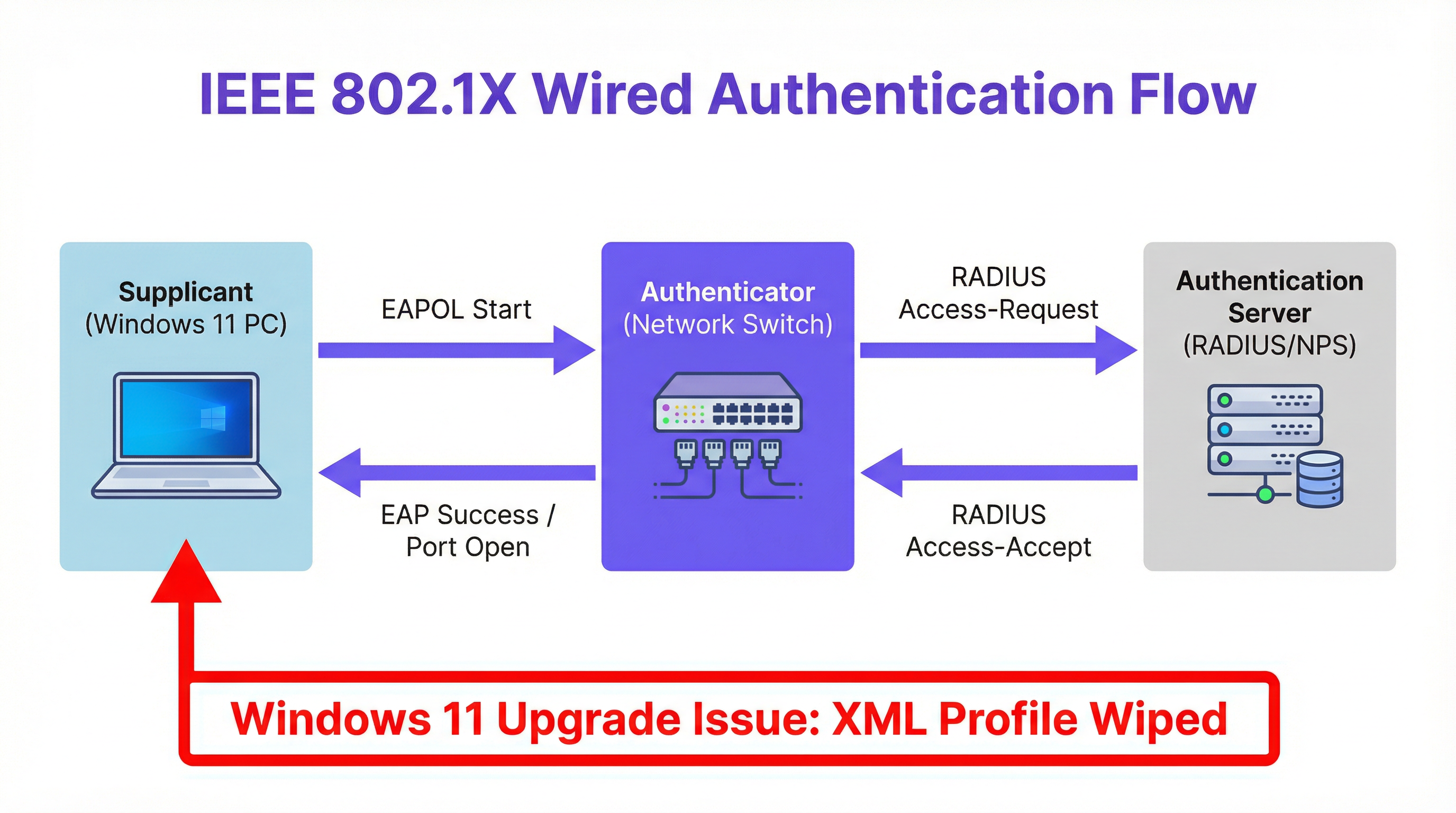
Le flux d'authentification lui-même suit le modèle 802.1X standard. L'appareil Windows agit en tant que supplicant, initiant un message de démarrage EAPOL (EAP over LAN) vers le commutateur. Le commutateur, agissant en tant qu'authentificateur, transmet la requête à un serveur RADIUS central (tel que Microsoft NPS ou Cisco ISE). Le serveur RADIUS valide les informations d'identification — qu'il s'agisse d'un certificat, d'un nom d'utilisateur et d'un mot de passe, ou de l'identité de la machine — et renvoie une réponse Access-Accept ou Access-Reject. Le commutateur ouvre ou ferme ensuite le port en conséquence. Lorsque le profil XML est manquant, le supplicant n'initie jamais cette négociation et le port reste dans un état non autorisé.
Guide de mise en œuvre
La résolution de l'échec d'authentification 802.1X après la mise à niveau implique trois méthodes principales, sélectionnées en fonction de l'infrastructure de gestion de l'organisation.
Méthode 1 : Remédiation par Stratégie de groupe (GPO). Pour les appareils joints au domaine dans un environnement Active Directory traditionnel, la solution la plus évolutive consiste à appliquer les paramètres 802.1X via GPO. Accédez à Configuration ordinateur > Stratégies > Paramètres Windows > Paramètres de sécurité > Stratégies de réseau câblé (IEEE 802.3). Créez une nouvelle stratégie en spécifiant le type EAP — par exemple, Microsoft : Protected EAP (PEAP) — et configurez ses propriétés, y compris les autorités de certification racines de confiance et la méthode d'authentification interne (par ex., EAP-MSCHAP v2). Cette stratégie réappliquera automatiquement les paramètres corrects à toutes les machines ciblées lors de leur prochain cycle d'actualisation de la stratégie de groupe, généralement dans les 90 minutes ou lors de la prochaine connexion. L'étape de vérification critique consiste à exécuter gpresult /r sur une machine cible pour confirmer que la stratégie est appliquée correctement.
Méthode 2 : Déploiement via Microsoft Intune. Pour les terminaux modernes gérés dans le cloud, créez un profil de configuration dans le centre d'administration Intune pour Windows 10 et versions ultérieures, en sélectionnant le modèle Réseau câblé. L'approche la plus efficace consiste d'abord à exporter le profil 802.1X fonctionnel à partir d'une machine de référence correctement configurée à l'aide de netsh lan export profile folder=. interface="Ethernet". Cela génère un fichier XML qui peut être importé directement dans le champ XML EAP du profil Intune. Attribuez le profil au groupe d'appareils Azure AD concerné. Intune déploiera la configuration lors de la prochaine synchronisation de l'appareil, restaurant les paramètres d'authentification sans aucune intervention manuelle sur le terminal.
Méthode 3 : Importation manuelle du profil XML. Pour les appareils autonomes ou une remédiation ponctuelle et urgente, la configuration peut être restaurée manuellement. Sur une machine fonctionnelle, exportez le profil 802.1X actif : netsh lan export profile folder=C:\temp interface="Ethernet". Transférez le fichier XML résultant sur la machine affectée et importez-le : netsh lan add profile filename="C:\temp\YourProfile.xml" interface="Ethernet". Rebranchez le câble réseau pour déclencher le processus d'authentification. Cette méthode offre une solution immédiate mais n'est pas évolutive et ne doit être considérée que comme une mesure tactique.
Bonnes pratiques
Pour gérer et atténuer de manière proactive le risque de perte de configuration 802.1X, les équipes informatiques doivent adopter une stratégie multicouche fondée sur les bonnes pratiques de gestion des configurations.
Intégrer la configuration 802.1X dans l'image standard. Que vous utilisiez MDT, SCCM ou Windows Autopilot, l'image de base ou le processus de provisionnement doit inclure le déploiement du profil de réseau câblé. Cela établit l'état correct dès le provisionnement initial, réduisant ainsi la surface d'exposition aux défaillances liées aux mises à niveau.
Exploiter la gestion centralisée pour l'application. Ne vous fiez pas aux terminaux configurés manuellement. Utilisez les GPO ou les profils Intune comme source unique de vérité pour les paramètres réseau. Cela garantit que même si une mise à niveau supprime la configuration locale, celle-ci est automatiquement restaurée lors du prochain cycle d'actualisation de la stratégie. Cela s'aligne sur les principes de gestion des configurations ITIL et sur le contrôle A.12.1.2 de l'Annexe A de la norme ISO 27001 (Gestion des changements).
Mettre en œuvre des vérifications préalables et postérieures dans les séquences de tâches de mise à niveau. Avant de lancer une mise à niveau majeure du système d'exploitation via SCCM ou MDT, incluez une étape de script pour exporter et sauvegarder le profil 802.1X actuel sur un partage réseau. La phase post-mise à niveau de la séquence de tâches doit inclure une étape de vérification qui contrôle la présence du profil et, s'il est absent, le restaure à partir de la sauvegarde. Cette approche de type « ceinture et bretelles » offre un filet de sécurité indépendant de la stratégie de gestion centrale.
Maintenir un référentiel de profils avec contrôle de version. Conservez un référentiel centralisé et contrôlé en version des profils XML 802.1X maîtres pour les différents sites, niveaux de sécurité et environnements réseau. Cela est inestimable pour une reprise rapide après sinistre et garantit la cohérence sur l'ensemble du parc, une exigence clé pour la conformité PCI DSS et les obligations de sécurité des données du GDPR.
Dépannage et atténuation des risques
Lorsqu'un terminal ne parvient pas à se connecter après une mise à niveau vers Windows 11, le processus de dépannage doit être systématique et fondé sur des preuves.
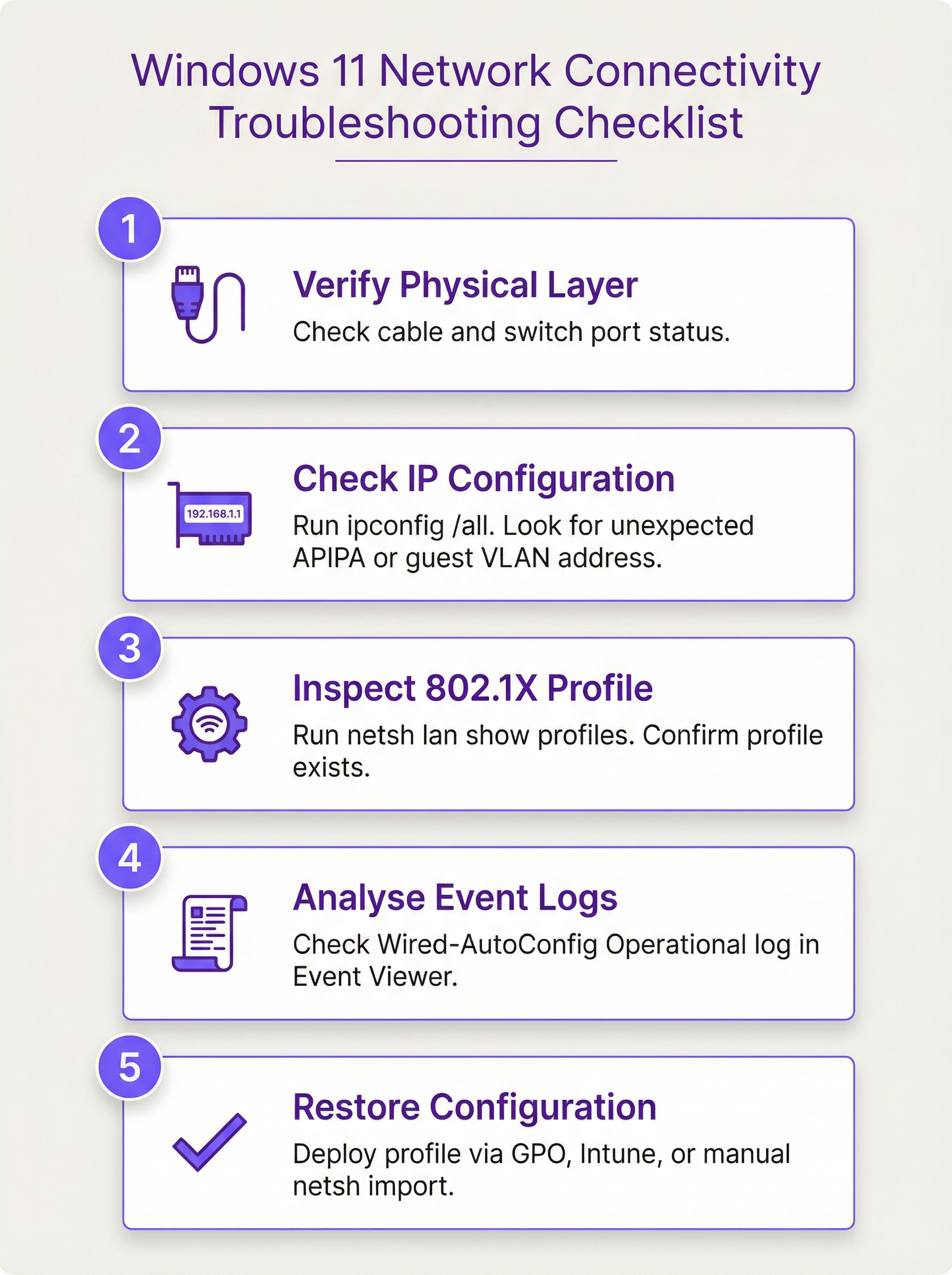
Étape 1 — Vérifier la couche physique. Confirmez que le câble Ethernet est connecté et que le port du commutateur est actif. Vérifiez les voyants de liaison de la carte réseau (NIC).
Étape 2 — Vérifier la configuration IP. Exécutez ipconfig /all. Déterminez si l'appareil reçoit une adresse IP du VLAN attendu. Une adresse APIPA (169.254.x.x) indique un échec complet d'obtention d'une IP, suggérant que le port est totalement bloqué. Une IP provenant d'un sous-réseau inattendu peut indiquer que l'appareil a été placé dans un VLAN invité en raison d'un échec d'authentification.
Étape 3 — Inspecter le profil 802.1X. Exécutez netsh lan show profiles. Si le profil attendu est absent, la mise à niveau l'a supprimé. S'il est présent mais que l'authentification échoue toujours, le profil peut être corrompu ou la chaîne de certificats peut être rompue.
Étape 4 — Analyser les journaux d'événements. Ouvrez l'Observateur d'événements et accédez à Journaux des applications et des services > Microsoft > Windows > Wired-AutoConfig > Opérationnel. Recherchez les événements d'erreur au moment de la tentative de connexion. Ces journaux fournissent des raisons d'échec explicites, telles que "L'identité du serveur d'authentification n'a pas pu être vérifiée" (indiquant un problème d'approbation de certificat) ou "L'authentification EAP a échoué" (indiquant une incompatibilité d'informations d'identification ou de méthode).
Étape 5 — Restaurer la configuration. En fonction du diagnostic, appliquez la méthode de remédiation appropriée : GPO, Intune ou importation manuelle du XML.
Du point de vue de l'atténuation des risques, la clé réside dans l'automatisation et l'application stricte. Un profil 802.1X configuré manuellement constitue un point de défaillance unique. Une stratégie appliquée de manière centralisée est un contrôle d'auto-réparation. Le risque opérationnel lié à la dépendance aux configurations manuelles est aggravé dans les grands parcs où des centaines d'appareils peuvent être mis à niveau simultanément. Un seul GPO ou profil Intune, correctement configuré et testé, élimine ce risque à grande échelle.
ROI et impact commercial
L'impact commercial d'une perte de connectivité généralisée à la suite d'une mise à niveau vers Windows 11 peut être sévère, allant de la perte de productivité du personnel à la perte directe de revenus dans les environnements où l'accès au réseau est opérationnellement critique. Le ROI de la mise en œuvre d'une stratégie de gestion 802.1X centralisée se mesure selon trois dimensions : la réduction des coûts de support, l'atténuation des risques de conformité et l'amélioration de la résilience opérationnelle.
Réduction des coûts de support. Prenons l'exemple d'un parc d'entreprise de 1 000 appareils où 15 % des appareils perdent leur connectivité après un cycle de mise à niveau nocturne. Chaque incident nécessite 30 minutes de temps de support informatique pour être résolu manuellement. À un coût chargé de 60 £ par heure pour un technicien de niveau 2, cet événement unique coûte à l'organisation 4 500 £ en support réactif. En revanche, la création et le déploiement d'un GPO ou d'un profil Intune nécessitent environ 4 heures de temps d'architecte (240 £). Le ROI est pleinement réalisé dès le premier incident évité, chaque cycle de mise à niveau ultérieur générant la même économie.
Atténuation des risques de conformité. L'exigence 1.2.1 de la norme PCI DSS impose de restreindre le trafic entre l'environnement des données des titulaires de carte et les autres réseaux. Le 802.1X est un contrôle principal pour appliquer cette segmentation réseau. Si les appareils perdent leur configuration d'authentification et se retrouvent sur un réseau non segmenté, l'organisation peut enfreindre cette exigence, s'exposant ainsi à des amendes, des constats d'audit et des dommages à sa réputation. Une stratégie de gestion 802.1X centralisée et résiliente atténue directement ce risque. De même, l'article 32 du GDPR exige des mesures techniques appropriées pour garantir la sécurité du réseau ; une stratégie d'authentification à auto-réparation est un contrôle démontrable.
Résilience opérationnelle. Pour les exploitants de sites — hôtels, centres de conférence, stades — la connectivité réseau est directement liée aux opérations génératrices de revenus. Le système de gestion immobilière d'un hôtel, l'infrastructure audiovisuelle d'un centre de conférence et les systèmes de billetterie et de points de vente d'un stade dépendent tous d'un accès réseau fiable et authentifié. Le coût des temps d'arrêt dans ces environnements dépasse de loin le coût de mise en œuvre d'une stratégie de gestion robuste. La gestion proactive du 802.1X est, dans ce contexte, un investissement direct dans la continuité opérationnelle.
Termes clés et définitions
IEEE 802.1X
An IEEE standard for Port-Based Network Access Control (PNAC). It provides an authentication mechanism to devices wishing to attach to a LAN or WLAN, ensuring that only authorised devices can access network resources.
When IT teams need to prevent unauthorised devices from connecting to wired or wireless networks, they implement 802.1X. It is the primary gatekeeper for corporate network access and is a key control for PCI DSS network segmentation requirements.
Wired AutoConfig (dot3svc)
The Microsoft Windows service responsible for performing IEEE 802.1X authentication on Ethernet interfaces. It reads from a stored XML profile to initiate and manage the authentication handshake with the network switch.
This is the specific service that is disrupted during the Windows 11 upgrade. If this service is not running or its XML profile is missing, wired 802.1X authentication will fail silently. It is the primary focus of troubleshooting for this issue.
EAP (Extensible Authentication Protocol)
An authentication framework that provides a common set of functions and a negotiation mechanism for authentication methods, known as EAP methods. It is used within 802.1X to define how clients and servers exchange credentials.
When configuring 802.1X, IT teams must choose an EAP method. The choice determines the security level and infrastructure requirements: EAP-TLS requires a certificate infrastructure (PKI), while PEAP-MSCHAPv2 uses username and password credentials.
PEAP-MSCHAPv2
Protected Extensible Authentication Protocol with Microsoft Challenge-Handshake Authentication Protocol version 2. A widely deployed EAP method that creates a TLS tunnel to protect the authentication exchange and then authenticates the client using a username and password.
This is one of the most common authentication methods for 802.1X in enterprise environments. It is simpler to deploy than certificate-based EAP-TLS as it does not require client certificates. The Windows 11 upgrade issue affects all EAP types, including PEAP-MSCHAPv2.
RADIUS (Remote Authentication Dial-In User Service)
A networking protocol that provides centralised Authentication, Authorisation, and Accounting (AAA) management for users and devices connecting to a network. In an 802.1X deployment, the network switch forwards authentication requests to the RADIUS server.
The RADIUS server is the central authority that validates credentials and grants or denies access. Common implementations include Microsoft NPS (Network Policy Server) and Cisco ISE. When the 802.1X profile is missing, the RADIUS server is never even contacted.
Group Policy (GPO)
A feature of Microsoft Windows that provides centralised management and configuration of operating systems, applications, and user settings in an Active Directory environment.
For on-premises, domain-joined Windows devices, GPOs are the standard method for deploying and enforcing security settings, including 802.1X configurations. A correctly configured Wired Network GPO will re-apply the 802.1X profile even if an upgrade removes it locally.
Microsoft Intune
A Microsoft cloud-based unified endpoint management (UEM) platform for managing mobile devices, desktop operating systems, and applications.
For modern, cloud-managed, or hybrid Azure AD-joined environments, Intune is the preferred method for deploying 802.1X profiles. It replaces the need for traditional GPOs and is essential for managing distributed, modern device estates.
VLAN (Virtual Local Area Network)
A logical overlay network that groups together a set of devices from different physical LAN segments, creating an isolated broadcast domain independent of physical location.
802.1X is frequently used to dynamically assign devices to specific VLANs based on their authenticated identity. When the 802.1X configuration is wiped, this dynamic assignment fails, and the device may be placed in a restricted guest VLAN or denied access entirely, which is the symptom most commonly reported by end users.
EAPOL (EAP over LAN)
An encapsulation protocol defined in IEEE 802.1X that carries EAP messages over an IEEE 802 network, such as Ethernet or Wi-Fi.
EAPOL is the mechanism by which the supplicant (the Windows device) initiates the 802.1X authentication process with the switch. The first message sent is an EAPOL-Start frame. When the dot3svc XML profile is missing, this initial frame is never sent.
Études de cas
A multi-site retail chain with 500 stores is preparing to upgrade its POS terminals and back-office PCs to Windows 11. Each store uses 802.1X with PEAP-MSCHAPv2 to secure wired access and segment payment processing traffic from general corporate traffic, as required by PCI DSS. How can the IT Director prevent mass connectivity outages during the phased rollout?
The IT Director should leverage Microsoft Intune for centralised management across the distributed estate. Step 1: Create a Master Configuration Profile. On a reference Windows 11 device, manually configure and test the 802.1X settings for a store environment. Export this configuration to an XML file using netsh lan export profile folder=C:\temp interface="Ethernet". Step 2: Build an Intune Profile. In the Intune admin centre, create a new Configuration Profile for Windows 10 and later, using the 'Wired network' template. Import the XML file from Step 1 into the EAP XML field of this profile. Step 3: Define Dynamic Device Groups. Create Azure AD dynamic device groups that automatically populate based on device properties, such as a naming convention specific to POS terminals (e.g., devices with names matching 'POS-*'). This enables targeted, role-based policy application. Step 4: Phased Deployment. Assign the Intune profile to a pilot group of non-critical back-office devices in a single region first. Monitor their upgrade process and connectivity status via Intune's endpoint analytics and device compliance reports. Once validated over a 48-hour observation window, expand the assignment to POS terminals and then to the broader estate in a region-by-region rollout. This ensures that even if the upgrade process removes the local profile, Intune will enforce its re-application on the next sync, guaranteeing seamless connectivity and maintaining PCI DSS network segmentation controls.
A large conference centre hosts multiple concurrent events, each requiring a secure, isolated network for organisers and exhibitors. The on-site IT team uses dynamic VLAN assignment via 802.1X based on user credentials managed in Microsoft NPS. After a Windows 11 feature update deployed overnight, an event organiser's laptop can no longer access the organiser network or the shared file server. The event begins in two hours. How should the on-site technician resolve this?
For an immediate, tactical fix in a time-sensitive business environment, the technician should use the manual XML profile import method. Step 1: Obtain a Working Profile. The technician should use their own correctly configured laptop or a reference device to export the 802.1X profile for the organiser network. Command: netsh lan export profile folder=C:\temp interface="Ethernet". This creates an XML file containing the full authentication configuration. Step 2: Transfer the Profile. The XML file should be transferred to the organiser's laptop via a USB drive, as the organiser's device currently has no access to network shares. Step 3: Import the Profile. On the organiser's laptop, open an administrative Command Prompt and run: netsh lan add profile filename="C:\temp\Wired_Organiser_Profile.xml" interface="Ethernet". Step 4: Verify Connectivity. Disconnect and reconnect the Ethernet cable to trigger the 802.1X authentication process. The device should authenticate successfully and be placed in the correct VLAN, restoring access to the file server. Step 5: Document and Escalate. The technician must document this one-off fix in the IT service management system and raise a change request for the central IT architecture team to deploy a permanent Intune or GPO-based solution, preventing recurrence for other users and future events.
Analyse de scénario
Q1. You are the CTO of a large hotel group with 3,000 staff devices across 45 properties. A scheduled overnight Windows 11 feature update has been deployed to all devices. The following morning, your helpdesk receives 200 tickets reporting that back-office PCs cannot access the property management system or internal file shares. All devices are domain-joined and managed via SCCM. What is your immediate response plan and your long-term remediation strategy?
💡 Astuce :Consider both the immediate operational impact — getting the hotel properties functional — and the root cause, which is a systemic configuration management gap. Your response must address both.
Afficher l'approche recommandée
Immediate response: Declare a P1 incident and convene a bridge call with the network architecture and endpoint management teams. The priority is to identify the fastest path to restoring connectivity at scale. Given that devices are domain-joined and managed via SCCM, the fastest scalable fix is to create a Wired Network GPO immediately, deploying the correct 802.1X settings to all affected OUs. Force a Group Policy update on affected machines remotely using Invoke-GPUpdate via SCCM. For properties where this does not resolve the issue quickly enough, dispatch IT staff with USB drives containing the XML profile for manual import on the most critical devices (e.g., front desk and revenue management PCs). Long-term strategy: Conduct a post-incident review to understand why the 802.1X settings were not already enforced via GPO. Build the Wired Network GPO as a permanent, enforced policy. Add a post-upgrade verification step to the SCCM task sequence that checks for the profile's presence and restores it if absent. Document the master XML profiles in a version-controlled repository. Review the change management process to ensure that upgrade deployments include a validation step before full rollout.
Q2. A university campus network uses 802.1X to control access to different network segments for students, faculty, and staff. After the latest Windows 11 feature update, a professor reports they can no longer access the faculty research drive from their office. They can, however, access the public internet. What is the most likely cause, and what single command would you run first on their machine to begin your diagnosis?
💡 Astuce :The user has partial connectivity — they can reach the internet but not internal resources. This is a specific pattern that points to a particular type of failure. Think about what controls access to different network segments.
Afficher l'approche recommandée
The most likely cause is that the 802.1X authentication is failing, and the switch port is defaulting the professor's device into a restricted VLAN that has internet access but no access to internal resources such as the faculty research drive. This is a common network design pattern where the 'fail-open' state provides internet access but not internal network access. The Windows 11 update has likely wiped the specific 802.1X profile for the faculty network, so the device is not authenticating and is therefore not being placed in the faculty VLAN. The first command to run on their machine is netsh lan show profiles. If the faculty network profile is absent from the output, the root cause is confirmed. The fix is to restore the profile via the appropriate method — in a university environment, this is likely a GPO or Intune profile, or a manual import as an immediate fix.
Q3. Your organisation is migrating from a traditional on-premises Active Directory environment to a fully cloud-native Azure AD and Intune deployment. Your existing 802.1X settings are currently managed via GPO. A new regional office is being set up with Azure AD-joined devices only. How do you adapt your 802.1X deployment strategy for this new office, and what is the specific step that bridges the gap between your existing GPO configuration and the new Intune-based approach?
💡 Astuce :GPOs do not apply to Azure AD-joined devices. You need to replicate the GPO's intent using a different tool. Think about what the GPO contains and how that information can be transferred.
Afficher l'approche recommandée
The existing GPO-based strategy cannot be applied to Azure AD-joined devices, as Group Policy requires a connection to an on-premises domain controller. The correct approach is to replicate the GPO settings in Microsoft Intune. The bridging step is to export the 802.1X XML profile from an existing GPO-managed machine using netsh lan export profile folder=C:\temp interface="Ethernet". This XML file contains the exact same configuration that the GPO was deploying. In Intune, create a new Configuration Profile for Windows 10 and later, select the 'Wired network' template, and import this XML into the EAP XML field. Assign this profile to an Azure AD device group containing the machines in the new regional office. This effectively translates the on-premises GPO logic into a cloud-native Intune policy, ensuring the same level of security and configuration enforcement for the modern-managed devices. This approach also provides a clear migration path: as more sites move to Azure AD-joined devices, the same Intune profile can be extended to them, eventually replacing the GPO entirely.
Points clés à retenir
- ✓Windows 11 in-place upgrades — particularly the 23H2 to 25H2 feature update cycle — can silently wipe the XML configuration profiles used by the Wired AutoConfig (dot3svc) service, causing immediate 802.1X authentication failures on wired networks.
- ✓The failure manifests as devices being placed on a restricted guest VLAN or having their switch port blocked entirely, resulting in loss of access to internal resources while potentially retaining internet access.
- ✓Diagnose the issue by running `netsh lan show profiles` (to check for the missing profile) and reviewing the Wired-AutoConfig Operational log in Windows Event Viewer (for explicit error codes).
- ✓Restore connectivity at scale using a Group Policy Wired Network policy (for domain-joined devices) or a Microsoft Intune Configuration Profile (for Azure AD-joined or hybrid devices), both of which enforce the correct settings persistently.
- ✓For urgent, one-off fixes, export the working profile from a functional machine (`netsh lan export`) and import it on the affected device (`netsh lan add profile`).
- ✓Prevent future occurrences by making 802.1X configuration part of the standard device build and enforcing it via a central policy — never rely on manually applied configurations surviving an OS upgrade.
- ✓This issue has direct compliance implications for PCI DSS (network segmentation) and ISO 27001 (configuration management); a centralised, resilient 802.1X strategy is both an operational and a compliance imperative.




