

Onboarding de WiFi BYOD: Gestión de dispositivos no administrados en hoteles y retail
Esta guía de referencia técnica proporciona estrategias prácticas para el onboarding de dispositivos propiedad de los empleados (BYOD) en redes WiFi empresariales en entornos de hospitalidad y retail sin requerir el registro completo en un MDM. Cubre flujos de registro de certificados de autoservicio, autenticación 802.1X y aplicación de políticas para garantizar el acceso seguro de dispositivos no administrados.
Resumen ejecutivo
Para los gerentes de TI y arquitectos de red en hospitalidad y retail, la gestión del acceso a la red para dispositivos propiedad de los empleados (BYOD) representa un desafío operativo y de seguridad significativo. Los dispositivos corporativos suelen gestionarse mediante Mobile Device Management (MDM) y se autentican de forma silenciosa a través de 802.1X. Sin embargo, obligar al personal a registrar sus smartphones o tablets personales en un MDM corporativo es una preocupación de privacidad y a menudo encuentra una fuerte resistencia. Depender de Pre-Shared Keys (PSK) o MAC Authentication Bypass (MAB) es fundamentalmente inseguro y operativamente pesado. Esta guía describe un enfoque práctico y seguro para el onboarding de WiFi BYOD mediante el registro de certificados de autoservicio. Al aprovechar un flujo de Captive Portal integrado con su proveedor de identidad, puede realizar el onboarding de dispositivos no administrados de forma segura en una red 802.1X, aplicar políticas de acceso adecuadas y mantener el cumplimiento sin la fricción de un registro completo en MDM. Este enfoque garantiza que el personal pueda acceder a herramientas internas esenciales, como sistemas de punto de venta y aplicaciones de programación, de manera segura y eficiente. Para los establecimientos que ya utilizan Guest WiFi y WiFi Analytics , extender el onboarding seguro a los dispositivos BYOD del personal proporciona una estrategia de gestión de red unificada y robusta.
Análisis técnico profundo
La base del onboarding seguro de BYOD es la transición de los métodos de autenticación heredados a EAP-TLS (Extensible Authentication Protocol-Transport Layer Security) [1]. EAP-TLS es el estándar de la industria para la autenticación WiFi segura, basándose en certificados digitales en lugar de contraseñas. El desafío con BYOD es distribuir estos certificados a dispositivos no administrados.
El flujo de onboarding de autoservicio
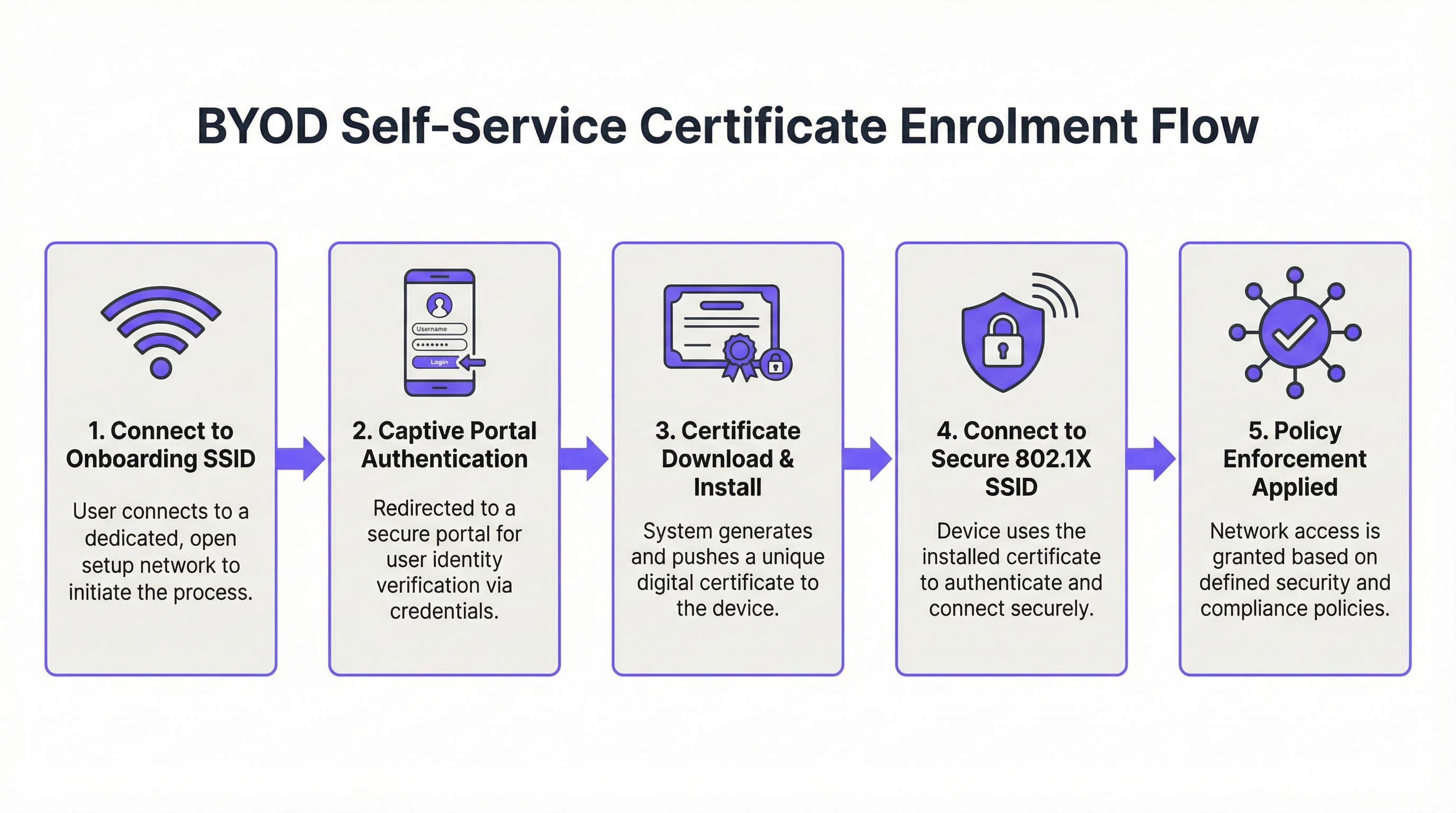
Para lograr esto, los establecimientos implementan un portal de onboarding de autoservicio. El proceso suele seguir estos pasos:
- Conexión inicial: El usuario conecta su dispositivo personal a un SSID de aprovisionamiento abierto y dedicado. Esta red actúa como un jardín vallado (walled garden), restringiendo el acceso a todo excepto al portal de onboarding y al proveedor de identidad (IdP).
- Autenticación: El usuario es redirigido a un Captive Portal donde se autentica utilizando sus credenciales corporativas. Esto a menudo implica la integración de SAML o OAuth con un IdP como Azure AD u Okta. Para más información sobre esta integración, consulte nuestra guía sobre Okta y RADIUS: Extensión de su proveedor de identidad a la autenticación WiFi .
- Generación de certificados: Tras una autenticación exitosa, el sistema genera un certificado de cliente único y específico para el dispositivo.
- Instalación del perfil: Se envía al dispositivo un perfil de configuración (por ejemplo, un archivo
.mobileconfigde Apple o un perfil Passpoint de Android). Este perfil contiene el certificado de cliente, el certificado de la CA raíz y los ajustes de configuración de red para el SSID 802.1X seguro. - Conexión segura: El dispositivo se desconecta automáticamente del SSID de aprovisionamiento y se conecta al SSID corporativo seguro utilizando el certificado recién instalado para la autenticación EAP-TLS.
Por qué MAB y PSK fallan para BYOD
Históricamente, los establecimientos dependían de MAC Authentication Bypass (MAB) o Pre-Shared Keys (PSK) para el acceso BYOD. Ambos métodos son fundamentalmente deficientes en los entornos modernos. MAB depende de la dirección MAC del dispositivo, que puede ser suplantada fácilmente. Además, los sistemas operativos móviles modernos (iOS 14+ y Android 10+) utilizan direcciones MAC aleatorias por defecto para mejorar la privacidad del usuario, lo que rompe por completo el funcionamiento de MAB [2]. Las PSK, una vez compartidas, están comprometidas. No proporcionan responsabilidad individual y requieren un cambio de contraseña en toda la red si se pierde un dispositivo o un empleado se marcha.
Guía de implementación
Implementar una solución de onboarding BYOD segura requiere una planificación y ejecución cuidadosas. Siga estos pasos para un despliegue exitoso en un entorno de hotel o retail.
Paso 1: Definir políticas de acceso
Antes de configurar la infraestructura técnica, defina claramente a qué deben tener permitido acceder los dispositivos BYOD. Los dispositivos BYOD no están administrados; usted no controla sus actualizaciones de SO, el estado del antivirus ni las aplicaciones instaladas. Por lo tanto, deben tratarse como dispositivos no confiables.
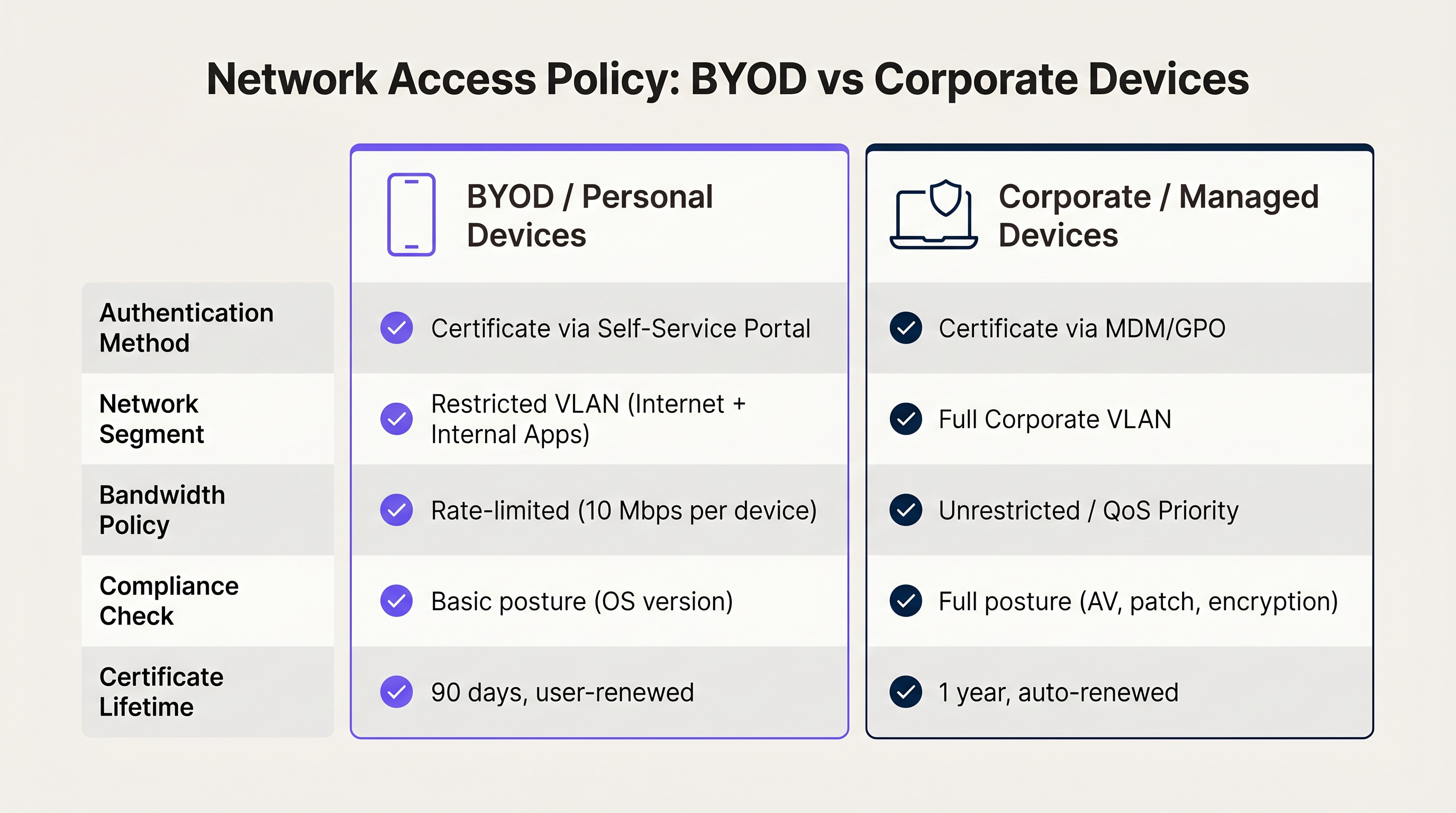
- Segmentación de red: Coloque los dispositivos BYOD en una VLAN dedicada. Esta VLAN debe proporcionar acceso a internet y acceso restringido solo a las aplicaciones internas específicas requeridas para el rol del empleado (por ejemplo, la interfaz web de punto de venta de Retail o la aplicación de limpieza de Hospitality ). Nunca coloque dispositivos BYOD en la misma VLAN que los servidores corporativos o los dispositivos administrados.
- Gestión de ancho de banda: Aplique limitación de velocidad (rate limiting) a la VLAN de BYOD para garantizar que el uso de dispositivos personales (por ejemplo, streaming de video durante los descansos) no afecte a las aplicaciones corporativas críticas.
Paso 2: Configurar el servidor RADIUS y la integración con el IdP
Su servidor RADIUS es el núcleo del proceso de autenticación 802.1X. Debe estar configurado para admitir EAP-TLS e integrado con su proveedor de identidad (IdP).
- Integración con el IdP: Conecte su servidor RADIUS a su IdP (por ejemplo, Azure AD, Okta, Google Workspace) a través de SAML o LDAP. Esto garantiza que solo los empleados activos puedan autenticarse y recibir un certificado.
- Autoridad de certificación (CA): Establezca una CA interna o utilice una PKI (Public Key Infrastructure) gestionada en la nube para emitir los certificados de cliente. El servidor RADIUS debe confiar en esta CA.
- Reglas de política: Configure el servidor RADIUS para asignar la VLAN y las políticas de acceso correctas según la pertenencia al grupo del usuario en el IdP. Por ejemplo, un usuario en el grupo 'Asociados de Retail' gel grupo recibe una política diferente a la de un usuario en el grupo 'Gerentes de Tienda'.
Paso 3: Diseñar el portal de incorporación
El portal de incorporación es la primera interacción del usuario con el sistema. Debe ser intuitivo y contar con una imagen de marca clara.
- Instrucciones claras: Proporcione instrucciones paso a paso en la pantalla del portal. Los usuarios deben saber exactamente dónde hacer clic y qué esperar.
- Imagen de marca: Asegúrese de que el portal refleje su identidad corporativa. Una apariencia profesional aumenta la confianza del usuario.
- Información de soporte: Incluya información de contacto clara para el helpdesk de TI en caso de que un usuario encuentre problemas durante el proceso de incorporación.
Mejores prácticas
Para garantizar un despliegue de BYOD seguro y manejable, siga estas mejores prácticas de la industria.
Implementar certificados de corta duración
Debido a que los dispositivos BYOD no están gestionados, el riesgo de que un dispositivo comprometido permanezca en la red es mayor. Mitigue este riesgo emitiendo certificados de corta duración. En lugar de un certificado válido por tres años, emita certificados válidos por 90 días. Cuando el certificado expire, el usuario deberá volver a autenticarse a través del portal de incorporación. Esto depura de forma natural los dispositivos inactivos de la red y garantiza que solo los empleados activos mantengan el acceso.
Utilizar Passpoint (Hotspot 2.0)
Para una experiencia de incorporación fluida, especialmente en dispositivos Android, aproveche Passpoint (Hotspot 2.0). Passpoint permite que los dispositivos descubran y se autentiquen automáticamente en la red segura sin que el usuario tenga que seleccionar manualmente el SSID o interactuar con un Captive Portal después de la configuración inicial. Esto reduce significativamente la fricción y mejora la experiencia del usuario. Esto es particularmente beneficioso en entornos que utilizan Wayfinding o Sensors , donde la conectividad continua es crucial.
Aplicar límites de dispositivos
Limite la cantidad de dispositivos BYOD que un solo usuario puede incorporar. Normalmente, un empleado solo necesita conectar su smartphone principal y, tal vez, una tablet personal. Establecer un límite de dos o tres dispositivos por usuario evita el abuso y reduce la carga en el servidor RADIUS y en los pools de DHCP.
Resolución de problemas y mitigación de riesgos
Aun con un sistema bien diseñado, pueden surgir problemas. Comprender los modos de falla comunes es fundamental para una resolución rápida.
Fragmentación de Android
Los dispositivos Apple iOS gestionan los perfiles .mobileconfig de manera consistente. Android, sin embargo, está muy fragmentado. Diferentes fabricantes y versiones de SO gestionan los perfiles de WiFi y la instalación de certificados de manera distinta. Para mitigar esto, asegúrese de que su solución de incorporación proporcione instrucciones claras y específicas para cada SO. Utilizar una aplicación de incorporación dedicada (si la proporciona su proveedor) o confiar en Passpoint puede mejorar significativamente la experiencia en Android.
Revocación de certificados
Cuando un empleado deja la organización, su acceso debe ser revocado de inmediato. Debido a que el certificado se emitió en función de su identidad corporativa, deshabilitar su cuenta en el IdP es el primer paso. Sin embargo, el servidor RADIUS también debe verificar el estado del certificado. Asegúrese de que su servidor RADIUS esté configurado para verificar la Lista de Revocación de Certificados (CRL) o utilizar el Protocolo de Estado de Certificados en Línea (OCSP) antes de otorgar el acceso. Si la cuenta del IdP está deshabilitada, el certificado debe marcarse como revocado y el servidor RADIUS denegará el acceso.
La configuración del 'Walled Garden'
El SSID de aprovisionamiento debe estar estrictamente controlado. Si el walled garden es demasiado abierto, los usuarios podrían simplemente permanecer conectados a la red de aprovisionamiento para acceder a internet, omitiendo por completo el proceso de incorporación seguro. Asegúrese de que el SSID de aprovisionamiento solo permita el acceso al portal de incorporación, a los puntos de conexión de autenticación del IdP y a los servidores de descarga de certificados necesarios. Todo el resto del tráfico debe ser bloqueado.
ROI e impacto empresarial
La implementación de una solución de incorporación BYOD segura ofrece un retorno de inversión (ROI) significativo mediante una seguridad mejorada, una reducción de la carga de trabajo de TI y una mayor productividad de los empleados.
- Reducción de tickets de helpdesk: Al permitir que los usuarios se incorporen por sí mismos, los helpdesks de TI ven una reducción drástica en los tickets relacionados con contraseñas de WiFi y problemas de conexión. Esto libera al personal de TI para que se concentre en iniciativas estratégicas.
- Seguridad mejorada: Pasar de PSK a EAP-TLS reduce significativamente el riesgo de acceso no autorizado a la red y de filtraciones de datos. Esto es fundamental para mantener el cumplimiento de estándares como PCI DSS y GDPR.
- Productividad mejorada: Los empleados pueden conectar sus dispositivos personales de forma rápida y segura para acceder a las herramientas que necesitan, lo que mejora la eficiencia y la satisfacción general. Este es un componente central de Soluciones de WiFi modernas para hotelería que sus huéspedes merecen , aplicado a la experiencia del personal.
Referencias
[1] IEEE Standard for Local and Metropolitan Area Networks--Port-Based Network Access Control, IEEE Std 802.1X-2020. [2] Wi-Fi Alliance, "Comportamiento de aleatorización de MAC," 2021.
Términos clave y definiciones
EAP-TLS
Extensible Authentication Protocol-Transport Layer Security. The most secure WiFi authentication method, utilizing digital certificates on both the client and server.
The target state for secure BYOD onboarding, replacing insecure passwords.
Captive Portal
A web page that a user of a public-access network is obliged to view and interact with before access is granted.
Used in the BYOD flow to capture user credentials and initiate the certificate enrollment process.
MDM
Mobile Device Management. Software used by IT departments to monitor, manage, and secure employees' mobile devices.
While ideal for corporate devices, full MDM is often rejected by employees for personal BYOD devices due to privacy concerns.
VLAN Segmentation
The practice of dividing a physical network into multiple logical networks to improve security and performance.
Essential for isolating unmanaged BYOD devices from sensitive corporate servers.
Passpoint (Hotspot 2.0)
A Wi-Fi Alliance standard that streamlines network access, allowing devices to automatically discover and connect to secure networks.
Improves the BYOD user experience by eliminating the need to manually select SSIDs after the initial profile installation.
RADIUS
Remote Authentication Dial-In User Service. A networking protocol that provides centralized Authentication, Authorization, and Accounting (AAA) management.
The core server that validates the client certificate and determines which VLAN the BYOD device should be assigned to.
IdP
Identity Provider. A system entity that creates, maintains, and manages identity information for principals (users, services, or systems).
Integrated with the captive portal to ensure only active employees can onboard their BYOD devices.
Walled Garden
A restricted network environment that controls the user's access to web content and services.
The state of the provisioning SSID, allowing access only to the onboarding portal and necessary authentication services.
Casos de éxito
A 300-room resort needs to provide WiFi access to housekeeping staff who use a scheduling app on their personal smartphones. The resort currently uses a single PSK for all staff, which is frequently shared. How should the IT manager secure this access?
The IT manager should deploy a self-service BYOD onboarding portal. They will create a new, open provisioning SSID ('Resort-Staff-Setup') and a secure 802.1X SSID ('Resort-Staff-Secure'). Housekeeping staff will connect to the setup SSID, authenticate against the resort's Azure AD via a captive portal, and download a configuration profile containing a unique client certificate. The RADIUS server will be configured to assign devices authenticating with these certificates to a restricted VLAN that only has access to the internet and the scheduling app server.
A retail chain with 50 locations is rolling out a new inventory management app that store associates will access on their personal devices. The IT director is concerned about the security implications of unmanaged devices on the store network.
The IT director must implement network segmentation and short-lived certificates. BYOD devices will be onboarded via a self-service portal and placed on a dedicated 'BYOD-Retail' VLAN. This VLAN is strictly isolated from the Point-of-Sale (POS) VLAN. Furthermore, the client certificates issued during onboarding will have a maximum validity of 90 days. When a certificate expires, the associate must re-authenticate.
Análisis de escenarios
Q1. Your organization is implementing a BYOD onboarding solution. The security team insists that all BYOD devices must have active antivirus software installed before connecting to the network. How should you address this requirement?
💡 Sugerencia:Consider the capabilities of a self-service onboarding portal versus a full MDM solution.
Mostrar enfoque recomendado
You must explain to the security team that full posture checking (verifying antivirus status) typically requires an MDM agent installed on the device. Since this is a BYOD scenario where users are resisting MDM, full posture checking is not feasible. The alternative is to rely on strict network segmentation. You acknowledge the device is unmanaged and untrusted, and therefore place it on an isolated VLAN that only has access to the internet and the specific web applications required for the user's role.
Q2. A retail store manager reports that several employees are unable to connect their Android devices to the new secure BYOD network after completing the captive portal steps. iOS users are not experiencing this issue. What is the most likely cause and the recommended solution?
💡 Sugerencia:Think about how different operating systems handle configuration profiles.
Mostrar enfoque recomendado
The most likely cause is Android fragmentation. Different Android manufacturers handle WiFi profile installation differently. The recommended solution is to ensure the onboarding platform utilizes Passpoint (Hotspot 2.0) if supported by the devices, or provide clear, manufacturer-specific instructions on the portal. Alternatively, utilizing a dedicated onboarding app provided by the WiFi vendor can standardize the experience across different Android devices.
Q3. An employee leaves the company. Their account is disabled in the corporate Azure AD. However, you notice their personal smartphone is still connected to the secure BYOD WiFi network. Why is this happening, and how do you fix it?
💡 Sugerencia:Consider the relationship between the IdP and the RADIUS server during the authentication process.
Mostrar enfoque recomendado
This happens because the device is authenticating using a valid client certificate, and the RADIUS server is not checking the certificate's revocation status against the IdP. To fix this, you must configure the RADIUS server to perform a Certificate Revocation List (CRL) check or use the Online Certificate Status Protocol (OCSP). When the account is disabled in Azure AD, the associated certificate should be marked as revoked. The RADIUS server will then see the revoked status and deny access.
Conclusiones clave
- ✓BYOD onboarding requires moving away from insecure PSKs and MAB to certificate-based EAP-TLS authentication.
- ✓Self-service portals allow users to authenticate via the corporate IdP and download a device-specific certificate without IT intervention.
- ✓Because BYOD devices are unmanaged, they must be treated as untrusted and placed on a restricted, segmented VLAN.
- ✓Issue short-lived certificates (e.g., 90 days) for BYOD devices to ensure stale devices are automatically pruned from the network.
- ✓Ensure your RADIUS server checks certificate revocation status (CRL/OCSP) to instantly deny access when an employee leaves the company.




