

Onboarding WiFi BYOD : Gérer les appareils non gérés dans l'hôtellerie et le retail
Ce guide de référence technique propose des stratégies exploitables pour l'onboarding des appareils personnels des employés (BYOD) sur les réseaux WiFi d'entreprise dans les secteurs de l'hôtellerie et du retail, sans nécessiter d'enrôlement complet MDM. Il couvre les flux d'enrôlement de certificats en libre-service, l'authentification 802.1X et l'application des politiques pour garantir un accès sécurisé aux appareils non gérés.
Résumé exécutif
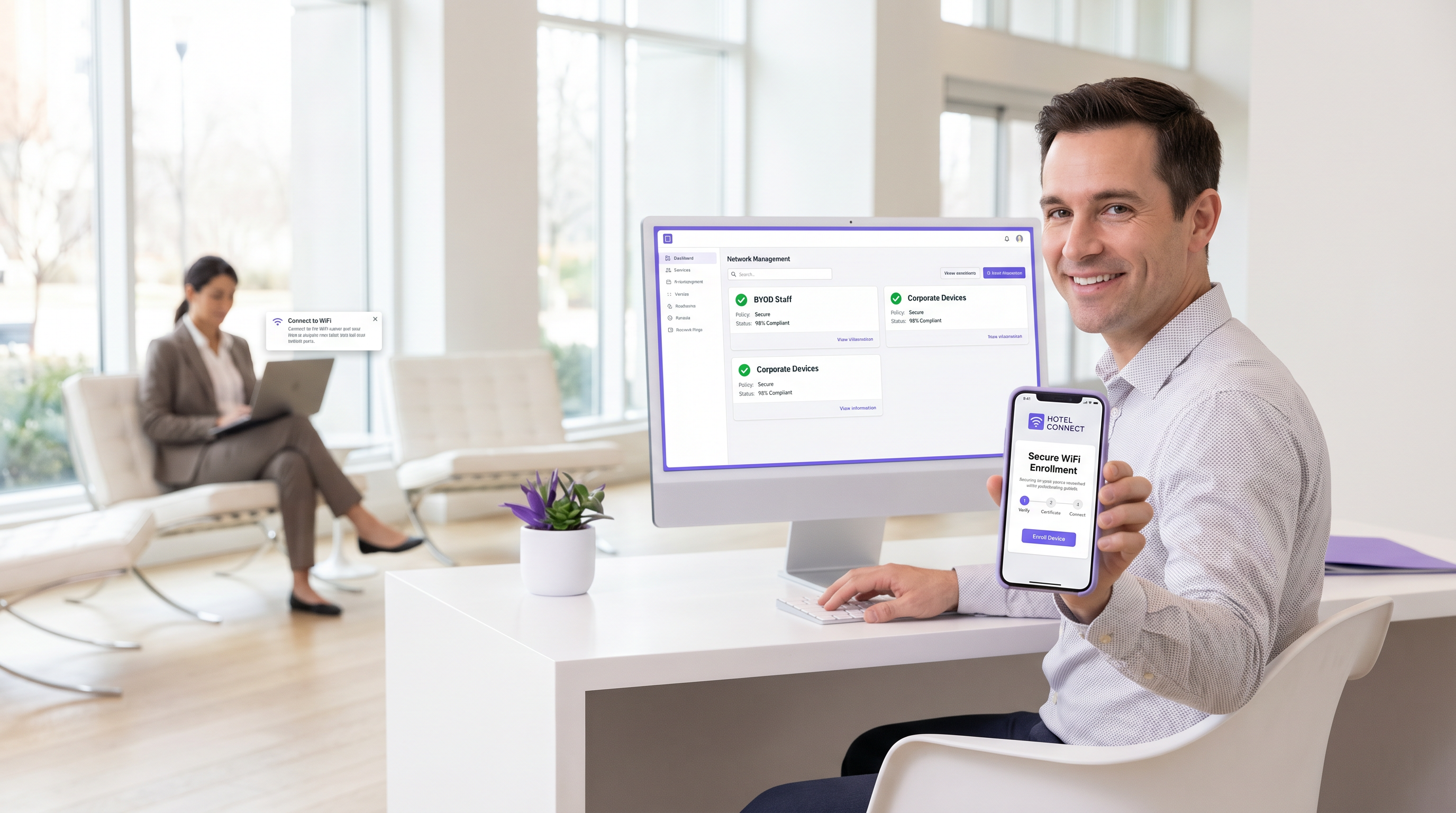
Pour les responsables IT et les architectes réseau de l'hôtellerie et du retail, la gestion de l'accès au réseau pour les appareils personnels des employés (BYOD) représente un défi de sécurité et d'exploitation majeur. Les appareils d'entreprise sont généralement gérés via le Mobile Device Management (MDM) et s'authentifient silencieusement via 802.1X. Cependant, forcer le personnel à enrôler ses smartphones ou tablettes personnels dans un MDM d'entreprise pose des problèmes de confidentialité et se heurte souvent à une forte résistance. S'appuyer sur des clés pré-partagées (PSK) ou sur le MAC Authentication Bypass (MAB) est fondamentalement peu sûr et lourd sur le plan opérationnel. Ce guide présente une approche pratique et sécurisée de l'onboarding WiFi BYOD utilisant l'enrôlement de certificats en libre-service. En exploitant un flux de Captive Portal intégré à votre fournisseur d'identité, vous pouvez intégrer en toute sécurité des appareils non gérés sur un réseau 802.1X, appliquer des politiques d'accès appropriées et maintenir la conformité sans les frictions d'un enrôlement MDM complet. Cette approche garantit que le personnel peut accéder aux outils internes essentiels, tels que les systèmes de point de vente et les applications de planning, de manière sécurisée et efficace. Pour les établissements utilisant déjà Guest WiFi et WiFi Analytics , l'extension de l'onboarding sécurisé aux appareils BYOD du personnel offre une stratégie de gestion de réseau unifiée et robuste.
Analyse technique approfondie
Le fondement d'un onboarding BYOD sécurisé est la transition des méthodes d'authentification héritées vers l'EAP-TLS (Extensible Authentication Protocol-Transport Layer Security) [1]. L'EAP-TLS est la norme de l'industrie pour l'authentification WiFi sécurisée, s'appuyant sur des certificats numériques plutôt que sur des mots de passe. Le défi avec le BYOD est de distribuer ces certificats à des appareils non gérés.
Le flux d'onboarding en libre-service
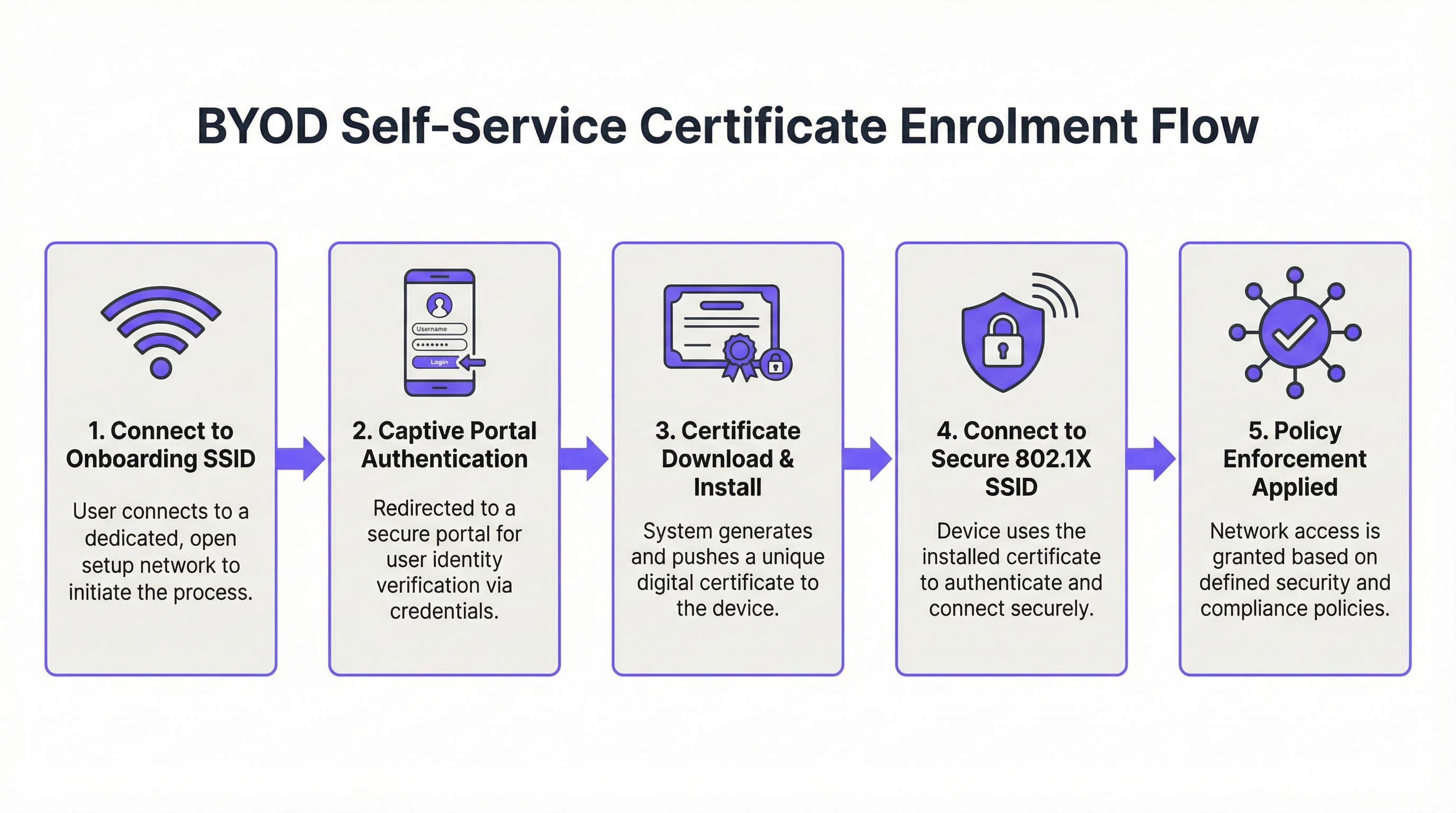
Pour y parvenir, les établissements mettent en œuvre un portail d'onboarding en libre-service. Le processus suit généralement ces étapes :
- Connexion initiale : L'utilisateur connecte son appareil personnel à un SSID de provisionnement ouvert dédié. Ce réseau agit comme un Walled Garden, limitant l'accès à tout sauf au portail d'onboarding et au fournisseur d'identité (IdP).
- Authentification : L'utilisateur est redirigé vers un Captive Portal où il s'authentifie à l'aide de ses identifiants d'entreprise. Cela implique souvent une intégration SAML ou OAuth avec un IdP comme Azure AD ou Okta. Pour en savoir plus sur cette intégration, consultez notre guide sur Okta et RADIUS : Étendre votre fournisseur d'identité à l'authentification WiFi .
- Génération de certificat : Une fois l'authentification réussie, le système génère un certificat client unique et spécifique à l'appareil.
- Installation du profil : Un profil de configuration (par exemple, un fichier Apple
.mobileconfigou un profil Android Passpoint) est envoyé à l'appareil. Ce profil contient le certificat client, le certificat de l'autorité de certification racine (CA) et les paramètres de configuration réseau pour le SSID 802.1X sécurisé. - Connexion sécurisée : L'appareil se déconnecte automatiquement du SSID de provisionnement et se connecte au SSID d'entreprise sécurisé en utilisant le certificat nouvellement installé pour l'authentification EAP-TLS.
Pourquoi le MAB et les PSK échouent pour le BYOD
Historiquement, les établissements s'appuyaient sur le MAC Authentication Bypass (MAB) ou les clés pré-partagées (PSK) pour l'accès BYOD. Ces deux méthodes sont fondamentalement inadaptées aux environnements modernes. Le MAB repose sur l'adresse MAC de l'appareil, qui peut être facilement usurpée. De plus, les systèmes d'exploitation mobiles modernes (iOS 14+ et Android 10+) utilisent par défaut des adresses MAC aléatoires pour améliorer la confidentialité des utilisateurs, ce qui rend le MAB totalement inopérant [2]. Les PSK, une fois partagées, sont compromises. Elles ne permettent aucune responsabilité individuelle et nécessitent un changement de mot de passe à l'échelle du réseau si un appareil est perdu ou si un employé quitte l'entreprise.
Guide d'implémentation
Le déploiement d'une solution d'onboarding BYOD sécurisée nécessite une planification et une exécution minutieuses. Suivez ces étapes pour un déploiement réussi dans un environnement d'hôtellerie ou de retail.
Étape 1 : Définir les politiques d'accès
Avant de configurer l'infrastructure technique, définissez clairement ce que les appareils BYOD doivent être autorisés à consulter. Les appareils BYOD ne sont pas gérés ; vous ne contrôlez pas les mises à jour de leur OS, l'état de leur antivirus ou les applications installées. Par conséquent, ils doivent être traités comme des appareils non approuvés.
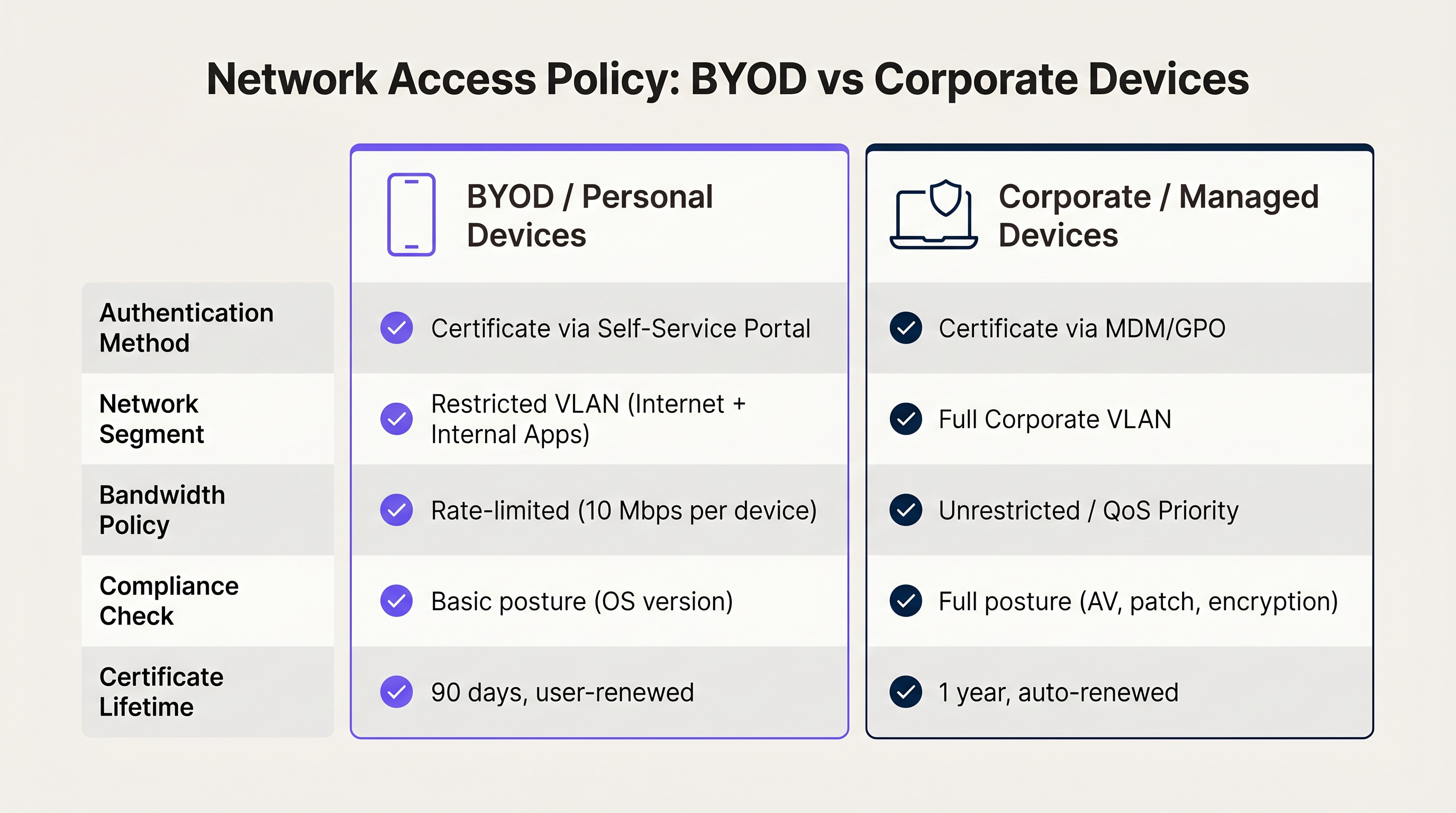
- Segmentation du réseau : Placez les appareils BYOD sur un VLAN dédié. Ce VLAN doit fournir un accès Internet et un accès restreint uniquement aux applications internes spécifiques requises pour le rôle de l'employé (par exemple, l'interface web de point de vente Retail ou l'application de nettoyage Hospitality ). Ne placez jamais d'appareils BYOD sur le même VLAN que les serveurs d'entreprise ou les appareils gérés.
- Gestion de la bande passante : Appliquez une limitation de débit au VLAN BYOD pour garantir que l'utilisation des appareils personnels (par exemple, le streaming vidéo pendant les pauses) n'impacte pas les applications critiques de l'entreprise.
Étape 2 : Configurer le serveur RADIUS et l'intégration IdP
Votre serveur RADIUS est le cœur du processus d'authentification 802.1X. Il doit être configuré pour supporter l'EAP-TLS et intégré à votre fournisseur d'identité (IdP).
- Intégration IdP : Connectez votre serveur RADIUS à votre IdP (par exemple, Azure AD, Okta, Google Workspace) via SAML ou LDAP. Cela garantit que seuls les employés actifs peuvent s'authentifier et recevoir un certificat.
- Autorité de certification (CA) : Établissez une CA interne ou utilisez une PKI (Public Key Infrastructure) gérée dans le cloud pour émettre les certificats clients. Le serveur RADIUS doit faire confiance à cette CA.
- Règles de politique : Configurez le serveur RADIUS pour attribuer le bon VLAN et les bonnes politiques d'accès en fonction de l'appartenance de l'utilisateur à un groupe dans l'IdP. Par exemple, un utilisateur du groupe « Vendeurs » reçoit une politique différente de celle d'un utilisateur du groupe « Directeurs de magasin ».
Étape 3 : Concevoir le portail d'onboarding
Le portail d'onboarding est la première interaction de l'utilisateur avec le système. Il doit être intuitif et clairement identifié à votre marque.
- Instructions claires : Fournissez des instructions étape par étape sur l'écran du portail. Les utilisateurs doivent savoir exactement sur quoi cliquer et à quoi s'attendre.
- Branding : Assurez-vous que le portail reflète l'image de votre entreprise. Une apparence professionnelle renforce la confiance des utilisateurs.
- Informations de support : Incluez des coordonnées claires pour le support informatique au cas où un utilisateur rencontrerait des problèmes lors du processus d'onboarding.
Bonnes pratiques
Pour garantir un déploiement BYOD sécurisé et facile à gérer, respectez ces bonnes pratiques de l'industrie.
Implémenter des certificats à courte durée de vie
Comme les appareils BYOD ne sont pas gérés, le risque qu'un appareil compromis reste sur le réseau est plus élevé. Atténuez ce risque en émettant des certificats à courte durée de vie. Au lieu d'un certificat valide pendant trois ans, émettez des certificats valides pendant 90 jours. À l'expiration du certificat, l'utilisateur doit se ré-authentifier via le portail d'onboarding. Cela permet de supprimer naturellement les appareils obsolètes du réseau et garantit que seuls les employés actifs conservent l'accès.
Utiliser Passpoint (Hotspot 2.0)
Pour une expérience d'onboarding fluide, en particulier sur les appareils Android, utilisez Passpoint (Hotspot 2.0). Passpoint permet aux appareils de découvrir et de s'authentifier automatiquement sur le réseau sécurisé sans que l'utilisateur n'ait à sélectionner manuellement le SSID ou à interagir avec un Captive Portal après la configuration initiale. Cela réduit considérablement les frictions et améliore l'expérience utilisateur. C'est particulièrement bénéfique dans les environnements utilisant le Wayfinding ou les Sensors où une connectivité continue est cruciale.
Appliquer des limites d'appareils
Limitez le nombre d'appareils BYOD qu'un seul utilisateur peut enregistrer. Un employé n'a généralement besoin de connecter que son smartphone principal et éventuellement une tablette personnelle. Fixer une limite de deux ou trois appareils par utilisateur évite les abus et réduit la charge sur le serveur RADIUS et les pools DHCP.
Dépannage et atténuation des risques
Même avec un système bien conçu, des problèmes peuvent survenir. Comprendre les modes de défaillance courants est essentiel pour une résolution rapide.
Fragmentation Android
Les appareils Apple iOS gèrent les profils .mobileconfig de manière cohérente. Android, en revanche, est très fragmenté. Les différents fabricants et versions d'OS gèrent les profils WiFi et l'installation de certificats différemment. Pour atténuer ce problème, assurez-vous que votre solution d'onboarding fournit des instructions claires et spécifiques à chaque OS. L'utilisation d'une application d'onboarding dédiée (si fournie par votre fournisseur) ou le recours à Passpoint peut considérablement améliorer l'expérience Android.
Révocation de certificat
Lorsqu'un employé quitte l'organisation, son accès doit être immédiatement révoqué. Comme le certificat a été émis sur la base de son identité d'entreprise, la désactivation de son compte dans l'IdP est la première étape. Cependant, le serveur RADIUS doit également vérifier le statut du certificat. Assurez-vous que votre serveur RADIUS est configuré pour vérifier la liste de révocation de certificats (CRL) ou utiliser le protocole OCSP (Online Certificate Status Protocol) avant d'accorder l'accès. Si le compte IdP est désactivé, le certificat doit être marqué comme révoqué et le serveur RADIUS refusera l'accès.
La configuration du « Walled Garden »
Le SSID de provisionnement doit être strictement contrôlé. Si le Walled Garden est trop ouvert, les utilisateurs peuvent simplement rester connectés au réseau de provisionnement pour accéder à Internet, contournant ainsi totalement le processus d'onboarding sécurisé. Assurez-vous que le SSID de provisionnement n'autorise l'accès qu'au portail d'onboarding, aux points de terminaison d'authentification de l'IdP et aux serveurs de téléchargement de certificats nécessaires. Tout autre trafic doit être bloqué.
ROI et impact commercial
L'implémentation d'une solution d'onboarding BYOD sécurisée offre un retour sur investissement (ROI) significatif grâce à une sécurité accrue, une réduction des frais généraux informatiques et une productivité améliorée des employés.
- Réduction des tickets de support : En permettant aux utilisateurs de s'auto-enrôler, les centres de support informatique constatent une réduction spectaculaire des tickets liés aux mots de passe WiFi et aux problèmes de connexion. Cela libère le personnel IT pour se concentrer sur des initiatives stratégiques.
- Sécurité renforcée : Passer des PSK à l'EAP-TLS réduit considérablement le risque d'accès non autorisé au réseau et de violations de données. C'est essentiel pour maintenir la conformité avec des normes telles que PCI DSS et le GDPR.
- Productivité améliorée : Les employés peuvent connecter rapidement et en toute sécurité leurs appareils personnels pour accéder aux outils dont ils ont besoin, améliorant ainsi l'efficacité globale et la satisfaction. C'est un composant essentiel des Solutions WiFi hôtelières modernes que vos clients méritent , appliqué à l'expérience du personnel.
Références
[1] Norme IEEE pour les réseaux locaux et métropolitains -- Contrôle d'accès au réseau basé sur les ports, IEEE Std 802.1X-2020. [2] Wi-Fi Alliance, « Comportement de randomisation MAC », 2021.
Termes clés et définitions
EAP-TLS
Extensible Authentication Protocol-Transport Layer Security. The most secure WiFi authentication method, utilizing digital certificates on both the client and server.
The target state for secure BYOD onboarding, replacing insecure passwords.
Captive Portal
A web page that a user of a public-access network is obliged to view and interact with before access is granted.
Used in the BYOD flow to capture user credentials and initiate the certificate enrollment process.
MDM
Mobile Device Management. Software used by IT departments to monitor, manage, and secure employees' mobile devices.
While ideal for corporate devices, full MDM is often rejected by employees for personal BYOD devices due to privacy concerns.
VLAN Segmentation
The practice of dividing a physical network into multiple logical networks to improve security and performance.
Essential for isolating unmanaged BYOD devices from sensitive corporate servers.
Passpoint (Hotspot 2.0)
A Wi-Fi Alliance standard that streamlines network access, allowing devices to automatically discover and connect to secure networks.
Improves the BYOD user experience by eliminating the need to manually select SSIDs after the initial profile installation.
RADIUS
Remote Authentication Dial-In User Service. A networking protocol that provides centralized Authentication, Authorization, and Accounting (AAA) management.
The core server that validates the client certificate and determines which VLAN the BYOD device should be assigned to.
IdP
Identity Provider. A system entity that creates, maintains, and manages identity information for principals (users, services, or systems).
Integrated with the captive portal to ensure only active employees can onboard their BYOD devices.
Walled Garden
A restricted network environment that controls the user's access to web content and services.
The state of the provisioning SSID, allowing access only to the onboarding portal and necessary authentication services.
Études de cas
A 300-room resort needs to provide WiFi access to housekeeping staff who use a scheduling app on their personal smartphones. The resort currently uses a single PSK for all staff, which is frequently shared. How should the IT manager secure this access?
The IT manager should deploy a self-service BYOD onboarding portal. They will create a new, open provisioning SSID ('Resort-Staff-Setup') and a secure 802.1X SSID ('Resort-Staff-Secure'). Housekeeping staff will connect to the setup SSID, authenticate against the resort's Azure AD via a captive portal, and download a configuration profile containing a unique client certificate. The RADIUS server will be configured to assign devices authenticating with these certificates to a restricted VLAN that only has access to the internet and the scheduling app server.
A retail chain with 50 locations is rolling out a new inventory management app that store associates will access on their personal devices. The IT director is concerned about the security implications of unmanaged devices on the store network.
The IT director must implement network segmentation and short-lived certificates. BYOD devices will be onboarded via a self-service portal and placed on a dedicated 'BYOD-Retail' VLAN. This VLAN is strictly isolated from the Point-of-Sale (POS) VLAN. Furthermore, the client certificates issued during onboarding will have a maximum validity of 90 days. When a certificate expires, the associate must re-authenticate.
Analyse de scénario
Q1. Your organization is implementing a BYOD onboarding solution. The security team insists that all BYOD devices must have active antivirus software installed before connecting to the network. How should you address this requirement?
💡 Astuce :Consider the capabilities of a self-service onboarding portal versus a full MDM solution.
Afficher l'approche recommandée
You must explain to the security team that full posture checking (verifying antivirus status) typically requires an MDM agent installed on the device. Since this is a BYOD scenario where users are resisting MDM, full posture checking is not feasible. The alternative is to rely on strict network segmentation. You acknowledge the device is unmanaged and untrusted, and therefore place it on an isolated VLAN that only has access to the internet and the specific web applications required for the user's role.
Q2. A retail store manager reports that several employees are unable to connect their Android devices to the new secure BYOD network after completing the captive portal steps. iOS users are not experiencing this issue. What is the most likely cause and the recommended solution?
💡 Astuce :Think about how different operating systems handle configuration profiles.
Afficher l'approche recommandée
The most likely cause is Android fragmentation. Different Android manufacturers handle WiFi profile installation differently. The recommended solution is to ensure the onboarding platform utilizes Passpoint (Hotspot 2.0) if supported by the devices, or provide clear, manufacturer-specific instructions on the portal. Alternatively, utilizing a dedicated onboarding app provided by the WiFi vendor can standardize the experience across different Android devices.
Q3. An employee leaves the company. Their account is disabled in the corporate Azure AD. However, you notice their personal smartphone is still connected to the secure BYOD WiFi network. Why is this happening, and how do you fix it?
💡 Astuce :Consider the relationship between the IdP and the RADIUS server during the authentication process.
Afficher l'approche recommandée
This happens because the device is authenticating using a valid client certificate, and the RADIUS server is not checking the certificate's revocation status against the IdP. To fix this, you must configure the RADIUS server to perform a Certificate Revocation List (CRL) check or use the Online Certificate Status Protocol (OCSP). When the account is disabled in Azure AD, the associated certificate should be marked as revoked. The RADIUS server will then see the revoked status and deny access.
Points clés à retenir
- ✓BYOD onboarding requires moving away from insecure PSKs and MAB to certificate-based EAP-TLS authentication.
- ✓Self-service portals allow users to authenticate via the corporate IdP and download a device-specific certificate without IT intervention.
- ✓Because BYOD devices are unmanaged, they must be treated as untrusted and placed on a restricted, segmented VLAN.
- ✓Issue short-lived certificates (e.g., 90 days) for BYOD devices to ensure stale devices are automatically pruned from the network.
- ✓Ensure your RADIUS server checks certificate revocation status (CRL/OCSP) to instantly deny access when an employee leaves the company.




