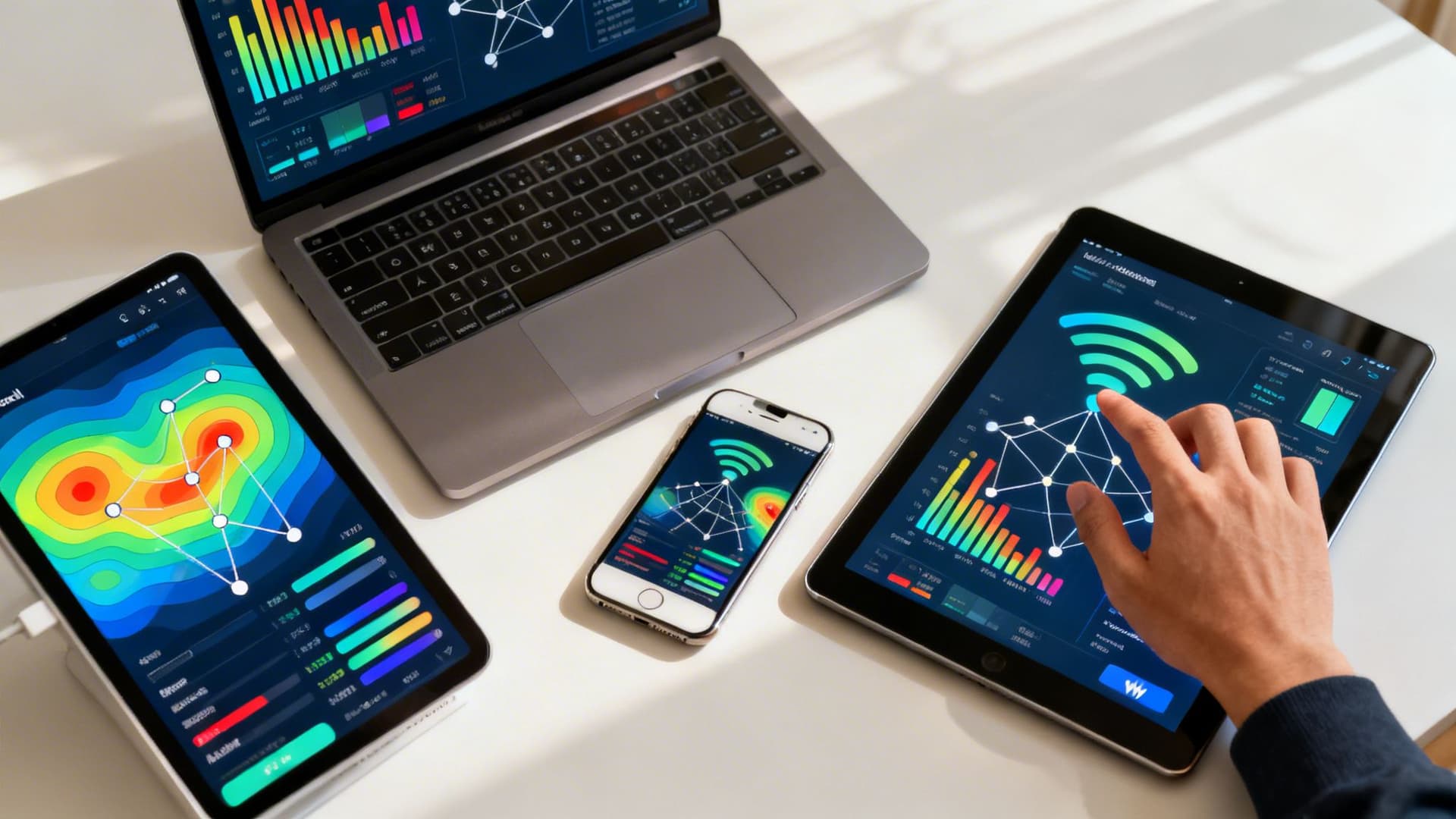
अपना WiFi चैनल बदलने के लिए, आपको आमतौर पर वेब ब्राउज़र के माध्यम से अपने राउटर के एडमिन पैनल में लॉग इन करना होगा। वहां से, आप 'Wireless' या 'WLAN' सेटिंग्स खोजेंगे और 2.4GHz या 5GHz बैंड के लिए ड्रॉपडाउन मेनू से एक नया चैनल चुनेंगे। एक बार जब आप सेटिंग सहेज लेते हैं, तो आपका राउटर संभवतः रीबूट होगा और बदलाव लागू करेगा, जो अक्सर हस्तक्षेप से बचकर तुरंत प्रदर्शन को बढ़ा सकता है।
आपका WiFi चैनल आपकी सोच से कहीं अधिक महत्वपूर्ण क्यों है

अपने WiFi नेटवर्क को एक बातचीत के रूप में सोचें। यदि आप एक शांत कमरे में हैं, तो हर शब्द सुनना आसान है। लेकिन उसी बातचीत को एक भीड़भाड़ वाले कैफे में करने की कोशिश करें, और आप अचानक दर्जनों अन्य आवाज़ों के साथ प्रतिस्पर्धा कर रहे होंगे, जो सभी सुने जाने के लिए चिल्ला रहे हैं। भीड़भाड़ वाले क्षेत्र में आपके WiFi सिग्नल के साथ ठीक ऐसा ही होता है।
आसपास का हर राउटर एक विशिष्ट आवृत्ति, या "चैनल" पर प्रसारण कर रहा है। जब बहुत सारे नेटवर्क एक ही या ओवरलैपिंग चैनलों पर ठसाठस भर जाते हैं, तो वे रेडियो फ्रीक्वेंसी (RF) हस्तक्षेप का शोर पैदा करते हैं। यह डिजिटल "शोर" आपके उपकरणों को बातचीत में अंतराल के लिए लगातार प्रतीक्षा करने के लिए मजबूर करता है, जिससे गति बहुत धीमी हो जाती है, वीडियो कॉल बफर होने लगते हैं, और बिना किसी स्पष्ट कारण के कनेक्शन टूट जाते हैं।
हस्तक्षेप और भीड़भाड़ (Congestion) को समझना
यूके भर के घनी आबादी वाले क्षेत्रों में—लंदन में मल्टी-टेनेंट कार्यालय भवनों से लेकर मैनचेस्टर में हलचल भरे रिटेल केंद्रों तक—एयरवेव्स पूरी तरह से संतृप्त (saturated) हैं। आपका राउटर, आस-पास के हर दूसरे राउटर के साथ, उसी भीड़भाड़ वाले कमरे में अपनी बातचीत करने की कोशिश कर रहा है। इसका अपरिहार्य परिणाम नेटवर्क कंजेशन है, जहां डेटा पैकेट टकराते हैं, विलंबित होते हैं, या पूरी तरह से खो जाते हैं।
अपना WiFi चैनल बदलना सीखना आपके नेटवर्क की बातचीत के लिए उस कमरे का एक शांत कोना खोजने जैसा है। कम भीड़ वाले चैनल का चयन करके, आप हस्तक्षेप को कम कर सकते हैं और अंततः उस प्रदर्शन को प्राप्त कर सकते हैं जिसके लिए आप भुगतान कर रहे हैं। यह केवल एक अच्छी सुविधा नहीं है; व्यावसायिक वातावरण में, यह अत्यंत आवश्यक है।
किसी व्यवसाय के लिए, एक स्थिर WiFi कनेक्शन कोई अतिरिक्त लाभ नहीं है; यह एक मुख्य परिचालन उपकरण है। खराब कनेक्टिविटी पॉइंट-ऑफ़-सेल सिस्टम को बाधित कर सकती है, कर्मचारियों की उत्पादकता को कम कर सकती है, और नकारात्मक ग्राहक अनुभव पैदा कर सकती है जो सीधे आपके मुनाफे पर असर डालती है।
उपयोगकर्ता अनुभव पर प्रभाव
यह केवल तेज़ डाउनलोड प्राप्त करने से कहीं आगे की बात है। एक अच्छी तरह से चुना गया WiFi चैनल एक स्थिर, कम-लेटेंसी वाला कनेक्शन प्रदान करता है, जो आधुनिक व्यावसायिक संचालन के लिए महत्वपूर्ण है।
सुरक्षित, पासवर्ड रहित अतिथि एक्सेस प्रदान करने के लिए Purple का उपयोग करने वाले हॉस्पिटैलिटी स्थानों के लिए, एक स्पष्ट चैनल का अर्थ है कि आगंतुक हर बार सुचारू रूप से कनेक्ट होते हैं। खुदरा विक्रेताओं के लिए, यह सुनिश्चित करता है कि लोकेशन एनालिटिक्स और ग्राहक जुड़ाव उपकरण बिना किसी बाधा के काम करें।
रणनीतिक चैनल परिवर्तन करने से निम्नलिखित लाभ हो सकते हैं:
- तेज़ गति: कम हस्तक्षेप का अर्थ है प्रत्येक कनेक्टेड डिवाइस के लिए उच्च डेटा थ्रूपुट।
- अधिक विश्वसनीयता: आपका कनेक्शन अचानक ड्रॉपआउट और डिस्कनेक्ट होने की संभावना बहुत कम होगी।
- बेहतर उपयोगकर्ता संतुष्टि: एक सुचारू ऑनलाइन अनुभव ग्राहकों और कर्मचारियों को खुश, उत्पादक और व्यस्त रखता है।
अपने वातावरण में सर्वश्रेष्ठ WiFi चैनल खोजना
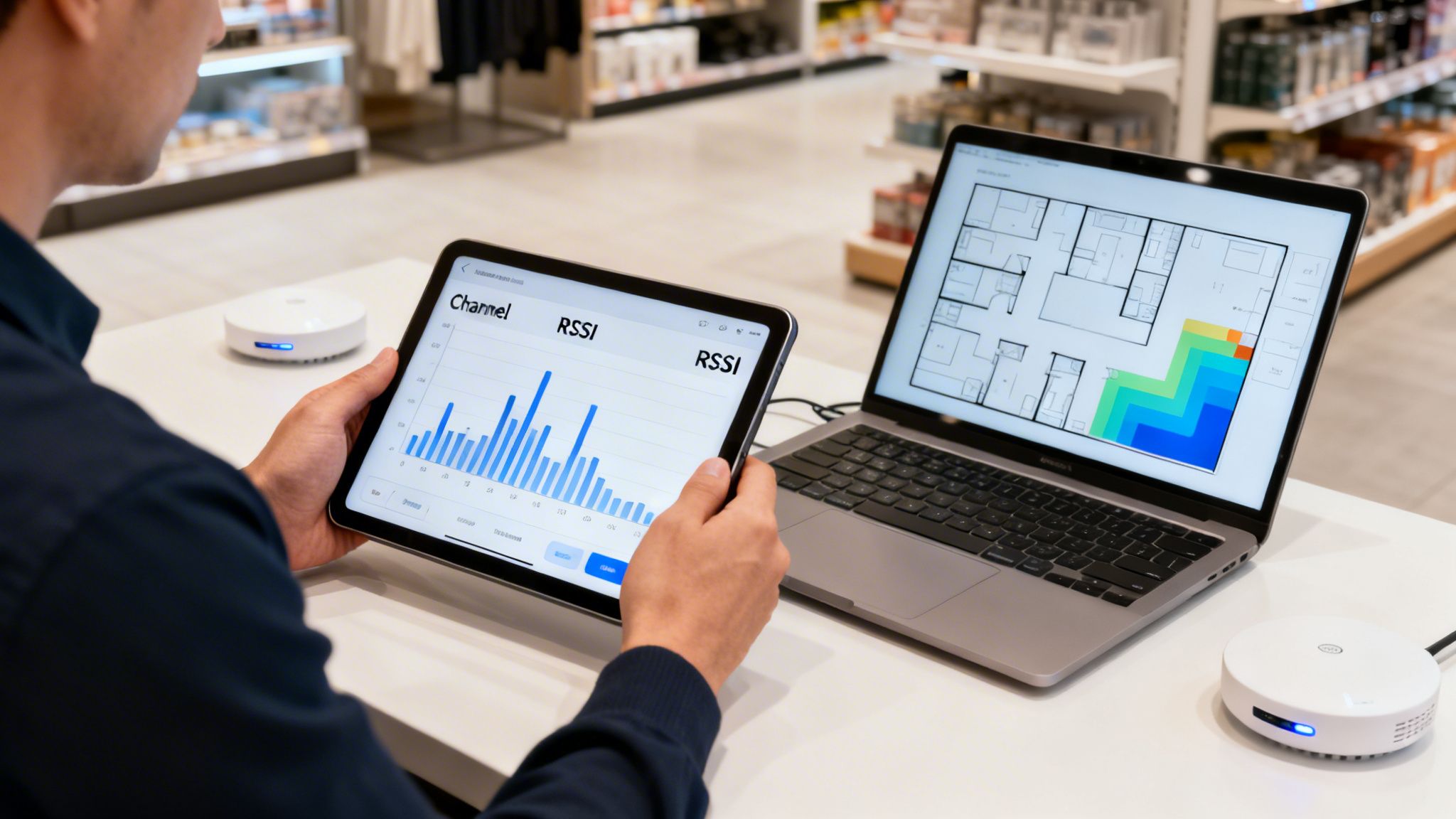
इससे पहले कि आप किसी एक सेटिंग को छुएं, आपको एक जासूस की तरह सोचना होगा। आंख मूंदकर चैनल बदलना बिना नक्शे के किसी नए शहर में अपना रास्ता खोजने की कोशिश करने जैसा है—आप भाग्यशाली हो सकते हैं, लेकिन आपके किसी बदतर स्थिति में फंसने की संभावना कहीं अधिक है। पहला, और सबसे महत्वपूर्ण कदम साइट सर्वेक्षण या स्पेक्ट्रम विश्लेषण के साथ अपने स्थानीय रेडियो फ्रीक्वेंसी (RF) वातावरण की स्पष्ट तस्वीर प्राप्त करना है।
यह प्रक्रिया आपके आस-पास काम कर रहे सभी WiFi नेटवर्क की कल्पना करने के लिए विशेष उपकरणों का उपयोग करती है, जो आपको ठीक से दिखाती है कि कौन से चैनल खचाखच भरे हुए हैं और कौन से उपयोग के लिए स्पष्ट हैं। एंटरप्राइज़-ग्रेड नेटवर्क के लिए, इस प्रकार की कार्यक्षमता अक्सर प्रबंधन डैशबोर्ड में ही अंतर्निहित होती है। Meraki, Aruba और UniFi जैसे प्लेटफ़ॉर्म में शक्तिशाली RF स्कैनिंग टूल होते हैं जो लगातार एयरवेव्स की निगरानी करते हैं, चैनल के उपयोग और हस्तक्षेप पर रीयल-टाइम डेटा प्रदान करते हैं।
अपने स्थानीय एयरवेव्स का विश्लेषण करना
छोटे सेटअप या ज़मीन पर त्वरित स्पॉट-चेक के लिए, बहुत सारे थर्ड-पार्टी ऐप लैपटॉप या मोबाइल फोन को पूरी तरह से सक्षम WiFi विश्लेषक में बदल सकते हैं। ये टूल आस-पास के नेटवर्क को स्कैन करते हैं और जानकारी को पढ़ने में आसान ग्राफ़ में प्रस्तुत करते हैं, जो आपको दिखाते हैं कि कौन से चैनल उपयोग में हैं और उनके सिग्नल कितने तेज़ हैं।
जब आप परिणाम देख रहे होते हैं, तो आप दो प्रमुख मेट्रिक्स की तलाश कर रहे होते हैं:
- सिग्नल स्ट्रेंथ (RSSI): नकारात्मक डेसिबल (-dBm) में मापा गया, यह आपको बताता है कि दूसरा नेटवर्क कितना "तेज़" है। -50dBm पर एक सिग्नल बहुत मजबूत है और शायद बगल में है, जबकि -90dBm पर एक सिग्नल मुश्किल से सुनाई देने वाली फुसफुसाहट है।
- चैनल कंजेशन: ध्यान से देखें कि एक ही चैनल पर कितने अन्य नेटवर्क जमा हैं। कुख्यात रूप से भीड़भाड़ वाले 2.4GHz बैंड में यह अत्यंत महत्वपूर्ण है।
स्थानीय RF परिदृश्य को समझने का अर्थ है कि आप एक सूचित निर्णय ले सकते हैं, न कि कोई बेतरतीब अनुमान। अधिक जटिल स्थानों के लिए, आप हमारे उपयोगी AP कैलकुलेटर के साथ अपने एक्सेस पॉइंट लेआउट की योजना बनाने के बारे में अधिक जानना चाह सकते हैं।
2.4GHz बनाम 5GHz स्कैन को डिकोड करना
2.4GHz और 5GHz बैंड को देखने के लिए दो अलग-अलग दृष्टिकोणों की आवश्यकता होती है। 2.4GHz बैंड एक अव्यवस्था है, और यह केवल अन्य WiFi नेटवर्क नहीं हैं जो अराजकता पैदा कर रहे हैं। आप ब्लूटूथ डिवाइस, माइक्रोवेव ओवन और यहां तक कि पुराने कॉर्डलेस फोन के साथ प्रतिस्पर्धा कर रहे हैं। जब आप इस बैंड को स्कैन करते हैं, तो बहुत अधिक ओवरलैप और हस्तक्षेप देखने की अपेक्षा करें।
2.4GHz बैंड में आपका लक्ष्य डैमेज कंट्रोल है। आप पूरी तरह से खाली चैनल की तलाश नहीं कर रहे हैं—आप पुराने उपकरणों के लिए स्थिर कनेक्टिविटी की आधार रेखा प्रदान करने के लिए सबसे कम भीड़भाड़ वाले चैनल की तलाश कर रहे हैं।
दूसरी ओर, 5GHz बैंड बहुत अधिक चैनल प्रदान करता है और आम तौर पर बहुत अधिक स्पष्ट स्थान है। यहां एक स्कैन अधिक खुले क्षेत्र को प्रकट करेगा, जिससे आपको बहुत अधिक लचीलापन मिलेगा। 5GHz की दुनिया में, आप केवल हस्तक्षेप से नहीं बच रहे हैं; आप अपने महत्वपूर्ण अनुप्रयोगों के लिए प्रदर्शन की हर अंतिम बूंद को निचोड़ने के लिए रणनीतिक रूप से चैनल और चैनल की चौड़ाई चुन रहे हैं।
यह डेटा-संचालित दृष्टिकोण चैनल चयन को अनुमान लगाने के खेल से एक सटीक नेटवर्क अनुकूलन कार्य में बदल देता है। यह किसी भी विश्वसनीय, उच्च-प्रदर्शन वाले वायरलेस नेटवर्क की नींव है।
2.4GHz और 5GHz बैंड के लिए रणनीतिक चैनल योजना
एक बार जब आप अपने स्थानीय एयरवेव्स पर अच्छी तरह से नज़र डाल लेते हैं, तो यह एक स्मार्ट चैनल योजना बनाने का समय है। यह केवल आपके द्वारा देखे गए पहले खाली स्लॉट को हथियाने के बारे में नहीं है। यह वास्तव में 2.4GHz और 5GHz बैंड के बीच बड़े अंतर को समझने और ऐसे विकल्प चुनने के बारे में है जो वास्तव में आपके व्यवसाय की ज़रूरतों का समर्थन करते हैं। किसी भी पेशेवर नेटवर्क डिज़ाइन में, इन दोनों बैंडों को बहुत अलग-अलग कार्यों के लिए उपकरण माना जाता है।
2.4GHz बैंड को एक संकरी, हमेशा भीड़भाड़ वाली सड़क के रूप में सोचें। यह ट्रैफ़िक से भरा है, धीरे-धीरे चलता है, लेकिन सिग्नल मीलों तक जाता है। इस वजह से, यहां आपकी मुख्य रणनीति वास्तव में डैमेज कंट्रोल के बारे में है।
अपरिहार्य 2.4GHz चैनल
यूके और यूरोप में, तकनीकी रूप से आपके पास 2.4GHz स्पेक्ट्रम में 13 चैनल हैं, लेकिन यह थोड़ा भ्रामक है। समस्या यह है कि इनमें से अधिकांश चैनल एक-दूसरे में मिल जाते हैं, जिससे हस्तक्षेप की अव्यवस्था पैदा होती है। उस सड़क पर उन लेनों की कल्पना करें जो ठीक से चिह्नित नहीं हैं—कारें लगातार एक-दूसरे के शीशे से टकराती रहेंगी।
इस "आसन्न चैनल हस्तक्षेप (adjacent channel interference)" से बचने के लिए, आपके एकमात्र समझदार विकल्प चैनल 1, 6, और 11 हैं। ये केवल तीन ऐसे हैं जो एक-दूसरे से इतनी दूरी पर हैं कि ओवरलैप नहीं होते हैं, जिससे आपके उपकरणों को संवाद करने के लिए एक स्पष्ट मार्ग मिलता है। इस तिकड़ी पर टिके रहना एक स्थिर WiFi नेटवर्क के लिए मूलभूत सर्वोत्तम प्रथाओं में से एक है।
मल्टी-टेनेंट इमारतों या व्यस्त हाई-स्ट्रीट दुकानों जैसी जगहों के लिए, आपके सभी एक्सेस पॉइंट्स पर केवल चैनल 1, 6 और 11 का उपयोग करने वाली एक समन्वित योजना नितांत आवश्यक है। यह आपके स्वयं के APs को एक-दूसरे पर चिल्लाने से रोकता है और जो मायने रखता है उसके लिए एयरटाइम खाली करता है: आपके ग्राहकों और कर्मचारियों का डेटा। आप उच्च-घनत्व वाले WiFi नेटवर्क डिज़ाइन करने के लिए हमारी मार्गदर्शिका में इसके बारे में गहराई से जान सकते हैं।
5GHz के साथ प्रदर्शन को अनलॉक करना
यदि 2.4GHz भीड़भाड़ वाली सड़क है, तो 5GHz बैंड आपका मल्टी-लेन, हाई-स्पीड मोटरवे है। यह बड़ी संख्या में चैनल प्रदान करता है और इसमें बहुत कम हस्तक्षेप होता है, जिससे यह वास्तविक प्रदर्शन की आवश्यकता वाली किसी भी चीज़ के लिए पसंदीदा बन जाता है। लेकिन अधिक विकल्पों के साथ थोड़ी अधिक जटिलता आती है, खासकर जब हम चैनल की चौड़ाई के बारे में बात करना शुरू करते हैं।
आप 5GHz चैनलों को व्यापक होने के लिए कॉन्फ़िगर कर सकते हैं, लगभग मोटरवे पर लेन के संयोजन की तरह, ताकि एक ही बार में अधिक डेटा भेजा जा सके और आपकी गति बढ़ाई जा सके:
- 20MHz: यह आपकी मानक, बेसलाइन चौड़ाई है। इसमें हस्तक्षेप होने की संभावना सबसे कम है लेकिन यह मानक गति प्रदान करता है।
- 40MHz: यह दो 20MHz चैनलों को एक साथ जोड़ता है। आप अपनी संभावित गति को दोगुना कर सकते हैं, लेकिन आप हस्तक्षेप की संभावनाओं को भी दोगुना कर देते हैं।
- 80MHz: यहां आप चार चैनलों को जोड़ रहे हैं। यह बहुत तेज़ गति प्रदान करता है लेकिन हस्तक्षेप के प्रति अविश्वसनीय रूप से संवेदनशील है। आप इसका उपयोग केवल ऐसे वातावरण में करना चाहेंगे जहां लगभग कोई अन्य रेडियो शोर न हो।
अधिकांश व्यवसायों के लिए, 20MHz या 40MHz चैनलों के साथ बने रहना गति और विश्वसनीयता के बीच सही संतुलन बनाता है। व्यापक चैनलों को अक्सर आधुनिक APs पर स्वचालित रेडियो प्रबंधन प्रणालियों के लिए छोड़ देना सबसे अच्छा होता है, जो एयरवेव्स के बहुत व्यस्त होने पर तुरंत अनुकूलित हो सकते हैं।
पूर्ण चैनल योजना में गोता लगाने से पहले, दोनों बैंडों के बीच मुख्य अंतरों को साथ-साथ देखना मददगार होता है।
2.4GHz बनाम 5GHz चैनल योजना की तुलना
अंततः, एक संतुलित नेटवर्क दोनों बैंडों का उपयोग उस चीज़ के लिए करता है जिसमें वे अच्छे हैं। 5GHz बैंड प्रदर्शन के लिए आपका मुख्य साधन होना चाहिए, जबकि 2.4GHz पुराने उपकरणों या उन क्षेत्रों के लिए एक विश्वसनीय फ़ॉलबैक प्रदान करता है जहां 5GHz सिग्नल पूरी तरह से नहीं पहुंच सकता है।
डायनेमिक फ़्रीक्वेंसी सिलेक्शन (DFS) को नेविगेट करना
5GHz बैंड में चैनलों का एक और सेट है जिसे DFS चैनल के रूप में जाना जाता है। इन आवृत्तियों को ऐतिहासिक रूप से मौसम और सैन्य रडार जैसी चीजों के लिए आरक्षित किया गया है। हालांकि उनका उपयोग करने से आपके WiFi के लिए बहुत अधिक अतिरिक्त स्थान खुल जाता है, यह एक बड़ी शर्त के साथ आता है: यदि कोई एक्सेस पॉइंट रडार सिग्नल का पता लगाता है, तो कानूनी रूप से उसे तुरंत उस चैनल का उपयोग बंद करने और कहीं और जाने की आवश्यकता होती है।
आपके उपयोगकर्ताओं के लिए, इसका मतलब एक संक्षिप्त, अप्रत्याशित कनेक्शन ड्रॉप हो सकता है, जो वेब ब्राउज़ करने वाले किसी व्यक्ति के लिए कोई बड़ी बात नहीं हो सकती है, लेकिन लेनदेन को संसाधित करने वाले भुगतान टर्मिनल या VoIP फोन कॉल के लिए एक आपदा हो सकती है।
कहा जा रहा है कि, कई स्थानों पर, वास्तविक रडार घटनाएं अविश्वसनीय रूप से दुर्लभ हैं, और उन सभी अतिरिक्त चैनलों के होने का लाभ बहुत बड़ा है। एक उचित साइट ���र्वेक्षण यह सुनिश्चित करने का एकमात्र तरीका है कि क्या DFS चैनल आपके विशिष्ट क्षेत्र में एक सुरक्षित विकल्प हैं।
यूके में, जहां फुल-फाइबर ब्रॉडबैंड अब 78% घरों तक पहुंचता है, व्यवसायों के लिए आवासीय शोर को कम करने के लिए एक प्रभावी चैनल प्रबंधन रणनीति होना महत्वपूर्ण है। यूके के रिटेल स्थानों से Purple का डेटा दिखाता है कि कम भीड़भाड़ वाले चैनल, जैसे 11 पर एक साधारण स्विच, पीक आवर्स के दौरान थ्रूपुट को 40% तक बढ़ा सकता है, जिससे ग्राहकों को एक सुचारू अनुभव सुनिश्चित होता है। आप ComputerWeekly.com पर यूके के कनेक्टिविटी परिदृश्य के बारे में अधिक जान सकते हैं।
अग्रणी नेटवर्क गियर पर अपना WiFi चैनल कैसे बदलें
ठीक है, आपने जमीनी काम कर लिया है—अपने एयरस्पेस का सर्वेक्षण किया और एक चैनल योजना तैयार की। अब उस योजना को अमल में लाने का समय आ गया है। सिद्धांत से व्यवहार में जाने का मतलब है अपने नेटवर्क गियर के डैशबोर्ड में काम करना। जबकि आपका होम राउटर इन सेटिंग्स को छिपा सकता है, एंटरप्राइज़-ग्रेड सिस्टम आपको रेडियो फ्रीक्वेंसी (RF) वातावरण पर आवश्यक विस्तृत नियंत्रण प्रदान करते हैं।
हम उन सबसे सामान्य प्लेटफ़ॉर्म पर प्रक्रिया के बारे में बताएंगे जिनका आप सामना कर सकते हैं। लक्ष्य स्मार्ट, सूचित बदलाव करना है, चाहे आप अनुमानित प्रदर्शन के लिए मैन्युअल रूप से चैनलों को लॉक कर रहे हों या केवल स्वचालित सिस्टम को गतिशील स्थान में बेहतर व्यवहार करने के लिए प्रेरित कर रहे हों।
Cisco Meraki को नेविगेट करना
Meraki का क्लाउड डैशबोर्ड अपने स्वच्छ, उपयोगकर्ता के अनुकूल इंटरफेस के लिए प्रसिद्ध है। चैनल सेटिंग्स तक पहुंचने के लिए, आपको Wireless > Radio settings पेज पर जाना होगा। यहीं पर आपको अपने 2.4GHz और 5GHz दोनों रेडियो के लिए कॉन्फ़िगरेशन विकल्प मिलेंगे।
यहां आपके पास दो मुख्य रास्ते हैं जिन्हें आप अपना सकते हैं:
- मैन्युअल असाइनमेंट: आप प्रत्येक व्यक्तिगत एक्सेस पॉइंट पर एक विशिष्ट चैनल और ट्रांसमिशन पावर स्तर पिन कर सकते हैं। यह उच्च-घनत्व वाले स्थानों के लिए एकदम सही है जहां आपने सह-चैनल हस्तक्षेप को खत्म करने के लिए सावधानीपूर्वक एक चैनल योजना तैयार की है।
- ऑटो चैनल: Meraki की Auto RF सुविधा आपके लिए चैनल असाइनमेंट को संभाल सकती है। चतुर बात यह है कि आप इसे कुछ चैनलों (जैसे DFS चैनल यदि आप हवाई अड्डे या मौसम रडार के पास हैं) से बचने के लिए कहकर इसके निर्णयों का मार्गदर्शन कर सकते हैं।
जब आप ये बदलाव कर रहे हों तो किस फ़्रीक्वेंसी बैंड पर ध्यान केंद्रित करना है, यह पता लगाने के लिए यह डिसीजन ट्री एक बेहतरीन विज़ुअल सहायता है।
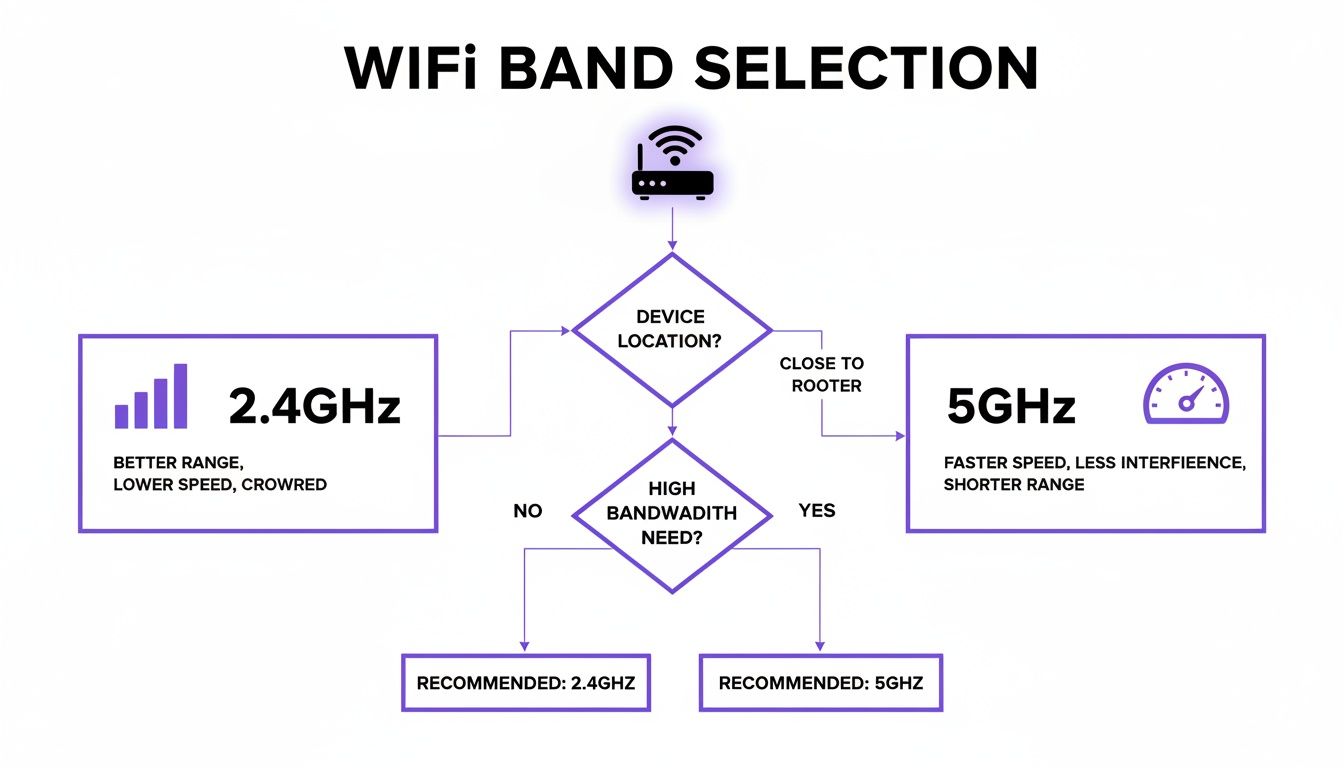
जैसा कि फ़्लोचार्ट दिखाता है, 5GHz बैंड गति की आवश्यकता वाली किसी भी चीज़ के लिए निर्विवाद चैंपियन है। इस बीच, 2.4GHz उन उपकरणों के लिए विश्वसनीय वर्कहॉर्स है जहां कच्चे प्रदर्शन की तुलना में रेंज अधिक महत्वपूर्ण है।
Aruba Central में चैनल प्रबंधित करना
यदि आप Aruba Central के साथ अपना नेटवर्क प्रबंधित कर रहे हैं, तो प्रक्रिया उतनी ही सुव्यवस्थित लगती है, हालांकि शब्दावली थोड़ी अलग है। आपको उन एक्सेस पॉइंट्स के समूह पर नेविगेट करना होगा जिन्हें आप कॉन्फ़िगर करना चाहते हैं, फिर Devices > Access Points > Config > Radios पर अपना रास्ता खोजें। यह Aruba के RF प्रबंधन के लिए कमांड सेंटर है।
Aruba का Adaptive Radio Management (ARM) इसका शक्तिशाली, स्वचालित अनुकूलन इंजन है। आप पूरी तरह से ARM को नियंत्रण लेने और सब कुछ संभालने दे सकते हैं, या आप इसे कुछ दिशा देने के लिए कदम उठा सकते हैं। उदाहरण के लिए, आप पसंदीदा चैनलों की सूची सेट कर सकते हैं या न्यूनतम और अधिकतम पावर स्तर परिभाषित कर सकते हैं। यह ARM के विकल्पों को सीमित करता है, जिससे आपको पूर्ण स्वचालन और मैन्युअल नियंत्रण के बीच एक अच्छा संतुलन मिलता है।
हेल्थकेयर और ट्रांसपोर्ट जैसे क्षेत्रों के व्यवसायों के लिए, जहां रॉक-सॉलिड विश्वसनीयता अपरिहार्य है, डिफ़ॉल्ट चैनलों पर हस्तक्षेप भीड़भाड़ वाले क्षेत्रों में प्रदर्शन को 30-50% तक कम कर सकता है। कैंटरबरी जैसे व्यस्त शहर में Aruba Central का उपयोग करने वाले नेटवर्क एडमिन को एक स्कैन दिखाई दे सकता है जो दिखाता है कि चैनल 1 80% संतृप्त है। चैनल 11 पर एक साधारण मैन्युअल स्विच महत्वपूर्ण कर्मचारी उपकरणों के लिए 25-45% गति वृद्धि प्रदान कर सकता है—दैनिक संचालन के लिए एक बड़ी जीत। आप इन विस्तृत ब्रॉडबैंड आंकड़ों में यूके के ब्रॉडबैंड रुझानों के बारे में अधिक जान सकते हैं।
Ruckus और UniFi में RF सेटिंग्स समायोजित करना
जबकि हर प्लेटफ़ॉर्म का अपना अनूठा तरीका होता है, मुख्य विचार हर जगह लगभग समान होते हैं।
Ruckus SmartZone: यदि आप Ruckus उपयोगकर्ता हैं, तो आप ChannelFly और Background Scanning के साथ काम कर रहे होंगे। एक विशिष्ट ज़ोन के कॉन्फ़िगरेशन के भीतर, आप इन सुविधाओं को चालू कर सकते हैं और सिस्टम को अपने आप सर्वोत्तम चैनलों का पता लगाने दे सकते हैं। उन क्षणों के लिए जब आपको मैन्युअल नियंत्रण की आवश्यकता होती है, आप व्यक्तिगत एक्सेस पॉइंट की सेटिंग्स में प्रति-AP आधार पर ChannelFly को ओवरराइड कर सकते हैं।
Ubiquiti UniFi: UniFi Network Application साइट-व्यापी और डिवाइस-विशिष्ट दोनों नियंत्रण प्रदान करता है। Settings > WiFi के अंतर्गत, आप चैनलों को स्वचालित रूप से प्रबंधित करने के लिए Global AP Settings सेट कर सकते हैं। लेकिन यदि आपको सीधे हस्तक्षेप करने की आवश्यकता है, तो बस Devices सूची से एक एक्सेस पॉइंट चुनें, उसके Settings > Radios पर जाएं, और आप 2.4GHz और 5GHz दोनों बैंड के लिए चैनल और चैनल की चौड़ाई मैन्युअल रूप से सेट कर सकते हैं।
प्रो टिप: जब आप मैन्युअल बदलाव कर रहे हों, तो हमेशा एक बार में एक एक्सेस पॉइंट को समायोजित करें। इसे कुछ घंटों—या पूरे एक दिन—तक चलने दें ताकि यह सुनिश्चित हो सके कि बदलाव का वह सकारात्मक प्रभाव पड़ा है जिसकी आप तलाश कर रहे थे। उसके बाद ही आपको इसे अपने बाकी नेटवर्क में रोल आउट करना चाहिए। यह सरल कदम आपको भारी सिरदर्द से बचा सकता है यदि कोई बदलाव अप्रत्याशित समस्या पेश करता है।
Mist AI को कॉन्फ़िगर करना
Mist अपने Radio Resource Management (RRM) के साथ एक आधुनिक, AI-संचालित दृष्टिकोण लाता है। Mist AI डैशबोर्ड से, अपनी रेडियो सेटिंग्स की समीक्षा करने के लिए Network > WLANs पर जाएं। Mist का इंजन उपयोगकर्ता अनुभव को अनुकूलित करने के उद्देश्य से भविष्य कहनेवाला, सक्रिय चैनल परिवर्तन करने के लिए लगातार RF डेटा को क्रंच कर रहा है।
जबकि Mist का AI अविश्वसनीय रूप से प्रभावी है, आप केवल एक यात्री नहीं हैं। आप अपने पसंदीदा चैनलों, बैंडविड्थ और पावर स्तरों के बारे में नियम निर्धारित करने के लिए Organisation > RF Templates के अंतर्गत एक RF Template बना सकते हैं। इस टेम्पलेट को अपनी साइट पर लागू करने से AI इंजन को आपके नियमों के भीतर काम करने के लिए कहा जाता है, जिससे आपको चैनल प्रबंधन के लिए एक शक्तिशाली हाइब्रिड दृष्टिकोण मिलता है।
चैनल परिवर्तन के बाद प्रदर्शन की निगरानी और समस्या निवारण
नए WiFi चैनल पर स्विच करना अंतिम ���ेखा नहीं है। इससे बहुत दूर। असली काम अब शुरू होता है, यह सुनिश्चित करना कि आपके बदलाव ने वास्तव में चीजों में सुधार किया है न कि केवल समस्या को कहीं और स्थानांतरित कर दिया है। यह वह जगह है जहां आप सक्रिय योजनाकार से मेहनती पर्यवेक्षक में बदल जाते हैं, वास्तविक दुनिया के प्रभाव को देखने के लिए प्रमुख प्रदर्शन संकेतकों (KPIs) पर कड़ी नज़र रखते हैं।
केवल एक गति परीक्षण चलाने और उसे पर्याप्त मानने के प्रलोभन में न पड़ें। पूरी तस्वीर प्राप्त करने के लिए, आपको एक नया प्रदर्शन बेसलाइन बनाने के लिए कुछ दिनों में कई मेट्रिक्स को ट्रैक करने की आवश्यकता है। यह वह जगह है जहां एक उचित एनालिटिक्स प्लेटफ़ॉर्म वास्तव में अपनी उपयोगिता साबित करता है, कच्चे डेटा को अंतिम-उपयोगकर्ता अनुभव के बारे में स्पष्ट, कार्रवाई योग्य अंतर्दृष्टि में बदल देता है।
देखने के लिए प्रमुख प्रदर्शन संकेतक (KPIs)
एक बार जब आप बदलाव कर लेते हैं, तो इन महत्वपूर्ण मेट्रिक्स को ट्रैक करना शुरू करें। साथ मिलकर, वे आपके नेटवर्क के स्वास्थ्य की एक पूरी तस्वीर पेश करते हैं और आपको बहुत जल्दी बता देंगे कि आपका नया चैनल सफल है या विफल।
- थ्रूपुट: यह सबसे स्पष्ट है। क्या आपके उपयोगकर्ताओं को तेज़, अधिक सुसंगत डाउनलोड और अपलोड गति मिल रही है? पीक उपयोग के समय पर पूरा ध्यान दें।
- लेटेंसी (Ping): वीडियो कॉल या ऑनलाइन गेमिंग जैसी किसी भी रीयल-टाइम चीज़ के लिए कम लेटेंसी नितांत आवश्यक है। 50ms से 20ms तक की गिरावट देखना एक बड़ा सुधार है।
- पुनर्संचरण दर (Retransmission Rate): अक्सर "रीट्राई रेट" कहा जाता है, यह मीट्रिक दिखाता है कि हस्तक्षेप या भ्रष्टाचार के कारण डेटा पैकेट को कितनी बार फिर से भेजना पड़ता है। एक उच्च दर एक शोरगुल वाले, भीड़भाड़ वाले चैनल की ओर इशारा करती है; आप इस संख्या को नाटकीय रूप से गिरते हुए देखना चाहेंगे।
- उपयोगकर्ता-रिपोर्ट की गई संतुष्टि: हार्ड डेटा महत्वपूर्ण है, लेकिन मानवीय तत्व को न भूलें। अपने कर्मचारियों या नियमित आगंतुकों से संपर्क करें। क्या वे कम ड्रॉपआउट या कम बफरिंग देख रहे हैं?
अंतिम लक्ष्य आपके तकनीकी बदलावों को ठोस व्यावसायिक परिणामों से जोड़ना है। एक सफल चैनल परिवर्तन का अर्थ होना चाहिए कम सपोर्ट टिकट, सुचारू पॉइंट-ऑफ़-सेल लेनदेन, और आपके स्थान पर सभी के लिए एक बेहतर डिजिटल अनुभव।
सामान्य समस्या निवारण परिदृश्य
कभी-कभी, चैनल परिवर्तन के अनपेक्षित दुष्प्रभाव हो सकते हैं। यदि प्रदर्शन वास्तव में खराब हो जाता है, तो घबराएं नहीं। सामान्य संदिग्ध गैर-WiFi स्रोतों से रुक-रुक कर होने वाला हस्तक्षेप है। माइक्रोवेव ओवन, ब्लूटूथ स्पीकर, या यहां तक कि पुराने सुरक्षा कैमरे जैसी चीजें पूरी तरह से अप्रत्याशित समय पर आपके कथित "स्वच्छ" नए चैनल को प्रदूषित कर सकती हैं।
यदि आपको संदेह है कि यह अपराधी है, तो किसी अन्य गैर-ओवरलैपिंग चैनल (उदाहरण के लिए, 2.4GHz बैंड पर चैनल 11 से 1 तक) पर जाने का प्रयास करें और निगरानी प्रक्रिया फिर से शुरू करें। बेशक, कभी-कभी लगातार कनेक्टिविटी समस्याओं का चैनल की पसंद से कोई लेना-देना नहीं होता है। गहराई से जानने के लिए, आप आपका WiFi बार-बार डिस्कनेक्ट क्यों होता है पर हमारी मार्गदर्शिका को उपयोगी पा सकते हैं। परीक्षण, निगरानी और समायोजन का यह चक्र प्रभावी नेटवर्क प्रबंधन का मूल है।
WiFi चैनल प्रबंधन के बारे में अक्सर पूछे जाने वाले प्रश्न
हाथ में सबसे अच्छी योजना होने पर भी, जब आप लाइव वातावरण में WiFi चैनलों में बदलाव करना शुरू करते हैं तो हमेशा प्रश्न उठते हैं। सीधे उत्तर प्राप्त करना उस आत्मविश्वास के निर्माण की कुंजी है जिसकी आपको अपने नेटवर्क को प्रभावी ढंग से प्रबंधित करने के लिए आवश्यकता है, अमूर्त सिद्धांत को व्यावहारिक, वास्तविक दुनिया के समाधानों में बदलना। आइए नेटवर्क एडमिन और वेन्यू ऑपरेटरों से सुने जाने वाले कुछ सबसे सामान्य प्रश्नों से निपटें।
क्या मुझे स्वचालित या मैन्युअल चैनल चयन का उपयोग करना चाहिए?
अधिकांश छोटे से मध्यम आकार के सेटअप के लिए, आधुनिक एक्सेस पॉइंट पर स्वचालित या अनुकूली चैनल चयन आश्चर्यजनक रूप से अच्छा काम करता है। ये सिस्टम लगातार एयरवेव्स को सूंघ रहे हैं और हस्तक्षेप से बचने के लिए तुरंत चैनलों को समायोजित कर रहे हैं, जिससे आपको उंगली उठाए बिना चीजें सुचारू रूप से चलती रहती हैं।
हालांकि, एक बार जब आप उच्च-घनत्व या जटिल RF वातावरण में प्रवेश करते हैं—जैसे स्टेडियम, फैले हुए होटल, या मल्टी-टेनेंट इमारतें—तो एक मैन्युअल चैनल योजना लगभग हमेशा बेहतर होती है। संपूर्ण साइट सर्वेक्षण से बनाई गई योजना लगातार, कभी-कभी विघटनकारी चैनल हॉप्स को रोकती है जो स्वचालित सिस्टम ट्रिगर कर सकते हैं। यह मैन्युअल नियंत्रण आपको एक स्थिर, अनुमानित नेटवर्क देता है जो व्यस्त दिन के बीच में अचानक अपना मन नहीं बदलेगा।
गतिशील स्थानों में जहां आपके पड़ोसियों के नेटवर्क लगातार दिखाई और गायब हो रहे हैं, एक हाइब्रिड दृष्टिकोण अक्सर सबसे अच्छा काम करता है। स्वचालित सिस्टम को अपना काम करने दें, लेकिन दोनों दुनियाओं का सर्वश्रेष्ठ प्राप्त करने के लिए कुछ चैनलों (जैसे समस्याग्रस्त DFS वाले) को छोड़कर इसे नियंत्रित करें: स्थिरता और अनुकूलनशीलता।
मुझे अपने WiFi चैनल कितनी बार बदलने चाहिए?
ईमानदारी से, आपको उन्हें बहुत बार बदलने की आवश्यकता नहीं होनी चाहिए। लक्ष्य पहले से एक विस्तृत विश्लेषण करना है, उस डेटा के आधार पर एक ठोस चैनल योजना बनाना है, और फिर इसे सेट करके भूल जाना है। यदि आप खुद को लगातार बदलाव करते हुए पाते हैं, तो यह आमतौर पर एक गहरी समस्या का लक्षण है।
आपको वास्तव में अपनी चैनल योजना पर तभी फिर से विचार करना चाहिए जब आप प्रदर्शन में महत्वपूर्ण, निरंतर गिरावट देखते हैं, उपयोगकर्ता की शिकायतों में अचानक वृद्धि प्राप्त करते हैं, या भवन में ही बड़े बदलाव करते हैं (जैसे नई दीवारें खड़ी करना या बड़े धातु के उपकरण स्थापित करना)। सक्रिय निगरानी यहां महत्वपूर्ण है; त्रैमासिक रूप से अपने नेटवर्क प्रदर्शन मेट्रिक्स की समीक्षा करें, लेकिन चैनल बदलने के लिए तभी कदम उठाएं जब डेटा किसी लगातार समस्या की ओर इशारा करे।
क्या मेरा WiFi चैनल बदलने से सुरक्षा में सुधार हो सकता है?
अपना WiFi चैनल बदलने से इसकी क्रिप्टोग्राफ़िक सुरक्षा सीधे तौर पर नहीं बढ़ेगी। आपके नेटवर्क के लिए वास्तविक सुरक्षा आपके एन्क्रिप्शन प्रोटोकॉल (जैसे WPA3), आपकी प्रमाणीकरण विधि और आपकी नेटवर्क अलगाव नीतियों से आती है—न कि उस आवृत्ति से जिस पर इसे प्रसारित किया जाता है।
कहा जा रहा है कि, एक अच्छी तरह से प्रबंधित चैनल योजना परिचालन सुरक्षा और विश्वसनीयता को पूरी तरह से बढ़ाती है। हस्तक्षेप और पैकेट हानि को कम करके, आप यह सुनिश्चित कर रहे हैं कि सुरक्षा-महत्वपूर्ण अनुप्रयोग निराशाजनक कनेक्शन ड्रॉप के बिना चल सकें। उदाहरण के लिए, Entra ID के साथ Purple के माध्यम से प्रमाणपत्र-आधारित प्रमाणीकरण निर्दोष रूप से काम करने के लिए एक स्थिर कनेक्शन पर निर्भर करता है। एक स्वच्छ, स्पष्ट चैनल यह सुनिश्चित करता है कि यह प्रक्रिया न केवल सुरक्षित है, बल्कि हर एक उपयोगकर्ता के लिए लगातार विश्वसनीय है।
क्या आप पासवर्ड की परेशानी के बिना एक सहज, सुरक्षित WiFi अनुभव प्रदान करने के लिए तैयार हैं? Purple मेहमानों और कर्मचारियों के लिए पासवर्ड रहित एक्सेस प्रदान करने के लिए आपके मौजूदा नेटवर्क गियर के साथ एकीकृत होता है, प्रथम-पक्ष डेटा को अंतर्दृष्टि में बदलता है जो वफादारी को बढ़ाता है और ROI साबित करता है। जानें कि Purple आपके स्थान की कनेक्टिविटी को कैसे बदल सकता है ।