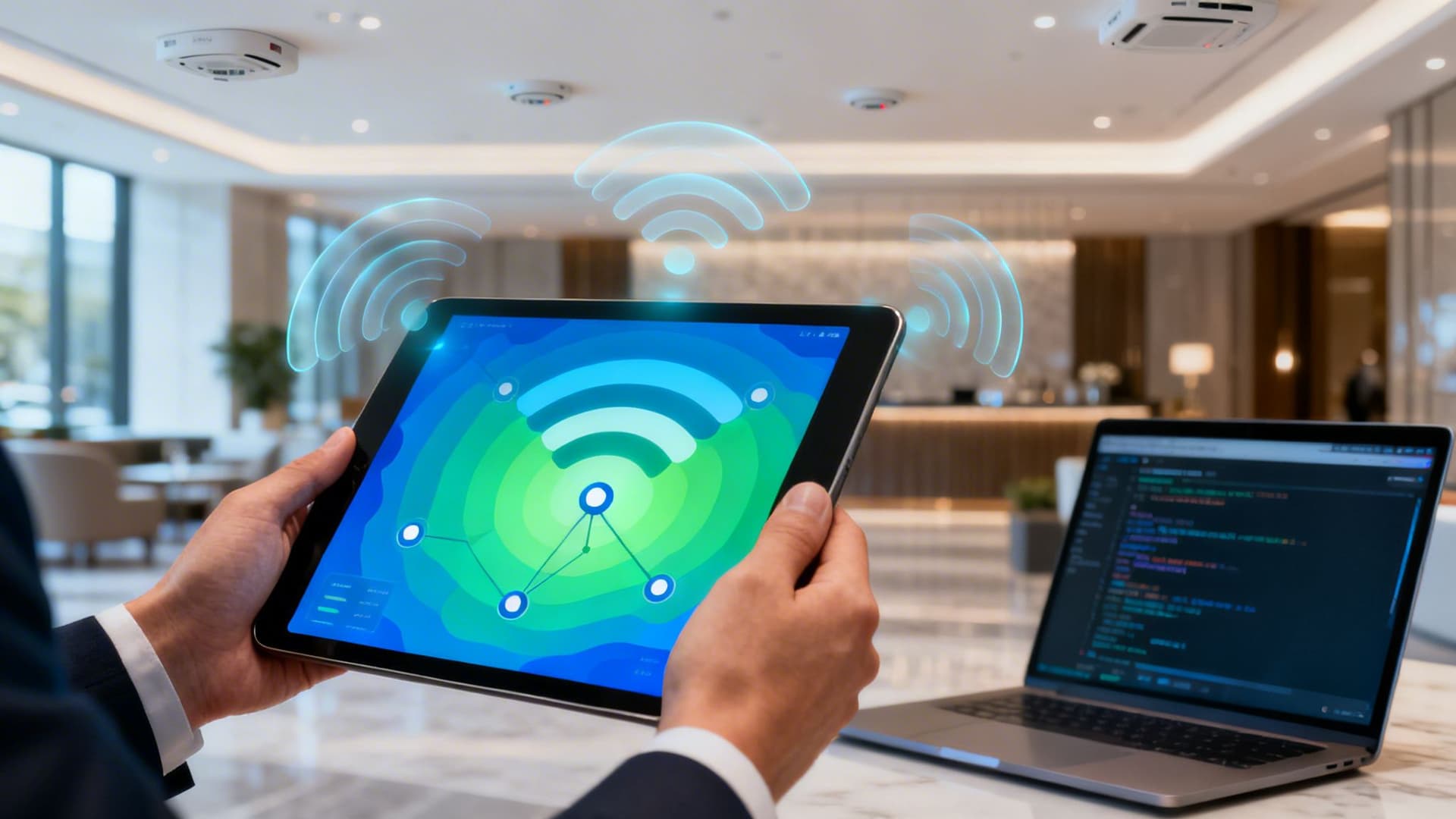
Ein professioneller Wi-Fi Scan ist weit mehr als eine einfache Signalprüfung. Er ist ein unverzichtbares Diagnosetool, um den Zustand, die Sicherheit und die Leistung Ihrer gesamten drahtlosen Umgebung zu verstehen und verborgene Probleme aufzudecken, die einfache Tools schlichtweg nicht erkennen können.
Warum ein professioneller Wi-Fi Scan unerlässlich ist
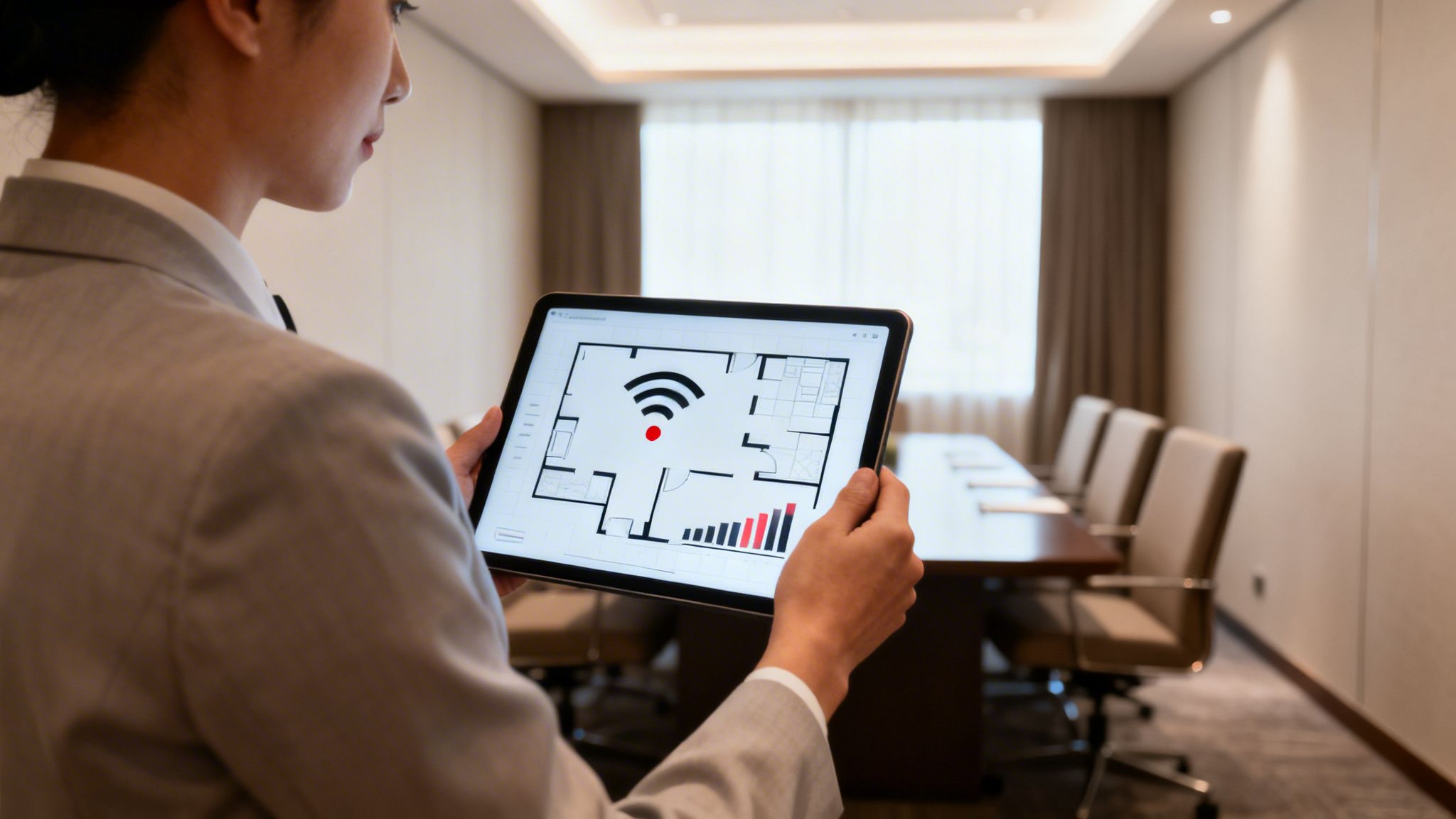
Bevor wir uns mit den Details befassen, wie man einen Scan durchführt, ist es wichtig zu verstehen, warum er so wichtig ist. Einen Wi-Fi Scan nur als eine weitere IT-Aufgabe zu betrachten, ist eine große verpasste Chance. Tatsächlich ist er eine strategische Notwendigkeit für den Aufbau eines sicheren, zuverlässigen und leistungsstarken drahtlosen Netzwerks – dem Fundament moderner Unternehmen in jeder Branche, von Gastgewerbe und Einzelhandel bis hin zum Gesundheitswesen.
Regelmäßige, tiefgehende Scans liefern Ihnen einen datengestützten Bauplan Ihrer drahtlosen Landschaft. Hierbei geht es nicht nur darum, das stärkste Signal zu finden, sondern um das proaktive Management Ihrer Hochfrequenzumgebung (RF).
Kritische Sicherheitsbedrohungen aufdecken
Einer der unmittelbarsten Vorteile eines gründlichen Wi-Fi Scans ist die Stärkung Ihrer Sicherheit. Ein unmanaged drahtloses Netzwerk ist praktisch ein offenes Tor für Bedrohungen aller Art. Ein professioneller Scan hilft Ihnen, diese Risiken zu finden und zu neutralisieren, bevor sie echten Schaden anrichten können.
Hier sind einige der kritischen Bedrohungen, bei deren Bekämpfung ein Scan hilft:
- Erkennung von Rogue Access Points (APs): Dies sind unautorisierte Geräte, die an Ihr Netzwerk angeschlossen sind und massive Sicherheitslücken schaffen. Ein Scan deckt jedes einzelne sendende Gerät auf, sodass Sie sofort jeden AP erkennen können, der nicht auf Ihrer autorisierten Liste steht.
- Identifizierung schwacher Sicherheitsprotokolle: Verlassen Sie sich immer noch auf veraltete WPA- oder, noch schlimmer, WEP-Sicherheit? Ein Scan markiert Netzwerke mit schwacher Verschlüsselung sofort und gibt Ihnen den nötigen Anstoß für ein Upgrade auf stärkere Standards wie WPA3.
- Aufspüren von "Evil Twin"-Angriffen: Dies ist ein gefährlicher Angriff, bei dem ein böswilliger Akteur Ihre legitime Netzwerk-SSID imitiert, um Benutzer zur Verbindung zu verleiten. Ein Scan kann Ihnen helfen, verdächtige APs zu identifizieren, die den Namen Ihres Netzwerks teilen, aber eine andere BSSID oder ungewöhnliche Signaleigenschaften aufweisen.
Ein einziger Rogue AP kann jede von Ihnen eingerichtete Perimeter-Sicherheitsmaßnahme umgehen. Regelmäßige Scans sind Ihre erste Verteidigungslinie im drahtlosen Bereich und verlagern Ihre Sicherheitsstrategie von reaktiv zu proaktiv.
Behebung frustrierender Leistungseinbrüche
"Das Wi-Fi ist langsam" ist eine der häufigsten und frustrierendsten Beschwerden, mit denen ein IT-Team konfrontiert wird. Ein ordnungsgemäßer Wi-Fi Scan führt Sie von Vermutungen zu einer gezielten Diagnose und liefert Ihnen die handfesten Beweise, um genau zu sehen, warum die Leistung leidet.
Ein Scan visualisiert beispielsweise Kanalinterferenzen. In einem überfüllten Bürogebäude oder einem geschäftigen Hotel werden mehrere APs, die auf denselben oder überlappenden Kanälen senden, ständig "übereinander sprechen". Das Ergebnis? Verbindungsabbrüche und träge Geschwindigkeiten für alle.
Der Scan zeigt Ihnen diese Überlastung deutlich an, sodass Sie Ihre APs auf nicht überlappende Kanäle (wie 1, 6 und 11 im 2,4-GHz-Band) umkonfigurieren und die Leistung sofort verbessern können.
Planung für ein fehlerfreies Nutzererlebnis
Schließlich ist ein umfassender Scan bei der Bereitstellung fortschrittlicher Authentifizierungs- und Gastzugangslösungen von grundlegender Bedeutung. Plattformen wie Purple , die sicheren, passwortlosen Zugang durch Technologien wie Passpoint und OpenRoaming bieten, sind auf ein stabiles und optimiertes Netzwerkfundament angewiesen.
Ein Scan validiert, dass Sie über eine solide Abdeckung verfügen, stellt nahtloses Roaming zwischen APs sicher und bestätigt, dass die RF-Umgebung sauber ist, bevor Sie einen neuen nutzerorientierten Dienst einführen.
Diese Grundlagenarbeit verhindert ein schlechtes Nutzererlebnis und stellt sicher, dass Ihre Investition in eine Lösung wie Purple ihr volles Potenzial entfaltet. Da ein zuverlässiger Internetzugang heute eine Grundvoraussetzung ist, ist dieser Vorbereitungsschritt absolut unverzichtbar.
Zusammenstellung Ihres Wi-Fi Scan-Toolkits
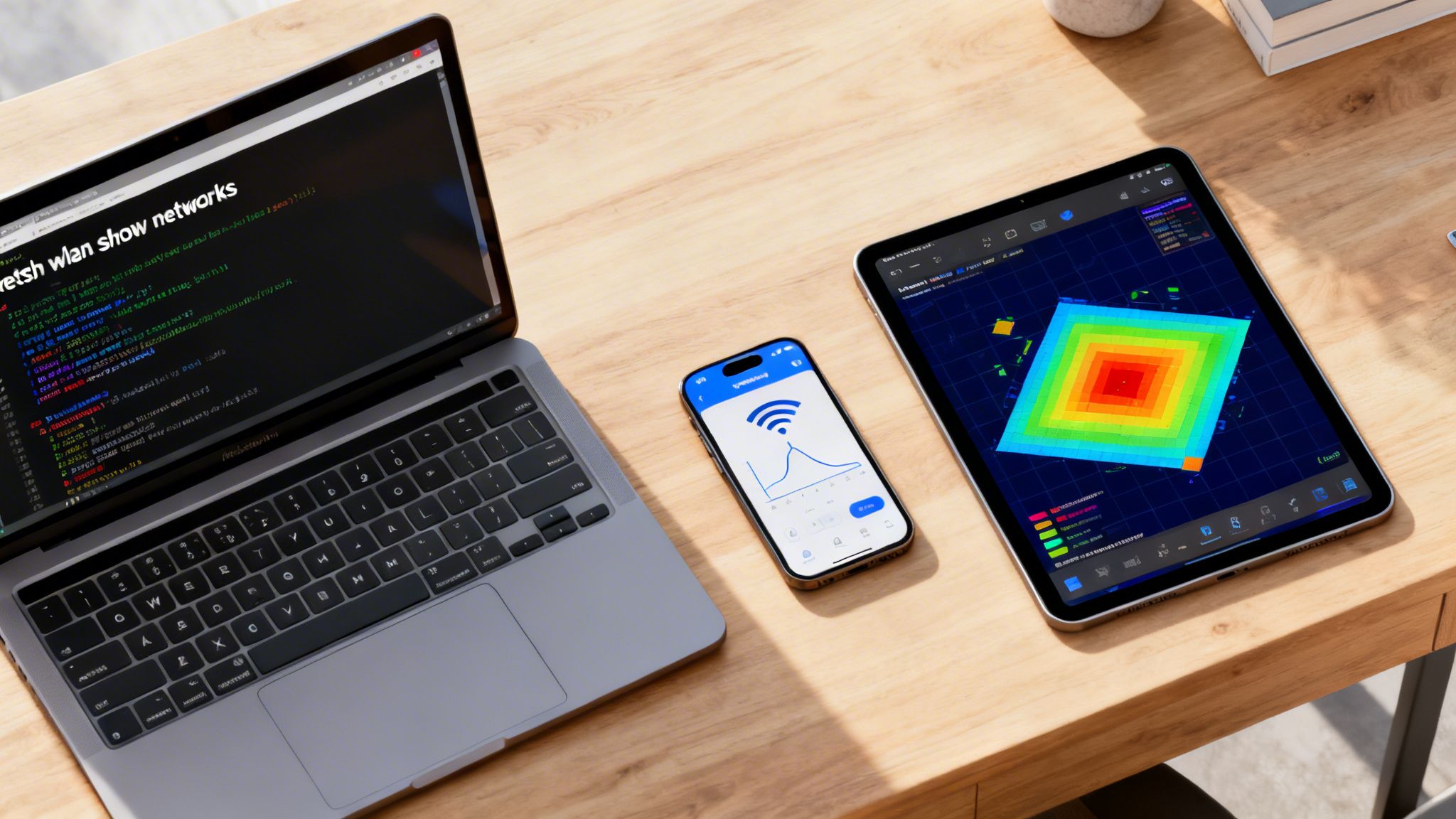
Die Qualität jedes Wi-Fi Scans hängt von den Tools ab, die Ihnen zur Verfügung stehen. Ähnlich wie ein guter Mechaniker mehr als nur einen Schraubenschlüssel hat, benötigt ein Netzwerkprofi ein vielfältiges Toolkit, um verschiedene drahtlose Herausforderungen wirklich in den Griff zu bekommen.
Ihre Wahl des Tools bestimmt maßgeblich die Tiefe der Informationen, die Sie abrufen können – von schnellen Stichproben bis hin zu umfassenden professionellen Site Surveys. Lassen Sie uns die Optionen durchgehen, beginnend mit den in Ihrem Computer integrierten Grundlagen bis hin zur professionellen Software, die Experten verwenden.
Native OS-Befehle für schnelle Diagnosen
Manchmal benötigen Sie einfach einen schnellen, unkomplizierten Blick auf die Netzwerke in Ihrer Umgebung, ohne etwas installieren zu müssen. Jedes gängige Betriebssystem verfügt über integrierte Befehlszeilentools, die sich perfekt dafür eignen. Sie sind Ihre erste Anlaufstelle für eine sofortige Antwort.
Auf einem Windows-Rechner ist der Befehl netsh wlan show networks mode=bssid erstaunlich leistungsstark. Er liefert Ihnen eine Liste jedes sichtbaren Netzwerks zusammen mit seiner BSSID (der eindeutigen MAC-Adresse des Access Points), Signalstärke, Kanal und Sicherheitskonfiguration. Er eignet sich hervorragend für eine schnelle Überprüfung, ob Ihr Gerät das Netzwerk, das Sie analysieren, überhaupt sehen kann.
Unter macOS ist der airport-Befehl Ihre erste Wahl. Führen Sie einfach /System/Library/PrivateFrameworks/Apple80211.framework/Versions/Current/Resources/airport -s in Ihrem Terminal aus. Dies liefert Ihnen eine Live-Liste von Netzwerken mit deren RSSI (Signalstärke), BSSID und Kanal. Es ist ein unschätzbarer erster Schritt für jede schnelle Umgebungsprüfung von einem MacBook aus.
Mobile Apps für die Analyse unterwegs
Wenn Sie mobil sein müssen und eine visuellere Darstellung wünschen, ist eine mobile App der logische nächste Schritt. Diese Apps verwandeln Ihr Smartphone effektiv in einen leistungsfähigen, tragbaren Netzwerkscanner. Sie sind ideal, um ein Gelände abzugehen, um Funklöcher aufzuspüren oder Interferenzen im Vorbeigehen zu identifizieren.
Android-Nutzer haben eine große Auswahl, wobei Apps wie der klassische WiFi Analyzer seit Jahren ein fester Favorit sind. Diese Apps bieten Echtzeitdiagramme, die Kanalüberlappungen deutlich zeigen – eine hervorragende Möglichkeit, visuell zu erklären, warum ein Netzwerk im überfüllten 2,4-GHz-Band so schlecht abschneidet. Wenn Sie nach erweiterten Funktionen suchen, kann eine dedizierte WiFi-Analyzer-Anwendung noch tiefere Einblicke eröffnen.
Für iPhone- und iPad-Nutzer sind die Optionen aufgrund der iOS-Sicherheitsrichtlinien etwas eingeschränkter. Die Apple-eigene AirPort-Dienstprogramm-App enthält jedoch einen versteckten Scanner. Sie müssen ihn nur in Ihren iOS-Einstellungen aktivieren, und er liefert Ihnen einen kontinuierlichen Scan der Netzwerke in der Nähe, komplett mit RSSI- und Kanaldaten.
Eine mobile App ist Ihr bester Freund für die Fehlerbehebung beim 'Herumgehen'. Sie gibt Ihnen sofortiges visuelles Feedback darüber, wie sich die Signalstärke ändert, während Sie sich durch ein Gebäude bewegen, und hilft Ihnen, Problembereiche in wenigen Minuten zu lokalisieren.
Wi-Fi Scan-Tool-Vergleich
Die Wahl des richtigen Tools hängt ganz von der Aufgabe ab. Eine schnelle Überprüfung über die Befehlszeile eignet sich hervorragend für eine sofortige Momentaufnahme, aber für die Planung eines gesamten Bürolayouts benötigen Sie etwas weitaus Robusteres. Diese Tabelle schlüsselt die Haupttypen von Tools auf und zeigt, wo ihre Stärken liegen.
| Tool-Typ | Primärer Anwendungsfall | Bereitgestellte Schlüsseldaten | Am besten geeignet für |
|---|---|---|---|
| OS-Befehle | Schnelle Netzwerkprüfungen vor Ort | SSIDs, BSSIDs, Signal, Kanal, Sicherheit | IT-Profis, die einen schnellen, softwarefreien Überblick benötigen. |
| Mobile Apps | Analyse und Fehlerbehebung unterwegs | Live-Signaldiagramme, Kanalüberlappung, Einfache Heatmaps | Stichprobenartige Überprüfung der Abdeckung und Suche nach Interferenzen. |
| Paketanalysatoren | Tiefgehende Traffic- und Protokollanalyse | Vollständige Paketdekodierung, Management-Frames, Client-Verhalten | Erweiterte Fehlerbehebung bei Protokollproblemen. |
| Pro-Software | Site Surveys, Netzwerkdesign, Reporting | Prädiktive Modelle, RF-Heatmaps, Spektrumanalyse | Design, Validierung und Wartung von Unternehmensnetzwerken. |
Jedes Tool liefert ein anderes Puzzleteil. Durch deren Kombination erhalten Sie ein vollständiges Bild Ihrer drahtlosen Umgebung, von der groben Übersicht bis hin zu den einzelnen Datenpaketen.
Professionelle Software für umfassende Site Surveys
Für Netzwerkdesign auf Unternehmensebene, Validierung nach der Bereitstellung und ernsthafte Fehlerbehebung ist es an der Zeit, auf professionelle Desktop-Software umzusteigen. Dies sind die Schwergewichte, die für tiefgehende Analysen und die Erstellung detaillierter Berichte entwickelt wurden, auf die sich Unternehmen verlassen.
Tools wie inSSIDer , NetSpot oder die branchenübliche Ekahau -Suite bieten Funktionen, die weit über das einfache Scannen hinausgehen. Mit diesen können Sie:
- Visuelle Heatmaps erstellen: Durch das Hochladen eines Grundrisses können Sie den Bereich abgehen, um Signalstärke, Kanalinterferenzen und Datenraten zu kartieren und einen detaillierten visuellen Bericht zu erstellen.
- Spektrumanalysen durchführen: In Verbindung mit einem kompatiblen Hardware-Dongle können diese Tools Nicht-Wi-Fi-Interferenzen von Quellen wie Mikrowellen, Bluetooth-Geräten und drahtlosen Kameras "sehen".
- Client-Roaming verfolgen: Sie können überwachen, wie sich ein Gerät zwischen Access Points bewegt, was für die Diagnose kniffliger Roaming-Probleme unerlässlich ist.
Obwohl diese professionellen Tools eine Investition darstellen, sind sie für jeden, der ein großflächiges oder geschäftskritisches drahtloses Netzwerk verwaltet, absolut unerlässlich. Sie liefern die definitiven Daten, die Sie benötigen, um eine leistungsstarke Wi-Fi-Umgebung zu entwerfen, bereitzustellen und zu warten.
Durchführung von aktiven vs. passiven Scans
Wenn Sie ein Wi-Fi Scan-Tool starten, tut es nicht nur eine Sache. Hinter den Kulissen kommen zwei sehr unterschiedliche Methoden zur Informationsbeschaffung zum Einsatz: passives und aktives Scannen. Den Unterschied zu kennen, ist nicht nur etwas für Technikfreaks; es ist der Schlüssel, um die richtigen Daten für die jeweilige Aufgabe zu erhalten, egal ob Sie einen neuen Standort kartieren oder ein Leistungsproblem beheben.
Stellen Sie sich einen passiven Scan wie das leise Belauschen eines Gesprächs vor. Ihr Scan-Gerät – ob Laptop, Telefon oder ein dediziertes Air-Tool – lauscht einfach auf die Signale, die bereits durch die Luft fliegen. Es stellt sich auf Beacon-Frames ein, das sind die regelmäßigen Ankündigungen, die Access Points (APs) aussenden, um ihre Präsenz zu signalisieren.
Diese Methode ist wunderbar effizient und völlig unaufdringlich. Da der Scanner selbst nichts sendet, fügt er der RF-Umgebung, die er messen möchte, kein Rauschen hinzu. Dies macht es zur perfekten Methode, um eine saubere, umfassende Bestandsaufnahme jedes Netzwerks in Hörweite zu erhalten.
Die Leistungsfähigkeit des passiven Scannens
Bei einem passiven Wi-Fi Scan dreht sich alles um die Entdeckung. Er ist Ihre erste Wahl, um sich ein vollständiges Bild der drahtlosen Landschaft um Sie herum zu machen, und die gesammelten Informationen bilden die Grundlage für jede ernsthafte Netzwerkanalyse.
Mit einem passiven Scan können Sie:
- Alle SSIDs in der Nähe entdecken: Er katalogisiert jedes Netzwerk, das seinen Namen sendet, und zeigt Ihnen genau, was Ihre Nutzer sehen.
- BSSIDs identifizieren: Er listet die eindeutigen Hardware-Adressen aller APs auf. Dies ist entscheidend, um das physische Layout Ihres Netzwerks zu verstehen und vor allem, um Rogue-Geräte aufzuspüren.
- Kanalnutzung kartieren: Sie erhalten einen klaren Überblick darüber, welche Kanäle am stärksten überlastet sind, ohne den Traffic selbst zu beeinflussen.
- Verborgene Netzwerke aufdecken: Auch wenn diese Netzwerke ihre Namen (SSIDs) nicht in Beacons senden, werden die Beacon-Frames selbst dennoch ausgesendet. Passive Scans können diese Übertragungen erkennen und markieren sie oft als unbenannte Netzwerke, was Ihnen einen starken Hinweis darauf gibt, dass ein nicht sendender AP in der Nähe in Betrieb ist.
Ein passiver Scan ist Ihr primäres Aufklärungstool. Er liefert eine reine, unbeeinflusste Momentaufnahme der RF-Umgebung – der wesentliche erste Schritt für jede Site Survey oder jedes Sicherheitsaudit.
Proaktiv werden mit aktiven Scans
Wenn ein passiver Scan wie Zuhören ist, ist ein aktiver Scan so, als würde man den Raum betreten und eine direkte Frage stellen. Anstatt nur auf Beacons zu warten, sendet das Scan-Gerät aktiv eigene Signale aus, die als Probe Requests bezeichnet werden. Dies sind im Wesentlichen Broadcast-Nachrichten, die fragen: "Welche Netzwerke gibt es da draußen?"
Wenn ein AP einen Probe Request hört, sendet er eine Probe Response zurück, die mit Details über das von ihm bediente Netzwerk geladen ist. Dieses direkte Hin und Her macht das aktive Scannen grundlegend anders und für bestimmte Aufgaben weitaus besser geeignet.
Eine der leistungsstärksten Anwendungen für einen aktiven Scan ist das zuverlässige Aufdecken verborgener Netzwerke. Indem Sie einen Probe Request senden, der den spezifischen Namen (SSID) des gesuchten verborgenen Netzwerks enthält, können Sie ihm eine direkte Antwort entlocken. Genau so verbinden sich Ihre eigenen Geräte mit Ihrem verborgenen Heim- oder Unternehmensnetzwerk; sie hören nicht nur zu, sie fragen aktiv nach dem Namen.
Messen, was wirklich zählt
Die wahre Magie eines aktiven Scans liegt jedoch in seiner Fähigkeit, die reale Leistung zu messen. Da das Scan-Gerät aktiv mit dem AP interagiert, kann es über das bloße Zuhören hinausgehen und beginnen zu simulieren, was ein echter Nutzer tatsächlich erleben würde.
Diese Zwei-Wege-Kommunikation ermöglicht es Ihnen, kritische Leistungsmetriken zu messen, die ein passiver Scan nicht erfassen kann:
- Verbindungszeit: Wie lange dauert es tatsächlich, sich mit dem AP zu verbinden?
- Round-Trip Time (RTT): Dies misst die Latenz zwischen Ihrem Gerät und dem AP, ein wichtiger Indikator dafür, wie reaktionsschnell sich die Verbindung anfühlt.
- Datenraten: Durch das Senden und Empfangen von Paketen kann ein aktiver Scan den tatsächlichen Durchsatz messen, nicht nur die vom AP angegebene theoretische Geschwindigkeit.
Dies macht aktive Scans unerlässlich für die Validierung der Netzwerkleistung. Sie können durch ein Hotel, ein Einzelhandelsgeschäft oder ein Krankenhaus gehen und aktive Scans durchführen, um zu bestätigen, dass die Nutzer in jeder Ecke eine schnelle und reaktionsschnelle Verbindung haben, nicht nur ein starkes Signal. Letztendlich erhalten Sie durch die Kombination beider Methoden das vollständige Bild – passiv für den Gesamtüberblick und aktiv für die kritischen Leistungsdetails.
Wie man Wi-Fi Scan-Ergebnisse wie ein Profi liest
Die Durchführung eines Wi-Fi Scans ist der einfache Teil. Was als Nächstes kommt, ist ein Bildschirm voller SSIDs, dBm-Werte und Kanalnummern, der sich ohne das richtige Know-how wie eine Wand aus Rauschen anfühlen kann. Hier beginnt die eigentliche Arbeit: die Umwandlung dieser Rohdaten in klare, umsetzbare Erkenntnisse, die Ihr Netzwerk tatsächlich verbessern.
Dieser kurze Entscheidungsbaum kann Ihnen bei der Auswahl helfen, ob ein passiver oder aktiver Scan besser zu Ihrem unmittelbaren Ziel passt.
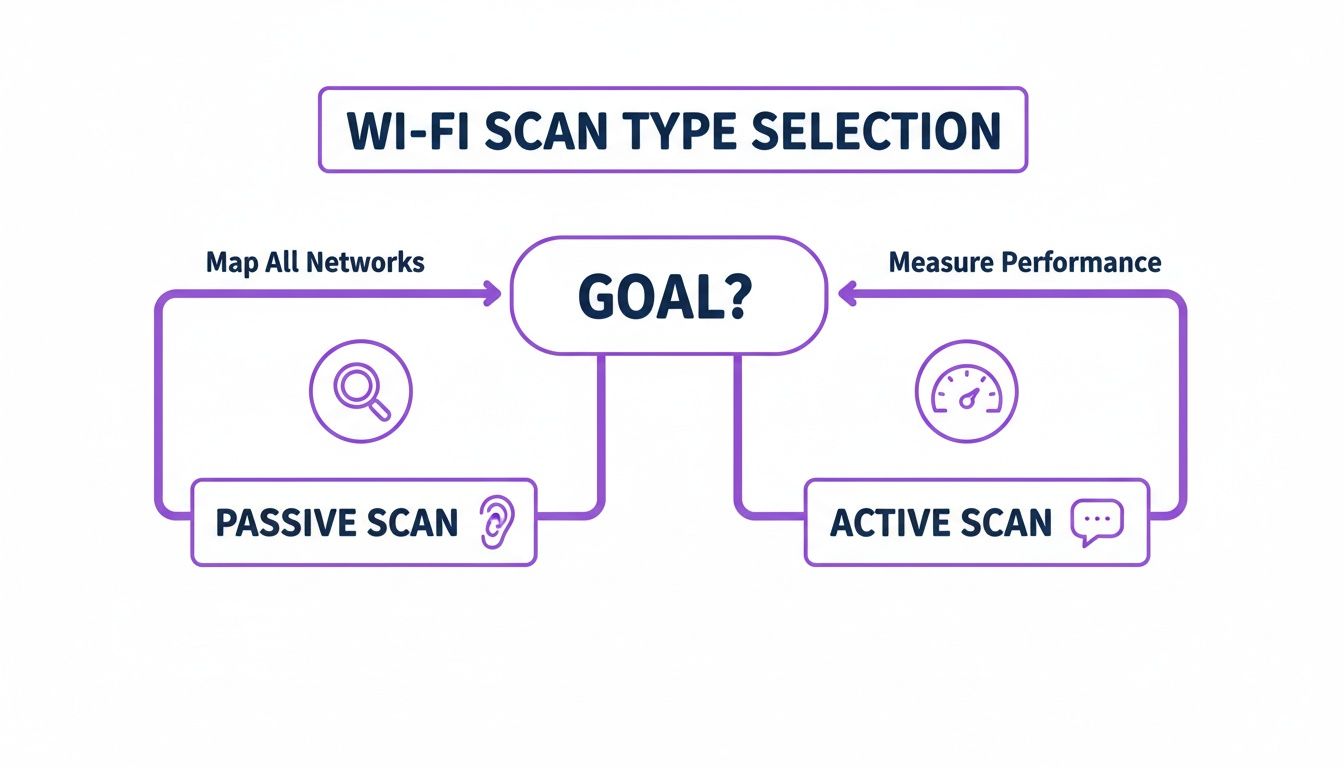
Das Flussdiagramm schlüsselt die grundlegende Entscheidung auf: Verwenden Sie passive Scans, wenn Sie entdecken und kartieren müssen, was sich in Ihrem Luftraum befindet, und wechseln Sie zu aktiven Scans, wenn Sie die reale Leistung messen möchten.
Signalstärke entschlüsseln: RSSI
Die erste Metrik, die Ihnen bei jedem Wi-Fi Scan auffallen wird, ist der RSSI (Received Signal Strength Indicator). Er wird in negativen Dezibel-Milliwatt (-dBm) gemessen, was etwas kontraintuitiv sein kann. Denken Sie einfach daran, dass es sich um eine umgekehrte Skala handelt, sodass eine Zahl näher an Null ein stärkeres Signal bedeutet.
Was bedeuten diese Zahlen also tatsächlich für jemanden, der versucht, Ihr Netzwerk zu nutzen?
- -30 dBm: Maximales Signal. Sie stehen praktisch direkt auf dem Access Point.
- -55 dBm bis -67 dBm: Dies ist der Sweet Spot. Ein Signal in diesem Bereich eignet sich hervorragend für alles, von zuverlässigen Videoanrufen bis hin zu großen Dateiübertragungen.
- -70 dBm: Wird allgemein als Minimum für einen zuverlässigen Dienst angesehen. Voice over Wi-Fi (VoWiFi) könnte hier anfangen, etwas abgehackt zu werden.
- -80 dBm bis -90 dBm: An diesem Punkt wird die Verbindung so gut wie unbrauchbar. Ein Gerät hält die Verbindung vielleicht noch, aber selbst einfaches Surfen im Internet wird zu einem frustrierenden Stop-and-Go-Erlebnis.
Wenn Sie über ein Gelände gehen, behalten Sie diese Werte genau im Auge. Wenn Sie Bereiche sehen, die unter -70 dBm fallen, haben Sie gerade ein Funkloch gefunden. Dies sagt Ihnen genau, wo Sie möglicherweise einen vorhandenen AP verschieben oder einen neuen hinzufügen müssen.
Die Visualisierung dieser Daten auf Ihrem Grundriss ist unglaublich leistungsstark. Sie können mehr darüber erfahren, wie Sie eine Heatmap für WiFi erstellen , um Ihre Abdeckung auf einen Blick besser zu sehen.
Das SSID vs. BSSID Puzzle
Ihre Scan-Ergebnisse listen sowohl eine SSID als auch eine BSSID für jedes gefundene Netzwerk auf. Den Unterschied zwischen beiden zu kennen, ist entscheidend für die Fehlerbehebung.
Die SSID (Service Set Identifier) ist einfach der öffentliche Name des Wi-Fi-Netzwerks. Es ist der Name, den Sie auf Ihrem Telefon sehen, wie "HotelGuestWiFi" oder "OfficeNet".
Die BSSID (Basic Service Set Identifier) hingegen ist die eindeutige MAC-Adresse des Funkmoduls eines einzelnen Access Points. Stellen Sie sich die SSID als den Markennamen einer Hotelkette und die BSSID als die spezifische Adresse eines ihrer Hotels vor.
In einem großen Raum wie einem Büro oder Hotel sollten Sie erwarten, eine SSID, aber viele verschiedene damit verbundene BSSIDs zu sehen. Das ist ein gutes Zeichen! Es bedeutet, dass mehrere APs unter einem Netzwerknamen zusammenarbeiten, um eine nahtlose Abdeckung für Roaming zu bieten. Wenn Sie jedoch eine unerwartete BSSID entdecken, die Ihre SSID sendet, ist das ein großes Warnsignal für einen potenziellen Rogue AP.
Das Verständnis der BSSID ist Ihre Geheimwaffe für die physische AP-Identifizierung. Wenn Sie einen Problembereich finden, sagt Ihnen die Notierung der BSSID des dominanten APs genau, welches Hardwareteil Sie untersuchen müssen.
Kanalüberlappung visualisieren
Kanalüberlappung ist einer der Hauptschuldigen für träges Wi-Fi, insbesondere im überfüllten 2,4-GHz-Band. Dieses Band hat effektiv nur drei nicht überlappende Kanäle: 1, 6 und 11. Wenn benachbarte APs so konfiguriert sind, dass sie benachbarte Kanäle (wie 2 und 3) verwenden, stören sie sich gegenseitig, genau wie zwei Personen, die versuchen, in einem kleinen Raum übereinander zu sprechen.
Ein gutes Wi-Fi Scan-Tool visualisiert dies für Sie und zeigt, welche Kanäle verwendet werden und wie stark ihre Signale kollidieren. Wenn Sie sehen, dass sich Ihre APs auf denselben oder benachbarten Kanälen drängen, ist Ihr nächster Schritt klar: Konfigurieren Sie sie so um, dass sie nur die Kanäle 1, 6 und 11 verwenden. Diese einzige Änderung kann massive positive Auswirkungen auf die Netzwerkstabilität und -leistung haben.
Sicherheit auf einen Blick prüfen
Schließlich ist ein schneller Scan der schnellste Weg, um die Sicherheit jedes Netzwerks in Reichweite zu überprüfen. Ihr Scan-Tool listet das von jeder SSID verwendete Sicherheitsprotokoll auf, sodass Sie Schwachstellen in Sekundenschnelle erkennen können.
Hierauf sollten Sie achten:
- Offen (Open): Keinerlei Verschlüsselung. Ein riesiges Sicherheitsrisiko, das vermieden werden sollte.
- WEP: Veraltet und in wenigen Minuten leicht zu knacken. Wenn Sie dies sehen, handelt es sich um ein kritisches Risiko.
- WPA/WPA2-PSK (TKIP/AES): WPA ist veraltet. WPA2 mit AES ist ein gängiger Mindeststandard, wurde aber mittlerweile abgelöst.
- WPA3: Dies ist der moderne Sicherheitsstandard, der einen weitaus robusteren Schutz bietet.
Wenn Ihr eigenes Netzwerk immer noch WPA verwendet oder, noch schlimmer, ein "offenes" Gastnetzwerk hat, haben Sie eine kritische Sicherheitslücke gefunden. Diese zu schließen, ist ein einfacher Gewinn für die Härtung Ihrer gesamten drahtlosen Umgebung.
Scan-Daten in sicheren Gastzugang verwandeln
Hier zeigt sich, was wirklich zählt. All das sorgfältige Scannen und Datensammeln zahlt sich nun aus und hilft Ihnen, ein wirklich großartiges Nutzererlebnis aufzubauen. Schließlich ist selbst das fortschrittlichste Gastzugangsportal nutzlos, wenn das Netzwerk, auf dem es läuft, unzuverlässig ist. Einen Gast-Wi-Fi-Dienst zu starten, ohne vorher Ihre RF-Umgebung zu überprüfen, ist wie auf Sand zu bauen – Probleme sind vorprogrammiert.
Ihre Scan-Ergebnisse sind Ihre letzte Qualitätssicherungsprüfung, bevor Sie den Schalter umlegen. Wenn Ihre Scans eine starke Kanalüberlastung zeigen, ist jetzt Ihre letzte Chance, dies zu beheben. Ein Gastportal in einem Netzwerk live zu schalten, das mit Interferenzen zu kämpfen hat, ist ein garantiertes Rezept für eine Flut von Beschwerden frustrierter Nutzer, die nicht online gehen oder keine stabile Verbindung aufrechterhalten können.
Aufbau auf einem sauberen RF-Fundament
Eine saubere, stabile Hochfrequenzumgebung ist die absolute Grundlage für jede erfolgreiche Bereitstellung eines Gastzugangs. Das bedeutet, dass Sie Ihre Scan-Daten bereits genutzt haben, um die großen Probleme anzugehen, bevor sie zu nutzerseitigen Problemen werden.
Bevor Sie fortfahren, sollten Sie bereits Folgendes erledigt haben:
- Kanalüberlappung behoben: Ihre APs sollten auf nicht überlappende Kanäle eingestellt sein (wobei Sie bei 1, 6 und 11 im 2,4-GHz-Band bleiben), um Co-Kanal-Interferenzen zu reduzieren.
- AP-Sendeleistung optimiert: Sie haben die Leistungspegel angepasst, um sinnvolle Zellgrößen zu schaffen, was das Signal-Bleeding reduziert und verhindert, dass Ihre APs sich gegenseitig übertönen.
- Abdeckungslücken kartiert und gefüllt: Sie sind das Gelände abgegangen und haben sichergestellt, dass es keine Funklöcher gibt, in denen die Verbindung eines Gastes abbrechen könnte, wobei Sie besonders auf stark frequentierte Bereiche wie Lobbys, Besprechungsräume oder Verkaufsflächen geachtet haben.
Sobald diese RF-Grundlagenarbeit solide ist, können Sie sicher sein, dass das Netzwerk selbst nicht die Quelle von Leistungsproblemen sein wird. Dies gibt Ihnen den Freiraum, sich auf die Gestaltung eines großartigen Gasterlebnisses zu konzentrieren, anstatt grundlegende Konnektivitätsprobleme zu bekämpfen.
Ein professioneller Wi-Fi Scan tut mehr, als nur Probleme zu erkennen; er zertifiziert, dass Ihr Netzwerk einsatzbereit ist. Er ist das grüne Licht, das bestätigt, dass Ihre Infrastruktur den Anforderungen einer leistungsstarken, identitätsbasierten Zugangslösung gewachsen ist.
Vom Sicherheitsaudit zum sicheren Zugang
Eines der wertvollsten Ergebnisse Ihres Wi-Fi Scans ist das Sicherheitsaudit, das er effektiv durchführt. Das Finden und Eliminieren von Rogue APs ist ein wichtiger Kontrollpunkt, bevor Sie irgendeine Art von Gast- oder Mitarbeiternetzwerk einführen. Ein einziges Rogue-Gerät kann ein Loch direkt in Ihre Sicherheitsrichtlinien reißen und ein massives Risiko darstellen.
Stellen Sie sich Ihren Scan wie eine Sicherheitspatrouille vor. Indem Sie die erkannten BSSIDs mit Ihrem eigenen Bestand an autorisierten Geräten vergleichen, können Sie schnell unautorisierte Hardware, die an Ihr Netzwerk angeschlossen ist, lokalisieren und entfernen. Erst wenn Sie bestätigt haben, dass Ihr Luftraum sauber ist, sollten Sie überhaupt in Erwägung ziehen, ein identitätsbasiertes System bereitzustellen.
Diese Security-First-Denkweise ist unerlässlich. Wenn Sie beginnen, leistungsstarke Funktionen wie passwortlosen Zugang oder zertifikatsbasierte Authentifizierung zu aktivieren, setzen Sie ein enormes Vertrauen in Ihr zugrunde liegendes Netzwerk. Ihr Wi-Fi Scan ist das Tool, das dieses Vertrauen validiert und sicherstellt, dass keine Hintertüren offen bleiben.
Informationen zur AP-Platzierung für nahtloses Roaming
Schließlich sind Ihre Scan-Daten absolut entscheidend für die Optimierung der physischen Platzierung Ihrer Access Points. Die richtige AP-Platzierung ist das Geheimnis für nahtloses Roaming, das für moderne Technologien wie Passpoint und OpenRoaming ein absolutes Muss ist.
Wenn sich eine Person durch Ihren Standort bewegt, muss ihr Gerät die Verbindung von einem AP zum nächsten übergeben, ohne ein einziges Paket zu verlieren. Ein Wi-Fi Scan hilft Ihnen, dies zu meistern, indem er:
- Signalüberlappung validiert: Er lässt Sie sehen, ob Sie genügend Signalüberlappung (etwa -67 dBm) zwischen benachbarten APs haben, um diese Übergabe reibungslos zu gestalten.
- Roaming-Grenzen lokalisiert: Sie können genau sehen, wo ein Gerät wahrscheinlich von einem AP zum anderen springt, was Ihnen hilft, die Platzierung für eine bessere Leistung fein abzustimmen.
- Konsistente Abdeckung sicherstellt: Er bestätigt, dass Ihre Signalstärke überall dort, wo sich ein Gast aufhalten könnte, über dem erforderlichen Schwellenwert (z. B. -70 dBm) bleibt.
Dieses Maß an detaillierter Planung gewährleistet eine flüssige User Journey, frei von den lästigen Verbindungsabbrüchen, die schlecht konzipierte Netzwerke plagen. Es ist diese Liebe zum Detail, unterstützt durch einen professionellen Wi-Fi Scan, die ein Gastnetzwerk von rein funktional zu wirklich außergewöhnlich erhebt. Für weitere praktische Ratschläge zur Bereitstellung einer erstklassigen Verbindung lesen Sie unseren Leitfaden zur Bereitstellung von Wi-Fi für Gäste . So verwandeln Sie Ihr Netzwerk in ein intelligentes Asset, das für die Anforderungen moderner, identitätsgesteuerter Konnektivität bereit ist.
Beantwortung Ihrer Fragen zum Wi-Fi Scan
Wenn Sie anfangen, sich mit Wi-Fi Scans zu befassen, kann es leicht passieren, dass Sie am Ende mehr Fragen als Antworten haben. Selbst erfahrene IT-Profis können darüber stolpern, wie man am besten scannt oder was die Ergebnisse tatsächlich bedeuten. Lassen Sie uns einige der häufigsten Fragen durchgehen und Ihnen klare, unkomplizierte Antworten geben, damit Sie das Beste aus Ihren Scans herausholen können.
Wie oft sollte ich einen Wi-Fi Scan durchführen?
Dies ist eine der ersten Fragen, die gestellt werden, und die ehrliche Antwort lautet: Es hängt ganz von Ihrer Umgebung ab. Es gibt keinen einheitlichen Zeitplan, der für alle passt.
Für einen wirklich dynamischen Raum wie ein Hotel, ein geschäftiges Einkaufszentrum oder ein Co-Working-Büro ist ein vierteljährlicher Scan ein guter Ausgangspunkt. Diese Häufigkeit hilft Ihnen, neue Interferenzquellen oder unautorisierte Geräte zu erkennen, bevor sie Ihren Nutzern echtes Kopfzerbrechen bereiten.
In einer statischeren Umgebung, wie einem Standard-Unternehmensbüro, in dem sich das Layout und die Anzahl der Geräte nicht oft ändern, reicht in der Regel ein vollständiger Wi-Fi Scan alle sechs bis zwölf Monate aus. Betrachten Sie es als routinemäßigen Gesundheitscheck, um sicherzustellen, dass alles noch reibungslos läuft.
Dennoch gibt es Zeiten, in denen Sie unbedingt einen neuen Scan durchführen müssen, unabhängig davon, wann Ihr letzter war. Führen Sie immer einen Scan durch:
- Nach größeren physischen Veränderungen am Gebäude, wie neuen Wänden oder Büroumgestaltungen.
- Nach der Bereitstellung neuer Access Points oder einem großen Netzwerk-Hardware-Upgrade.
- Wann immer Nutzer anfangen, weit verbreitete oder anhaltende Konnektivitätsprobleme zu melden.
Die Faustregel ist einfach: Im Zweifelsfall scannen. Die Daten, die Sie aus einem fünfminütigen Scan erhalten, können Ihnen später Stunden an Rätselraten und Fehlerbehebung ersparen.
Mein Scan zeigt Kanalüberlappung, was nun?
Viel Kanalüberlappung in Ihren Scan-Ergebnissen zu sehen, ist ein sehr häufiges Problem, aber eines, das Sie ernst nehmen müssen. Es ist eine der Hauptursachen für schlechte Wi-Fi-Leistung, insbesondere im überlasteten 2,4-GHz-Band.
Ihr erster Schritt sollte sein, Ihre Access Points manuell so zu konfigurieren, dass sie nur die nicht überlappenden Kanäle verwenden: 1, 6 und 11. Dies ist der grundlegende Schritt zur Schaffung eines stabilen 2,4-GHz-Netzwerks.
Wenn Ihre Netzwerk-Hardware dies unterstützt, aktivieren Sie alle automatischen Kanalauswahlfunktionen. Diese Systeme überwachen ständig die Funkwellen und wechseln die Kanäle, um Interferenzen automatisch zu minimieren. Es ist eine großartige Funktion, aber eine manuelle Überprüfung ist dennoch eine gute Idee, um sicherzustellen, dass sie wie erwartet funktioniert.
Als Nächstes sollten Sie so viele Geräte wie möglich in das 5-GHz-Band bringen. Dieses Band hat weitaus mehr nicht überlappende Kanäle und ist im Allgemeinen viel weniger überfüllt. Funktionen wie "Band Steering", das bei den meisten Enterprise-APs Standard ist, können Dual-Band-Geräte automatisch auf 5 GHz schieben und so wertvollen Platz im 2,4-GHz-Band freimachen.
Schließlich sollten Sie in Erwägung ziehen, die Sendeleistung bei einigen Ihrer APs zu reduzieren. Es klingt kontraintuitiv, aber maximale Leistung ist nicht immer die beste Einstellung. Indem Sie den Signalbereich jedes APs verkleinern, reduzieren Sie, wie sehr sie sich gegenseitig "übertönen", was die Gesamtnetzwerkleistung in dichten Bereichen drastisch verbessern kann.
Was ist ein Rogue AP und wie finde ich einen?
Ein Rogue AP ist ein unautorisierter Access Point, den jemand physisch an Ihr sicheres Netzwerk angeschlossen hat, und er stellt eine massive Sicherheitslücke dar. Er schafft eine Hintertür, die Ihre Firewall und andere Sicherheitsmaßnahmen vollständig umgeht und es jedem in drahtloser Reichweite ermöglicht, potenziell in Ihr internes Netzwerk zu gelangen.
Das Finden eines Rogue APs mit Ihrem Wi-Fi Scan erfordert ein wenig Detektivarbeit. Sie müssen über ein genaues, aktuelles Inventar all Ihrer autorisierten APs verfügen und dabei genau auf deren MAC-Adressen (auch bekannt als BSSIDs) achten.
Während Ihres Scans erhalten Sie eine Liste aller erkannten BSSIDs. Ihre Aufgabe ist es, diese Liste mit Ihrem offiziellen Inventar zu vergleichen.
Jeder Access Point, der die SSID Ihres Unternehmens sendet, aber eine BSSID hat, die nicht auf Ihrer autorisierten Liste steht, ist ein potenzieller Rogue. Während professionelle Tools helfen können, dies zu automatisieren, indem sie unbekannte Geräte markieren, ist die manuelle Überprüfung eine grundlegende Sicherheitsaufgabe. Sobald Sie einen Rogue bestätigt haben, hat es Priorität, das Gerät physisch zu finden und es sofort von Ihrem Netzwerk zu trennen.
Ein gut ausgeführter Wi-Fi Scan ist der erste Schritt zu einem sicheren, leistungsstarken Netzwerk. Wenn Sie bereit sind, dieses optimierte Netzwerk in ein intelligentes Asset zu verwandeln, bietet Purple die Tools, die Sie benötigen. Stellen Sie eine sichere, passwortlose Authentifizierung für Gäste und Mitarbeiter bereit und verwandeln Sie Ihre Wi-Fi-Daten in umsetzbare Erkenntnisse, die das Geschäftswachstum vorantreiben. Erfahren Sie mehr über die identitätsbasierte Netzwerkplattform von Purple .