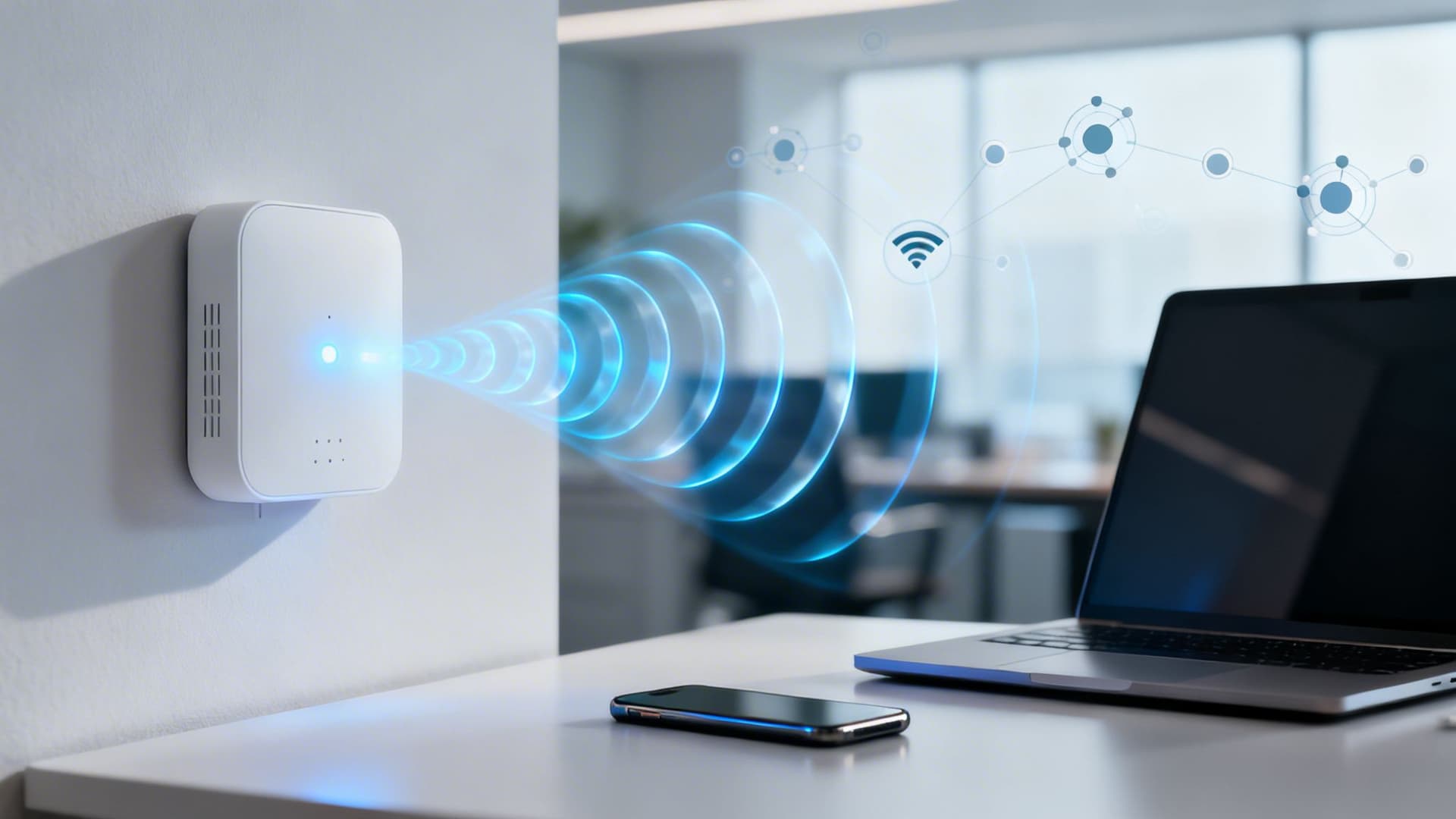
एक व्यवसाय के रूप में, एक स्थिर Wi-Fi कनेक्शन होना महत्वपूर्ण है। आप परिचालन संबंधी ज़रूरतों को पूरा कर रहे हैं और साथ ही गेस्ट एक्सेस भी प्रदान कर रहे हैं। Wi-Fi डिस्कनेक्ट क्यों होता है, यह समझने से आपका समय बच सकता है और निराशा कम हो सकती है। आइए इसके मूल कारणों पर नज़र डालें।
Wi-Fi की स्थिरता पर राउटर की समस्याओं का प्रभाव
- उम्र और क्षमता: पुराने राउटर आधुनिक इंटरनेट की माँगों को पूरा करने में संघर्ष कर सकते हैं। नए मॉडल में अपग्रेड करने से स्थिरता में काफ़ी सुधार हो सकता है।
- स्थान और रुकावट: कोनों में या वस्तुओं के पीछे रखे गए राउटर सिग्नल को कमज़ोर कर सकते हैं। इन्हें बीच में और खुली जगहों पर रखने पर विचार करें।
- ओवरलोड: एक साथ बहुत अधिक डिवाइस कनेक्ट होने से आपके राउटर पर लोड बढ़ सकता है, जिससे कनेक्शन ड्रॉप हो सकता है। बिज़नेस-ग्रेड राउटर एक समझदारी भरा निवेश हो सकता है।
नेटवर्क एडेप्टर की गड़बड़ियाँ: क्या यही कनेक्टिविटी की समस्याओं का कारण हैं?
- ड्राइवर की समस्याएँ: पुराने या करप्ट नेटवर्क एडेप्टर ड्राइवर डिस्कनेक्शन का कारण बन सकते हैं। नियमित अपडेट बहुत ज़रूरी हैं।
- संगतता (Compatibility): सुनिश्चित करें कि आपका नेटवर्क एडेप्टर आपके राउटर के फ़्रीक्वेंसी बैंड (2.4GHz और 5GHz) के अनुकूल है।
Windows 10 की सेटिंग्स Wi-Fi में रुकावट का कारण कैसे बन सकती हैं
- ऑटोमैटिक अपडेट: कभी-कभी, Windows 10 अपडेट को प्राथमिकता दे सकता है, जिससे बैंडविड्थ का उपयोग होता है और अस्थायी रूप से कनेक्शन टूट सकता है।
- Wi-Fi Sense: यह फ़ीचर स्वचालित रूप से ओपन हॉटस्पॉट से कनेक्ट हो जाता है, जो आपके नियमित कनेक्शन में रुकावट डाल सकता है।
क्या पावर मैनेजमेंट Wi-Fi डिस्कनेक्शन में योगदान देता है?
- एनर्जी सेविंग सेटिंग्स: लैपटॉप और टैबलेट में अक्सर ऐसी सेटिंग्स होती हैं जो पावर बचाने के लिए Wi-Fi को बंद कर देती हैं। अपने डिवाइस की पावर मैनेजमेंट सेटिंग्स की जाँच करें।
Wi-Fi सिग्नल और इंटरनेट स्पीड के कारकों को समझना
- सिग्नल की शक्ति: आप राउटर से जितना दूर होंगे, सिग्नल उतना ही कमज़ोर होगा। मेश नेटवर्क कवरेज को बढ़ा सकते हैं।
- बैंडविड्थ: वीडियो स्ट्रीमिंग या बड़ी फ़ाइल डाउनलोड जैसी हाई-ट्रैफ़िक गतिविधियाँ आपकी बैंडविड्थ को पूरी तरह से इस्तेमाल कर सकती हैं, जिससे स्थिरता प्रभावित होती है।
प्रो टिप: अपने राउटर को नियमित रूप से रीबूट करने से कनेक्टिविटी की कई समस्याओं को रोका जा सकता है। यह एक सरल लेकिन प्रभावी कदम है।
इन जानकारियों को अपनी Wi-Fi प्रबंधन रणनीति में शामिल करने से आपके व्यावसायिक संचालन और गेस्ट के उपयोग दोनों के लिए कनेक्टिविटी में काफ़ी सुधार हो सकता है। इसके अतिरिक्त, पासपॉइंट समाधान कनेक्शन स्पीड के अनुभव को बेहतर बना सकते हैं । लगातार आ रही समस्याओं के लिए, अपने नेटवर्क सेटअप को ऑप्टिमाइज़ करने के लिए किसी पेशेवर से सलाह लेने पर विचार करें।
जब आपका इंटरनेट बार-बार डिस्कनेक्ट हो तो समस्या का समाधान (Troubleshoot) कैसे करें
Wi-Fi की समस्याएँ संचालन और गेस्ट के अनुभव को बाधित कर सकती हैं। इन समस्याओं को प्रभावी ढंग से हल करने के लिए यहाँ एक व्यावहारिक मार्गदर्शिका दी गई है:
अपने राउटर को रीसेट करना
- त्वरित समाधान: राउटर को अनप्लग करें, 30 सेकंड तक प्रतीक्षा करें और इसे वापस प्लग इन करें। यह अस्थायी गड़बड़ियों को हल कर सकता है।
- फ़ैक्टरी रीसेट: लगातार आ रही समस्याओं के लिए, फ़ैक्टरी रीसेट मदद कर सकता है लेकिन याद रखें, यह सभी कस्टम सेटिंग्स को मिटा देगा।
कनेक्टिविटी को बेहतर बनाने के लिए नेटवर्क एडेप्टर ड्राइवर्स को अपडेट करना
- मैन्युअल अपडेट: अपने नेटवर्क एडेप्टर के नवीनतम ड्राइवर अपडेट के लिए निर्माता की वेबसाइट पर जाएँ।
- ऑटोमैटिक अपडेट: इसके विकल्प के रूप में, ड्राइवर अपडेट को स्वचालित रूप से खोजने और इंस्टॉल करने के लिए Windows में डिवाइस मैनेजर का उपयोग करें।
ISP आउटेज की जाँच करना
- ISP वेबसाइट या ऐप: कई ISP के पास स्थानीय आउटेज की जाँच करने के लिए एक स्टेटस पेज या ऐप होता है।
- कस्टमर सर्विस: यदि कोई संदेह है, तो अपने ISP को एक त्वरित कॉल करके यह स्पष्ट किया जा सकता है कि क्या यह कोई बड़ी समस्या है।
Wi-Fi समस्याओं के निदान में डिवाइस मैनेजर की भूमिका
- डिवाइस स्टेटस चेक: डिवाइस मैनेजर खोलें और जाँचें कि क्या नेटवर्क एडेप्टर के आगे कोई चेतावनी आइकन है।
- ड्राइवर रोलबैक: यदि हाल ही का कोई अपडेट समस्याएँ पैदा कर रहा है, तो आप यहाँ से पिछले ड्राइवर संस्करण पर वापस (रोलबैक) जा सकते हैं।
प्रो टिप: पैटर्न या विशिष्ट कारणों की पहचान करने के लिए डिस्कनेक्शन कब होता है, इसका एक लॉग रखें। यह अन्य Wi-Fi समस्याओं के निदान के लिए अमूल्य हो सकता है।
इन चरणों पर व्यवस्थित रूप से काम करके, आप अक्सर अपनी Wi-Fi समस्याओं के स्रोत का पता लगा सकते हैं और उनका समाधान कर सकते हैं।
Wi-Fi नेटवर्क सेटिंग्स को नेविगेट करना: निरंतर कनेक्टिविटी कैसे सुनिश्चित करें
निरंतर और विश्वसनीय Wi-Fi कनेक्शन बनाए रखने के लिए आप अपनी नेटवर्क सेटिंग्स को इस प्रकार नेविगेट कर सकते हैं:
सही नेटवर्क एडेप्टर कॉन्फ़िगरेशन का महत्व
- संगतता की जाँच: सुनिश्चित करें कि आपकी नेटवर्क एडेप्टर सेटिंग्स आपके राउटर के विनिर्देशों (जैसे, फ़्रीक्वेंसी बैंड) के अनुरूप हैं।
- क्वालिटी ऑफ़ सर्विस (QoS): महत्वपूर्ण व्यावसायिक एप्लिकेशन के लिए बैंडविड्थ को प्राथमिकता देने हेतु QoS सेटिंग्स को एडजस्ट करें।
डिस्कनेक्शन को रोकने के लिए Wi-Fi पावर मैनेजमेंट विकल्पों को एडजस्ट करना
- पावर विकल्प: कंट्रोल पैनल > हार्डवेयर और साउंड > पावर विकल्प में, अपने कंप्यूटर को पावर बचाने के लिए Wi-Fi एडेप्टर को बंद करने से रोकने के लिए सेटिंग्स में बदलाव करें।
अपने होम नेटवर्क की Wi-Fi सिग्नल स्ट्रेंथ को अधिकतम करना
- राउटर का स्थान: अपने राउटर को बीच में रखें और रुकावटों तथा इलेक्ट्रॉनिक इंटरफेरेंस से दूर रखें।
- Wi-Fi एक्सटेंडर: अपने Wi-Fi कवरेज को बढ़ाने के लिए एक्सटेंडर या मेश नेटवर्क सिस्टम का उपयोग करें, विशेष रूप से बड़े स्थानों में।
क्या आपका VPN रुकावट डाल रहा है? वर्चुअल नेटवर्क Wi-Fi को कैसे प्रभावित कर सकते हैं
- VPN कॉन्फ़िगरेशन: गलत VPN सेटिंग्स धीमी गति और डिस्कनेक्शन का कारण बन सकती हैं। सुनिश्चित करें कि यह सही ढंग से कॉन्फ़िगर किया गया है।
- VPN की गुणवत्ता: अपने Wi-Fi कनेक्शन पर नकारात्मक प्रभावों को कम करने के लिए एक विश्वसनीय और बिज़नेस-ग्रेड VPN सेवा चुनें।
प्रो टिप: अपने राउटर के फ़र्मवेयर को नियमित रूप से अप���ेट करने से सुरक्षा में सुधार हो सकता है और प्रदर्शन तथा स्थिरता बढ़ सकती है। इन प्रथाओं को अपनाने से आपके Wi-Fi नेटवर्क की विश्वसनीयता काफ़ी बढ़ सकती है, जिससे आपकी टीम और गेस्ट दोनों को एक सहज अनुभव मिलता है।
ISP, मॉडेम और राउटर की तिकड़ी: वे आपकी Wi-Fi स्थिरता को कैसे प्रभावित करते हैं
किसी भी व्यवसाय के लिए, एक स्थिर Wi-Fi नेटवर्क बनाए रखने के लिए अपने इंटरनेट सर्विस प्रोवाइडर (ISP), मॉडेम और राउटर के बीच के तालमेल को समझना महत्वपूर्ण है। यहाँ बताया गया है कि प्रत्येक घटक आपकी Wi-Fi स्थिरता को कैसे प्रभावित करता है:
Wi-Fi की विश्वसनीयता में ISP की भूमिका
- सेवा की गुणवत्ता: आपके ISP की विश्वसनीयता सीधे आपकी इंटरनेट स्पीड और निरंतरता को प्रभावित करती है। उनके अपटाइम आँकड़ों और ग्राहक समीक्षाओं पर शोध करें।
- बैंडविड्थ कैप: किसी भी डेटा सीमा के प्रति सचेत रहें जो आपकी गति को कम कर सकती है, विशेष रूप से उच्च उपयोग की अवधि के दौरान।
क्या एक त्वरित रीस्टार्ट Wi-Fi समस्याओं को हल कर सकता है?
- मॉडेम को रीबूट करना: कभी-कभी, बग्स को साफ़ करने या आपके ISP के साथ इसके कनेक्शन को अपडेट करने के लिए मॉडेम को केवल रीसेट करने की आवश्यकता होती है।
- फ़र्मवेयर अपडेट: संगतता और सुरक्षा समस्याओं से बचने के लिए सुनिश्चित करें कि आपके मॉडेम का फ़र्मवेयर अप-टू-डेट है।
राउटर हेल्थ चेक: क्या आपका हार्डवेयर Wi-Fi ड्रॉप्स का कारण बन रहा है?
- उम्र और तकनीक: पुराने राउटर नए Wi-Fi मानकों का समर्थन नहीं कर सकते हैं। यदि आपका राउटर कई साल पुराना है तो अपग्रेड करने पर विचार करें।
- गर्मी और वेंटिलेशन: राउटर ज़्यादा गरम हो सकते हैं। प्रदर्शन संबंधी समस्याओं को रोकने के लिए सुनिश्चित करें कि आपका राउटर अच्छी तरह हवादार क्षेत्र में है।
अपनी Wi-Fi ज़रूरतों के लिए एक उपयुक्त इंटरनेट प्लान कैसे चुनें
- अपनी ज़रूरतों का आकलन करें: डिवाइस की संख्या, गतिविधियों के प्रकार (जैसे, स्ट्रीमिंग, बड़े फ़ाइल ट्रांसफ़र) और पीक उपयोग के समय पर विचार करें।
- अपने ISP से परामर्श करें: अपने व्यवसाय के आकार और आवश्यकताओं के लिए सर्वोत्तम प्लान्स के बारे में अपने ISP से चर्चा करें।
क्या डिवाइस से राउटर की दूरी आपके इंटरनेट के बार-बार डिस्कनेक्ट होने का कारण बन रही है?
- सिग्नल रेंज: कोई डिवाइस राउटर से जितना दूर होगा, सिग्नल उतना ही कमज़ोर होगा।
- भौतिक बाधाएँ: दीवारें, फ़र्श और बड़ी वस्तुएँ Wi-Fi सिग्नल को बाधित कर सकती हैं। अपने व्यावसायिक स्थान के लेआउट पर विचार करें।
प्रो टिप: Wi-Fi एनालाइज़र ऐप का उपयोग करने से आपको अपने पूरे व्यावसायिक क्षेत्र में सिग्नल की शक्ति की पहचान करने में मदद मिल सकती है, जिससे इष्टतम राउटर प्लेसमेंट और नेटवर्क सेटअप में सहायता मिलती है।
इन तीन महत्वपूर्ण घटकों को समझकर और प्रबंधित करके, आप अपने व्यवसाय में Wi-Fi स्थिरता को काफ़ी बढ़ा सकते हैं, जिससे निर्बाध संचालन और संतुष्ट गेस्ट सुनिश्चित होते हैं। याद रखें, हमारे डिजिटल युग में, एक मज़बूत Wi-Fi नेटवर्क केवल एक टूल नहीं है; यह एक संपत्ति है।
बिना ड्रॉप के निरंतर Wi-Fi कनेक्शन के लिए उन्नत (Advanced) टिप्स
जिन व्यवसायों में Wi-Fi संचालन की जीवन रेखा है, वहाँ अधिक उन्नत रणनीतियों को अपनाने से समग्र गेस्ट संतुष्टि में सुधार हो सकता है। आइए आपके Wi-Fi को सुचारू रूप से चालू रखने के लिए कुछ परिष्कृत सुझावों का पता लगाएँ:
बेहतर Wi-Fi प्रदर्शन के लिए राउटर सेटिंग्स
- चैनल ऑप्टिमाइज़ेशन: पड़ोसी नेटवर्क से होने वाले इंटरफेरेंस को कम करने के लिए अपने राउटर की चैनल सेटिंग्स को एडजस्ट करें।
- बैंड स्टीयरिंग: बेहतर प्रदर्शन के लिए डिवाइस को स्वचालित रूप से कम भीड़ वाले 5GHz बैंड पर निर्देशित करने के लिए इस फ़ीचर को सक्षम करें।
नियमित फ़र्मवेयर अपडेट
- सुरक्षा और स्थिरता: फ़र्मवेयर अपडेट में अक्सर सुरक्षा पैच और स्थिरता में सुधार शामिल होते हैं। अपडेट के लिए अपने राउटर का एडमिन पेज देखें।
- स्वचालित अपडेट: कुछ आधुनिक राउटर स्वचालित रूप से फ़र्मवेयर अपडेट इंस्टॉल करने का विकल्प प्रदान करते हैं, जिससे आपका नेटवर्क बिना किसी प्रयास के अप-टू-डेट रहता है।
Wi-Fi एडेप्टर फ़िक्सेस:
- पावर सेविंग को डिसेबल करना: अपने डिवाइस की नेटवर्क एडेप्टर सेटिंग्स में, एडेप्टर को स्लीप मोड में जाने से रोकने के लिए पावर-सेविंग मोड को बंद करें।
- बेहतर प्रदर्शन: यह छोटा सा बदलाव अधिक स्थिर कनेक्शन प्रदान कर सकता है, विशेष रूप से उच्च-माँग वाली गतिविधियों के दौरान।
स्पीड टेस्ट आयोजित करना:
- नियमित स्पीड चेक: अपने नेटवर्क के प्रदर्शन की नियमित निगरानी के लिए ऑनलाइन स्पीड टेस्ट टूल का उपयोग करें।
- समस्याओं का निदान: लगातार कम गति आपके ISP के साथ किसी समस्या या वायरलेस नेटवर्क ऑप्टिमाइज़ेशन की आवश्यकता का संकेत दे सकती है।
इष्टतम Wi-Fi उपयोग के लिए उन्नत पावर सेटिंग्स को कस्टमाइज़ करना
- पावर प्लान एडजस्टमेंट: लैपटॉप और टैबलेट पर, Wi-Fi उपयोग को अनुकूलित करने के लिए उच्च प्रदर्शन हेतु अपनी पावर प्लान सेटिंग्स को कस्टमाइज़ करें।
- दक्षता और प्रदर्शन को संतुलित करना: एक ऐसा संतुलन खोजें जो आपके डिवाइस की बैटरी को तेज़ी से खत्म किए बिना निरंतर कनेक्टिविटी सुनिश्चित करे।
प्रो टिप: आवश्यक व्यावसायिक एप्लिकेशन के ट्रैफ़िक को प्राथमिकता देने के लिए क्वालिटी ऑफ़ सर्विस (QoS) सेटिंग्स का उपयोग करने पर विचार करें। यह सुनिश्चित करता है कि महत्वपूर्ण कार्यों को आवश्यक बैंडविड्थ मिले, यहाँ तक कि पीक उपयोग के समय भी।
इन उन्नत तकनीकों को लागू करने से आपके Wi-Fi नेटवर्क की विश्वसनीयता और प्रदर्शन में काफ़ी वृद्धि हो सकती है, जो सीधे तौर पर सुचारू व्यावसायिक संचालन और बेहतर गेस्ट अनुभव में योगदान देता है।