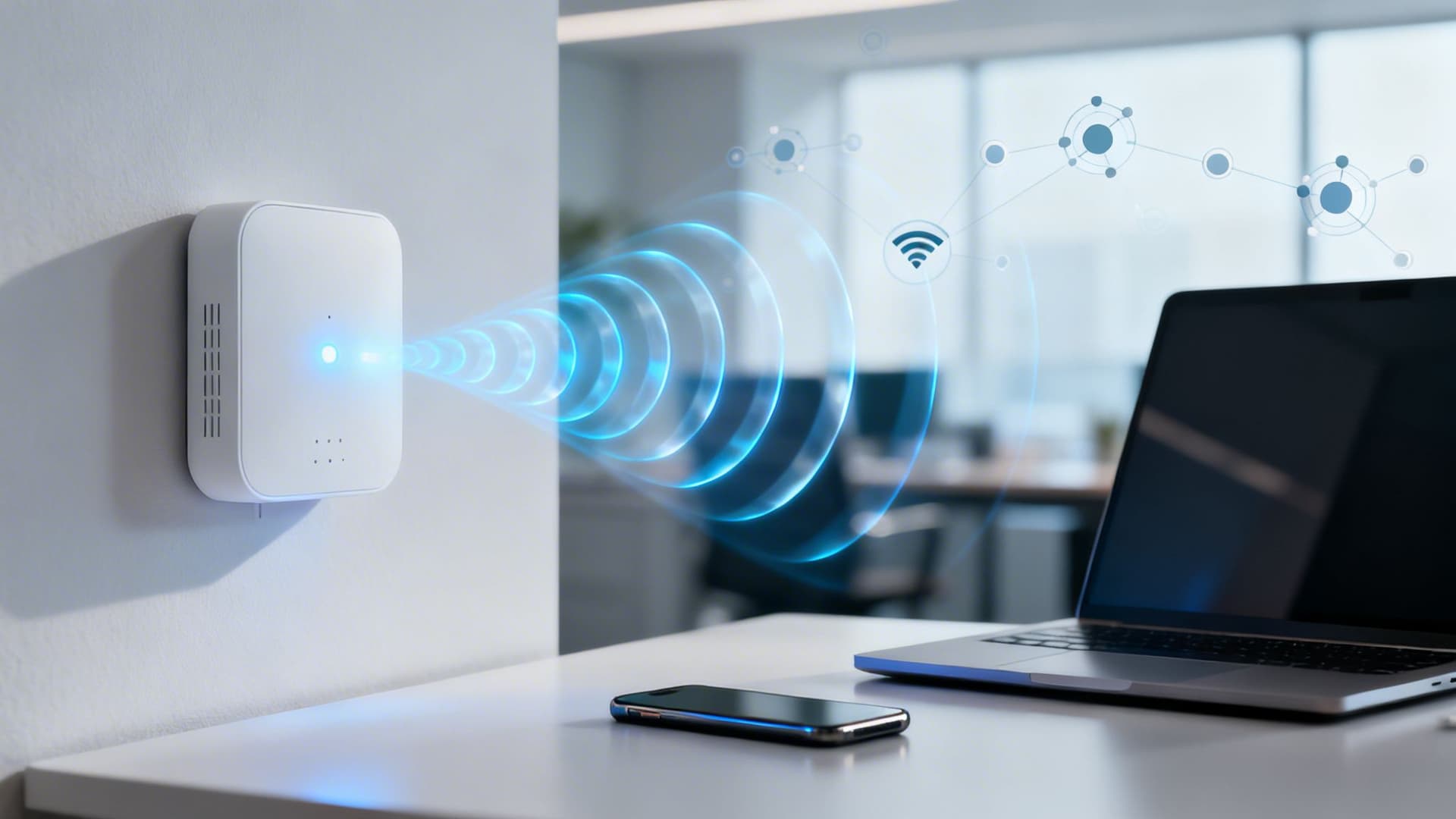
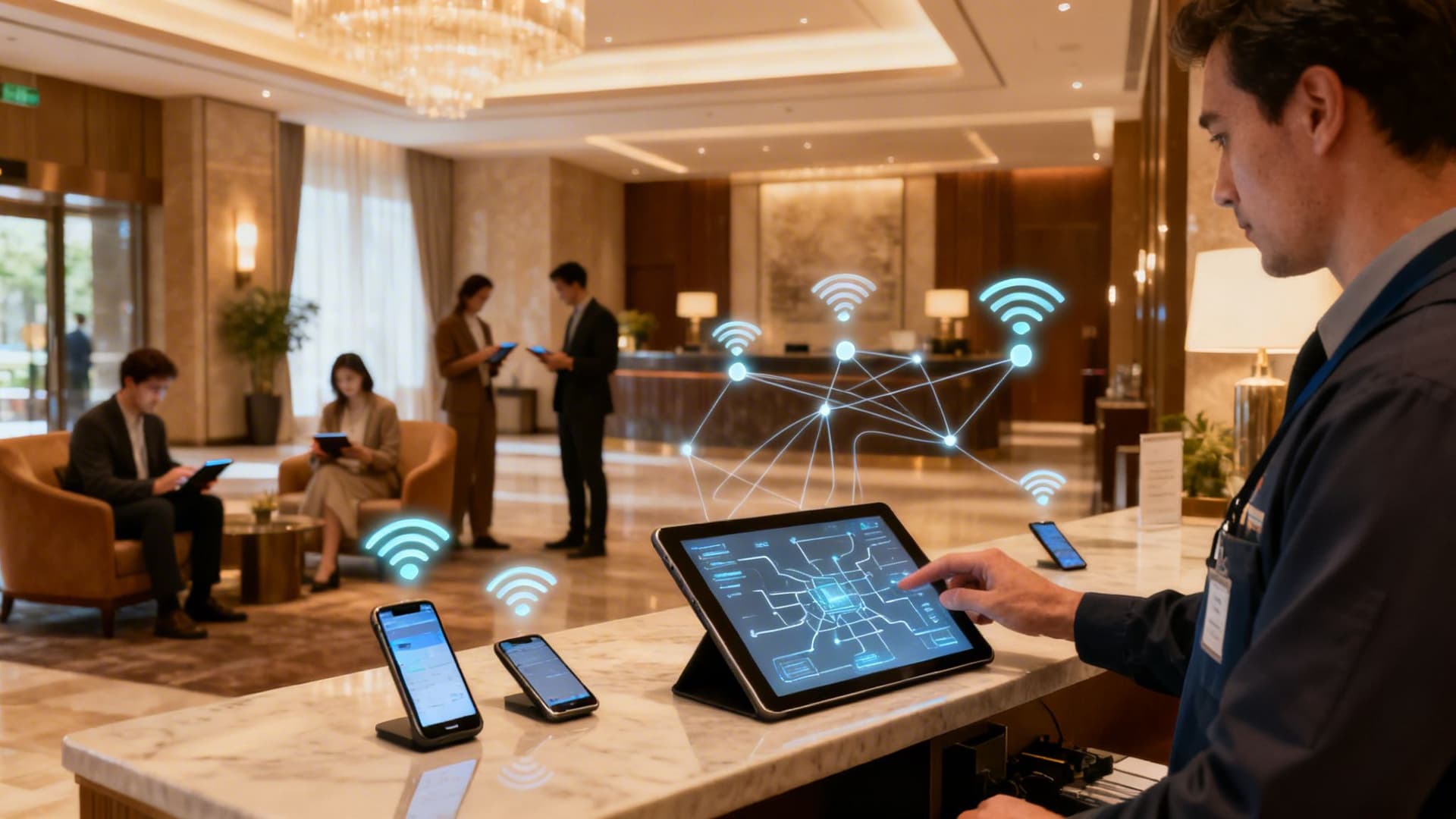
Como empresa, ter uma conexão Wi-Fi estável é crucial. Você está atendendo às necessidades operacionais e também fornecendo acesso aos visitantes. Entender por que o Wi-Fi desconecta pode economizar tempo e frustração. Vamos analisar as causas principais.
O impacto dos problemas de roteador na estabilidade do Wi-Fi
- Idade e capacidade: Roteadores mais antigos podem ter dificuldade com as demandas modernas da internet. Atualizar para um modelo mais recente pode melhorar drasticamente a estabilidade.
- Posicionamento e interferência: Roteadores escondidos em cantos ou atrás de objetos podem enfraquecer o sinal. Considere locais centrais e abertos.
- Sobrecarga: Muitos dispositivos conectados ao mesmo tempo podem sobrecarregar seu roteador, causando quedas. Roteadores de nível corporativo podem ser um investimento inteligente.
Falhas no adaptador de rede: Os culpados por trás dos problemas de conectividade?
- Problemas de driver: Drivers de adaptador de rede desatualizados ou corrompidos podem causar desconexões. Atualizações regulares são vitais.
- Compatibilidade: Certifique-se de que seu adaptador de rede seja compatível com as bandas de frequência do seu roteador (2,4 GHz e 5 GHz).
Como as configurações do Windows 10 podem levar a interrupções de Wi-Fi
- Atualizações automáticas: Às vezes, o Windows 10 pode priorizar atualizações, usando largura de banda e causando desconexões temporárias.
- Sensor de Wi-Fi: Esse recurso se conecta a hotspots abertos automaticamente, o que pode interromper sua conexão regular.
O gerenciamento de energia contribui para a desconexão do Wi-Fi?
- Configurações de economia de energia: Laptops e tablets geralmente têm configurações que desligam o Wi-Fi para economizar energia. Verifique as configurações de gerenciamento de energia do seu dispositivo.
Entendendo o sinal Wi-Fi e os fatores de velocidade da internet
- Força do sinal: Quanto mais longe você estiver do roteador, mais fraco será o sinal. Redes mesh podem ampliar a cobertura.
- Largura de banda: Atividades de alto tráfego, como streaming de vídeo ou downloads de arquivos grandes, podem saturar sua largura de banda, afetando a estabilidade.
Dica profissional: Reiniciar o roteador regularmente pode evitar muitos problemas de conectividade. É uma etapa simples, mas eficaz.
Incorporar esses insights à sua estratégia de gerenciamento de Wi-Fi pode melhorar significativamente a conectividade tanto para as operações da sua empresa quanto para o uso dos visitantes. Além disso, soluções passpoint podem melhorar a experiência de velocidade de conexão. Para problemas persistentes, considere consultar um profissional para otimizar a configuração da sua rede.
Como solucionar problemas quando sua internet continua desconectando
Problemas de Wi-Fi podem interromper as operações e as experiências dos visitantes. Aqui está um guia prático para solucionar esses problemas de forma eficaz:
Redefinindo seu roteador
- Correção rápida: Desconecte o roteador, aguarde 30 segundos e conecte-o novamente. Isso pode resolver falhas temporárias.
- Redefinição de fábrica: Para problemas persistentes, uma redefinição de fábrica pode ajudar, mas lembre-se de que isso apagará todas as configurações personalizadas.
Atualizando drivers de adaptador de rede para melhorar a conectividade
- Atualização manual: Visite o site do fabricante para obter as atualizações de driver mais recentes para o seu adaptador de rede.
- Atualização automática: Como alternativa, use o Gerenciador de Dispositivos no Windows para pesquisar e instalar atualizações de driver automaticamente.
Verificando interrupções do provedor de internet (ISP)
- Site ou aplicativo do ISP: Muitos provedores de internet têm uma página de status ou aplicativo para verificar interrupções locais.
- Atendimento ao cliente: Em caso de dúvida, uma ligação rápida para o seu ISP pode esclarecer se é um problema mais amplo.
O papel do Gerenciador de Dispositivos no diagnóstico de problemas de Wi-Fi
- Verificação de status do dispositivo: Abra o Gerenciador de Dispositivos e verifique se há ícones de aviso ao lado dos adaptadores de rede.
- Reversão de driver: Se uma atualização recente estiver causando problemas, você pode reverter para uma versão de driver anterior a partir daqui.
Dica profissional: Mantenha um registro de quando as desconexões ocorrem para identificar padrões ou gatilhos específicos. Isso pode ser inestimável para diagnosticar mais problemas de Wi-Fi.
Ao seguir essas etapas sistematicamente, muitas vezes você pode identificar e resolver a origem dos seus problemas de Wi-Fi.
Navegando pelas configurações de rede Wi-Fi: Como garantir conectividade contínua
Veja como você pode navegar pelas configurações de rede para manter uma conexão Wi-Fi contínua e confiável:
A importância da configuração correta do adaptador de rede
- Verificação de compatibilidade: Certifique-se de que as configurações do seu adaptador de rede estejam alinhadas com as especificações do seu roteador (por exemplo, banda de frequência).
- Qualidade de Serviço (QoS): Ajuste as configurações de QoS para priorizar a largura de banda para aplicativos de negócios críticos.
Ajustando as opções de gerenciamento de energia do Wi-Fi para evitar desconexões
- Opções de energia: Em Painel de Controle > Hardware e Sons > Opções de Energia, ajuste as configurações para evitar que seu computador desligue o adaptador Wi-Fi para economizar energia.
Maximizando a força do sinal Wi-Fi da sua rede doméstica
- Posicionamento do roteador: Posicione seu roteador centralmente e longe de obstruções e interferências eletrônicas.
- Extensores Wi-Fi: Use extensores ou um sistema de rede mesh para ampliar sua cobertura Wi-Fi, especialmente em espaços maiores.
Sua VPN está interferindo? Como as redes virtuais podem afetar o Wi-Fi
- Configuração da VPN: Configurações incorretas da VPN podem levar a velocidades mais lentas e desconexões. Certifique-se de que ela esteja configurada corretamente.
- Qualidade da VPN: Opte por um serviço de VPN confiável e de nível corporativo para minimizar os impactos negativos na sua conexão Wi-Fi.
Dica profissional: Atualizar regularmente o firmware do seu roteador pode melhorar a segurança e aprimorar o desempenho e a estabilidade. Adotar essas práticas pode reforçar significativamente a confiabilidade da sua rede Wi-Fi, proporcionando uma experiência mais fluida tanto para sua equipe quanto para os visitantes.
A tríade ISP, modem e roteador: Como eles influenciam a estabilidade do seu Wi-Fi
Para qualquer empresa, entender a interação entre seu provedor de serviços de internet (ISP), modem e roteador é fundamental para manter uma rede Wi-Fi estável. Aqui está um detalhamento de como cada componente afeta a estabilidade do seu Wi-Fi:
O papel dos ISPs na confiabilidade do Wi-Fi
- Qualidade do serviço: A confiabilidade do seu ISP afeta diretamente a velocidade e a consistência da sua internet. Pesquise suas estatísticas de tempo de atividade e avaliações de clientes.
- Limites de largura de banda: Esteja ciente de quaisquer limites de dados que possam reduzir sua velocidade, especialmente durante períodos de alto uso.
Uma reinicialização rápida pode resolver problemas de Wi-Fi?
- Reiniciando o modem: Às vezes, o modem só precisa de uma redefinição para limpar bugs ou atualizar sua conexão com o ISP.
- Atualizações de firmware: Certifique-se de que o firmware do seu modem esteja atualizado para evitar problemas de compatibilidade e segurança.
Verificação de integridade do roteador: Seu hardware está causando quedas de Wi-Fi?
- Idade e tecnologia: Roteadores mais antigos podem não suportar os padrões Wi-Fi mais recentes. Considere atualizar se o seu tiver vários anos.
- Calor e ventilação: Roteadores podem superaquecer. Certifique-se de que o seu esteja em uma área bem ventilada para evitar problemas de desempenho.
Como selecionar um plano de internet adequado para suas necessidades de Wi-Fi
- Avalie suas necessidades: Considere o número de dispositivos, o tipo de atividades (por exemplo, streaming, transferências de arquivos grandes) e os horários de pico de uso.
- Consulte seu ISP: Discuta com seu ISP sobre os melhores planos para o tamanho e os requisitos da sua empresa.
A distância do dispositivo ao roteador está fazendo com que sua internet continue desconectando?
- Alcance do sinal: Quanto mais longe um dispositivo estiver do roteador, mais fraco será o sinal.
- Obstáculos físicos: Paredes, pisos e objetos grandes podem obstruir os sinais Wi-Fi. Considere o layout do espaço da sua empresa.
Dica profissional: Usar um aplicativo analisador de Wi-Fi pode ajudar a identificar a força do sinal em toda a área da sua empresa, auxiliando no posicionamento ideal do roteador e na configuração da rede .
Ao entender e gerenciar esses três componentes críticos, você pode melhorar significativamente a estabilidade do Wi-Fi na sua empresa, garantindo operações contínuas e visitantes satisfeitos. Lembre-se, na nossa era digital, uma rede Wi-Fi robusta não é apenas uma ferramenta; é um ativo.
Dicas avançadas para conexão Wi-Fi contínua sem quedas
Para empresas onde o Wi-Fi é a força vital das operações, aprofundar-se em estratégias mais avançadas pode melhorar a satisfação geral dos visitantes. Vamos explorar algumas dicas sofisticadas para manter seu Wi-Fi funcionando perfeitamente:
Configurações do roteador para melhor desempenho do Wi-Fi
- Otimização de canal: Ajuste as configurações de canal do seu roteador para minimizar a interferência de redes vizinhas.
- Band Steering: Ative esse recurso para direcionar automaticamente os dispositivos para a banda de 5 GHz menos congestionada para obter melhor desempenho.
Atualizações regulares de firmware
- Segurança e estabilidade: As atualizações de firmware geralmente incluem patches de segurança e melhorias de estabilidade. Verifique a página de administração do seu roteador para obter atualizações.
- Atualizações automatizadas: Alguns roteadores modernos oferecem a opção de instalar atualizações de firmware automaticamente, mantendo sua rede atualizada sem esforço.
Correções do adaptador Wi-Fi:
- Desativando a economia de energia: Nas configurações do adaptador de rede do seu dispositivo, desligue o modo de economia de energia para evitar que o adaptador entre no modo de suspensão.
- Desempenho aprimorado: Esse pequeno ajuste pode levar a uma conexão mais estável, especialmente durante atividades de alta demanda.
Realizando testes de velocidade:
- Verificações regulares de velocidade: Use ferramentas de teste de velocidade online para monitorar o desempenho da sua rede regularmente.
- Diagnosticando problemas: Velocidades consistentemente baixas podem indicar um problema com seu ISP ou a necessidade de otimização de rede sem fio .
Personalizando configurações avançadas de energia para uso ideal do Wi-Fi
- Ajustes do plano de energia: Em laptops e tablets, personalize as configurações do seu plano de energia para alto desempenho a fim de otimizar o uso do Wi-Fi.
- Equilibrando eficiência e desempenho: Encontre um equilíbrio que garanta conectividade contínua sem esgotar a bateria do seu dispositivo rapidamente.
Dica profissional: Considere usar as configurações de Qualidade de Serviço (QoS) para priorizar o tráfego de aplicativos de negócios essenciais. Isso garante que as operações críticas obtenham a largura de banda de que precisam, mesmo durante os horários de pico de uso.
A implementação dessas técnicas avançadas pode elevar significativamente a confiabilidade e o desempenho da sua rede Wi-Fi, contribuindo diretamente para operações de negócios mais fluidas e experiências aprimoradas para os visitantes.