
कॅश डेटा, तुम्ही याबद्दल नक्कीच ऐकले असेल, पण ते काय आहे हे तुम्हाला माहीत आहे का? अशा जगात जिथे आपण एका किंवा दुसऱ्या मार्गाने सतत तंत्रज्ञानाने वेढलेले असतो, तिथे आपण तांत्रिक शब्दजाल (technical jargon) त्याचा खरा अर्थ न जाणता कसेतरी स्वीकारतो.
कॅश डेटाबद्दल
- कॅश डेटा म्हणजे तुमच्या संगणकावर किंवा मोबाइल डिव्हाइसवर स्वयंचलितपणे स्टोअर केलेल्या फाइल्स, इमेजेस आणि स्क्रिप्ट्स असतात
- कॅशिंगमुळे तुमचे इंटरनेट ब्राउझिंग किंवा ॲपचा वापर जलद होण्यास मदत होते
- कॅश डेटा क्लिअर केल्याने तुमच्या डिव्हाइसवरील मौल्यवान जागा मोकळी होऊ शकते
कॅश डेटा कसा काम करतो?
कॅश डेटा हा थोड्या प्रमाणातील डेटा असतो जो तुम्ही पहिल्यांदा एखाद्या साइटला भेट देता किंवा एखादे ॲप्लिकेशन उघडता तेव्हा तुमच्या डिव्हाइसवर इन्स्टॉल होतो.
पहिल्यांदा एखादे ॲप उघडल्यानंतर किंवा वेबसाइटला भेट दिल्यानंतर फाइल्स, स्क्रिप्ट्स, इमेजेस आणि इतर मल्टीमीडिया यांसारखा डेटा तुमच्या डिव्हाइसवर स्टोअर केला जातो. त्यानंतर प्रत्येक वेळी ॲप किंवा वेबसाइटला पुन्हा भेट दिल्यावर त्याची माहिती जलदपणे लोड करण्यासाठी याचा वापर केला जातो.
कॅश मेमरीमध्ये अत्यंत कमी लेटन्सी (low latency) असते, ज्यामुळे ती खूप वेगाने ॲक्सेस करता येते. तुम्हाला हवे असल्यास, तुम्ही आत्ताच याची चाचणी करू शकता, तुम्हाला फक्त एक नवीन ॲप उघडायचे आहे किंवा तुम्ही यापूर्वी कधीही भेट न दिलेल्या वेबसाइटला भेट द्यायची आहे, त्यानंतर पुन्हा भेट द्यायची आहे आणि वेगाची तुलना करायची आहे. दुसऱ्या वेळी वेग लक्षणीयरीत्या जास्त असेल (असायला हवा).
कमी लेटन्सीचा नकारात्मक पैलू म्हणजे केवळ थोड्याच प्रमाणात मेमरी स्टोअर केली जाऊ शकते. म्हणूनच वेब टेक्स्ट आणि इमेजेस यांसारख्या लहान आकाराच्या फाइल्स कॅशमध्ये स्टोअर केल्या जातात.
याचे एक उत्तम उदाहरण म्हणजे जर तुम्ही आमच्या ताज्या बातम्या किंवा मनोरंजक लेख वाचण्यासाठी Purple च्या ब्लॉग पेजवर परत येत असाल, तर तुमच्या ब्राउझरने इमेजेस आणि बॅकएंड स्क्रिप्ट कोड दोन्ही तुमच्या संगणकावर स्टोअर केलेले असतील जेणेकरून पेज लोड होण्यासाठी कमी वेळ लागेल. यामुळे साइटचा एकूण वेग आणि कार्यप्रदर्शन सुधारते.
जरी कॅश डेटा साइट/ॲप भेटींचा वेग वाढवतो आणि अधिक युझर-फ्रेंडली अनुभव प्रदान करतो या अर्थाने उत्तम असला, तरी तो महत्त्वाची मेमरी वापरू शकतो.
मी कॅश डेटा क्लिअर करावा का?
जरी तुमच्या डिव्हाइसवरील कॅश डेटा तुम्ही नियमितपणे भेट देत असलेल्या वेबसाइट्ससाठी उपयुक्त असला, तरी ज्या वेबसाइट्सना तुम्ही फक्त एकदाच भेट देणार आहात त्यांच्यासाठी तो निरुपयोगी मानला जाऊ शकतो कारण कालांतराने तो बरीच मौल्यवान मेमरी वापरू शकतो.
डेस्कटॉप आणि मोबाइल दोन्ही डिव्हाइसेस कॅश डेटा हाताळण्यात आणि व्यवस्थापित करण्यात खूप चांगली असतात आणि दोन्हीपैकी कोणत्याही डिव्हाइसच्या बहुतांश युझर्सना, त्याबद्दल मॅन्युअली काळजी करण्याची कधीही गरज भासणार नाही.
उदाहरणार्थ, तुम्ही एक वेब डेव्हलपर आहात ज्याला साइट बनवणाऱ्या फाइल्समध्ये अपडेट्स करायचे आहेत, एखादा बदल किंवा नवीन फीचर लाइव्ह करायचे आहे.
जर तुम्ही ब्राउझरने कॅश केलेली फाइल बदलली, तर तो त्या फाइलची जुनी, कॅश केलेली आवृत्तीच दाखवत राहील आणि तुम्हाला तुमचे सर्वात अलीकडील बदल दिसणार नाहीत.
अशा वेळी तुम्हाला रन टाइम एरर, पेजवरील बटणे गहाळ होणे, Timesheet सेव्ह न करता येणे, केलेल्या कृतीला योग्य प्रतिसाद न मिळणे इत्यादी ब्राउझर एरर्स येऊ शकतात.
मी कॅश डेटा कसा क्लिअर करू?
कॅश क्लिअर करण्याची पद्धत वेगवेगळ्या ब्राउझर्समध्ये वेगळी असते, त्यामुळे Purple ने प्रत्येक प्रमुख ब्राउझरसाठी एक उपयुक्त मार्गदर्शक तयार केले आहे:
Chrome वर कॅश क्लिअर करणे
- ब्राउझर उघडा
- मेनू आयकॉन निवडा
- More Tools (अधिक साधने)
- Clear Browsing Data (ब्राउझिंग डेटा क्लिअर करा)
- “Cache images and files” वर टिक करा
- सेटिंग्ज सेव्ह करा


Safari वर कॅश क्लिअर करणे
- ब्राउझर उघडा
- तुमच्या टॉप बारवर जा
- Safari वर क्लिक करा
- त्यानंतर Preferences
- तिथे गेल्यावर तुम्हाला अनेक टॅब असलेला एक बॉक्स दिसेल, Advanced निवडा
- तळाशी स्क्रोल करा आणि “Show Develop menu in the menu bar” वर टिक करा
- पुन्हा टॉप बारवर जा आणि Develop मेनूवर होव्हर करा
- येथून तुम्हाला clear cache चा पर्याय दिसेल


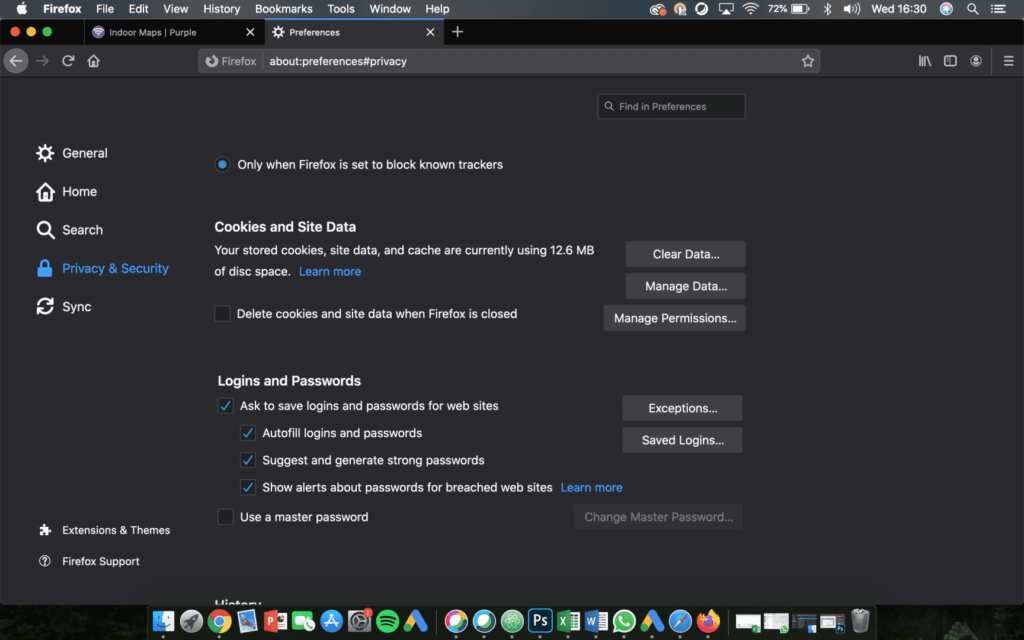
Mozilla Firefox वर कॅश क्लिअर करणे
- तुमचा ब्राउझर उघडा
- हॅम्बर्गर मेनूवर जा (वर उजवीकडे)
- मेनू विस्तारित करा आणि Preferences वर क्लिक करा
- Preferences मध्ये गेल्यावर, “Privacy and Security” टॅब निवडा
- तुम्हाला “Cookies and Site Data” हा सबमेनू दिसेल
- येथून तुम्ही सर्व रिमूव्ह करू शकता किंवा “Manage Data” मध्ये क्लिक करू शकता जिथे तुम्ही कोणत्या साइट्स क्लिअर करायच्या आहेत ते निवडू शकता.


डेटा हा सध्या अत्यंत चर्चेचा विषय आहे आणि नजीकच्या भविष्यातही राहील, जर तुम्हाला हा लेख उपयुक्त वाटला असेल तर तुम्ही आमचे इतर काही ब्लॉग्स पाहू शकता: