
Dados em cache, você com certeza já ouviu falar, mas sabe o que são? Em um mundo onde estamos constantemente cercados pela tecnologia de uma forma ou de outra, de alguma forma passamos a aceitar o jargão técnico sem realmente saber o que significa.
Sobre dados em cache
- Dados em cache são arquivos, imagens e scripts armazenados automaticamente em seu computador ou dispositivo móvel
- O cache ajuda a acelerar a navegação na internet ou o uso de aplicativos
- Limpar os dados em cache pode liberar espaço valioso em seu dispositivo
Como funcionam os dados em cache?
Dados em cache são uma pequena quantidade de dados instalada em seu dispositivo na primeira vez que você visita um site ou abre um aplicativo.
Dados como arquivos, scripts, imagens e outras mídias são armazenados em seu dispositivo após abrir um aplicativo ou visitar um site pela primeira vez. Isso é então usado para carregar rapidamente informações sobre o aplicativo ou site toda vez que ele é revisitado.
A memória cache tem latência extremamente baixa, permitindo que seja acessada muito rapidamente. Se quiser, você pode testar isso agora mesmo: basta abrir um novo aplicativo ou visitar um site que você nunca acessou antes, depois revisitá-lo e comparar as velocidades. A segunda vez será (ou deveria ser) visivelmente mais rápida.
O ponto negativo da baixa latência é que apenas pequenas quantidades de memória podem ser armazenadas. É por isso que arquivos de tamanho pequeno, como textos da web e imagens, são armazenados no cache.
Um bom exemplo seria se você estivesse retornando à página do blog da Purple para conferir nossas últimas notícias ou artigos interessantes; seu navegador terá tanto as imagens quanto os códigos de script de backend armazenados em seu computador, para que a página leve menos tempo para carregar. Melhorando a velocidade e o desempenho geral do site.
Embora os dados em cache sejam fantásticos pelo fato de acelerarem as visitas a sites/aplicativos e proporcionarem uma experiência mais amigável, eles podem consumir memória vital.
Devo limpar os dados em cache?
Embora os dados em cache em seu dispositivo sejam úteis para os sites que você visita regularmente, eles podem ser considerados um desperdício para aqueles sites que você visitará apenas uma vez, pois, com o tempo, podem consumir uma quantidade considerável de memória preciosa.
Tanto os dispositivos desktop quanto os móveis são muito bons em lidar e gerenciar dados em cache e, para a maioria dos usuários de ambos os dispositivos, você nunca precisará se preocupar com isso manualmente.
Como exemplo, você é um desenvolvedor web que precisa fazer atualizações nos arquivos que compõem um site, para colocar uma alteração ou um novo recurso no ar.
Se você alterar um arquivo que um navegador armazenou em cache, ele continuará exibindo a versão antiga e em cache do arquivo e você não verá suas alterações mais recentes.
É quando você pode encontrar erros no navegador, como erro de tempo de execução, botões ausentes na página, incapacidade de salvar o Timesheet , a ação executada não responde adequadamente, etc.
Como faço para limpar os dados em cache?
A limpeza do cache é diferente entre os navegadores, então a Purple elaborou um guia prático para cada um dos principais navegadores:
Limpando o cache no Chrome
- Abra o navegador
- Selecione o ícone do menu
- Mais ferramentas
- Limpar dados de navegação
- Marque “Imagens e arquivos armazenados em cache”
- Salve as configurações


Limpando o cache no Safari
- Abra o navegador
- Navegue até a barra superior
- Clique em Safari
- Depois em Preferências
- Lá você verá uma caixa com várias abas, selecione Avançado
- Role até o final e marque “Mostrar menu Desenvolvedor na barra de menus”
- Navegue novamente para a barra superior e passe o mouse sobre o menu Desenvolvedor
- A partir daqui, você verá uma opção para limpar o cache


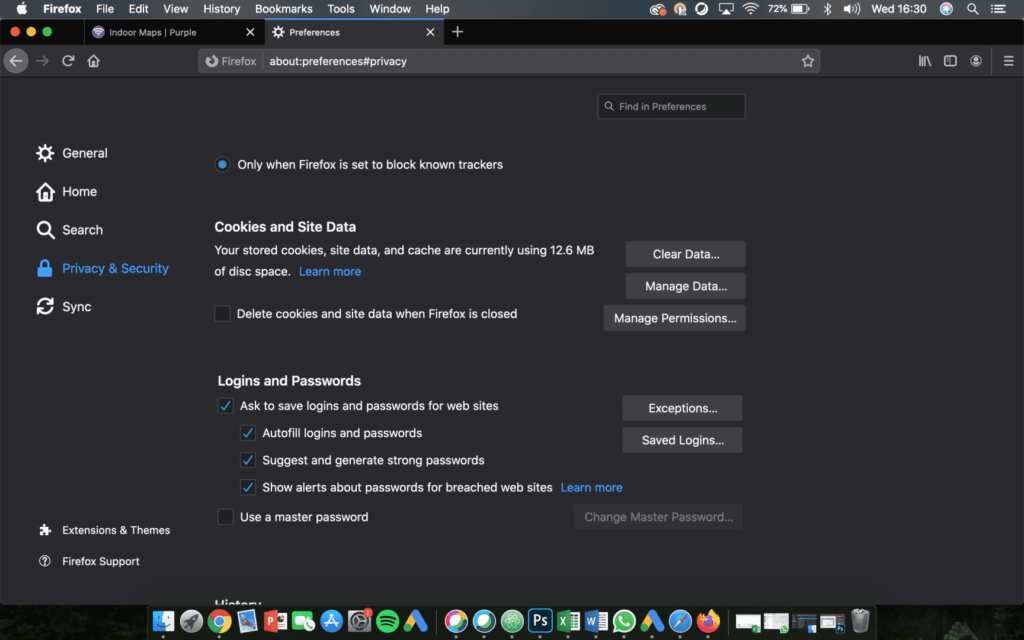
Limpando o cache no Mozilla Firefox
- Abra seu navegador
- Navegue até o menu hambúrguer (canto superior direito)
- Expanda o menu e clique em Preferências
- Nas preferências, selecione a aba “Privacidade e Segurança”
- Você verá um submenu “Cookies e Dados de Sites”
- A partir daqui, você pode remover tudo ou clicar em “Gerenciar Dados”, onde pode selecionar quais sites deseja limpar.


Dados são um assunto muito em alta no momento e continuarão sendo no futuro previsível; se você achou este artigo útil, talvez queira conferir alguns de nossos outros blogs: