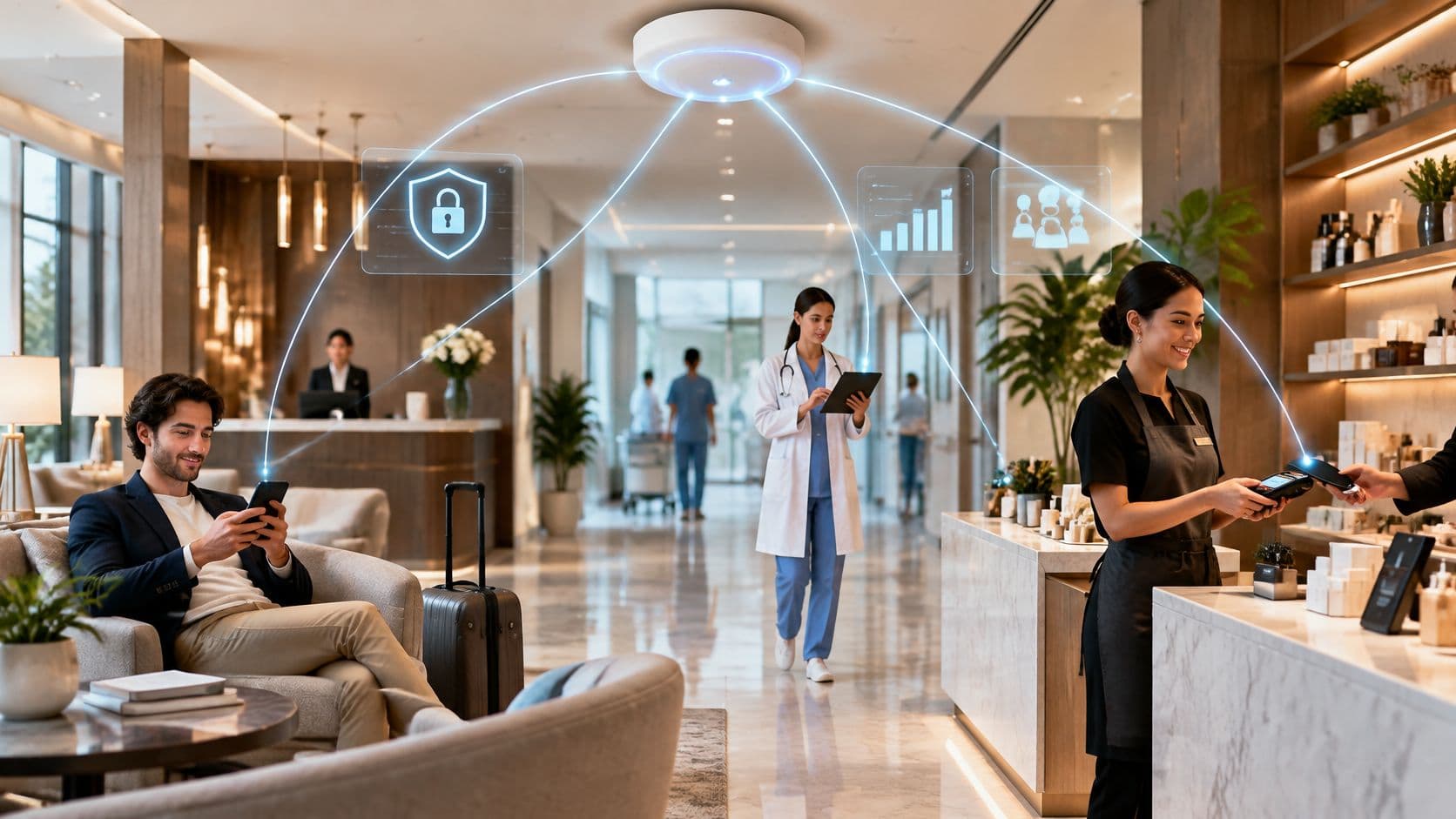

আপনার ভিডিও কলটি আটকে যায়, তবে WiFi আইকনটি এখনও শক্তিশালী সিগন্যাল দেখায়। কাছাকাছি কেউ কোনও সমস্যা ছাড়াই স্ট্রিমিং করছে, অথচ প্রিন্টারটি আবার অদৃশ্য হয়ে গেছে। রাউটার পরিবর্তন করার আগে, সেই আইকনটি কী পরিমাপ করে এবং কী করে না তা বোঝা সহায়ক।
WiFi নেটওয়ার্কিং হলো রেডিও স্পেস ভাগ করে নেওয়া সংক্রান্ত বিষয়, কোনো শক্তিশালী বক্সের মালিকানা নয়। নির্ভরযোগ্য এবং নিরাপদ অ্যাক্সেস নির্ভর করে কে যুক্ত হতে পারে, ডিভাইসগুলি কীভাবে বাতাস ভাগ করে নেয় এবং তাদের সিগন্যাল কতটা দূরত্ব অতিক্রম করবে তার ওপর।
WiFi নেটওয়ার্কিং কীভাবে কাজ করে
একটি ক্যাফে অ্যাক্সেস পয়েন্ট ব্যস্ত টেবিলের হোস্টের মতো কাজ করে। ফোন, ল্যাপটপ এবং প্রিন্টার কথা বলার সুযোগের জন্য অপেক্ষা করে, কথা বলার আগে শোনে এবং একই রেডিও স্পেস শেয়ার করে। এই উপমার সীমাবদ্ধতা রয়েছে, তবে এটি মূল সীমাবদ্ধতাটিকে সঠিকভাবে তুলে ধরে: প্রত্যেকে একই বাতাস শেয়ার করে।
WiFi নেটওয়ার্কিং হলো ওয়্যারলেস লোকাল এরিয়া নেটওয়ার্কিং। এটি একটি লোকাল নেটওয়ার্কে ডিভাইসগুলিকে সংযুক্ত করতে 2.4, 5 এবং 6 GHz ব্যান্ডের রেডিও সিগন্যাল ব্যবহার করে, যা পরবর্তীকালে ইন্টারনেট অ্যাক্সেস প্রদান করতে পারে।
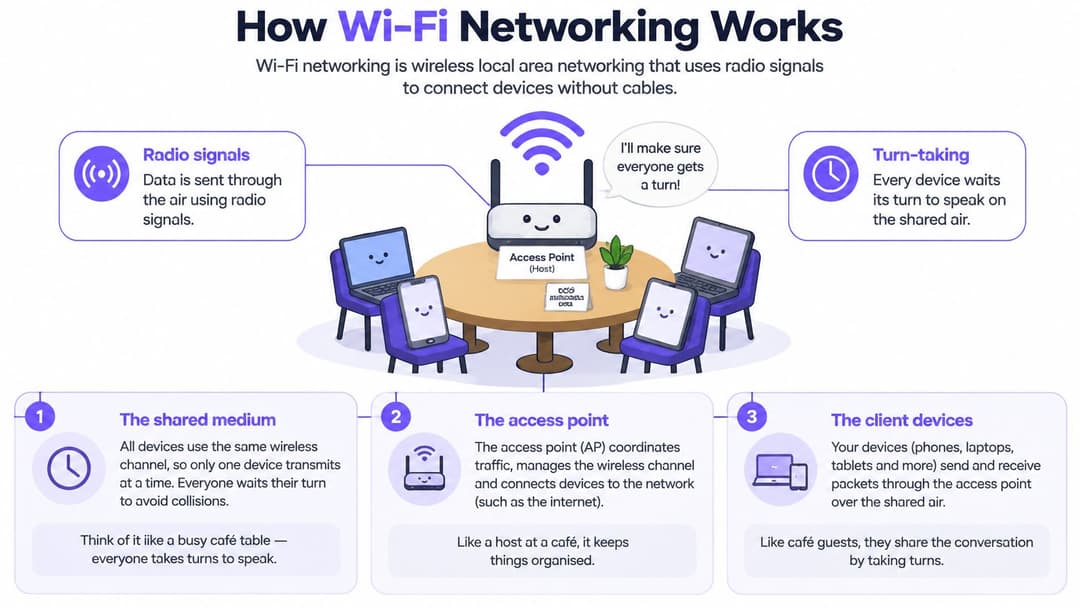
একটি ক্যাফেতে একটি ল্যাপটপ খুললে সংযোগটি চারটি ধাপে গড়ে ওঠে:
- ডিসকভারি: অ্যাক্সেস পয়েন্ট বীকন ফ্রেম নামক ঘোষণা সম্প্রচার করে, যা সাধারণত একটি নেটওয়ার্ক নাম, অর্থাৎ SSID প্রচার করে।
- যুক্ত হওয়া: আপনার ল্যাপটপ নেটওয়ার্কগুলির জন্য স্ক্যান করে, একটি নির্বাচন করে এবং অ্যাক্সেস পয়েন্টের অপারেটিং চ্যানেলে একটি অ্যাসোসিয়েশনের অনুরোধ জানায়।
- সুরক্ষা: একটি সুরক্ষিত নেটওয়ার্কে, প্রমাণীকরণ এবং কী-সংস্থাপন বিনিময় নির্ধারণ করে যে ল্যাপটপটি যুক্ত হতে পারবে কিনা এবং এর ট্র্যাফিক সুরক্ষিত রাখতে পারবে কিনা।
- ফরওয়ার্ডিং: অ্যাক্সেস পয়েন্ট আপনার ট্র্যাফিককে ওয়্যার্ড নেটওয়ার্কের দিকে পাঠিয়ে দেয়। ইন্টারনেটের উদ্দেশ্যে প্রেরিত ট্র্যাফিক রাউটার এবং ব্রডব্যান্ড সংযোগের মাধ্যমে এগিয়ে চলে।
অ্যাক্সেস পয়েন্ট ট্র্যাফিক সমন্বয় করে, তবে এটি প্রতিটি ডিভাইসকে একটি ব্যক্তিগত রেডিও লেন প্রদান করে না। একই চ্যানেল ব্যবহারকারী একটি পার্শ্ববর্তী ব্যবসাও এয়ারটাইম খরচ করতে পারে। এই কারণেই স্ক্রিনের সিগন্যাল বারের সংখ্যার মতোই দূরত্ব এবং ওভারল্যাপ গুরুত্বপূর্ণ।
বাস্তব নিয়ম: শক্তিশালী সিগন্যালের অর্থ হলো আপনার ডিভাইস অ্যাক্সেস পয়েন্টের সংযোগ শুনতে পাচ্ছে। এর অর্থ এই নয় যে চ্যানেলটি ফাঁকা আছে।
WiFi-ও এই প্রক্রিয়ার শুধুমাত্র স্থানীয় ওয়্যারলেস অংশ। রেডিও লিঙ্ক চমৎকার হলেও, আপনার ইন্টারনেট কানেকশন অন্তর্নিহিত ব্রডব্যান্ড সার্ভিসের ক্ষমতার অতিরিক্ত গতি দিতে পারে না।
ক্যাফে, পাব এবং হোটেলের পাবলিক WiFi হটস্পটগুলি উপরে বর্ণিত একই শেয়ার্ড-রেডিও নীতিতে কাজ করে। সেই পরিকাঠামোর পরিকল্পনা করছেন এমন অপারেটরদের জন্য, সাইট-নির্দিষ্ট মূল্যায়নের পাশাপাশি RDE Technologies-এর ব্যবসার জন্য ওয়্যারলেস নেটওয়ার্ক সমাধানগুলি একটি কার্যকর পরিষেবা রেফারেন্স প্রদান করে। Office for National Statistics-এর ইন্টারনেট-অ্যাক্সেস বুলেটিন হলো পরিবার এবং ব্যক্তিগত ইন্টারনেট অ্যাক্সেস সংক্রান্ত একটি বিস্তৃত উৎস।
নিশ্চিত গতির একটি বৃত্তের পরিবর্তে আপনার প্রিমাইসেসকে একটি অ্যাক্সেস পয়েন্ট এবং এর শেয়ার্ড চ্যানেল হিসেবে কল্পনা করে শুরু করুন।
একটি WiFi নেটওয়ার্কের নেপথ্যের মূল উপাদানসমূহ
আপনার ফোন, ল্যাপটপ, প্রিন্টার বা সেন্সর হলো একটি ক্লায়েন্ট ডিভাইস। সিলিংয়ে মাউন্ট করা ইকুইপমেন্টের মতোই এর রেডিও ক্ষমতাও অত্যন্ত গুরুত্বপূর্ণ: যোগাযোগ উভয় দিক থেকেই কার্যকর হতে হবে।
অ্যাক্সেস পয়েন্ট, যা সংক্ষেপে AP নামে পরিচিত, ওয়্যারলেস ট্র্যাফিক প্রেরণ এবং গ্রহণ করে। একটি হোম রাউটার সাধারণত এই কাজের সাথে আরও কয়েকটি কাজ একত্রিত করে, যেখানে বৃহত্তর সাইটগুলিতে সেই কাজগুলিকে নির্দিষ্ট উপাদানগুলিতে পৃথক করা হয়।
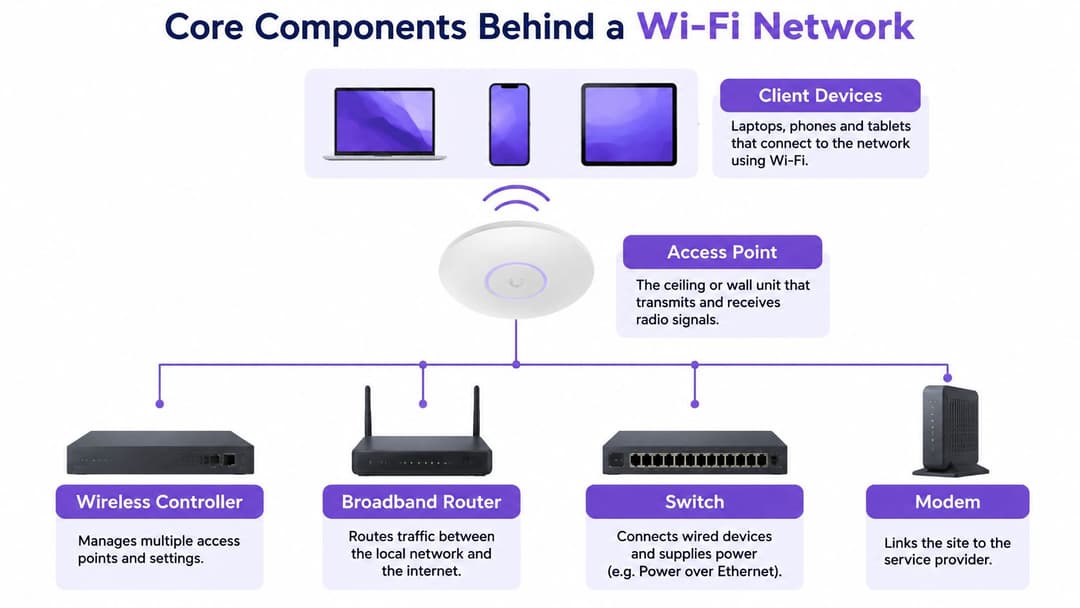
প্রতিটি সহায়ক উপাদান কী কাজ করে
- Switch: Ethernet কেবলের মাধ্যমে ট্র্যাফিক বহন করে এবং সামঞ্জস্যপূর্ণ Power over Ethernet বা PoE-এর সাহায্যে সেই কেবলগুলির মাধ্যমেই অ্যাক্সেস পয়েন্টগুলিতে পাওয়ার সরবরাহ করে।
- Router এবং Firewall: নেটওয়ার্কগুলির মধ্যে ট্র্যাফিক রুট করে এবং অ্যাক্সেস সংক্রান্ত নিয়মগুলি প্রয়োগ করে। একটি রাউটার সাধারণত DHCP ঠিকানা বরাদ্দ এবং NAT ঠিকানা রূপান্তরও প্রদান করে।
- Controller বা ক্লাউড ম্যানেজমেন্ট প্ল্যাটফর্ম: অ্যাক্সেস পয়েন্ট জুড়ে নেটওয়ার্ক সেটিংস, রেডিও নীতি এবং ফার্মওয়্যার পরিচালনা প্রয়োগ করে।
- RADIUS সার্ভার: এন্টারপ্রাইজ প্রমাণীকরণের জন্য ক্রেডেনশিয়াল বা সার্টিফিকেট পরীক্ষা করে এবং অ্যাক্সেসের সিদ্ধান্ত প্রদান করে।
- DNS পরিষেবা: পরিষেবাগুলিতে পৌঁছানোর জন্য ডিভাইসগুলির প্রয়োজনীয় নামগুলিকে ঠিকানায় রূপান্তরিত করে।
- Modem বা অপটিক্যাল টার্মিনেশন সরঞ্জাম: প্রাঙ্গণটিকে ব্রডব্যান্ড সরবরাহকারীর অ্যাক্সেস প্রযুক্তির সাথে সংযুক্ত করে।
এগুলি বিভিন্ন ভূমিকা, আলাদা আলাদা বক্স হতে হবে এমন কোনো বাধ্যবাধকতা নেই। উদাহরণস্বরূপ, DHCP এবং DNS রাউটারের পরিবর্তে ডেডিকেটেড সার্ভারে চলতে পারে।
অংশগুলি কীভাবে একত্রিত হয়
একটি ফ্ল্যাটে, ইন-বিল্ট WiFi সহ কেন্দ্রে অবস্থান করা একটি ব্রডব্যান্ড রাউটার ব্যবহারযোগ্য জায়গা কভার করতে পারে। এটিকে কোনো আলমারির ভেতরে রাখলে সেই যথেষ্ট কার্যকর সেটআপটিও ব্যাহত হতে পারে।
একটি কাল্পনিক হোটেলের ক্ষেত্রে, তারযুক্ত অ্যাক্সেস পয়েন্টগুলি PoE সুইচের সাথে সংযোগ করতে পারে, যেখানে সেন্ট্রাল ম্যানেজমেন্ট পুরো ভবনে সামঞ্জস্যপূর্ণ সেটিংস প্রয়োগ করে। সুইচের সাথে তারযুক্ত সংযোগগুলি অ্যাক্সেস পয়েন্টগুলির মধ্যকার ওয়্যারলেস লিঙ্কগুলিকে ক্লায়েন্টদের সাথে একই এয়ারটাইমের জন্য প্রতিযোগিতা করা থেকেও বিরত রাখে।
রোমিংয়ের জন্য সংলগ্ন কভারেজ এরিয়াগুলির মধ্যে উপযুক্ত এজ ওভারল্যাপ থাকা প্রয়োজন, তবে একই চ্যানেলে অতিরিক্ত ওভারল্যাপ আরও বেশি কনটেনশন তৈরি করে। দেওয়াল, মেঝে এবং ক্লায়েন্ট রেডিওগুলি যুক্তিসঙ্গত ব্যবধান নির্ধারণ করে, এবং ক্লায়েন্ট সাধারণত রোমিং সংক্রান্ত চূড়ান্ত সিদ্ধান্ত নেয়।
স্থাপনের পূর্বে, ব্রডব্যান্ড পরিষেবা, সুইচের উপলব্ধ PoE পাওয়ার বাজেট, এবং কনফিগারেশন পরিবর্তনের দায়িত্ব কার তা নিশ্চিত করুন। এর মধ্যে কোনটি বাদ পড়লে সচল অ্যাক্সেস পয়েন্টগুলিও একটি নির্ভরযোগ্য পরিষেবা প্রদানে অক্ষম হতে পারে।
WiFi ব্যান্ড এবং স্ট্যান্ডার্ডের তুলনা
| প্রজন্ম | IEEE স্ট্যান্ডার্ড | ব্যান্ড | যার জন্য সবচেয়ে উপযুক্ত |
|---|---|---|---|
| WiFi 4 | 802.11n | 2.4 এবং 5 GHz | লিগ্যাসি ডিভাইস এবং সাধারণ সেন্সর |
| WiFi 5 | 802.11ac | 5 GHz | 5 GHz-এ পুরানো ল্যাপটপ এবং ফোন |
| WiFi 6 | 802.11ax | 2.4 এবং 5 GHz | ঘন অফিস এবং ব্যস্ত স্থানসমূহ |
| WiFi 6E | 802.11ax | 2.4, 5 এবং 6 GHz | 6 GHz সমর্থনকারী কাছাকাছি ক্লায়েন্ট |
| WiFi 7 | 802.11be | 2.4, 5 and 6 GHz | সামঞ্জস্যপূর্ণ ক্লায়েন্ট সহ উচ্চ-ঘনত্ব বিশিষ্ট সাইট |
এটিকে স্পিড র্যাঙ্কিং হিসেবে না দেখে একটি কম্প্যাটিবিলিটি এবং ফিট গাইড হিসেবে বিবেচনা করুন। অ্যাক্সেস পয়েন্ট অতিরিক্ত সুবিধা অফার করলেও, একটি ডিভাইস কেবল সেই ব্যান্ড এবং ফিচারগুলি ব্যবহার করতে পারে যা তার নিজস্ব হার্ডওয়্যার সাপোর্ট করে।
প্রয়োজনের ভিত্তিতে উপযুক্ত ব্যান্ড বেছে নিন
2.4 GHz সাধারণত ভবনের কাঠামোর মধ্য দিয়ে আরও বেশি দূরত্ব অতিক্রম করতে পারে, তবে এর চ্যানেল স্পেস সীমিত এবং প্রায়শই পুরোনো সরঞ্জাম ও নন-WiFi ডিভাইসগুলির সাথে নিজস্ব পরিবেশ ভাগ করে নেয়। এটি সেন্সর এবং কভারেজ-সংবেদনশীল ক্লায়েন্টদের জন্য কার্যকর, তবে ব্যস্ত ল্যাপটপগুলির জন্য স্বয়ংক্রিয় প্রথম পছন্দ নয়।
5 GHz আরও চ্যানেল বিকল্প অফার করে এবং এতে প্রায়শই কনজেশন কম থাকে। Ofcom-এর রাউটার-পারফরম্যান্স টেস্টিং-এ সাধারণত 2.4 GHz-এর তুলনায় 5 GHz-এ উন্নত গতি এবং কানেক্টিভিটি লক্ষ্য করা গেছে, যেখানে নতুন রাউটারগুলি লিগ্যাসি মডেলের চেয়ে আরও ভালো ব্যবহারকারীর অভিজ্ঞতা প্রদান করে।
6 GHz পুরোনো WiFi ক্লায়েন্টদের ভিড় ছাড়াই অতিরিক্ত স্পেকট্রাম প্রদান করে। ভবনের কাঠামোর মধ্য দিয়ে এর বাস্তব কভারেজ সাবধানে যাচাই করা প্রয়োজন, তাই বিদ্যমান অ্যাক্সেস পয়েন্টের অবস্থানগুলি সমতুল্য পরিষেবা প্রদান করবে বলে ধরে নেবেন না।
একটি BBC রিসার্চ অ্যান্ড ডেভেলপমেন্ট মূল্যায়নে, পরীক্ষিত 6 GHz WiFi 6E কনফিগারেশন 990 Mbps আপলিঙ্ক ক্ষমতা প্রদান করেছে, যেখানে পরীক্ষিত 5 GHz WiFi 5 কনফিগারেশনের ক্ষেত্রে এটি ছিল 550 Mbps। এগুলি কনফিগারেশন-নির্দিষ্ট পরীক্ষার ফলাফল, আপনার ভবনের জন্য কোনো প্রতিশ্রুত গতি নয়।
কভারেজের সাথে ক্ষমতার ভারসাম্য বজায় রাখুন
ব্যান্ড স্টিয়ারিং সক্ষম ক্লায়েন্টদের একটি উপযুক্ত উচ্চতর-ফ্রিকোয়েন্সি ব্যান্ডের দিকে উৎসাহিত করে। যে ক্লায়েন্টদের এটি প্রয়োজন তাদের জন্য নিম্ন-ফ্রিকোয়েন্সি পরিষেবা উপলব্ধ রাখুন, এবং নিশ্চিত করুন যে স্টিয়ারিংয়ের কারণে ডিভাইসগুলি বারবার কানেক্ট করতে ব্যর্থ হচ্ছে না।
চ্যানেলের প্রস্থও গুরুত্বপূর্ণ। একটি প্রশস্ত চ্যানেল আরও বেশি ডেটা বহন করতে পারে, তবে এটি আরও বেশি স্পেকট্রাম দখল করে, যার ফলে পার্শ্ববর্তী অ্যাক্সেস পয়েন্টগুলির স্বাধীনভাবে কাজ করার সুযোগ কমে যায়। Purple-এর WiFi RF ইঞ্জিনিয়ারিং গাইড এই পছন্দগুলির পিছনের রেডিও-প্ল্যানিং সংক্রান্ত বিষয়গুলি ব্যাখ্যা করে।
বাক্সে মুদ্রিত সর্বোচ্চ নম্বরের ওপর ভিত্তি করে নয়, আপনার যে ডিভাইস এবং অ্যাপ্লিকেশনগুলি সাপোর্ট করা প্রয়োজন সেগুলির জন্য কেনাকাটা করুন।
প্রতিটি সংযোগকে সর্বাধিক নতুন পারস্পরিকভাবে সমর্থিত স্ট্যান্ডার্ড এবং একটি উপযুক্ত ব্যান্ডের সাথে মেলান। পুরো সাইটের ক্ষমতাকে তার সবচেয়ে পুরানো ডিভাইসের ক্ষমতায় সীমাবদ্ধ রাখার প্রয়োজন নেই।
WEP থেকে WPA3 পর্যন্ত WiFi সুরক্ষা
| স্ট্যান্ডার্ড | প্রমাণীকরণ | এনক্রিপশন | স্ট্যাটাস |
|---|---|---|---|
| WEP | শেয়ার্ড-কী বা ওপেন-সিস্টেম প্রমাণীকরণ | RC4 | বাতিল এবং সহজেই ভাঙা যায় |
| WPA | প্রি-শেয়ার্ড কী বা 802.1X | TKIP | অপ্রচলিত, ব্যবহার করবেন না |
| WPA2-Personal | শেয়ার্ড পাসওয়ার্ড | CCMP সহ AES | একটি শক্তিশালী পাসওয়ার্ড এবং উপযুক্ত কনফিগারেশনের সাথে গ্রহণযোগ্য |
| WPA2-Enterprise | RADIUS সহ 802.1X | CCMP সহ AES | পরিচালিত ব্যক্তিগত অ্যাক্সেসের জন্য উপযুক্ত |
| WPA3-Personal | Simultaneous Authentication of Equals | CCMP সহ AES | সামঞ্জস্যপূর্ণ হোম ডিভাইসগুলির জন্য প্রস্তাবিত |
| WPA3-Enterprise | RADIUS সহ 802.1X | নিরাপত্তা মোড অনুযায়ী CCMP বা GCMP সহ AES | প্রাতিষ্ঠানিক অ্যাক্সেস এবং উচ্চ-নিরাপত্তা পরিকাঠামোর জন্য উপযুক্ত |
Authentication নির্ধারণ করে কে যুক্ত হতে পারবে। Encryption রেডিও লিঙ্কের মাধ্যমে প্রবাহিত ট্র্যাফিককে সুরক্ষিত রাখে। একটি নিরাপদ ডিজাইনের জন্য এই দুটিরই প্রয়োজন, সাথে এমন কিছু নিয়মও থাকা দরকার যা নির্ধারণ করে একটি অথেন্টিকেটেড ডিভাইস কী কী অ্যাক্সেস করতে পারবে।
একটি ঐতিহ্যগত ওপেন নেটওয়ার্ক কোনও WiFi লিঙ্ক এনক্রিপশন সরবরাহ করে না, যদিও HTTPS ব্যবহারকারী অ্যাপ্লিকেশনগুলি তাদের নিজস্ব ট্রাফিক এনক্রিপ্ট করে। একটি evil twin সংযোগ আকর্ষণের জন্য একটি বৈধ SSID-কে অনুকরণ করতে পারে, অন্যদিকে একটি শেয়ার করা পাসওয়ার্ড প্রাক্তন কর্মচারীদের ডিভাইসগুলিতে তাদের চাকরি ছাড়ার অনেক পরেও থেকে যেতে পারে।
ব্যবহারিক ক্রমানুসারে সুরক্ষা প্রয়োগ করুন
- সবচেয়ে শক্তিশালী সামঞ্জস্যপূর্ণ মোড নির্বাচন করুন। যেখানে সমর্থিত সেখানে WPA3 ব্যবহার করুন। WPA2/WPA3 ট্রানজিশন মোড মাইগ্রেশনে সাহায্য করতে পারে, তবে এতে কম্প্যাটিবিলিটি ট্রেড-অফ বজায় থাকে এবং এটি প্রতিটি ব্যান্ড বা সুরক্ষা নীতির জন্য উপযুক্ত নয়।
- অপ্রচলিত এনক্রিপশন সরিয়ে দিন। AES-ভিত্তিক সুরক্ষা ব্যবহার করুন এবং TKIP নিষ্ক্রিয় করুন। মূল কর্মী নেটওয়ার্ককে দুর্বল করার পরিবর্তে সেকেলে সেটিংসের প্রয়োজন এমন সরঞ্জামগুলি প্রতিস্থাপন বা বিচ্ছিন্ন করুন।
- ব্যক্তিদের স্বতন্ত্র পরিচয় প্রদান করুন। কর্মী বা শিক্ষার্থীদের আলাদাভাবে পরিচালিত অ্যাক্সেসের প্রয়োজন হলে 802.1X ব্যবহার করুন। সার্টিফিকেট-ভিত্তিক প্রমাণীকরণ পুনরায় ব্যবহারযোগ্য WiFi পাসওয়ার্ড বিতরণ এড়াতে পারে।
- উদ্দেশ্য অনুযায়ী অ্যাক্সেস আলাদা করুন। গেস্ট, কর্মী এবং ইন্টারনেট অফ থিংস (IoT) সরঞ্জামগুলিকে উপযুক্ত নেটওয়ার্ক বা VLANs-এ রাখুন, তারপর তাদের মধ্যে ফায়ারওয়াল নিয়ম প্রয়োগ করুন। কেবল আলাদা নেটওয়ার্ক নাম থাকলেই বিচ্ছিন্নতা নিশ্চিত হয় না।
- অবিলম্বে অ্যাক্সেস প্রত্যাহার করুন। কেউ প্রতিষ্ঠান ছেড়ে চলে গেলে তার স্বতন্ত্র অ্যাক্সেস সরিয়ে ফেলুন। যেখানে শেয়ার্ড পাসওয়ার্ড রয়ে গেছে, সেগুলি পরিবর্তন করুন এবং অনুমোদিত ডিভাইসগুলি আপডেট করুন।
Enterprise প্রমাণীকরণের জন্য একটি RADIUS পরিষেবা এবং একটি আইডেন্টিটি বা সার্টিফিকেট ম্যানেজমেন্ট ব্যবস্থা প্রয়োজন। একটি ডিরেক্টরি, যেমন Microsoft Entra ID বা Google Workspace, একটি সামঞ্জস্যপূর্ণ প্রমাণীকরণ পরিষেবার মাধ্যমে সংহত করা যেতে পারে; এটি নিজে স্বয়ংক্রিয়ভাবে কোনও RADIUS সার্ভার নয়।
ডিভাইসটি কী বিশ্বাস করে তা যাচাই করুন
এন্টারপ্রাইজ সংযোগের জন্য, প্রমাণীকরণ সার্ভারের সার্টিফিকেট এবং প্রত্যাশিত আইডেন্টিটি যাচাই করতে ক্লায়েন্টদের কনফিগার করুন। অন্যথায়, ব্যবহারকারীরা একটি বিশ্বাসযোগ্য অনুকরণকারী নেটওয়ার্ক গ্রহণ করতে পারে এবং এন্টারপ্রাইজ সিকিউরিটি মোড নির্বাচন করা সত্ত্বেও ক্রেডেনশিয়াল প্রকাশ করে ফেলতে পারে।
Purple-এর WPA Enterprise গাইড পৃথক প্রমাণীকরণ বেছে নেওয়ার জন্য আরও বিস্তারিত তথ্য প্রদান করে। অ্যাক্সেস পয়েন্টের ফার্মওয়্যার আপ-টু-ডেট রাখুন এবং ম্যানেজমেন্ট অ্যাক্সেসও সীমাবদ্ধ রাখুন, কারণ রেডিও এনক্রিপশন কোনও উন্মুক্ত অ্যাডমিনিস্ট্রেশন অ্যাকাউন্টকে সুরক্ষিত করে না।
বাস্তব ভেন্যুতে এন্টারপ্রাইজ WiFi
হোটেলের একজন অতিথি চেক-ইনের পর কানেক্ট করতে চান, অন্যদিকে রিসেপশন কর্মীদের ব্যবসায়িক সিস্টেমগুলিতে নির্ভরযোগ্য অ্যাক্সেস প্রয়োজন। এই ব্যবহারকারীরা পারমিশন শেয়ার না করেই অ্যাক্সেস-পয়েন্ট হার্ডওয়্যার শেয়ার করতে পারেন।
গেস্ট সার্ভিস অনবোর্ডিংয়ের জন্য একটি ক্যাপটিভ পোর্টাল ব্যবহার করতে পারে অথবা সমর্থিত স্বয়ংক্রিয়, নিরাপদ সংযোগের জন্য Passpoint ব্যবহার করতে পারে। কর্মীরা এন্টারপ্রাইজ ক্রেডেনশিয়ালের মাধ্যমে প্রমাণীকরণ করতে পারেন, অন্যদিকে ব্যাক-অফিস সিস্টেমগুলি একটি সীমাবদ্ধ সেগমেন্ট দখল করে। শুধুমাত্র একটি পোর্টাল পেজ ওয়্যারলেস লিঙ্কটি এনক্রিপ্ট করা থাকার প্রমাণ নয়।
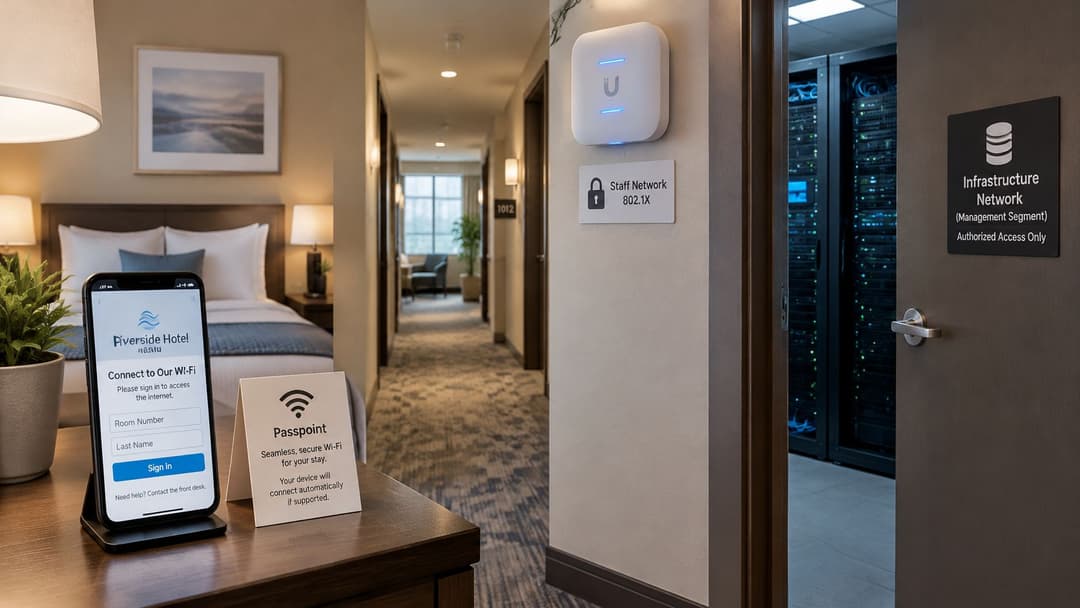
ভিন্ন ভিন্ন ভেন্যু বিভিন্ন সিদ্ধান্তে বাধ্য করে
- হাসপাতাল: গেস্ট অ্যাক্সেস থেকে চিকিৎসা সরঞ্জামগুলিকে আলাদা রাখুন এবং কর্মীরা যখন এক ওয়ার্ড থেকে অন্য ওয়ার্ডে যান তখন ক্লিনিকাল হ্যান্ডসেটগুলি পরীক্ষা করুন। একটি স্থির স্পিড টেস্ট রোমিং সংক্রান্ত সমস্যাগুলি প্রকাশ করতে পারবে না।
- শপিং সেন্টার: দর্শকদের জন্য সহজ অনবোর্ডিং এবং সতর্কতার সাথে পরিচালিত অ্যানালিটিক্স ডিজাইন করুন। অ্যাক্সেস পয়েন্টের পর্যবেক্ষণগুলি নিজে থেকেই মানুষের সঠিক সংখ্যা নির্দেশ করে না, তাই প্রতিটি পরিমাপের অর্থ স্পষ্টভাবে সংজ্ঞায়িত করুন।
- স্টেডিয়াম বা পরিবহন কেন্দ্র: যথাযথ আকারের রেডিও সেল এবং চ্যানেল পুনঃব্যবহারের মাধ্যমে অতিরিক্ত চাহিদার জন্য পরিকল্পনা করুন। একটিমাত্র শক্তিশালী অ্যাক্সেস পয়েন্ট পুরো ভিড়কে কার্যকরভাবে পরিষেবা দেবে এমন আশা করবেন না।
- শিক্ষার্থী আবাসন: প্রতিটি বাসিন্দাকে ব্যক্তিগত অ্যাক্সেস দিন এবং একই সাথে এমন কনসোল ও টেলিভিশনগুলিকে সমর্থন করুন যা ব্রাউজার-ভিত্তিক সাইন-ইন সম্পন্ন করতে পারে না। Purple-এর মাল্টি-টেন্যান্ট WiFi গাইড এই ডিজাইনের বিষয়টি বিস্তারিত আলোচনা করে।
নেটওয়ার্কগুলির মধ্যে চলাচল অত্যন্ত গুরুত্বপূর্ণ। Ofcom-এর কমিউনিকেশনস-মার্কেট রিপোর্টে দেখা গেছে যে তাদের মোবাইল রিসার্চ-অ্যাপ প্যানেল সদস্যরা প্রতিদিন গড়ে 1.9টি অনন্য WiFi হটস্পটে সংযুক্ত হয়েছেন।
একটি ভেন্যুতে এমন একটি অ্যাক্সেস প্রক্রিয়া প্রয়োজন যা প্রথমবার আসা কোনো ভিজিটরের জন্য কার্যকর হয়, শুধু তার জন্য নয় যে ইতিমধ্যে জানে কাকে জিজ্ঞাসা করতে হবে।
প্রতিটি সাইটের জন্য, লিখে রাখুন কে সংযোগ করে, কত ঘন ঘন, এবং কোন ডিভাইসে। এই উত্তরগুলি কেবলমাত্র বিল্ডিংয়ের ফ্লোর এরিয়ার চেয়ে আরও কার্যকরভাবে প্রমাণীকরণ, আইসোলেশন, রোমিং পরীক্ষা এবং সক্ষমতার পরিকল্পনা নির্ধারণ করে।
একটি ব্রডব্যান্ড ত্রুটি থেকে WiFi ত্রুটি আলাদা করে চিহ্নিত করা
কানেকশন পরিমাপ করার আগেই মেশ ইকুইপমেন্ট কেনা হলো অনুমানের ওপর নির্ভর করে অতিরিক্ত অর্থ ব্যয় করা। প্রথমে ব্রডব্যান্ড পাথকে ওয়্যারলেস পাথ থেকে আলাদা করুন, তারপর প্রমাণের ভিত্তিতে প্রয়োজনীয় কম্পোনেন্টটি পরিবর্তন করুন।
Ofcom-এর WiFi গাইডেন্স সতর্ক করে যে WiFi অন্তর্নিহিত ব্রডব্যান্ড সংযোগের চেয়ে উন্নত পারফর্ম করতে পারে না এবং একটি ধীরগতির ওয়্যারলেস পরীক্ষা অগত্যা কোনও লাইন সংক্রান্ত ত্রুটি নির্দেশ করে না।
একটি পুনরাবৃত্তিযোগ্য তুলনা পরিচালনা করুন
- ওয়্যার্ড বেসলাইন স্থাপন করুন। Ethernet-এর মাধ্যমে রাউটারের সাথে একটি উপযুক্ত কম্পিউটার সংযুক্ত করুন এবং অন্যান্য ভারী ট্র্যাফিক থামিয়ে রেখে একটি স্পিড টেস্ট চালান।
- কাছাকাছি ওয়্যারলেস পরীক্ষা করুন। Ethernet সংযোগ বিচ্ছিন্ন করুন এবং একই কম্পিউটার, টেস্ট সার্ভিস এবং অবস্থান ব্যবহার করে পুনরায় পরীক্ষা করুন।
- ফলাফল তুলনা করুন। ওয়্যারলেসের ক্ষেত্রে বড় ঘাটতি স্থানীয় রেডিও পাথের দিকে ইঙ্গিত করে। একই ধরনের দুর্বল ফলাফল ব্রডব্যান্ড, রাউটার বা পরীক্ষার সীমাবদ্ধতা তদন্ত করার ন্যায্যতা প্রমাণ করে।
- দূরত্ব এবং সময় পরিবর্তন করুন। সমস্যাযুক্ত দেওয়ালের পিছনে এবং সন্ধ্যার ব্যস্ত সময়ে পুনরায় পরীক্ষা করুন।
- সংযোগের বিবরণ রেকর্ড করুন। শুধুমাত্র স্পিড নয়, অ্যাক্সেস পয়েন্ট, ব্যান্ড এবং চ্যানেল নোট করুন।
- চারপাশের পরিবেশ পর্যবেক্ষণ করুন। পার্শ্ববর্তী চ্যানেলের ব্যবহার পরীক্ষা করুন এবং মাইক্রোওয়েভ ওভেনের মতো যন্ত্রপাতির সাথে সমস্যাগুলির মিল রয়েছে কিনা তা দেখুন।
| পর্যবেক্ষিত ফলাফল | সম্ভাব্য স্তর | পরবর্তী পদক্ষেপ |
|---|---|---|
| তারযুক্ত এবং WiFi উভয় পরীক্ষায় সমানভাবে খারাপ ফলাফল পাওয়া যাচ্ছে | ব্রডব্যান্ড লাইন বা রাউটার WAN | হার্ডওয়্যার কেনার আগে ব্রডব্যান্ড সরবরাহকারীর সাথে পরিষেবাটি যাচাই করুন |
| তারযুক্ত সংযোগ দ্রুত, কাছাকাছি থাকা সত্ত্বেও WiFi ধীরগতির | ওয়্যারলেস ব্যান্ড, চ্যানেল বা ইন্টারফেয়ারেন্স | রেডিও সেটিংস এবং আশেপাশের নেটওয়ার্কগুলি পরীক্ষা করুন |
| দূরে বা দেয়ালের পেছনে WiFi ধীরগতির | কভারেজ এবং অবস্থান | একটি অ্যাক্সেস পয়েন্ট পুনঃস্থাপন করুন বা যোগ করুন, তারপর ওভারল্যাপ যাচাই করুন |
| WiFi কেবল সন্ধ্যার ব্যস্ত সময়ে ধীরগতির | কনজেশন এবং কনটেনশন | এয়ারটাইম এবং চ্যানেলের লোড পরীক্ষা করুন, এবং তারযুক্ত পরীক্ষাটি পুনরায় করুন |
| কেবল একটি ডিভাইস ধীরগতির | ক্লায়েন্ট সক্ষমতা বা কনফিগারেশন | অন্য একটি ডিভাইসের সাথে তুলনা করুন এবং ব্যান্ড সমর্থন পরীক্ষা করুন |
এগুলিকে ডায়াগনস্টিক সূত্র হিসেবে বিবেচনা করুন, চূড়ান্ত রায় হিসেবে নয়। স্বাভাবিক ফলাফলের সাথে মিলে যাওয়া কোনো ত্রুটি নির্দেশ করে না এবং সন্ধ্যার সময়ের ধীরগতির উৎস বিল্ডিংয়ের বাইরেও হতে পারে।
ডিভাইসের সক্ষমতা, দেওয়াল, ওভারল্যাপিং চ্যানেল এবং একটি পুরনো রাউটার - সবকিছুই পরীক্ষা করা উচিত। আরও গভীরভাবে যাচাই করতে, একটি ওয়্যার্ড লোকাল সার্ভারের সাথে ডেটা ট্রান্সফার কার্যক্ষমতা তুলনা করুন, যা সেই নির্দিষ্ট পরীক্ষা থেকে ব্রডব্যান্ড পরিষেবাকে বাদ দেয়।
আপনার সাইটের জন্য সঠিক WiFi সেটআপ বেছে নিন
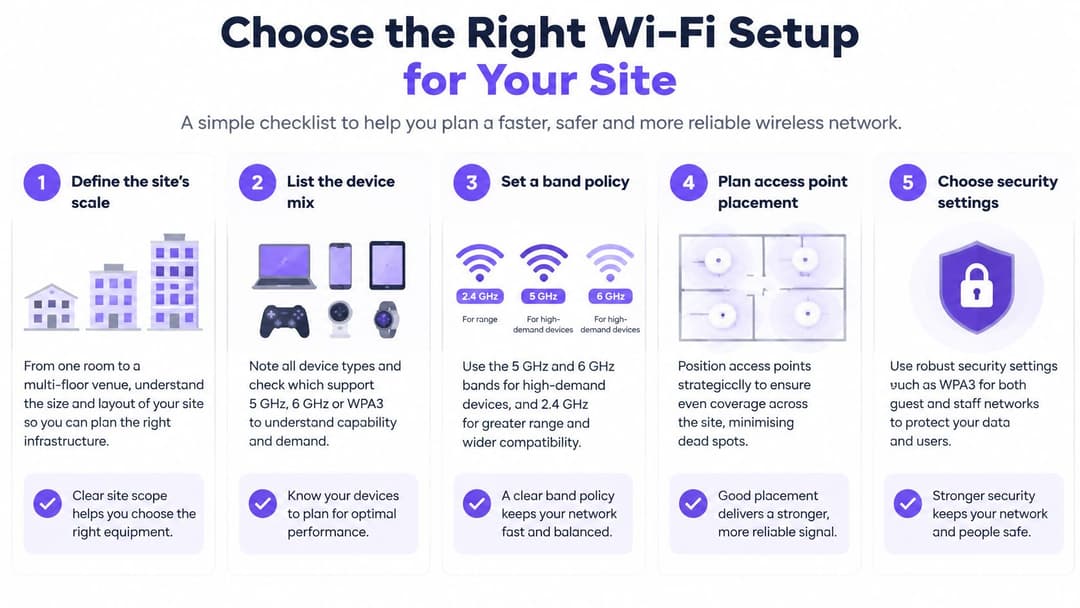
প্রজন্মের লেবেল দেখে নয়, প্রয়োজনীয়তা অনুযায়ী নির্বাচন করুন। একটি কার্যকর কেনাকাটার চেকলিস্ট শুরু হয় বিল্ডিং দিয়ে এবং শেষ হয় মানুষের যে অ্যাপ্লিকেশনগুলি চালানো প্রয়োজন তা দিয়ে।
- পরিসীমা নির্ধারণ করুন: ব্যবহৃত কক্ষ, ফ্লোর, আউটডোর এলাকা এবং ব্যস্ত জমায়েতের স্থানগুলির ম্যাপ তৈরি করুন।
- ক্লায়েন্টদের তালিকা তৈরি করুন: ব্যান্ড সাপোর্ট, সিকিউরিটি সামঞ্জস্য এবং ব্রাউজারহীন সরঞ্জাম রেকর্ড করুন।
- রেডিও নীতি নির্ধারণ করুন: উচ্চ চাহিদাসম্পন্ন ক্লায়েন্টদের যথাযথভাবে বরাদ্দ করুন এবং প্রয়োজনীয় লেগ্যাসি অ্যাক্সেস বজায় রাখুন।
- অনুমতি পরিকল্পনা করুন: কোন পরিচয় এবং ডিভাইসগুলি প্রতিটি পরিষেবাতে পৌঁছাতে পারে তা নির্ধারণ করুন।
- আপগ্রেডের ন্যায্যতা যাচাই করুন: অতিরিক্ত স্পেকট্রাম এবং সামঞ্জস্যপূর্ণ ক্লায়েন্ট যে কনজেস্টেড জোনগুলিতে নতুন হার্ডওয়্যারকে সার্থক করে তোলে, সেগুলি চিহ্নিত করুন।
সবকিছু নয়, শুধুমাত্র বাধা সৃষ্টি করা অংশটি আপগ্রেড করুন
Ofcom-এর Connected Nations স্প্রিং আপডেটে জানানো হয়েছে যে জানুয়ারি 2025-এর মধ্যে UK-এর 86% বাড়ি গিগাবিট-সক্ষম ব্রডব্যান্ড ব্যবহারের সুযোগ পেতে পারে। এই লভ্যতা কোনো নির্দিষ্ট ভেন্যু ইনডোরে কী কিনছে বা কী অর্জন করছে তা নিশ্চিত করে না, তবে এটি প্রমাণ করে যে কেন একা একটি ব্রডব্যান্ড আপগ্রেড কোনো সম্পূর্ণ নেটওয়ার্ক পরিকল্পনা নয়।
ঘনবসতিপূর্ণ এলাকার ক্ষেত্রে, WiFi 7 বেছে নেওয়ার আগে চ্যানেল পুনঃব্যবহার, ক্যাবলিং, সুইচ পাওয়ার এবং ক্লায়েন্ট সামঞ্জস্যতা মূল্যায়ন করুন। অন্য দেশের কনফিগারেশন কপি করার পরিবর্তে UK-এর নিয়ন্ত্রক সেটিংস এবং ইনডোর বা আউটডোর পরিচালনা অনুমতি যাচাই করুন।
বিদ্যমান অ্যাক্সেস পয়েন্টগুলি উপযুক্ত থাকলে, রেডিও প্রতিস্থাপন থেকে প্রমাণীকরণ পরিবর্তনগুলিকে আলাদাভাবে তুলনা করুন। আমাদের Staff WiFi সমর্থিত বিদ্যমান হার্ডওয়্যারে পাসওয়ার্ডবিহীন অ্যাক্সেস, RADIUS-as-a-Service এবং WPA2/3-Enterprise সমর্থন করে।
ইকুইপমেন্ট কেনার আগে একটি সংক্ষিপ্ত সাইট সার্ভের ব্যবস্থা করুন, যার মধ্যে দখলকৃত ঘরগুলির পরিমাপ এবং সাধারণ রোমিং রুট অন্তর্ভুক্ত থাকবে।
Purple একটি একক ক্লাউড প্ল্যাটফর্মে গেস্ট WiFi, কর্মীদের 802.1X নিরাপত্তা এবং xPSK প্রাইভেট এরিয়া নেটওয়ার্ককে একত্রিত করে। আপনার বিদ্যমান পরিকাঠামোর অ্যাক্সেস বিকল্পগুলি জানতে Purple দেখুন, এবং কোন ব্যবহারকারীদের গেস্ট, কর্মী বা আবাসিক কানেক্টিভিটি প্রয়োজন তা নির্ধারণ করতে আপনার সাইট-সার্ভে ফলাফলগুলি ব্যবহার করুন।