

Azure AD आणि Entra ID WiFi ऑथेंटिकेशन: इंटिग्रेशन आणि कॉन्फिगरेशन मार्गदर्शक
हे तांत्रिक संदर्भ मार्गदर्शक IT मॅनेजर्स, नेटवर्क आर्किटेक्ट्स आणि वेन्यू ऑपरेशन्स डायरेक्टर्सना RADIUS आणि 802.1X वापरून एंटरप्राइझ WiFi नेटवर्कसह Microsoft Entra ID (Azure AD) इंटिग्रेट करण्यासाठी एक व्यावहारिक रोडमॅप प्रदान करते. यामध्ये ऑन-प्रिमाइसेस Windows NPS आणि क्लाउड-नेटिव्ह RADIUS मधील आर्किटेक्चरल निर्णय, Microsoft Intune द्वारे सर्टिफिकेट-आधारित EAP-TLS ऑथेंटिकेशनचे डिप्लॉयमेंट आणि हॉस्पिटॅलिटी, रिटेल आणि सार्वजनिक क्षेत्रातील वातावरणात वायरलेस ॲक्सेस सुरक्षित करण्यासाठी ऑपरेशनल सर्वोत्तम पद्धतींचा समावेश आहे. Microsoft 365 आणि Entra ID इकोसिस्टममध्ये आधीच गुंतवणूक केलेल्या संस्थांसाठी, हे मार्गदर्शक क्लाउड आयडेंटिटी मॅनेजमेंट आणि फिजिकल नेटवर्क सिक्युरिटीमधील अंतर भरून काढते.

कार्यकारी सारांश (Executive Summary)
Microsoft इकोसिस्टममध्ये मोठ्या प्रमाणावर गुंतवणूक करणाऱ्या आधुनिक एंटरप्राइजेससाठी, क्लाउड आयडेंटिटी इन्फ्रास्ट्रक्चरला फिजिकल वायरलेस नेटवर्कशी जोडणे ही एक महत्त्वाची सुरक्षा गरज आहे. ऐतिहासिकदृष्ट्या, WiFi ऑथेंटिकेशन ऑन-प्रिमाइसेस Active Directory Domain Services (AD DS) आणि Windows Network Policy Server (NPS) वर अवलंबून होते. तथापि, जशा संस्था Microsoft Entra ID (पूर्वीचे Azure AD) वर स्थलांतरित होत आहेत आणि झिरो-ट्रस्ट सुरक्षा मॉडेल्स स्वीकारत आहेत, पारंपारिक क्रेडेंशियल-आधारित ऑथेंटिकेशन दृष्टीकोन — PEAP-MSCHAPv2 — आता पुरेसा किंवा सुरक्षित राहिलेला नाही.
हे मार्गदर्शक IT मॅनेजर्स, नेटवर्क आर्किटेक्ट्स आणि वेन्यू ऑपरेशन्स डायरेक्टर्सना Azure AD WiFi ऑथेंटिकेशन लागू करण्यासाठी एक व्यावहारिक रोडमॅप प्रदान करते. आम्ही ऑन-प्रिमाइसेस NPS फूटप्रिंट राखणे आणि क्लाउड-नेटिव्ह RADIUS सोल्यूशनवर स्थलांतरित होणे यामधील आर्किटेक्चरल फरकांचा शोध घेतो. महत्त्वाचे म्हणजे, सर्टिफिकेट-आधारित ऑथेंटिकेशन (EAP-TLS) साठी Microsoft Intune चा लाभ कसा घ्यावा, हे आम्ही तपशीलवार सांगतो, जे पासवर्ड-संबंधित त्रुटी दूर करते आणि एंड-युजर्ससाठी एक अखंड, विनाअडथळा अनुभव प्रदान करते. तुम्ही 500 खोल्यांचे हॉटेल, रिटेल चेन किंवा मोठे सार्वजनिक क्षेत्रातील डिप्लॉयमेंट व्यवस्थापित करत असाल तरीही, हे मार्गदर्शक तुम्हाला तुमच्या विद्यमान Microsoft आयडेंटिटी गुंतवणुकीचा वापर करून तुमची वायरलेस किनार सुरक्षित करण्यात मदत करेल. डिप्लॉयमेंट मॉडेल्सच्या व्यापक चर्चेसाठी, आमचे Cloud RADIUS vs On-Premise RADIUS: IT टीम्ससाठी निर्णय मार्गदर्शक पहा.
तांत्रिक सखोल विश्लेषण: आर्किटेक्चर आणि मानके
सुरक्षित एंटरप्राइझ WiFi चा पाया IEEE 802.1X मानक आहे, जे पोर्ट-आधारित नेटवर्क ॲक्सेस कंट्रोल प्रदान करते. Microsoft-केंद्रित वातावरणात, Entra ID सह 802.1X इंटिग्रेट करण्यासाठी तीन स्तरांवर काळजीपूर्वक आर्किटेक्चरल नियोजनाची आवश्यकता असते: वायरलेस इन्फ्रास्ट्रक्चर, ऑथेंटिकेशन सर्व्हर आणि आयडेंटिटी डिरेक्टरी.
RADIUS आणि 802.1X ची भूमिका
जेव्हा एखादे क्लायंट डिव्हाइस (supplicant) WPA2/WPA3-Enterprise नेटवर्कशी कनेक्ट करण्याचा प्रयत्न करते, तेव्हा वायरलेस ॲक्सेस पॉइंट (authenticator) EAP (Extensible Authentication Protocol) पॅकेट्स व्यतिरिक्त सर्व ट्रॅफिक ब्लॉक करतो. ॲक्सेस पॉइंट ही पॅकेट्स RADIUS सर्व्हरकडे फॉरवर्ड करतो. RADIUS सर्व्हर डिरेक्टरी सर्व्हिसच्या विरूद्ध युजरची किंवा डिव्हाइसची ओळख सत्यापित करतो आणि Access-Accept किंवा Access-Reject मेसेज परत पाठवतो. हे तीन-पक्षीय मॉडेल — supplicant, authenticator, authentication server — एंटरप्राइझ वायरलेस सुरक्षेचा आधारस्तंभ आहे आणि आमच्या Wireless Access Points व्याख्या: तुमचे अंतिम 2026 मार्गदर्शक मध्ये तपशीलवार वर्णन केले आहे.
Microsoft वातावरणासाठी आर्किटेक्चरल दृष्टीकोन
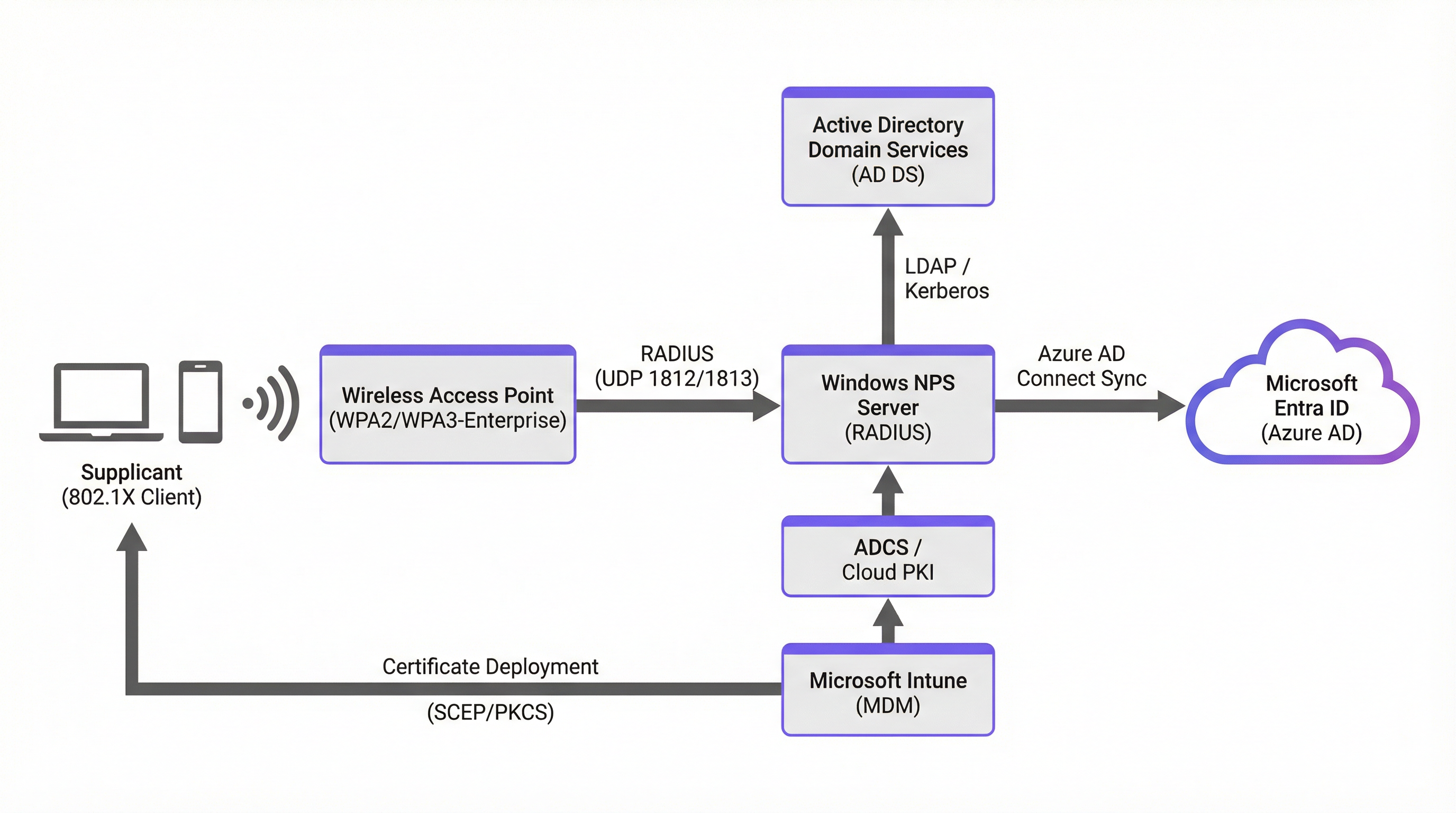
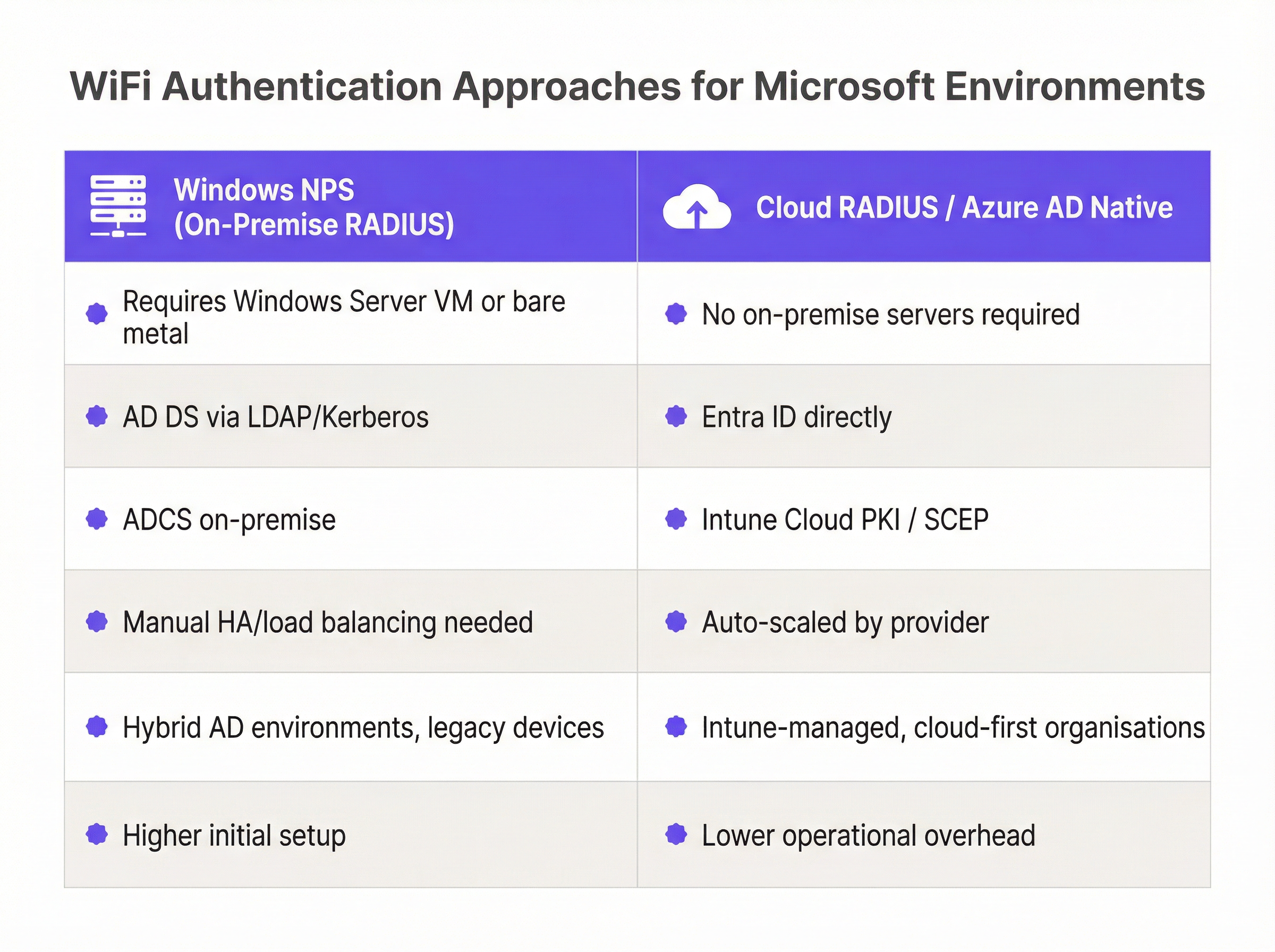
Microsoft आयडेंटिटीला WiFi ऑथेंटिकेशनसह इंटिग्रेट करण्यासाठी दोन प्राथमिक आर्किटेक्चर आहेत, प्रत्येकाचे वेगळे फायदे-तोटे आहेत:
| परिमाण | हायब्रिड ऑन-प्रिमाइसेस (NPS) | क्लाउड-नेटिव्ह (Cloud RADIUS) |
|---|---|---|
| इन्फ्रास्ट्रक्चर | Windows Server VM किंवा बेअर मेटल आवश्यक | ऑन-प्रिमाइसेस सर्व्हरची आवश्यकता नाही |
| आयडेंटिटी सोर्स | LDAP/Kerberos द्वारे AD DS | API द्वारे थेट Entra ID |
| सर्टिफिकेट अथॉरिटी | ADCS ऑन-प्रिमाइसेस + Intune Connector | Intune Cloud PKI किंवा वेंडर PKI |
| स्केलेबिलिटी | मॅन्युअल HA/लोड बॅलेंसिंग | प्रोव्हायडरद्वारे ऑटो-स्केल केलेले |
| यासाठी सर्वोत्तम | हायब्रिड AD, लेगसी डिव्हाइसेस | क्लाउड-फर्स्ट, Intune-मॅनेज्ड संस्था |
| ऑपरेशनल क्लिष्टता | सुरुवातीची आणि चालू असलेली उच्च | कमी ऑपरेशनल ओव्हरहेड |
हायब्रिड ऑन-प्रिमाइसेस (Windows NPS + AD DS + Azure AD Connect): हा पारंपारिक दृष्टीकोन आहे. Windows NPS हा RADIUS सर्व्हर म्हणून काम करतो, जो ऑन-प्रिमाइसेस Active Directory च्या विरूद्ध विनंत्या ऑथेंटिकेट करतो. याला क्लाउडशी जोडण्यासाठी, Azure AD Connect ऑन-प्रिमाइसेस आयडेंटिटी Entra ID शी सिंक करते. हे मजबूत असले तरी, यासाठी ऑन-प्रिमाइसेस सर्व्हर इन्फ्रास्ट्रक्चर राखणे, हाय अवेलेबिलिटी व्यवस्थापित करणे आणि EAP-TLS लागू करत असल्यास जटिल PKI (ADCS) तैनात करणे आवश्यक आहे.
क्लाउड-नेटिव्ह (Cloud RADIUS + Entra ID + Intune): हा आधुनिक दृष्टीकोन ऑन-प्रिमाइसेस NPS सर्व्हरची गरज काढून टाकतो. थर्ड-पार्टी Cloud RADIUS प्रोव्हायडर Microsoft Graph API द्वारे थेट Entra ID शी इंटिग्रेट होतो. ऑथेंटिकेशन पूर्णपणे क्लाउडमध्ये होते. हे आर्किटेक्चर क्लाउड-फर्स्ट स्ट्रॅटेजीशी सुसंगत आहे, ऑपरेशनल ओव्हरहेड लक्षणीयरीत्या कमी करते आणि झिरो-ट्रस्ट नेटवर्क ॲक्सेस तत्त्वांशी जुळते.
EAP-TLS विरुद्ध PEAP-MSCHAPv2: महत्त्वाचा निर्णय
या डिप्लॉयमेंटमध्ये EAP पद्धतीची निवड हा सर्वात महत्त्वाचा सुरक्षा निर्णय आहे. PEAP-MSCHAPv2 युजर्सनी त्यांचे डोमेन क्रेडेंशियल्स प्रविष्ट करण्यावर अवलंबून असते. हे क्रेडेंशियल चोरी, मॅन-इन-द-मिडल अटॅक्ससाठी असुरक्षित आहे आणि पासवर्ड एक्स्पायर झाल्यावर खराब युजर अनुभव निर्माण करते. संशोधनाने सातत्याने सिद्ध केले आहे की PEAP-MSCHAPv2 ला रोग ॲक्सेस पॉइंट हल्ल्यांद्वारे धोक्यात आणले जाऊ शकते.
EAP-TLS (Transport Layer Security) हे सुरक्षित WiFi साठी उद्योगातील सुवर्ण मानक आहे. हे म्युच्युअल ऑथेंटिकेशनसाठी क्लायंट डिव्हाइसवर इंस्टॉल केलेल्या डिजिटल सर्टिफिकेट्सचा वापर करते — क्लायंट आणि सर्व्हर दोन्ही त्यांची ओळख सिद्ध करतात. टाईप करण्यासाठी कोणतेही पासवर्ड नाहीत आणि कनेक्शन क्रिप्टोग्राफिकदृष्ट्या मजबूत आहे. Microsoft वातावरणात, सर्टिफिकेट्स सामान्यतः SCEP (Simple Certificate Enrollment Protocol) किंवा PKCS द्वारे Microsoft Intune वापरून तैनात केली जातात. सर्व नवीन डिप्लॉयमेंटसाठी हा शिफारस केलेला मार्ग आहे आणि GDPR डेटा संरक्षण दायित्वे आणि PCI DSS (आवश्यकता 8) च्या पालनासाठी आवश्यक आहे.
अंमलबजावणी मार्गदर्शक: स्टेप-बाय-स्टेप डिप्लॉयमेंट
EAP-TLS आणि Intune वापरून Entra ID WiFi ऑथेंटिकेशन लागू करण्यासाठी आयडेंटिटी, डिव्हाइस मॅनेजमेंट आणि नेटवर्क इन्फ्रास्ट्रक्चरमधील अनेक घटकांचे समन्वय आवश्यक आहे. क्लाउड-नेटिव्ह डिप्लॉयमेंटसाठी खालील पाच-टप्प्यांचा दृष्टीकोन शिफारसित आहे.
टप्पा 1: आयडेंटिटी आणि डिव्हाइस मॅनेजमेंट इन्फ्रास्ट्रक्चर तयार करा
तुमच्या Entra ID टेनंटकडे योग्य लायसन्सिंग असल्याची पडताळणी करून सुरुवात करा. Microsoft 365 E3/E5 किंवा Enterprise Mobility + Security (EMS) E3/E5 मध्ये या डिप्लॉयमेंटसाठी आवश्यक असलेल्या Intune डिव्हाइस मॅनेजमेंट आणि कंडिशनल ॲक्सेस क्षमतांचा समावेश आहे. Intune शिवाय, स्वयंचलित सर्टिफिकेट डिप्लॉयमेंट शक्य नाही.
पुढे, तुमचे Public Key Infrastructure (PKI) स्थापित करा. तुमच्याकडे तीन पर्याय आहेत: तुमच्या Cloud RADIUS वेंडरद्वारे प्रदान केलेले क्लाउड-नेटिव्ह PKI, Microsoft चे स्वतःचे Cloud PKI (Intune Suite लायसन्सिंगसह उपलब्ध), किंवा Microsoft Intune Certificate Connector द्वारे Intune शी कनेक्ट केलेले विद्यमान ऑन-प्रिमाइसेस ADCS डिप्लॉयमेंट. नवीन डिप्लॉयमेंटसाठी, ऑन-प्रिमाइसेस अवलंबित्व टाळण्यासाठी क्लाउड-नेटिव्ह PKI ची जोरदार शिफारस केली जाते.
टप्पा 2: सर्टिफिकेट डिप्लॉयमेंटसाठी Intune कॉन्फिगर करा
Microsoft Intune ॲडमिन सेंटरमध्ये, एक Trusted Certificate कॉन्फिगरेशन प्रोफाइल तयार करा. तुमच्या PKI चे Root CA सर्टिफिकेट अपलोड करा आणि ते तुमच्या टार्गेट डिव्हाइस ग्रुप्सवर तैनात करा. ही पायरी महत्त्वाची आहे: हे सुनिश्चित करते की क्लायंट डिव्हाइसेस TLS हँडशेक दरम्यान RADIUS सर्व्हरने सादर केलेल्या सर्टिफिकेटवर विश्वास ठेवतात, ज्यामुळे मॅन-इन-द-मिडल अटॅक्स रोखले जातात.
पुढे, एक SCEP Certificate प्रोफाइल तयार करा (किंवा तुमच्या PKI ला आवश्यक असल्यास PKCS). Subject Name फॉरमॅट कॉन्फिगर करा — युजर-आधारित ऑथेंटिकेशनसाठी, CN={{UserPrincipalName}} वापरा; डिव्हाइस-आधारित ऑथेंटिकेशनसाठी, CN={{DeviceName}} किंवा डिव्हाइस सिरीयल नंबर वापरा. User Principal Name किंवा डिव्हाइस ID समाविष्ट करण्यासाठी Subject Alternative Name (SAN) सेट करा. दोन्ही प्रोफाइल्स योग्य Entra ID डिव्हाइस किंवा युजर ग्रुप्सना असाइन करा.
टप्पा 3: क्लाउड RADIUS इंटिग्रेशन कॉन्फिगर करा
तुमच्या Entra ID टेनंटमध्ये तुमच्या Cloud RADIUS प्रोव्हायडरला आवश्यक Microsoft Graph API परवानग्या द्या. किमान, प्रोव्हायडरला ऑथेंटिकेशन दरम्यान ग्रुप मेंबरशिप सत्यापित करण्यासाठी User.Read.All आणि GroupMember.Read.All आवश्यक आहे. काही प्रोव्हायडर्सना डिव्हाइस-आधारित पॉलिसींसाठी Device.Read.All देखील आवश्यक असते.
Cloud RADIUS मॅनेजमेंट पोर्टलमध्ये, तुमच्या ऑथेंटिकेशन पॉलिसीज परिभाषित करा. कॉर्पोरेट वातावरणासाठी एक सुव्यवस्थित पॉलिसी अशी असू शकते: "जर सर्टिफिकेट [Trusted CA] द्वारे जारी केले असेल आणि युजर [Corporate-WiFi-Users] Entra ID ग्रुपचा सदस्य असेल आणि डिव्हाइस Intune मध्ये Compliant म्हणून मार्क केलेले असेल, तर प्रवेश द्या." ही स्तरित पॉलिसी आयडेंटिटी आणि डिव्हाइस हेल्थ दोन्ही एकाच वेळी लागू करते.
टप्पा 4: वायरलेस इन्फ्रास्ट्रक्चर कॉन्फिगर करा
तुमच्या वायरलेस LAN कंट्रोलर किंवा क्लाउड मॅनेजमेंट डॅशबोर्डमध्ये (जसे की Cisco Meraki, Aruba Central, किंवा Juniper Mist), Cloud RADIUS सर्व्हर IP ॲड्रेस आणि शेअर केलेले सिक्रेट्स RADIUS ऑथेंटिकेशन सर्व्हर म्हणून जोडा. रिडंडन्सीसाठी प्रायमरी आणि सेकंडरी सर्व्हर कॉन्फिगर करा. क्लाउड राउंड-ट्रिप लॅटन्सी सामावून घेण्यासाठी RADIUS टाइमआउट किमान 5 सेकंद सेट करा.
WPA2-Enterprise किंवा WPA3-Enterprise साठी कॉन्फिगर केलेले नवीन SSID तयार करा. या SSID ला RADIUS सर्व्हर असाइन करा. हॉस्पिटॅलिटी डिप्लॉयमेंटसाठी, हे कॉर्पोरेट SSID कोणत्याही गेस्ट नेटवर्कपासून वेगळ्या VLAN वर असल्याची खात्री करा. रिटेल वातावरणासाठी, कॉर्पोरेट SSID फक्त बॅक-ऑफ-हाऊस एरियामध्ये तैनात करण्याचा विचार करा, सेल्स फ्लोअर नेटवर्क वेगळे ठेवा.
टप्पा 5: Intune द्वारे WiFi प्रोफाइल डिप्लॉय करा
Intune मध्ये एक WiFi कॉन्फिगरेशन प्रोफाइल तयार करा. तुम्ही वायरलेस इन्फ्रास्ट्रक्चरवर कॉन्फिगर केलेल्या SSID शी तंतोतंत जुळण्यासाठी SSID सेट करा. सुरक्षा प्रकार म्हणून WPA2-Enterprise किंवा WPA3-Enterprise निवडा. EAP सेटिंग्ज अंतर्गत, ऑथेंटिकेशन पद्धत म्हणून EAP-TLS निवडा. SCEP सर्टिफिकेट प्रोफाइलला क्लायंट सर्टिफिकेट म्हणून लिंक करा आणि तुम्ही टप्पा 2 मध्ये तैनात केलेले Trusted Root CA प्रोफाइल निर्दिष्ट करा.
ज्या डिव्हाइस ग्रुप्सना सर्टिफिकेट प्रोफाइल्स मिळाले आहेत त्यांनाच हे WiFi प्रोफाइल असाइन करा. डिव्हाइसेसना त्यांच्या पुढील Intune सिंक दरम्यान शांतपणे सर्टिफिकेट आणि WiFi कॉन्फिगरेशन प्राप्त होईल आणि SSID च्या रेंजमध्ये असताना ते स्वयंचलितपणे कनेक्ट होतील — कोणत्याही युजर हस्तक्षेपाशिवाय.
एंटरप्राइझ वातावरणासाठी सर्वोत्तम पद्धती
खालील शिफारसी एंटरप्राइझ वेन्यूमध्ये सुरक्षित, स्केलेबल Microsoft 802.1X डिप्लॉयमेंटसाठी उद्योगातील सहमती दर्शवतात.
सर्व नवीन डिप्लॉयमेंटमध्ये EAP-TLS अनिवार्य करा. PEAP-MSCHAPv2 वापरून नवीन नेटवर्क्स तैनात करू नका. क्रेडेंशियल-आधारित WiFi चे सुरक्षा धोके सुप्रसिद्ध आहेत आणि ते झिरो-ट्रस्ट सुरक्षा स्थितीशी विसंगत आहेत. PCI DSS, GDPR आणि ISO 27001 च्या पालनासाठी EAP-TLS आवश्यक आहे.
सर्टिफिकेट लाइफसायकल स्वयंचलित करा. जेव्हा एखादा युजर Entra ID मध्ये डिसेबल केला जातो किंवा Intune मध्ये एखादे डिव्हाइस निवृत्त केले जाते, तेव्हा संबंधित सर्टिफिकेट स्वयंचलितपणे रिव्होक केले जाते किंवा RADIUS पॉलिसी त्वरित प्रवेश ब्लॉक करते याची खात्री करा. हे विशेषतः हॉस्पिटॅलिटी आणि रिटेल सारख्या उच्च-टर्नओव्हर वातावरणात महत्त्वाचे आहे, जिथे कर्मचारी बदल वारंवार होतात.
Entra ID कंडिशनल ॲक्सेस लागू करा. नेटवर्क ॲक्सेसची अट म्हणून डिव्हाइस कंप्लायन्स लागू करण्यासाठी कंडिशनल ॲक्सेस पॉलिसींचा लाभ घ्या. डिव्हाइसेसना RADIUS ला ऑथेंटिकेट करण्यापूर्वी Intune मध्ये 'Compliant' म्हणून मार्क करणे आवश्यक केल्याने केवळ पॅच केलेले, पॉलिसी-सुसंगत डिव्हाइसेस कॉर्पोरेट नेटवर्कमध्ये प्रवेश करतात याची खात्री होते.
कॉर्पोरेट आणि गेस्ट नेटवर्क्सचे काटेकोरपणे विभाजन करा. 802.1X हे मॅनेज्ड कॉर्पोरेट डिव्हाइसेससाठी डिझाइन केलेले आहे. अभ्यागत, कंत्राटदार आणि BYOD साठी, कॅप्टिव्ह पोर्टलसह समर्पित Guest WiFi सोल्यूशन लागू करा. हे कंत्राटदार प्रवेशासाठी Entra ID B2B सह इंटिग्रेट होऊ शकते किंवा सामान्य सार्वजनिक प्रवेशासाठी सोशल लॉगिन आणि SMS व्हेरिफिकेशन वापरू शकते. अनमॅनेज्ड डिव्हाइसेसना कॉर्पोरेट 802.1X SSID वर कधीही परवानगी देऊ नका.
लेगसी आणि IoT डिव्हाइसेससाठी नियोजन करा. प्रिंटर, IoT सेन्सर्स आणि लेगसी डिव्हाइसेस जे सर्टिफिकेट्सना सपोर्ट करू शकत नाहीत त्यांच्यासाठी वेगळ्या स्ट्रॅटेजीची आवश्यकता असते. ज्ञात डिव्हाइसेससाठी MAC Authentication Bypass (MAB) वापरा किंवा समर्पित VLAN वर आयसोलेट केलेल्या जटिल, रोटेटेड PSK सह समर्पित WPA2-Personal SSID वापरा. Purple चे Sensors प्लॅटफॉर्म, उदाहरणार्थ, कॉर्पोरेट ऑथेंटिकेशन इन्फ्रास्ट्रक्चरपासून वेगळ्या समर्पित IoT VLAN वर ऑपरेट करू शकते.
ऑथेंटिकेशन इव्हेंट्सचे मॉनिटरिंग करा. ऑथेंटिकेशन फेल्युअर्स, सर्टिफिकेट एक्स्पायरी वॉर्निंग्स आणि असामान्य ॲक्सेस पॅटर्नवर लक्ष ठेवण्यासाठी RADIUS लॉग्स तुमच्या SIEM सह इंटिग्रेट करा किंवा WiFi Analytics प्लॅटफॉर्म वापरा. प्रोॲक्टिव्ह मॉनिटरिंग ऑपरेशन्सवर परिणाम होण्यापूर्वी आउटेज रोखते.
ट्रबलशूटिंग आणि जोखीम कमी करणे
उत्तम नियोजित डिप्लॉयमेंटमध्येही समस्या येऊ शकतात. खालील सर्वात सामान्य फेल्युअर मोड्स आणि त्यांचे निराकरण दिले आहे.
सर्टिफिकेट डिप्लॉयमेंट फेल्युअर्स. EAP-TLS डिप्लॉयमेंटमधील सर्वात सामान्य समस्या म्हणजे डिव्हाइसेसना Intune कडून सर्टिफिकेट्स न मिळणे. हे सहसा चुकीच्या पद्धतीने कॉन्फिगर केलेले Intune Certificate Connector (जर ऑन-प्रिमाइसेस ADCS वापरत असाल तर), चुकीचे SCEP URL किंवा Intune सह सिंक न होणारी डिव्हाइसेस यामुळे होते. नेहमी Intune ॲडमिन सेंटरमध्ये Certificate Connector स्टेटस तपासा आणि डिव्हाइस सिंक लॉग्स तपासा. SCEP सर्व्हिस अकाउंटकडे CA वर आवश्यक परवानग्या असल्याची खात्री करा.
RADIUS टाइमआउट समस्या. जर ॲक्सेस पॉइंट कॉन्फिगर केलेल्या टाइमआउटमध्ये RADIUS सर्व्हरपर्यंत पोहोचू शकला नाही, तर क्लायंट कनेक्ट होण्यास अपयशी ठरतील. तुमचे फायरवॉल नियम Cloud RADIUS प्रोव्हायडरच्या IP रेंजेसना UDP पोर्ट्स 1812 (ऑथेंटिकेशन) आणि 1813 (अकाउंटिंग) आउटबाउंडला परवानगी देतात याची खात्री करा. ऑन-प्रिमाइसेस NPS वापरत असल्यास, किमान दोन NPS सर्व्हर तैनात करा आणि त्यांच्या दरम्यान फेलओव्हर करण्यासाठी तुमचे ॲक्सेस पॉइंट्स कॉन्फिगर करा.
सर्टिफिकेट ट्रस्ट फेल्युअर्स. जर क्लायंटना "untrusted server certificate" एरर आली, तर Trusted Root CA प्रोफाइल डिव्हाइसवर योग्यरित्या तैनात केलेले नाही. Intune मध्ये प्रोफाइल असाइनमेंटची पडताळणी करा आणि डिव्हाइसचे सर्टिफिकेट स्टोअर तपासा. नवीन एनरोल केलेल्या डिव्हाइसेसमध्ये ही एक सामान्य समस्या आहे ज्यांनी अद्याप त्यांचे पहिले Intune सिंक पूर्ण केलेले नाही.
Azure MFA साठी NPS एक्स्टेंशन. प्राथमिक प्रवेशासाठी मल्टी-फॅक्टर ऑथेंटिकेशन लागू करण्यासाठी NPS एक्स्टेंशन वापरणे तांत्रिकदृष्ट्या शक्य असले तरी, त्यास जोरदार परावृत्त केले जाते. जेव्हा एखादे डिव्हाइस ॲक्सेस पॉइंट्स दरम्यान रोम करते तेव्हा प्रत्येक वेळी MFA प्रॉम्प्ट मिळण्याचा युजर अनुभव अत्यंत व्यत्यय आणणारा असतो. डिव्हाइस सर्टिफिकेटद्वारे प्रदान केलेल्या मजबूत ऑथेंटिकेशनवर अवलंबून रहा आणि त्याऐवजी ॲप्लिकेशन लेयरवर MFA लागू करा.
ग्रुप पॉलिसी संघर्ष. हायब्रिड वातावरणात, Windows वायरलेस क्लायंट कॉन्फिगर करणाऱ्या Group Policy Objects (GPOs) चा Intune WiFi प्रोफाइल्सशी संघर्ष होऊ शकतो. MDM एनरोलमेंट सेटिंग्जचे पुनरावलोकन करून Intune प्रोफाइल्सना प्राधान्य मिळेल याची खात्री करा आणि आवश्यक असल्यास, Intune-मॅनेज्ड डिव्हाइसेससाठी GPO-आधारित वायरलेस कॉन्फिगरेशन ब्लॉक करा.
ROI आणि व्यवसायावर होणारा परिणाम
Entra ID सह इंटिग्रेट केलेल्या क्लाउड-नेटिव्ह RADIUS आर्किटेक्चरवर स्थलांतर केल्याने अनेक आयामांमध्ये मोजण्यायोग्य मूल्य मिळते.
हेल्पडेस्क तिकिटांमध्ये घट. पासवर्ड-संबंधित WiFi समस्या — लॉकआउट्स, एक्स्पायर्ड पासवर्ड्स, चुकीचे कॉन्फिगर केलेले supplicants — क्रेडेंशियल-आधारित वातावरणात IT सपोर्ट तिकिटांचे एक मोठे स्त्रोत आहेत. EAP-TLS हे पूर्णपणे काढून टाकते. सर्टिफिकेट-आधारित ऑथेंटिकेशनवर स्थलांतर केल्यानंतर संस्था सामान्यतः WiFi-संबंधित हेल्पडेस्क व्हॉल्यूममध्ये 30-50% घट नोंदवतात.
इन्फ्रास्ट्रक्चर खर्च बचत. ऑन-प्रिमाइसेस NPS सर्व्हर बंद केल्याने कॉम्प्युट खर्च, OS लायसन्सिंग फी आणि पॅचिंग आणि हाय अवेलेबिलिटी क्लस्टर्स राखण्याचा ऑपरेशनल ओव्हरहेड कमी होतो. दोन NPS सर्व्हर चालवणाऱ्या मध्यम आकाराच्या संस्थेसाठी, हे इन्फ्रास्ट्रक्चर आणि ऑपरेशनल खर्चामध्ये प्रति वर्ष £15,000–£30,000 ची बचत दर्शवू शकते.
वर्धित सुरक्षा स्थिती आणि अनुपालन. क्रेडेंशियल-आधारित ऑथेंटिकेशनपासून दूर गेल्याने क्रेडेंशियल चोरी आणि लॅटरल मुव्हमेंटची जोखीम कमी होते, ज्यामुळे संवेदनशील कॉर्पोरेट डेटाचे संरक्षण होते. PCI DSS च्या अधीन असलेल्या संस्थांसाठी, हे थेट नेटवर्क ॲक्सेस कंट्रोल आवश्यकतांना संबोधित करते. पेशंट डेटा हाताळणाऱ्या हेल्थकेअर संस्थांसाठी, हे DSPT अनुपालनास समर्थन देते. ट्रान्सपोर्ट ऑपरेटरसाठी, हे नेटवर्क सुरक्षेसाठी NIS2 मार्गदर्शक तत्त्वांच्या आवश्यकतांशी सुसंगत आहे.
सुधारित युजर अनुभव. अखंड, स्वयंचलित WiFi कनेक्शन — पासवर्ड प्रॉम्प्टशिवाय, लॉकआउटशिवाय आणि मॅन्युअल कॉन्फिगरेशनशिवाय — उत्पादकता सुधारते आणि कर्मचाऱ्यांसाठी अडथळे कमी करते. हे विशेषतः डिस्ट्रिब्युशन सेंटर्स, हॉस्पिटल वॉर्ड्स आणि रिटेल शॉप फ्लोअर्स सारख्या उच्च-मोबिलिटी वातावरणात प्रभावी ठरते.
तुमच्या WiFi नेटवर्कला तुमच्या क्लाउड आयडेंटिटी स्ट्रॅटेजीचा विस्तार मानून, तुम्ही सुरक्षित, विनाअडथळा प्रवेश सुनिश्चित करता जो तुमच्या संस्थेसोबत स्केल होतो. आधुनिक एंटरप्राइझ नेटवर्क्सच्या SD-WAN इंटिग्रेशन पैलूंवर अधिक मार्गदर्शनासाठी, आधुनिक व्यवसायांसाठी मुख्य SD-WAN फायदे पहा. हॉस्पिटॅलिटी-विशिष्ट डिप्लॉयमेंट विचारांसाठी, तुमच्या पाहुण्यांना मिळायला हवे असलेले आधुनिक हॉस्पिटॅलिटी WiFi सोल्यूशन्स पहा.
महत्त्वाच्या संज्ञा आणि व्याख्या
802.1X
An IEEE standard for port-based Network Access Control (PNAC). It provides an authentication mechanism to devices wishing to attach to a LAN or WLAN, preventing unauthorised access before authentication is complete.
The foundational protocol that prevents unauthorised devices from accessing the enterprise network. All WPA2/WPA3-Enterprise deployments rely on 802.1X.
RADIUS (Remote Authentication Dial-In User Service)
A networking protocol that provides centralised Authentication, Authorisation, and Accounting (AAA) management for users who connect and use a network service. Defined in RFC 2865.
The server component that validates credentials or certificates against the directory (Entra ID or AD DS) and instructs the access point to grant or deny access.
Supplicant
The client device (laptop, smartphone, IoT device) attempting to connect to the network. In Windows, the built-in wireless client acts as the supplicant.
In Intune deployments, the supplicant must be configured with the correct WiFi profile and client certificate to communicate successfully with the RADIUS server.
Authenticator
The network device — typically a Wireless Access Point or managed switch — that facilitates the authentication process between the supplicant and the RADIUS server. It enforces access control based on the RADIUS response.
The access point must be configured with the RADIUS server IP address and shared secret. It acts as a relay, forwarding EAP packets between the client and the RADIUS server.
EAP-TLS (Extensible Authentication Protocol - Transport Layer Security)
An EAP method that relies on digital certificates for mutual authentication between the client and the RADIUS server. It is defined in RFC 5216 and is considered one of the most secure EAP standards available.
The recommended authentication method for all new Microsoft 802.1X deployments. It eliminates passwords entirely and is required for compliance with PCI DSS and zero-trust network access frameworks.
NPS (Network Policy Server)
Microsoft's implementation of a RADIUS server and proxy, available as a role in Windows Server. NPS can authenticate users and devices against Active Directory Domain Services.
The traditional on-premise solution for enterprise WiFi authentication in Microsoft environments. Many organisations are now migrating from NPS to Cloud RADIUS solutions as they move to Entra ID.
SCEP (Simple Certificate Enrollment Protocol)
A protocol used for issuing digital certificates to network devices in a scalable, automated manner. Defined in RFC 8894.
The primary method Microsoft Intune uses to silently deploy client certificates to managed devices for EAP-TLS WiFi authentication. Requires a SCEP-compatible Certificate Authority.
Microsoft Entra ID
Microsoft's cloud-based identity and access management service, formerly known as Azure Active Directory. It provides user authentication, group management, Conditional Access, and integration with thousands of applications.
The central identity provider in modern Microsoft environments. Cloud RADIUS solutions integrate with Entra ID via Microsoft Graph API to validate user and device identities during WiFi authentication.
Conditional Access
An Entra ID feature that enforces access policies based on signals such as user identity, device compliance status, location, and risk level. Policies can require devices to be Intune-compliant before granting access.
Used in advanced RADIUS deployments to ensure that only compliant, managed devices can authenticate to the corporate WiFi network, even if they present a valid certificate.
PEAP-MSCHAPv2
Protected EAP with Microsoft Challenge Handshake Authentication Protocol version 2. A credential-based EAP method that uses a username and password for authentication, tunnelled within a TLS session.
The legacy authentication method used in many existing NPS deployments. It is vulnerable to credential theft and man-in-the-middle attacks and should be migrated to EAP-TLS in all new deployments.
केस स्टडीज
A 200-location retail chain needs to secure their back-office WiFi for store manager laptops. They currently use a shared WPA2-Personal password (PSK) across all stores, which is rarely rotated. They use Entra ID and Intune for device management. How should they modernise their wireless security?
The retail chain should migrate to WPA3-Enterprise using EAP-TLS across all 200 locations. The recommended architecture is a Cloud RADIUS solution integrated directly with their Entra ID tenant, eliminating the need for on-premise NPS servers at each site. Using Intune, they deploy a SCEP certificate profile to issue unique device certificates to the store manager laptops. A Trusted Root CA profile is deployed first to ensure devices trust the RADIUS server. A WiFi configuration profile is then deployed via Intune, silently connecting devices to the new SSID using the issued certificate. The old PSK SSID is decommissioned once all devices have migrated. For the store's customer-facing WiFi, a separate captive portal solution handles guest access without impacting the corporate authentication infrastructure.
A large conference centre uses on-premise Windows NPS for staff WiFi authentication. They are experiencing frequent connectivity failures during large events because the NPS server becomes overwhelmed with concurrent authentication requests from 500+ staff devices. They are also migrating their identity infrastructure to Entra ID. What is the recommended architecture going forward?
The conference centre should migrate from the on-premise NPS server to a Cloud RADIUS provider that integrates directly with Entra ID. Staff devices should be transitioned to certificate-based authentication (EAP-TLS) managed via Intune, resolving both the scalability issue and the Entra ID migration requirement simultaneously. For the high volume of event attendees, a separate, segmented network using a captive portal solution handles guest onboarding without impacting the corporate RADIUS infrastructure. The two networks should be on separate VLANs with appropriate firewall rules between them. The on-premise NPS server can be decommissioned once all staff devices have successfully migrated.
परिस्थिती विश्लेषण
Q1. Your organisation is completing a full migration from on-premise Active Directory to Entra ID only — no on-premise domain controllers will remain. You currently use Windows NPS for WiFi authentication using PEAP-MSCHAPv2. What is the most secure and operationally efficient approach for the new cloud-only environment, and what specific steps are required?
💡 संकेत:Consider what NPS requires to function and whether those dependencies will exist post-migration. Also consider the security implications of the current EAP method.
शिफारस केलेला दृष्टिकोन दाखवा
The most secure and efficient approach is to implement a Cloud RADIUS solution integrated directly with Entra ID, and transition to EAP-TLS certificate-based authentication managed via Microsoft Intune. NPS cannot authenticate against Entra ID directly — it requires on-premise AD DS — so it cannot survive the migration without Azure AD Connect maintaining a hybrid identity. The steps are: (1) Select a Cloud RADIUS provider and grant it Microsoft Graph API permissions in Entra ID. (2) Establish a cloud-native PKI or use Microsoft Cloud PKI. (3) Deploy Trusted Root CA and SCEP certificate profiles via Intune. (4) Deploy a WiFi configuration profile via Intune configured for EAP-TLS. (5) Configure the SSID on the wireless infrastructure to use the Cloud RADIUS servers. (6) Decommission NPS once all devices have migrated.
Q2. A hospital IT team wants to implement 802.1X for their medical carts (Windows laptops) using Entra ID. They want to ensure that if a cart is stolen, it cannot connect to the network even if the associated user account is still active. How should the certificate profile and RADIUS policy be configured to achieve this?
💡 संकेत:Consider the difference between user-based and device-based certificate profiles in Intune, and how RADIUS policies can be scoped to device identity.
शिफारस केलेला दृष्टिकोन दाखवा
The IT team should configure Intune to deploy device certificates (not user certificates) to the medical carts. In the SCEP profile, the Subject Name should reference the device identity (e.g., CN={{DeviceName}} or the device serial number) rather than the user UPN. The RADIUS policy should be configured to authenticate the device certificate and validate the device against Entra ID device objects. If a cart is stolen, the IT team can remotely wipe the device via Intune (which removes the certificate from the device's certificate store) or revoke the specific device certificate in the PKI. Either action immediately blocks network access without affecting any user accounts. This approach is superior to user-based certificates for shared devices like medical carts.
Q3. You have successfully deployed EAP-TLS via Intune for all 800 corporate laptops across a university campus. However, the IT department frequently brings in external contractors who need internet access for project work. These contractors use their own personal or company-issued laptops that are not enrolled in your Intune tenant. How should you provide access for these contractors without compromising the security of the corporate 802.1X network?
💡 संकेत:Remember the architectural principle separating managed device authentication from unmanaged device access. Consider how Entra ID B2B could be leveraged.
शिफारस केलेला दृष्टिकोन दाखवा
Do not attempt to provision 802.1X access for unmanaged contractor devices. Instead, deploy a separate Guest SSID backed by a Captive Portal solution. For contractors who have their own corporate Entra ID tenants, configure the captive portal to support Entra ID B2B collaboration, allowing them to authenticate with their own corporate credentials via the portal. For contractors without a compatible identity provider, use a sponsored access workflow where a university staff member approves the access request. The contractor network should be on a separate VLAN with internet-only access and no route to internal university resources. This maintains the integrity of the 802.1X corporate network while providing a secure, auditable access path for external parties.
Q4. During a post-deployment review, your security team flags that several devices on the corporate WiFi are still using PEAP-MSCHAPv2 despite the EAP-TLS rollout. Investigation reveals these are IoT devices — smart displays, environmental sensors, and a fleet of network printers — that do not support certificate-based authentication. How should these devices be handled?
💡 संकेत:Consider the options available for devices that cannot support EAP-TLS, and the importance of network segmentation.
शिफारस केलेला दृष्टिकोन दाखवा
IoT devices and legacy hardware that cannot support EAP-TLS should not be placed on the corporate 802.1X SSID. The recommended approach is to create a dedicated IoT SSID on a separate VLAN with strict firewall rules limiting communication to only the services those devices require (e.g., print servers, management platforms). For authentication, use MAC Authentication Bypass (MAB) for devices with known, fixed MAC addresses, or a WPA2-Personal SSID with a complex, regularly rotated PSK. The IoT VLAN should have no access to corporate file shares, Active Directory, or sensitive internal resources. Purple's Sensors platform, for example, is designed to operate on a dedicated IoT network segment, separate from corporate infrastructure.
महत्त्वाचे निष्कर्ष
- ✓Traditional on-premise Windows NPS servers are being replaced by Cloud RADIUS solutions that integrate directly with Entra ID, eliminating on-premise infrastructure dependencies.
- ✓Credential-based authentication (PEAP-MSCHAPv2) is a significant security risk and should be migrated to EAP-TLS certificate-based authentication in all new and existing deployments.
- ✓EAP-TLS is the gold standard for secure, passwordless WiFi — certificates are deployed silently via Microsoft Intune using SCEP or PKCS profiles.
- ✓Microsoft Intune is the cornerstone of a modern Microsoft WiFi authentication stack, managing the full certificate lifecycle from issuance to revocation.
- ✓802.1X is designed exclusively for Intune-managed corporate devices; unmanaged guests and contractors must use a separate Captive Portal solution.
- ✓Entra ID Conditional Access can enforce device compliance as a prerequisite for WiFi authentication, ensuring only patched and policy-compliant devices connect.
- ✓RADIUS ports 1812 (authentication) and 1813 (accounting) must be open outbound from the wireless infrastructure to the RADIUS server — this is the most common cause of deployment failures.




