
Cache-Daten: Sie haben bestimmt schon davon gehört, aber wissen Sie auch, was das ist? In einer Welt, in der wir ständig auf die eine oder andere Weise von Technologie umgeben sind, akzeptieren wir oft Fachjargon, ohne wirklich zu wissen, was er bedeutet.
Über Cache-Daten
- Cache-Daten sind Dateien, Bilder und Skripte, die automatisch auf Ihrem Computer oder Mobilgerät gespeichert werden
- Caching beschleunigt das Surfen im Internet oder die Nutzung von Apps
- Das Löschen von Cache-Daten kann wertvollen Speicherplatz auf Ihrem Gerät freigeben
Wie funktionieren Cache-Daten?
Cache-Daten sind kleine Datenmengen, die auf Ihrem Gerät installiert werden, wenn Sie eine Website zum ersten Mal besuchen oder eine Anwendung öffnen.
Daten wie Dateien, Skripte, Bilder und andere Multimedia-Inhalte werden auf Ihrem Gerät gespeichert, nachdem Sie eine App geöffnet oder eine Website zum ersten Mal besucht haben. Diese werden dann verwendet, um bei jedem weiteren Besuch schnell Informationen über die App oder Website zu laden.
Der Cache-Speicher hat eine extrem niedrige Latenz, wodurch sehr schnell darauf zugegriffen werden kann. Wenn Sie möchten, können Sie dies gleich testen: Öffnen Sie einfach eine neue App oder besuchen Sie eine Website, auf der Sie noch nie waren, besuchen Sie sie dann erneut und vergleichen Sie die Geschwindigkeiten. Beim zweiten Mal wird (sollte) es spürbar schneller sein.
Der Nachteil der niedrigen Latenz ist, dass nur kleine Speichermengen vorgehalten werden können. Aus diesem Grund werden kleine Dateien wie Webtexte und Bilder im Cache gespeichert.
Ein gutes Beispiel: Wenn Sie auf die Blog-Seite von Purple zurückkehren, um unsere neuesten Nachrichten oder interessanten Artikel zu lesen, hat Ihr Browser sowohl die Bilder als auch die Backend-Skriptcodes auf Ihrem Computer gespeichert, sodass die Seite schneller geladen wird. Dies verbessert die allgemeine Geschwindigkeit und Leistung der Website.
Obwohl Cache-Daten fantastisch sind, da sie Website-/App-Besuche beschleunigen und eine benutzerfreundlichere Erfahrung bieten, können sie jedoch wichtigen Speicherplatz verbrauchen.
Sollte ich Cache-Daten löschen?
Obwohl Cache-Daten auf Ihrem Gerät für regelmäßig besuchte Websites hilfreich sind, können sie bei Websites, die Sie nur einmal besuchen, als Verschwendung betrachtet werden, da sie im Laufe der Zeit eine beträchtliche Menge an wertvollem Speicherplatz belegen können.
Sowohl Desktop- als auch Mobilgeräte sind sehr gut darin, Cache-Daten zu handhaben und zu verwalten, und die meisten Nutzer beider Geräte müssen sich nie manuell darum kümmern.
Ein Beispiel: Sie sind ein Webentwickler, der Updates an den Dateien einer Website vornehmen muss, um eine Änderung oder eine neue Funktion live zu schalten.
Wenn Sie eine Datei ändern, die ein Browser im Cache gespeichert hat, wird dieser weiterhin die alte, zwischengespeicherte Version der Datei bereitstellen, und Sie werden Ihre neuesten Änderungen nicht sehen.
In diesem Fall können Browserfehler wie Laufzeitfehler auftreten, Schaltflächen auf der Seite fehlen, das Timesheet kann nicht gespeichert werden, die ausgeführte Aktion reagiert nicht angemessen usw.
Wie lösche ich Cache-Daten?
Das Löschen des Caches unterscheidet sich je nach Browser. Daher hat Purple eine praktische Anleitung für jeden der gängigen Browser zusammengestellt:
Cache in Chrome löschen
- Browser öffnen
- Das Menüsymbol auswählen
- Weitere Tools
- Browserdaten löschen
- „Bilder und Dateien im Cache“ ankreuzen
- Einstellungen speichern


Cache in Safari löschen
- Browser öffnen
- Zur oberen Menüleiste navigieren
- Auf Safari klicken
- Dann auf Einstellungen
- Dort sehen Sie ein Fenster mit mehreren Reitern, wählen Sie Erweitert
- Nach unten scrollen und „Menü ‚Entwickler‘ in der Menüleiste anzeigen“ ankreuzen
- Erneut zur oberen Menüleiste navigieren und mit der Maus über das Menü „Entwickler“ fahren
- Hier sehen Sie die Option zum Löschen des Caches


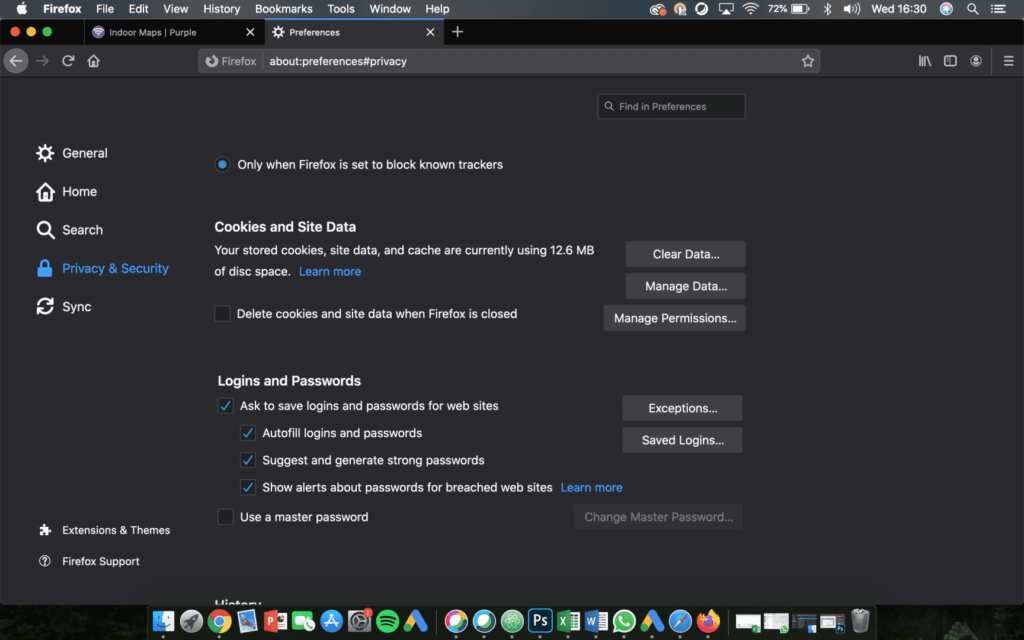
Cache in Mozilla Firefox löschen
- Ihren Browser öffnen
- Zum Hamburger-Menü navigieren (oben rechts)
- Das Menü erweitern und auf Einstellungen klicken
- In den Einstellungen den Reiter „Datenschutz & Sicherheit“ auswählen
- Sie sehen ein Untermenü „Cookies und Website-Daten“
- Von hier aus können Sie alle entfernen oder auf „Daten verwalten“ klicken, wo Sie auswählen können, für welche Websites Sie die Daten löschen möchten.


Daten sind derzeit ein sehr aktuelles Thema und werden es auch in absehbarer Zukunft bleiben. Wenn Sie diesen Artikel nützlich fanden, möchten Sie vielleicht einige unserer anderen Blogs lesen: