
Datos en caché: seguro que has oído hablar de ellos, pero ¿sabes qué son? En un mundo en el que estamos constantemente rodeados de tecnología de un modo u otro, de alguna manera llegamos a aceptar la jerga técnica sin saber realmente lo que significa.
Acerca de los datos en caché
- Los datos en caché son archivos, imágenes y scripts que se almacenan automáticamente en tu ordenador o dispositivo móvil
- El almacenamiento en caché ayuda a acelerar la navegación por Internet o el uso de aplicaciones
- Borrar los datos en caché puede liberar un espacio valioso en tu dispositivo
¿Cómo funcionan los datos en caché?
Los datos en caché son una pequeña cantidad de datos que se instalan en tu dispositivo la primera vez que visitas un sitio web o abres una aplicación.
Datos como archivos, scripts, imágenes y otros elementos multimedia se almacenan en tu dispositivo tras abrir una aplicación o visitar un sitio web por primera vez. Posteriormente, se utilizan para cargar rápidamente la información de la aplicación o el sitio web cada vez que se vuelve a visitar.
La memoria caché tiene una latencia extremadamente baja, lo que permite acceder a ella con gran rapidez. Si quieres, puedes comprobarlo ahora mismo: solo tienes que abrir una aplicación nueva o visitar un sitio web en el que nunca hayas estado, volver a visitarlo y comparar las velocidades. La segunda vez será (o debería ser) notablemente más rápida.
El aspecto negativo de la baja latencia es que solo se pueden almacenar pequeñas cantidades de memoria. Por este motivo, los archivos de tamaño reducido, como el texto y las imágenes de la web, se almacenan en la caché.
Un buen ejemplo sería si vuelves a la página del blog de Purple para consultar nuestras últimas noticias o artículos de interés; tu navegador tendrá tanto las imágenes como los códigos de script del backend almacenados en tu ordenador para que la página tarde menos en cargar. Esto mejora la velocidad y el rendimiento general del sitio.
Aunque los datos en caché son fantásticos porque aceleran las visitas a sitios y aplicaciones y ofrecen una experiencia más fácil de usar, también pueden consumir una memoria vital.
¿Debería borrar los datos en caché?
Aunque los datos en caché de tu dispositivo son útiles para los sitios web que visitas con regularidad, pueden considerarse un desperdicio para aquellos sitios web que solo visitarás una vez, ya que con el tiempo pueden consumir una cantidad considerable de memoria valiosa.
Tanto los dispositivos de escritorio como los móviles son muy eficientes a la hora de gestionar y administrar los datos en caché, y la mayoría de los usuarios de ambos dispositivos nunca tendrán que preocuparse de hacerlo manualmente.
Por ejemplo, eres un desarrollador web que necesita actualizar los archivos que componen un sitio para implementar un cambio o una nueva función en vivo.
Si modificas un archivo que un navegador ha almacenado en caché, este seguirá mostrando la versión antigua almacenada en caché y no verás los cambios más recientes.
Es entonces cuando puedes encontrarte con errores del navegador, como errores de tiempo de ejecución, botones que faltan en la página, imposibilidad de guardar el parte de horas , acciones que no responden adecuadamente, etc.
¿Cómo borro los datos en caché?
El proceso para borrar la caché varía según el navegador, por lo que Purple ha elaborado una práctica guía para cada uno de los principales navegadores:
Borrar la caché en Chrome
- Abre el navegador
- Selecciona el icono del menú
- Más herramientas
- Borrar datos de navegación
- Marca la casilla «Archivos e imágenes almacenados en caché»
- Guarda la configuración


Borrar la caché en Safari
- Abre el navegador
- Ve a la barra superior
- Haz clic en Safari
- Luego en Preferencias
- Una vez allí, verás un cuadro con varias pestañas; selecciona Avanzado
- Desplázate hasta la parte inferior y marca «Mostrar el menú Desarrollo en la barra de menús»
- Vuelve a la barra superior y pasa el ratón sobre el menú Desarrollo
- Desde aquí verás la opción para vaciar la caché


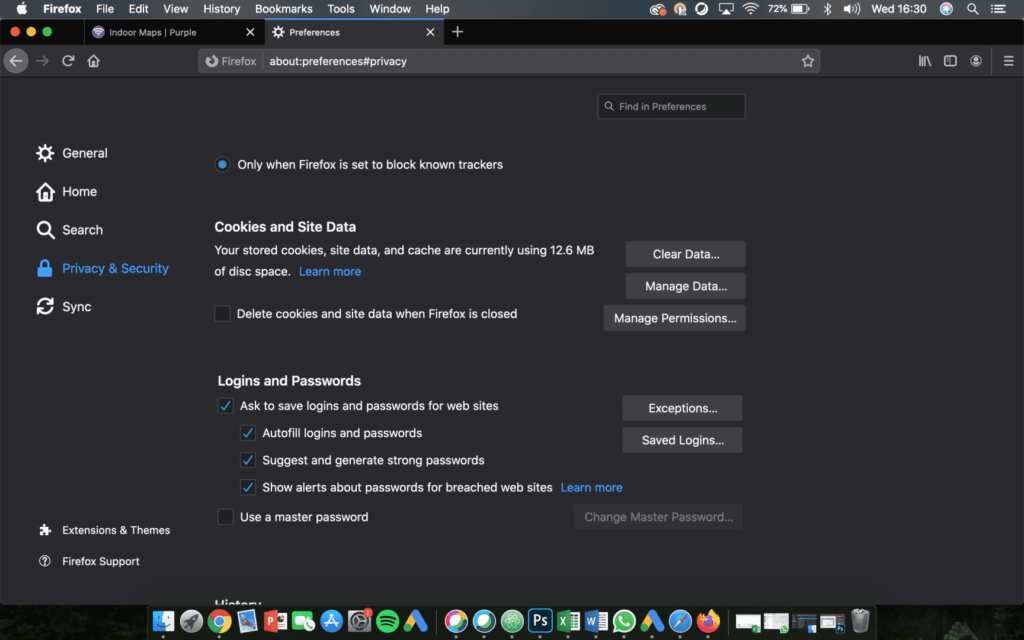
Borrar la caché en Mozilla Firefox
- Abre tu navegador
- Ve al menú de hamburguesa (arriba a la derecha)
- Despliega el menú y haz clic en Ajustes
- Una vez en los ajustes, selecciona la pestaña «Privacidad y seguridad»
- Verás un submenú llamado «Cookies y datos del sitio»
- Desde aquí puedes eliminar todo o hacer clic en «Administrar datos», donde podrás seleccionar qué sitios deseas borrar.


Los datos son un tema de gran actualidad y lo seguirán siendo en el futuro previsible. Si este artículo te ha resultado útil, quizá quieras echar un vistazo a otros de nuestros blogs: