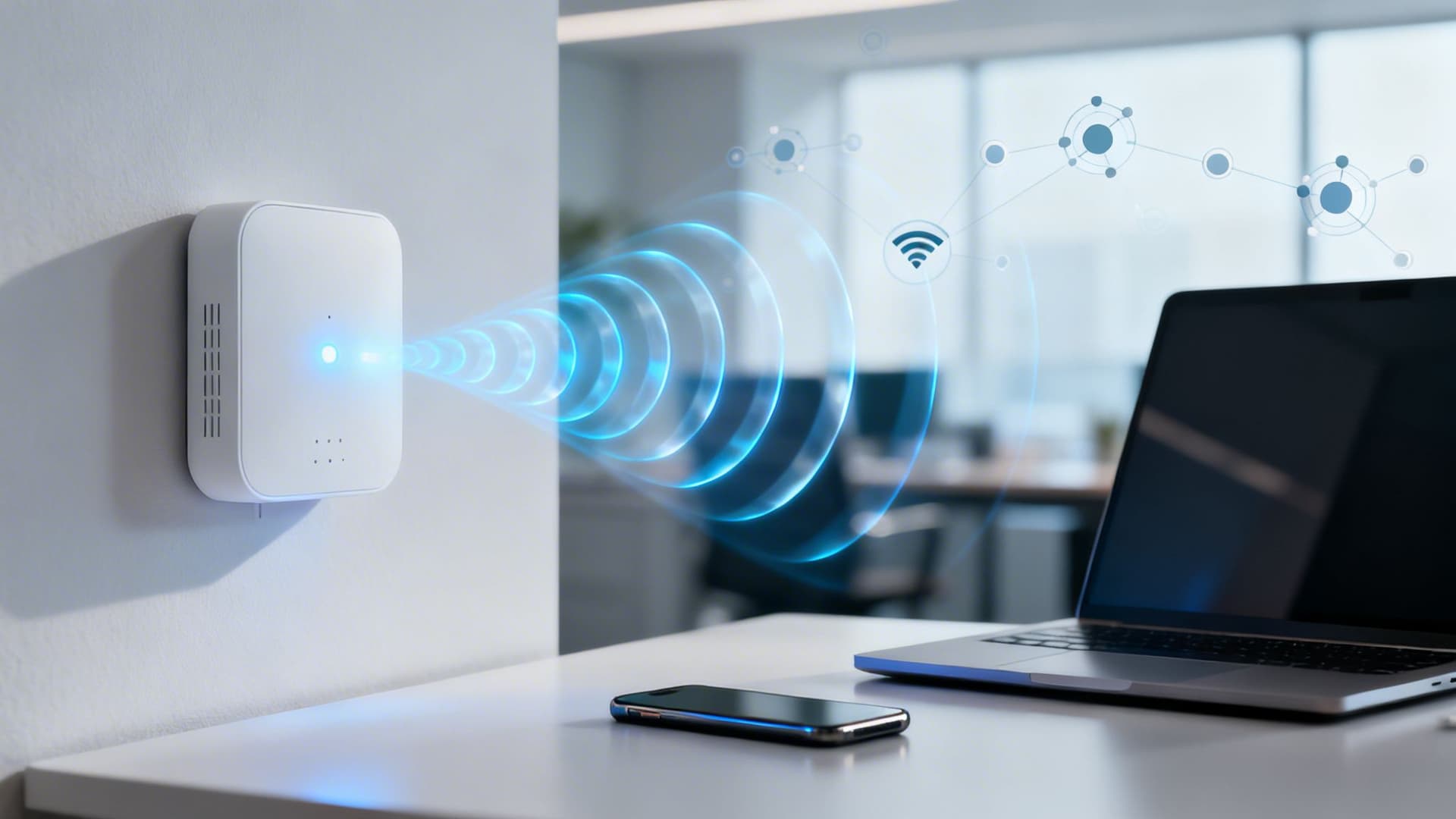
Como empresa, contar con una conexión Wi-Fi estable es fundamental. Debe satisfacer las necesidades operativas y, al mismo tiempo, ofrecer acceso a los invitados. Entender por qué el Wi-Fi se desconecta puede ahorrarle tiempo y frustración. Analicemos las causas principales.
El impacto de los problemas del router en la estabilidad del Wi-Fi
- Antigüedad y capacidad: Los routers más antiguos pueden tener dificultades con las exigencias actuales de Internet. Actualizar a un modelo más reciente puede mejorar drásticamente la estabilidad.
- Ubicación e interferencias: Los routers escondidos en rincones o detrás de objetos pueden debilitar la señal. Considere ubicaciones centrales y abiertas.
- Sobrecarga: Demasiados dispositivos conectados a la vez pueden saturar su router y provocar caídas. Los routers de nivel empresarial pueden ser una inversión inteligente.
Fallos en el adaptador de red: ¿los culpables de los problemas de conectividad?
- Problemas con los controladores: Los controladores del adaptador de red obsoletos o dañados pueden causar desconexiones. Las actualizaciones periódicas son vitales.
- Compatibilidad: Asegúrese de que su adaptador de red sea compatible con las bandas de frecuencia de su router (2,4 GHz y 5 GHz).
Cómo la configuración de Windows 10 puede provocar interrupciones del Wi-Fi
- Actualizaciones automáticas: A veces, Windows 10 puede priorizar las actualizaciones, consumiendo ancho de banda y causando desconexiones temporales.
- Sensor Wi-Fi: Esta función se conecta automáticamente a puntos de acceso abiertos, lo que podría interrumpir su conexión habitual.
¿Contribuye la gestión de energía a la desconexión del Wi-Fi?
- Configuración de ahorro de energía: Los portátiles y las tablets suelen tener ajustes que apagan el Wi-Fi para ahorrar energía. Compruebe la configuración de gestión de energía de su dispositivo.
Comprender la señal Wi-Fi y los factores de velocidad de Internet
- Intensidad de la señal: Cuanto más lejos esté del router, más débil será la señal. Las redes de malla (mesh) pueden ampliar la cobertura.
- Ancho de banda: Las actividades de alto tráfico, como el streaming de vídeo o las descargas de archivos grandes, pueden saturar su ancho de banda y afectar a la estabilidad.
Consejo profesional: Reiniciar el router periódicamente puede evitar muchos problemas de conectividad. Es un paso sencillo pero eficaz.
Incorporar estos conocimientos a su estrategia de gestión de Wi-Fi puede mejorar significativamente la conectividad tanto para las operaciones de su empresa como para el uso de los invitados. Además, las soluciones Passpoint pueden mejorar la experiencia en cuanto a velocidades de conexión. Si los problemas persisten, considere consultar a un profesional para optimizar la configuración de su red.
Cómo solucionar problemas cuando su Internet se desconecta continuamente
Los problemas de Wi-Fi pueden interrumpir las operaciones y la experiencia de los invitados. A continuación, le ofrecemos una guía práctica para solucionar estos problemas de forma eficaz:
Restablecer su router
- Solución rápida: Desenchufe el router, espere 30 segundos y vuelva a enchufarlo. Esto puede resolver fallos temporales.
- Restablecimiento de fábrica: Para problemas persistentes, un restablecimiento de fábrica podría ayudar, pero recuerde que esto borrará todas las configuraciones personalizadas.
Actualizar los controladores del adaptador de red para mejorar la conectividad
- Actualización manual: Visite el sitio web del fabricante para obtener las últimas actualizaciones de los controladores de su adaptador de red.
- Actualización automática: Como alternativa, utilice el Administrador de dispositivos de Windows para buscar e instalar automáticamente las actualizaciones de los controladores.
Comprobar cortes del ISP
- Sitio web o aplicación del ISP: Muchos ISP tienen una página de estado o una aplicación para comprobar si hay cortes locales.
- Servicio de atención al cliente: En caso de duda, una rápida llamada a su ISP puede aclarar si se trata de un problema generalizado.
El papel del Administrador de dispositivos en el diagnóstico de problemas de Wi-Fi
- Comprobación del estado del dispositivo: Abra el Administrador de dispositivos y compruebe si hay algún icono de advertencia junto a los adaptadores de red.
- Reversión del controlador: Si una actualización reciente está causando problemas, puede volver a una versión anterior del controlador desde aquí.
Consejo profesional: Lleve un registro de cuándo se producen las desconexiones para identificar patrones o desencadenantes específicos. Esto puede ser de gran valor para diagnosticar más problemas de Wi-Fi.
Al seguir estos pasos de forma sistemática, a menudo podrá identificar y resolver el origen de sus problemas de Wi-Fi.
Navegar por la configuración de la red Wi-Fi: cómo garantizar una conectividad continua
A continuación, le explicamos cómo puede navegar por la configuración de su red para mantener una conexión Wi-Fi continua y fiable:
La importancia de una correcta configuración del adaptador de red
- Comprobación de compatibilidad: Asegúrese de que la configuración de su adaptador de red se ajusta a las especificaciones de su router (por ejemplo, la banda de frecuencia).
- Calidad de servicio (QoS): Ajuste la configuración de QoS para priorizar el ancho de banda para las aplicaciones empresariales críticas.
Ajustar las opciones de gestión de energía del Wi-Fi para evitar desconexiones
- Opciones de energía: En Panel de control > Hardware y sonido > Opciones de energía, modifique la configuración para evitar que su ordenador apague el adaptador Wi-Fi para ahorrar energía.
Maximizar la intensidad de la señal Wi-Fi de su red doméstica
- Ubicación del router: Coloque su router en un lugar céntrico y alejado de obstrucciones e interferencias electrónicas.
- Extensores Wi-Fi: Utilice extensores o un sistema de red de malla para ampliar su cobertura Wi-Fi, especialmente en espacios más grandes.
¿Interfiere su VPN? Cómo las redes virtuales pueden afectar al Wi-Fi
- Configuración de la VPN: Una configuración incorrecta de la VPN puede provocar velocidades más lentas y desconexiones. Asegúrese de que esté configurada correctamente.
- Calidad de la VPN: Opte por un servicio VPN fiable y de nivel empresarial para minimizar los impactos negativos en su conexión Wi-Fi.
Consejo profesional: Actualizar periódicamente el firmware de su router puede mejorar la seguridad, el rendimiento y la estabilidad. Adoptar estas prácticas puede reforzar significativamente la fiabilidad de su red Wi-Fi, proporcionando una experiencia más fluida tanto para su equipo como para los invitados.
La tríada ISP, módem y router: cómo influyen en la estabilidad de su Wi-Fi
Para cualquier empresa, comprender la interacción entre su proveedor de servicios de Internet (ISP), el módem y el router es clave para mantener una red Wi-Fi estable. A continuación, se detalla cómo cada componente afecta a la estabilidad de su Wi-Fi:
El papel de los ISP en la fiabilidad del Wi-Fi
- Calidad del servicio: La fiabilidad de su ISP afecta directamente a la velocidad y consistencia de su Internet. Investigue sus estadísticas de tiempo de actividad y las opiniones de los clientes.
- Límites de ancho de banda: Tenga en cuenta cualquier límite de datos que pueda reducir su velocidad, especialmente durante los períodos de alto uso.
¿Puede un reinicio rápido resolver los problemas de Wi-Fi?
- Reiniciar el módem: A veces, el módem solo necesita un reinicio para eliminar errores o actualizar su conexión con el ISP.
- Actualizaciones de firmware: Asegúrese de que el firmware de su módem esté actualizado para evitar problemas de compatibilidad y seguridad.
Comprobación del estado del router: ¿está su hardware causando caídas del Wi-Fi?
- Antigüedad y tecnología: Los routers más antiguos pueden no ser compatibles con los nuevos estándares Wi-Fi. Considere la posibilidad de actualizarlo si el suyo tiene varios años.
- Calor y ventilación: Los routers pueden sobrecalentarse. Asegúrese de que el suyo esté en un área bien ventilada para evitar problemas de rendimiento.
Cómo seleccionar un plan de Internet adecuado para sus necesidades de Wi-Fi
- Evalúe sus necesidades: Tenga en cuenta el número de dispositivos, el tipo de actividades (por ejemplo, streaming, transferencias de archivos grandes) y las horas de mayor uso.
- Consulte con su ISP: Hable con su ISP sobre los mejores planes para el tamaño y los requisitos de su empresa.
¿La distancia entre el dispositivo y el router hace que su Internet se desconecte continuamente?
- Alcance de la señal: Cuanto más lejos esté un dispositivo del router, más débil será la señal.
- Obstáculos físicos: Las paredes, los suelos y los objetos grandes pueden obstruir las señales Wi-Fi. Tenga en cuenta la distribución de su espacio comercial.
Consejo profesional: El uso de una aplicación de análisis de Wi-Fi puede ayudarle a identificar la intensidad de la señal en toda su área de negocio, lo que facilita la ubicación óptima del router y la configuración de la red .
Al comprender y gestionar estos tres componentes críticos, puede mejorar significativamente la estabilidad del Wi-Fi en su empresa, garantizando operaciones fluidas y huéspedes satisfechos. Recuerde que, en nuestra era digital, una red Wi-Fi sólida no es solo una herramienta; es un activo.
Consejos avanzados para una conexión Wi-Fi continua y sin caídas
Para las empresas donde el Wi-Fi es el pilar de las operaciones, profundizar en estrategias más avanzadas puede mejorar la satisfacción general de los invitados. Exploremos algunos consejos sofisticados para que su Wi-Fi funcione sin problemas:
Configuración del router para un mejor rendimiento del Wi-Fi
- Optimización de canales: Ajuste la configuración de canales de su router para minimizar las interferencias de las redes vecinas.
- Direccionamiento de banda (Band Steering): Active esta función para dirigir automáticamente los dispositivos a la banda de 5 GHz, menos congestionada, y obtener un mejor rendimiento.
Actualizaciones periódicas de firmware
- Seguridad y estabilidad: Las actualizaciones de firmware suelen incluir parches de seguridad y mejoras de estabilidad. Compruebe la página de administración de su router para ver si hay actualizaciones.
- Actualizaciones automáticas: Algunos routers modernos ofrecen la opción de instalar automáticamente las actualizaciones de firmware, manteniendo su red actualizada sin esfuerzo.
Soluciones para el adaptador Wi-Fi:
- Desactivar el ahorro de energía: En la configuración del adaptador de red de su dispositivo, desactive el modo de ahorro de energía para evitar que el adaptador entre en modo de suspensión.
- Rendimiento mejorado: Este pequeño ajuste puede dar lugar a una conexión más estable, especialmente durante actividades de alta demanda.
Realización de pruebas de velocidad:
- Comprobaciones periódicas de velocidad: Utilice herramientas de prueba de velocidad en línea para supervisar el rendimiento de su red con regularidad.
- Diagnóstico de problemas: Las velocidades consistentemente bajas pueden indicar un problema con su ISP o la necesidad de una optimización de la red inalámbrica .
Personalizar la configuración avanzada de energía para un uso óptimo del Wi-Fi
- Ajustes del plan de energía: En portátiles y tablets, personalice la configuración de su plan de energía para obtener un alto rendimiento y optimizar el uso del Wi-Fi.
- Equilibrio entre eficiencia y rendimiento: Encuentre un equilibrio que garantice una conectividad continua sin agotar rápidamente la batería de su dispositivo.
Consejo profesional: Considere la posibilidad de utilizar la configuración de Calidad de servicio (QoS) para priorizar el tráfico de las aplicaciones empresariales esenciales. Esto garantiza que las operaciones críticas obtengan el ancho de banda que necesitan, incluso durante las horas punta de uso.
La implementación de estas técnicas avanzadas puede elevar significativamente la fiabilidad y el rendimiento de su red Wi-Fi, contribuyendo directamente a unas operaciones empresariales más fluidas y a una mejor experiencia para los invitados.