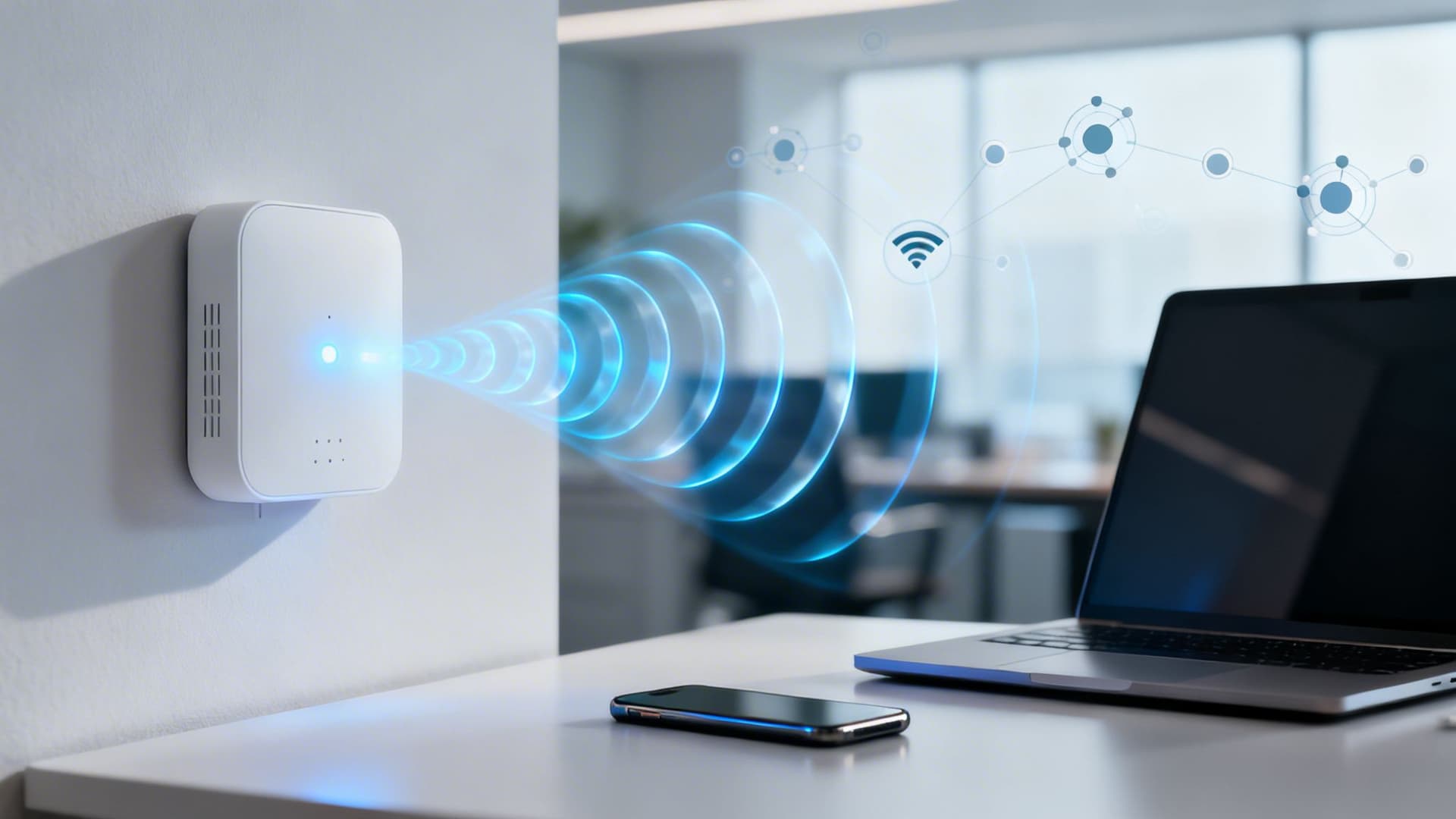
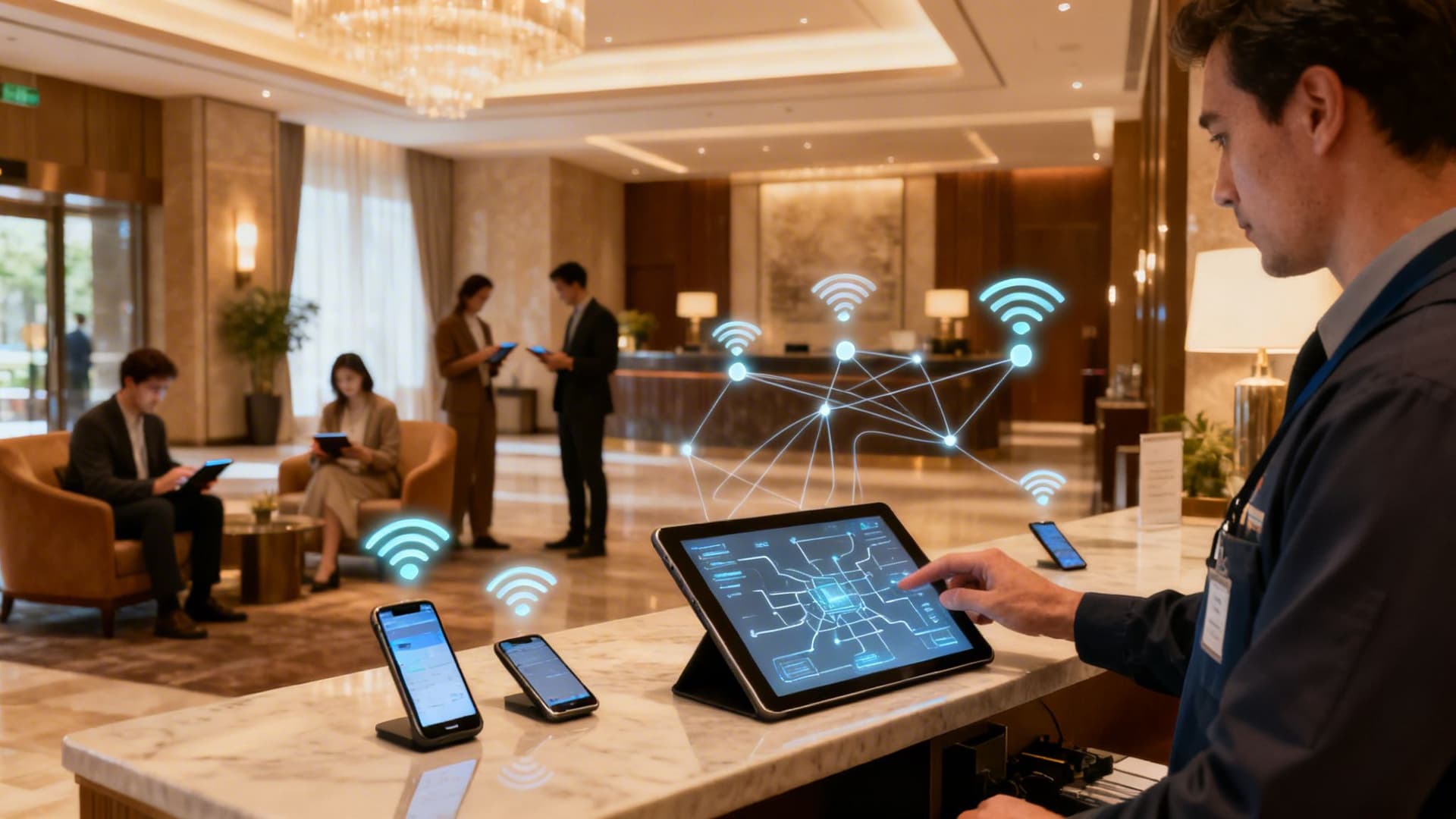
একটি ব্যবসা হিসেবে, একটি স্থিতিশীল Wi-Fi কানেকশন থাকা অত্যন্ত গুরুত্বপূর্ণ। আপনি অপারেশনাল চাহিদা পূরণের পাশাপাশি গেস্ট অ্যাক্সেসও প্রদান করছেন। কেন Wi-Fi ডিসকানেক্ট হয়ে যায় তা বুঝতে পারলে আপনার সময় বাঁচবে এবং হতাশা কমবে। চলুন এর মূল কারণগুলো জেনে নিই।
Wi-Fi স্থিতিশীলতায় রাউটার সমস্যার প্রভাব
- বয়স এবং ধারণক্ষমতা: পুরোনো রাউটারগুলো আধুনিক ইন্টারনেটের চাহিদা মেটাতে হিমশিম খেতে পারে। নতুন মডেলে আপগ্রেড করলে স্থিতিশীলতা উল্লেখযোগ্যভাবে উন্নত হতে পারে।
- স্থান নির্ধারণ এবং বাধা: কোণায় বা কোনো বস্তুর পেছনে রাখা রাউটার সিগন্যাল দুর্বল করে দিতে পারে। কেন্দ্রীয় এবং উন্মুক্ত স্থানে রাখার কথা বিবেচনা করুন।
- ওভারলোড: একসাথে অনেক বেশি ডিভাইস কানেক্ট থাকলে রাউটারের ওপর অতিরিক্ত চাপ পড়তে পারে, যার ফলে কানেকশন ড্রপ হয়। বিজনেস-গ্রেড রাউটার একটি বুদ্ধিমান বিনিয়োগ হতে পারে।
নেটওয়ার্ক অ্যাডাপ্টারের ত্রুটি: কানেক্টিভিটি সমস্যার পেছনের কারণ?
- ড্রাইভার সমস্যা: পুরোনো বা ত্রুটিপূর্ণ নেটওয়ার্ক অ্যাডাপ্টার ড্রাইভারের কারণে ডিসকানেকশন হতে পারে। নিয়মিত আপডেট করা অত্যন্ত জরুরি।
- সামঞ্জস্যতা: আপনার নেটওয়ার্ক অ্যাডাপ্টারটি আপনার রাউটারের ফ্রিকোয়েন্সি ব্যান্ডের (2.4GHz এবং 5GHz) সাথে সামঞ্জস্যপূর্ণ কিনা তা নিশ্চিত করুন।
কীভাবে Windows 10-এর সেটিংস Wi-Fi-এ ব্যাঘাত ঘটাতে পারে
- স্বয়ংক্রিয় আপডেট: অনেক সময় Windows 10 আপডেটের ওপর বেশি জোর দেয়, যা ব্যান্ডউইথ ব্যবহার করে এবং সাময়িক ডিসকানেকশনের কারণ হতে পারে।
- Wi-Fi সেন্স: এই ফিচারটি স্বয়ংক্রিয়ভাবে ওপেন হটস্পটগুলোর সাথে কানেক্ট হয়, যা আপনার নিয়মিত কানেকশনে ব্যাঘাত ঘটাতে পারে।
পাওয়ার ম্যানেজমেন্ট কি Wi-Fi ডিসকানেকশনের জন্য দায়ী?
- এনার্জি সেভিং সেটিংস: ল্যাপটপ এবং ট্যাবলেটগুলোতে প্রায়ই এমন সেটিংস থাকে যা পাওয়ার বাঁচাতে Wi-Fi বন্ধ করে দেয়। আপনার ডিভাইসের পাওয়ার ম্যানেজমেন্ট সেটিংস চেক করুন।
Wi-Fi সিগন্যাল এবং ইন্টারনেট স্পিডের বিষয়গুলো বোঝা
- সিগন্যালের শক্তি: আপনি রাউটার থেকে যত দূরে থাকবেন, সিগন্যাল তত দুর্বল হবে। মেশ নেটওয়ার্ক কভারেজ বাড়াতে পারে।
- ব্যান্ডউইথ: ভিডিও স্ট্রিমিং বা বড় ফাইল ডাউনলোডের মতো হাই-ট্রাফিক কাজগুলো আপনার ব্যান্ডউইথকে স্যাচুরেট করতে পারে, যা স্থিতিশীলতাকে প্রভাবিত করে।
প্রো টিপ: নিয়মিত আপনার রাউটার রিবুট করলে অনেক কানেক্টিভিটি সমস্যা এড়ানো যায়। এটি একটি সহজ অথচ কার্যকর পদক্ষেপ।
আপনার Wi-Fi ম্যানেজমেন্ট স্ট্র্যাটেজিতে এই বিষয়গুলো অন্তর্ভুক্ত করলে আপনার ব্যবসায়িক কার্যক্রম এবং গেস্টদের ব্যবহার উভয়ের জন্যই কানেক্টিভিটি উল্লেখযোগ্যভাবে উন্নত হতে পারে। এছাড়া, পাসপয়েন্ট সলিউশনগুলো কানেকশন স্পিডের অভিজ্ঞতা উন্নত করতে পারে । ক্রমাগত সমস্যার ক্ষেত্রে, আপনার নেটওয়ার্ক সেটআপ অপ্টিমাইজ করতে কোনো পেশাদারের সাথে পরামর্শ করার কথা বিবেচনা করুন।
আপনার ইন্টারনেট বারবার ডিসকানেক্ট হলে কীভাবে ট্রাবলশুট করবেন
Wi-Fi সমস্যাগুলো অপারেশন এবং গেস্টদের অভিজ্ঞতায় ব্যাঘাত ঘটাতে পারে। এই সমস্যাগুলো কার্যকরভাবে ট্রাবলশুট করার জন্য এখানে একটি ব্যবহারিক গাইড দেওয়া হলো:
আপনার রাউটার রিসেট করা
- কুইক ফিক্স: রাউটারটি আনপ্লাগ করুন, ৩০ সেকেন্ড অপেক্ষা করুন এবং আবার প্লাগ ইন করুন। এটি সাময়িক ত্রুটিগুলো সমাধান করতে পারে।
- ফ্যাক্টরি রিসেট: ক্রমাগত সমস্যার ক্ষেত্রে, একটি ফ্যাক্টরি রিসেট সাহায্য করতে পারে তবে মনে রাখবেন, এটি সমস্ত কাস্টম সেটিংস মুছে ফেলবে।
কানেক্টিভিটি উন্নত করতে নেটওয়ার্ক অ্যাডাপ্টার ড্রাইভার আপডেট করা
- ম্যানুয়াল আপডেট: আপনার নেটওয়ার্ক অ্যাডাপ্টারের লেটেস্ট ড্রাইভার আপডেটের জন্য প্রস্তুতকারকের ওয়েবসাইটে যান।
- স্বয়ংক্রিয় আপডেট: বিকল্প হিসেবে, স্বয়ংক্রিয়ভাবে ড্রাইভার আপডেট খুঁজতে এবং ইনস্টল করতে Windows-এর ডিভাইস ম্যানেজার ব্যবহার করুন।
ISP বিভ্রাট চেক করা
- ISP ওয়েবসাইট বা অ্যাপ: স্থানীয় বিভ্রাট চেক করার জন্য অনেক ISP-এর একটি স্ট্যাটাস পেজ বা অ্যাপ থাকে।
- কাস্টমার সার্ভিস: সন্দেহ থাকলে, আপনার ISP-কে একটি দ্রুত কল করে নিশ্চিত হতে পারেন যে এটি কোনো বড় সমস্যা কিনা।
Wi-Fi সমস্যা নির্ণয়ে ডিভাইস ম্যানেজারের ভূমিকা
- ডিভাইস স্ট্যাটাস চেক: ডিভাইস ম্যানেজার খুলুন এবং নেটওয়ার্ক অ্যাডাপ্টারের পাশে কোনো ওয়ার্নিং আইকন আছে কিনা তা চেক করুন।
- ড্রাইভার রোলব্যাক: যদি সাম্প্রতিক কোনো আপডেটের কারণে সমস্যা হয়, তবে আপনি এখান থেকে আগের ড্রাইভার ভার্সনে ফিরে যেতে পারেন।
প্রো টিপ: প্যাটার্ন বা নির্দিষ্ট কারণগুলো শনাক্ত করতে কখন ডিসকানেকশন ঘটে তার একটি লগ রাখুন। আরও Wi-Fi সমস্যা নির্ণয়ের জন্য এটি অমূল্য হতে পারে।
এই ধাপগুলো পদ্ধতিগতভাবে অনুসরণ করে, আপনি প্রায়শই আপনার Wi-Fi সমস্যার উৎস চিহ্নিত এবং সমাধান করতে পারবেন।
Wi-Fi নেটওয়ার্ক সেটিংস নেভিগেট করা: কীভাবে নিরবচ্ছিন্ন কানেক্টিভিটি নিশ্চিত করবেন
একটি নিরবচ্ছিন্ন এবং নির্ভরযোগ্য Wi-Fi কানেকশন বজায় রাখতে আপনি কীভাবে আপনার নেটওয়ার্ক সেটিংস নেভিগেট করতে পারেন তা এখানে দেওয়া হলো:
সঠিক নেটওয়ার্ক অ্যাডাপ্টার কনফিগারেশনের গুরুত্ব
- সামঞ্জস্যতা চেক: আপনার নেটওয়ার্ক অ্যাডাপ্টার সেটিংস আপনার রাউটারের স্পেসিফিকেশনের (যেমন, ফ্রিকোয়েন্সি ব্যান্ড) সাথে সামঞ্জস্যপূর্ণ কিনা তা নিশ্চিত করুন।
- কোয়ালিটি অফ সার্ভিস (QoS): গুরুত্বপূর্ণ ব্যবসায়িক অ্যাপ্লিকেশনগুলোর জন্য ব্যান্ডউইথকে অগ্রাধিকার দিতে QoS সেটিংস অ্যাডজাস্ট করুন।
ডিসকানেকশন রোধ করতে Wi-Fi পাওয়ার ম্যানেজমেন্ট অপশনগুলো অ্যাডজাস্ট করা
- পাওয়ার অপশন: Control Panel > Hardware and Sound > Power Options-এ গিয়ে সেটিংস পরিবর্তন করুন যাতে পাওয়ার বাঁচাতে আপনার কম্পিউটার Wi-Fi অ্যাডাপ্টার বন্ধ না করে।
আপনার হোম নেটওয়ার্কের Wi-Fi সিগন্যাল স্ট্রেন্থ সর্বাধিক করা
- রাউটার স্থাপন: আপনার রাউটারটি কেন্দ্রীয়ভাবে এবং বাধা ও ইলেকট্রনিক ইন্টারফারেন্স থেকে দূরে রাখুন।
- Wi-Fi এক্সটেন্ডার: বিশেষ করে বড় জায়গাগুলোতে আপনার Wi-Fi কভারেজ বাড়াতে এক্সটেন্ডার বা একটি মেশ নেটওয়ার্ক সিস্টেম ব্যবহার করুন।
আপনার VPN কি বাধা দিচ্ছে? কীভাবে ভার্চুয়াল নেটওয়ার্ক Wi-Fi-কে প্রভাবিত করতে পারে
- VPN কনফিগারেশন: ভুল VPN সেটিংসের কারণে স্পিড কমে যেতে পারে এবং ডিসকানেকশন হতে পারে। এটি সঠিকভাবে কনফিগার করা হয়েছে কিনা তা নিশ্চিত করুন।
- VPN কোয়ালিটি: আপনার Wi-Fi কানেকশনে নেতিবাচক প্রভাব কমানোর জন্য একটি নির্ভরযোগ্য এবং বিজনেস-গ্রেড VPN সার্ভিস বেছে নিন।
প্রো টিপ: নিয়মিত আপনার রাউটারের ফার্মওয়্যার আপ���েট করলে নিরাপত্তা উন্নত হতে পারে এবং পারফরম্যান্স ও স্থিতিশীলতা বৃদ্ধি পেতে পারে। এই অভ্যাসগুলো গ্রহণ করলে আপনার Wi-Fi নেটওয়ার্কের নির্ভরযোগ্যতা উল্লেখযোগ্যভাবে বৃদ্ধি পেতে পারে, যা আপনার টিম এবং গেস্ট উভয়ের জন্যই একটি মসৃণ অভিজ্ঞতা প্রদান করবে।
ISP, মডেম এবং রাউটার ট্রায়াড: কীভাবে এগুলো আপনার Wi-Fi স্থিতিশীলতাকে প্রভাবিত করে
যেকোনো ব্যবসার জন্য, একটি স্থিতিশীল Wi-Fi নেটওয়ার্ক বজায় রাখতে আপনার ইন্টারনেট সার্ভিস প্রোভাইডার (ISP), মডেম এবং রাউটারের মধ্যকার সম্পর্ক বোঝা অত্যন্ত গুরুত্বপূর্ণ। প্রতিটি উপাদান কীভাবে আপনার Wi-Fi স্থিতিশীলতাকে প্রভাবিত করে তার একটি বিবরণ নিচে দেওয়া হলো:
Wi-Fi নির্ভরযোগ্যতায় ISP-এর ভূমিকা
- সার্ভিস কোয়ালিটি: আপনার ISP-এর নির্ভরযোগ্যতা সরাসরি আপনার ইন্টারনেট স্পিড এবং ধারাবাহিকতাকে প্রভাবিত করে। তাদের আপটাইম পরিসংখ্যান এবং কাস্টমার রিভিউ নিয়ে গবেষণা করুন।
- ব্যান্ডউইথ ক্যাপ: যেকোনো ডেটা লিমিট সম্পর্কে সচেতন থাকুন যা আপনার স্পিড কমিয়ে দিতে পারে, বিশেষ করে বেশি ব্যবহারের সময়গুলোতে।
একটি কুইক রিস্টার্ট কি Wi-Fi সমস্যার সমাধান করতে পারে?
- মডেম রিবুট করা: অনেক সময়, বাগ ক্লিয়ার করতে বা আপনার ISP-এর সাথে কানেকশন আপডেট করতে মডেমটি শুধু একবার রিসেট করার প্রয়োজন হয়।
- ফার্মওয়্যার আপডেট: সামঞ্জস্যতা এবং নিরাপত্তা সমস্যা এড়াতে আপনার মডেমের ফার্মওয়্যার আপ-টু-ডেট আছে কিনা তা নিশ্চিত করুন।
রাউটার হেলথ চেক: আপনার হার্ডওয়্যার কি Wi-Fi ড্রপের কারণ?
- বয়স এবং প্রযুক্তি: পুরোনো রাউটারগুলো নতুন Wi-Fi স্ট্যান্ডার্ড সাপোর্ট নাও করতে পারে। আপনারটি যদি কয়েক বছরের পুরোনো হয় তবে আপগ্রেড করার কথা বিবেচনা করুন।
- তাপ এবং ভেন্টিলেশন: রাউটার অতিরিক্ত গরম হতে পারে। পারফরম্যান্স সমস্যা এড়াতে আপনারটি একটি সুবাতাসযুক্ত জায়গায় আছে কিনা তা নিশ্চিত করুন।
আপনার Wi-Fi চাহিদার জন্য কীভাবে একটি উপযুক্ত ইন্টারনেট প্ল্যান নির্বাচন করবেন
- আপনার চাহিদা মূল্যায়ন করুন: ডিভাইসের সংখ্যা, কাজের ধরন (যেমন, স্ট্রিমিং, বড় ফাইল ট্রান্সফার) এবং পিক ইউসেজ টাইম বিবেচনা করুন।
- আপনার ISP-এর সাথে পরামর্শ করুন: আপনার ব্যবসার আকার এবং প্রয়োজনীয়তার জন্য সেরা প্ল্যানগুলো সম্পর্কে আপনার ISP-এর সাথে আলোচনা করুন।
ডিভাইস থেকে রাউটারের দূরত্ব কি আপনার ইন্টারনেট বারবার ডিসকানেক্ট হওয়ার কারণ?
- সিগন্যাল রেঞ্জ: একটি ডিভাইস রাউটার থেকে যত দূরে থাকে, সিগন্যাল তত দুর্বল হয়।
- ভৌত বাধা: দেয়াল, মেঝে এবং বড় বস্তু Wi-Fi সিগন্যালে বাধা দিতে পারে। আপনার ব্যবসার জায়গার লেআউট বিবেচনা করুন।
প্রো টিপ: একটি Wi-Fi অ্যানালাইজার অ্যাপ ব্যবহার করলে তা আপনার পুরো ব্যবসায়িক এলাকায় সিগন্যাল স্ট্রেন্থ শনাক্ত করতে সাহায্য করতে পারে, যা সঠিক রাউটার প্লেসমেন্ট এবং নেটওয়ার্ক সেটআপে সহায়তা করে।
এই তিনটি গুরুত্বপূর্ণ উপাদান বুঝে এবং ম্যানেজ করে, আপনি আপনার ব্যবসায় Wi-Fi স্থিতিশীলতা উল্লেখযোগ্যভাবে বাড়াতে পারেন, যা নিরবচ্ছিন্ন অপারেশন এবং সন্তুষ্ট গেস্ট নিশ্চিত করে। মনে রাখবেন, আমাদের ডিজিটাল যুগে, একটি শক্তিশালী Wi-Fi নেটওয়ার্ক শুধু একটি টুল নয়; এটি একটি সম্পদ।
ড্রপ ছাড়াই নিরবচ্ছিন্ন Wi-Fi কানেকশনের জন্য অ্যাডভান্সড টিপস
যেসব ব্যবসায় Wi-Fi হলো অপারেশনের লাইফলাইন, সেখানে আরও অ্যাডভান্সড স্ট্র্যাটেজি গ্রহণ করলে তা সামগ্রিক গেস্ট সন্তুষ্টি উন্নত করতে পারে। আপনার Wi-Fi মসৃণভাবে চালু রাখার জন্য চলুন কিছু অত্যাধুনিক টিপস দেখে নিই:
উন্নত Wi-Fi পারফরম্যান্সের জন্য রাউটার সেটিংস
- চ্যানেল অপ্টিমাইজেশন: প্রতিবেশী নেটওয়ার্কগুলো থেকে ইন্টারফারেন্স কমানোর জন্য আপনার রাউটারের চ্যানেল সেটিংস অ্যাডজাস্ট করুন।
- ব্যান্ড স্টিয়ারিং: উন্নত পারফরম্যান্সের জন্য ডিভাইসগুলোকে স্বয়ংক্রিয়ভাবে কম ভিড়যুক্ত 5GHz ব্যান্ডে ডাইরেক্ট করতে এই ফিচারটি চালু করুন।
নিয়মিত ফার্মওয়্যার আপডেট
- নিরাপত্তা এবং স্থিতিশীলতা: ফার্মওয়্যার আপডেটে প্রায়ই সিকিউরিটি প্যাচ এবং স্থিতিশীলতার উন্নতি অন্তর্ভুক্ত থাকে। আপডেটের জন্য আপনার রাউটারের অ্যাডমিন পেজ চেক করুন।
- স্বয়ংক্রিয় আপডেট: কিছু আধুনিক রাউটার স্বয়ংক্রিয়ভাবে ফার্মওয়্যার আপডেট ইনস্টল করার অপশন অফার করে, যা আপনার নেটওয়ার্ককে অনায়াসেই আপ-টু-ডেট রাখে।
Wi-Fi অ্যাডাপ্টার ফিক্স:
- পাওয়ার সেভিং ডিজেবল করা: আপনার ডিভাইসের নেটওয়ার্ক অ্যাডাপ্টার সেটিংসে, অ্যাডাপ্টারটিকে স্লিপ মোডে যাওয়া থেকে বিরত রাখতে পাওয়ার-সেভিং মোড বন্ধ করুন।
- উন্নত পারফরম্যান্স: এই ছোট পরিবর্তনটি আরও স্থিতিশীল কানেকশন দিতে পারে, বিশেষ করে হাই-ডিমান্ড কাজের সময়।
স্পিড টেস্ট পরিচালনা করা:
- নিয়মিত স্পিড চেক: আপনার নেটওয়ার্কের পারফরম্যান্স নিয়মিত মনিটর করতে অনলাইন স্পিড টেস্ট টুল ব্যবহার করুন।
- সমস্যা নির্ণয়: ধারাবাহিকভাবে কম স্পিড আপনার ISP-এর কোনো সমস্যা বা ওয়্যারলেস নেটওয়ার্ক অপ্টিমাইজেশনের প্রয়োজনীয়তা নির্দেশ করতে পারে।
সর্বোত্তম Wi-Fi ব্যবহারের জন্য অ্যাডভান্সড পাওয়ার সেটিংস কাস্টমাইজ করা
- পাওয়ার প্ল্যান অ্যাডজাস্টমেন্ট: ল্যাপটপ এবং ট্যাবলেটে, Wi-Fi ব্যবহার অপ্টিমাইজ করতে হাই পারফরম্যান্সের জন্য আপনার পাওয়ার প্ল্যান সেটিংস কাস্টমাইজ করুন।
- দক্ষতা এবং পারফরম্যান্সের ভারসাম্য: এমন একটি ভারসাম্য খুঁজুন যা আপনার ডিভাইসের ব্যাটারি দ্রুত শেষ না করে নিরবচ্ছিন্ন কানেক্টিভিটি নিশ্চিত করে।
প্রো টিপ: প্রয়োজনীয় ব্যবসায়িক অ্যাপ্লিকেশনগুলোর ট্রাফিককে অগ্রাধিকার দিতে কোয়ালিটি অফ সার্ভিস (QoS) সেটিংস ব্যবহার করার কথা বিবেচনা করুন। এটি নিশ্চিত করে যে গুরুত্বপূর্ণ অপারেশনগুলো তাদের প্রয়োজনীয় ব্যান্ডউইথ পায়, এমনকি পিক ইউসেজ টাইমেও।
এই অ্যাডভান্সড টেকনিকগুলো প্রয়োগ করলে আপনার Wi-Fi নেটওয়ার্কের নির্ভরযোগ্যতা এবং পারফরম্যান্স উল্লেখযোগ্যভাবে বৃদ্ধি পেতে পারে, যা সরাসরি মসৃণ ব্যবসায়িক অপারেশন এবং উন্নত গেস্ট অভিজ্ঞতায় অবদান রাখে।