

Su videollamada se congela, pero el ícono de WiFi sigue mostrando una señal fuerte. Alguien cerca está viendo contenido en streaming sin problemas, mientras que la impresora ha desaparecido de nuevo. Antes de reemplazar el router, resulta útil comprender qué mide ese ícono y qué no.
Las redes WiFi consisten en compartir el espacio de radio, no en poseer un equipo potente. El acceso confiable y seguro depende de quién puede unirse, de cómo los dispositivos comparten el aire y de qué tan lejos deben viajar sus señales.
Cómo funcionan las redes WiFi
Un punto de acceso en una cafetería funciona como un anfitrión en una mesa concurrida. Teléfonos, computadoras portátiles e impresoras esperan la oportunidad de hablar, escuchan antes de intervenir y comparten el mismo espacio de radio. La analogía tiene sus límites, pero capta la restricción principal: todos comparten el aire.
Las redes WiFi son redes de área local inalámbricas. Utilizan señales de radio en las bandas de 2.4, 5 y 6 GHz para conectar dispositivos a una red local, la cual puede proporcionar acceso a internet.
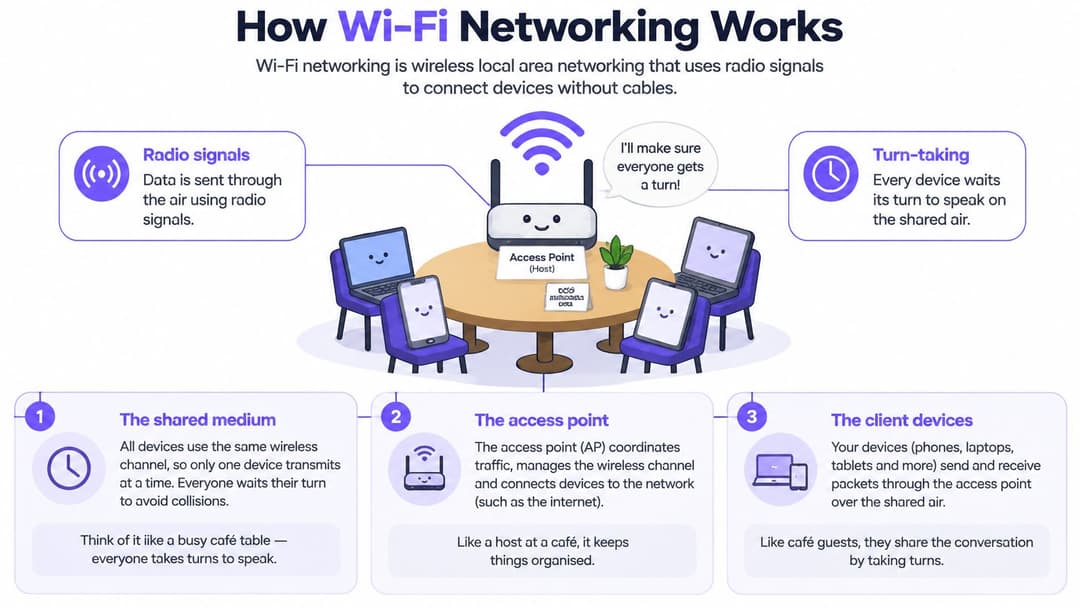
Abra una laptop en una cafetería y la conexión se establecerá en cuatro pasos:
- Detección: El punto de acceso emite anuncios denominados tramas de baliza (beacon frames), que por lo general anuncian el nombre de la red, el SSID.
- Conexión: Su computadora portátil busca redes, selecciona una y solicita una asociación en el canal de operación del punto de acceso.
- Protección: En una red segura, los intercambios de autenticación y establecimiento de claves determinan si la computadora portátil puede unirse y proteger su tráfico.
- Reenvío: El punto de acceso reenvía su tráfico hacia la red cableada. El tráfico con destino a Internet continúa a través del router y la conexión de banda ancha.
El punto de acceso coordina el tráfico, pero no proporciona a cada dispositivo un canal de radio privado. Un negocio vecino que use el mismo canal también puede consumir tiempo de transmisión (airtime). Por ello, la distancia y la superposición son tan importantes como el número de barras en una pantalla.
Regla práctica: una señal potente significa que su dispositivo puede escuchar el punto de acceso. No significa que el canal esté libre.
WiFi también es solo la parte inalámbrica local del trayecto. Su conexión a internet no puede ofrecer más de lo que admite el servicio de banda ancha subyacente, incluso cuando el enlace de radio sea excelente.
Los puntos de acceso WiFi públicos en cafeterías, pubs y hoteles funcionan con los mismos principios de radio compartida descritos anteriormente. Para los operadores que planifican dicha infraestructura, las soluciones de redes inalámbricas para empresas de RDE Technologies proporcionan una referencia de servicio útil junto con una evaluación específica del sitio. El boletín de acceso a Internet de la Office for National Statistics es una fuente más amplia sobre el acceso a Internet en hogares e individuos.
Comience imaginando sus instalaciones como un punto de acceso y su canal compartido, en lugar de un círculo de velocidad garantizada.
Componentes principales detrás de una red WiFi
Su teléfono, laptop, impresora o sensor es un dispositivo cliente. Sus capacidades de radio son tan importantes como las del equipo montado en el techo: la comunicación tiene que funcionar en ambas direcciones.
El punto de acceso, abreviado con frecuencia como AP, transmite y recibe tráfico inalámbrico. Un router doméstico suele combinar esta función con varias otras tareas, mientras que los sitios más grandes separan esas tareas en componentes dedicados.
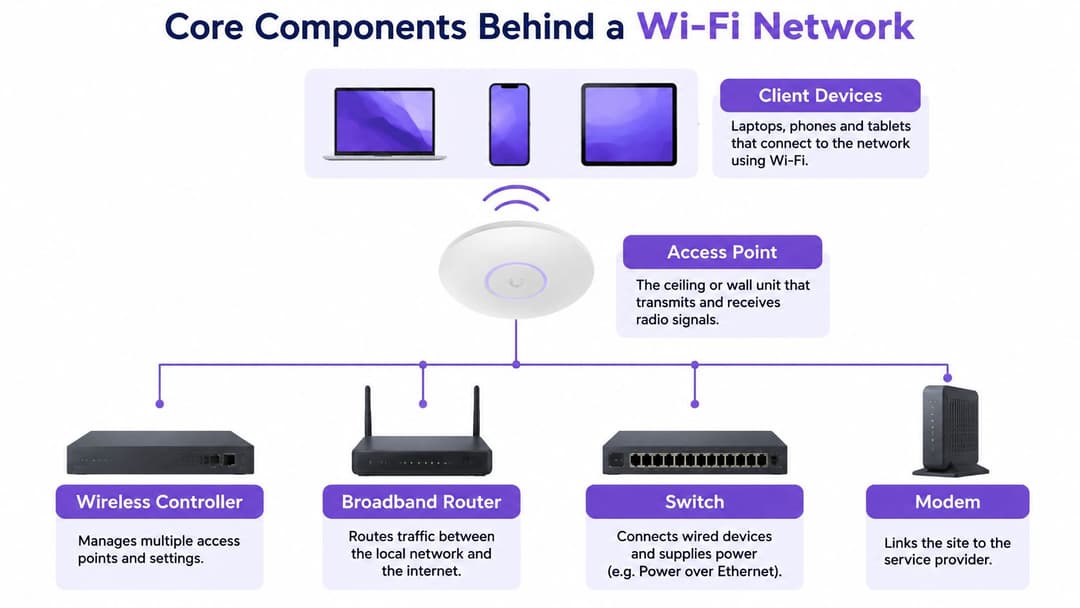
Qué hace cada componente de soporte
- Switch: transporta el tráfico a través de cables Ethernet y, con Power over Ethernet (PoE) compatible, suministra energía a los puntos de acceso a través de esos cables.
- Router y firewall: enrutan el tráfico entre redes y aplican reglas de acceso. Por lo general, un router también proporciona asignación de direcciones DHCP y traducción de direcciones NAT.
- Controlador o plataforma de gestión en la nube: aplica la configuración de red, las políticas de radio y la gestión del firmware en todos los puntos de acceso.
- Servidor RADIUS: verifica credenciales o certificados para la autenticación empresarial y devuelve decisiones de acceso.
- Servicio DNS: resuelve nombres en las direcciones que los dispositivos necesitan para comunicarse con los servicios.
- Módem o equipo de terminación óptica: conecta las instalaciones a la tecnología de acceso del proveedor de banda ancha.
Se trata de funciones, no necesariamente de dispositivos independientes. DHCP y DNS, por ejemplo, podrían ejecutarse en servidores dedicados en lugar de hacerlo en el router.
Cómo se combinan las partes
En un departamento, un router de banda ancha ubicado en una posición central con WiFi integrado puede cubrir el espacio utilizable. Colocarlo dentro de un armario puede perjudicar esa configuración que, de otro modo, sería adecuada.
Para un hotel hipotético, los puntos de acceso cableados pueden conectarse a switches PoE, con una administración centralizada que aplique configuraciones uniformes en todo el edificio. Las conexiones por cable de regreso al switch también evitan que los enlaces inalámbricos entre puntos de acceso compitan con los clientes por el mismo tiempo aire.
Las áreas de cobertura adyacentes necesitan una superposición adecuada en los bordes para el roaming, pero una superposición excesiva en el mismo canal genera más contención. Las paredes, los pisos y los radios de los clientes determinan un espaciado prudente, y normalmente el cliente toma la decisión final de roaming.
Antes de la implementación, confirme el servicio de banda ancha, el presupuesto de energía PoE disponible del switch y quién es el responsable de los cambios de configuración. Omitir cualquiera de estos aspectos puede hacer que puntos de acceso en buen estado no puedan brindar un servicio confiable.
Comparativa de bandas y estándares de WiFi
| Generación | Estándar IEEE | Bandas | Más adecuado para |
|---|---|---|---|
| WiFi 4 | 802.11n | 2.4 y 5 GHz | Dispositivos heredados y sensores sencillos |
| WiFi 5 | 802.11ac | 5 GHz | Laptops y teléfonos más antiguos en 5 GHz |
| WiFi 6 | 802.11ax | 2.4 y 5 GHz | Oficinas de alta densidad y recintos concurridos |
| WiFi 6E | 802.11ax | 2.4, 5 y 6 GHz | Clientes cercanos con soporte para 6 GHz |
| WiFi 7 | 802.11be | 2.4, 5 y 6 GHz | Sitios de alta densidad con clientes compatibles |
Lea esto como una guía de compatibilidad y adecuación, no como una clasificación de velocidad. Un dispositivo solo utiliza las bandas y funciones que su propio hardware admite, incluso cuando el punto de acceso ofrezca más.
Elija la banda adecuada para el trayecto
2.4 GHz generalmente tiene mayor alcance a través de los materiales de construcción, pero cuenta con un espacio de canales limitado y a menudo comparte su entorno con equipos más antiguos y dispositivos no WiFi. Es útil para sensores y clientes donde la cobertura es crítica, no la primera opción automática para laptops con un uso intensivo.
5 GHz ofrece más opciones de canales y, a menudo, menor congestión. Las pruebas de rendimiento de routers de Ofcom encontraron en general una mejor velocidad y conectividad en 5 GHz que en 2.4 GHz, y los routers más nuevos también brindaron una mejor experiencia de usuario que los modelos anteriores.
6 GHz proporciona espectro adicional sin la misma cantidad de clientes WiFi antiguos. Su cobertura práctica a través de materiales de construcción requiere una verificación minuciosa, así que no asuma que las ubicaciones actuales de los puntos de acceso ofrecerán un servicio equivalente.
En una evaluación de Investigación y Desarrollo de la BBC, la configuración de 6 GHz WiFi 6E probada ofreció una capacidad de enlace ascendente de 990 Mbps, en comparación con los 550 Mbps de la configuración de 5 GHz WiFi 5 evaluada. Estos son resultados de pruebas específicos de la configuración, no velocidades prometidas para su edificio.
Equilibre la capacidad frente a la cobertura
El direccionamiento de banda (band steering) orienta a los dispositivos cliente compatibles hacia una banda de mayor frecuencia adecuada. Mantenga el servicio de menor frecuencia disponible para los clientes que lo requieran y verifique que el direccionamiento no ocasione fallas repetidas de conexión en los dispositivos.
El ancho de canal también importa. Un canal más ancho puede transportar más datos, pero ocupa más espectro, lo que deja menos oportunidades para que los puntos de acceso vecinos operen de forma independiente. La guía de ingeniería de RF de WiFi de Purple explica las consideraciones de planificación de radio detrás de estas decisiones.
Compre en función de los dispositivos y las aplicaciones a los que necesita dar soporte, no del número más alto impreso en la caja.
Adapte cada conexión al estándar compatible más reciente y a una banda adecuada. No es necesario limitar las capacidades de todo el sitio a las de su dispositivo más antiguo.
Seguridad de WiFi: de WEP a WPA3
| Estándar | Autenticación | Cifrado | Estado |
|---|---|---|---|
| WEP | Autenticación de clave compartida o de sistema abierto | RC4 | Retirado y fácil de vulnerar |
| WPA | Clave previamente compartida o 802.1X | TKIP | Obsoleto, no utilizar |
| WPA2-Personal | Contraseña compartida | AES con CCMP | Aceptable con una contraseña segura y la configuración adecuada |
| WPA2-Enterprise | 802.1X con RADIUS | AES con CCMP | Adecuado para acceso individual administrado |
| WPA3-Personal | Simultaneous Authentication of Equals (SAE) | AES con CCMP | Recomendado para dispositivos domésticos compatibles |
| WPA3-Enterprise | 802.1X con RADIUS | AES con CCMP o GCMP, según el modo de seguridad | Adecuado para acceso organizacional y despliegues de mayor seguridad |
La autenticación responde a quién puede unirse. El cifrado protege el tráfico que viaja a través del enlace de radio. Un diseño seguro necesita ambos elementos, además de reglas que controlen a qué puede acceder un dispositivo autenticado.
Una red abierta tradicional no proporciona cifrado de enlace WiFi, aunque las aplicaciones que usan HTTPS siguen cifrando su propio tráfico. Un gemelo malicioso (evil twin) puede copiar un SSID legítimo para atraer conexiones, mientras que una contraseña compartida puede permanecer en los dispositivos de exempleados mucho después de que se hayan ido.
Aplique la seguridad en un orden práctico
- Seleccione el modo compatible más seguro. Utilice WPA3 donde sea compatible. El modo de transición WPA2/WPA3 puede ayudar con la migración, pero mantiene ciertas limitaciones de compatibilidad y no es adecuado para todas las bandas ni para todas las políticas de seguridad.
- Elimine el cifrado obsoleto. Utilice protección basada en AES y deshabilite TKIP. Reemplace o aísle los equipos que requieran configuraciones obsoletas en lugar de reducir la seguridad de la red principal del personal.
- Asigne identidades individuales. Utilice 802.1X cuando el personal o los estudiantes requieran un acceso gestionado de forma independiente. La autenticación basada en certificados ayuda a evitar la distribución de contraseñas WiFi reutilizables.
- Segregue el acceso según su propósito. Ubique a los invitados, al personal y a los equipos de Internet de las cosas en redes o VLAN adecuadas, y aplique reglas de firewall entre ellos. Utilizar distintos nombres de red por sí solo no garantiza el aislamiento.
- Revoque el acceso oportunamente. Elimine el acceso individual cuando alguien deje la organización. Si aún se utilizan contraseñas compartidas, cámbielas y actualice los dispositivos autorizados.
La autenticación empresarial requiere un servicio RADIUS y un esquema de gestión de identidades o certificados. Un directorio como Microsoft Entra ID o Google Workspace puede integrarse mediante un servicio de autenticación compatible; no es automáticamente un servidor RADIUS por sí mismo.
Compruebe en qué confía el dispositivo
Para conexiones empresariales, configure los clientes para que validen el certificado del servidor de autenticación y la identidad esperada. De lo contrario, los usuarios podrían aceptar una red de imitación convincente y revelar sus credenciales a pesar de haber seleccionado un modo de seguridad empresarial.
La guía de WPA Enterprise de Purple ofrece más contexto para elegir la autenticación individual. Mantenga también actualizado el firmware de los puntos de acceso y restringido el acceso de administración, ya que el cifrado de radio no protege una cuenta de administración expuesta.
WiFi empresarial en espacios reales
El huésped de un hotel desea conectarse después del check-in, mientras que el personal de recepción necesita acceso confiable a los sistemas empresariales. Estos usuarios pueden compartir el hardware de los puntos de acceso sin compartir los permisos.
El servicio para invitados puede utilizar un portal cautivo para la incorporación o Passpoint para conexiones automáticas y seguras compatibles. El personal puede autenticarse mediante credenciales empresariales, mientras que los sistemas administrativos ocupan un segmento restringido. Una página de portal por sí sola no es prueba de que el enlace inalámbrico esté cifrado.
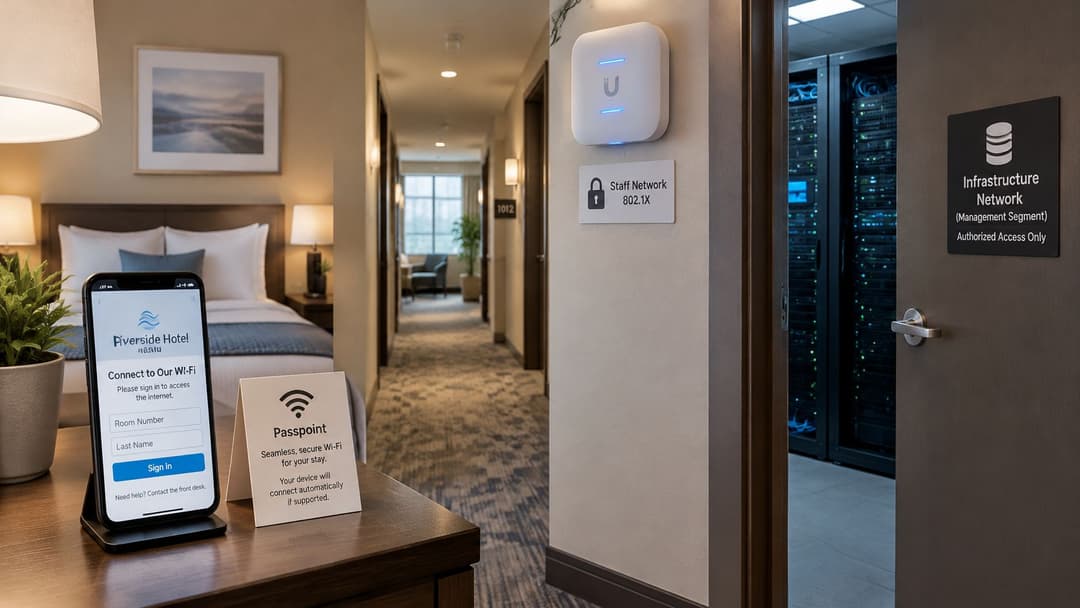
Diferentes establecimientos obligan a tomar decisiones diferentes
- Hospital: aísle el equipo médico del acceso para invitados y pruebe los dispositivos clínicos mientras el personal camina entre las salas. Una prueba de velocidad estacionaria no revelará las interrupciones de roaming.
- Centro comercial: diseñe una incorporación sencilla para los visitantes y analíticas cuidadosamente administradas. Las observaciones del punto de acceso no son automáticamente un recuento exacto de personas, así que defina qué significa cada medición.
- Estadio o centro de transporte: planifique para una demanda concentrada utilizando celdas de radio de tamaño adecuado y reutilización de canales. No espere que un solo punto de acceso potente dé servicio a toda una multitud de manera eficaz.
- Residencia estudiantil: proporcione a cada residente acceso privado mientras admite consolas y televisores que no pueden completar el inicio de sesión basado en navegador. La guía de WiFi multiinquilino de Purple analiza este problema de diseño.
El desplazamiento entre redes es fundamental. El informe sobre el mercado de las comunicaciones de Ofcom descubrió que los miembros de su panel de investigación en aplicaciones móviles se conectaban a un promedio de 1.9 hotspots de WiFi únicos al día.
Un establecimiento necesita un proceso de acceso que funcione para un visitante por primera vez, no solo para alguien que ya sabe a quién preguntar.
Para cada sitio, anote quién se conecta, con qué frecuencia y en qué dispositivos. Esas respuestas determinan la autenticación, el aislamiento, las pruebas de roaming y la planeación de capacidad de forma más útil que solo la superficie del edificio.
Cómo distinguir una falla de WiFi de una falla de banda ancha
Comprar equipo de malla antes de medir la conexión es una forma costosa de adivinar. Primero separe la ruta de banda ancha de la ruta inalámbrica y luego cambie el componente al que apunten las pruebas.
La guía de WiFi de Ofcom advierte que el WiFi no puede superar el rendimiento de la conexión de banda ancha subyacente y que una prueba inalámbrica lenta no confirma necesariamente una falla en la línea.
Realice una comparación reproducible
- Establezca la línea base por cable. Conecte una computadora adecuada mediante Ethernet al router y ejecute una prueba de velocidad con el resto del tráfico pesado en pausa.
- Pruebe la conexión inalámbrica cerca. Desconecte Ethernet y repita el proceso utilizando la misma computadora, el mismo servicio de prueba y la misma ubicación.
- Compare los resultados. Una diferencia desfavorable significativa en la conexión inalámbrica apunta a la ruta de radio local. Si los resultados deficientes coinciden, se justifica investigar las limitaciones de la banda ancha, del router o de la prueba.
- Varíe la distancia y los horarios. Repita la prueba detrás de paredes problemáticas y durante las horas pico de la noche.
- Registre los detalles de la conexión. Anote el punto de acceso, la banda y el canal, no solo la velocidad.
- Inspeccione el entorno. Verifique el uso de canales vecinos y si los problemas coinciden con el uso de equipos como hornos de microondas.
| Resultado observado | Capa probable | Siguiente acción |
|---|---|---|
| Las pruebas por cable y de WiFi arrojan los mismos malos resultados | Línea de banda ancha o WAN del router | Verifique el servicio con el proveedor de banda ancha antes de comprar hardware |
| Conexión por cable rápida, WiFi lenta en las inmediaciones | Banda inalámbrica, canal o interferencia | Inspeccione la configuración de radio y las redes vecinas |
| WiFi lenta a distancia o detrás de paredes | Cobertura y ubicación | Reubique o agregue un punto de acceso, luego valide la superposición |
| WiFi lenta únicamente en horas pico vespertinas | Congestión y contienda | Revise el tiempo de uso del espectro (airtime) y la carga del canal, y repita la prueba por cable |
| Solo un dispositivo es lento | Capacidad o configuración del cliente | Compare con otro dispositivo y compruebe la compatibilidad de bandas |
Considere esto como pistas de diagnóstico, no veredictos. La coincidencia de resultados óptimos no indica una falla, y las ralentizaciones nocturnas pueden originarse fuera del edificio.
La capacidad de los dispositivos, las paredes, los canales superpuestos y un router obsoleto merecen ser inspeccionados. Para una verificación más profunda, compare el rendimiento de transferencia con un servidor local cableado, lo que elimina el servicio de banda ancha de esa prueba en particular.
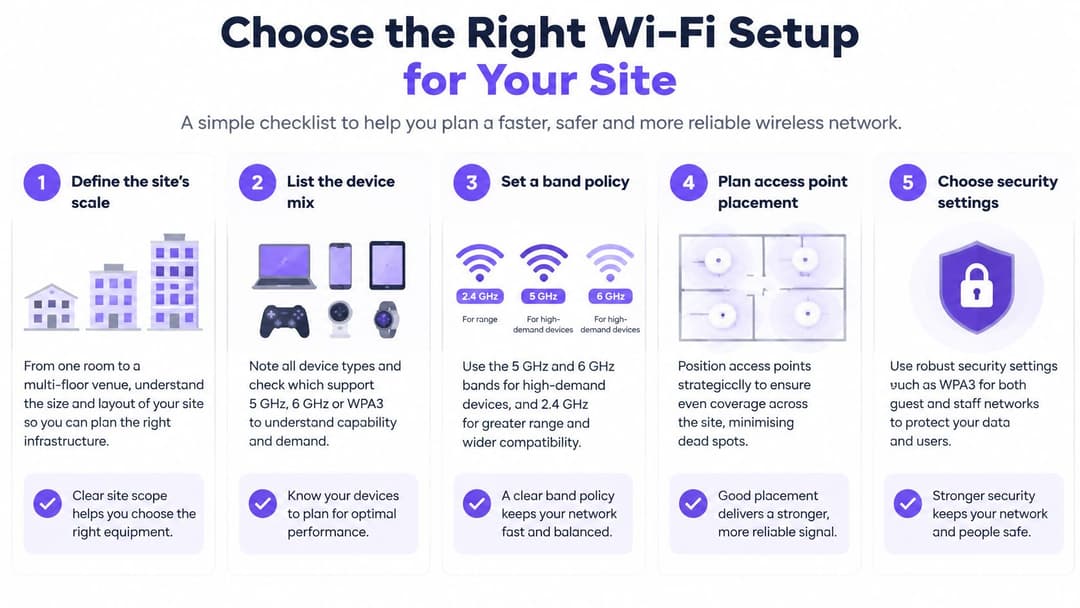
Elija la configuración de WiFi adecuada para su sitio
Elija en función de un requerimiento, no de una etiqueta de generación. Una lista de verificación de compras útil comienza con el edificio y termina con las aplicaciones que los usuarios necesitan ejecutar.
- Defina la escala: Mapee salas ocupadas, pisos, áreas al aire libre y puntos de encuentro concurridos.
- Haga un inventario de clientes: Registre la compatibilidad de banda, la compatibilidad de seguridad y los equipos sin navegador.
- Establezca la política de radio: Asigne a los clientes con alta demanda de manera adecuada y conserve el acceso heredado necesario.
- Planifique los permisos: Decida qué identidades y dispositivos pueden acceder a cada servicio.
- Justifique la actualización: Identifique las zonas congestionadas donde el espectro adicional y los clientes compatibles hacen que valga la pena incorporar hardware más reciente.
Actualice el cuello de botella, no todo
La actualización de primavera de Connected Nations de Ofcom informó que el 86 % de los hogares del Reino Unido podría acceder a banda ancha con capacidad de gigabit para enero de 2025. La disponibilidad no determina lo que adquiere o logra un recinto en particular en interiores, pero refuerza por qué una actualización de banda ancha por sí sola no constituye un plan de red completo.
Para áreas densas, evalúe la reutilización de canales, el cableado, la energía del switch y la compatibilidad de los clientes antes de elegir WiFi 7. Verifique las configuraciones normativas del Reino Unido y los permisos de funcionamiento en interiores o exteriores en lugar de copiar la configuración de otro país.
Si los puntos de acceso existentes siguen siendo adecuados, compare los cambios de autenticación por separado del reemplazo de radios. Nuestro WiFi para empleados WiFi admite acceso sin contraseña, RADIUS-as-a-Service y WPA2/3-Enterprise en hardware compatible existente.
Organice un breve estudio de cobertura antes de comprar el equipo, que incluya mediciones en habitaciones ocupadas y rutas de roaming representativas.
Purple reúne el WiFi para invitados, la seguridad de 802.1X para el personal y las redes de área privada de xPSK en una sola plataforma en la nube. Visite Purple para explorar opciones de acceso para su infraestructura existente y utilice los resultados del estudio de cobertura de su sitio para decidir qué usuarios necesitan conectividad para invitados, personal o residentes.