जब आपके Wi-Fi का प्रदर्शन गिर जाता है, तो यह पता लगाने के लिए कि ऐसा क्यों हुआ और इसे कैसे ठीक किया जाए, चैनल्स स्कैन चलाना आपके पास मौजूद सबसे प्रभावी टूल है। यह आपके वायरलेस वातावरण का एक्स-रे कराने जैसा है, जो आपको सटीक रूप से दिखाता है कि एयरवेव्स में कितनी भीड़ है। उस जानकारी के साथ, आप तेज़ और अधिक स्थिर कनेक्शन के लिए अपने नेटवर्क को एक शांत चैनल पर ले जा सकते हैं。
यह आश्चर्यजनक है कि कितनी बार यह सरल कदम उन रहस्यमय स्लोडाउन और कनेक्शन ड्रॉप्स को हल कर देता है।
खराब Wi-Fi के खिलाफ Wi-Fi चैनल्स स्कैन आपका सबसे अच्छा बचाव क्यों है
क्या आपने कभी सुपर-फास्ट इंटरनेट के लिए पैसे खर्च किए हैं, लेकिन फिर भी आपको बेहद धीमा Wi-Fi मिला है? अक्सर, समस्या आपका प्रदाता नहीं होता—बल्कि आपके स्थानीय वायरलेस वातावरण में होने वाली अव्यवस्था होती है। आपका नेटवर्क दर्जनों अन्य उपकरणों के साथ एयरटाइम के लिए निरंतर संघर्ष में रहता है, जिससे एक डिजिटल ट्रैफिक जाम बन जाता है जो आपके कनेक्शन को रोक सकता है।
Wi-Fi चैनल्स को मोटरवे की लेन की तरह समझें। जब बहुत सारे नेटवर्क एक ही लेन में घुसने की कोशिश करते हैं, तो सब कुछ धीमा हो जाता है। यह होटल और दुकानों से लेकर व्यस्त कार्यालय भवनों तक, अधिकांश आधुनिक स्थानों की दैनिक वास्तविकता है। एक Wi-Fi चैनल्स स्कैन आपकी व्यक्तिगत ट्रैफिक रिपोर्ट है, जो आपको यह स्पष्ट रूप से दिखाती है कि कौन सी लेन जाम हैं और कौन सी पूरी तरह से खुली हैं।
वायरलेस कंजेशन को समझना
खराब प्रदर्शन के पीछे दो मुख्य कारण को-चैनल इंटरफेरेंस और एडजसेंट-चैनल इंटरफेरेंस हैं। को-चैनल इंटरफेरेंस तब होता है जब कई एक्सेस पॉइंट (APs) एक ही चैनल पर सिग्नल भेज रहे होते हैं, जिससे उन्हें डेटा ट्रांसमिट करने के लिए अपनी बारी का इंतज़ार करना पड़ता है।
एडजसेंट-चैनल इंटरफेरेंस यकीनन इससे भी बुरा है। यह तब होता है जब आस-पास के, ओवरलैप होने वाले चैनल्स के सिग्नल एक-दूसरे में मिल जाते हैं, जिससे शोर की एक दीवार बन जाती है जो डेटा पैकेट को दूषित कर देती है और री-ट्रांसमिशन के लिए मजबूर करती है।
यह विशेष रूप से 2.4 GHz बैंड में बहुत अव्यवस्थित हो जाता है। केवल तीन चैनल्स (1, 6, और 11) के साथ जो वास्तव में ओवरलैप नहीं होते हैं, आपका स्कैन संभवतः पड़ोसी नेटवर्कों की एक भीड़ को उजागर करेगा जो सभी स्पेक्ट्रम के एक ही हिस्से के लिए लड़ रहे हैं।
एक उचित Wi-Fi स्कैन आपकी पूरी रणनीति को रिएक्टिव ट्रबलशूटिंग से प्रोएक्टिव नेटवर्क मैनेजमेंट में बदल देता है। प्रदर्शन खराब क्यों है, इसका केवल अनुमान लगाने के बजाय, आपको स्मार्ट निर्णय लेने के लिए ठोस डेटा मिलता है जो सीधे कनेक्टिविटी में सुधार करता है।
एक स्वच्छ RF वातावरण का व्यावसायिक प्रभाव
आज किसी भी व्यवसाय के लिए, एक ठोस वायरलेस नेटवर्क अनिवार्य है। धीमा Wi-Fi समस्याओं की एक श्रृंखला बनाता है जो ग्राहकों की खुशी और परिचालन दक्षता को प्रभावित करता है।
जब किसी होटल या कैफे में मेहमान लगातार डिस्कनेक्शन से जूझते हैं, तो आप शर्त लगा सकते हैं कि यह उनकी समीक्षाओं में दिखाई देगा। यदि आपका स्टाफ अपने पॉइंट-ऑफ़-सेल सिस्टम या आंतरिक ऐप्स का मज़बूती से उपयोग नहीं कर सकता है, तो उत्पादकता में भारी गिरावट आती है। हम अपनी गाइड आपका Wi-Fi बार-बार डिस्कनेक्ट क्यों होता है में इन मुद्दों पर गहराई से विचार करते हैं।
नियमित रूप से चैनल्स स्कैन चलाकर, आप अपने नेटवर्क को ठीक से ऑप्टिमाइज़ करने के लिए आवश्यक जानकारी एकत्र करते हैं। इस डेटा-संचालित दृष्टिकोण का मतलब है कि आप यह कर सकते हैं:
- अतिथि संतुष्टि बढ़ाएं: एक निर्बाध और तेज़ कनेक्शन प्रदान करें जो वास्तव में आगंतुक अनुभव को बेहतर बनाता है।
- स्टाफ की उत्पादकता में सुधार करें: सुनिश्चित करें कि आपकी टीम जिन महत्वपूर्ण व्यावसायिक एप्लिकेशन पर निर्भर है, वे बिना किसी निराशाजनक रुकावट के सुचारू रूप से चलें।
- नेटवर्क विश्वसनीयता बढ़ाएं: डाउनटाइम को कम करें और खराब Wi-Fi से संबंधित सपोर्ट टिकटों की संख्या में भारी कमी लाएं।
अपने WiFi स्कैन के लिए सही टूल चुनना
एक बार जब आप समझ जाते हैं कि WiFi चैनल स्कैन इतना महत्वपूर्ण क्यों है, तो अगला काम सही टूल चुनना है। बाज़ार मुफ़्त, बिल्ट-इन यूटिलिटीज़ से लेकर शक्तिशाली, पेशेवर-ग्रेड एनालाइज़र तक कई विकल्पों से भरा है। आपकी अंतिम पसंद संभवतः आपके ऑपरेटिंग सिस्टम, आप कितने तकनीकी होना चाहते हैं, और आपको डेटा में कितनी गहराई तक जाने की आवश्यकता है, इस पर निर्भर करेगी।
आमतौर पर, ये टूल दो श्रेणियों में आते हैं: बेसिक स्कैनर और एडवांस्ड एनालाइज़र। बेसिक स्कैनर को बाड़ के ऊपर से एक त्वरित नज़र डालने के रूप में सोचें ताकि यह देखा जा सके कि कौन से पड़ोसी घर पर हैं। दूसरी ओर, एडवांस्ड टूल आपको पूरा आर्किटेक्चरल ब्लूप्रिंट देते हैं, जो आपको सिग्नल स्ट्रेंथ और नॉइज़ लेवल से लेकर ऐतिहासिक प्रदर्शन डेटा तक सब कुछ दिखाते हैं।
बिल्ट-इन यूटिलिटीज़ बनाम डेडिकेटेड एनालाइज़र
अधिकांश ऑपरेटिंग सिस्टम किसी न किसी प्रकार के नेटिव वायरलेस स्कैनिंग फीचर के साथ आते हैं। उदाहरण के लिए, macOS में Wireless Diagnostics नामक एक आश्चर्यजनक रूप से अच्छा टूल है, हालांकि यह थोड़ा छिपा हुआ है। जबकि ये बिल्ट-इन विकल्प त्वरित स्पॉट-चेक के लिए उपयोगी होते हैं, उनमें आमतौर पर विस्तृत ग्राफ़ या इन-डेप्थ मेट्रिक्स नहीं होते हैं जिनकी आपको गंभीर ट्रबलशूटिंग के लिए आवश्यकता होती है।
यहीं पर डेडिकेटेड थर्ड-पार्टी ऐप्स काम आते हैं। NetSpot , inSSIDer , या WiFi Analyzer Pro जैसे टूल विशेष रूप से नेटवर्क विश्लेषण के लिए बनाए गए हैं। वे जटिल डेटा को आसानी से पढ़े जाने वाले ग्राफ़ में बदल देते हैं, जिससे चैनल ओवरलैप का पता लगाना और उपलब्ध सबसे मज़बूत, सबसे शांत चैनल्स को पिनपॉइंट करना बहुत आसान हो जाता है। आपके होम नेटवर्क पर त्वरित जांच के अलावा किसी भी चीज़ के लिए, एक डेडिकेटेड टूल लगभग हमेशा सबसे अच्छा विकल्प होता है।
सही टूल आपको केवल डेटा नहीं दिखाता है; यह आपको आपके वायरलेस वातावरण के बारे में एक कहानी बताता है। एक अच्छा एनालाइज़र अमूर्त संख्याओं को एक स्पष्ट विज़ुअल मैप में बदल देता है, जो तुरंत उन इंटरफेरेंस समस्याओं को उजागर करता है जो अन्यथा अदृश्य होतीं।
नीचे NetSpot के स्क्रीनशॉट पर एक नज़र डालें। एक डेडिकेटेड टूल एक ही ग्राफ़ पर आस-पास के सभी नेटवर्कों की सिग्नल स्ट्रेंथ की कल्पना कर सकता है, जो आपको तुरंत दिखाता है कि कौन से चैनल्स कंजस्टेड हैं।
इस तरह का विज़ुअल यह तुरंत स्पष्ट कर देता है कि निचले 2.4 GHz रेंज के चैनल्स पूरी तरह से सैचुरेटेड हैं, जो एक नेटवर्क एडमिनिस्ट्रेटर को कम भीड़ वाले विकल्पों का पता लगाने के लिए एक स्पष्ट संकेत देता है।
प्लेटफ़ॉर्म के अनुसार शीर्ष टूल अनुशंसाएँ
सर्वश्रेष्ठ सॉफ़्टवेयर चुनना अक्सर इस बात पर निर्भर करता है कि आपके हाथ में कौन सा उपकरण है। इन ऐप्स को दी गई सुविधाएँ और यहाँ तक कि अनुमतियाँ भी Windows, macOS और मोबाइल ऑपरेटिंग सिस्टम के बीच नाटकीय रूप से बदल सकती हैं।
यहाँ सबसे आम प्लेटफ़ॉर्म के लिए मेरे पसंदीदा टूल्स का एक त्वरित विवरण दिया गया है:
- Windows के लिए: आप कमांड लाइन से कुछ बुनियादी जानकारी प्राप्त कर सकते हैं, लेकिन यह वास्तविक विश्लेषण के लिए व्यावहारिक नहीं है। NetSpot और inSSIDer उपलब्ध सर्वोत्तम ग्राफिकल टूल्स में से दो हैं, जो आपको चैनल उपयोग और सिग्नल स्ट्रेंथ के बिल्कुल स्पष्ट विज़ुअल देते हैं।
- macOS के लिए: बिल्ट-इन Wireless Diagnostics यूटिलिटी एक शानदार शुरुआती बिंदु है। इसे खोजने के लिए, बस
Optionकुंजी को दबाए रखें और अपने मेनू बार में Wi-Fi आइकन पर क्लिक करें। यदि आपको अधिक शक्ति की आवश्यकता है, तो NetSpot का एक बेहतरीन macOS संस्करण भी है। - Android के लिए: Android की ओपन-सोर्स प्रकृति कुछ वास्तव में उत्कृष्ट Wi-Fi स्कैनिंग ऐप्स की अनुमति देती है। WiFi Analyzer वर्षों से पसंदीदा रहा है, जो चैनल कंजेशन के रीयल-टाइम ग्राफ़ पेश करता है जो चलते-फिरते अविश्वसनीय रूप से उपयोगी होते हैं।
- iOS के लिए: Apple के सुरक्षा प्रतिबंधों का मतलब है कि iPhone और iPad ऐप्स की Wi-Fi डेटा तक बहुत सीमित पहुंच है। आप एक बुनियादी स्कैन करने के लिए Apple के अपने AirPort Utility ऐप को सक्षम कर सकते हैं, लेकिन यह उस विवरण से कोसों दूर है जो आप Android पर प्राप्त कर सकते हैं।
जब आप चुन रहे हों, तो इस बारे में सोचें कि आप क्या करने की कोशिश कर रहे हैं। क्या आप केवल अपने होम राउटर के लिए एक बेहतर चैनल खोजने की कोशिश कर रहे हैं, या आप एक विशाल स्थान के लिए सर्वश्रेष्ठ वायरलेस एक्सेस पॉइंट्स की एक जटिल तैनाती की मैपिंग कर रहे हैं? आपका लक्ष्य यह निर्धारित करता है कि आपको किस स्तर के विवरण की आवश्यकता होगी।
चीज़ों को थोड़ा आसान बनाने के लिए, मैंने कुछ सबसे लोकप्रिय विकल्पों की एक त्वरित तुलना तैयार की है।
प्लेटफ़ॉर्म के अनुसार शीर्ष WiFi स्कैनिंग टूल्स की तुलना
ऑपरेटिंग सिस्टम, तकनीकी आवश्यकताओं और प्रमुख विशेषताओं के आधार पर अपनी आवश्यकताओं के लिए सर्वश्रेष्ठ WiFi स्कैनिंग टूल चुनें।
दिन के अंत में, सबसे अच्छा टूल वह है जो आपको ऐसी जानकारी देता है जिस पर आप वास्तव में कार्रवाई कर सकते हैं। अधिकांश व्यावसायिक और एंटरप्राइज़ परिदृश्यों के लिए, NetSpot जैसे सशुल्क या फ्रीमियम टूल में निवेश करना उचित है। यह जो गहराई प्रदान करता है, वह आपको वास्तव में सूचित निर्णय लेने और वायरलेस नेटवर्क को ठीक से ऑप्टिमाइज़ करने के लिए आवश्यक है।
किसी भी डिवाइस पर Wi-Fi चैनल्स स्कैन कैसे करें
ठीक है, चलिए काम शुरू करते हैं। सही जानकारी और कुछ अच्छे टूल्स के साथ, Wi-Fi चैनल स्कैन चलाना काफी सीधा है। आप किस डिवाइस का उपयोग कर रहे हैं, इसके आधार पर सटीक क्लिक और टैप थोड़े बदल जाते हैं, इसलिए हम कठोर, क्रमांकित चरणों में उलझे बिना सबसे आम प्लेटफ़ॉर्म के बारे में जानेंगे।
शुरू करने से पहले, मुख्य निर्णय केवल यह पता लगाना है कि आपके ऑपरेटिंग सिस्टम के लिए कौन सा टूल सही है और आप क्या हासिल करना चाहते हैं।
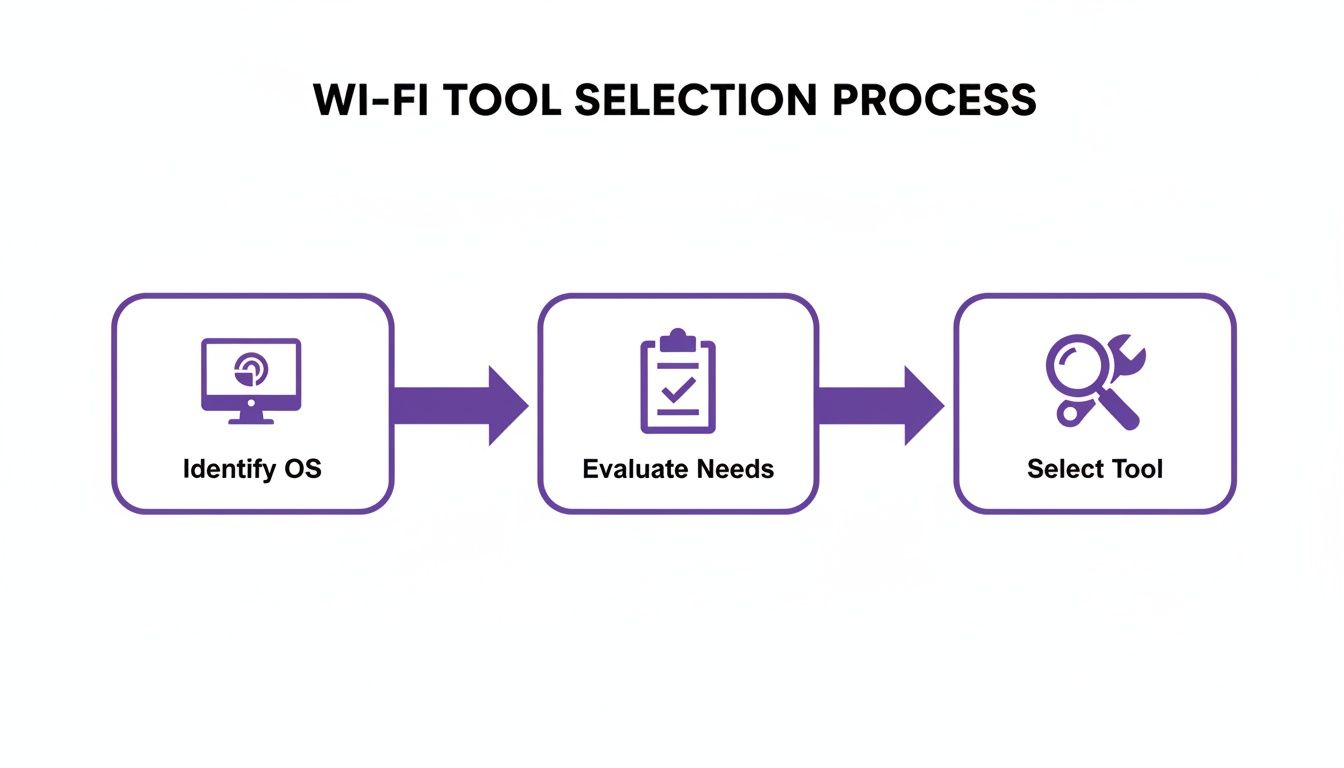
जैसा कि आप देख सकते हैं, यह सब आपके प्लेटफ़ॉर्म से शुरू होता है। यह एक विकल्प उन टूल्स को निर्धारित करता है जो आपके पास उपलब्ध हैं, इससे पहले कि आप यह भी सोच सकें कि आप क्या विश्लेषण करना चाहते हैं।
Wireless Diagnostics के साथ macOS पर स्कैनिंग
Apple के macOS में एक शानदार, भले ही थोड़ी छिपी हुई, यूटिलिटी है जो विस्तृत चैनल स्कैन के लिए एकदम सही है। इसे Wireless Diagnostics कहा जाता है, और यह आपको अंदरूनी जानकारी देता है जिसका मानक Wi-Fi मेनू मुकाबला नहीं कर सकता।
वहाँ तक पहुँचना आसान है। बस Option कुंजी को दबाए रखें और अपने शीर्ष मेनू बार में Wi-Fi प्रतीक पर क्लिक करें। आप तुरंत एक अधिक विस्तृत ड्रॉपडाउन देखेंगे। वहाँ से, "Open Wireless Diagnostics" चुनें। डायग्नोस्टिक्स चलाने के लिए पूछने वाली एक नई विंडो पॉप अप होगी, लेकिन आप अभी के लिए उसे अनदेखा कर सकते हैं। इसके बजाय, अपनी स्क्रीन के बिल्कुल शीर्ष पर "Window" मेनू पर जाएँ और "Scan" चुनें।
यह स्कैन विंडो खोलता है, जहाँ वास्तविक काम होता है। आपको हर उस Wi-Fi नेटवर्क की एक लाइव सूची मिलेगी जिसे आपका Mac देख सकता है, जिसमें उनके RSSI (सिग्नल स्ट्रेंथ), नॉइज़ लेवल, BSSID (एक्सेस पॉइंट का अद्वितीय MAC एड्रेस), और—सबसे महत्वपूर्ण बात—वह चैनल जिस पर यह प्रसारण कर रहा है, जैसी महत्वपूर्ण जानकारी शामिल है।
यहीं से आप पैटर्न खोजना शुरू करते हैं। क्या 2.4 GHz बैंड में चैनल 6 पर एक दर्जन नेटवर्क भरे हुए दिख रहे हैं? यह को-चैनल इंटरफेरेंस का एक क्लासिक संकेत है। यह तुरंत पता लगाने के लिए कि किन फ्रीक्वेंसी में सबसे कम भीड़ है, सूची को चैनल के आधार पर सॉर्ट करने का प्रयास करें।
Windows पर थर्ड-पार्टी टूल्स का उपयोग करना
macOS के विपरीत, Windows में वास्तव में इस तरह की इन-डेप्थ स्कैनिंग के लिए कोई बिल्ट-इन ग्राफिकल टूल नहीं है। हालाँकि आप कमांड लाइन से कुछ बुनियादी जानकारी निकाल सकते हैं, लेकिन यह RF वातावरण की कल्पना करने का एक व्यावहारिक तरीका नहीं है। Windows मशीन पर किसी भी वास्तविक ट्रबलशूटिंग के लिए, आपको एक थर्ड-पार्टी ऐप की आवश्यकता होगी।
मैं आमतौर पर NetSpot या inSSIDer जैसे टूल्स की सलाह देता हूँ। एक बार इंस्टॉल हो जाने पर, ये प्रोग्राम वायरलेस परिदृश्य को वास्तव में सहज, ग्राफिकल तरीके से प्रस्तुत करते हैं। आपको अक्सर दो मुख्य दृश्य मिलेंगे: एक नेटवर्क सूची, जो काफी हद तक macOS टूल की तरह होती है, और चैनल उपयोग को प्लॉट करने वाला एक रीयल-टाइम ग्राफ़।
वह चैनल ग्राफ़ अविश्वसनीय रूप से उपयोगी है। यह आस-पास के प्रत्येक नेटवर्क को विज़ुअली मैप करता है, उसकी सिग्नल स्ट्रेंथ और चैनल की चौड़ाई दिखाता है। यह कंजेशन का पता लगाना बेहद आसान बना देता है। उदाहरण के लिए, आप कई मज़बूत नेटवर्कों को चैनल्स 3, 4, और 5 पर फैलते हुए देख सकते हैं, जिससे एडजसेंट-चैनल इंटरफेरेंस की एक वास्तविक गड़बड़ी पैदा होती है। आपका काम एक ऐसा चैनल खोजना है जहाँ अन्य मज़बूत सिग्नलों से न्यूनतम ओवरलैप हो।
Android ऐप्स के साथ मोबाइल स्कैनिंग
Android की अधिक ओपन प्रकृति इसे चलते-फिरते इस तरह का विश्लेषण करने के लिए एक शानदार प्लेटफ़ॉर्म बनाती है। WiFi Analyzer जैसा ऐप आपकी जेब में एक शक्तिशाली स्कैनर डाल देता है। एक बार जब आप इसे Play Store से इंस्टॉल कर लेते हैं और इसे आवश्यक स्थान अनुमतियाँ दे देते हैं, तो आपको कुछ वास्तव में उपयोगी विज़ुअलाइज़ेशन तक त्वरित पहुँच मिल जाएगी।
चैनल ग्राफ़ आमतौर पर सबसे मूल्यवान दृश्य होता है। यह सभी स्थानीय नेटवर्कों को रंगीन चाप (arcs) के रूप में दिखाता है, जिसमें चाप की ऊंचाई सिग्नल स्ट्रेंथ का प्रतिनिधित्व करती है। यदि आप एक ही चैनल नंबर पर कई ऊंची चोटियाँ देखते हैं, तो आपको अभी-अभी कंजेशन का एक प्रमुख बिंदु मिल गया है।
यह एक उचित भौतिक साइट सर्वेक्षण करने के लिए विशेष रूप से शक्तिशाली है। आप हाथ में फोन लेकर किसी इमारत के चारों ओर घूम सकते हैं, और देख सकते हैं कि वायरलेस वातावरण एक कमरे से दूसरे कमरे में कैसे बदलता है। वह गतिशीलता स्थानीयकृत इंटरफेरेंस का पता लगाने के लिए एक बहुत बड़ा लाभ है जिसे डेस्क पर रखा लैपटॉप पूरी तरह से चूक जाएगा।
याद रखें, मोबाइल स्कैन का पूरा उद्देश्य उपयोगकर्ता के दृष्टिकोण से RF वातावरण को देखना है। आप रिसेप्शन क्षेत्र में जो पता लगाते हैं वह बैक ऑफिस या मीटिंग रूम के अनुभव से पूरी तरह अलग हो सकता है।
दूसरी ओर, iOS पर Apple की कड़ी सुरक्षा नीतियां ऐप्स को उचित स्कैन के लिए आवश्यक लो-लेवल Wi-Fi डेटा तक पहुंचने से रोकती हैं। जबकि AirPort Utility ऐप एक बहुत ही बुनियादी स्कैन प्रदान करता है, इसमें किसी भी गंभीर विश्लेषण के लिए विवरण नहीं है। वास्तविक नेटवर्क ट्रबलशूटिंग के लिए, आपको एक Android डिवाइस, एक Mac, या एक Windows लैपटॉप की आवश्यकता होगी।
एंटरप्राइज़ वातावरण में स्कैनिंग
बड़े संगठनों के लिए, लैपटॉप या फोन लेकर घूमना नेटवर्क को प्रबंधित करने का एक कुशल तरीका नहीं है। Meraki , Aruba , और Ruckus जैसे वेंडर्स के एंटरप्राइज़-ग्रेड किट में परिष्कृत RF स्कैनिंग क्षमताएं अंतर्निहित होती हैं, जो आपको आपके संपूर्ण वायरलेस स्पेस का एक केंद्रीकृत, विहंगम दृश्य प्रदान करती हैं।
ये सिस्टम उन सुविधाओं का उपयोग करते हैं जिन्हें अक्सर Radio Resource Management (RRM) या Adaptive Radio Management (ARM) कहा जाता है। आपके एक्सेस पॉइंट या तो एयरवेव्स को लगातार स्कैन करने के लिए अपने रेडियो में से एक को समर्पित कर सकते हैं या कनेक्टेड क्लाइंट्स को बाधित किए बिना त्वरित, आवधिक ऑफ-चैनल स्कैन कर सकते हैं।
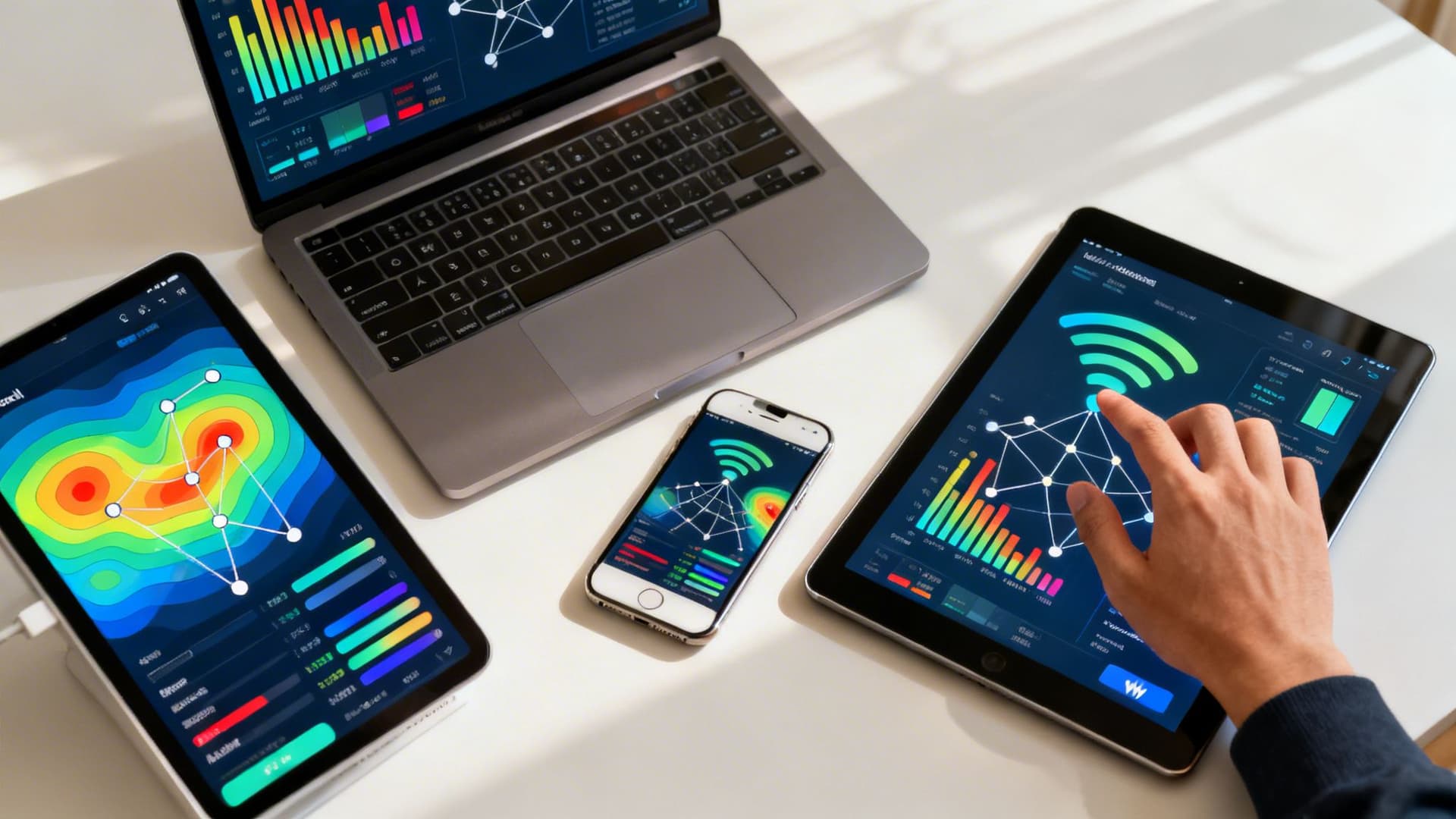
वह सारा डेटा वापस एक केंद्रीय डैशबोर्ड में फीड हो जाता है। एक नेटवर्क एडमिनिस्ट्रेटर के रूप में, आप अपने पूरे फ्लोर प्लान में चैनल उपयोग दिखाने वाले हीटमैप देख सकते हैं, उच्च-इंटरफेरेंस वाले क्षेत्रों के लिए स्वचालित अलर्ट प्राप्त कर सकते हैं, और ऐतिहासिक RF प्रदर्शन डेटा में गहराई से जा सकते हैं।
यह दृष्टिकोण आपको दो बड़े लाभ देता है:
- स्वचालन (Automation): सिस्टम रीयल-टाइम स्कैन डेटा के आधार पर समझदारी से और स्वचालित रूप से चैनल प्लान और पावर लेवल को समायोजित कर सकता है। यह किसी को भी उंगली उठाए बिना तुरंत प्रदर्शन को ऑप्टिमाइज़ करता है।
- स्केल (Scale): यह सैकड़ों या यहाँ तक कि हज़ारों एक्सेस पॉइंट्स में RF वातावरण का एक समग्र दृश्य प्रदान करता है—कुछ ऐसा जिसे व्यक्तिगत डिवाइस स्कैन के साथ दोहराना असंभव होगा।
इन बिल्ट-इन टूल्स का अधिकतम लाभ उठाकर, आप अपने वायरलेस नेटवर्क को स्वस्थ रखने और इसके सर्वश्रेष्ठ प्रदर्शन के लिए रिएक्टिव ट्रबलशूटिंग से एक प्रोएक्टिव, डेटा-संचालित रणनीति की ओर बढ़ सकते हैं।
इंटरफेरेंस को हराने के लिए अपने स्कैन परिणामों को डिकोड करना
Wi-Fi चैनल स्कैन चलाना आसान हिस्सा है। असली कौशल उस कच्चे डेटा—उन सभी संख्याओं और ग्राफ़—को व्यावहारिक परिवर्तनों में बदलना है जो वास्तव में आपके नेटवर्क के प्रदर्शन में सुधार करते हैं। एक बार जब आपके स्क्रीन पर परिणाम आ जाते हैं, तो आप अंततः अपने Wi-Fi के सिरदर्द की तह तक जाना शुरू कर सकते हैं।
आपके स्कैन परिणाम आपके सामने कुछ प्रमुख मेट्रिक्स रखेंगे, लेकिन दो जिन्हें आपको बिल्कुल जानना चाहिए वे हैं RSSI (Received Signal Strength Indication) और SNR (Signal-to-Noise Ratio)। डेटा को समझने के लिए इन्हें सही करना मौलिक है।
सिग्नल स्ट्रेंथ और नॉइज़ की व्याख्या करना
RSSI केवल इस बात का माप है कि आपका डिवाइस किसी विशिष्ट एक्सेस पॉइंट को कितनी अच्छी तरह सुन सकता है। इसे नकारात्मक डेसिबल मिलीवाट (dBm) में मापा जाता है, जो थोड़ा उल्टा लग सकता है—शून्य के करीब की संख्याएं अधिक मज़बूत होती हैं। इसे इस तरह सोचें: -45 dBm एक शानदार सिग्नल है, लेकिन जब तक आप -85 dBm तक पहुँचते हैं, कनेक्शन व्यावहारिक रूप से अनुपयोगी हो जाता है।
लेकिन एक मज़बूत सिग्नल पूरी कहानी नहीं है। आपको अन्य उपकरणों से होने वाली पृष्ठभूमि की बातचीत (बैकग्राउंड चैटर) का भी हिसाब रखना होगा। यहीं पर SNR काम आता है। यह उस सभी परिवेशी शोर (एंबियंट नॉइज़) के सापेक्ष आपके Wi-Fi सिग्नल की स्ट्रेंथ को मापता है। SNR जितना अधिक होगा, आपका कनेक्शन उतना ही स्वच्छ और अधिक विश्वसनीय होगा।
मुख्य निष्कर्ष: एक स्थिर और तेज़ Wi-Fi अनुभव के लिए, आपको -67 dBm या उससे बेहतर RSSI और 25 dB या उससे अधिक के SNR का लक्ष्य रखना चाहिए। इन सीमाओं से नीचे कुछ भी धीमी गति, ड्रॉपआउट और निराश उपयोगकर्ताओं का कारण बनता है।
Wi-Fi इंटरफेरेंस को विज़ुअली पहचानना
ज़्यादातर समय, चैनल स्कैन के साथ आपको जो समस्याएँ मिलेंगी वे को-चैनल और एडजसेंट-चैनल इंटरफेरेंस हैं। शुक्र है, एक अच्छा स्कैनिंग टूल एक ग्राफ़ उत्पन्न करेगा जो इन समस्याओं का पता लगाना बेहद आसान बना देता है।
- को-चैनल इंटरफेरेंस तब होता है जब बहुत सारे नेटवर्क बिल्कुल एक ही चैनल का उपयोग करने का प्रयास कर रहे होते हैं। आपके ग्राफ़ पर, यह एक ही चैनल नंबर के ऊपर कई ओवरलैपिंग चोटियों के ढेर जैसा दिखता है (उदा., तीन मज़बूत नेटवर्क सभी चैनल 6 के लिए लड़ रहे हैं)।
- एडजसेंट-चैनल इंटरफेरेंस तब होता है जब आस-पास के, ओवरलैप होने वाले चैनल्स पर नेटवर्क एक-दूसरे में मिल जाते हैं। यह 2.4 GHz बैंड पर एक क्लासिक समस्या है और अक्सर उदाहरण के लिए चैनल्स 2, 3, और 4 पर भीड़ लगाने वाले सिग्नलों के एक विस्तृत, अव्यवस्थित समूह के रूप में दिखाई देता है।
जब आप इस तरह का कंजेशन देखते हैं, तो इसका समाधान एक शांत चैनल खोजना है। आपका स्कैन आपको अंतराल दिखाएगा—वे चैनल्स जिनमें सबसे कम प्रतिस्पर्धी नेटवर्क हैं या केवल बहुत कमज़ोर, दूर के सिग्नल हैं। अधिक विशिष्ट मार्गदर्शन के लिए, 5 GHz पर सर्वश्रेष्ठ Wi-Fi चैनल्स चुनने पर हमारा विस्तृत लेख देखें।
नॉन-Wi-Fi इंटरफेरेंस को अलग करना
कभी-कभी, अपराधी कोई अन्य Wi-Fi नेटवर्क बिल्कुल नहीं होता है। बहुत सारे सामान्य उपकरण रेडियो फ्रीक्वेंसी (RF) शोर उत्पन्न करते हैं जो कहर बरपा सकते हैं, विशेष रूप से भीड़भाड़ वाले 2.4 GHz बैंड पर। हम इसे नॉन-Wi-Fi इंटरफेरेंस कहते हैं।
इस इंटरफेरेंस के सामान्य स्रोतों में शामिल हैं:
- माइक्रोवेव ओवन (एक कुख्यात अपराधी)
- कॉर्डलेस फोन
- ब्लूटूथ डिवाइस
- वायरलेस सुरक्षा कैमरे
- खराब शील्ड वाले केबल
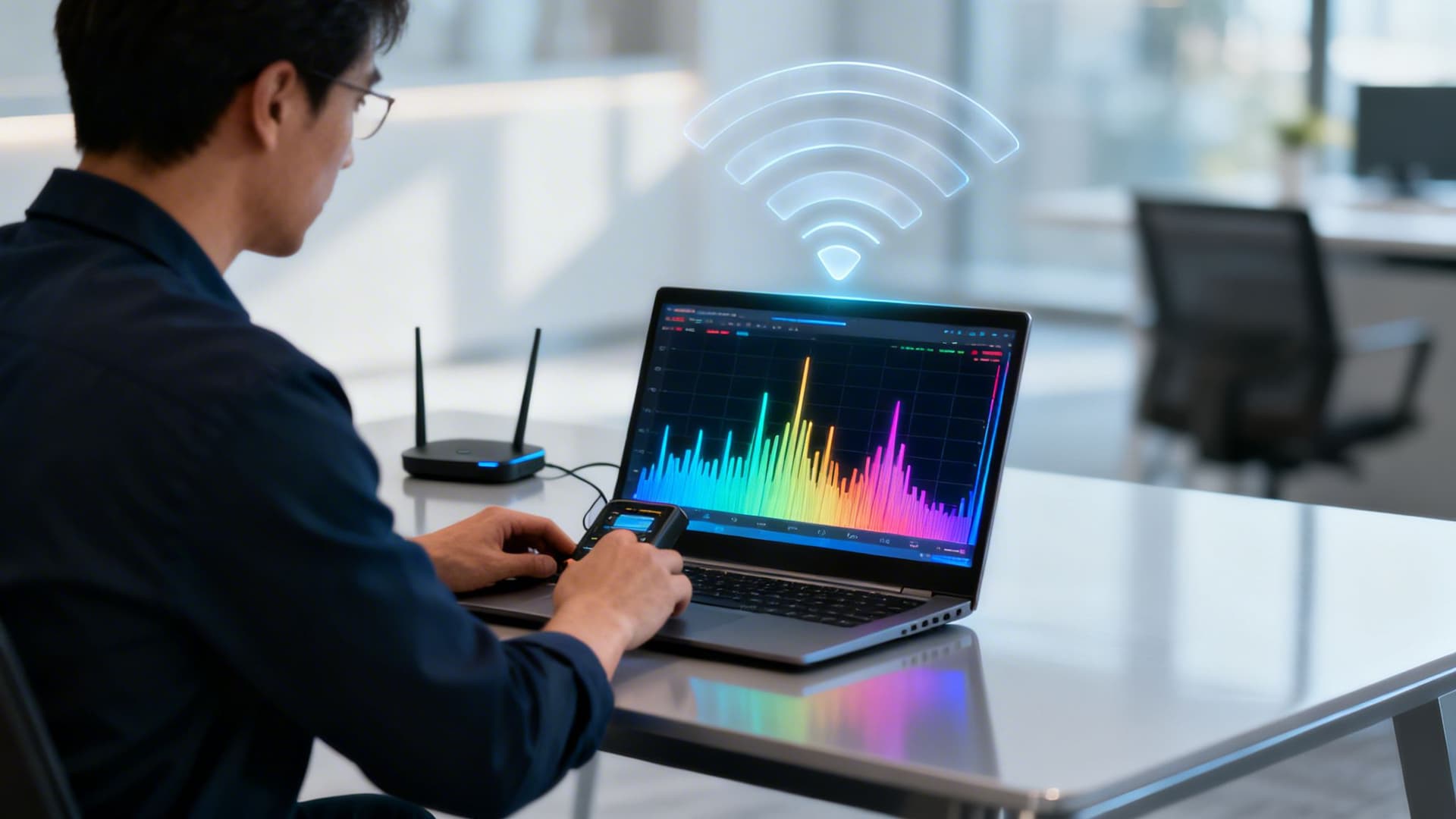
एक मानक Wi-Fi स्कैनर हमेशा इस तरह के इंटरफेरेंस को सीधे नहीं पकड़ेगा, लेकिन आप निश्चित रूप से इसकी उपस्थिति का अनुमान लगा सकते हैं। यदि आपका स्कैन एक स्पष्ट चैनल दिखाता है लेकिन उपयोगकर्ता अभी भी खराब प्रदर्शन की शिकायत करते हैं और SNR कम है, तो नॉन-Wi-Fi इंटरफेरेंस एक प्रमुख संदिग्ध है। जबकि स्पेक्ट्रम एनालाइज़र नामक उन्नत टूल वास्तव में इस शोर की कल्पना कर सकते हैं, हम में से अधिकांश के लिए, यह उन्मूलन (एलिमिनेशन) की एक प्रक्रिया है।
उदाहरण के लिए, यदि किसी कैफे का Wi-Fi हर बार 90 सेकंड के लिए बंद हो जाता है जब रसोई में कोई बुरिटो गर्म करता है, तो आपको शायद अपना अपराधी मिल गया है। जैसे-जैसे आप स्कैन परिणामों का विश्लेषण करते हैं, यह समझने में मदद करता है कि विभिन्न तकनीकों को ऑप्टिमाइज़्ड कवरेज और कम इंटरफेरेंस जैसी चीज़ों के लिए कैसे डिज़ाइन किया गया है, क्योंकि यह व्यापक RF प्रबंधन रणनीतियों में अंतर्दृष्टि प्रदान करता है।
आपका Wi-Fi स्कैन जो कहानी बता रहा है उसे पढ़ना सीखकर, आप अनुमान लगाना बंद कर सकते हैं, समस्याओं का सटीक निदान कर सकते हैं, सूचित चैनल परिवर्तन कर सकते हैं, और सभी के लिए एक अधिक लचीला और उच्च प्रदर्शन वाला वायरलेस नेटवर्क बना सकते हैं।
इष्टतम प्रदर्शन के लिए रणनीतिक चैनल प्लानिंग

ठीक है, आपने ज़मीनी काम कर लिया है और आपके पास अपने Wi-Fi चैनल स्कैन का कच्चा डेटा है। अब उस जानकारी को एक स्मार्ट, मज़बूत चैनल प्लान में बदलने का समय आ गया है जो इंटरफेरेंस से बचाता है और आपके उपयोगकर्ताओं के लिए एक रॉक-सॉलिड कनेक्शन प्रदान करता है।
यहाँ असली कला प्रत्येक Wi-Fi बैंड के अद्वितीय व्यक्तित्व को समझना है—भीड़भाड़ वाला 2.4 GHz, विशाल 5 GHz, और बिल्कुल नया 6 GHz सुपरहाइवे। एक बेहतरीन चैनल प्लान एक सही चैनल खोजने के बारे में नहीं है; यह आपके विशिष्ट वातावरण के आधार पर सही ट्रैफ़िक को सही लेन में रखने के बारे में है।
भीड़भाड़ वाले 2.4 GHz बैंड को नेविगेट करना
2.4 GHz बैंड Wi-Fi का मूल वर्कहॉर्स है, लेकिन ईमानदारी से कहें तो, यह अब पुराना हो रहा है। यह बैंड अविश्वसनीय रूप से कंजस्टेड है, और केवल आपके पड़ोसियों के Wi-Fi से नहीं। यह ब्लूटूथ हेडसेट, कॉर्डलेस फोन और यहाँ तक कि ऑफिस माइक्रोवेव के सिग्नलों की एक अव्यवस्थित गड़बड़ी है। आपके स्कैन परिणाम लगभग निश्चित रूप से एक अराजक सिग्नल ढेर की तस्वीर पेश करते हैं।
इसके चैनल्स की संरचना के तरीके के कारण, उनमें से केवल तीन एक-दूसरे में नहीं मिलते हैं: 1, 6, और 11।
प्रो टिप: किसी भी पेशेवर नेटवर्क में, आपको केवल चैनल्स 1, 6, और 11 का ही उपयोग करना चाहिए। बस। चैनल 3 या 8 जैसे बीच में किसी भी चीज़ का उपयोग करना यह गारंटी देता है कि आप एडजसेंट-चैनल इंटरफेरेंस पैदा करेंगे और प्राप्त करेंगे, जो आस-पास के सभी लोगों के प्रदर्शन को कम कर देता है।
आपका स्कैन डेटा आपको बताएगा कि किसी विशेष स्थान पर इन तीन चैनल्स में से किसमें सबसे कम प्रतिस्पर्धा है। कई एक्सेस पॉइंट्स वाली इमारत के लिए, आप एक स्टैगर्ड प्लान बनाएंगे, यह सुनिश्चित करते हुए कि आसन्न APs एक दोहराए जाने वाले पैटर्न में अलग-अलग चैनल्स पर हों (उदा., 1, 6, 11, 1, 6, 11...)।
व्यापक 5 GHz बैंड का लाभ उठाना
यहीं पर चीज़ें बहुत बेहतर हो जाती हैं। 5 GHz बैंड एक बहुत बड़ा कदम है, जो डेटा के लिए बहुत अधिक चैनल्स और बहुत व्यापक लेन प्रदान करता है। सबसे अच्छी बात? सभी मानक 5 GHz चैनल्स नॉन-ओवरलैपिंग हैं, जो आपको तुरंत इंटरफेरेंस के आसपास पैंतरेबाज़ी करने के लिए बहुत अधिक जगह देता है। यहीं पर आपके अधिकांश उच्च-प्रदर्शन वाले उपकरणों को रहना चाहिए।
आपका चैनल स्कैन आपको यहाँ भी सबसे शांत स्थानों को पिनपॉइंट करने में मदद करेगा। 5 GHz बैंड में एक प्रमुख रणनीतिक निर्णय में Dynamic Frequency Selection (DFS) चैनल्स का उपयोग करना शामिल है। ये स्पेक्ट्रम के वे हिस्से हैं जो सामान्य रूप से रडार सिस्टम (जैसे मौसम और सैन्य) के लिए आरक्षित होते हैं, लेकिन Wi-Fi अवसरवादी रूप से उनका उपयोग कर सकता है जब तक कि कोई रडार न पाया जाए।
- DFS का फायदा: इन चैनल्स का उपयोग करने से बड़ी मात्रा में स्वच्छ, खाली स्पेक्ट्रम अनलॉक हो सकता है। यह सम्मेलन केंद्रों या स्टेडियमों जैसे घने वातावरण में एक वरदान है।
- DFS का नुकसान: यदि कोई AP रडार सिग्नल का पता लगाता है, तो कानून द्वारा उसे तुरंत चैनल छोड़ने की आवश्यकता होती है। यह किसी भी कनेक्टेड क्लाइंट के लिए एक संक्षिप्त, लेकिन ध्यान देने योग्य, सेवा रुकावट पैदा कर सकता है।
अधिकांश स्थानों के लिए, सामान्य चैनल्स पर शोर से बचने का लाभ DFS को सक्षम करने को एक बहुत ही स्मार्ट कदम बनाता है।
6 GHz सुपरहाइवे को अपनाना
परिवार में सबसे नया जुड़ाव, 6 GHz बैंड (Wi-Fi 6E और Wi-Fi 7 के पीछे का इंजन), एक वास्तविक गेम-चेंजर है। इसे 2.4 और 5 GHz की भीड़भाड़ वाली पुरानी A-सड़कों के ठीक बगल में बने बिल्कुल नए, दस-लेन वाले मोटरवे के रूप में सोचें। यह दशकों के पुराने इंटरफेरेंस से पूरी तरह मुक्त, प्राचीन स्पेक्ट्रम का एक विशाल विस्तार प्रदान करता है।
यूके में, पुराने बैंड्स पर भारी दबाव ने 6 GHz को भविष्य के लिए नेटवर्क को सुरक्षित करने के लिए महत्वपूर्ण सीमा बना दिया है। वास्तव में, कनेक्टेड उपकरणों के विस्फोट के कारण, अब 65% उद्योग विशेषज्ञ 6 GHz की उपलब्धता को अपने व्यवसाय के लिए 'महत्वपूर्ण' या 'अति महत्वपूर्ण' मानते हैं। यह अतिरिक्त स्थान महत्वपूर्ण है क्योंकि यह विशाल 320 MHz चौड़े चैनल्स का समर्थन करता है—जो आधुनिक स्थानों की मांग वाले उच्च-थ्रूपुट, कम-विलंबता (लो-लेटेंसी) ऐप्स के लिए एकदम सही है। भविष्य की कनेक्टिविटी के लिए इसके निहितार्थ देखने के लिए आप पूर्ण बाज़ार विश्लेषण का पता लगा सकते हैं।
चूंकि यह बहुत नया है, इसलिए आपका Wi-Fi स्कैन संभवतः 6 GHz बैंड को एक सुंदर, खाली विस्तार के रूप में दिखाएगा। यह चैनल प्लानिंग को अविश्वसनीय रूप से सरल बनाता है: बस एक चौड़ा चैनल चुनें और अपने उच्च-प्रदर्शन वाले उपकरणों को उड़ने दें।
तो, यहाँ आपका चैनल प्लान बनाने के लिए एक व्यावहारिक वर्कफ़्लो दिया गया है:
- 6 GHz को प्राथमिकता दें: अपने सभी संगत, उच्च-प्रदर्शन वाले उपकरणों को सीधे 6 GHz बैंड पर ले जाएँ। उन्हें वह प्रीमियम अनुभव दें जिसके लिए वे बनाए गए थे।
- 5 GHz को ऑप्टिमाइज़ करें: APs को सबसे शांत नॉन-DFS और DFS चैनल्स पर रखने के लिए अपने स्कैन डेटा का उपयोग करें। यह आपके अधिकांश नेटवर्क ट्रैफ़िक के लिए वर्कहॉर्स होगा।
- 2.4 GHz का कम उपयोग करें: इस बैंड को लिगेसी क्लाइंट्स या सरल, कम-बैंडविड्थ वाले IoT गैजेट्स के लिए छोड़ दें। और याद रखें: चैनल्स 1, 6, और 11 पर सख्ती से टिके रहें।
इस स्तरीय दृष्टिकोण का पालन करना यह सुनिश्चित करता है कि आप प्रत्येक बैंड की ताकतों का उपयोग कर रहे हैं, एक ऐसा नेटवर्क बना रहे हैं जो न केवल तेज़ है, बल्कि लचीला और भविष्य के लिए तैयार है।
अपने दैनिक कार्यों में स्कैन डेटा का उपयोग करना
Wi-Fi चैनल स्कैन केवल तब के लिए एक आपातकालीन टूल नहीं है जब चीज़ें गलत हो जाती हैं। इसे अग्निशामक यंत्र (फायर ए���्सटिंगुइशर) के रूप में कम और अपने नेटवर्क की स्वास्थ्य दिनचर्या के एक मूलभूत हिस्से के रूप में अधिक सोचें। स्कैनिंग को अपने दैनिक वर्कफ़्लो का एक दोहराने योग्य, रणनीतिक हिस्सा बनाना ही एक रिएक्टिव नेटवर्क टीम को एक प्रोएक्टिव टीम से अलग करता है।
असली जादू तब होता है जब आप इस डेटा को अपने एंटरप्राइज़-ग्रेड सिस्टम में फीड करते हैं। Meraki , Aruba , और Mist जैसे वेंडर्स के आधुनिक नेटवर्क हार्डवेयर केवल सिग्नल प्रसारित नहीं कर रहे हैं; वे सुन भी रहे हैं। इन प्लेटफ़ॉर्म में Radio Resource Management (RRM) या Adaptive Radio Management (ARM) जैसी शक्तिशाली विशेषताएं हैं।
अनिवार्य रूप से, ये सिस्टम एक स्वचालित नेटवर्क इंजीनियर के रूप में कार्य करते हैं। वे आपके एक्सेस पॉइंट्स से रीयल-टाइम स्कैन डेटा का उपयोग करके चैनल असाइनमेंट और पावर लेवल को तुरंत समझदारी से समायोजित करते हैं, जिससे आपका RF वातावरण बिना आपकी उंगली उठाए चरम स्थिति में रहता है। इस तरह का स्वचालन होटल या खुदरा केंद्रों जैसे गतिशील स्थानों में एक जीवन रक्षक है, जहाँ इंटरफेरेंस पैटर्न हर घंटे बदल सकते हैं।
स्वच्छ एयरवेव्स से व्यावसायिक परिणामों तक
एक अच्छी तरह से ऑप्टिमाइज़ किए गए वायरलेस वातावरण का आपके व्यवसाय पर सीधा, मापने योग्य प्रभाव पड़ता है। जब आपका नेटवर्क स्थिर होता है और एयरवेव्स स्वच्छ होते हैं, तो लाभ बाहर की ओर फैलते हैं, जो आपके मेहमानों के लिए केवल तेज़ ब्राउज़िंग गति से कहीं आगे जाते हैं।
- तीक्ष्ण एनालिटिक्स: खुदरा सेटिंग में, स्वच्छ Wi-Fi का अर्थ है अधिक सटीक फुटफॉल ट्रैकिंग और लोकेशन एनालिटिक्स। यह आपको आपके स्थान पर ग्राहकों के व्यवहार की अधिक स्पष्ट, अधिक विश्वसनीय तस्वीर देता है।
- एक बेहतर अतिथि अनुभव: आगंतुकों के लिए, एक सुचारू कनेक्शन का अर्थ है परेशानी मुक्त लॉगिन और एक बेहतर समग्र प्रभाव। कोई भी उस Wi-Fi को याद नहीं रखता जो बस काम कर गया, लेकिन हर कोई उसे याद रखता है जो काम नहीं कर पाया।
- सुचारू संचालन: आपके स्टाफ के लिए, इसका मतलब है कि वे महत्वपूर्ण टूल—पॉइंट-ऑफ़-सेल सिस्टम, इन्वेंट्री स्कैनर और संचार ऐप—बिना किसी निराशाजनक गड़बड़ी के काम करते हैं जो सभी को धीमा कर देते हैं।
यह विशेष रूप से महत्वपूर्ण है क्योंकि यूके ब्रॉडबैंड बुनियादी ढांचे का तेज़ी से आधुनिकीकरण जारी है। पूर्ण फाइबर परिनियोजन अब यूके के 78% घरों तक पहुँचने के साथ, हर जगह तेज़, विश्वसनीय कनेक्टिविटी के लिए लोगों की उम्मीदें बढ़ गई हैं। और पासवर्डलेस प्रमाणीकरण जैसी उन्नत सुरक्षा शुरू करने वाले एडमिनिस्ट्रेटर के लिए, यह मज़बूत बैकबोन पुराने, कम सुरक्षित सिस्टम से दूर हटकर, प्रमाणपत्र-ग्रेड एक्सेस को कहीं अधिक विश्वसनीय बनाता है। आप यहाँ 2026 में Wi-Fi के लिए और अधिक विशेषज्ञ भविष्यवाणियों का पता लगा सकते हैं ।
अंततः, एक नियमित Wi-Fi चैनल स्कैन एक अधिक स्मार्ट, अधिक लचीले नेटवर्क के लिए मूलभूत डेटा प्रदान करता है। यह डेटा-संचालित दृष्टिकोण में पहला कदम है जो यह सुनिश्चित करके एक ठोस रिटर्न प्रदान करता है कि आपका वायरलेस बुनियादी ढांचा आपके व्यावसायिक लक्ष्यों में बाधा डालने के बजाय सक्रिय रूप से उनका समर्थन करता है।
कभी-कभार होने वाली समस्या-समाधान (फायरफाइटिंग) से आगे बढ़कर और स्कैनिंग को अपने मुख्य कार्यों में शामिल करके, आप अपने नेटवर्क को एक संभावित सिरदर्द से एक विश्वसनीय संपत्ति में बदल देते हैं जो आपके स्थान के भीतर हर डिजिटल इंटरैक्शन को बढ़ाता है।
एक मज़बूत, सुरक्षित और निर्बाध Wi-Fi अनुभव अब कोई विलासिता नहीं है—यह एक मुख्य व्यावसायिक आवश्यकता है। Purple एक पहचान-आधारित नेटवर्किंग प्लेटफ़ॉर्म प्रदान करता है जो असुरक्षित पासवर्ड को मेहमानों और कर्मचारियों दोनों के लिए ज़ीरो-ट्रस्ट, पासवर्डलेस एक्सेस से बदल देता है। आज ही जानें कि अपने नेटवर्क को एनालिटिक्स, सुरक्षा और जुड़ाव के लिए एक शक्तिशाली टूल में कैसे बदलें।