जेव्हा तुमची Wi-Fi कामगिरी खालावते, तेव्हा त्याचे कारण शोधण्यासाठी आणि ते कसे दुरुस्त करायचे हे ठरवण्यासाठी चॅनेल्स स्कॅन चालवणे हे तुमच्याकडील सर्वात प्रभावी साधन आहे. हे तुमच्या वायरलेस वातावरणाचा एक्स-रे काढण्यासारखे आहे, जे तुम्हाला एअरवेव्ह्जवर किती गर्दी आहे हे अचूकपणे दाखवते. त्या माहितीसह, तुम्ही अधिक वेगवान आणि अधिक स्थिर कनेक्शनसाठी तुमचे नेटवर्क अधिक शांत चॅनेलवर हलवू शकता.
ही सोपी पायरी रहस्यमय स्लोडाउन्स आणि कनेक्शन ड्रॉप्स किती वेळा सोडवते हे आश्चर्यकारक आहे.
खराब Wi-Fi विरुद्ध Wi-Fi चॅनेल्स स्कॅन हा तुमचा सर्वोत्तम बचाव का आहे
कधी सुपर-फास्ट इंटरनेटसाठी पैसे मोजले आहेत, आणि तरीही अत्यंत संथ Wi-Fi मध्ये अडकले आहात? बऱ्याचदा, अडचण तुमचा प्रोव्हायडर नसून—तुमच्या स्थानिक वायरलेस वातावरणातील गोंधळ असतो. तुमचे नेटवर्क एअरटाइमसाठी डझनभर इतर उपकरणांशी सतत संघर्ष करत असते, ज्यामुळे डिजिटल ट्रॅफिक जॅम तयार होतो जो तुमचे कनेक्शन थांबवू शकतो.
Wi-Fi चॅनेल्सचा विचार मोटरवेवरील लेन्ससारखा करा. जेव्हा खूप जास्त नेटवर्क्स एकाच लेनमध्ये घुसण्याचा प्रयत्न करतात, तेव्हा सर्वकाही संथ होते. हॉटेल्स आणि दुकानांपासून ते गजबजलेल्या ऑफिस इमारतींपर्यंत बहुतांश आधुनिक ठिकाणांची ही रोजची वास्तविकता आहे. Wi-Fi चॅनेल्स स्कॅन हा तुमचा वैयक्तिक ट्रॅफिक रिपोर्ट आहे, जो तुम्हाला कोणत्या लेन्समध्ये ट्रॅफिक जॅम आहे आणि कोणत्या पूर्णपणे मोकळ्या आहेत याचे स्पष्ट चित्र देतो.
वायरलेस कंजेक्शन समजून घेणे
खराब कामगिरीमागील दोन मुख्य गुन्हेगार म्हणजे को-चॅनेल इंटरफेरन्स आणि अॅडजसंट-चॅनेल इंटरफेरन्स. को-चॅनेल इंटरफेरन्स तेव्हा होतो जेव्हा एकाधिक अॅक्सेस पॉइंट्स (APs) एकाच चॅनेलवर ओरडत असतात, ज्यामुळे त्यांना डेटा ट्रान्समिट करण्यासाठी रांगेत थांबावे लागते.
अॅडजसंट-चॅनेल इंटरफेरन्स कदाचित अधिक वाईट आहे. हे तेव्हा घडते जेव्हा जवळच्या, ओव्हरलॅपिंग चॅनेल्सचे सिग्नल्स एकमेकांमध्ये मिसळतात, ज्यामुळे आवाजाची एक भिंत तयार होते जी डेटा पॅकेट्स खराब करते आणि री-ट्रान्समिशन करण्यास भाग पाडते.
हे विशेषतः 2.4 GHz बँडमध्ये अधिक गोंधळाचे होते. केवळ तीन चॅनेल्स (1, 6, आणि 11) जे प्रत्यक्षात ओव्हरलॅप होत नाहीत, त्यामुळे तुमच्या स्कॅनमध्ये बहुधा शेजारील नेटवर्क्सची गर्दी दिसून येईल जे सर्व स्पेक्ट्रमच्या एकाच तुकड्यासाठी लढत आहेत.
एक योग्य Wi-Fi स्कॅन तुमची संपूर्ण रणनीती रिअॅक्टिव्ह ट्रबलशूटिंगवरून प्रोअॅक्टिव्ह नेटवर्क मॅनेजमेंटकडे वळवते. कामगिरी का खराब आहे याचा केवळ अंदाज लावण्याऐवजी, तुम्हाला थेट कनेक्टिव्हिटी सुधारणारे स्मार्ट निर्णय घेण्यासाठी ठोस डेटा मिळतो.
स्वच्छ RF वातावरणाचा व्यावसायिक प्रभाव
आज कोणत्याही व्यवसायासाठी, मजबूत वायरलेस आवश्यक आहे. संथ Wi-Fi मुळे समस्यांची एक साखळी तयार होते जी ग्राहकांच्या समाधानावर आणि ऑपरेशनल कार्यक्षमतेवर परिणाम करते.
जेव्हा हॉटेल किंवा कॅफेमधील अतिथी सतत डिस्कनेक्शनशी संघर्ष करतात, तेव्हा तुम्ही खात्री बाळगू शकता की ते त्यांच्या रिव्ह्यूजमध्ये दिसून येईल. जर तुमचा कर्मचारी वर्ग त्यांचे पॉइंट-ऑफ-सेल सिस्टीम्स किंवा अंतर्गत अॅप्स विश्वसनीयरित्या वापरू शकत नसेल, तर उत्पादकता वेगाने खाली येते. आम्ही आमच्या तुमचे Wi-Fi सतत का डिस्कनेक्ट होते या मार्गदर्शकामध्ये या समस्यांचा सखोल अभ्यास केला आहे.
नियमितपणे चॅनेल्स स्कॅन चालवून, तुम्ही तुमचे नेटवर्क योग्यरित्या ऑप्टिमाइझ करण्यासाठी आवश्यक असलेली माहिती गोळा करता. या डेटा-आधारित दृष्टिकोनाचा अर्थ असा आहे की तुम्ही हे करू शकता:
- अतिथींचे समाधान वाढवा: एक अखंड आणि वेगवान कनेक्शन प्रदान करा जे खरोखरच अभ्यागतांचा अनुभव सुधारते.
- कर्मचाऱ्यांची उत्पादकता सुधारा: तुमची टीम ज्यावर अवलंबून आहे ते महत्त्वपूर्ण बिझनेस अॅप्लिकेशन्स निराशाजनक व्यत्ययांशिवाय सुरळीत चालतील याची खात्री करा.
- नेटवर्कची विश्वासार्हता वाढवा: डाउनटाइम कमी करा आणि खराब Wi-Fi शी संबंधित सपोर्ट तिकिटांची संख्या लक्षणीयरीत्या कमी करा.
तुमच्या WiFi स्कॅनसाठी योग्य टूल्स निवडणे
WiFi चॅनेल स्कॅन इतके महत्त्वाचे का आहे हे समजल्यानंतर, पुढचे काम योग्य टूल निवडणे हे आहे. मार्केटमध्ये मोफत, अंगभूत युटिलिटीजपासून ते शक्तिशाली, व्यावसायिक-दर्जाच्या अॅनालायझर्सपर्यंत अनेक पर्याय उपलब्ध आहेत. तुमची अंतिम निवड बहुधा तुमची ऑपरेटिंग सिस्टीम, तुम्हाला किती तांत्रिक व्हायचे आहे आणि तुम्हाला डेटामध्ये किती खोलवर जाण्याची आवश्यकता आहे यावर अवलंबून असेल.
साधारणपणे, ही टूल्स दोन गटांमध्ये विभागली जातात: बेसिक स्कॅनर्स आणि प्रगत अॅनालायझर्स. बेसिक स्कॅनर्सचा विचार कुंपणावरून कोणकोणते शेजारी घरी आहेत हे पाहण्यासाठी मारलेल्या एका द्रुत दृष्टिक्षेपासारखा करा. दुसरीकडे, प्रगत टूल्स तुम्हाला संपूर्ण आर्किटेक्चरल ब्लूप्रिंट देतात, जे तुम्हाला सिग्नल स्ट्रेंथ आणि नॉइज लेव्हल्सपासून ते ऐतिहासिक कामगिरीच्या डेटापर्यंत सर्वकाही दाखवतात.
अंगभूत युटिलिटीज विरुद्ध डेडिकेटेड अॅनालायझर्स
बहुतेक ऑपरेटिंग सिस्टीम्स काही प्रकारच्या नेटिव्ह वायरलेस स्कॅनिंग वैशिष्ट्यासह येतात. उदाहरणार्थ, macOS मध्ये Wireless Diagnostics नावाचे एक आश्चर्यकारकपणे चांगले टूल आहे, जरी ते थोडे लपलेले असले तरी. हे अंगभूत पर्याय द्रुत तपासणीसाठी उपयुक्त असले तरी, त्यांच्याकडे सहसा गंभीर ट्रबलशूटिंगसाठी आवश्यक असलेले तपशीलवार आलेख किंवा सखोल मेट्रिक्स नसतात.
येथेच डेडिकेटेड थर्ड-पार्टी अॅप्स स्वतःची ओळख निर्माण करतात. NetSpot , inSSIDer , किंवा WiFi Analyzer Pro सारखी टूल्स नेटवर्क विश्लेषणासाठी मुळापासून तयार केली आहेत. ते जटिल डेटाचे वाचण्यास सोप्या आलेखांमध्ये रूपांतर करतात, ज्यामुळे चॅनेल ओव्हरलॅप शोधणे आणि उपलब्ध असलेले सर्वात मजबूत, सर्वात शांत चॅनेल्स अचूकपणे शोधणे खूप सोपे होते. तुमच्या होम नेटवर्कवरील द्रुत तपासणीच्या पलीकडे कोणत्याही गोष्टीसाठी, डेडिकेटेड टूल वापरणे हा नेहमीच सर्वोत्तम मार्ग असतो.
योग्य टूल तुम्हाला केवळ डेटा दाखवत नाही; ते तुम्हाला तुमच्या वायरलेस वातावरणाबद्दल एक कथा सांगते. एक चांगला अॅनालायझर अमूर्त संख्यांचे स्पष्ट दृश्य नकाशामध्ये रूपांतर करतो, जे अन्यथा अदृश्य असलेल्या इंटरफेरन्स समस्या त्वरित उघड करतो.
खालील NetSpot च्या स्क्रीनशॉटवर एक नजर टाका. एक डेडिकेटेड टूल एकाच आलेखावर सर्व सभोवतालच्या नेटवर्क्सची सिग्नल स्ट्रेंथ दृश्यमान करू शकते, जे तुम्हाला कोणते चॅनेल्स गर्दीचे आहेत हे त्वरित दाखवते.
या प्रकारच्या दृश्यामुळे हे लगेच स्पष्ट होते की लोअर 2.4 GHz रेंजमधील चॅनेल्स पूर्णपणे सॅच्युरेटेड आहेत, जे नेटवर्क अॅडमिनिस्ट्रेटरला कमी गर्दीचे पर्याय शोधण्यासाठी स्पष्ट संकेत देते.
प्लॅटफॉर्मनुसार टॉप टूल शिफारसी
सर्वोत्तम सॉफ्टवेअर निवडणे हे बऱ्याचदा तुमच्या हातात कोणते डिव्हाइस आहे यावर अवलंबून असते. या अॅप्सना दिलेली वैशिष्ट्ये आणि परवानग्या Windows, macOS आणि मोबाइल ऑपरेटिंग सिस्टीम्समध्ये लक्षणीयरीत्या बदलू शकतात.
सर्वात सामान्य प्लॅटफॉर्म्ससाठी माझ्या आवडत्या टूल्सचा हा एक द्रुत आढावा आहे:
- Windows साठी: तुम्ही कमांड लाइनवरून काही मूलभूत माहिती मिळवू शकता, परंतु वास्तविक विश्लेषणासाठी ते व्यावहारिक नाही. NetSpot आणि inSSIDer ही उपलब्ध असलेली दोन सर्वोत्तम ग्राफिकल टूल्स आहेत, जी तुम्हाला चॅनेलचा वापर आणि सिग्नल स्ट्रेंथची अतिशय स्पष्ट दृश्ये देतात.
- macOS साठी: अंगभूत Wireless Diagnostics युटिलिटी हा एक उत्तम सुरुवातीचा बिंदू आहे. ते शोधण्यासाठी, फक्त
Optionकी धरून ठेवा आणि तुमच्या मेनू बारमधील Wi-Fi आयकॉनवर क्लिक करा. तुम्हाला अधिक क्षमतेची आवश्यकता असल्यास, NetSpot ची एक उत्तम macOS आवृत्ती देखील आहे. - Android साठी: Android चे ओपन-सोर्स स्वरूप काही खरोखरच उत्कृष्ट Wi-Fi स्कॅनिंग अॅप्सना अनुमती देते. WiFi Analyzer हे अनेक वर्षांपासून आवडते राहिले आहे, जे चॅनेल कंजेक्शनचे रिअल-टाइम आलेख ऑफर करते जे प्रवासात असताना आश्चर्यकारकपणे उपयुक्त ठरतात.
- iOS साठी: Apple च्या सुरक्षा निर्बंधांचा अर्थ असा आहे की iPhone आणि iPad अॅप्सना Wi-Fi डेटाचा अतिशय मर्यादित अॅक्सेस आहे. तुम्ही बेसिक स्कॅन करण्यासाठी Apple चे स्वतःचे AirPort Utility अॅप सक्षम करू शकता, परंतु Android वर तुम्हाला मिळणाऱ्या तपशीलाच्या तुलनेत ते खूपच कमी आहे.
जेव्हा तुम्ही निवड करत असता, तेव्हा तुम्ही काय करण्याचा प्रयत्न करत आहात याचा विचार करा. तुम्ही फक्त तुमच्या होम राउटरसाठी एक चांगले चॅनेल शोधण्याचा प्रयत्न करत आहात, की तुम्ही एखाद्या मोठ्या ठिकाणासाठी सर्वोत्तम वायरलेस अॅक्सेस पॉइंट्स च्या जटिल डिप्लॉयमेंटचे मॅपिंग करत आहात? तुमचे ध्येय तुम्हाला आवश्यक असलेल्या तपशीलाची पातळी ठरवते.
गोष्टी थोड्या सोप्या करण्यासाठी, मी काही सर्वात लोकप्रिय पर्यायांची एक द्रुत तुलना एकत्र केली आहे.
प्लॅटफॉर्मनुसार टॉप WiFi स्कॅनिंग टूल्सची तुलना
ऑपरेटिंग सिस्टीम, तांत्रिक आवश्यकता आणि प्रमुख वैशिष्ट्यांवर आधारित तुमच्या गरजांसाठी सर्वोत्तम WiFi स्कॅनिंग टूल निवडा.
सरतेशेवटी, सर्वोत्तम टूल तेच आहे जे तुम्हाला अशी माहिती देते ज्यावर तुम्ही प्रत्यक्षात कृती करू शकता. बहुतांश व्यवसाय आणि एंटरप्राइझ परिस्थितींसाठी, NetSpot सारख्या सशुल्क किंवा फ्रीमियम टूलमध्ये गुंतवणूक करणे फायदेशीर ठरते. ते प्रदान करत असलेली सखोलता तुम्हाला खऱ्या अर्थाने माहितीपूर्ण निर्णय घेण्यासाठी आणि वायरलेस नेटवर्क योग्यरित्या ऑप्टिमाइझ करण्यासाठी आवश्यक आहे.
कोणत्याही डिव्हाइसवर Wi-Fi चॅनेल्स स्कॅन कसे करावे
चला तर मग, प्रत्यक्ष कामाला सुरुवात करूया. योग्य माहिती आणि काही चांगल्या टूल्ससह, Wi-Fi चॅनेल स्कॅन चालवणे अगदी सोपे आहे. तुम्ही कोणते डिव्हाइस वापरत आहात यावर अवलंबून अचूक क्लिक्स आणि टॅप्स थोडे बदलतात, त्यामुळे आम्ही कठोर, क्रमांकित पायऱ्यांमध्ये न अडकता सर्वात सामान्य प्लॅटफॉर्म्सवरून जाऊ.
तुम्ही सुरू करण्यापूर्वी, मुख्य निर्णय हा आहे की तुमच्या ऑपरेटिंग सिस्टीमसाठी कोणते टूल योग्य आहे आणि तुम्हाला काय साध्य करायचे आहे हे शोधून काढणे.
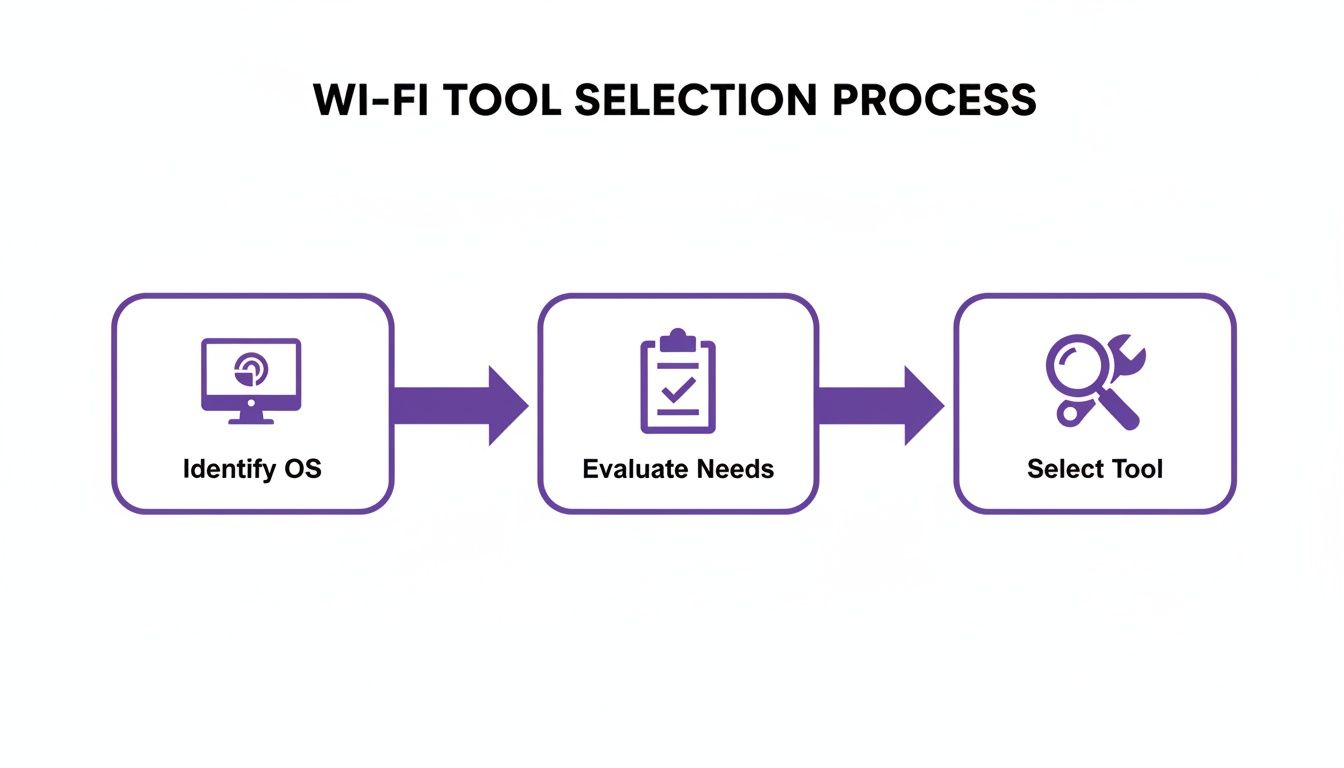
जसे तुम्ही पाहू शकता, हे सर्व तुमच्या प्लॅटफॉर्मपासून सुरू होते. तुम्हाला काय विश्लेषण करायचे आहे याचा विचार करण्यापूर्वीच ती एक निवड तुमच्याकडे कोणती टूल्स उपलब्ध आहेत हे ठरवते.
Wireless Diagnostics सह macOS वर स्कॅनिंग
Apple च्या macOS मध्ये एक उत्तम, जरी थोडी लपलेली, युटिलिटी आहे जी तपशीलवार चॅनेल स्कॅनसाठी योग्य आहे. त्याला Wireless Diagnostics म्हणतात, आणि ते तुम्हाला अशी सखोल माहिती देते जी स्टँडर्ड Wi-Fi मेनू देऊ शकत नाही.
तेथे पोहोचणे सोपे आहे. फक्त Option key धरून ठेवा आणि तुमच्या टॉप मेनू बारमधील Wi-Fi चिन्हावर क्लिक करा. तुम्हाला लगेच एक अधिक तपशीलवार ड्रॉपडाउन दिसेल. तेथून, "Open Wireless Diagnostics" निवडा. डायग्नोस्टिक्स चालवण्यास सांगणारी एक नवीन विंडो पॉप अप होईल, परंतु तुम्ही सध्या त्याकडे दुर्लक्ष करू शकता. त्याऐवजी, तुमच्या स्क्रीनच्या अगदी वरच्या "Window" मेनूवर जा आणि "Scan" निवडा.
यामुळे Scan विंडो उघडते, जिथे खरे काम होते. तुम्हाला तुमचा Mac पाहू शकणाऱ्या प्रत्येक Wi-Fi नेटवर्कची एक लाइव्ह सूची मिळेल, ज्यामध्ये त्यांचे RSSI (सिग्नल स्ट्रेंथ), नॉइज लेव्हल, BSSID (अॅक्सेस पॉइंटचा युनिक MAC अॅड्रेस), आणि—सर्वात महत्त्वाचे म्हणजे—ते ज्या चॅनेलवर ब्रॉडकास्ट करत आहे यासारखी महत्त्वपूर्ण माहिती असेल.
येथेच तुम्ही पॅटर्न शोधण्यास सुरुवात करता. 2.4 GHz बँडमधील चॅनेल 6 वर डझनभर नेटवर्क्सची गर्दी दिसत आहे? हे को-चॅनेल इंटरफेरन्सचे एक क्लासिक लक्षण आहे. कोणत्या फ्रिक्वेन्सीजवर सर्वात कमी गर्दी आहे हे त्वरित शोधण्यासाठी चॅनेलनसार सूचीची क्रमवारी लावण्याचा प्रयत्न करा.
Windows वर थर्ड-पार्टी टूल्स वापरणे
macOS च्या विपरीत, Windows मध्ये या प्रकारच्या सखोल स्कॅनिंगसाठी खरोखरच अंगभूत ग्राफिकल टूल नाही. तुम्ही कमांड लाइनमधून काही मूलभूत माहिती मिळवू शकत असलात तरी, RF वातावरणाचे दृश्यमान करण्यासाठी हा व्यावहारिक मार्ग नाही. Windows मशीनवर कोणत्याही वास्तविक ट्रबलशूटिंगसाठी, तुम्हाला थर्ड-पार्टी अॅप घ्यावे लागेल.
मी सहसा NetSpot किंवा inSSIDer सारख्या टूल्सची शिफारस करतो. एकदा इन्स्टॉल केल्यानंतर, हे प्रोग्राम्स वायरलेस लँडस्केप अतिशय अंतर्ज्ञानी, ग्राफिकल मार्गाने मांडतात. तुम्हाला बऱ्याचदा दोन मुख्य व्ह्यूज मिळतील: एक नेटवर्क सूची, अगदी macOS टूलप्रमाणे, आणि चॅनेलचा वापर दर्शवणारा रिअल-टाइम आलेख.
तो चॅनेल आलेख आश्चर्यकारकपणे उपयुक्त आहे. तो प्रत्येक जवळच्या नेटवर्कला दृश्यमानपणे मॅप करतो, त्याची सिग्नल स्ट्रेंथ आणि चॅनेलची रुंदी दाखवतो. यामुळे कंजेक्शन शोधणे अत्यंत सोपे होते. उदाहरणार्थ, तुम्हाला चॅनेल्स 3, 4, आणि 5 वर अनेक मजबूत नेटवर्क्स पसरलेले दिसू शकतात, ज्यामुळे अॅडजसंट-चॅनेल इंटरफेरन्सचा खरा गोंधळ निर्माण होतो. तुमचे काम असे चॅनेल शोधणे आहे जिथे इतर मजबूत सिग्नल्सचा कमीत कमी ओव्हरलॅप असेल.
Android अॅप्ससह मोबाइल स्कॅनिंग
Android चे अधिक खुले स्वरूप प्रवासात असताना या प्रकारचे विश्लेषण करण्यासाठी एक उत्तम प्लॅटफॉर्म बनवते. WiFi Analyzer सारखे अॅप तुमच्या खिशात एक शक्तिशाली स्कॅनर ठेवते. एकदा तुम्ही ते Play Store वरून इन्स्टॉल केले आणि त्याला आवश्यक असलेल्या लोकेशन परवानग्या दिल्या की, तुम्हाला काही खरोखरच उपयुक्त व्हिज्युअलायझेशन्सचा त्वरित अॅक्सेस मिळेल.
Channel Graph हा सहसा सर्वात मौल्यवान व्ह्यू असतो. तो सर्व स्थानिक नेटवर्क्सना रंगीत कमानी म्हणून दाखवतो, ज्यामध्ये कमानीची उंची सिग्नल स्ट्रेंथ दर्शवते. जर तुम्हाला एकाच चॅनेल नंबरवर अनेक उच्च शिखरे बसलेली दिसली, तर तुम्हाला कंजेक्शनचा एक मोठा बिंदू सापडला आहे.
योग्य फिजिकल साइट सर्व्हे करण्यासाठी हे विशेषतः शक्तिशाली आहे. तुम्ही हातात फोन घेऊन इमारतीभोवती फिरू शकता आणि एका खोलीतून दुसऱ्या खोलीत वायरलेस वातावरण कसे बदलते हे अचूकपणे पाहू शकता. डेस्कवर बसलेला लॅपटॉप पूर्णपणे चुकवेल असा स्थानिक इंटरफेरन्स शोधून काढण्यासाठी ती गतिशीलता हा एक मोठा फायदा आहे.
लक्षात ठेवा, मोबाइल स्कॅनचा संपूर्ण उद्देश वापरकर्त्याच्या दृष्टिकोनातून RF वातावरण पाहणे हा आहे. रिसेप्शन एरियामध्ये तुम्हाला जे आढळते ते बॅक ऑफिस किंवा मीटिंग रूममधील अनुभवापेक्षा पूर्णपणे वेगळे असू शकते.
दुसरीकडे, iOS वरील Apple ची कडक सुरक्षा धोरणे अॅप्सना योग्य स्कॅनसाठी आवश्यक असलेल्या लो-लेव्हल Wi-Fi डेटाचा अॅक्सेस करण्यापासून रोखतात. AirPort Utility अॅप अतिशय बेसिक स्कॅन ऑफर करत असले तरी, त्यात कोणत्याही गंभीर विश्लेषणासाठी आवश्यक असलेला तपशील नाही. वास्तविक नेटवर्क ट्रबलशूटिंगसाठी, तुम्हाला Android डिव्हाइस, Mac किंवा Windows लॅपटॉपची आवश्यकता असेल.
एंटरप्राइझ वातावरणात स्कॅनिंग
मोठ्या संस्थांसाठी, लॅपटॉप किंवा फोन घेऊन फिरणे हा नेटवर्क व्यवस्थापित करण्याचा कार्यक्षम मार्ग नाही. Meraki , Aruba , आणि Ruckus सारख्या व्हेंडर्सकडील एंटरप्राइझ-ग्रेड किटमध्ये अत्याधुनिक RF स्कॅनिंग क्षमता अंगभूत असतात, जे तुम्हाला तुमच्या संपूर्ण वायरलेस स्पेसचे केंद्रीकृत, बर्ड्स-आय व्ह्यू देतात.
या सिस्टीम्स बऱ्याचदा Radio Resource Management (RRM) किंवा Adaptive Radio Management (ARM) नावाच्या वैशिष्ट्यांचा वापर करतात. तुमचे अॅक्सेस पॉइंट्स एअरवेव्ह्ज सतत स्कॅन करण्यासाठी त्यांच्यापैकी एक रेडिओ समर्पित करू शकतात किंवा कनेक्ट केलेल्या क्लायंट्समध्ये व्यत्यय न आणता द्रुत, नियतकालिक ऑफ-चॅनेल स्कॅन्स करू शकतात.
तो सर्व डेटा एका मध्यवर्ती डॅशबोर्डवर परत पाठवला जातो. नेटवर्क अॅडमिनिस्ट्रेटर म्हणून, तुम्ही तुमच्या संपूर्ण फ्लोअर प्लॅनवर चॅनेलचा वापर दर्शवणारे हीटमॅप्स पाहू शकता, उच्च-इंटरफेरन्स असलेल्या क्षेत्रांसाठी स्वयंचलित अलर्ट्स मिळवू शकता आणि ऐतिहासिक RF परफॉर्मन्स डेटामध्ये सखोल माहिती मिळवू शकता.
हा दृष्टिकोन तुम्हाला दोन मोठे फायदे देतो:
- ऑटोमेशन: सिस्टीम रिअल-टाइम स्कॅन डेटावर आधारित चॅनेल प्लॅन्स आणि पॉवर लेव्हल्स हुशारीने आणि स्वयंचलितपणे समायोजित करू शकते. हे कोणालाही बोट न उचलता त्वरित कामगिरी ऑप्टिमाइझ करते.
- स्केल: हे शेकडो किंवा हजारो अॅक्सेस पॉइंट्सवर RF वातावरणाचे समग्र दृश्य प्रदान करते—अशी गोष्ट जी वैयक्तिक डिव्हाइस स्कॅन्ससह प्रतिकृती करणे अशक्य असेल.
या अंगभूत टूल्सचा पुरेपूर वापर करून, तुम्ही तुमचे वायरलेस नेटवर्क निरोगी ठेवण्यासाठी आणि सर्वोत्तम कामगिरी करण्यासाठी रिअॅक्टिव्ह ट्रबलशूटिंगवरून प्रोअॅक्टिव्ह, डेटा-आधारित रणनीतीकडे वळू शकता.
इंटरफेरन्सचा पराभव करण्यासाठी तुमचे स्कॅन निकाल डीकोड करणे
Wi-Fi चॅनेल स्कॅन चालवणे हा सोपा भाग आहे. खरे कौशल्य म्हणजे त्या कच्च्या डेटाचे—त्या सर्व संख्या आणि आलेखांचे—व्यावहारिक बदलांमध्ये रूपांतर करणे जे प्रत्यक्षात तुमच्या नेटवर्कची कामगिरी सुधारतात. एकदा तुम्हाला तुमच्या स्क्रीनवर निकाल मिळाल्यावर, तुम्ही शेवटी तुमच्या Wi-Fi च्या डोकेदुखीच्या मुळाशी जाण्यास सुरुवात करू शकता.
तुमचे स्कॅन निकाल तुम्हाला काही प्रमुख मेट्रिक्स दाखवतील, परंतु तुम्हाला पूर्णपणे माहित असणे आवश्यक असलेले दोन म्हणजे RSSI (Received Signal Strength Indication) आणि SNR (Signal-to-Noise Ratio). डेटाचा कोणताही अर्थ लावण्यासाठी हे समजून घेणे मूलभूत आहे.
सिग्नल स्ट्रेंथ आणि नॉइजचा अर्थ लावणे
RSSI हे तुमचे डिव्हाइस विशिष्ट अॅक्सेस पॉइंट किती चांगल्या प्रकारे ऐकू शकते याचे एक मोजमाप आहे. हे निगेटिव्ह डेसिबल्स मिलिवॅट्स (dBm) मध्ये मोजले जाते, जे थोडे काउंटरइंट्युटिव्ह असू शकते—शून्याच्या जवळ असलेल्या संख्या अधिक मजबूत असतात. याचा असा विचार करा: -45 dBm हा एक उत्तम सिग्नल आहे, परंतु जेव्हा तुम्ही -85 dBm पर्यंत पोहोचता, तेव्हा कनेक्शन व्यावहारिकदृष्ट्या निरुपयोगी असते.
परंतु मजबूत सिग्नल ही संपूर्ण कथा नाही. तुम्हाला इतर उपकरणांमधील पार्श्वभूमीतील आवाजाचाही विचार करावा लागेल. तिथेच SNR ची भूमिका येते. हे त्या सर्व सभोवतालच्या आवाजाच्या तुलनेत तुमच्या Wi-Fi सिग्नलची ताकद मोजते. SNR जितका जास्त असेल, तितके तुमचे कनेक्शन अधिक स्वच्छ आणि अधिक विश्वासार्ह असेल.
मुख्य निष्कर्ष: स्थिर आणि वेगवान Wi-Fi अनुभवासाठी, तुम्ही -67 dBm किंवा त्याहून अधिक चांगल्या RSSI आणि 25 dB किंवा त्याहून अधिक SNR चे लक्ष्य ठेवले पाहिजे. या थ्रेशोल्ड्सच्या खाली असलेली कोणतीही गोष्ट संथ गती, ड्रॉपआउट्स आणि निराश वापरकर्त्यांसाठी एक कारण आहे.
Wi-Fi इंटरफेरन्स दृश्यमानपणे शोधणे
बऱ्याच वेळा, चॅनेल स्कॅनमध्ये तुम्हाला आढळणाऱ्या समस्या को-चॅनेल आणि अॅडजसंट-चॅनेल इंटरफेरन्स असतात. सुदैवाने, एक चांगले स्कॅनिंग टूल असा आलेख तयार करेल ज्यामुळे या समस्या शोधणे अत्यंत सोपे होईल.
- को-चॅनेल इंटरफेरन्स तेव्हा होतो जेव्हा खूप जास्त नेटवर्क्स अगदी समान चॅनेल वापरण्याचा प्रयत्न करत असतात. तुमच्या आलेखावर, हे एकाच चॅनेल नंबरवर रचलेल्या अनेक ओव्हरलॅपिंग शिखरांसारखे दिसते (उदा., तीन मजबूत नेटवर्क्स सर्व चॅनेल 6 वर लढत आहेत).
- अॅडजसंट-चॅनेल इंटरफेरन्स तेव्हा होतो जेव्हा जवळच्या, ओव्हरलॅपिंग चॅनेल्सवरील नेटवर्क्स एकमेकांमध्ये मिसळतात. ही 2.4 GHz बँडवरील एक क्लासिक समस्या आहे आणि बऱ्याचदा चॅनेल्स 2, 3, आणि 4 वर गर्दी करणाऱ्या सिग्नल्सचा एक विस्तृत, गोंधळलेला ब्लॉक म्हणून दिसून येते, उदाहरणार्थ.
जेव्हा तुम्हाला अशा प्रकारची गर्दी दिसते, तेव्हा उपाय म्हणजे अधिक शांत चॅनेल शोधणे. तुमचे स्कॅन तुम्हाला गॅप्स दाखवेल—सर्वात कमी स्पर्धात्मक नेटवर्क्स असलेले किंवा फक्त अतिशय कमकुवत, दूरचे सिग्नल्स असलेले चॅनेल्स. अधिक विशिष्ट मार्गदर्शनासाठी, 5 GHz वरील सर्वोत्तम Wi-Fi चॅनेल्स निवडण्यावरील आमचा तपशीलवार लेख पहा.
नॉन-Wi-Fi इंटरफेरन्स ओळखणे
कधीकधी, गुन्हेगार दुसरे Wi-Fi नेटवर्क अजिबात नसते. अनेक सामान्य उपकरणे रेडिओ फ्रिक्वेन्सी (RF) नॉइज निर्माण करतात ज्यामुळे गोंधळ उडू शकतो, विशेषतः गर्दीच्या 2.4 GHz बँडवर. आम्ही याला नॉन-Wi-Fi इंटरफेरन्स म्हणतो.
या इंटरफेरन्सच्या सामान्य स्रोतांमध्ये हे समाविष्ट आहे:
- मायक्रोवेव्ह ओव्हन्स (एक कुप्रसिद्ध गुन्हेगार)
- कॉर्डलेस फोन्स
- ब्लूटूथ उपकरणे
- वायरलेस सिक्युरिटी कॅमेरे
- खराब शील्ड केलेल्या केबल्स
एक स्टँडर्ड Wi-Fi स्कॅनर नेहमीच या प्रकारचा इंटरफेरन्स थेट पकडणार नाही, परंतु तुम्ही नक्कीच त्याच्या उपस्थितीचा अंदाज लावू शकता. जर तुमचे स्कॅन स्पष्ट चॅनेल दाखवत असेल परंतु वापरकर्ते तरीही खराब कामगिरीबद्दल तक्रार करत असतील आणि SNR कमी असेल, तर नॉन-Wi-Fi इंटरफेरन्स हा मुख्य संशयित आहे. स्पेक्ट्रम अॅनालायझर्स नावाची प्रगत टूल्स प्रत्यक्षात हा नॉइज दृश्यमान करू शकतात, परंतु आपल्यापैकी बहुतेकांसाठी, ही एक एलिमिनेशनची प्रक्रिया आहे.
उदाहरणार्थ, जर स्वयंपाकघरातील कोणीतरी बुरिटो गरम करताना प्रत्येक वेळी कॅफेचे Wi-Fi 90 सेकंदांसाठी ड्रॉप होत असेल, तर तुम्हाला बहुधा तुमचा गुन्हेगार सापडला आहे. तुम्ही स्कॅन निकालांचे विश्लेषण करत असताना, ऑप्टिमाइझ्ड कव्हरेज आणि कमी इंटरफेरन्स यांसारख्या गोष्टींसाठी भिन्न तंत्रज्ञाने कशी डिझाइन केली आहेत हे समजून घेण्यास मदत होते, कारण हे व्यापक RF व्यवस्थापन धोरणांबद्दल अंतर्दृष्टी प्रदान करते.
तुमचे Wi-Fi स्कॅन सांगत असलेली कथा वाचायला शिकून, तुम्ही अंदाज लावणे थांबवू शकता, समस्यांचे अचूक निदान करू शकता, माहितीपूर्ण चॅनेल बदल करू शकता आणि प्रत्येकासाठी अधिक लवचिक आणि उच्च-कामगिरी करणारे वायरलेस नेटवर्क तयार करू शकता.
इष्टतम कामगिरीसाठी धोरणात्मक चॅनेल प्लॅनिंग
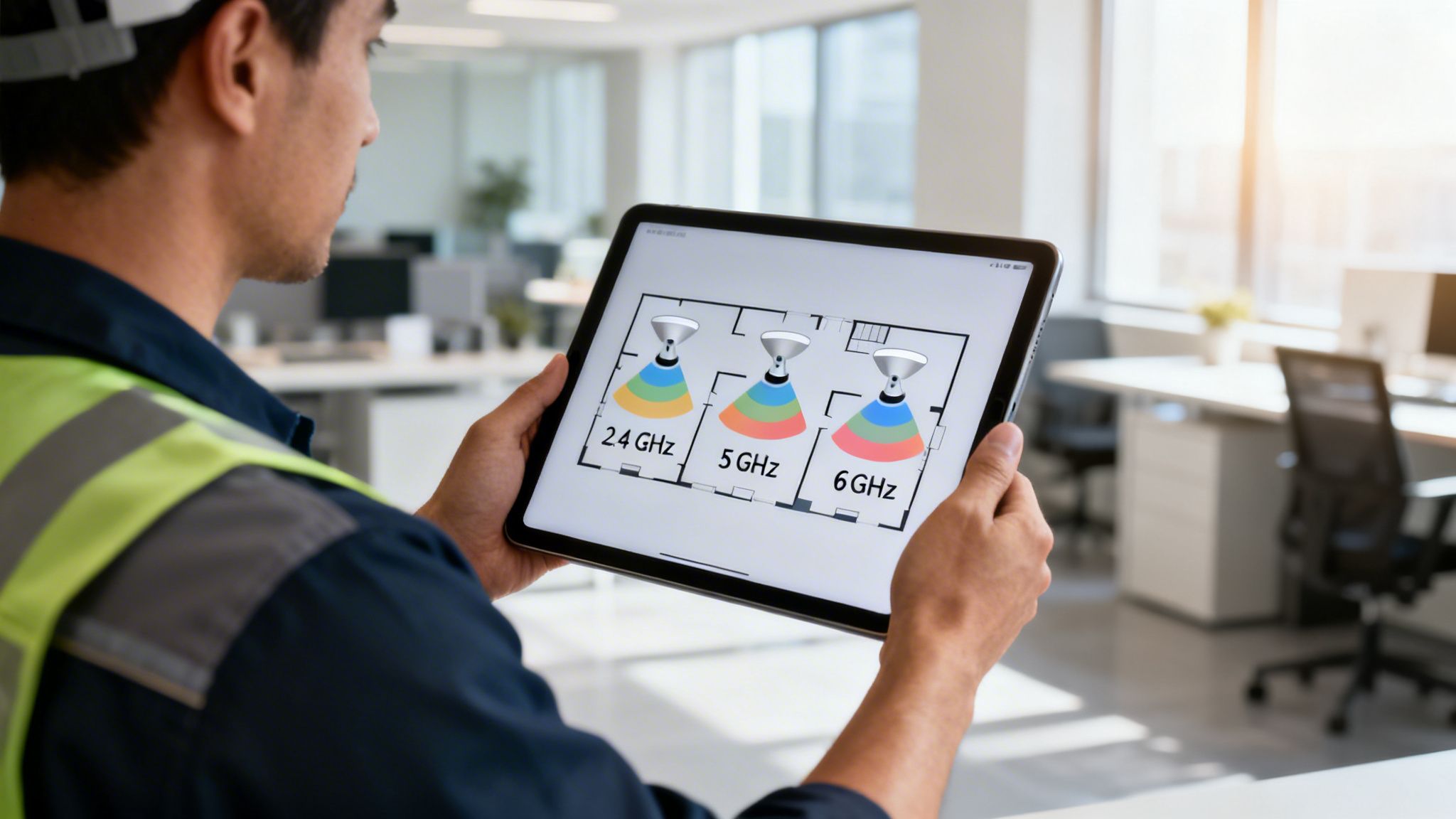
ठीक आहे, तुम्ही पूर्वतयारी केली आहे आणि तुमच्याकडे तुमच्या Wi-Fi चॅनेल स्कॅनचा कच्चा डेटा आहे. आता त्या माहितीचे एका स्मार्ट, मजबूत चॅनेल प्लॅनमध्ये रूपांतर करण्याची वेळ आली आहे जे इंटरफेरन्स टाळते आणि तुमच्या वापरकर्त्यांसाठी एक अतिशय भक्कम कनेक्शन प्रदान करते.
येथील खरी कला म्हणजे प्रत्येक Wi-Fi बँडचे अद्वितीय व्यक्तिमत्त्व समजून घेणे—गर्दीचा 2.4 GHz, प्रशस्त 5 GHz, आणि अगदी नवीन 6 GHz सुपरहायवे. एक उत्तम चॅनेल प्लॅन म्हणजे एक परिपूर्ण चॅनेल शोधणे नव्हे; तर तुमच्या विशिष्ट वातावरणावर आधारित योग्य ट्रॅफिक योग्य लेनमध्ये ठेवणे होय.
गर्दीच्या 2.4 GHz बँडमध्ये नेव्हिगेट करणे
2.4 GHz बँड हा Wi-Fi चा मूळ वर्कहॉर्स आहे, परंतु प्रामाणिकपणे सांगायचे तर, तो आता जुना होत आहे. हा बँड आश्चर्यकारकपणे गर्दीचा आहे, आणि केवळ तुमच्या शेजाऱ्यांच्या Wi-Fi मुळे नाही. हा ब्लूटूथ हेडसेट्स, कॉर्डलेस फोन्स आणि अगदी ऑफिस मायक्रोवेव्हमधील सिग्नल्सचा एक गोंधळलेला मेस आहे. तुमचे स्कॅन निकाल जवळजवळ निश्चितपणे गोंधळलेल्या सिग्नलच्या ढिगाऱ्याचे चित्र रंगवतात.
त्याचे चॅनेल्स ज्या प्रकारे संरचित आहेत त्यामुळे, त्यापैकी फक्त तीन एकमेकांमध्ये मिसळत नाहीत: 1, 6, आणि 11.
प्रो टिप: कोणत्याही व्यावसायिक नेटवर्कमध्ये, तुम्ही फक्त चॅनेल्स 1, 6, आणि 11 वापरले पाहिजेत. विषय संपला. चॅनेल 3 किंवा 8 सारखे यामधील काहीही वापरल्याने तुम्ही अॅडजसंट-चॅनेल इंटरफेरन्स निर्माण कराल आणि प्राप्त कराल याची खात्री असते, जे जवळच्या प्रत्येकासाठी कामगिरी खाली खेचते.
तुमचा स्कॅन डेटा तुम्हाला सांगेल की विशिष्ट ठिकाणी या तीनपैकी कोणत्या चॅनेलवर सर्वात कमी स्पर्धा आहे. एकाधिक अॅक्सेस पॉइंट्स असलेल्या इमारतीसाठी, तुम्ही एक स्टॅगर्ड प्लॅन तयार कराल, हे सुनिश्चित करून की जवळचे APs पुनरावृत्ती होणाऱ्या पॅटर्नमध्ये वेगवेगळ्या चॅनेल्सवर आहेत (उदा., 1, 6, 11, 1, 6, 11...).
विस्तृत 5 GHz बँडचा लाभ घेणे
येथे गोष्टी खूप चांगल्या होतात. 5 GHz बँड हे एक मोठे पाऊल आहे, जे डेटासाठी बरेच अधिक चॅनेल्स आणि खूप विस्तृत लेन्स ऑफर करते. सर्वात चांगला भाग? सर्व स्टँडर्ड 5 GHz चॅनेल्स नॉन-ओव्हरलॅपिंग आहेत, जे तुम्हाला इंटरफेरन्सच्या आसपास काम करण्यासाठी त्वरित अधिक जागा देते. येथेच तुमची बहुतांश उच्च-कामगिरी करणारी उपकरणे असली पाहिजेत.
तुमचे चॅनेल स्कॅन तुम्हाला येथेही सर्वात शांत ठिकाणे शोधण्यात मदत करेल. 5 GHz बँडमधील एका प्रमुख धोरणात्मक निर्णयामध्ये Dynamic Frequency Selection (DFS) चॅनेल्स वापरणे समाविष्ट आहे. हे स्पेक्ट्रमचे तुकडे आहेत जे सामान्यतः रडार सिस्टीम्ससाठी (जसे की हवामान आणि लष्करी) राखीव असतात, परंतु जोपर्यंत कोणताही रडार आढळत नाही तोपर्यंत Wi-Fi त्यांचा संधीसाधू पद्धतीने वापर करू शकते.
- DFS चा फायदा: हे चॅनेल्स वापरल्याने मोठ्या प्रमाणात स्वच्छ, रिकामा स्पेक्ट्रम अनलॉक होऊ शकतो. कॉन्फरन्स सेंटर्स किंवा स्टेडियम्ससारख्या दाट वातावरणात हे एक वरदान आहे.
- DFS चा तोटा: जर AP ला रडार सिग्नल आढळला, तर कायद्यानुसार त्याला त्वरित चॅनेल सोडणे आवश्यक आहे. यामुळे कोणत्याही कनेक्ट केलेल्या क्लायंट्ससाठी थोडक्यात, परंतु लक्षात येण्याजोगा, सेवा व्यत्यय येऊ शकतो.
बहुतांश ठिकाणांसाठी, सामान्य चॅनेल्सवरील आवाजापासून वाचण्याचा फायदा DFS सक्षम करणे ही एक अतिशय स्मार्ट चाल बनवतो.
6 GHz सुपरहायवे स्वीकारणे
कुटुंबातील सर्वात नवीन सदस्य, 6 GHz बँड (Wi-Fi 6E आणि Wi-Fi 7 मागील इंजिन), खऱ्या अर्थाने गेम-चेंजर आहे. याचा विचार 2.4 आणि 5 GHz च्या गर्दीच्या जुन्या A-रस्त्यांच्या अगदी शेजारी बांधलेल्या अगदी नवीन, दहा-लेन मोटरवेसारखा करा. हे अनेक दशकांच्या जुन्या इंटरफेरन्सपासून पूर्णपणे मुक्त, मूळ स्पेक्ट्रमचा एक मोठा पट्टा ऑफर करते.
UK मध्ये, जुन्या बँड्सवरील तीव्र दबावामुळे 6 GHz हे भविष्यातील नेटवर्क्ससाठी महत्त्वपूर्ण सीमा बनले आहे. किंबहुना, कनेक्टेड उपकरणांच्या विस्फोटामुळे आता तब्बल 65% उद्योग तज्ञ 6 GHz ची उपलब्धता त्यांच्या व्यवसायासाठी 'महत्त्वाची' किंवा 'गंभीर' मानतात. ही अतिरिक्त जागा महत्त्वपूर्ण आहे कारण ती मोठ्या 320 MHz रुंद चॅनेल्सना सपोर्ट करते—आधुनिक ठिकाणांना आवश्यक असलेल्या हाय-थ्रूपुट, लो-लॅटेन्सी अॅप्ससाठी योग्य. भविष्यातील कनेक्टिव्हिटीसाठी त्याचे परिणाम पाहण्यासाठी तुम्ही संपूर्ण मार्केट विश्लेषणाचे अन्वेषण करू शकता.
कारण ते खूप नवीन आहे, तुमचे Wi-Fi स्कॅन बहुधा 6 GHz बँड एक सुंदर, रिकामा विस्तार म्हणून दाखवेल. यामुळे चॅनेल प्लॅनिंग आश्चर्यकारकपणे सोपे होते: फक्त एक रुंद चॅनेल निवडा आणि तुमच्या उच्च-कामगिरी करणाऱ्या उपकरणांना उडू द्या.
तर, तुमचा चॅनेल प्लॅन तयार करण्यासाठी येथे एक व्यावहारिक वर्कफ्लो आहे:
- 6 GHz ला प्राधान्य द्या: तुमची सर्व सुसंगत, उच्च-कामगिरी करणारी उपकरणे थेट 6 GHz बँडकडे वळवा. त्यांना तो प्रीमियम अनुभव द्या ज्यासाठी ते तयार केले गेले होते.
- 5 GHz ऑप्टिमाइझ करा: APs सर्वात शांत नॉन-DFS आणि DFS चॅनेल्सवर ठेवण्यासाठी तुमचा स्कॅन डेटा वापरा. हे तुमच्या बहुतांश नेटवर्क ट्रॅफिकसाठी वर्कहॉर्स असेल.
- 2.4 GHz चा वापर कमी करा: हा बँड जुन्या क्लायंट्स किंवा साध्या, लो-बँडविड्थ IoT गॅजेट्ससाठ��� राखून ठेवा. आणि लक्षात ठेवा: चॅनेल्स 1, 6, आणि 11 ला काटेकोरपणे चिकटून राहा.
या टायर्ड दृष्टिकोनाचे अनुसरण केल्याने तुम्ही प्रत्येक बँडच्या सामर्थ्यानुसार खेळत आहात याची खात्री होते, असे नेटवर्क तयार होते जे केवळ वेगवानच नाही, तर लवचिक आणि भविष्यासाठी तयार आहे.
तुमच्या दैनंदिन ऑपरेशन्समध्ये स्कॅन डेटाचा वापर करणे
Wi-Fi चॅनेल स्कॅन हे केवळ गोष्टी चुकीच्या झाल्यावर वापरण्याचे आपत्कालीन टूल नाही. याचा विचार फायर एक्स्टिंग्विशर म्हणून कमी आणि तुमच्या नेटवर्कच्या आरोग्य दिनचर्येचा एक मूलभूत भाग म्हणून अधिक करा. स्कॅनिंगला तुमच्या दैनंदिन वर्कफ्लोचा एक पुनरावृत्ती करण्यायोग्य, धोरणात्मक भाग बनवणे हेच रिअॅक्टिव्ह नेटवर्क टीमला प्रोअॅक्टिव्ह टीमपासून वेगळे करते.
जेव्हा तुम्ही हा डेटा तुमच्या एंटरप्राइझ-ग्रेड सिस्टीम्समध्ये फीड करता तेव्हा खरी जादू घडते. Meraki , Aruba , आणि Mist सारख्या व्हेंडर्सकडील आधुनिक नेटवर्क हार्डवेअर केवळ सिग्नल ब्रॉडकास्ट करत नाही; ते ऐकतही असते. या प्लॅटफॉर्म्समध्ये Radio Resource Management (RRM) किंवा Adaptive Radio Management (ARM) सारखी शक्तिशाली वैशिष्ट्ये आहेत.
मूलत:, या सिस्टीम्स स्वयंचलित नेटवर्क इंजिनिअर म्हणून काम करतात. ते तुमच्या अॅक्सेस पॉइंट्समधील रिअल-टाइम स्कॅन डेटाचा वापर करून चॅनेल असाइनमेंट्स आणि पॉवर लेव्हल्स हुशारीने त्वरित समायोजित करतात, तुम्हाला बोटही न उचलता तुमचे RF वातावरण सर्वोच्च स्थितीत ठेवतात. हॉटेल्स किंवा रिटेल सेंटर्ससारख्या डायनॅमिक स्पेसमध्ये या प्रकारचे ऑटोमेशन जीवनरक्षक आहे, जिथे इंटरफेरन्स पॅटर्न तासागणिक बदलू शकतात.
स्वच्छ एअरवेव्ह्जपासून व्यावसायिक परिणामांपर्यंत
चांगल्या प्रकारे ऑप्टिमाइझ केलेल्या वायरलेस वातावरणाचा तुमच्या व्यवसायावर थेट, मोजता येण्याजोगा प्रभाव पडतो. जेव्हा तुमचे नेटवर्क स्थिर असते आणि एअरवेव्ह्ज स्वच्छ असतात, तेव्हा फायदे बाहेरच्या दिशेने पसरतात, जे तुमच्या अतिथींसाठी केवळ वेगवान ब्राउझिंग गतीच्या पलीकडे जातात.
- शार्पर अॅनालिटिक्स: रिटेल सेटिंगमध्ये, स्वच्छ Wi-Fi म्हणजे अधिक अचूक फूटफॉल ट्रॅकिंग आणि लोकेशन अॅनालिटिक्स. हे तुम्हाला तुमच्या ठिकाणातील ग्राहकांच्या वर्तनाचे अधिक स्पष्ट, अधिक विश्वासार्ह चित्र देते.
- उत्तम अतिथी अनुभव: अभ्यागतांसाठी, सुरळीत कनेक्शन म्हणजे त्रासमुक्त लॉगिन आणि एकंदर चांगली छाप. जे Wi-Fi फक्त काम करत होते ते कोणाच्याही लक्षात राहत नाही, परंतु जे काम करत नव्हते ते सर्वांच्या लक्षात राहते.
- सुरळीत ऑपरेशन्स: तुमच्या कर्मचाऱ्यांसाठी, याचा अर्थ असा आहे की ती महत्त्वपूर्ण टूल्स—पॉइंट-ऑफ-सेल सिस्टीम्स, इन्व्हेंटरी स्कॅनर्स आणि कम्युनिकेशन अॅप्स—सर्वांना संथ करणाऱ्या निराशाजनक ग्लिचेसशिवाय काम करतात.
हे विशेषतः महत्त्वपूर्ण आहे कारण UK ब्रॉडबँड इन्फ्रास्ट्रक्चरचे वेगाने आधुनिकीकरण सुरू आहे. फुल फायबर डिप्लॉयमेंट आता 78% UK घरांपर्यंत पोहोचल्यामुळे, सर्वत्र वेगवान, विश्वासार्ह कनेक्टिव्हिटीसाठी लोकांच्या अपेक्षा वाढल्या आहेत. आणि पासवर्डलेस ऑथेंटिकेशनसारखी प्रगत सुरक्षा आणणाऱ्या अॅडमिनिस्ट्रेटर्ससाठी, हा मजबूत कणा जुन्या, कमी सुरक्षित सिस्टीम्सपासून दूर जाऊन, सर्टिफिकेट-ग्रेड अॅक्सेस अधिक विश्वासार्ह बनवतो. तुम्ही 2026 मधील Wi-Fi साठी अधिक तज्ञांचे अंदाज येथे एक्सप्लोर करू शकता .
शेवटी, नियमित Wi-Fi चॅनेल स्कॅन अधिक स्मार्ट, अधिक लवचिक नेटवर्कसाठी मूलभूत डेटा प्रदान करते. हा डेटा-आधारित दृष्टिकोनातील पहिला टप्पा आहे जो तुमची वायरलेस इन्फ्रास्ट्रक्चर तुमच्या व्यावसायिक उद्दिष्टांना अडथळा आणण्याऐवजी सक्रियपणे समर्थन देते याची खात्री करून मूर्त परतावा देतो.
प्रसंगी फायरफायटिंगच्या पलीकडे जाऊन आणि तुमच्या मुख्य ऑपरेशन्समध्ये स्कॅनिंग एम्बेड करून, तुम्ही तुमचे नेटवर्क संभाव्य डोकेदुखीवरून एका विश्वासार्ह मालमत्तेत बदलता जे तुमच्या स्पेस मधील प्रत्येक डिजिटल संवाद वाढवते.
एक मजबूत, सुरक्षित आणि अखंड Wi-Fi अनुभव आता लक्झरी राहिलेला नाही—ती एक मुख्य व्यावसायिक आवश्यकता आहे. Purple एक आयडेंटिटी-आधारित नेटवर्किंग प्लॅटफॉर्म प्रदान करते जे असुरक्षित पासवर्ड्सच्या जागी अतिथी आणि कर्मचारी दोघांसाठी झिरो-ट्रस्ट, पासवर्डलेस अॅक्सेस देते. आजच तुमचे नेटवर्क अॅनालिटिक्स, सुरक्षा आणि एंगेजमेंटसाठी एका शक्तिशाली टूलमध्ये कसे बदलायचे ते शोधा.