

Implementação de Certificados WiFi do Microsoft Intune via SCEP e PKCS
Este guia fornece uma referência técnica passo a passo para a implementação de certificados de autenticação WiFi através do Microsoft Intune utilizando SCEP e PKCS. Foi concebido para gestores de TI e arquitetos de rede que implementam WiFi 802.1X sem palavra-passe para garantir uma conetividade segura e sem falhas em ambientes empresariais.

Resumo Executivo
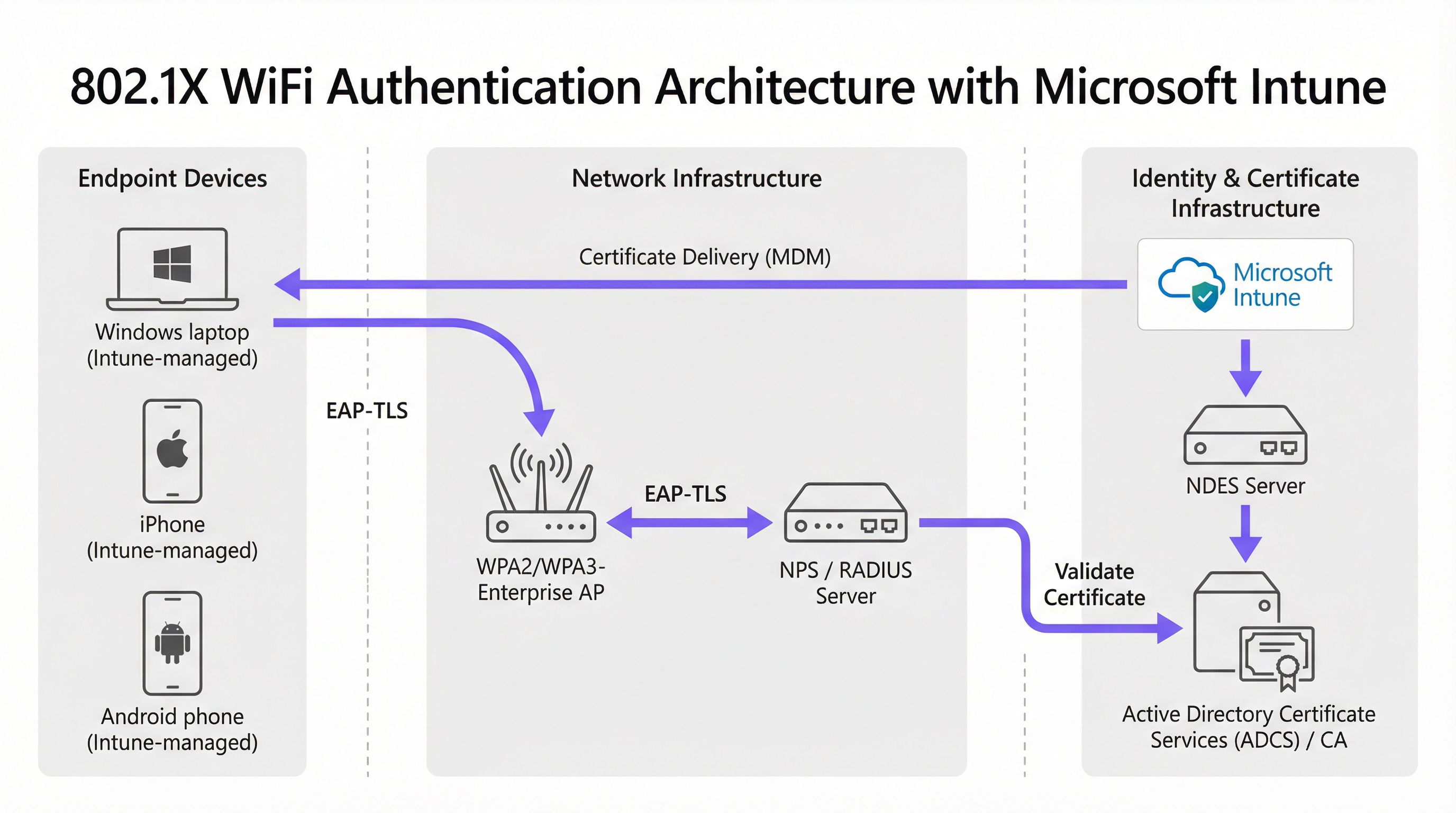
Para recintos empresariais—seja um ambiente de Hospitalidade movimentado, uma operação de Retalho com vários locais ou um campus corporativo moderno—depender de chaves pré-partilhadas ou de Captive Portals básicos para o WiFi dos funcionários é uma vulnerabilidade de segurança e um estrangulamento operacional. A arquitetura de rede moderna exige autenticação 802.1X utilizando EAP-TLS, garantindo que cada dispositivo é verificado criptograficamente antes de aceder à rede.
No entanto, o desafio reside na distribuição: como implementar certificados de cliente únicos em milhares de dispositivos Windows, iOS e Android sem sobrecarregar o seu helpdesk com pedidos de suporte? O Microsoft Intune resolve este problema através da gestão automatizada do ciclo de vida dos certificados. Ao tirar partido de perfis de certificado SCEP (Simple Certificate Enrollment Protocol) ou PKCS (Public Key Cryptography Standards), as equipas de TI podem enviar certificados de raiz e de cliente fidedignos de forma silenciosa para os terminais geridos.
Este guia fornece um modelo arquitetural definitivo e uma estratégia de implementação passo a passo para a implementação de certificados WiFi no Intune. Exploraremos as diferenças críticas entre SCEP e PKCS, detalharemos a sequência exata de implementação necessária para o sucesso e delinearemos estratégias de mitigação de riscos no mundo real para garantir que o seu Guest WiFi e as redes corporativas permanecem seguros e performantes.
Ouça o podcast informativo complementar:
Análise Técnica Aprofundada: SCEP vs. PKCS
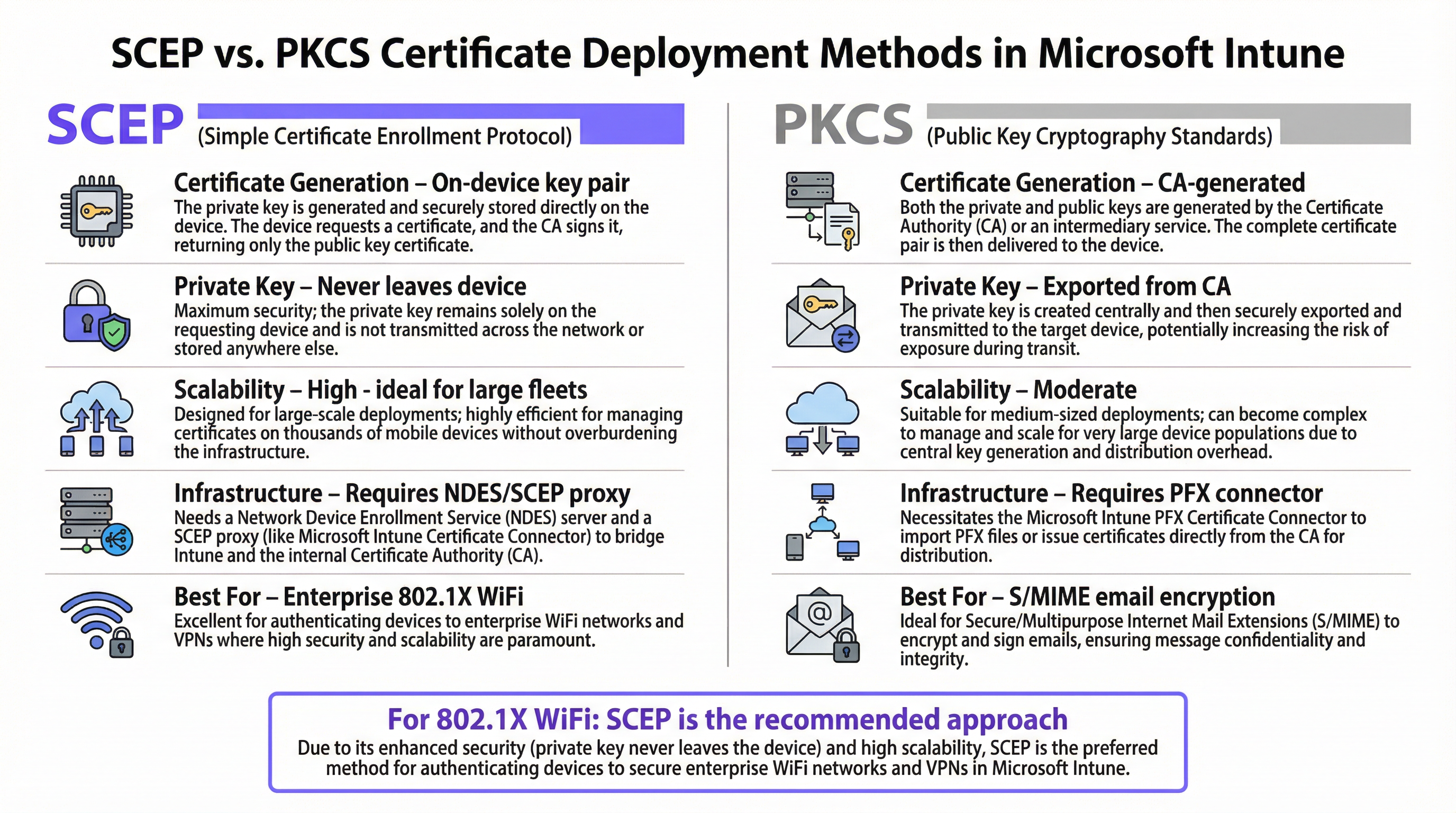
Ao desenhar a sua estratégia de implementação de certificados WiFi no Intune, a primeira decisão arquitetural é selecionar o mecanismo de entrega de certificados. O Intune suporta tanto SCEP como PKCS, mas estes operam de forma fundamentalmente diferente.
SCEP (Simple Certificate Enrollment Protocol)
O SCEP é o padrão da indústria para o registo de dispositivos empresariais. Num fluxo de trabalho SCEP, o serviço Intune instrui o terminal a gerar o seu próprio par de chaves privada/pública. O dispositivo cria então um Pedido de Assinatura de Certificado (CSR) e envia-o através de um servidor NDES (Network Device Enrollment Service) para a sua Autoridade de Certificação (CA). A CA assina o pedido e devolve o certificado público ao dispositivo.
A vantagem crítica de segurança do SCEP é que a chave privada nunca sai do dispositivo. É gerada localmente, armazenada no enclave seguro do dispositivo (como o TPM no Windows ou o Secure Enclave no iOS), e nunca é transmitida pela rede. Isto torna o SCEP a abordagem fortemente recomendada para a autenticação 802.1X.
PKCS (Public Key Cryptography Standards)
Inversamente, com o PKCS, a Autoridade de Certificação gera tanto a chave pública como a privada centralmente. O Microsoft Intune Certificate Connector exporta então este par de chaves de forma segura e envia-o para o dispositivo de destino.
Embora o PKCS elimine a necessidade de implementar e manter um servidor NDES—simplificando a infraestrutura—introduz um risco de segurança teórico porque a chave privada é transmitida pela rede. O PKCS é geralmente mais adequado para casos de utilização onde a custódia de chaves (key escrow) é necessária, como a cifragem de e-mail S/MIME, em vez de autenticação de rede.
Guia de Implementação: A Sequência de Implementação
A configuração bem-sucedida de um perfil WiFi no Intune para 802.1X requer a adesão estrita a uma sequência de implementação específica. As dependências de perfil do Intune ditam que a confiança deve ser estabelecida antes que a autenticação possa ser configurada.
Passo 1: Implementar o Perfil de Certificado de Raiz Fidedigno
Antes que qualquer dispositivo possa solicitar um certificado de cliente ou confiar no seu servidor RADIUS, deve confiar na Autoridade de Certificação emissora.
- Exporte o seu certificado de CA de Raiz (e quaisquer certificados de CA Intermédia) como ficheiros
.cer. - No centro de administração do Microsoft Endpoint Manager, navegue para Dispositivos > Perfis de configuração > Criar perfil.
- Selecione a plataforma de destino (ex: Windows 10 e posterior) e escolha o tipo de perfil Certificado fidedigno.
- Carregue o ficheiro
.cere implemente este perfil nos seus grupos de dispositivos de destino.
Regra Geral: Direcione sempre os mesmos grupos (Utilizadores ou Dispositivos) em todos os perfis relacionados para evitar falhas na implementação.
Passo 2: Configurar o Perfil de Certificado SCEP
Assim que a confiança estiver estabelecida, configure o perfil SCEP para instruir os dispositivos sobre como obter o seu certificado de cliente.
- Crie um novo perfil de configuração e selecione Certificado SCEP.
- Configure o Formato do nome do requerente. Para autenticação baseada no utilizador,
CN={{UserPrincipalName}}é o padrão. Para autenticação de dispositivo, utilizeCN={{AAD_Device_ID}}. - Defina a Utilização de chaves para
Assinatura digitaleCifragem de chaves. - Em Utilização alargada de chaves, especifique
Autenticação de Cliente(OID: 1.3.6.1.5.5.7.3.2). - Associe este perfil ao perfil de Certificado de Raiz Fidedigno criado no Passo 1.
- Forneça o URL externo do seu servidor NDES.
Passo 3: Implementar o Perfil WiFi 802.1X
O passo final é enviar a configuração WiFi que associa os certificados ao SSID da rede.
- Crie um perfil de configuração Wi-Fi.
- Introduza o Nome da rede (SSID) exatamente como é transmitido pelos seus Pontos de Acesso Sem Fios .
- Selecione WPA2-Enterprise ou WPA3-Enterprise como o tipo de segurança.
- Defina o Tipo de EAP para EAP-TLS.
- Nas definições de autenticação, selecione o perfil de certificado SCEP criado no Passo 2 como o certificado de autenticação do cliente.
- Especifique o certificado Trusted Root para validação do servidor, de modo a garantir que o dispositivo apenas se liga ao seu servidor RADIUS legítimo.
Melhores Práticas e Padrões do Setor
Ao implementar a implementação de certificados WiFi do Intune, adira às seguintes melhores práticas independentes de fornecedor para garantir a conformidade e a fiabilidade.
Colocação e Segurança do Servidor NDES
O servidor NDES deve estar acessível a partir da internet para permitir que os dispositivos remotos provisionem certificados antes de chegarem ao local. No entanto, expor um servidor interno diretamente à internet constitui um risco de segurança significativo.
Recomendação: Publique o URL do NDES utilizando o Azure AD Application Proxy. Isto proporciona um acesso remoto seguro sem abrir portas de entrada na firewall e permite aplicar políticas de Acesso Condicional ao fluxo de inscrição.
Verificação de RADIUS e CRL
A implementação de certificados é apenas metade da equação de segurança; a revogação é igualmente crítica. Se um funcionário for desligado, desativar a sua conta de Active Directory pode não revogar imediatamente o seu acesso WiFi se o seu certificado de cliente permanecer válido e o servidor RADIUS não estiver a verificar rigorosamente a Lista de Revogação de Certificados (CRL).
Recomendação: Configure o seu Network Policy Server (NPS) ou servidor RADIUS para impor uma verificação rigorosa da CRL. Certifique-se de que os seus Pontos de Distribuição de CRL (CDPs) têm elevada disponibilidade; se o servidor RADIUS não conseguir aceder à CRL, a autenticação falhará, causando uma interrupção generalizada.
Para mais informações sobre o design de redes seguras, considere rever Os Principais Benefícios do SD WAN para Empresas Modernas .
Resolução de Problemas e Mitigação de Riscos
Mesmo com um planeamento meticuloso, a implementação de certificados pode encontrar problemas. Aqui estão os modos de falha comuns e as estratégias de mitigação.
Problema: Falha na Aplicação do Perfil WiFi
Sintoma: O dispositivo recebe os certificados Trusted Root e SCEP, mas o perfil WiFi aparece como 'Erro' ou 'Não Aplicável' no Intune.
Causa Raiz: Isto é quase sempre causado por uma incompatibilidade no direcionamento de grupos. Se o perfil SCEP for atribuído a um Grupo de Utilizadores, mas o perfil WiFi for atribuído a um Grupo de Dispositivos, o Intune não consegue resolver a dependência.
Mitigação: Audite as suas atribuições. Certifique-se de que os perfis Trusted Root, SCEP e WiFi estão todos implementados no exato mesmo grupo do Azure AD.
Problema: Erros NDES 403 Forbidden
Sintoma: Os dispositivos não conseguem obter o certificado SCEP e os registos de IIS do NDES mostram erros HTTP 403.
Causa Raiz: A conta de serviço do Intune Certificate Connector não tem as permissões necessárias no modelo de certificado, ou a filtragem de URL na sua firewall está a bloquear os parâmetros específicos da query string utilizados pelo SCEP.
Mitigação: Verifique se a conta do conector tem permissões de 'Leitura' e 'Inscrição' no modelo da CA. Verifique os registos da firewall para garantir que os URLs que contêm ?operation=GetCACaps não estão a ser bloqueados.
ROI e Impacto no Negócio
A transição para a implementação de certificados 802.1X do Microsoft Intune proporciona retornos mensuráveis em termos de segurança e operações.
- Redução de Pedidos de Suporte: O WiFi baseado em palavras-passe gera um volume significativo de pedidos de suporte (expiração de palavras-passe, bloqueios, erros de digitação). A autenticação baseada em certificados é invisível para o utilizador, reduzindo tipicamente o volume de suporte relacionado com WiFi em 70-80%.
- Postura de Segurança Reforçada: O EAP-TLS elimina o risco de recolha de credenciais e ataques Man-in-the-Middle (MitM). Isto é fundamental para a conformidade com frameworks como PCI DSS e GDPR, particularmente em ambientes de Saúde e retalho.
- Onboarding Sem Interrupções: Para organizações que gerem grandes frotas de dispositivos Apple a par de Windows, a integração do Intune com fluxos de trabalho de MDM existentes (consulte o nosso guia sobre Jamf e RADIUS: Autenticação WiFi Baseada em Certificados para Frotas de Dispositivos Apple ) garante uma experiência de provisionamento unificada e zero-touch desde o primeiro dia.
Termos-Chave e Definições
SCEP (Simple Certificate Enrollment Protocol)
A protocol that allows devices to request digital certificates from a Certificate Authority, where the private key is generated and stored securely on the device itself.
The recommended method for deploying WiFi authentication certificates due to its high security and scalability.
PKCS (Public Key Cryptography Standards)
A set of standards where both the public and private keys are generated by the Certificate Authority and then securely delivered to the endpoint.
Often used for S/MIME email encryption, but less ideal for WiFi due to the network transmission of the private key.
NDES (Network Device Enrollment Service)
A Microsoft Windows Server role that acts as a bridge, allowing devices without domain credentials to obtain certificates via SCEP.
A required infrastructure component when implementing SCEP certificate deployment with Microsoft Intune.
EAP-TLS (Extensible Authentication Protocol - Transport Layer Security)
The most secure 802.1X authentication method, requiring both the server and the client to present valid digital certificates.
The target authentication protocol that the Intune WiFi and certificate profiles are designed to enable.
CRL (Certificate Revocation List)
A list published by the Certificate Authority containing the serial numbers of certificates that have been revoked before their expiration date.
Critical for security; RADIUS servers must check the CRL to ensure terminated employees cannot access the WiFi using an otherwise valid certificate.
Intune Certificate Connector
A software agent installed on an on-premises Windows Server that brokers requests between Microsoft Intune and the internal Certificate Authority.
Required for both SCEP (to validate requests) and PKCS (to export keys) deployments.
Subject Alternative Name (SAN)
An extension to a digital certificate that allows multiple values (like UPN, email, or MAC address) to be associated with the certificate.
Configured in the Intune SCEP profile to ensure the RADIUS server can accurately identify the user or device.
Azure AD Application Proxy
A feature that provides secure remote access to on-premises web applications without requiring a VPN or opening inbound firewall ports.
The best practice method for securely publishing the internal NDES server URL to the internet for remote device enrollment.
Estudos de Caso
A national retail chain with 500 locations is migrating from WPA2-Personal (Pre-Shared Key) to WPA3-Enterprise for their store associate tablets (Android Enterprise Dedicated Devices). They use Intune for MDM. How should they architect the certificate deployment?
- Deploy an NDES server published via Azure AD App Proxy.
- Create a Device-based SCEP certificate profile in Intune, as these are dedicated (kiosk) devices not tied to a specific user. Use
CN={{AAD_Device_ID}}for the Subject Name. - Deploy the Root CA profile to the 'All Store Tablets' Azure AD Device Group.
- Deploy the SCEP profile to the same 'All Store Tablets' group.
- Create a Wi-Fi profile configured for WPA3-Enterprise, EAP-TLS, referencing the SCEP profile, and deploy it to the same group.
- Configure the central RADIUS servers to authenticate the device certificates against the Active Directory computer objects.
A large conference centre uses Purple for their [WiFi Analytics](/products/wifi-analytics) and Guest WiFi, but needs to secure their internal staff network. Staff use a mix of corporate-owned Windows laptops and BYOD iOS devices. How do they handle the Intune deployment for the BYOD devices?
- Require BYOD users to enroll their iOS devices via Intune User Enrollment (creating a secure work partition).
- Create a User-based SCEP certificate profile using
CN={{UserPrincipalName}}. - Deploy the Root CA, SCEP, and Wi-Fi profiles to an Azure AD User Group (e.g., 'All Staff').
- When the user enrolls their personal device, Intune pushes the profiles specifically to the managed work partition.
- The device connects to the staff SSID using the user's identity, allowing the RADIUS server to apply role-based access control (VLAN assignment) based on their AD group membership.
Análise de Cenários
Q1. You have deployed the Root CA, SCEP, and Wi-Fi profiles to your Windows 10 devices. The certificates install successfully, but the Wi-Fi profile fails to apply, showing 'Error' in the Intune console. What is the most likely cause?
💡 Dica:Check how the profiles are assigned to Azure AD groups.
Mostrar Abordagem Recomendada
The most likely cause is a mismatch in group targeting. If the SCEP profile was assigned to a User Group, but the Wi-Fi profile was assigned to a Device Group, Intune cannot resolve the dependency between them. All three profiles (Root, SCEP, Wi-Fi) must be targeted to the exact same group type.
Q2. Your security team mandates that private keys must never be transmitted across the network, even if encrypted. Which certificate deployment method must you use in Intune, and what additional infrastructure server is required?
💡 Dica:Think about where the key pair is generated.
Mostrar Abordagem Recomendada
You must use SCEP (Simple Certificate Enrollment Protocol). Because SCEP instructs the endpoint device to generate the private key locally, it never traverses the network. This deployment requires a Network Device Enrollment Service (NDES) server to act as a bridge to the Certificate Authority.
Q3. A remote employee provisions a new laptop at home via Windows Autopilot. The Intune profiles deploy successfully, but the device fails to obtain the SCEP certificate. What infrastructure configuration is likely missing?
💡 Dica:How does the device reach the internal CA from the internet?
Mostrar Abordagem Recomendada
The NDES server has likely not been published to the internet. For remote devices to request certificates before arriving at the corporate office, the NDES URL must be externally accessible, ideally published securely via Azure AD Application Proxy.
Principais Conclusões
- ✓802.1X EAP-TLS is the standard for secure enterprise WiFi, requiring client certificates on all devices.
- ✓Microsoft Intune automates certificate deployment at scale using SCEP or PKCS profiles.
- ✓SCEP is highly recommended for WiFi as the private key is generated locally and never leaves the device.
- ✓Deployment requires a strict sequence: 1) Trusted Root, 2) SCEP Profile, 3) Wi-Fi Profile.
- ✓Group targeting (User vs. Device) must be identical across all three profiles to prevent dependency failures.
- ✓NDES servers should be published via Azure AD App Proxy to allow secure, remote certificate provisioning.
- ✓Strict CRL checking on the RADIUS server is mandatory to ensure revoked certificates cannot access the network.




