যখন আপনার Wi-Fi পারফরম্যান্স কমে যায়, তখন এর কারণ খুঁজে বের করতে এবং তা ঠিক করতে একটি চ্যানেল স্ক্যান চালানোই আপনার হাতে থাকা সবচেয়ে কার্যকর টুল। এটি আপনার ওয়্যারলেস পরিবেশের এক্স-রে করার মতো, যা আপনাকে দেখায় এয়ারওয়েভগুলো ঠিক কতটা ভিড়। সেই তথ্যের সাহায্যে, আপনি একটি দ্রুততর এবং আরও স্থিতিশীল কানেকশনের জন্য আপনার নেটওয়ার্কটিকে একটি শান্ত চ্যানেলে সরিয়ে নিতে পারেন।
এটি আশ্চর্যজনক যে এই সহজ পদক্ষেপটি কত ঘন ঘন সেই রহস্যময় ধীরগতি এবং কানেকশন ড্রপগুলোর সমাধান করে।
কেন একটি Wi-Fi চ্যানেল স্ক্যান খারাপ Wi-Fi-এর বিরুদ্ধে আপনার সেরা প্রতিরক্ষা
কখনও কি সুপার-ফাস্ট ইন্টারনেটের জন্য টাকা খরচ করে যন্ত্রণাদায়ক ধীরগতির Wi-Fi-এ আটকে গেছেন? বেশিরভাগ ক্ষেত্রেই, সমস্যাটি আপনার প্রোভাইডারের নয়—বরং এটি আপনার লোকাল ওয়্যারলেস পরিবেশের বিশৃঙ্খলা। আপনার নেটওয়ার্ক অন্যান্য ডজন ডজন ডিভাইসের সাথে এয়ারটাইমের জন্য প্রতিনিয়ত লড়াই করছে, যা একটি ডিজিটাল ট্রাফিক জ্যাম তৈরি করে এবং আপনার কানেকশনকে স্থবির করে দিতে পারে।
Wi-Fi চ্যানেলগুলোকে মোটরওয়ের লেনের মতো ভাবুন। যখন অনেক বেশি নেটওয়ার্ক একই লেনে ঢোকার চেষ্টা করে, তখন সবকিছু ধীর হয়ে যায়। হোটেল এবং দোকান থেকে শুরু করে ব্যস্ত অফিস বিল্ডিং পর্যন্ত বেশিরভাগ আধুনিক ভেন্যুতে এটিই প্রতিদিনের বাস্তবতা। একটি Wi-Fi চ্যানেল স্ক্যান হলো আপনার ব্যক্তিগত ট্রাফিক রিপোর্ট, যা আপনাকে কোন লেনগুলো জ্যাম হয়ে আছে এবং কোনগুলো সম্পূর্ণ ফাঁকা তার একটি পরিষ্কার চিত্র দেয়।
ওয়্যারলেস কনজেশন বোঝা
খারাপ পারফরম্যান্সের পেছনের দুটি প্রধান কারণ হলো কো-চ্যানেল ইন্টারফারেন্স এবং অ্যাডজাসেন্ট-চ্যানেল ইন্টারফারেন্স। কো-চ্যানেল ইন্টারফারেন্স তখন ঘটে যখন একাধিক অ্যাক্সেস পয়েন্ট (APs) একই চ্যানেলে সিগন্যাল পাঠায়, যা তাদের ডেটা ট্রান্সমিট করার জন্য পালা নিতে বাধ্য করে।
অ্যাডজাসেন্ট-চ্যানেল ইন্টারফারেন্স সম্ভবত আরও খারাপ। এটি তখন ঘটে যখন কাছাকাছি থাকা, ওভারল্যাপিং চ্যানেলগুলোর সিগন্যাল একে অপরের সাথে মিশে যায়, যা নয়েজের একটি দেয়াল তৈরি করে এবং ডেটা প্যাকেটগুলোকে নষ্ট করে দেয় ও পুনরায় ট্রান্সমিট করতে বাধ্য করে।
এটি 2.4 GHz ব্যান্ডে বিশেষভাবে বিশৃঙ্খল হয়ে ওঠে। মাত্র তিনটি চ্যানেল (1, 6, এবং 11) থাকায় যেগুলো আসলে ওভারল্যাপ করে না, আপনার স্ক্যান সম্ভবত প্রতিবেশী নেটওয়ার্কগুলোর একটি জটলা প্রকাশ করবে যারা সবাই স্পেকট্রামের একই অংশের জন্য লড়াই করছে।
একটি সঠিক Wi-Fi স্ক্যান আপনার সম্পূর্ণ স্ট্র্যাটেজিকে রিঅ্যাকটিভ ট্রাবলশুটিং থেকে প্রোঅ্যাকটিভ নেটওয়ার্ক ম্যানেজমেন্টে স্থানান্তরিত করে। পারফরম্যান্স কেন খারাপ তা শুধু অনুমান করার পরিবর্তে, আপনি কানেক্টিভিটি সরাসরি উন্নত করার জন্য স্মার্ট সিদ্ধান্ত নিতে সঠিক ডেটা পান।
একটি ক্লিন RF পরিবেশের ব্যবসায়িক প্রভাব
আজকের দিনে যেকোনো ব্যবসার জন্য, সলিড ওয়্যারলেস অপরিহার্য। ধীরগতির Wi-Fi সমস্যার একটি চেইন রিঅ্যাকশন তৈরি করে যা গ্রাহকের সন্তুষ্টি এবং অপারেশনাল দক্ষতাকে প্রভাবিত করে।
যখন কোনো হোটেল বা ক্যাফের অতিথিরা বারবার কানেকশন বিচ্ছিন্ন হওয়ার সমস্যায় ভোগেন, তখন নিশ্চিত থাকতে পারেন যে এটি তাদের রিভিউতে উঠে আসবে। যদি আপনার কর্মীরা তাদের পয়েন্ট-অফ-সেল সিস্টেম বা ইন্টারনাল অ্যাপগুলো নির্ভরযোগ্যভাবে ব্যবহার করতে না পারেন, তবে প্রোডাক্টিভিটি মারাত্মকভাবে কমে যায়। আমরা আমাদের কেন আপনার Wi-Fi বারবার ডিসকানেক্ট হয় গাইডে এই সমস্যাগুলো নিয়ে আরও গভীরভাবে আলোচনা করেছি।
নিয়মিত একটি চ্যানেল স্ক্যান চালানোর মাধ্যমে, আপনি আপনার নেটওয়ার্ককে সঠিকভাবে অপ্টিমাইজ করার জন্য প্রয়োজনীয় তথ্য সংগ্রহ করতে পারেন। এই ডেটা-ড্রিভেন পদ্ধতির মানে হলো আপনি পারবেন:
- অতিথিদের সন্তুষ্টি বৃদ্ধি করতে: একটি নিরবচ্ছিন্ন এবং দ্রুত কানেকশন প্রদান করুন যা সত্যিই ভিজিটরদের অভিজ্ঞতা উন্নত করে।
- কর্মীদের প্রোডাক্টিভিটি উন্নত করতে: আপনার টিমের নির্ভরশীল গুরুত্বপূর্ণ বিজনেস অ্যাপ্লিকেশনগুলো যেন হতাশাজনক বাধা ছাড়াই মসৃণভাবে চলে তা নিশ্চিত করুন।
- নেটওয়ার্কের নির্ভরযোগ্যতা বাড়াতে: ডাউনটাইম কমান এবং খারাপ Wi-Fi সম্পর্কিত সাপোর্ট টিকিটের সংখ্যা নাটকীয়ভাবে হ্রাস করুন।
আপনার WiFi স্ক্যানের জন্য সঠিক টুলস বেছে নেওয়া
একবার আপনি বুঝতে পারলে কেন একটি WiFi চ্যানেল স্ক্যান এত গুরুত্বপূর্ণ, পরবর্তী কাজ হলো সঠিক টুলটি বেছে নেওয়া। বাজারটি ফ্রি, বিল্ট-ইন ইউটিলিটি থেকে শুরু করে শক্তিশালী, প্রফেশনাল-গ্রেড অ্যানালাইজার পর্যন্ত বিভিন্ন অপশনে ভরপুর। আপনার চূড়ান্ত পছন্দটি সম্ভবত আপনার অপারেটিং সিস্টেম, আপনি কতটা টেকনিক্যাল হতে চান এবং ডেটার কতটা গভীরে আপনাকে যেতে হবে তার ওপর নির্ভর করবে।
সাধারণত, এই টুলগুলো দুটি ভাগে বিভক্ত: বেসিক স্ক্যানার এবং অ্যাডভান্সড অ্যানালাইজার। বেসিক স্ক্যানারগুলোকে বেড়ার ওপর দিয়ে দ্রুত উঁকি দিয়ে কোন প্রতিবেশীরা বাড়িতে আছে তা দেখার মতো ভাবতে পারেন। অন্যদিকে, অ্যাডভান্সড টুলগুলো আপনাকে সম্পূর্ণ আর্কিটেকচারাল ব্লুপ্রিন্ট দেয়, যা আপনাকে সিগন্যালের শক্তি এবং নয়েজ লেভেল থেকে শুরু করে ঐতিহাসিক পারফরম্যান্স ডেটা পর্যন্ত সবকিছু দেখায়।
বিল্ট-ইন ইউটিলিটি বনাম ডেডিকেটেড অ্যানালাইজার
বেশিরভাগ অপারেটিং সিস্টেমেই কোনো না কোনো নেটিভ ওয়্যারলেস স্ক্যানিং ফিচার থাকে। উদাহরণস্বরূপ, macOS-এ Wireless Diagnostics নামের একটি আশ্চর্যজনকভাবে ভালো টুল রয়েছে, যদিও এটি কিছুটা লুকিয়ে রাখা থাকে। যদিও এই বিল্ট-ইন অপশনগুলো দ্রুত স্পট-চেকের জন্য সুবিধাজনক, তবে সিরিয়াস ট্রাবলশুটিংয়ের জন্য প্রয়োজনীয় বিস্তারিত গ্রাফ বা ইন-ডেপথ মেট্রিক্স সাধারণত এগুলোতে থাকে না।
আর এখানেই ডেডিকেটেড থার্ড-পার্টি অ্যাপগুলো তাদের নিজস্ব জায়গা করে নেয়। NetSpot , inSSIDer , বা WiFi Analyzer Pro-এর মতো টুলগুলো নেটওয়ার্ক অ্যানালাইসিসের জন্য একদম গোড়া থেকে তৈরি করা হয়েছে। এগুলো জটিল ডেটাকে সহজে পড়া যায় এমন গ্রাফে পরিণত করে, যা চ্যানেল ওভারল্যাপ শনাক্ত করা এবং সবচেয়ে শক্তিশালী, শান্ত চ্যানেলগুলো খুঁজে বের করা অনেক সহজ করে তোলে। আপনার হোম নেটওয়ার্কে দ্রুত চেক করার বাইরে যেকোনো কিছুর জন্য, একটি ডেডিকেটেড টুল প্রায় সবসময়ই সেরা উপায়।
সঠিক টুল আপনাকে শুধু ডেটাই দেখায় না; এটি আপনার ওয়্যারলেস পরিবেশ সম্পর্কে একটি গল্প বলে। একটি ভালো অ্যানালাইজার বিমূর্ত সংখ্যাগুলোকে একটি পরিষ্কার ভিজ্যুয়াল ম্যাপে পরিণত করে, যা তাৎক্ষণিকভাবে ইন্টারফারেন্সের সমস্যাগুলো প্রকাশ করে যা অন্যথায় অদৃশ্য থাকত।
নিচে NetSpot থেকে নেওয়া স্ক্রিনশটটি দেখুন। একটি ডেডিকেটেড টুল একটি একক গ্রাফে আশেপাশের সমস্ত নেটওয়ার্কের সিগন্যালের শক্তি ভিজ্যুয়ালাইজ করতে পারে, যা তাৎক্ষণিকভাবে আপনাকে দেখায় কোন চ্যানেলগুলো কনজেস্টেড।
এই ধরনের ভিজ্যুয়াল তাৎক্ষণিকভাবে এটি স্পষ্ট করে তোলে যে লোয়ার 2.4 GHz রেঞ্জের চ্যানেলগুলো সম্পূর্ণ স্যাচুরেটেড, যা একজন নেটওয়ার্ক অ্যাডমিনিস্ট্রেটরকে কম ভিড়যুক্ত অপশনগুলো অন্বেষণ করার জন্য একটি পরিষ্কার ইঙ্গিত দেয়।
প্ল্যাটফর্ম অনুযায়ী সেরা টুলের সুপারিশ
সেরা সফটওয়্যারটি বেছে নেওয়া প্রায়শই আপনার হাতে কোন ডিভাইসটি আছে তার ওপর নির্ভর করে। এই অ্যাপগুলোর ফিচার এবং এমনকি এদের দেওয়া পারমিশনগুলো Windows, macOS এবং মোবাইল অপারেটিং সিস্টেমগুলোর মধ্যে নাটকীয়ভাবে পরিবর্তিত হতে পারে।
এখানে সবচেয়ে সাধারণ প্ল্যাটফর্মগুলোর জন্য আমার পছন্দের টুলগুলোর একটি দ্রুত তালিকা দেওয়া হলো:
- Windows-এর জন্য: আপনি কমান্ড লাইন থেকে কিছু বেসিক তথ্য পেতে পারেন, তবে এটি রিয়েল অ্যানালাইসিসের জন্য ব্যবহারিক নয়। NetSpot এবং inSSIDer হলো সেরা দুটি গ্রাফিক্যাল টুল, যা আপনাকে চ্যানেল ব্যবহার এবং সিগন্যালের শক্তির স্ফটিক-স্বচ্ছ ভিজ্যুয়াল দেয়।
- macOS-এর জন্য: বিল্ট-ইন Wireless Diagnostics ইউটিলিটি একটি চমৎকার প্রারম্ভিক বিন্দু। এটি খুঁজে পেতে, শুধু
Optionকী চেপে ধরে আপনার মেনু বারে Wi-Fi আইকনে ক্লিক করুন। আপনার যদি আরও শক্তির প্রয়োজন হয়, তবে NetSpot-এর একটি দুর্দান্ত macOS ভার্সনও রয়েছে। - Android-এর জন্য: Android-এর ওপেন-সোর্স প্রকৃতি কিছু সত্যিই চমৎকার Wi-Fi স্ক্যানিং অ্যাপের অনুমতি দেয়। WiFi Analyzer বছরের পর বছর ধরে একটি প্রিয় অ্যাপ, যা চ্যানেল কনজেশনের রিয়েল-টাইম গ্রাফ অফার করে যা চলতে-ফিরতে অবিশ্বাস্যভাবে কার্যকর।
- iOS-এর জন্য: Apple-এর সিকিউরিটি রেস্ট্রিকশনের মানে হলো iPhone এবং iPad অ্যাপগুলোর Wi-Fi ডেটাতে খুব সীমিত অ্যাক্সেস রয়েছে। আপনি একটি বেসিক স্ক্যান করতে Apple-এর নিজস্ব AirPort Utility অ্যাপটি এনাবল করতে পারেন, তবে এটি Android-এ আপনি যে বিস্তারিত তথ্য পেতে পারেন তার থেকে অনেক দূরে।
আপনি যখন বেছে নিচ্ছেন, তখন ভাবুন আপনি কী করার চেষ্টা করছেন। আপনি কি শুধু আপনার হোম রাউটারের জন্য একটি ভালো চ্যানেল খোঁজার চেষ্টা করছেন, নাকি আপনি একটি বিশাল ভেন্যুর জন্য সেরা ওয়্যারলেস অ্যাক্সেস পয়েন্টগুলোর একটি জটিল ডিপ্লয়মেন্ট ম্যাপ করছেন? আপনার লক্ষ্যই নির্ধারণ করে আপনার কতটা বিস্তারিত তথ্যের প্রয়োজন হবে।
বিষয়গুলোকে একটু সহজ করার জন্য, আমি সবচেয়ে জনপ্রিয় কিছু অপশনের একটি দ্রুত তুলনা একসাথে করেছি।
প্ল্যাটফর্ম অনুযায়ী সেরা WiFi স্ক্যানিং টুলগুলোর তুলনা
অপারেটিং সিস্টেম, টেকনিক্যাল রিকোয়ারমেন্ট এবং মূল ফিচারগুলোর ওপর ভিত্তি করে আপনার প্রয়োজনের জন্য সেরা WiFi স্ক্যানিং টুলটি নির্বাচন করুন।
দিনের শেষে, সেরা টুল হলো সেটি যা আপনাকে এমন তথ্য দেয় যার ওপর আপনি আসলে কাজ করতে পারেন। বেশিরভাগ বিজনেস এবং এন্টারপ্রাইজ সিনারিওর জন্য, NetSpot-এর মতো একটি পেইড বা ফ্রিমিয়াম টুলে বিনিয়োগ করা সার্থক। এটি যে গভীরতা প্রদান করে তা আপনার সত্যিকারের ইনফর্মড সিদ্ধান্ত নিতে এবং একটি ওয়্যারলেস নেটওয়ার্ককে সঠিকভাবে অপ্টিমাইজ করার জন্য প্রয়োজন।
যেকোনো ডিভাইসে কীভাবে একটি Wi-Fi চ্যানেল স্ক্যান করবেন
ঠিক আছে, চলুন এবার কাজে নামা যাক। সঠিক জ্ঞান এবং কয়েকটি ভালো টুলের সাহায্যে, একটি Wi-Fi চ্যানেল স্ক্যান চালানো বেশ সহজ। আপনি কোন ডিভাইস ব্যবহার করছেন তার ওপর নির্ভর করে সঠিক ক্লিক এবং ট্যাপগুলো কিছুটা পরিবর্তিত হয়, তাই আমরা কঠোর, সংখ্যাযুক্ত ধাপে আটকে না গিয়ে সবচেয়ে সাধারণ প্ল্যাটফর্মগুলোর মধ্য দিয়ে যাব।
শুরু করার আগে, প্রধান সিদ্ধান্তটি হলো আপনার অপারেটিং সিস্টেমের জন্য কোন টুলটি সঠিক এবং আপনি কী অর্জন করতে চান তা খুঁজে বের করা।
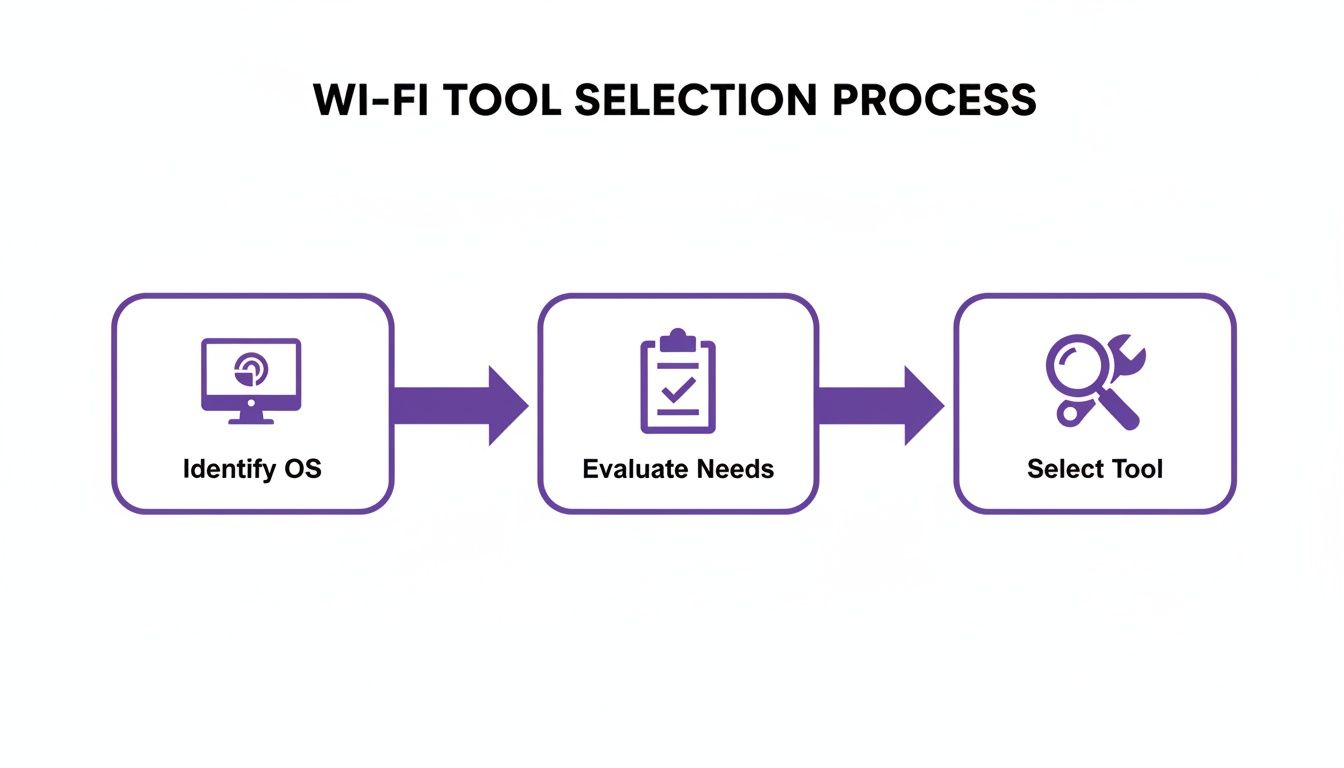
যেমনটি আপনি দেখতে পাচ্ছেন, এটি সবই আপনার প্ল্যাটফর্ম দিয়ে শুরু হয়। আপনি কী অ্যানালাইজ করতে চান তা নিয়ে ভাবার আগেই সেই একক পছন্দটি আপনার হাতে থাকা টুলগুলোকে নির্দেশ করে।
Wireless Diagnostics-এর সাহায্যে macOS-এ স্ক্যান করা
Apple-এর macOS-এ একটি চমৎকার, যদিও কিছুটা লুকিয়ে রাখা, ইউটিলিটি রয়েছে যা একটি বিস্তারিত চ্যানেল স্ক্যানের জন্য নিখুঁত। একে Wireless Diagnostics বলা হয়, এবং এটি আপনাকে ভেতরের এমন একটি দৃশ্য দেয় যা স্ট্যান্ডার্ড Wi-Fi মেনু দিতে পারে না।
এটিতে পৌঁছানো সহজ। শুধু Option key চেপে ধরে আপনার শীর্ষ মেনু বারে Wi-Fi প্রতীকে ক্লিক করুন। আপনি তাৎক্ষণিকভাবে আরও অনেক বিস্তারিত ড্রপডাউন লক্ষ্য করবেন। সেখান থেকে, "Open Wireless Diagnostics" নির্বাচন করুন। ডায়াগনস্টিক চালানোর জন্য একটি নতুন উইন্ডো পপ আপ হবে, তবে আপনি আপাতত তা উপেক্ষা করতে পারেন। এর পরিবর্তে, আপনার স্ক্রিনের একেবারে শীর্ষে "Window" মেনুতে যান এবং "Scan" বেছে নিন।
এটি Scan উইন্ডোটি খুলে দেয়, যেখানে আসল কাজটি হয়। আপনি আপনার Mac দেখতে পায় এমন প্রতিটি Wi-Fi নেটওয়ার্কের একটি লাইভ তালিকা পাবেন, যা তাদের RSSI (সিগন্যালের শক্তি), নয়েজ লেভেল, BSSID (অ্যাক্সেস পয়েন্টের ইউনিক MAC অ্যাড্রেস), এবং—সবচেয়ে গুরুত্বপূর্ণভাবে—এটি যে চ্যানেলে সম্প্রচার করছে তার মতো গুরুত্বপূর্ণ তথ্যে ভরপুর।
এখান থেকেই আপনি প্যাটার্ন খোঁজা শুরু করেন। 2.4 GHz ব্যান্ডে চ্যানেল 6-এ এক ডজন নেটওয়ার্ক গাদাগাদি করে আছে দেখতে পাচ্ছেন? এটি কো-চ্যানেল ইন্টারফারেন্সের একটি ক্লাসিক লক্ষণ। কোন ফ্রিকোয়েন্সিগুলোতে সবচেয়ে কম ভিড় তা দ্রুত শনাক্ত করতে চ্যানেল অনুযায়ী তালিকাটি সাজানোর চেষ্টা করুন।
Windows-এ থার্ড-পার্টি টুলস ব্যবহার করা
macOS-এর বিপরীতে, এই ধরনের ইন-ডেপথ স্ক্যানিংয়ের জন্য Windows-এ আসলে কোনো বিল্ট-ইন গ্রাফিক্যাল টুল নেই। যদিও আপনি কমান্ড লাইন থেকে কিছু বেসিক তথ্য বের করতে পারেন, তবে এটি RF পরিবেশ ভিজ্যুয়ালাইজ করার কোনো ব্যবহারিক উপায় নয়। একটি Windows মেশিনে যেকোনো বাস্তব ট্রাবলশুটিংয়ের জন্য, আপনাকে একটি থার্ড-পার্টি অ্যাপ নিতে হবে।
আমি সাধারণত NetSpot বা inSSIDer -এর মতো টুলগুলোর সুপারিশ করি। একবার ইনস্টল হয়ে গেলে, এই প্রোগ্রামগুলো ওয়্যারলেস ল্যান্ডস্কেপকে সত্যিই একটি স্বজ্ঞাত, গ্রাফিক্যাল উপায়ে তুলে ধরে। আপনি প্রায়শই দুটি প্রধান ভিউ পাবেন: একটি নেটওয়ার্ক তালিকা, অনেকটা macOS টুলের মতো, এবং চ্যানেল ব্যবহার প্লট করা একটি রিয়ে-টাইম গ্রাফ।
সেই চ্যানেল গ্রাফটি অবিশ্বাস্যভাবে কার্যকর। এটি দৃশ্যত প্রতিটি কাছাকাছি নেটওয়ার্ক ম্যাপ করে, এর সিগন্যালের শক্তি এবং চ্যানেলের প্রস্থ দেখায়। এটি কনজেশন শনাক্ত করাকে খুব সহজ করে তোলে। উদাহরণস্বরূপ, আপনি দেখতে পারেন যে বেশ কয়েকটি শক্তিশালী নেটওয়ার্ক চ্যানেল 3, 4 এবং 5-এর ওপর দিয়ে প্রবাহিত হচ্ছে, যা অ্যাডজাসেন্ট-চ্যানেল ইন্টারফারেন্সের একটি বাস্তব বিশৃঙ্খলা তৈরি করছে। আপনার কাজ হলো এমন একটি চ্যানেল খুঁজে বের করা যেখানে অন্যান্য শক্তিশালী সিগন্যাল থেকে ন্যূনতম ওভারল্যাপ রয়েছে।
Android অ্যাপের সাহায্যে মোবাইল স্ক্যানিং
Android-এর আরও উন্মুক্ত প্রকৃতি এটিকে চলতে-ফিরতে এই ধরনের অ্যানালাইসিস করার জন্য একটি দুর্দান্ত প্ল্যাটফর্ম করে তোলে। WiFi Analyzer-এর মতো একটি অ্যাপ আপনার পকেটে একটি শক্তিশালী স্ক্যানার রাখে। একবার আপনি এটি Play Store থেকে ইনস্টল করে এবং এর প্রয়োজনীয় লোকেশন পারমিশন দিলে, আপনি কিছু সত্যিই কার্যকর ভিজ্যুয়ালাইজেশনে তাৎক্ষণিক অ্যাক্সেস পাবেন।
চ্যানেল গ্রাফ সাধারণত সবচেয়ে মূল্যবান ভিউ। এটি সমস্ত লোকাল নেটওয়ার্ককে রঙিন আর্ক হিসেবে দেখায়, যেখানে আর্কের উচ্চতা সিগন্যালের শক্তিকে উপস্থাপন করে। যদি আপনি দেখেন যে একগুচ্ছ উচ্চ চূড়া একই চ্যানেল নম্বরে বসে আছে, তবে আপনি সবেমাত্র কনজেশনের একটি প্রধান পয়েন্ট খুঁজে পেয়েছেন।
এটি একটি সঠিক ফিজিক্যাল সাইট সার্ভে করার জন্য বিশেষভাবে শক্তিশালী। আপনি হাতে ফোন নিয়ে একটি বিল্ডিংয়ের চারপাশে হাঁটতে পারেন এবং দেখতে পারেন যে কীভাবে ওয়্যারলেস পরিবেশ এক রুম থেকে অন্য রুমে পরিবর্তিত হয়। সেই গতিশীলতা লোকালাইজড ইন্টারফারেন্স খুঁজে বের করার জন্য একটি বিশাল সুবিধা যা ডেস্কে বসে থাকা একটি ল্যাপটপ সম্পূর্ণভাবে মিস করবে।
মনে রাখবেন, একটি মোবাইল স্ক্যানের পুরো উদ্দেশ্য হলো একজন ব্যবহারকারীর দৃষ্টিকোণ থেকে RF পরিবেশ দেখা। আপনি রিসেপশন এরিয়াতে যা শনাক্ত করেন তা ব্যাক অফিস বা মিটিং রুমের অভিজ্ঞতা থেকে সম্পূর্ণ ভিন্ন হতে পারে।
অন্যদিকে, iOS-এ Apple-এর কঠোর সিকিউরিটি পলিসি অ্যাপগুলোকে একটি সঠিক স্ক্যানের জন্য প্রয়োজনীয় লো-লেভেল Wi-Fi ডেটা অ্যাক্সেস করতে বাধা দেয়। যদিও AirPort Utility অ্যাপটি একটি খুব বেসিক স্ক্যান অফার করে, তবে এতে কোনো সিরিয়াস অ্যানালাইসিসের জন্য বিস্তারিত তথ্য নেই। বাস্তব নেটওয়ার্ক ট্রাবলশুটিংয়ের জন্য, আপনার একটি Android ডিভাইস, একটি Mac, বা একটি Windows ল্যাপটপের প্রয়োজন হবে।
এন্টারপ্রাইজ পরিবেশে স্ক্যানিং
বড় সংস্থাগুলোর জন্য, ল্যাপটপ বা ফোন নিয়ে ঘুরে বেড়ানো নেটওয়ার্ক পরিচালনা করার কোনো কার্যকর উপায় নয়। Meraki , Aruba , এবং Ruckus-এর মতো ভেন্ডরদের এন্টারপ্রাইজ-গ্রেড কিটগুলোতে অত্যাধুনিক RF স্ক্যানিং ক্ষমতা বিল্ট-ইন থাকে, যা আপনাকে আপনার সম্পূর্ণ ওয়্যারলেস স্পেসের একটি সেন্ট্রালাইজড, বার্ডস-আই ভিউ দেয়।
এই সিস্টেমগুলো এমন ফিচার ব্যবহার করে যেগুলোকে প্রায়শই Radio Resource Management (RRM) বা Adaptive Radio Management (ARM) বলা হয়। আপনার অ্যাক্সেস পয়েন্টগুলো এয়ারওয়েভগুলো ক্রমাগত স্ক্যান করার জন্য তাদের একটি রেডিওকে ডেডিকেট করতে পারে অথবা কানেক্টেড ক্লায়েন্টদের ব্যাহত না করে দ্রুত, পর্যায়ক্রমিক অফ-চ্যানেল স্ক্যান করতে পারে।
সেই সমস্ত ডেটা একটি সেন্ট্রাল ড্যাশবোর্ডে ফিরে যায়। একজন নেটওয়ার্ক অ্যাডমিনিস্ট্রেটর হিসেবে, আপনি আপনার সম্পূর্ণ ফ্লোর প্ল্যান জুড়ে চ্যানেল ব্যবহার দেখানো হিটম্যাপগুলো দেখতে পারেন, উচ্চ-ইন্টারফারেন্স এলাকার জন্য স্বয়ংক্রিয় অ্যালার্ট পেতে পারেন এবং ঐতিহাসিক RF পারফরম্যান্স ডেটা অনুসন্ধান করতে পারেন।
এই পদ্ধতিটি আপনাকে দুটি বিশাল সুবিধা দেয়:
- অটোমেশন: সিস্টেমটি রিয়েল-টাইম স্ক্যান ডেটার ওপর ভিত্তি করে বুদ্ধিমত্তার সাথে এবং স্বয়ংক্রিয়ভাবে চ্যানেল প্ল্যান এবং পাওয়ার লেভেল অ্যাডজাস্ট করতে পারে। এটি কাউকে আঙুল না তুলেই তাৎক্ষণিকভাবে পারফরম্যান্স অপ্টিমাইজ করে।
- স্কেল: এটি শত শত বা এমনকি হাজার হাজার অ্যাক্সেস পয়েন্ট জুড়ে RF পরিবেশের একটি সামগ্রিক ভিউ প্রদান করে—এমন কিছু যা ব্যক্তিগত ডিভাইস স্ক্যান দিয়ে প্রতিলিপি করা অসম্ভব।
এই বিল্ট-ইন টুলগুলোর সর্বাধিক ব্যবহার করে, আপনি আপনার ওয়্যারলেস নেটওয়ার্ককে সুস্থ রাখতে এবং এর সেরা পারফরম্যান্স নিশ্চিত করতে রিঅ্যাকটিভ ট্রাবলশুটিং থেকে একটি প্রোঅ্যাকটিভ, ডেটা-ড্রিভেন স্ট্র্যাটেজিতে স্থানান্তরিত হতে পারেন।
ইন্টারফারেন্স দূর করতে আপনার স্ক্যান রেজাল্ট ডিকোড করা
একটি Wi-Fi চ্যানেল স্ক্যান চালানো সহজ অংশ। আসল দক্ষতা হলো সেই র ডেটা—সেই সমস্ত সংখ্যা এবং গ্রাফগুলোকে—ব্যবহারিক পরিবর্তনে পরিণত করা যা আসলে আপনার নেটওয়ার্কের পারফরম্যান্স উন্নত করে। একবার আপনি আপনার স্ক্রিনে রেজাল্ট পেয়ে গেলে, আপনি অবশেষে আপনার Wi-Fi সমস্যার মূলে পৌঁছানো শুরু করতে পারেন।
আপনার স্ক্যান রেজাল্ট আপনাকে কয়েকটি মূল মেট্রিক্স দেখাবে, তবে যে দুটি আপনাকে অবশ্যই জানতে হবে তা হলো RSSI (Received Signal Strength Indication) এবং SNR (Signal-to-Noise Ratio)। ডেটার কোনো অর্থ বোঝার জন্য এগুলো আয়ত্ত করা মৌলিক।
সিগন্যালের শক্তি এবং নয়েজ ব্যাখ্যা করা
RSSI হলো আপনার ডিভাইস একটি নির্দিষ্ট অ্যাক্সেস পয়েন্টকে কতটা ভালোভাবে শুনতে পারে তার একটি পরিমাপ। এটি নেগেটিভ ডেসিবেল মিলিওয়াটে (dBm) পরিমাপ করা হয়, যা কিছুটা বিভ্রান্তিকর হতে পারে—শূন্যের কাছাকাছি সংখ্যাগুলো শক্তিশালী। এটিকে এভাবে ভাবুন: -45 dBm একটি চমৎকার সিগন্যাল, কিন্তু যখন আপনি -85 dBm-এ পৌঁছাবেন, তখন কানেকশনটি কার্যত ব্যবহারের অযোগ্য হয়ে যায়।
তবে একটি শক্তিশালী সিগন্যালই পুরো গল্প নয়। আপনাকে অন্যান্য ডিভাইস থেকে আসা ব্যাকগ্রাউন্ড চ্যাটারও বিবেচনা করতে হবে। এখানেই SNR আসে। এটি সেই সমস্ত অ্যাম্বিয়েন্ট নয়েজের তুলনায় আপনার Wi-Fi সিগন্যালের শক্তি পরিমাপ করে। SNR যত বেশি হবে, আপনার কানেকশন তত পরিষ্কার এবং নির্ভরযোগ্য হবে।
মূল বিষয়: একটি স্থিতিশীল এবং দ্রুত Wi-Fi অভিজ্ঞতার জন্য, আপনার লক্ষ্য হওয়া উচিত -67 dBm বা তার চেয়ে ভালো একটি RSSI এবং 25 dB বা তার বেশি একটি SNR। এই থ্রেশহোল্ডগুলোর নিচে যেকোনো কিছুই ধীরগতি, ড্রপআউট এবং হতাশ ব্যবহারকারীদের কারণ হতে পারে।
দৃশ্যত Wi-Fi ইন্টারফারেন্স শনাক্ত করা
বেশিরভাগ সময়, একটি চ্যানেল স্ক্যানের মাধ্যমে আপনি যে সমস্যাগুলো পাবেন তা হলো কো-চ্যানেল এবং অ্যাডজাসেন্ট-চ্যানেল ইন্টারফারেন্স। সৌভাগ্যবশত, একটি ভালো স্ক্যানিং টুল এমন একটি গ্রাফ তৈরি করবে যা এই সমস্যাগুলো শনাক্ত করাকে খুব সহজ করে তোলে।
- কো-চ্যানেল ইন্টারফারেন্স তখন ঘটে যখন অনেক বেশি নেটওয়ার্ক ঠিক একই চ্যানেল ব্যবহার করার চেষ্টা করে। আপনার গ্রাফে, এটিকে একটি একক চ্যানেল নম্বরের ওপর স্তূপীকৃত বেশ কয়েকটি ওভারল্যাপিং চূড়ার মতো দেখায় (যেমন, তিনটি শক্তিশালী নেটওয়ার্ক চ্যানেল 6-এর জন্য লড়াই করছে)।
- অ্যাডজাসেন্ট-চ্যানেল ইন্টারফারেন্স তখন ঘটে যখন কাছাকাছি থাকা, ওভারল্যাপিং চ্যানেলগুলোর নেটওয়ার্কগুলো একে অপরের সাথে মিশে যায়। এটি 2.4 GHz ব্যান্ডের একটি ক্লাসিক সমস্যা এবং প্রায়শই চ্যানেল 2, 3 এবং 4-এ ভিড় করা সিগন্যালগুলোর একটি প্রশস্ত, বিশৃঙ্খল ব্লব হিসেবে দ���খা যায়, উদাহরণস্বরূপ।
যখন আপনি এই ধরনের কনজেশন দেখেন, তখন এর সমাধান হলো একটি শান্ত চ্যানেল খুঁজে বের করা। আপনার স্ক্যান আপনাকে ফাঁকা জায়গাগুলো দেখাবে—যে চ্যানেলগুলোতে সবচেয়ে কম প্রতিযোগী নেটওয়ার্ক বা শুধুমাত্র খুব দুর্বল, দূরবর্তী সিগন্যাল রয়েছে। আরও নির্দিষ্ট নির্দেশনার জন্য, 5 GHz-এ সেরা Wi-Fi চ্যানেলগুলো বেছে নেওয়ার বিষয়ে আমাদের বিস্তারিত আর্টিকেলটি দেখুন।
নন-Wi-Fi ইন্টারফারেন্স আলাদা করা
কখনও কখনও, অপরাধী মোটেও অন্য কোনো Wi-Fi নেটওয়ার্ক নয়। প্রচুর সাধারণ ডিভাইস রেডিও ফ্রিকোয়েন্সি (RF) নয়েজ তৈরি করে যা ধ্বংসযজ্ঞ চালাতে পারে, বিশেষ করে ভিড়যুক্ত 2.4 GHz ব্যান্ডে। আমরা একে নন-Wi-Fi ইন্টারফারেন্স বলি।
এই ইন্টারফারেন্সের সাধারণ উৎসগুলোর মধ্যে রয়েছে:
- মাইক্রোওয়েভ ওভেন (একটি কুখ্যাত অপরাধী)
- কর্ডলেস ফোন
- ব্লুটুথ ডিভাইস
- ওয়্যারলেস সিকিউরিটি ক্যামেরা
- দুর্বলভাবে শিল্ড করা কেবল
একটি স্ট্যান্ডার্ড Wi-Fi স্ক্যানার সবসময় সরাসরি এই ধরনের ইন্টারফারেন্স ধরতে পারে না, তবে আপনি অবশ্যই এর উপস্থিতি অনুমান করতে পারেন। যদি আপনার স্ক্যান একটি পরিষ্কার চ্যানেল দেখায় কিন্তু ব্যবহারকারীরা এখনও খারাপ পারফরম্যান্সের অভিযোগ করে এবং SNR কম থাকে, তবে নন-Wi-Fi ইন্টারফারেন্স একটি প্রধান সন্দেহভাজন। যদিও স্পেকট্রাম অ্যানালাইজার নামক অ্যাডভান্সড টুলগুলো আসলে এই নয়েজ ভিজ্যুয়ালাইজ করতে পারে, তবে আমাদের বেশিরভাগের জন্য, এটি একটি এলিমিনেশন প্রক্রিয়া।
উদাহরণস্বরূপ, যদি রান্নাঘরে কেউ বুরিটো গরম করার সময় প্রতিবার একটি ক্যাফের Wi-Fi 90 সেকেন্ডের জন্য ড্রপ করে, তবে আপনি সম্ভবত আপনার অপরাধীকে খুঁজে পেয়েছেন। আপনি যখন স্ক্যান রেজাল্ট অ্যানালাইজ করেন, তখন এটি বুঝতে সাহায্য করে যে কীভাবে বিভিন্ন প্রযুক্তি অপ্টিমাইজড কভারেজ এবং হ্রাসকৃত ইন্টারফারেন্সের মতো বিষয়গুলোর জন্য ডিজাইন করা হয়েছে, কারণ এটি বৃহত্তর RF ম্যানেজমেন্ট স্ট্র্যাটেজিগুলোর অন্তর্দৃষ্টি প্রদান করে।
আপনার Wi-Fi স্ক্যান যে গল্পটি বলছে তা পড়তে শেখার মাধ্যমে, আপনি অনুমান করা বন্ধ করতে পারেন, সঠিকভাবে সমস্যাগুলো ডায়াগনোজ করতে পারেন, ইনফর্মড চ্যানেল পরিবর্তন করতে পারেন এবং সবার জন্য একটি অনেক বেশি স্থিতিস্থাপক এবং উচ্চ-পারফর্মিং ওয়্যারলেস নেটওয়ার্ক তৈরি করতে পারেন।
অপ্টিমাল পারফরম্যান্সের জন্য স্ট্র্যাটেজিক চ্যানেল প্ল্যানিং
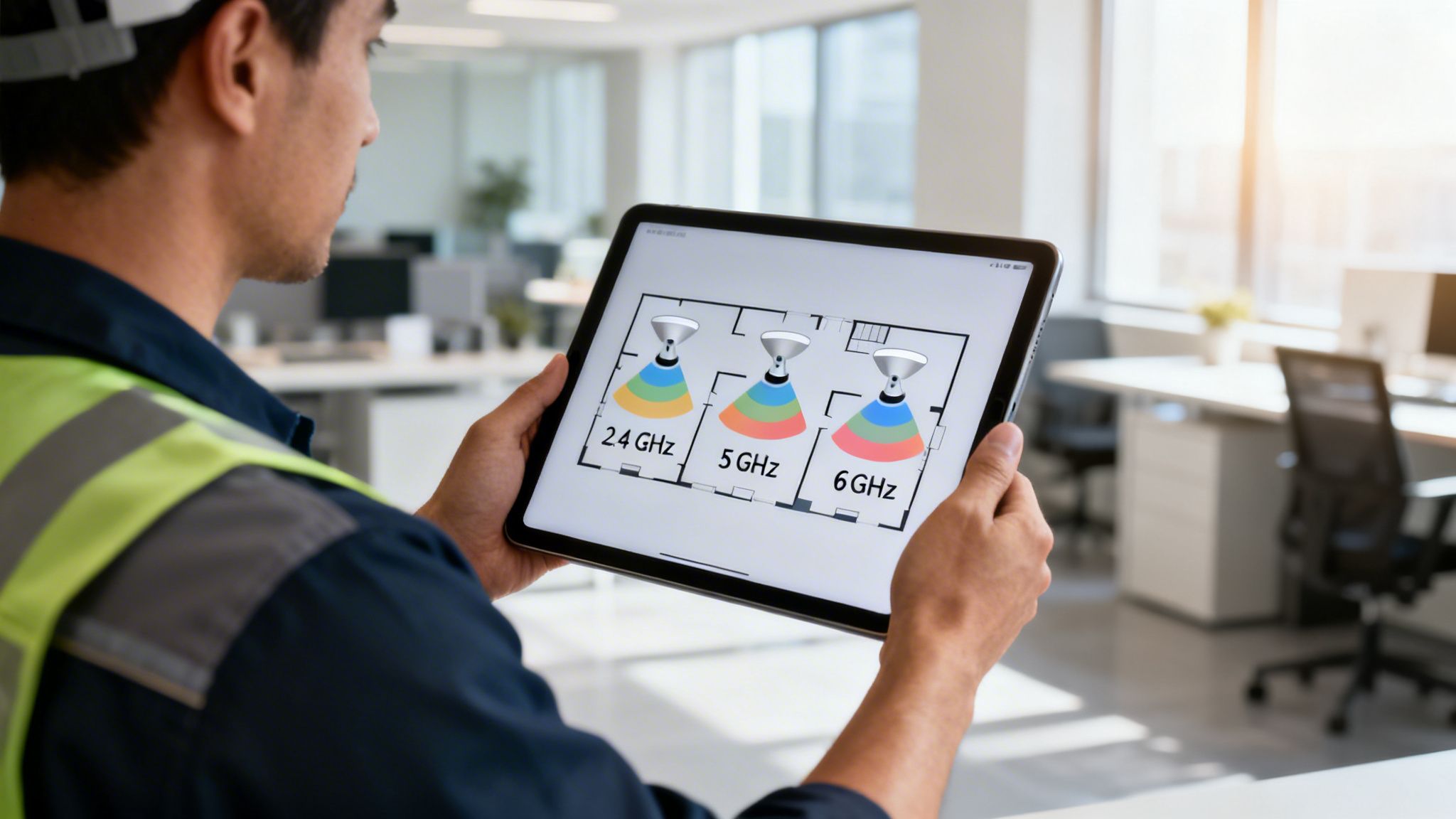
ঠিক আছে, আপনি প্রাথমিক কাজ করেছেন এবং আপনার Wi-Fi চ্যানেল স্ক্যান থেকে র ডেটা পেয়েছেন। এখন সময় এসেছে সেই তথ্যকে একটি স্মার্ট, শক্তিশালী চ্যানেল প্ল্যানে পরিণত করার যা ইন্টারফারেন্স এড়িয়ে যায় এবং আপনার ব্যবহারকারীদের জন্য একটি রক-সলিড কানেকশন প্রদান করে।
এখানকার আসল শিল্পটি হলো প্রতিটি Wi-Fi ব্যান্ডের অনন্য ব্যক্তিত্ব বোঝা—ভিড়যুক্ত 2.4 GHz, প্রশস্ত 5 GHz, এবং একেবারে নতুন 6 GHz সুপারহাইওয়ে। একটি দুর্দান্ত চ্যানেল প্ল্যান মানে একটি নিখুঁত চ্যানেল খুঁজে বের করা নয়; এটি আপনার নির্দিষ্ট পরিবেশের ওপর ভিত্তি করে সঠিক ট্রাফিককে সঠিক লেনে রাখার বিষয়।
ভিড়যুক্ত 2.4 GHz ব্যান্ড নেভিগেট করা
2.4 GHz ব্যান্ড হলো Wi-Fi-এর আসল ওয়ার্কহর্স, তবে সত্যি বলতে, এটি এর বয়স দেখাচ্ছে। এই ব্যান্ডটি অবিশ্বাস্যভাবে কনজেস্টেড, এবং শুধু আপনার প্রতিবেশীদের Wi-Fi দিয়ে নয়। এটি ব্লুটুথ হেডসেট, কর্ডলেস ফোন এবং এমনকি অফিসের মাইক্রোওয়েভ থেকে আসা সিগন্যালগুলোর একটি বিশৃঙ্খল জগাখিচুড়ি। আপনার স্ক্যান রেজাল্ট প্রায় নিশ্চিতভাবেই একটি বিশৃঙ্খল সিগন্যাল স্তূপের চিত্র আঁকে।
এর চ্যানেলগুলো যেভাবে গঠন করা হয়েছে তার কারণে, এগুলোর মধ্যে মাত্র তিনটি একে অপরের ওপর দিয়ে প্রবাহিত হয় না: 1, 6 এবং 11।
প্রো টিপ: যেকোনো প্রফেশনাল নেটওয়ার্কে, আপনার শুধুমাত্র চ্যানেল 1, 6 এবং 11 ব্যবহার করা উচিত। এর মাঝখানে যেকোনো কিছু ব্যবহার করা, যেমন চ্যানেল 3 বা 8, গ্যারান্টি দেয় যে আপনি অ্যাডজাসেন্ট-চ্যানেল ইন্টারফারেন্স সৃষ্টি করবেন এবং গ্রহণ করবেন, যা আশেপাশের সবার জন্য পারফরম্যান্স কমিয়ে দেয়।
আপনার স্ক্যান ডেটা আপনাকে বলবে যে একটি নির্দিষ্ট স্থানে এই তিনটি চ্যানেলের মধ্যে কোনটিতে সবচেয়ে কম প্রতিযোগিতা রয়েছে। একাধিক অ্যাক্সেস পয়েন্ট সহ একটি বিল্ডিংয়ের জন্য, আপনি একটি স্ট্যাগারড প্ল্যান তৈরি করবেন, এটি নিশ্চিত করে যে সংলগ্ন AP-গুলো একটি পুনরাবৃত্তিমূলক প্যাটার্নে (যেমন, 1, 6, 11, 1, 6, 11...) ভিন্ন চ্যানেলে রয়েছে।
প্রশস্ত 5 GHz ব্যান্ডের সুবিধা নেওয়া
এখানেই বিষয়গুলো অনেক ভালো হয়ে যায়। 5 GHz ব্যান্ড একটি বিশাল পদক্ষেপ, যা ডেটার জন্য আরও অনেক চ্যানেল এবং অনেক প্রশস্ত লেন অফার করে। সবচেয়ে ভালো অংশ? সমস্ত স্ট্যান্ডার্ড 5 GHz চ্যানেল নন-ওভারল্যাপিং, যা তাৎক্ষণিকভাবে আপনাকে ইন্টারফারেন্সের চারপাশে কৌশল করার জন্য আরও অনেক জায়গা দেয়। এখানেই আপনার বেশিরভাগ হাই-পারফরম্যান্স ডিভাইসের থাকা উচিত।
আপনার চ্যানেল স্ক্যান আপনাকে এখানেও সবচেয়ে শান্ত স্পটগুলো চিহ্নিত করতে সাহায্য করবে। 5 GHz ব্যান্ডে একটি মূল স্ট্র্যাটেজিক সিদ্ধান্তের মধ্যে Dynamic Frequency Selection (DFS) চ্যানেলগুলো ব্যবহার করা অন্তর্ভুক্ত। এগুলো হলো স্পেকট্রামের অংশ যা সাধারণত রাডার সিস্টেমের (যেমন আবহাওয়া এবং সামরিক) জন্য সংরক্ষিত থাকে, তবে যতক্ষণ কোনো রাডার শনাক্ত না হয় ততক্ষণ Wi-Fi সুবিধাজনকভাবে এগুলো ব্যবহার করতে পারে।
- DFS-এর সুবিধা: এই চ্যানেলগুলো ব্যবহার করা বিপুল পরিমাণ পরিষ্কার, খালি স্পেকট্রাম আনলক করতে পারে। কনফারেন্স সেন্টার বা স্টেডিয়ামের মতো ঘন পরিবেশে এটি একটি আশীর্বাদ।
- DFS-এর অসুবিধা: যদি একটি AP একটি রাডার সিগন্যাল শনাক্ত করে, তবে আইন অনুযায়ী এটি অবিলম্বে চ্যানেলটি ত্যাগ করতে বাধ্য। এটি যেকোনো কানেক্টেড ক্লায়েন্টের জন্য একটি সংক্ষিপ্ত, তবে লক্ষণীয়, সার্ভিস ইন্টারাপশন ঘটাতে পারে।
বেশিরভাগ ভেন্যুর জন্য, সাধারণ চ্যানেলগুলোতে নয়েজ থেকে বাঁচার সুবিধা DFS এনাবল করাকে একটি খুব স্মার্ট পদক্ষেপ করে তোলে।
6 GHz সুপারহাইওয়ে গ্রহণ করা
পরিবারে নতুন সংযোজন, 6 GHz ব্যান্ড (Wi-Fi 6E এবং Wi-Fi 7-এর পেছনের ইঞ্জিন), একটি প্রকৃত গেম-চেঞ্জার। এটিকে 2.4 এবং 5 GHz-এর কনজেস্টেড পুরোনো এ-রোডগুলোর ঠিক পাশেই নির্মিত একটি একেবারে নতুন, দশ-লেনের মোটরওয়ে হিসেবে ভাবুন। এটি আদিম স্পেকট্রামের একটি বিশাল প্রসার অফার করে, যা কয়েক দশকের লিগ্যাসি ইন্টারফারেন্স থেকে সম্পূর্ণ মুক্ত।
যুক্তরাজ্যে, পুরোনো ব্যান্ডগুলোর ওপর তীব্র চাপ 6 GHz-কে ফিউচার-প্রুফিং নেটওয়ার্কগুলোর জন্য গুরুত্বপূর্ণ ফ্রন্টিয়ার করে তুলেছে। প্রকৃতপক্ষে, কানেক্টেড ডিভাইসের বিস্ফোরণের কারণে, এখন 65% ইন্ডাস্ট্রি এক্সপার্ট 6 GHz-এর প্রাপ্যতাকে তাদের ব্যবসার জন্য 'গুরুত্বপূর্ণ' বা 'অপরিহার্য' হিসেবে দেখেন। এই অতিরিক্ত জায়গাটি অত্যাবশ্যক কারণ এটি বিশাল 320 MHz প্রশস্ত চ্যানেলগুলোকে সাপোর্ট করে—যা আধুনিক ভেন্যুগুলোর চাহিদাপূর্ণ হাই-থ্রুপুট, লো-ল্যাটেন্সি অ্যাপগুলোর জন্য নিখুঁত। ভবিষ্যতের কানেক্টিভিটির জন্য এর প্রভাব দেখতে আপনি সম্পূর্ণ মার্কেট অ্যানালাইসিস অন্বেষণ করতে পারেন।
যেহেতু এটি খুব নতুন, তাই আপনার Wi-Fi স্ক্যান সম্ভবত 6 GHz ব্যান্ডটিকে এ���টি সুন্দর, খালি প্রসার হিসেবে দেখাবে। এটি চ্যানেল প্ল্যানিংকে অবিশ্বাস্যভাবে সহজ করে তোলে: শুধু একটি প্রশস্ত চ্যানেল বেছে নিন এবং আপনার হাই-পারফরম্যান্স ডিভাইসগুলোকে উড়তে দিন।
সুতরাং, আপনার চ্যানেল প্ল্যান তৈরি করার জন্য এখানে একটি ব্যবহারিক ওয়ার্কফ্লো দেওয়া হলো:
- 6 GHz-কে অগ্রাধিকার দিন: আপনার সমস্ত সামঞ্জস্যপূর্ণ, হাই-পারফরম্যান্স ডিভাইসগুলোকে সরাসরি 6 GHz ব্যান্ডে নিয়ে যান। তাদের সেই প্রিমিয়াম অভিজ্ঞতা দিন যার জন্য এগুলো তৈরি করা হয়েছিল।
- 5 GHz অপ্টিমাইজ করুন: সবচেয়ে শান্ত নন-DFS এবং DFS চ্যানেলগুলোতে AP স্থাপন করতে আপনার স্ক্যান ডেটা ব্যবহার করুন। এটি আপনার নেটওয়ার্ক ট্রাফিকের বড় অংশের জন্য ওয়ার্কহর্স হবে।
- 2.4 GHz পরিমিতভাবে ব্যবহার করুন: এই ব্যান্ডটিকে লিগ্যাসি ক্লায়েন্ট বা সাধারণ, লো-ব্যান্ডউইথ IoT গ্যাজেটগুলোর জন্য বরাদ্দ করুন। এবং মনে রাখবেন: চ্যানেল 1, 6 এবং 11-এ কঠোরভাবে লেগে থাকুন।
এই টিয়ারড পদ্ধতি অনুসরণ করা নিশ্চিত করে যে আপনি প্রতিটি ব্যান্ডের শক্তির সদ্ব্যবহার করছেন, এমন একটি নেটওয়ার্ক তৈরি করছেন যা শুধু দ্রুতই নয়, বরং স্থিতিস্থাপক এবং ভবিষ্যতের জন্য প্রস্তুত।
আপনার দৈনন্দিন কার্যক্রমে স্ক্যান ডেটা কাজে লাগানো
একটি Wi-Fi চ্যানেল স্ক্যান শুধু কোনো কিছু ভুল হলে ব্যবহার করার জন্য একটি ইমার্জেন্সি টুল নয়। এটিকে ফায়ার এক্সটিংগুইশারের চেয়ে আপনার নেটওয়ার্কের হেলথ রুটিনের একটি মৌলিক অংশ হিসেবে বেশি ভাবুন। স্ক্যানিংকে আপনার দৈনন্দিন ওয়ার্কফ্লোর একটি পুনরাবৃত্তিযোগ্য, স্ট্র্যাটেজিক অংশ করে তোলাই একটি রিঅ্যাকটিভ নেটওয়ার্ক টিমকে একটি প্রোঅ্যাকটিভ টিম থেকে আলাদা করে।
আসল জাদুটি তখন ঘটে যখন আপনি এই ডেটা আপনার এন্টারপ্রাইজ-গ্রেড সিস্টেমগুলোতে ফিড করেন। Meraki , Aruba , এবং Mist-এর মতো ভেন্ডরদের আধুনিক নেটওয়ার্ক হার্ডওয়্যার শুধু একটি সিগন্যাল সম্প্রচারই করে না; এটি শোনেও। এই প্ল্যাটফর্মগুলোতে Radio Resource Management (RRM) বা Adaptive Radio Management (ARM)-এর মতো শক্তিশালী ফিচার রয়েছে।
মূলত, এই সিস্টেমগুলো একটি স্বয়ংক্রিয় নেটওয়ার্ক ইঞ্জিনিয়ার হিসেবে কাজ করে। এগুলো আপনার অ্যাক্সেস পয়েন্টগুলো থেকে রিয়েল-টাইম স্ক্যান ডেটা ব্যবহার করে বুদ্ধিমত্তার সাথে চ্যানেল অ্যাসাইনমেন্ট এবং পাওয়ার লেভেল তাৎক্ষণিকভাবে অ্যাডজাস্ট করে, আপনাকে কোনো আঙুল না তুলেই আপনার RF পরিবেশকে সর্বোচ্চ অবস্থায় রাখে। এই ধরনের অটোমেশন হোটেল বা রিটেইল সেন্টারের মতো ডাইনামিক স্পেসগুলোতে একটি লাইফসেভার, যেখানে ইন্টারফারেন্স প্যাটার্ন প্রতি ঘণ্টায় পরিবর্তিত হতে পারে।
ক্লিন এয়ারওয়েভ থেকে ব্যবসায়িক ফলাফল পর্যন্ত
একটি সু-অপ্টিমাইজ করা ওয়্যারলেস পরিবেশের আপনার ব্যবসার ওপর একটি প্রত্যক্ষ, পরিমাপযোগ্য প্রভাব রয়েছে। যখন আপনার নেটওয়ার্ক স্থিতিশীল থাকে এবং এয়ারওয়েভগুলো পরিষ্কার থাকে, তখন সুবিধাগুলো বাইরের দিকে ছড়িয়ে পড়ে, যা আপনার অতিথিদের জন্য শুধু দ্রুত ব্রাউজিং স্পিডের চেয়ে অনেক বেশি কিছু দেয়।
- শার্পার অ্যানালিটিক্স: একটি রিটেইল সেটিংয়ে, ক্লিন Wi-Fi মানে আরও সুনির্দিষ্ট ফুটফল ট্র্যাকিং এবং লোকেশন অ্যানালিটিক্স। এটি আপনাকে আপনার ভেন্যুতে গ্রাহকের আচরণের একটি অনেক পরিষ্কার, আরও নির্ভরযোগ্য চিত্র দেয়।
- একটি উন্নত অতিথি অভিজ্ঞতা: ভিজিটরদের জন্য, একটি মসৃণ কানেকশন মানে একটি ঝামেলামুক্ত লগইন এবং একটি ভালো সামগ্রিক ইম্প্রেশন। যে Wi-Fi ঠিকঠাক কাজ করেছে তা কেউ মনে রাখে না, কিন্তু যেটি কাজ করেনি তা সবাই মনে রাখে।
- মসৃণ অপারেশন: আপনার কর্মীদের জন্য, এর মানে হলো সেই গুরুত্বপূর্ণ টুলগুলো—পয়েন্ট-অফ-সেল সিস্টেম, ইনভেন্টরি স্ক্যানার এবং কমিউনিকেশন অ্যাপগুলো—হতাশাজনক গ্লিচ ছাড়াই কাজ করে যা সবাইকে ধীর করে দেয়।
এটি বিশেষভাবে গুরুত্বপূর্ণ কারণ যুক্তরাজ্যের ব্রডব্যান্ড ইনফ্রাস্ট্রাকচার এর দ্রুত আধুনিকীকরণ অব্যাহত রেখেছে। ফুল ফাইবার ডিপ্লয়মেন্ট এখন যুক্তরাজ্যের 78% বাড়িতে পৌঁছানোর সাথে সাথে, সব জায়গায় দ্রুত, নির্ভরযোগ্য কানেক্টিভিটির জন্য মানুষের প্রত্যাশা আকাশচুম্বী হয়েছে। এবং পাসওয়ার্ডলেস অথেন্টিকেশনের মতো অ্যাডভান্সড সিকিউরিটি রোল আউট করা অ্যাডমিনিস্ট্রেটরদের জন্য, এই শক্তিশালী ব্যাকবোন সার্টিফিকেট-গ্রেড অ্যাক্সেসকে আরও অনেক বেশি নির্ভরযোগ্য করে তোলে, যা পুরোনো, কম সুরক্ষিত সিস্টেমগুলো থেকে দূরে সরে যায়। আপনি এখানে 2026 সালে Wi-Fi-এর জন্য আরও বিশেষজ্ঞের ভবিষ্যদ্বাণী অন্বেষণ করতে পারেন ।
পরিশেষে, একটি নিয়মিত Wi-Fi চ্যানেল স্ক্যান একটি স্মার্ট, আরও স্থিতিস্থাপক নেটওয়ার্কের জন্য ভিত্তিগত ডেটা প্রদান করে। এটি একটি ডেটা-ড্রিভেন পদ্ধতির প্রথম ধাপ যা আপনার ওয়্যারলেস ইনফ্রাস্ট্রাকচার আপনার ব্যবসায়িক লক্ষ্যগুলোকে বাধা দেওয়ার পরিবর্তে সক্রিয়ভাবে সাপোর্ট করে তা নিশ্চিত করার মাধ্যমে একটি বাস্তব রিটার্ন প্রদান করে।
মাঝে মাঝে ফায়ারফাইটিংয়ের বাইরে গিয়ে এবং আপনার মূল কার্যক্রমে স্ক্যানিং এম্বেড করার মাধ্যমে, আপনি আপনার নেটওয়ার্ককে একটি সম্ভাব্য মাথাব্যথা থেকে একটি নির্ভরযোগ্য সম্পদে পরিণত করেন যা আপনার স্পেসের মধ্যে প্রতিটি ডিজিটাল ইন্টারঅ্যাকশনকে উন্নত করে।
একটি শক্তিশালী, সুরক্ষিত এবং নিরবচ্ছিন্ন Wi-Fi অভিজ্ঞতা আর কোনো বিলাসিতা নয়—এটি একটি মূল ব্যবসায়িক প্রয়োজনীয়তা। Purple একটি আইডেন্টিটি-ভিত্তিক নেটওয়ার্কিং প্ল্যাটফর্ম প্রদান করে যা অতিথি এবং কর্মী উভয়ের জন্যই জিরো-ট্রাস্ট, পাসওয়ার্ডলেস অ্যাক্সেস দিয়ে অনিরাপদ পাসওয়ার্ডগুলোকে প্রতিস্থাপন করে। কীভাবে আজই আপনার নেটওয়ার্ককে অ্যানালিটিক্স, সিকিউরিটি এবং এনগেজমেন্টের জন্য একটি শক্তিশালী টুলে রূপান্তর করবেন তা আবিষ্কার করুন।