Wenn Ihre Wi-Fi-Leistung einbricht, ist die Durchführung eines Kanal-Scans das effektivste Werkzeug in Ihrem Arsenal, um herauszufinden, warum das so ist und wie Sie es beheben können. Es ist wie ein Röntgenbild Ihrer drahtlosen Umgebung, das Ihnen genau zeigt, wie überlastet die Frequenzen sind. Mit diesen Informationen können Sie Ihr Netzwerk auf einen ruhigeren Kanal verlegen, um eine schnellere und stabilere Verbindung zu erhalten.
Es ist erstaunlich, wie oft dieser einfache Schritt diese mysteriösen Verlangsamungen und Verbindungsabbrüche löst.
Warum ein Wi-Fi-Kanal-Scan Ihre beste Verteidigung gegen schlechtes Wi-Fi ist
Haben Sie schon einmal viel Geld für superschnelles Internet ausgegeben, nur um dann mit quälend langsamem Wi-Fi festzusitzen? Meistens ist nicht Ihr Anbieter der Flaschenhals, sondern das Chaos in Ihrer lokalen drahtlosen Umgebung. Ihr Netzwerk befindet sich in einem ständigen Kampf um Sendezeit mit Dutzenden anderer Geräte, was einen digitalen Stau verursacht, der Ihre Verbindung zum Erliegen bringen kann.
Stellen Sie sich Wi-Fi-Kanäle wie Fahrspuren auf einer Autobahn vor. Wenn zu viele Netzwerke versuchen, sich auf dieselbe Spur zu drängen, wird alles langsamer. Dies ist die tägliche Realität an den meisten modernen Standorten, von Hotels und Geschäften bis hin zu belebten Bürogebäuden. Ein Wi-Fi-Kanal-Scan ist Ihr persönlicher Verkehrsbericht, der Ihnen einen klaren Überblick darüber gibt, welche Spuren verstopft und welche völlig frei sind.
Drahtlose Überlastung verstehen
Die beiden Hauptschuldigen für schlechte Leistung sind Gleichkanalinterferenzen und Nachbarkanalinterferenzen. Gleichkanalinterferenz tritt auf, wenn mehrere Access Points (APs) alle auf demselben Kanal senden und sich beim Übertragen von Daten abwechseln müssen.
Nachbarkanalinterferenz ist wohl noch schlimmer. Dies geschieht, wenn Signale von nahegelegenen, überlappenden Kanälen ineinander übergehen und eine Wand aus Rauschen erzeugen, die Datenpakete beschädigt und Neuübertragungen erzwingt.
Besonders chaotisch wird dies im 2,4-GHz-Band. Da es nur drei Kanäle (1, 6 und 11) gibt, die sich nicht überlappen, wird Ihr Scan wahrscheinlich einen Haufen benachbarter Netzwerke aufdecken, die alle um denselben kleinen Teil des Spektrums kämpfen.
Ein ordnungsgemäßer Wi-Fi-Scan verlagert Ihre gesamte Strategie von der reaktiven Fehlerbehebung hin zum proaktiven Netzwerkmanagement. Anstatt nur zu raten, warum die Leistung miserabel ist, erhalten Sie harte Daten, um intelligente Entscheidungen zu treffen, die die Konnektivität direkt verbessern.
Die geschäftlichen Auswirkungen einer sauberen Funkumgebung
Für jedes Unternehmen ist ein solides drahtloses Netzwerk heute unverzichtbar. Langsames Wi-Fi verursacht eine Kettenreaktion von Problemen, die sich auf die Kundenzufriedenheit und die betriebliche Effizienz auswirken.
Wenn Gäste in einem Hotel oder Café mit ständigen Verbindungsabbrüchen zu kämpfen haben, können Sie darauf wetten, dass sich dies in ihren Bewertungen niederschlägt. Wenn Ihre Mitarbeiter ihre Kassensysteme oder internen Apps nicht zuverlässig nutzen können, sinkt die Produktivität drastisch. Wir gehen in unserem Leitfaden darüber, warum Ihr Wi-Fi ständig die Verbindung trennt , näher auf diese Probleme ein.
Durch die regelmäßige Durchführung eines Kanal-Scans sammeln Sie die erforderlichen Informationen, um Ihr Netzwerk optimal zu optimieren. Dieser datengesteuerte Ansatz bedeutet, dass Sie:
- Die Gästezufriedenheit steigern: Eine nahtlose und schnelle Verbindung bereitstellen, die das Besuchererlebnis wirklich verbessert.
- Die Mitarbeiterproduktivität verbessern: Sicherstellen, dass die geschäftskritischen Anwendungen, auf die sich Ihr Team verlässt, reibungslos und ohne frustrierende Unterbrechungen laufen.
- Die Netzwerkzuverlässigkeit erhöhen: Ausfallzeiten minimieren und die Anzahl der Support-Tickets im Zusammenhang mit schlechtem Wi-Fi drastisch reduzieren.
Die Auswahl der richtigen Tools für Ihren WiFi-Scan
Sobald Sie verstanden haben, warum ein WiFi-Kanal-Scan so wichtig ist, besteht die nächste Aufgabe darin, das richtige Tool auszuwählen. Der Markt ist voll von Optionen, von kostenlosen, integrierten Dienstprogrammen bis hin zu leistungsstarken, professionellen Analysegeräten. Ihre endgültige Wahl wird wahrscheinlich von Ihrem Betriebssystem abhängen, davon, wie technisch Sie werden möchten und wie tief Sie in die Daten eintauchen müssen.
Im Allgemeinen lassen sich diese Tools in zwei Lager einteilen: einfache Scanner und erweiterte Analysatoren. Stellen Sie sich einfache Scanner wie einen kurzen Blick über den Zaun vor, um zu sehen, welche Nachbarn zu Hause sind. Erweiterte Tools hingegen liefern Ihnen den vollständigen architektonischen Bauplan und zeigen Ihnen alles von der Signalstärke und dem Rauschpegel bis hin zu historischen Leistungsdaten.
Integrierte Dienstprogramme vs. dedizierte Analysatoren
Die meisten Betriebssysteme verfügen über eine Art native drahtlose Scan-Funktion. macOS hat zum Beispiel ein überraschend gutes Tool namens „Diagnose für drahtlose Umgebungen“ (Wireless Diagnostics), obwohl es etwas versteckt ist. Während diese integrierten Optionen für eine schnelle Stichprobe praktisch sind, verfügen sie in der Regel nicht über die detaillierten Diagramme oder tiefgreifenden Metriken, die Sie für eine ernsthafte Fehlerbehebung benötigen.
Hier kommen dedizierte Drittanbieter-Apps ins Spiel. Tools wie NetSpot , inSSIDer oder WiFi Analyzer Pro wurden von Grund auf für die Netzwerkanalyse entwickelt. Sie verwandeln komplexe Daten in leicht lesbare Diagramme, was es viel einfacher macht, Kanalüberlappungen zu erkennen und die stärksten, ruhigsten verfügbaren Kanäle zu lokalisieren. Für alles, was über eine schnelle Überprüfung Ihres Heimnetzwerks hinausgeht, ist ein dediziertes Tool fast immer die beste Wahl.
Das richtige Tool zeigt Ihnen nicht nur Daten; es erzählt Ihnen eine Geschichte über Ihre drahtlose Umgebung. Ein guter Analysator verwandelt abstrakte Zahlen in eine klare visuelle Karte und deckt sofort Interferenzprobleme auf, die sonst unsichtbar wären.
Werfen Sie einen Blick auf den Screenshot von NetSpot unten. Ein dediziertes Tool kann die Signalstärke aller umliegenden Netzwerke in einem einzigen Diagramm visualisieren und Ihnen sofort zeigen, welche Kanäle überlastet sind.
Diese Art der Visualisierung macht sofort deutlich, dass die Kanäle im unteren 2,4-GHz-Bereich vollständig gesättigt sind, was einem Netzwerkadministrator einen klaren Anstoß gibt, weniger überlastete Optionen zu prüfen.
Top-Tool-Empfehlungen nach Plattform
Die Auswahl der besten Software hängt oft einfach davon ab, welches Gerät Sie in der Hand haben. Die Funktionen und sogar die Berechtigungen, die diesen Apps erteilt werden, können sich zwischen Windows, macOS und mobilen Betriebssystemen drastisch unterscheiden.
Hier ist ein kurzer Überblick über meine bevorzugten Tools für die gängigsten Plattformen:
- Für Windows: Sie können einige grundlegende Informationen über die Befehlszeile abrufen, aber für eine echte Analyse ist das unpraktisch. NetSpot und inSSIDer sind zwei der besten grafischen Tools auf dem Markt und bieten Ihnen kristallklare Visualisierungen der Kanalnutzung und Signalstärke.
- Für macOS: Das integrierte Dienstprogramm Diagnose für drahtlose Umgebungen (Wireless Diagnostics) ist ein hervorragender Ausgangspunkt. Um es zu finden, halten Sie einfach die
Option-Taste gedrückt und klicken Sie auf das Wi-Fi-Symbol in Ihrer Menüleiste. Wenn Sie mehr Leistung benötigen, bietet NetSpot auch eine großartige macOS-Version. - Für Android: Die Open-Source-Natur von Android ermöglicht einige wirklich hervorragende Wi-Fi-Scan-Apps. WiFi Analyzer ist seit Jahren ein Favorit und bietet Echtzeitdiagramme der Kanalüberlastung, die unterwegs unglaublich nützlich sind.
- Für iOS: Die Sicherheitsbeschränkungen von Apple bedeuten, dass iPhone- und iPad-Apps nur sehr begrenzten Zugriff auf Wi-Fi-Daten haben. Sie können Apples eigene AirPort-Dienstprogramm-App aktivieren, um einen einfachen Scan durchzuführen, aber das ist weit entfernt von den Details, die Sie auf Android erhalten können.
Wenn Sie Ihre Wahl treffen, überlegen Sie, was Sie erreichen möchten. Versuchen Sie nur, einen besseren Kanal für Ihren Heimrouter zu finden, oder planen Sie eine komplexe Bereitstellung der besten Wireless Access Points für einen riesigen Veranstaltungsort? Ihr Ziel bestimmt den Detaillierungsgrad, den Sie benötigen.
Um die Dinge etwas einfacher zu machen, habe ich einen kurzen Vergleich einiger der beliebtesten Optionen zusammengestellt.
Vergleich der Top-WiFi-Scan-Tools nach Plattform
Wählen Sie das beste WiFi-Scan-Tool für Ihre Anforderungen basierend auf Betriebssystem, technischen Anforderungen und Hauptfunktionen aus.
Letztendlich ist das beste Tool dasjenige, das Ihnen Informationen liefert, auf die Sie tatsächlich reagieren können. Für die meisten Geschäfts- und Unternehmensszenarien lohnt sich die Investition in ein kostenpflichtiges oder Freemium-Tool wie NetSpot. Die gebotene Tiefe ist genau das, was Sie benötigen, um wirklich fundierte Entscheidungen zu treffen und ein drahtloses Netzwerk richtig zu optimieren.
So führen Sie einen Wi-Fi-Kanal-Scan auf jedem Gerät durch
Gut, packen wir es an. Mit dem richtigen Know-how und ein paar anständigen Tools ist die Durchführung eines Wi-Fi-Kanal-Scans ziemlich unkompliziert. Die genauen Klicks und Tipps ändern sich je nach verwendetem Gerät ein wenig, daher gehen wir die gängigsten Plattformen durch, ohne uns in starren, nummerierten Schritten zu verzetteln.
Bevor Sie beginnen, besteht die wichtigste Entscheidung einfach darin, herauszufinden, welches Tool für Ihr Betriebssystem das richtige ist und was Sie erreichen möchten.
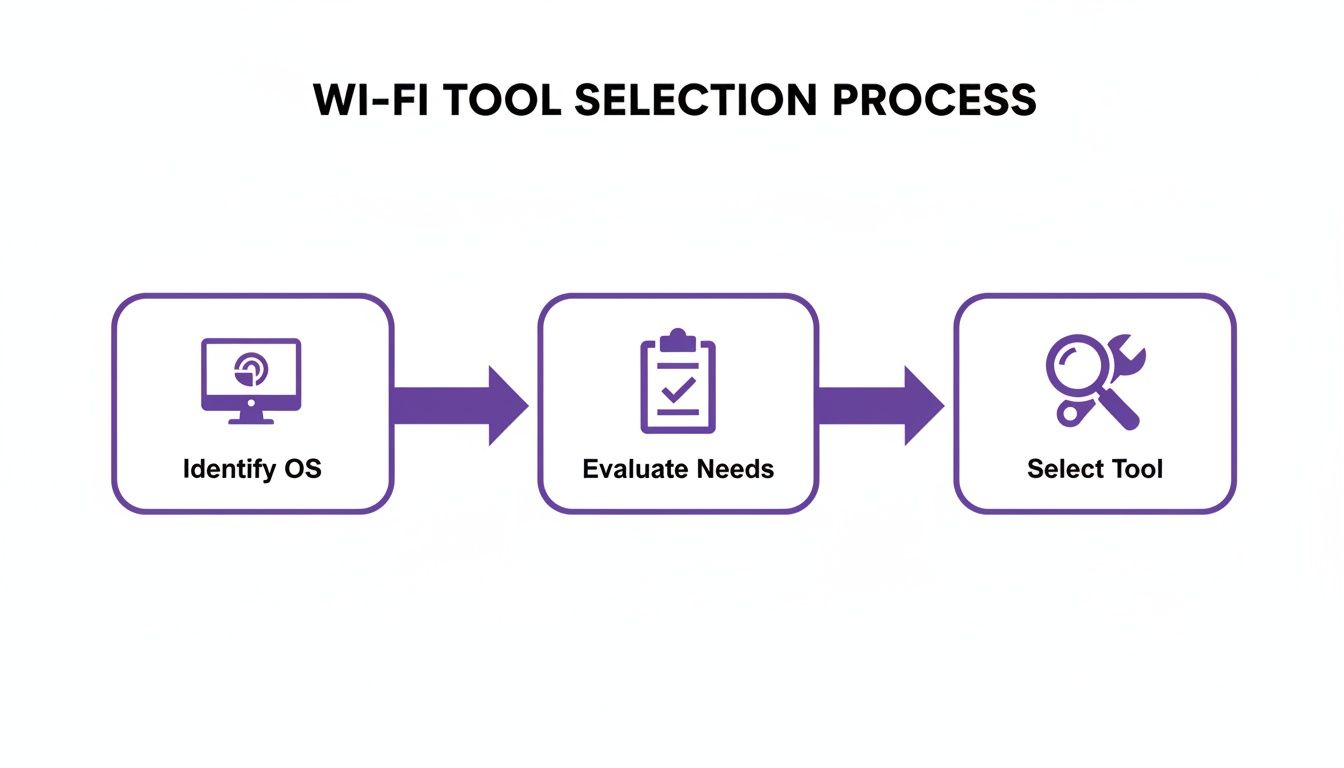
Wie Sie sehen, beginnt alles mit Ihrer Plattform. Diese einzige Entscheidung bestimmt die Tools, die Ihnen zur Verfügung stehen, bevor Sie überhaupt darüber nachdenken können, was Sie analysieren möchten.
Scannen unter macOS mit Wireless Diagnostics
Apples macOS verfügt über ein hervorragendes, wenn auch etwas verstecktes Dienstprogramm, das sich perfekt für einen detaillierten Kanal-Scan eignet. Es heißt „Diagnose für drahtlose Umgebungen“ (Wireless Diagnostics) und bietet Ihnen einen Blick unter die Haube, mit dem das Standard-Wi-Fi-Menü einfach nicht mithalten kann.
Der Zugriff darauf ist einfach. Halten Sie einfach die Option-Taste gedrückt und klicken Sie auf das Wi-Fi-Symbol in Ihrer oberen Menüleiste. Sie werden sofort ein viel detaillierteres Dropdown-Menü bemerken. Wählen Sie dort "Diagnose für drahtlose Umgebungen öffnen". Ein neues Fenster wird geöffnet, in dem Sie aufgefordert werden, eine Diagnose auszuführen, aber das können Sie vorerst ignorieren. Gehen Sie stattdessen zum Menü "Fenster" ganz oben auf Ihrem Bildschirm und wählen Sie "Scan".
Dadurch wird das Scan-Fenster geöffnet, in dem die eigentliche Arbeit stattfindet. Sie erhalten eine Live-Liste jedes Wi-Fi-Netzwerks, das Ihr Mac sehen kann, vollgepackt mit wichtigen Informationen wie deren RSSI (Signalstärke), Rauschpegel, BSSID (die eindeutige MAC-Adresse des Access Points) und – am wichtigsten – dem Kanal, auf dem es sendet.
Hier beginnen Sie, nach Mustern zu suchen. Sehen Sie ein Dutzend Netzwerke, die sich alle auf Kanal 6 im 2,4-GHz-Band drängen? Das ist ein klassisches Zeichen für Gleichkanalinterferenz. Versuchen Sie, die Liste nach Kanälen zu sortieren, um schnell zu erkennen, welche Frequenzen am wenigsten überlastet sind.
Verwendung von Drittanbieter-Tools unter Windows
Im Gegensatz zu macOS verfügt Windows nicht wirklich über ein integriertes grafisches Tool für diese Art von tiefgreifendem Scannen. Während Sie der Befehlszeile einige grundlegende Informationen entlocken können, ist dies keine praktische Methode, um die Funkumgebung zu visualisieren. Für eine echte Fehlerbehebung auf einem Windows-Rechner benötigen Sie eine Drittanbieter-App.
Ich empfehle normalerweise Tools wie NetSpot oder inSSIDer . Nach der Installation stellen diese Programme die drahtlose Landschaft auf eine sehr intuitive, grafische Weise dar. Sie erhalten oft zwei Hauptansichten: eine Netzwerkliste, ähnlich wie beim macOS-Tool, und ein Echtzeitdiagramm, das die Kanalnutzung aufzeichnet.
Dieses Kanaldiagramm ist unglaublich nützlich. Es bildet jedes nahegelegene Netzwerk visuell ab und zeigt dessen Signalstärke und Kanalbreite. Es macht das Erkennen von Überlastungen kinderleicht. Beispielsweise könnten Sie sehen, wie mehrere starke Netzwerke über die Kanäle 3, 4 und 5 hinausgehen und ein echtes Chaos an Nachbarkanalinterferenzen verursachen. Ihre Aufgabe ist es, einen Kanal zu finden, auf dem es nur minimale Überlappungen durch andere starke Signale gibt.
Mobiles Scannen mit Android-Apps
Die offenere Natur von Android macht es zu einer fantastischen Plattform, um diese Art von Analyse unterwegs durchzuführen. Eine App wie WiFi Analyzer steckt Ihnen einen leistungsstarken Scanner direkt in die Tasche. Sobald Sie sie aus dem Play Store installieren und ihr die erforderlichen Standortberechtigungen erteilen, erhalten Sie sofortigen Zugriff auf einige wirklich praktische Visualisierungen.
Das Kanaldiagramm ist normalerweise die wertvollste Ansicht. Es zeigt alle lokalen Netzwerke als farbige Bögen, wobei die Höhe des Bogens die Signalstärke darstellt. Wenn Sie einen Haufen hoher Spitzen sehen, die alle auf derselben Kanalnummer liegen, haben Sie gerade einen großen Überlastungspunkt gefunden.
Dies ist besonders leistungsstark für die Durchführung einer ordnungsgemäßen physischen Standortuntersuchung. Sie können mit dem Telefon in der Hand durch ein Gebäude gehen und genau sehen, wie sich die drahtlose Umgebung von einem Raum zum nächsten verändert. Diese Mobilität ist ein massiver Vorteil, um lokalisierte Interferenzen aufzuspüren, die ein Laptop auf einem Schreibtisch völlig übersehen würde.
Denken Sie daran, dass der eigentliche Zweck eines mobilen Scans darin besteht, die Funkumgebung aus der Perspektive eines Benutzers zu betrachten. Was Sie im Empfangsbereich erkennen, kann sich völlig von der Erfahrung in einem Backoffice oder einem Besprechungsraum unterscheiden.
Auf der anderen Seite verhindern die strengen Sicherheitsrichtlinien von Apple unter iOS, dass Apps auf die Low-Level-Wi-Fi-Daten zugreifen können, die für einen ordnungsgemäßen Scan erforderlich sind. Während die AirPort-Dienstprogramm-App einen sehr einfachen Scan bietet, fehlen ihr einfach die Details für eine ernsthafte Analyse. Für eine echte Netzwerkfehlerbehebung benötigen Sie ein Android-Gerät, einen Mac oder einen Windows-Laptop.
Scannen in Unternehmensumgebungen
Für größere Organisationen ist es einfach keine effiziente Methode, mit einem Laptop oder Telefon herumzulaufen, um ein Netzwerk zu verwalten. Enterprise-Grade-Ausrüstung von Anbietern wie Meraki , Aruba und Ruckus verfügt über integrierte, hochentwickelte HF-Scan-Funktionen, die Ihnen eine zentralisierte Vogelperspektive auf Ihren gesamten drahtlosen Raum bieten.
Diese Systeme verwenden Funktionen, die oft als Radio Resource Management (RRM) oder Adaptive Radio Management (ARM) bezeichnet werden. Ihre Access Points können entweder eines ihrer Funkmodule dediziert für das ständige Scannen der Frequenzen einsetzen oder schnelle, regelmäßige Off-Channel-Scans durchführen, ohne verbundene Clients zu stören.
All diese Daten werden in ein zentrales Dashboard zurückgespeist. Als Netzwerkadministrator können Sie sich Heatmaps ansehen, die die Kanalnutzung über Ihren gesamten Grundriss hinweg zeigen, automatische Warnungen für Bereiche mit hohen Interferenzen erhalten und in historische HF-Leistungsdaten eintauchen.
Dieser Ansatz bietet Ihnen zwei massive Vorteile:
- Automatisierung: Das System kann Kanalpläne und Leistungspegel basierend auf Echtzeit-Scandaten intelligent und automatisch anpassen. Dies optimiert die Leistung im laufenden Betrieb, ohne dass jemand einen Finger rühren muss.
- Skalierbarkeit: Es bietet eine ganzheitliche Sicht auf die Funkumgebung über Hunderte oder sogar Tausende von Access Points hinweg – etwas, das mit einzelnen Gerätescans unmöglich zu replizieren wäre.
Indem Sie diese integrierten Tools optimal nutzen, können Sie von der reaktiven Fehlerbehebung zu einer proaktiven, datengesteuerten Strategie übergehen, um Ihr drahtloses Netzwerk gesund und leistungsfähig zu halten.
Entschlüsselung Ihrer Scan-Ergebnisse zur Bekämpfung von Interferenzen
Die Durchführung eines Wi-Fi-Kanal-Scans ist der einfache Teil. Die wahre Kunst besteht darin, diese Rohdaten – all diese Zahlen und Diagramme – in praktische Änderungen umzuwandeln, die die Leistung Ihres Netzwerks tatsächlich verbessern. Sobald Sie die Ergebnisse auf Ihrem Bildschirm haben, können Sie endlich anfangen, Ihren Wi-Fi-Kopfschmerzen auf den Grund zu gehen.
Ihre Scan-Ergebnisse werden Ihnen einige wichtige Metriken liefern, aber die beiden, die Sie unbedingt kennen müssen, sind RSSI (Received Signal Strength Indication) und SNR (Signal-to-Noise Ratio). Diese zu beherrschen, ist grundlegend, um die Daten überhaupt zu verstehen.
Interpretation von Signalstärke und Rauschen
RSSI ist einfach ein Maß dafür, wie gut Ihr Gerät einen bestimmten Access Point hören kann. Es wird in negativen Dezibel-Milliwatt (dBm) gemessen, was etwas kontraintuitiv sein kann – Zahlen näher an Null sind stärker. Stellen Sie sich das so vor: -45 dBm ist ein fantastisches Signal, aber wenn Sie bei -85 dBm ankommen, ist die Verbindung praktisch unbrauchbar.
Aber ein starkes Signal ist nicht die ganze Geschichte. Sie müssen auch das Hintergrundrauschen anderer Geräte berücksichtigen. Hier kommt SNR ins Spiel. Es misst die Stärke Ihres Wi-Fi-Signals im Verhältnis zu all diesem Umgebungsrauschen. Je höher das SNR, desto sauberer und zuverlässiger ist Ihre Verbindung.
Wichtigste Erkenntnis: Für ein stabiles und schnelles Wi-Fi-Erlebnis sollten Sie einen RSSI von -67 dBm oder besser und ein SNR von 25 dB oder höher anstreben. Alles unter diesen Schwellenwerten ist ein Rezept für langsame Geschwindigkeiten, Aussetzer und frustrierte Benutzer.
Wi-Fi-Interferenzen visuell erkennen
Meistens sind die Probleme, die Sie bei einem Kanal-Scan finden, Gleichkanal- und Nachbarkanalinterferenzen. Glücklicherweise generiert ein gutes Scan-Tool ein Diagramm, das das Erkennen dieser Probleme kinderleicht macht.
- Gleichkanalinterferenz tritt auf, wenn zu viele Netzwerke versuchen, genau denselben Kanal zu nutzen. Auf Ihrem Diagramm sieht dies wie mehrere überlappende Spitzen aus, die sich alle auf einer einzigen Kanalnummer stapeln (z. B. drei starke Netzwerke, die alle um Kanal 6 kämpfen).
- Nachbarkanalinterferenz tritt auf, wenn Netzwerke auf nahegelegenen, überlappenden Kanälen ineinander übergehen. Dies ist ein klassisches Problem im 2,4-GHz-Band und erscheint oft als ein breiter, unordentlicher Fleck von Signalen, die sich beispielsweise auf den Kanälen 2, 3 und 4 drängen.
Wenn Sie diese Art von Überlastung sehen, besteht die Lösung darin, einen ruhigeren Kanal zu finden. Ihr Scan zeigt Ihnen die Lücken – die Kanäle mit den wenigsten konkurrierenden Netzwerken oder nur sehr schwachen, weit entfernten Signalen. Für spezifischere Anleitungen lesen Sie unseren detaillierten Artikel zur Auswahl der besten Wi-Fi-Kanäle auf 5 GHz .
Unterscheidung von Nicht-Wi-Fi-Interferenzen
Manchmal ist der Übeltäter gar kein anderes Wi-Fi-Netzwerk. Viele gängige Geräte erzeugen Hochfrequenzrauschen (HF-Rauschen), das insbesondere im überlasteten 2,4-GHz-Band Chaos anrichten kann. Wir nennen dies Nicht-Wi-Fi-Interferenz.
Häufige Quellen für diese Interferenz sind:
- Mikrowellenherde (ein berüchtigter Übeltäter)
- Schnurlose Telefone
- Bluetooth-Geräte
- Drahtlose Überwachungskameras
- Schlecht abgeschirmte Kabel
Ein Standard-Wi-Fi-Scanner wird diese Art von Interferenz nicht immer direkt erfassen, aber Sie können definitiv auf ihr Vorhandensein schließen. Wenn Ihr Scan einen freien Kanal anzeigt, sich Benutzer aber dennoch über schlechte Leistung beschweren und das SNR niedrig ist, ist Nicht-Wi-Fi-Interferenz ein Hauptverdächtiger. Während fortschrittliche Tools, sogenannte Spektrumanalysatoren, dieses Rauschen tatsächlich visualisieren können, ist es für die meisten von uns ein Ausschlussverfahren.
Wenn beispielsweise das Wi-Fi eines Cafés jedes Mal für 90 Sekunden ausfällt, wenn jemand in der Küche einen Burrito in die Mikrowelle schiebt, haben Sie wahrscheinlich Ihren Übeltäter gefunden. Bei der Analyse von Scan-Ergebnissen ist es hilfreich zu verstehen, wie verschiedene Technologien für Dinge wie optimierte Abdeckung und reduzierte Interferenzen entwickelt wurden, da dies Einblicke in umfassendere HF-Managementstrategien bietet.
Indem Sie lernen, die Geschichte zu lesen, die Ihr Wi-Fi-Scan erzählt, können Sie aufhören zu raten, Probleme genau diagnostizieren, fundierte Kanaländerungen vornehmen und ein viel widerstandsfähigeres und leistungsstärkeres drahtloses Netzwerk für alle aufbauen.
Strategische Kanalplanung für optimale Leistung

Gut, Sie haben die Vorarbeit geleistet und verfügen über die Rohdaten Ihres Wi-Fi-Kanal-Scans. Jetzt ist es an der Zeit, diese Informationen in einen intelligenten, robusten Kanalplan umzuwandeln, der Interferenzen ausweicht und Ihren Benutzern eine absolut solide Verbindung bietet.
Die wahre Kunst besteht hier darin, die einzigartige Persönlichkeit jedes Wi-Fi-Bandes zu verstehen – das überlastete 2,4 GHz, das geräumige 5 GHz und die brandneue 6 GHz-Autobahn. Bei einem großartigen Kanalplan geht es nicht darum, einen perfekten Kanal zu finden; es geht darum, den richtigen Datenverkehr basierend auf Ihrer spezifischen Umgebung auf die richtige Spur zu lenken.
Navigation im überlasteten 2,4-GHz-Band
Das 2,4-GHz-Band ist das ursprüngliche Arbeitstier von Wi-Fi, aber seien wir ehrlich, es ist in die Jahre gekommen. Dieses Band ist unglaublich überlastet, und das nicht nur durch das Wi-Fi Ihrer Nachbarn. Es ist ein chaotisches Durcheinander von Signalen von Bluetooth-Headsets, schnurlosen Telefonen und sogar der Büromikrowelle. Ihre Scan-Ergebnisse zeichnen mit ziemlicher Sicherheit das Bild eines chaotischen Signalstaus.
Aufgrund der Art und Weise, wie seine Kanäle strukturiert sind, gehen nur drei davon nicht ineinander über: 1, 6 und 11.
Profi-Tipp: In jedem professionellen Netzwerk sollten Sie immer nur die Kanäle 1, 6 und 11 verwenden. Punkt. Die Verwendung von allem dazwischen, wie Kanal 3 oder 8, garantiert, dass Sie Nachbarkanalinterferenzen verursachen und empfangen, was die Leistung für alle in der Nähe beeinträchtigt.
Ihre Scan-Daten zeigen Ihnen, welcher dieser drei Kanäle an einem bestimmten Ort die geringste Konkurrenz hat. Für ein Gebäude mit mehreren Access Points erstellen Sie einen gestaffelten Plan und stellen sicher, dass benachbarte APs in einem sich wiederholenden Muster auf unterschiedlichen Kanälen liegen (z. B. 1, 6, 11, 1, 6, 11...).
Nutzung des breiteren 5-GHz-Bandes
Hier werden die Dinge viel besser. Das 5-GHz-Band ist ein massiver Fortschritt und bietet jede Menge mehr Kanäle und viel breitere Spuren für Daten. Das Beste daran? Alle Standard-5-GHz-Kanäle überlappen sich nicht, was Ihnen sofort viel mehr Spielraum gibt, um Interferenzen zu umgehen. Hier sollten sich die meisten Ihrer Hochleistungsgeräte befinden.
Ihr Kanal-Scan wird Ihnen helfen, auch hier die ruhigsten Stellen zu lokalisieren. Eine wichtige strategische Entscheidung im 5-GHz-Band betrifft die Verwendung von Dynamic Frequency Selection (DFS)-Kanälen. Dies sind Teile des Spektrums, die normalerweise für Radarsysteme (wie Wetter und Militär) reserviert sind, aber Wi-Fi kann sie opportunistisch nutzen, solange kein Radar erkannt wird.
- Der Vorteil von DFS: Die Nutzung dieser Kanäle kann eine riesige Menge an sauberem, leerem Spektrum freischalten. Dies ist ein Segen in dichten Umgebungen wie Konferenzzentren oder Stadien.
- Der Nachteil von DFS: Wenn ein AP ein Radarsignal erkennt, ist er gesetzlich verpflichtet, den Kanal sofort zu verlassen. Dies kann zu einer kurzen, aber spürbaren Dienstunterbrechung für alle verbundenen Clients führen.
Für die meisten Veranstaltungsorte macht der Vorteil, dem Rauschen auf den gängigen Kanälen zu entgehen, die Aktivierung von DFS zu einem sehr klugen Schachzug.
Die 6-GHz-Autobahn nutzen
Der neueste Zuwachs in der Familie, das 6-GHz-Band (der Motor hinter Wi-Fi 6E und Wi-Fi 7), ist ein echter Game-Changer. Stellen Sie sich das wie eine brandneue, zehnspurige Autobahn vor, die direkt neben den überlasteten alten Landstraßen von 2,4 und 5 GHz gebaut wurde. Es bietet eine riesige Strecke an unberührtem Spektrum, völlig frei von jahrzehntelangen Altlasten-Interferenzen.
In Großbritannien hat der immense Druck auf die alten Bänder 6 GHz zur entscheidenden Grenze für zukunftssichere Netzwerke gemacht. Tatsächlich sehen mittlerweile erstaunliche 65 % der Branchenexperten die Verfügbarkeit von 6 GHz als „wichtig“ oder „kritisch“ für ihr Geschäft an, alles dank der Explosion vernetzter Geräte. Dieser zusätzliche Platz ist von entscheidender Bedeutung, da er massive 320 MHz breite Kanäle unterstützt – perfekt für die Apps mit hohem Durchsatz und geringer Latenz, die moderne Veranstaltungsorte fordern. Sie können die vollständige Marktanalyse erkunden, um die Auswirkungen auf die zukünftige Konnektivität zu sehen.
Da es so neu ist, wird Ihr Wi-Fi-Scan das 6-GHz-Band wahrscheinlich als eine wunderschöne, leere Fläche anzeigen. Das macht die Kanalplanung unglaublich einfach: Wählen Sie einfach einen breiten Kanal und lassen Sie Ihre Hochleistungsgeräte fliegen.
Hier ist also ein praktischer Workflow für die Erstellung Ihres Kanalplans:
- 6 GHz priorisieren: Lenken Sie alle Ihre kompatiblen Hochleistungsgeräte direkt auf das 6-GHz-Band. Bieten Sie ihnen das Premium-Erlebnis, für das sie gebaut wurden.
- 5 GHz optimieren: Verwenden Sie Ihre Scan-Daten, um APs auf den ruhigsten Nicht-DFS- und DFS-Kanälen zu platzieren. Dies wird das Arbeitstier für den Großteil Ihres Netzwerkverkehrs sein.
- 2,4 GHz sparsam nutzen: Verbannen Sie dieses Band auf Legacy-Clients oder einfache IoT-Geräte mit geringer Bandbreite. Und denken Sie daran: Halten Sie sich strikt an die Kanäle 1, 6 und 11.
Wenn Sie diesem abgestuften Ansatz folgen, stellen Sie sicher, dass Sie die Stärken jedes Bandes ausspielen und ein Netzwerk schaffen, das nicht nur schnell, sondern auch widerstandsfähig und bereit für die Zukunft ist.
Scan-Daten in Ihrem täglichen Betrieb nutzen
Ein Wi-Fi-Kanal-Scan ist nicht nur ein Notfallwerkzeug für den Fall, dass etwas schiefgeht. Betrachten Sie ihn weniger als Feuerlöscher und mehr als grundlegenden Bestandteil der Gesundheitsroutine Ihres Netzwerks. Das Scannen zu einem wiederholbaren, strategischen Teil Ihres täglichen Workflows zu machen, unterscheidet ein reaktives Netzwerkteam von einem proaktiven.
Die wahre Magie entsteht, wenn Sie diese Daten in Ihre Enterprise-Grade-Systeme einspeisen. Moderne Netzwerkhardware von Anbietern wie Meraki , Aruba und Mist sendet nicht nur ein Signal; sie hört auch zu. Diese Plattformen verfügen über leistungsstarke Funktionen wie Radio Resource Management (RRM) oder Adaptive Radio Management (ARM).
Im Wesentlichen fungieren diese Systeme als automatisierter Netzwerkingenieur. Sie verwenden Echtzeit-Scandaten von Ihren Access Points, um Kanalzuweisungen und Leistungspegel im laufenden Betrieb intelligent anzupassen und Ihre Funkumgebung in Top-Zustand zu halten, ohne dass Sie einen Finger rühren müssen. Diese Art der Automatisierung ist ein Lebensretter in dynamischen Räumen wie Hotels oder Einkaufszentren, in denen sich Interferenzmuster stündlich ändern können.
Von sauberen Frequenzen zu Geschäftsergebnissen
Eine gut optimierte drahtlose Umgebung hat direkte, messbare Auswirkungen auf Ihr Unternehmen. Wenn Ihr Netzwerk stabil ist und die Frequenzen sauber sind, breiten sich die Vorteile aus und gehen weit über schnellere Surfgeschwindigkeiten für Ihre Gäste hinaus.
- Schärfere Analysen: Im Einzelhandel bedeutet sauberes Wi-Fi eine präzisere Frequenzmessung und Standortanalyse. Dies gibt Ihnen ein viel klareres, zuverlässigeres Bild des Kundenverhaltens an Ihrem Standort.
- Ein besseres Gästeerlebnis: Für Besucher bedeutet eine reibungslose Verbindung ein problemloses Login und einen besseren Gesamteindruck. Niemand erinnert sich an das Wi-Fi, das einfach funktionierte, aber jeder erinnert sich an das, das es nicht tat.
- Reibungsloserer Betrieb: Für Ihre Mitarbeiter bedeutet dies, dass diese entscheidenden Tools – Kassensysteme, Inventarscanner und Kommunikations-Apps – ohne frustrierende Störungen funktionieren, die alle ausbremsen.
Dies ist besonders wichtig, da die Breitbandinfrastruktur in Großbritannien weiterhin rasant modernisiert wird. Da der Glasfaserausbau mittlerweile 78 % der britischen Haushalte erreicht, sind die Erwartungen der Menschen an eine schnelle, zuverlässige Konnektivität überall gestiegen. Und für Administratoren, die erweiterte Sicherheit wie passwortlose Authentifizierung einführen, macht dieses robuste Backbone den Zugriff auf Zertifikatsebene weitaus zuverlässiger und entfernt sich von älteren, weniger sicheren Systemen. Weitere Expertenprognosen für Wi-Fi im Jahr 2026 können Sie hier erkunden .
Letztendlich liefert ein regelmäßiger Wi-Fi-Kanal-Scan die grundlegenden Daten für ein intelligenteres, widerstandsfähigeres Netzwerk. Es ist der erste Schritt in einem datengesteuerten Ansatz, der eine greifbare Rendite liefert, indem er sicherstellt, dass Ihre drahtlose Infrastruktur Ihre Geschäftsziele aktiv unterstützt – anstatt sie zu behindern.
Indem Sie über die gelegentliche Brandbekämpfung hinausgehen und das Scannen in Ihre Kernabläufe einbetten, verwandeln Sie Ihr Netzwerk von potenziellen Kopfschmerzen in eine zuverlässige Ressource, die jede digitale Interaktion in Ihren Räumlichkeiten verbessert.
Ein robustes, sicheres und nahtloses Wi-Fi-Erlebnis ist kein Luxus mehr – es ist eine zentrale Geschäftsanforderung. Purple bietet eine identitätsbasierte Netzwerkplattform, die unsichere Passwörter durch passwortlosen Zero-Trust-Zugriff für Gäste und Mitarbeiter gleichermaßen ersetzt. Entdecken Sie noch heute, wie Sie Ihr Netzwerk in ein leistungsstarkes Tool für Analysen, Sicherheit und Engagement verwandeln können.