

Sua chamada de vídeo congela, mas o ícone de WiFi ainda mostra sinal forte. Alguém por perto está assistindo a vídeos sem problemas, enquanto a impressora desapareceu novamente. Antes de substituir o roteador, é útil entender o que esse ícone mede e o que ele não mede.
A rede WiFi tem a ver com o compartilhamento do espaço de rádio, e não com ter um equipamento potente. O acesso confiável e seguro depende de quem pode se conectar, de como os dispositivos compartilham o ar e da distância que os sinais precisam percorrer.
Como funcionam as redes WiFi
Um ponto de acesso de cafeteria funciona como o anfitrião em uma mesa movimentada. Telefones, laptops e impressoras aguardam a oportunidade de falar, ouvem antes de falar e compartilham o mesmo espaço de rádio. A analogia tem limites, mas resume a principal limitação: todos compartilham o ar.
A rede WiFi é uma rede local sem fio. Ela utiliza sinais de rádio nas faixas de 2,4, 5 e 6 GHz para conectar dispositivos a uma rede local, que pode, então, fornecer acesso à internet.
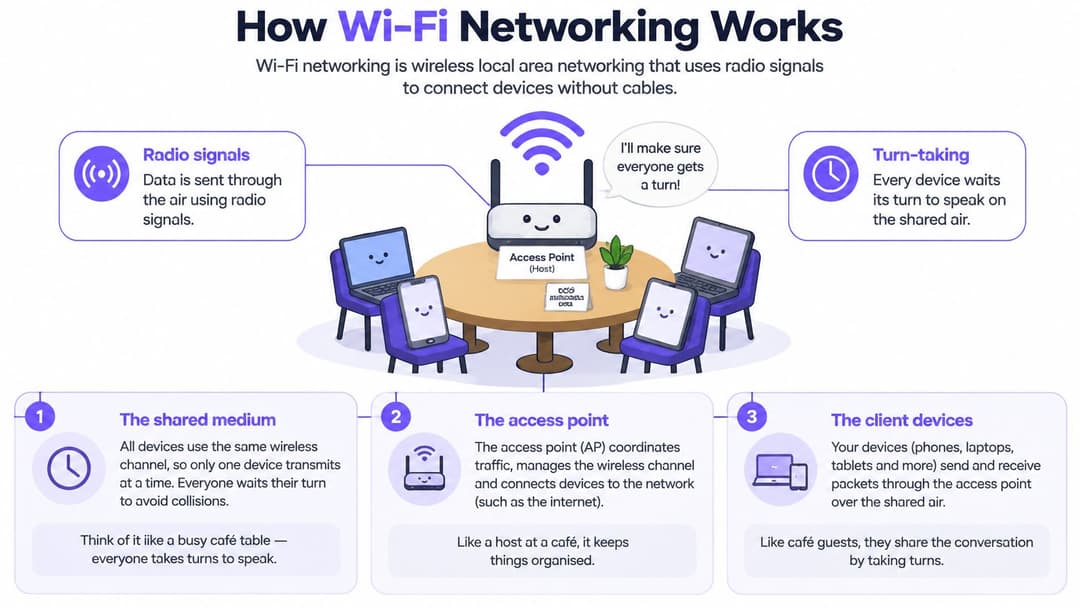
Abra um laptop em uma cafeteria e a conexão se desenvolve em quatro etapas:
- Descoberta: O ponto de acesso transmite comunicados chamados beacon frames, geralmente anunciando um nome de rede, o SSID.
- Associação: Seu notebook procura redes, seleciona uma e solicita uma associação no canal de operação do ponto de acesso.
- Proteção: Em uma rede segura, as trocas de autenticação e estabelecimento de chaves determinam se o notebook pode ingressar e proteger seu tráfego.
- Encaminhamento: O ponto de acesso encaminha seu tráfego para a rede cabeada. O tráfego destinado à internet continua através do roteador e da conexão de banda larga.
O ponto de acesso coordena o tráfego, mas não fornece a cada dispositivo uma faixa de rádio exclusiva. Uma empresa vizinha que utilize o mesmo canal também pode consumir tempo de antena (airtime). É por isso que a distância e a sobreposição importam tanto quanto o número de barras na tela.
Regra prática: Um sinal forte significa que seu dispositivo consegue ouvir o ponto de acesso. Isso não significa que o canal esteja livre.
WiFi é também apenas a parte sem fio local do trajeto. Sua conexão com a internet não pode entregar mais do que o serviço de banda larga subjacente suporta, mesmo quando o link de rádio é excelente.
Hotspots públicos de WiFi em cafés, pubs e hotéis funcionam com base nos mesmos princípios de rádio compartilhado descritos acima. Para os operadores que planejam essa infraestrutura, as soluções de rede sem fio para empresas da RDE Technologies oferecem uma referência de serviço útil, além de uma avaliação específica do local. O boletim de acesso à internet do Office for National Statistics é uma fonte mais ampla sobre o acesso domiciliar e individual à internet.
Comece imaginando suas instalações como um ponto de acesso e seu canal compartilhado, e não como um círculo de velocidade garantida.
Componentes essenciais por trás de uma rede WiFi
Seu telefone, notebook, impressora ou sensor é um dispositivo cliente. Suas capacidades de rádio são tão importantes quanto os equipamentos montados no teto: a comunicação precisa funcionar em ambas as direções.
O ponto de acesso, muitas vezes abreviado como AP, transmite e recebe tráfego sem fio. Um roteador doméstico geralmente combina essa função com várias outras tarefas, enquanto locais maiores separam essas funções em componentes dedicados.
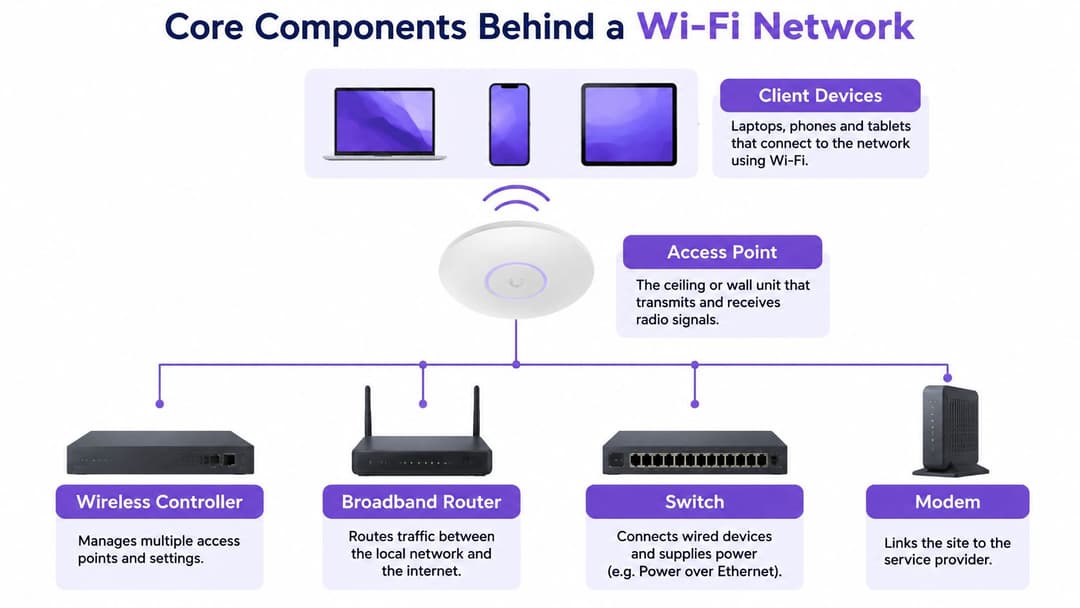
A função de cada componente de suporte
- Switch: Transporta o tráfego por cabos Ethernet e, com Power over Ethernet (PoE) compatível, fornece energia aos pontos de acesso por meio desses cabos.
- Roteador e firewall: Roteiam o tráfego entre redes e aplicam regras de acesso. Um roteador geralmente também fornece alocação de endereços DHCP e tradução de endereços NAT.
- Controladora ou plataforma de gerenciamento em nuvem: Aplica configurações de rede, políticas de rádio e gerenciamento de firmware em todos os pontos de acesso.
- Servidor RADIUS: Verifica credenciais ou certificados para autenticação corporativa e retorna decisões de acesso.
- Serviço DNS: Resolve nomes nos endereços de que os dispositivos precisam para acessar os serviços.
- Modem ou equipamento de terminação óptica: Conecta as instalações à tecnologia de acesso do provedor de banda larga.
Trata-se de funções, e não necessariamente de dispositivos físicos separados. O DHCP e o DNS, por exemplo, podem ser executados em servidores dedicados e não no roteador.
Como as partes se integram
Em um apartamento, um roteador de banda larga posicionado centralmente com WiFi integrado pode cobrir o espaço utilizável. Colocá-lo dentro de um armário pode comprometer essa configuração que, de outra forma, seria adequada.
Em um hotel hipotético, os pontos de acesso cabeados podem se conectar a switches PoE, com gerenciamento central aplicando configurações consistentes por todo o edifício. Conexões cabeadas até o switch também evitam que os links sem fio entre os pontos de acesso disputem o mesmo tempo de transmissão com os clientes.
Áreas de cobertura vizinhas precisam de uma sobreposição de borda adequada para roaming, mas a sobreposição excessiva no mesmo canal gera mais contenção. Paredes, pisos e rádios dos clientes determinam um espaçamento prudente, e o cliente normalmente toma a decisão final de roaming.
Antes da implantação, confirme o serviço de banda larga, o orçamento de energia PoE disponível no switch e quem é responsável pelas alterações de configuração. Ignorar qualquer um desses itens pode fazer com que pontos de acesso em perfeito estado não consigam fornecer um serviço confiável.
Comparativo de padrões e faixas de WiFi
| Geração | Padrão IEEE | Faixas | Mais adequado para |
|---|---|---|---|
| WiFi 4 | 802.11n | 2,4 e 5 GHz | Dispositivos legados e sensores simples |
| WiFi 5 | 802.11ac | 5 GHz | Laptops e telefones mais antigos em 5 GHz |
| WiFi 6 | 802.11ax | 2,4 e 5 GHz | Escritórios densos e locais movimentados |
| WiFi 6E | 802.11ax | 2,4, 5 e 6 GHz | Clientes próximos com suporte a 6 GHz |
| WiFi 7 | 802.11be | 2,4, 5 e 6 GHz | Locais de alta densidade com clientes compatíveis |
Considere isto como um guia de compatibilidade e adequação, e não um ranking de velocidade. Um dispositivo utiliza apenas as bandas e recursos compatíveis com seu próprio hardware, mesmo que o ponto de acesso ofereça mais.
Escolha a frequência ideal para cada etapa
O 2,4 GHz geralmente tem maior alcance através de materiais de construção, mas possui espaço de canal limitado e muitas vezes compartilha o ambiente com equipamentos mais antigos e dispositivos que não utilizam WiFi. É útil para sensores e clientes que dependem de cobertura, mas não é a primeira opção automática para laptops em uso intenso.
5 GHz oferece mais opções de canais e geralmente menos congestionamento. Os testes de desempenho de roteadores da Ofcom geralmente constataram melhor velocidade e conectividade em 5 GHz do que em 2,4 GHz, com roteadores mais recentes também oferecendo uma melhor experiência de usuário do que modelos legados.
O 6 GHz oferece espectro adicional sem a mesma quantidade de clientes legados de WiFi. Sua cobertura prática através de materiais de construção exige verificação cuidadosa, portanto não presuma que as posições atuais dos pontos de acesso fornecerão um serviço equivalente.
Em uma avaliação da BBC Research and Development, a configuração de 6 GHz WiFi 6E testada entregou 990 Mbps de capacidade de uplink, em comparação com 550 Mbps para a configuração testada de 5 GHz WiFi 5. Estes são resultados de testes específicos de configuração, não velocidades prometidas para o seu edifício.
Equilibre capacidade e cobertura
O direcionamento de banda (band steering) incentiva os clientes compatíveis a migrarem para uma banda de frequência mais alta adequada. Mantenha o serviço de frequência mais baixa disponível para dispositivos que precisam dele e verifique se o direcionamento não faz com que os aparelhos falhem repetidamente ao conectar.
A largura do canal também é importante. Um canal mais largo pode transportar mais dados, mas ocupa mais espectro, deixando menos oportunidades para que pontos de acesso vizinhos operem de forma independente. O guia de engenharia de RF da WiFi da Purple explica as considerações de planejamento de rádio por trás dessas escolhas.
Compre com base nos dispositivos e aplicativos que você precisa suportar, não no maior número impresso na caixa.
Combine cada conexão com o padrão mais recente compatível com ambos e uma faixa adequada. Você não precisa limitar todo o local às capacidades do dispositivo mais antigo.
Segurança de WiFi: do WEP ao WPA3
| Padrão | Autenticação | Criptografia | Status |
|---|---|---|---|
| WEP | Autenticação de chave compartilhada ou de sistema aberto | RC4 | Descontinuado e facilmente violado |
| WPA | Chave pré-compartilhada ou 802.1X | TKIP | Obsoleto, não use |
| WPA2-Personal | Senha compartilhada | AES com CCMP | Aceitável com uma senha forte e configuração adequada |
| WPA2-Enterprise | 802.1X com RADIUS | AES com CCMP | Adequado para acesso individual gerenciado |
| WPA3-Personal | Autenticação Simultânea de Iguais (SAE) | AES com CCMP | Recomendado para dispositivos domésticos compatíveis |
| WPA3-Enterprise | 802.1X com RADIUS | AES com CCMP ou GCMP, de acordo com o modo de segurança | Adequado para acesso corporativo e implantações de maior segurança |
A autenticação responde quem pode se conectar. A criptografia protege o tráfego que transita pelo link de rádio. Um projeto seguro precisa de ambos, além de regras que controlem o que um dispositivo autenticado pode acessar.
Uma rede aberta tradicional não oferece criptografia de link WiFi, embora aplicativos que utilizam HTTPS ainda criptografem seu próprio tráfego. Um evil twin pode copiar um SSID legítimo para atrair conexões, enquanto uma senha compartilhada pode permanecer nos dispositivos de ex-funcionários muito tempo após a saída deles.
Aplique a segurança em uma ordem prática
- Selecione o modo compatível mais forte. Use o WPA3 onde houver suporte. O modo de transição WPA2/WPA3 pode ajudar na migração, mas mantém compensações de compatibilidade e não é apropriado para todas as faixas ou políticas de segurança.
- Remova criptografias obsoletas. Use proteção baseada em AES e desative o TKIP. Substitua ou isole equipamentos que exijam configurações desatualizadas em vez de enfraquecer a rede principal da equipe.
- Dê às pessoas identidades individuais. Use 802.1X quando a equipe ou os estudantes precisarem de acesso gerenciado separadamente. A autenticação baseada em certificados pode evitar a distribuição de senhas reutilizáveis de WiFi.
- Separe o acesso por finalidade. Coloque visitantes, funcionários e equipamentos de Internet das Coisas em redes ou VLANs adequadas e, em seguida, aplique regras de firewall entre elas. Nomes de rede diferentes por si só não garantem o isolamento.
- Revogue o acesso prontamente. Remova o acesso individual quando alguém se desligar. Onde senhas compartilhadas permanecerem, altere-as e atualize os dispositivos autorizados.
A autenticação corporativa requer um serviço RADIUS e uma estrutura de gerenciamento de identidades ou certificados. Um diretório como Microsoft Entra ID ou Google Workspace pode ser integrado por meio de um serviço de autenticação compatível; ele não é automaticamente um servidor RADIUS por si só.
Verifique em que o dispositivo confia
Para conexões corporativas, configure os clientes para validar o certificado do servidor de autenticação e a identidade esperada. Caso contrário, os usuários podem aceitar uma rede imitadora convincente e divulgar credenciais, mesmo tendo selecionado um modo de segurança corporativo.
O guia de WPA Enterprise da Purple fornece mais contexto para a escolha da autenticação individual. Mantenha também o firmware dos pontos de acesso atualizado e o acesso de gerenciamento restrito, pois a criptografia de rádio não protege uma conta de administração exposta.
WiFi corporativo em ambientes reais
O hóspede de um hotel deseja se conectar após o check-in, enquanto a equipe da recepção precisa de acesso confiável aos sistemas de negócios. Esses usuários podem compartilhar o hardware do ponto de acesso sem compartilhar permissões.
O serviço para visitantes pode usar um portal cativo para integração ou Passpoint para conexões seguras e automáticas compatíveis. Os funcionários podem se autenticar por meio de credenciais corporativas, enquanto os sistemas de back-office ocupam um segmento restrito. Uma página de portal por si só não comprova que o enlace sem fio está criptografado.
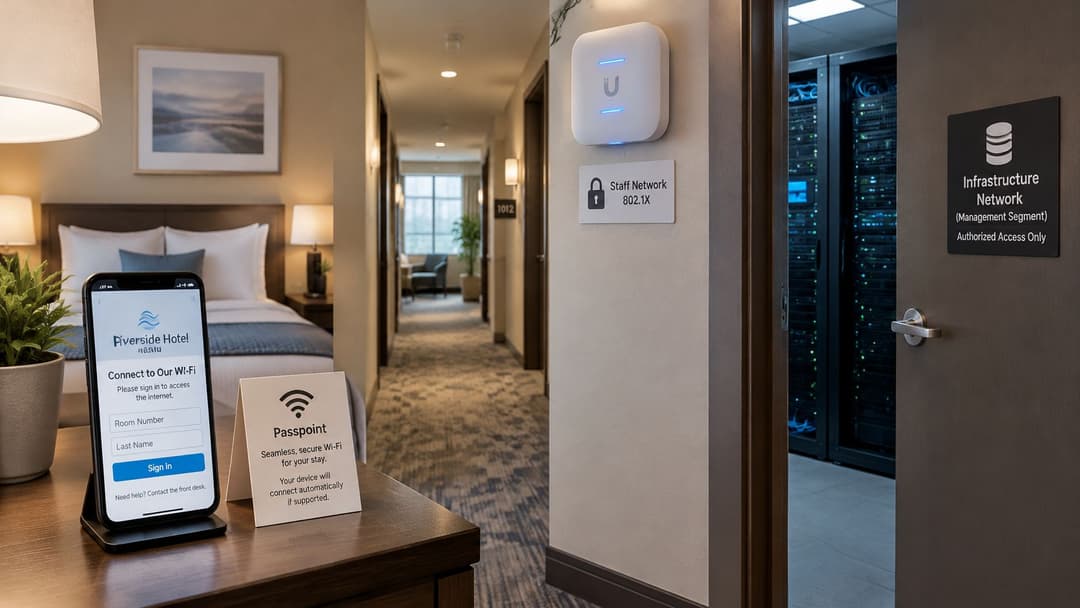
Locais diferentes exigem decisões diferentes
- Hospital: Isole os equipamentos médicos do acesso de visitantes e teste os dispositivos móveis clínicos enquanto a equipe caminha entre as alas. Um teste de velocidade estacionário não revelará interrupções de roaming.
- Shopping center: Projete uma integração simples de visitantes e análises cuidadosamente administradas. As observações do ponto de acesso não são automaticamente uma contagem exata de pessoas, portanto, defina o significado de cada medição.
- Estádio ou terminal de transporte: Planeje para uma demanda concentrada usando células de rádio com dimensionamento adequado e reutilização de canais. Não espere que um único ponto de acesso potente atenda a uma multidão inteira de forma eficaz.
- Alojamento estudantil: Ofereça a cada residente acesso privado e, ao mesmo tempo, suporte para consoles e televisores que não conseguem concluir o login pelo navegador. O guia de WiFi multi-inquilinoWiFi da Purple explora esse desafio de projeto.
A alternância entre redes é importante. O relatório do mercado de comunicações da Ofcom constatou que os participantes do painel de seu aplicativo de pesquisa móvel conectavam-se a uma média de 1,9 hotspots WiFi exclusivos por dia.
Um local precisa de um processo de acesso que funcione para quem o visita pela primeira vez, não apenas para quem já sabe a quem recorrer.
Para cada local, documente quem se conecta, com que frequência e em quais dispositivos. Essas respostas orientam a autenticação, o isolamento, os testes de roaming e o planejamento de capacidade de forma muito mais útil do que apenas a área física do edifício.
Como diferenciar uma falha de WiFi de uma falha de banda larga
Comprar equipamentos mesh antes de medir a conexão é uma forma cara de tentar adivinhar o problema. Primeiro, separe o caminho da banda larga do caminho sem fio; em seguida, mude o componente que as evidências apontarem.
As orientações da Ofcom sobre WiFi alertam que o WiFi não pode ter um desempenho superior ao da conexão de banda larga subjacente e que um teste sem fio lento não comprova necessariamente uma falha na linha.
Execute uma comparação replicável
- Estabeleça a linha de base cabeada. Conecte um computador adequado via Ethernet ao roteador e execute um teste de velocidade com o restante do tráfego intenso pausado.
- Teste a rede sem fio por perto. Desconecte a Ethernet e repita o procedimento usando o mesmo computador, serviço de teste e local.
- Compare os resultados. Uma grande perda de desempenho na rede sem fio aponta para o trajeto de rádio local. Resultados ruins semelhantes justificam investigar limitações de banda larga, do roteador ou de testes.
- Altere a distância e o horário. Repita o teste atrás de paredes problemáticas e durante o período movimentado da noite.
- Registre os detalhes da conexão. Anote o ponto de acesso, a banda e o canal, e não apenas a velocidade.
- Inspecione o ambiente. Verifique o uso de canais vizinhos e se os problemas coincidem com equipamentos como fornos de micro-ondas.
| Resultado observado | Camada provável | Próxima ação |
|---|---|---|
| Testes com fio e WiFi apresentam resultados ruins equivalentes | Linha de banda larga ou WAN do roteador | Verifique o serviço com o provedor de banda larga antes de comprar hardware |
| Com fio rápido, WiFi lento nas proximidades | Faixa sem fio, canal ou interferência | Inspecione as configurações de rádio e as redes vizinhas |
| WiFi lento à distância ou atrás de paredes | Cobertura e posicionamento | Reposicione ou adicione um ponto de acesso e, em seguida, valide a sobreposição |
| WiFi lento apenas no horário de pico noturno | Congestionamento e contenção | Verifique o airtime e a carga do canal e repita o teste com fio |
| Apenas um dispositivo está lento | Capacidade ou configuração do cliente | Compare com outro dispositivo e verifique a compatibilidade de banda |
Considere isto como pistas de diagnóstico, não vereditos. Resultados normais e correspondentes não indicam falha, e a lentidão noturna pode ter origem fora do edifício.
A capacidade dos dispositivos, as paredes, os canais sobrepostos e um roteador antigo merecem inspeção. Para uma verificação mais aprofundada, compare o desempenho da transferência com um servidor local com fio, o que isola o serviço de banda larga desse teste específico.
Escolha a configuração de WiFi ideal para o seu local
Faça a escolha com base em requisitos, não em um rótulo de geração. Um checklist de compras útil começa pelo edifício e termina com os aplicativos que as pessoas precisam executar.
- Defina a escala: Mapeie salas ocupadas, andares, áreas externas e pontos de encontro movimentados.
- Faça o inventário dos clientes: Registre o suporte a bandas, a compatibilidade de segurança e equipamentos sem navegador.
- Defina a política de rádio: Aloque clientes de alta demanda adequadamente e preserve o acesso legadado necessário.
- Planeje as permissões: Decida quais identidades e dispositivos podem acessar cada serviço.
- Justifique a atualização: Identifique as zonas congestionadas onde o espectro adicional e clientes compatíveis tornam o hardware mais recente vantajoso.
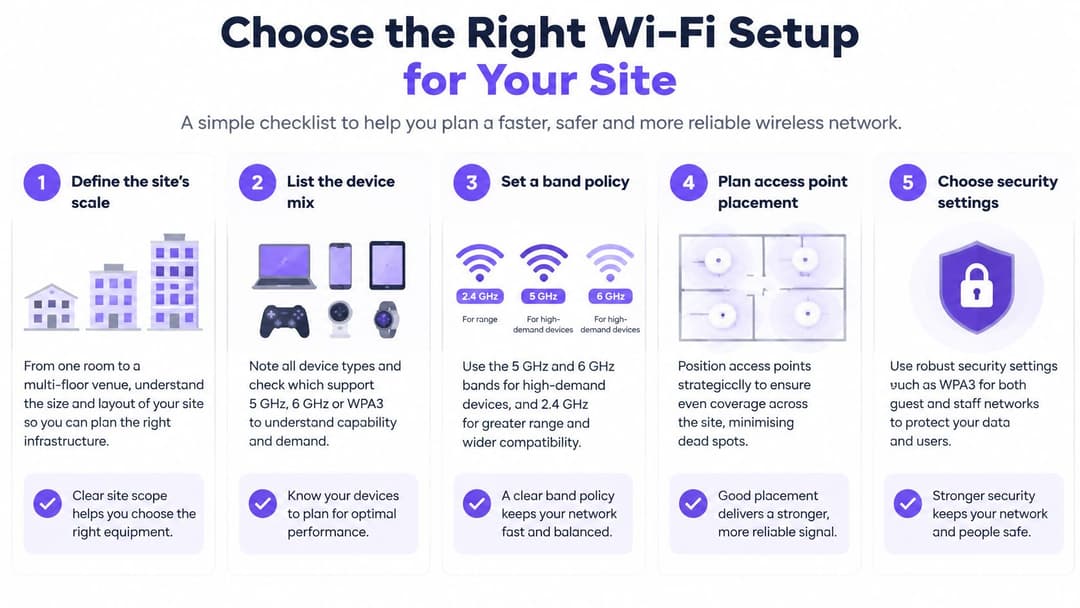
Atualize o gargalo, não tudo
A atualização de primavera do Connected Nations da Ofcom relatou que 86% das residências no Reino Unido tinham acesso a banda larga com capacidade gigabit até janeiro de 2025. A disponibilidade não determina o que um local específico contrata ou alcança em ambientes internos, mas reforça por que um upgrade de banda larga por si só não é um planejamento de rede completo.
Para áreas densas, avalie a reutilização de canais, o cabeamento, a energia do switch e a compatibilidade dos clientes antes de escolher o WiFi 7. Verifique as configurações regulatórias do Reino Unido e as permissões de operação em ambientes internos ou externos, em vez de simplesmente copiar a configuração de outro país.
Se os pontos de acesso atuais continuarem adequados, avalie as alterações de autenticação separadamente da substituição de rádios. Nosso WiFi para colaboradores oferece suporte a acesso sem senha, RADIUS-as-a-Service e WPA2/3-Enterprise no hardware existente compatível.
Agende um rápido site survey antes de adquirir equipamentos, incluindo medições em salas ocupadas e rotas representativas de roaming.
Purple reúne WiFi para visitantes WiFi, segurança de 802.1X para funcionários e Redes de Área Privada xPSK em uma única plataforma na nuvem. Acesse Purple para explorar opções de acesso para sua infraestrutura existente e utilize os resultados do seu levantamento de local (site survey) para decidir quais usuários precisam de conectividade para visitantes, funcionários ou residentes.