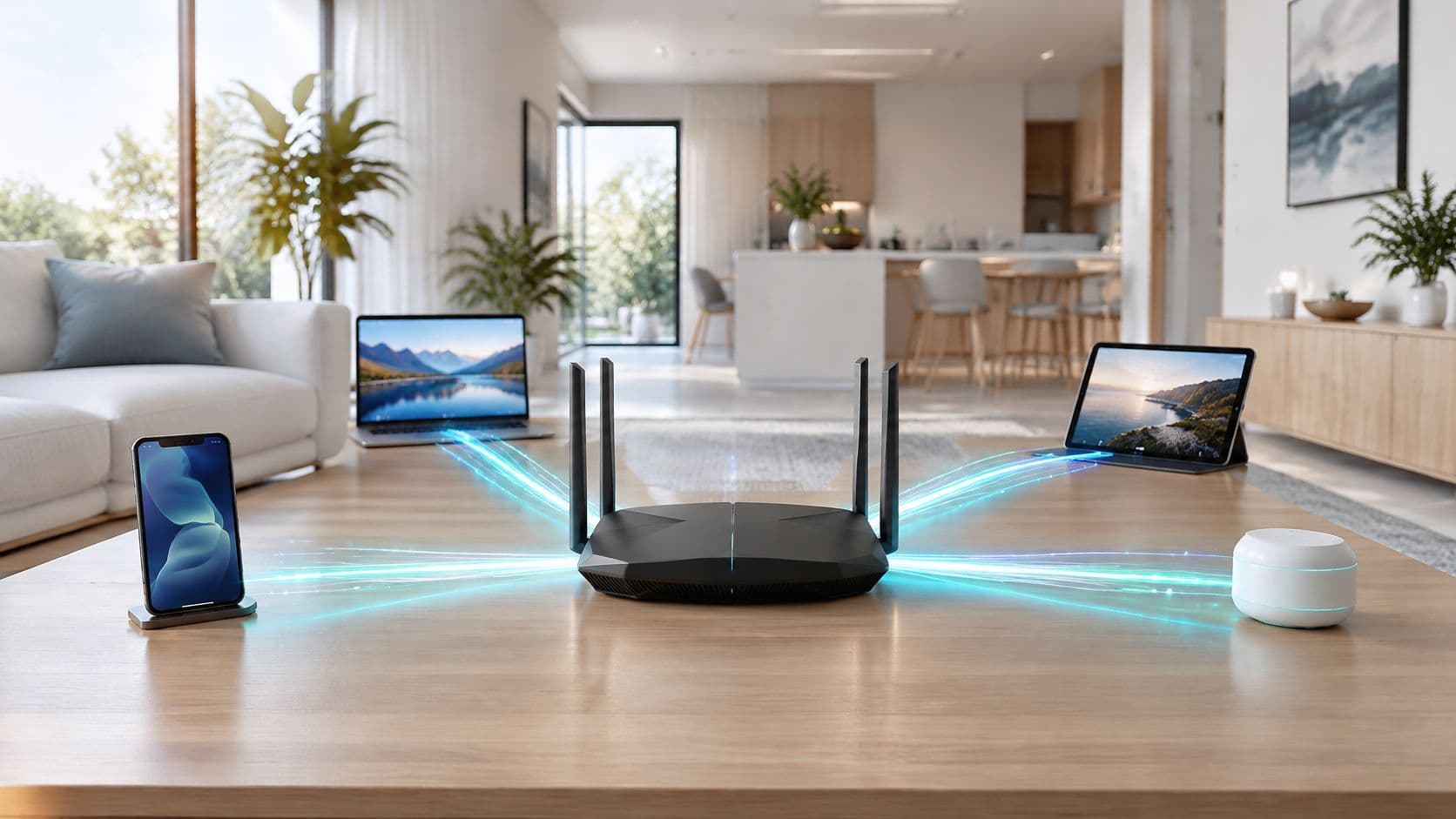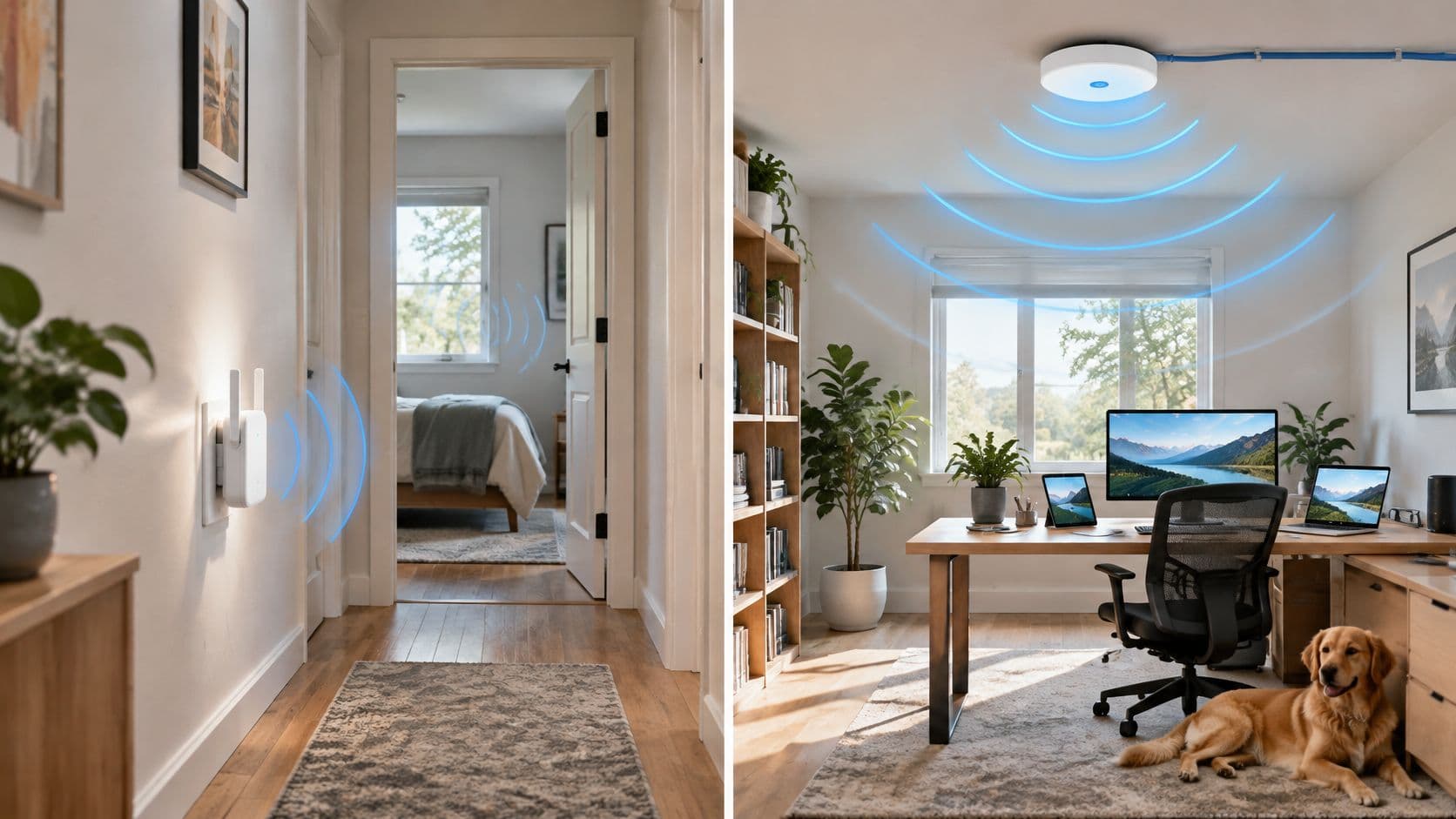
Wenn Sie nach Ratschlägen zu schwachem WiFi suchen, erhalten Sie von fast jedem Händler die gleiche Antwort: Kaufen Sie einen Extender, stecken Sie ihn auf halber Strecke ein, fertig. Dieser Rat ist günstig, schnell und oft genug falsch, um ihn infrage zu stellen. Er setzt beim Produkt an statt bei der Fragestellung.
Ein erfahrener Techniker nähert sich einer langsamen Verbindung wie ein Arzt einem Symptom: Zuerst wird gemessen. Heutzutage ist die Breitbandleitung selten der Engpass. Das Problem liegt meist an den Funkbedingungen, am Backhaul oder an der Art und Weise, wie die Übergabe (Handover) zwischen Geräten erfolgt, wenn sich Personen durch ein Gebäude bewegen. Ein Extender und ein Access Point beheben unterschiedliche Aspekte dieses Problems. Die falsche Wahl verlagert das Problem lediglich, anstatt es zu lösen.
Kurz gesagt: Wenn ein Ethernet-Kabel den Raum erreichen kann und mehr als nur eine Handvoll Geräte gleichzeitig die volle Geschwindigkeit benötigen, ist ein Access Point ganz klar die überlegene Wahl. Wenn ein einzelner Gäste- oder Nebenraum nur gelegentliches Surfen erfordert und dorthin niemals ein Kabel verlegt wird, ist ein Extender ein sinnvoller Kauf. Alles dazwischen erfordert eine genaue Analyse - daher sollte die Entscheidung zwischen WiFi Extender und Access Point mit einem Geschwindigkeitstest beginnen und nicht im Warenkorb.
WiFiExtender im Vergleich zum Access Point im Überblick
Wenn ein Ethernet-Kabel den Problembereich erreichen kann und mehr als nur eine Handvoll Geräte gleichzeitig die volle Geschwindigkeit benötigt, wählen Sie einen Access Point. Wenn Sie eine kostengünstige, kabellose Lösung für einen einzelnen, nur gelegentlich genutzten Raum mit schwachem Signal suchen, ist ein Extender ein sinnvoller Kauf und dedizierte Netzwerk-Hardware wäre herausgeworfenes Geld.
Der folgende Vergleich befasst sich mit den Faktoren, die das Nutzungserlebnis in einem Gebäude grundlegend beeinflussen: wie jedes Gerät an den Router angebunden ist, wie sich Durchsatz und Latenz verändern, wie sich Endgeräte beim Umhergehen verhalten und welche Installationskosten tatsächlich entstehen.
Extender im Vergleich zum Access Point: die entscheidenden Kriterien
| Kriterium | WiFi-Extender | Access Point |
|---|---|---|
| Verbindung zum Router | Drahtlose Repeater-Verbindung, mitunter mit optionalem Ethernet-Port | Kabelgebundener Ethernet- oder Glasfaser-Backhaul, häufig mit PoE |
| Abdeckungsverhalten | Erweitert die Reichweite von der bestehenden Router-Zelle in einen einzelnen Funklochbereich | Erzeugt pro Gerät eine neue Funkzelle mit voller Signalstärke |
| Durchsatz am Client | Bei Single-Band-Geräten, die ein Funkmodul für beide Aufgaben teilen, etwa halbiert; Dual-Band-Modelle verlieren weniger | Nahezu Leitungsgeschwindigkeit, hauptsächlich durch den Backhaul begrenzt |
| Latenz | Höher, da der Datenverkehr weitergeleitet wird, anstatt ihn direkt durchzureichen | Niedrig und konstant, ohne Relay-Hop |
| Roaming zwischen Geräten | Manuelles Wechseln, falls das Gerät eine separate SSID ausstrahlt | Nahtloses Roaming zwischen Access Points mit Fast-Roaming-Funktionen |
| Einrichtungsaufwand | In die Steckdose stecken, koppeln, auf halber Strecke positionieren | Kabel verlegen, montieren, in einen Controller oder ein Cloud-Dashboard einbinden |
| Typische Kosten in Großbritannien | Reine Hardware am günstigen Ende des Marktes | Höherer Gerätepreis zuzüglich Verkabelung, PoE-Injektor oder Switch-Port sowie Installationszeit |
| Optimal für | Einen einzelnen schwach versorgten Raum, geringe und gelegentliche Nutzung | Wohnungen, Büros, Hotels und Veranstaltungsorte mit Kapazitätsbedarf |
Ein Dualband-Extender, der ein Funkmodul exklusiv für die Backhaul-Verbindung reserviert, schneidet deutlich besser ab als ein Single-Band-Modell, da er nicht ein einziges Funkmodul für zwei gleichzeitige Verbindungen beansprucht. Er leitet dennoch jedes Paket weiter, sodass die Verbesserung relativ und nicht absolut ist.
Zwei Fragen klären fast jeden Fall. Kann ein Kabel das Funkloch erreichen? Falls ja, überzeugt die kabelgebundene Lösung bei Geschwindigkeit, Latenz und Roaming. Wie viele Geräte benötigen gleichzeitig die volle Leistung? Zwei Smartphones und ein Fernseher kommen mit einem Relay-Hop aus. Vierzig Laptops in einem Schulungsraum, Kassensysteme auf einer Verkaufsfläche oder klinische Arbeitsplätze hingegen nicht.
Die Kosten teilen sich nach demselben Muster auf. Ein Extender ist lediglich ein Hardwarekauf. Ein Access Point erfordert Hardware sowie eine Ethernet-Verkabelung, einen PoE-Injektor oder einen Switch-Port für die Stromversorgung und den Aufwand für die Kabelverlegung an eine Decke - dies ist meist der größte Posten im Budget und der Grund, warum viele die Lösung meiden, von der sie bereits wissen, dass sie die richtige ist.
Investieren Sie vor dem Kauf einen Abend in die Diagnose. Sie wird Ihnen die Entscheidung abnehmen.
Ermitteln Sie zunächst die tatsächliche Ursache für Verbindungsengpässe
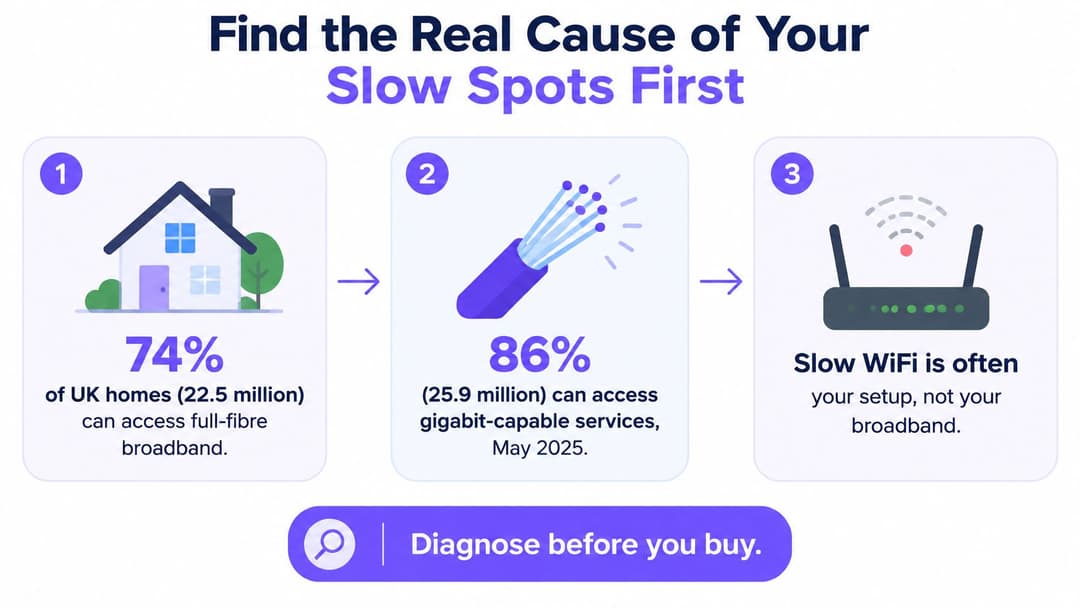
Im Connected-Nations-Update von Ofcom vom Frühjahr 2025 wurde berichtet, dass 74 % der britischen Haushalte bzw. 22,5 Millionen Gebäude Zugang zu echtem Glasfaser-Breitband hatten und 86 % (rund 25,9 Millionen Haushalte) Zugang zu Gigabit-fähigen Diensten hatten (Ofcom Connected Nations Update, Frühjahr 2025). Vergleicht man dies mit den bekannten Beschwerden - etwa einem Schlafzimmer, in dem Videoanrufe abbrechen, oder einem Hotelflur, in dem die Buchungs-App ein Timeout meldet -, gelangt man zu dem ernüchternden Schluss: Die Zuleitung ins Gebäude stellt heutzutage nur noch selten das Nadelöhr dar.
Das ändert die Anforderungen an Ihre Kaufentscheidung. Hierbei handelt es sich um lokale Funkdesign-Probleme: Baumaterialien, Kanalüberlastung, Roaming von Geräten, Platzierung von Access Points oder ein kabelloser Backhaul, der unter Last einbricht. Ein günstiger Repeater löst keines dieser Probleme.
Führen Sie die Diagnose an einem einzigen Abend durch
- Erstellen Sie eine Baseline am Router. Führen Sie den Test direkt daneben durch - verkabelt, sofern das Gerät dies unterstützt - und nutzen Sie dazu einen Internet-Geschwindigkeitstest. Notieren Sie Download, Upload und Latenz.
- Wiederholen Sie die Messung im Problemraum. Nutzen Sie dasselbe Tool zur selben Tageszeit, damit beide Messreihen vergleichbar sind.
- Erfassen Sie, mit welchem Frequenzband sich das Gerät verbunden hat. 5 GHz bietet einen höheren Durchsatz über kürzere Distanzen. 2,4 GHz reicht weiter durch Wände, ist aber schneller überlastet.
- Bestimmen Sie das Fehlerbild. Langsame Downloads deuten auf mangelnden Durchsatz hin. Abbrechende Anrufe bei scheinbar guten Werten im Geschwindigkeitstest weisen auf Latenzprobleme oder Verbindungsabbrüche beim Handover hin.
- Zählen Sie die verbundenen Geräte. Dreißig Geräte an einem einzigen Router-Funkmodul verhalten sich völlig anders als fünf.
- Prüfen Sie den Signalweg. Massive Ziegelwände, abgehängte Böden, Spiegel, Metallgeräte und alukaschierte Dämmungen dämpfen das Signal erheblich.
- Prüfen Sie die Umgebung. Eine WiFi-Analyse-App auf dem Smartphone zeigt, wie viele Netzwerke denselben Kanal nutzen. In Mehrfamilienhäusern sind es meist zu viele.
Wenden Sie dann die Interpretationsregel an: Hervorragend neben dem Router und schlecht überall sonst deutet auf Abdeckung, Backhaul oder Roaming hin - hier hilft eine kabellose oder kabelgebundene Erweiterung. Schlecht an beiden Orten deutet auf die Anschlussleitung oder den Router selbst hin - kein Gerät im entfernten Raum kann dies beheben.
So erweitert ein WiFi-Extender das Signal Ihres Routers
Ein Extender erfüllt genau eine Funktion: Er empfängt das Signal des Routers und sendet es erneut aus. Ofcom fasst Booster, Extender und Repeater als Geräte zusammen, die exakt dies tun, wobei einige ein separates Netzwerk erstellen (Ofcoms Leistungsbericht zu britischem Heim-Breitband). Nichts an diesem Gerät verbessert das Signal. Es kopiert es lediglich.
Die Tests der Ofcom, die auf dem TR-398-Leistungsstandard des Broadband Forum für Gebäude basieren, maßen den Durchsatz bei zunehmender Entfernung von Routern für Privathaushalte in sogenannten Range-versus-Rate-Tests. Die Leistung nahm ab, je weiter sich die Geräte vom Router entfernten, wobei 5 GHz typischerweise besser abschnitt als 2,4 GHz. Derselbe Bericht warnt davor, dass Extender, die in Bereichen mit schwachem Signal platziert werden, zwar die Abdeckung erhöhen können, den Nutzern jedoch niedrigere Verbindungsgeschwindigkeiten und höhere Latenzzeiten bescheren.
Der Kompromiss bei einem Extender: Er erkauft Reichweite auf Kosten der Geschwindigkeit. Ein Datenpaket passiert die Funkverbindung zweimal - einmal vom Router zum Extender und einmal vom Extender zum Laptop -, wodurch die Funkumgebung die doppelte Last für einen einzigen Download bewältigen muss.
Die Platzierung entscheidet über das Ergebnis
Zu nah am Router bringt das Gerät keinen Mehrwert gegenüber dem bestehenden Signal. Zu weit entfernt sendet es ein Signal weiter, das ohnehin schon grenzwertig war, und verstärkt so die Schwachstelle statt der Leistung. Die ideale Position liegt etwa auf halber Strecke an einer Steckdose, an der die Signalanzeige des Extenders eine starke Verbindung zum Router anzeigt. Probieren Sie eine Steckdose zwei Positionen weiter aus und prüfen Sie die Anzeige erneut, bevor Sie die App öffnen.
Wann ein Extender die richtige Wahl ist
- Ein einzelnes kleineres Funkloch. Ein Gartenbüro, ein Gästezimmer, eine ausgebaute Garage.
- Denkmalgeschützte Gebäude und Mietobjekte. Wo Bohren und Kabelverlegungen nicht infrage kommen.
- Gelegentlicher Datenverkehr. Surfen, E-Mails, ein Smart-TV in einem zweiten Raum.
- Ein knappes Budget ohne Wachstumserwartung. Die Hardwarekosten sind die Gesamtkosten.
Die Hybridlösung, die oft übersehen wird
Viele Extender verfügen über einen Ethernet-Port und einen Access-Point-Modus. Wenn ein Kabel diesen Anschluss erreicht, schalten Sie das Gerät aus dem Repeater-Modus um. Die Clients nutzen dann die kabelgebundene Verbindung und umgehen den zweiten Funk-Hop. So bleibt der Durchsatz nahe an der Leitungsgeschwindigkeit, anstatt durch ein Relay abzufallen. Was Ihnen dabei jedoch weiterhin fehlt, ist die verwaltete Ebene: in der Regel kein PoE, keine VLAN-Trennung zwischen Mitarbeiter- und Gästeverkehr, keine zentrale Steuerung von Kanälen und Sendeleistung, und das Roaming zwischen den Geräten bleibt manuell oder unzuverlässig. Der Access-Point-Modus ist eine gute Lösung für einen einzelnen verkabelten Raum - jedoch nicht für eine ganze Liegenschaft.
Wie ein Access Point kabelgebundene Geschwindigkeiten erreicht WiFi
Ein Access Point verleiht dem WiFi einen kabelgebundenen Backhaul. Er verbindet sich über Ethernet mit dem Router oder einem Switch, wird üblicherweise über dasselbe Kabel via PoE mit Strom versorgt und bedient Clients aus seiner eigenen Funkzelle. Da der Datenverkehr über Kupfer oder Glasfaser ankommt und über Funk übertragen wird, beansprucht der Access Point keine Client-Airtime, um dasselbe Paket zurück zum Router zu senden. Das ist der Vorteil der Leitungsgeschwindigkeit (Wire-Speed): Die Funkschnittstelle hat nur eine einzige Aufgabe.
Moderne WiFi-6- und WiFi-7-Access-Points sind für den Hochdurchsatzeinsatz in lizenzfreien Frequenzbereichen ausgelegt. In stark frequentierten Räumen helfen die Effizienzfunktionen von WiFi 6 Geräten dabei, Sendezeit durch koordinierte Übertragungen statt ständiger Kollisionen aufzuteilen, und verbessern den Uplink-Pfad von Smartphones und Laptops. Ein kabelgebundener Access Point bietet diesen Funkmodulen eine saubere Anbindung an das Netzwerk, anstatt sie zu zwingen, den Datenverkehr erst weiterzuleiten. Der Uplink muss dennoch zur Bandbreite passen: Schließen Sie einen schnellen Access Point an einen alten, langsamen Port an, verschiebt sich der Engpass nur, anstatt zu verschwinden.
Warum die Anzahl der Geräte die Entscheidung beeinflusst
Ein Extender mit drahtlosem Backhaul beansprucht die Sendezeit für jedes Paket doppelt und erhöht Kanalzugriffskonflikte. Diese Einschränkungen wiegen umso schwerer, je mehr Geräte sich im Netzwerk befinden. Ein über Ethernet oder Glasfaser angebundener WiFi-6-Access-Point bedient Clients direkt. Dadurch werden die Leistungsvorteile vor allem dort spürbar, wo Extender an ihre Grenzen stoßen: in Großraumbüros, Wohngemeinschaften und Büroumgebungen, in denen viele Geräte gleichzeitig auf die Funkschnittstelle zugreifen.
Welche Vorteile zentrales Management bietet
- Mehrere SSIDs mit VLAN-Trennung. Mitarbeitende in einem Netzwerk, Gäste im anderen, sensible Praxis- oder Zahlungsdaten von beiden strikt getrennt.
- Band Steering. Kompatible Clients werden automatisch ins 5-GHz-Band geleitet, um eine Überlastung von 2,4 GHz zu verhindern.
- Fast Roaming. Ein Gespräch bricht auf dem Weg vom Empfang in den dritten Stock nicht ab, da die Übergabe standardisiert ausgehandelt und nicht improvisiert wird.
- Zentrale Funkrichtlinie. Kanäle und Sendeleistung werden standortweit einheitlich definiert, statt sie Gerät für Gerät abzuschätzen.
- PoE und Deckenmontage. Ein einziges Kabel versorgt das Gerät mit Strom und Daten, und das Funkmodul deckt den gesamten Raum optimal ab, statt hinter einem Möbelstück blockiert zu werden.
Die Kompromisse sind real. Access Points sind pro Einheit teurer, erfordern ein Kabel oder einen geplanten Wireless-Backhaul und die Installation sowie Konfiguration dauert länger als bei einem Plug-in-Repeater. Dieser Mehraufwand schafft Verlässlichkeit: Funkzellen werden gezielt platziert, das Funkverhalten wird koordiniert und Roaming funktioniert reibungslos, weil die Infrastruktur genau dafür ausgelegt ist.
Faustregel: Drei oder mehr Räume mit schwachem Empfang, zehn oder mehr aktive Geräte oder eine geschäftliche Nutzung mit Gast-, Zahlungs- oder medizinischem Datenverkehr machen den Einsatz von Access Points unverzichtbar.
Was die Einrichtung bei den einzelnen Optionen tatsächlich umfasst
Die beiden Installationen unterscheiden sich grundlegend. Die eine erfordert lediglich eine Steckdose, die andere ein kleineres Verkabelungsprojekt.
Extender in vier Schritten
- Wählen Sie die Steckdose aus. Etwa auf halbem Weg zwischen Router und Funkloch, wo das Quellsignal noch stark ist.
- Koppeln Sie das Gerät. Per WPS-Taste oder über die App des Herstellers - je nachdem, was das Gerät unterstützt. WPS geht schneller; die App liefert meist eindeutigere Rückmeldungen.
- Beobachten Sie die Anzeige. Die meisten Geräte verfügen über eine Signal-LED mit Farbwechsel. Passen Sie die Position an, bis die Verbindung zum Router als stark angezeigt wird, und verändern Sie sie danach nicht mehr.
- Testen Sie dort, wo es darauf ankommt. Führen Sie einen Geschwindigkeitstest im vormaligen Funkloch durch, nicht direkt am Extender. Entscheidend ist der Messwert am Endgerät.
Access Point in sechs Schritten einrichten
- Verlegen Sie ein Kabel vom Router oder Switch zur Montageposition. Verwenden Sie Cat6, falls Sie neues Kabel beschaffen, und sehen Sie an beiden Enden eine Reserveschleife vor.
- Versorgen Sie das Gerät über dieses Kabel mit Strom - per PoE-Switch oder Einzelport-Injektor. So vermeiden Sie eine Steckdose an der Decke.
- Montieren Sie es in der Mitte des abzudeckenden Bereichs, nach Möglichkeit an der Decke. Funkwellen breiten sich nach außen und leicht nach unten aus; eine Position an der Decke ist einem Eckregal daher vorzuziehen.
- Binden Sie es in den Controller oder das Cloud-Dashboard ein, damit Firmware, SSIDs und Passwörter an zentraler Stelle verwaltet werden.
- Legen Sie die Kanäle fest oder überlassen Sie dies dem Controller. Die automatische Auswahl genügt für ein einzelnes Gerät. Planen Sie die 2,4-GHz-Kanäle an einem Standort mit mehreren Einheiten manuell, da lediglich drei überschneidungsfreie Kanäle zur Verfügung stehen.
- Gehen Sie den Bereich mit einem Smartphone ab und prüfen Sie, ob Endgeräte nahtlos zwischen den Geräten wechseln, ohne dass Anrufe oder Videostreams abreißen.
Was die jeweilige Einrichtung umfasst
| Schritt | WiFi-Extender | Access Point |
|---|---|---|
| Positionierung | Auf halber Strecke zwischen Router und Funkloch, an einer Steckdose mit starkem Ausgangssignal | In der Mitte des Versorgungsbereichs, per Kabel mit Router oder Switch verbunden |
| Verkabelung | Keine bei kabellosen Modellen | Ethernet oder PoE zu jedem Gerät verlegt |
| Kopplung | WPS-Taste oder App-geführte Kopplung | Einbindung in Controller, Cloud-Dashboard oder Mesh-System |
| Netzwerkname | Gleiche SSID, sofern unterstützt, andernfalls separates -EXT-Netzwerk | Eine SSID mit nahtlosem Roaming zwischen APs |
| Typischer Zeitaufwand | 10 bis 30 Minuten | Eine bis vier Stunden pro Etage inklusive Verkabelung |
| Laufende Verwaltung | App-Einstellungen pro Gerät | Zentrale Steuerung von Firmware, Kanälen und Sendeleistung |
Welche Option zu Ihrem Gebäude passt
Die meisten Gebäude lassen sich in wenige Grundtypen einteilen, und die Anforderungen ähneln sich stets.
Empfohlene Option nach Einsatzumgebung
| Umgebung | Empfohlene Option | Begründung |
|---|---|---|
| Kleine Wohnung oder Studio | Extender oder optimierte Router-Positionierung | Geringes Datenaufkommen, Verkabelung selten praktikabel, maximal ein Funkloch |
| Großes oder mehrstöckiges Gebäude | Zwei oder drei verkabelte Access Points | Backhaul gewährleistet volle Bandbreite auf jedem Stockwerk inklusive Roaming zwischen den Einheiten |
| Büro oder Praxis | Managed Access Points | Hohe Gerätedichte, VLAN-Trennung, schnelles Roaming und zentrale Verwaltung |
| Hotel, Pension oder Restaurant | Managed Access Points pro Stockwerk | Konsistentes Gästeerlebnis, gebrandetes Onboarding und detaillierte Analysen |
| Studentenwohnheim oder Apartmentanlagen | Ein Access Point pro Wohneinheit mit koordinierter Kanalplanung | Kanalinterferenzen machen zusätzliche Repeater kontraproduktiv |
| Lagerhalle oder Verkaufsfläche | Deckenmontierte Access Points | Zuverlässige Abdeckung über Regalen, Kassenbereichen und Lagerräumen hinweg |
In einem Studio oder einer Ein-Zimmer-Wohnung reicht oft schon ein Extender oder das Umstellen des Routers vom Boden weg und aus dem Küchenschrank heraus. Ein großes Haus stellt eine andere Herausforderung dar: Zwei oder drei kabelgebundene Einheiten, eine pro Etage, sorgen überall für volle Geschwindigkeit und ermöglichen einen nahtlosen Übergang (Handover) für Geräte, wenn Personen zwischen den Etagen wechseln.
In Mehrparteiengebäuden erweist sich die verlockende Lösung oft als die schlechteste. Eine Studie einer britischen Universität zur WiFi-Leistung in Wohnblöcken ergab: Wenn benachbarte Access Points auf demselben Kanal mit einer Dämpfung von etwa 0 dB zwischen den Wohnungen betrieben wurden, arbeiteten die Wohnungen bei etwa 5 bis 10 % der Maximalkapazität, was im angegebenen Szenario der Studie etwa 21 Mbit/s entspricht (Studie zur WiFi-Leistung in Wohnblöcken).
Der kontraintuitive Aspekt: Das Hinzufügen von Repeatern in einem überlasteten Bereich schafft keine Kapazität, sondern Konkurrenz. Kabelgebundene Access Points mit einem abgestimmten Kanalplan stellen Übertragungskapazitäten wieder her. Mehr Funkeinheiten, die auf demselben Kanal senden, zerstören diese.
Hier schafft das 6-GHz-Band Abhilfe. Ofcom hat das untere 6-GHz-Band, 5925 bis 6425 MHz, für die RLAN-Nutzung in Innenräumen mit bis zu 250 mW EIRP freigegeben. Dies eröffnet neueren Access Points Spielraum für breitere Kanäle und geringere Kanalüberlastung - abhängig von der Client-Unterstützung und der Signaldämpfung durch Gebäudewände. Die Kanalplanung ist eine Wissenschaft für sich, und ein HF-Technikleitfaden zur Kanalplanung lohnt sich zu lesen, bevor Sie einen festen Kanalplan etablieren.
Für verwaltete Standorte liegen die entscheidenden Funktionen oberhalb der Funkschnittstelle. Segmentierte SSIDs, VLANs, identitätsbasiertes Onboarding und zentral gesteuerte Funkrichtlinien unterscheiden eine verwaltete IT-Umgebung von einer Ansammlung von Extendern. Extender bleiben eine sinnvolle Wahl für kleine Räumlichkeiten, in denen Verkabelung unpraktisch ist und der Bedarf überschaubar bleibt.
Lagerhallen und Verkaufsflächen erfordern Deckeninstallationen über Regalen, Kassen und Lagerräumen, damit die Abdeckung den Personen und Scannern folgt und nicht dem Grundriss. Hotels benötigen ein Gerät pro Etage und ein Gastnetzwerk, das nicht zweimal nach demselben Passwort fragt.
Was Sie vor dem Kauf prüfen sollten
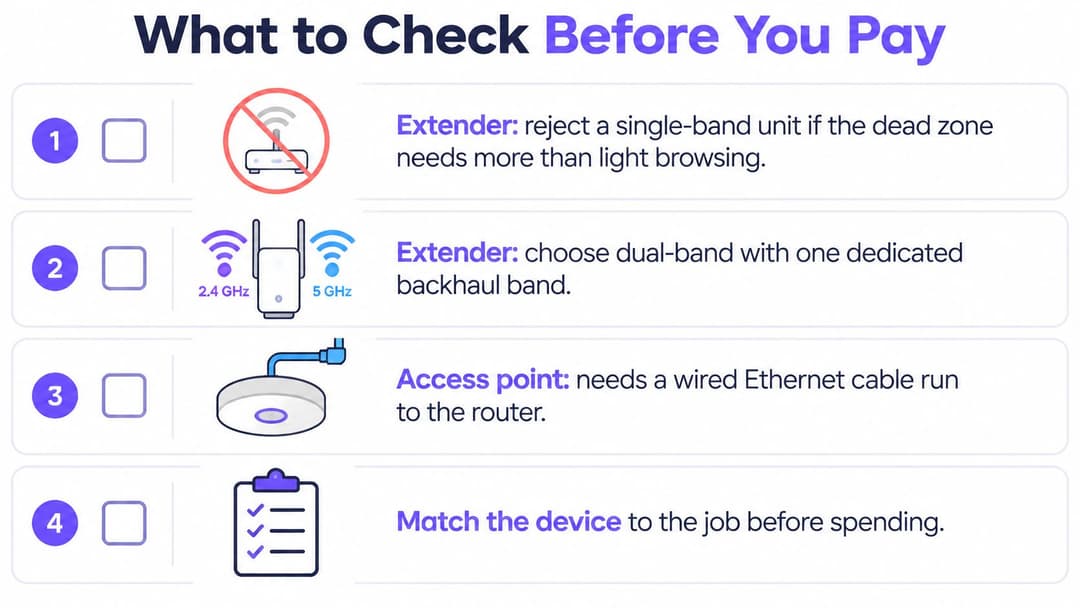
- Verzichten Sie auf Single-Band, wenn in dem Raum produktiv gearbeitet wird. Einfaches Surfen funktioniert mit einem geteilten Funkmodul - Videoanrufe und Dateisynchronisation nicht.
- Stellen Sie sicher, dass der Extender Ihre bestehende SSID übernehmen kann. Ein vorgegebener Name wie Home_EXT erfordert das manuelle Wechseln des Netzwerks beim Umhergehen.
- Achten Sie auf einen Ethernet-Port und einen deklarierten Access-Point-Modus. Selbst wenn heute kein Kabel vorhanden ist, macht dies das Gerät später weiterhin nützlich.
- Kaufen Sie ein einzelnes Gerät für einen gelegentlich genutzten Raum. Das Hintereinanderschalten von Extendern vervielfacht den Relay-Verlust bei jedem Hop.
- Bestehen Sie bei einem Access Point auf kabelgebundenen Backhaul, WiFi 6 und Fast Roaming. Diese drei Faktoren entscheiden darüber, ob Anrufe beim Raumwechsel unterbrechungsfrei bleiben.
- In Büros, Praxen, Hotels und Mietobjekten sollten Sie mehrere SSIDs mit VLAN-Trennung und einen Controller einsetzen, der Kanäle und Sendeleistung zentral steuert.
- Bevorzugen Sie Hardware, die das 6-GHz-Innenband für Großbritannien nutzen kann, sofern die Client-Geräte dies unterstützen, anstatt einen weiteren 2,4-GHz-Repeater einzusetzen.
- Brechen Sie ab, wenn der Basistest direkt neben dem Router bereits langsam war. Die Ursache liegt dann am Anschluss oder am Router, und kein Gerät zur Reichweitenerweiterung kann das beheben.
Bestimmen Sie den Umfang des Projekts, bevor Sie Kabel verlegen: Ein Access-Point-Rechner ermittelt aus Grundfläche und Geräteanzahl die benötigte Stückzahl. Die Verwaltungsebene lässt sich über jeder Hardware betreiben, auf die Sie sich standardisieren. Purple läuft als Cloud-Overlay auf den bereits am Standort vorhandenen Access Points, sodass kein Austausch bestehender Hardware erforderlich ist, und bietet Gäste-WiFi, 802.1X-Sicherheit für Mitarbeiter sowie xPSK Private Area Networks auf einer einzigen Cloud-Plattform. Zu den unterstützten Hardware-Herstellern gehören Cisco Meraki, HPE Aruba, Ruckus, Juniper Mist, Ubiquiti UniFi, Cambium, Extreme und Fortinet.
Sobald die Access Points installiert und die Funklöcher beseitigt sind, stellt sich die Frage: Wer erhält Zugriff auf welches Netzwerk und wie weisen Sie nach, dass sich die Verkabelung gelohnt hat? Purple deckt diese Ebene auf Ihrer bestehenden Hardware ab - mit Gäste-WiFi für Besucher, zertifikatsbasiertem Mitarbeiterzugang über Entra ID, Google Workspace oder Okta sowie privaten Netzwerken pro Wohneinheit in Wohnanlagen und Studentenwohnheimen. Erfahren Sie unter Purple, wie es zu Ihrer Infrastruktur passt.