
Windows 11-এর 802.1X এবং ইন্টারনেট কানেক্টিভিটি সংক্রান্ত সমস্যাগুলি আপগ্রেড করার পরে সমাধান করুন
আপগ্রেড করার পরে Windows 11-এর 802.1X তারযুক্ত এবং ওয়্যারলেস নেটওয়ার্ক অথেন্টিকেশন ব্যর্থতাগুলি সমাধান করুন। মুছে যাওয়া dot3svc প্রোফাইল, Intune SCEP সার্টিফিকেট ভ্যালিডেশন ত্রুটি, Credential Guard MSCHAPv2 সমস্যা এবং GPO নীতিগুলির জন্য বিস্তারিত ট্রাবলশুটিং।
Video overview
এই গাইডটি শুনুন
পডকাস্ট ট্রান্সক্রিপ্ট দেখুন
📚 আমাদের মূল সিরিজের অংশ: এন্টারপ্রাইজ WiFi সিকিউরিটি গাইড →
Windows 11 WiFi & 802.1X Connectivity Diagnostic Assistant
Select your specific Windows 11 connection symptom and deployment environment below to diagnose root causes, generate PowerShell/CLI fix commands, and view enterprise remediation steps.
Missing 802.1X Wired Profile via Intune SCEP/PKCS
Root Cause: Windows 11 feature upgrades reset dot3svc service registry keys and purge exported WLAN/LAN profiles.
netsh lan show profilessc config dot3svc start= autonet start dot3svc- Open Microsoft Intune admin center > Devices > Configuration profiles.
- Create a Wired Network profile for Windows 10 and later using the exported EAP XML.
- Assign the profile to your Azure AD device group and trigger a remote sync via Intune.
Purple Cloud RADIUS automates zero-touch 802.1X certificate distribution and Passpoint profile provisioning without relying on local XML state.
Eliminate Windows 11 802.1X Authentication Outages with Cloud RADIUS
Purple Cloud RADIUS provides zero-touch WPA3-Enterprise authentication, Passpoint profile deployment, and automated certificate management across Cisco, Meraki, Aruba, Ruckus, and UniFi networks.
Windows 11 802.1X & Network Authentication Troubleshooter
Select your Windows 11 build, authentication protocol, deployment mechanism, and error symptom below to generate an immediate CLI repair sequence and Intune/GPO remediation steps.
Wired AutoConfig Service Authentication Loop (EAPOL Timeout)
High ImpactRoot Cause Diagnosis: The 802.1X Wired AutoConfig service (dot3svc) did not initiate EAPOL Handshake after NIC driver initialization, or 802.1X authentication mode is disabled on the Ethernet adapter.
netsh lan set autoconfig enabled=yes interface="Ethernet"
netsh lan restart- Verify that Wired AutoConfig service (dot3svc) Startup Type is set to Automatic in services.msc.
- Execute netsh lan set autoconfig enabled=yes interface="Ethernet" from an elevated Command Prompt.
- Check switch port configuration to ensure 802.1X re-authentication timer is not expiring before client response.
- Re-enable 802.1X authentication in Ethernet Adapter Properties > Authentication tab.
Need Automated Cloud RADIUS & 802.1X Certificate Management?
Purple Cloud RADIUS eliminates Windows 11 upgrade authentication failures by providing automated Passpoint certificate provisioning, zero-touch Intune payload integration, and centralized IEEE 802.1X policy management for enterprise network environments.

কার্যনির্বাহী সংক্ষিপ্তসার (Executive summary)
Windows 11-এ রূপান্তরটি এন্টারপ্রাইজ নেটওয়ার্ক পরিবেশের জন্য একটি জটিল অপারেশনাল সমস্যা তৈরি করে: ইন-প্লেস OS আপগ্রেডের সময় IEEE 802.1X ওয়্যার্ড অথেন্টিকেশন কনফিগারেশনের নীরব মুছে ফেলা। আইটি ডিরেক্টর, নেটওয়ার্ক আর্কিটেক্ট এবং সিস্টেম অ্যাডমিনিস্ট্রেটরদের জন্য যারা পরিচালিত ডিভাইস এস্টেট তদারকি করছেন, এই সমস্যাটি তাৎক্ষণিক কানেক্টিভিটি বিভ্রাট, উচ্চতর সাপোর্ট ডেস্ক টিকিট এবং কমপ্লায়েন্স এক্সপোজারের কারণ হয়।
এর প্রাথমিক মূল কারণ হল Windows ওয়্যার্ড অটোকনফিগ সার্ভিসের (dot3svc) জন্য স্থানীয় XML কনফিগারেশন প্রোফাইলগুলির ক্ষতি বা সম্পূর্ণ অপসারণ। যখন এই প্রোফাইলগুলি মুছে ফেলা হয়, তখন এন্ডপয়েন্টগুলি IEEE 802.1X দ্বারা সংজ্ঞায়িত পোর্ট-ভিত্তিক নেটওয়ার্ক অ্যাক্সেস কন্ট্রোল অথেন্টিকেশন সম্পাদন করতে পারে না।
এই গাইডটি Windows 11 802.1X অথেন্টিকেশন ব্যর্থতা নির্ণয়, পুনরুদ্ধার এবং প্রতিরোধ করার জন্য একটি নির্ভরযোগ্য পদ্ধতি প্রদান করে। এটি মূল কারণের মেকানিক্স, ইভেন্ট ভিউয়ার ডায়াগনস্টিক কোড, তিনটি প্রতিকার ফ্রেমওয়ার্ক (গ্রুপ পলিসি, Microsoft Intune, এবং netsh CLI) এবং ক্লাউড-নেটিভ RADIUS অথেন্টিকেশন ব্যবহার করে দীর্ঘমেয়াদী ঝুঁকি প্রশমন কভার করে।
এই গাইডটি আমাদের ব্যাপক Enterprise WiFi Security & Authentication Guide এর অংশ।
প্রযুক্তিগত পটভূমি এবং মূল কারণ বিশ্লেষণ
IEEE 802.1X তিনটি মূল উপাদানের উপর নির্ভর করে: সাপ্লিক্যান্ট (ক্লায়েন্ট ডিভাইস), অথেন্টিকেটর (নেটওয়ার্ক সুইচ বা অ্যাক্সেস পয়েন্ট) এবং অথেন্টিকেশন সার্ভার (RADIUS সার্ভার)। Windows এন্ডপয়েন্টগুলিতে, ইথারনেট সংযোগের জন্য পোর্ট-ভিত্তিক অথেন্টিকেশন ওয়্যার্ড অটোকনফিগ সার্ভিস (dot3svc) দ্বারা পরিচালিত হয়।
প্রধান Windows 11 ফিচার আপডেটের সময় (যেমন Windows 10 থেকে Windows 11-এ আপগ্রেড করা, বা 22H2, 23H2 এবং 24H2 এর মধ্যে আপডেট করা), অপারেটিং সিস্টেমটি রেজিস্ট্রি কী এবং সার্ভিস ডেফিনিশন জুড়ে একটি গভীর মাইগ্রেশন পাস সম্পাদন করে। এই প্রক্রিয়া চলাকালীন তিনটি নির্দিষ্ট ব্যর্থতা ঘটে:
১. সার্ভিস স্টেট রিসেট
dot3svc সার্ভিসের স্টার্টআপ টাইপ প্রায়শই Automatic থেকে Manual বা Disabled-এ রিসেট হয়। আপগ্রেড-পরবর্তী ডিভাইসটি রিবুট হলে, সার্ভিসটি স্বয়ংক্রিয়ভাবে ইনিশিয়ালাইজ হতে ব্যর্থ হয়, যা ফিজিক্যাল NIC ইন্টারফেস জুড়ে EAPOL (EAP over LAN) ফ্রেম ট্রান্সমিশনকে বাধা দেয়।
২. প্রোফাইল রেজিস্ট্রি পার্জ
HKLM\SOFTWARE\Microsoft\Wired-AutoConfig এর অধীনে সংরক্ষিত স্থানীয় 802.1X XML প্রোফাইলগুলি প্রায়শই মাইগ্রেশন পাসের সময় মুছে ফেলা হয়। একটি সক্রিয় প্রোফাইল ছাড়া, Windows 11 সুইচ পোর্টে ক্লায়েন্ট সার্টিফিকেট বা EAP ক্রেডেনশিয়াল উপস্থাপন করতে পারে না।
৩. Credential Guard এবং PEAP-MSCHAPv2 অমিল
Windows 11 ডিফল্টভাবে Virtualization-based Security (VBS) এবং Credential Guard সক্রিয় করে। Credential Guard একটি ভার্চুয়ালাইজড কন্টেনারে NTLM এবং Kerberos সিক্রেট হ্যাশ আলাদা করে রাখে, যা লেগ্যাসি PEAP-MSCHAPv2 পাসওয়ার্ড হ্যাশ এক্সট্র্যাকশন ব্লক করে। এর ফলে, লেগ্যাসি PEAP অথেনটিকেশনের ওপর নির্ভরশীল এন্ডপয়েন্টগুলো আপগ্রেডের পর অনবরত Access-Reject রেসপন্স পায়। অথেনটিকেশন পুনরুদ্ধার করার জন্য সার্টিফিকেট-ভিত্তিক EAP-TLS-এ আপগ্রেড করা প্রয়োজন। বিস্তারিত তুলনার জন্য আমাদের WPA3 Enterprise vs iPSK Security Model গাইডটি দেখুন।
৪. Windows 11 24H2-এ কঠোর RADIUS সার্টিফিকেট ভ্যালিডেশন
Windows 11 24H2 কঠোর সার্ভার সার্টিফিকেট ভ্যালিডেশন নিয়ম প্রয়োগ করে। যদি RADIUS সার্ভার সার্টিফিকেটে 802.1X প্রোফাইল কনফিগারেশনের সাথে সামঞ্জস্যপূর্ণ একটি বৈধ Subject Alternative Name (SAN) না থাকে, অথবা ইস্যুকারী Root CA যদি Local Computer Trusted Root স্টোরে অনুপস্থিত থাকে, তবে Windows এর কানেকশন ড্রপ করে এবং এরর কোড 0x80070490 দেখায়।
ডায়াগনস্টিক ম্যাট্রিক্স এবং Event Viewer রেফারেন্স
আক্রান্ত Windows 11 এন্ডপয়েন্ট ডায়াগনসিস করার সময়, এই Windows Event Viewer পথটি ব্যবহার করুন:
Applications and Services Logs > Microsoft > Windows > Wired-AutoConfig > Operational
| ইভেন্ট আইডি | লগ সোর্স | ত্রুটির অবস্থা | মূল কারণ | এলিভেটেড কমান্ড প্রম্পট ফিক্স |
|---|---|---|---|---|
| 12014 | Wired-AutoConfig | EAPOL স্টার্ট টাইমআউট | dot3svc সার্ভিস নিষ্ক্রিয় বা বন্ধ রয়েছে |
sc config dot3svc start=auto && net start dot3svc |
| 12015 | Wired-AutoConfig | অথেনটিকেশন ব্যর্থতা (APIPA IP) | সুইচ পোর্ট আন-অথেনটিকেটেড; ডিভাইসটিকে Guest VLAN-এ রাখা হয়েছে | netsh lan reauthenticate interface="Ethernet" |
| 5632 | Wired-AutoConfig | এক্সপ্লিসিট Access-Reject | ক্লায়েন্ট সার্টিফিকেট অনুপস্থিত অথবা AD অ্যাকাউন্ট নিষ্ক্রিয় | netsh lan export profile folder=C:\temp |
| 12013 | Wired-AutoConfig | সার্ভার সার্টিফিকেট বিশ্বস্ত নয় | Local Computer Trusted Store-এ Root CA অনুপস্থিত | certutil -store Root |
| 10001 | Wired-AutoConfig | 802.1X প্রোফাইল অনুপস্থিত | আপগ্রেডের কারণে Netsh LAN XML প্রোফাইল রেজিস্ট্রি কি মুছে গেছে | netsh lan add profile filename="C:\temp\Profile.xml" |
অটোমেটেড PowerShell ডায়াগনস্টিক স্নিপেট
ফিজিক্যাল ইন্টারফেস এবং 802.1X প্রোফাইলের অবস্থা পরীক্ষা করতে নিচের এলিভেটেড PowerShell কমান্ডগুলো রান করুন:
# Wired AutoConfig সার্ভিসের স্ট্যাটাস চেক করুন
Get-Service -Name dot3svc | Select-Object Name, Status, StartType

# কনফিগার করা 802.1X ওয়্যার্ড প্রোফাইল প্রদর্শন করুন
netsh lan show profiles

# ইন্টারফেস অথরাইজেশন স্টেট প্রদর্শন করুন
netsh lan show interfaces
ধাপে ধাপে সমাধান করার পদ্ধতি
একটি এন্টারপ্রাইজ স্টেটে 802.1X কানেক্টিভিটি পুনরুদ্ধার করার জন্য ইনফ্রাস্ট্রাকচার আর্কিটেকচারের ওপর ভিত্তি করে উপযুক্ত ম্যানেজমেন্ট টুলচেইন নির্বাচন করা প্রয়োজন।
পদ্ধতি ১: Active Directory গ্রুপ পলিসি এনফোর্সমেন্ট (GPO)
ডোমেন-যুক্ত এন্ডপয়েন্টের জন্য, গ্রুপ পলিসি অটোমেটেড এনফোর্সমেন্ট প্রদান করে যা পরবর্তী রিবুটের সময় মুছে যাওয়া প্রোফাইলগুলো পুনরুদ্ধার করে:
১. একটি ডোমেন কন্ট্রোলারে Group Policy Management Console (gpmc.msc) ওপেন করুন।
২. আপনার Windows 11 Computer OU-এর সাথে লিঙ্ক করা টার্গেট Group Policy Object-টি এডিট করুন।
৩. এখানে যান: Computer Configuration > Policies > Windows Settings > Security Settings > Wired Network (IEEE 802.3) Policies।
৪. রাইট-ক্লিক করুন এবং Create A New Wired Network Policy for Windows Vista and Later নির্বাচন করুন।
৫. Use Windows Wired AutoConfig service for IEEE 802.1X network access সক্রিয় করুন।
৬. Security ট্যাবের অধীনে, Microsoft: Smart Card or other certificate (EAP-TLS) নির্বাচন করুন এবং বিশ্বস্ত Enterprise Root CAs কনফিগার করুন।
৭. ক্লায়েন্ট এন্ডপয়েন্ট জুড়ে পলিসি আপডেট ফোর্স করুন: gpupdate /force।
পদ্ধতি ২: Microsoft Intune ডেপ্লয়মেন্ট (ক্লাউড MDM)
ক্লাউড-ম্যানেজড এন্ডপয়েন্টের জন্য, Microsoft Intune-এর মাধ্যমে একটি 802.1X প্রোফাইল পেলোড ডেপ্লয় করুন। ধাপে ধাপে SCEP এবং PKCS সার্টিফিকেট প্রোফাইল কনফিগারেশনের জন্য, আমাদের ডেডিকেটেড Microsoft Intune WiFi Certificate Deployment Guide দেখুন।
১. একটি রেফারেন্স মেশিন থেকে একটি গোল্ডেন 802.1X XML প্রোফাইল এক্সপোর্ট করুন:
netsh lan export profile folder=C:\temp interface="Ethernet"
২. Microsoft Intune admin center (intune.microsoft.com) ওপেন করুন।
৩. Devices > Configuration profiles > Create profile-এ নেভিগেট করুন।
৪. প্ল্যাটফর্ম হিসেবে Windows 10 and later এবং টেমপ্লেট হিসেবে Wired network নির্বাচন করুন।
৫. এক্সপোর্ট করা EAP XML কনফিগারেশনটি XML প্রোফাইল সেটিংস ফিল্ডে পেস্ট করুন।
৬. আপগ্রেড-পরবর্তী স্বয়ংক্রিয় প্রতিকার প্রয়োগ করতে আপনার Azure AD ডিভাইস গ্রুপে পলিসিটি অ্যাসাইন করুন।
পদ্ধতি ৩: Netsh CLI ম্যানুয়াল XML প্রোফাইল ইম্পোর্ট
স্ট্যান্ডঅলোন এন্ডপয়েন্ট বা জরুরি ডেস্কটপ সাপোর্টের জন্য, কমান্ড প্রম্পটের মাধ্যমে ম্যানুয়ালি প্রোফাইলটি ইম্পোর্ট করুন:
:: ১. Wired AutoConfig সার্ভিসটি সক্রিয় আছে কিনা তা নিশ্চিত করুন
sc config dot3svc start=auto
net start dot3svc

:: ২. রেফারেন্স 802.1X XML প্রোফাইলটি ইম্পোর্ট করুন
netsh lan add profile filename="C:\temp\MasterWiredProfile.xml" interface="Ethernet"

:: ৩. পোর্ট অথেন্টিকেশন পুনরায় ট্রিগার করুন
netsh lan reauthenticate interface="Ethernet"
এন্টারপ্রাইজ ডেপ্লয়মেন্টের জন্য সেরা অনুশীলন
ভবিষ্যতের Windows 11 আপডেটের সময় 802.1X প্রোফাইল হারিয়ে যাওয়া প্রতিরোধ করতে, নিম্নলিখিত অপারেশনাল সুরক্ষাকবচগুলো প্রয়োগ করুন:
- OS ডেপ্লয়মেন্ট বেসলাইনে 802.1X কনফিগারেশন এম্বেড করুন: প্রাথমিক প্রভিশনিংয়ের সময় Microsoft Autopilot, SCCM বা MDT টাস্ক সিকোয়েন্সগুলো যেন 802.1X প্রোফাইল প্রয়োগ করে তা নিশ্চিত করুন।
- পলিসি প্রয়োগ সেন্ট্রালাইজ করুন: ম্যানুয়ালি কনফিগার করা এন্ডপয়েন্টগুলো এড়িয়ে চলুন। স্ব-নিরাময়কারী (self-healing) পলিসি পুনরায় প্রয়োগ নিশ্চিত করতে GPO বা Intune-এর মাধ্যমে নেটওয়ার্ক সেটিংস প্রয়োগ করুন।
- আপগ্রেড-পূর্ববর্তী টাস্ক সিকোয়েন্স ব্যাকআপ প্রয়োগ করুন: প্রধান OS আপগ্রেডগুলো চালানোর আগে বিদ্যমান প্রোফাইলগুলো একটি সুরক্ষিত নেটওয়ার্ক শেয়ারে এক্সপোর্ট (
netsh lan export) করুন। - ভার্সন-নিয়ন্ত্রিত XML রিপোজিটরি বজায় রাখুন: দুর্যোগ পরবর্তী পুনরুদ্ধার দ্রুত করতে প্রতিটি ভেন্যু এবং সিকিউরিটি জোনের জন্য মাস্টার XML প্রোফাইলগুলো একটি সেন্ট্রাল রিপোজিটরিতে সংরক্ষণ করুন।
- PEAP-MSCHAPv2 থেকে EAP-TLS-এ স্থানান্তরিত হন: ক্রেডেনশিয়াল গার্ডের সামঞ্জস্যপূর্ণতার ত্রুটিগুলি দূর করতে পাসওয়ার্ড-ভিত্তিক প্রমাণীকরণ থেকে ডিজিটাল সার্টিফিকেটে স্থানান্তর করুন। আমাদের RADIUS প্রমাণীকরণ কী এবং এটি কীভাবে কাজ করে? গাইডে কীভাবে এটি করবেন তা জানুন।
সমস্যা সমাধান এবং ঝুঁকি হ্রাসকরণ
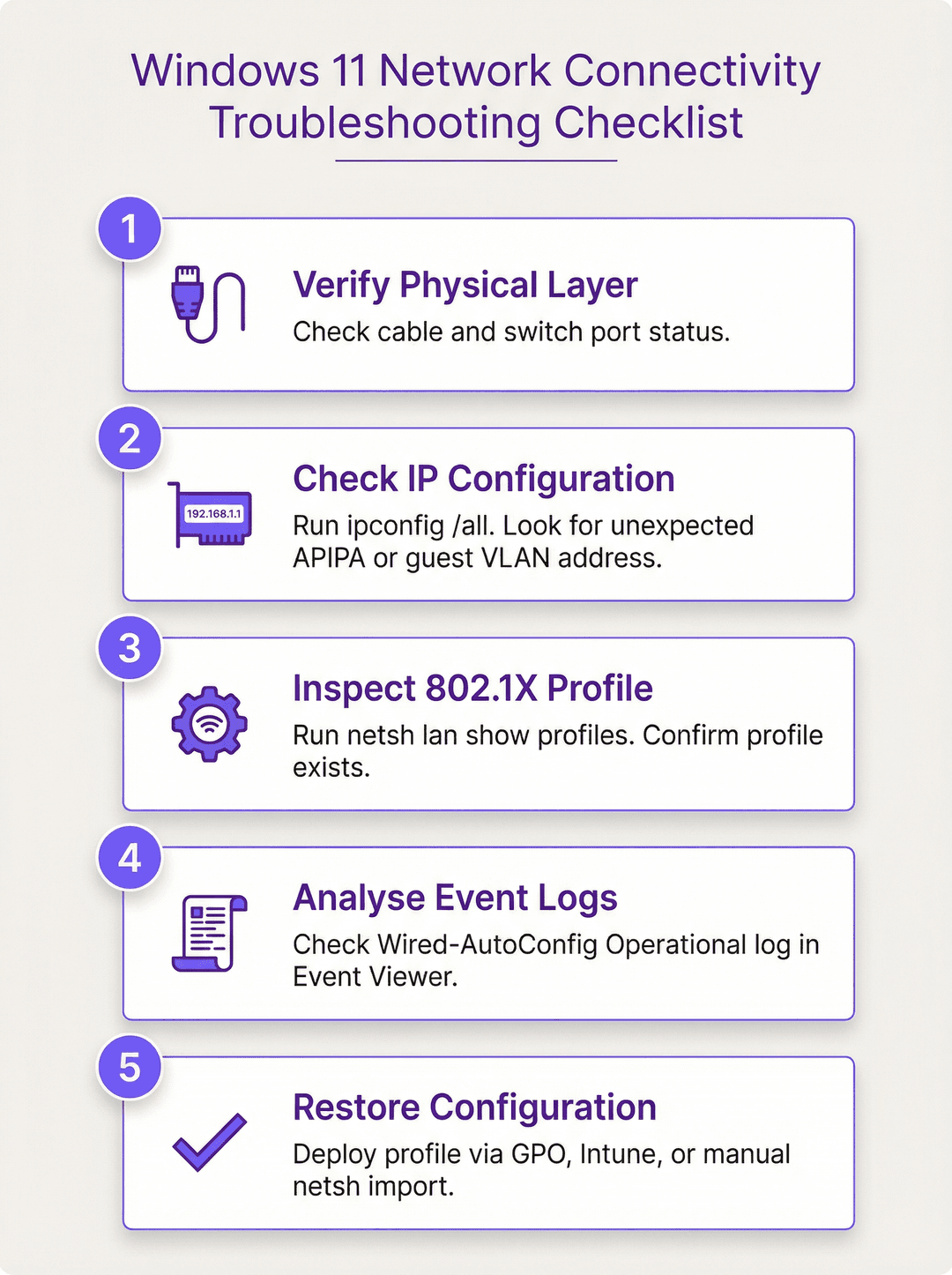
আপগ্রেড করার পরে যখন কোনো এন্ডপয়েন্ট নেটওয়ার্ক অ্যাক্সেস হারায়, তখন এই নিয়মতান্ত্রিক ডায়াগনস্টিক সিকোয়েন্সটি চালান:
- শারীরিক স্তর এবং লিঙ্ক লাইট পরীক্ষা করুন: ইথারনেট লিঙ্ক স্ট্যাটাস এবং সুইচ পোর্ট সংযোগ নিশ্চিত করুন।
- আইপি অ্যাড্রেস বরাদ্দকরণ পরীক্ষা করুন:
ipconfig /allচালান। একটি APIPA অ্যাড্রেস (169.254.x.x) সম্পূর্ণ 802.1X প্রমাণীকরণ ব্যর্থতা বা সুইচ পোর্ট ব্লক নির্দেশ করে। একটি অপ্রত্যাশিত সাবনেট ইঙ্গিত দেয় যে এটি একটি বিচ্ছিন্ন গেস্ট VLAN-এ স্থাপন করা হয়েছে। - 802.1X প্রোফাইলের অবস্থা নিরীক্ষণ করুন:
netsh lan show profilesচালান। যদি খালি থাকে, তবে OS স্থানান্তরের সময় প্রোফাইলটি মুছে ফেলা হয়েছে। - Wired-AutoConfig ইভেন্ট লগ বিশ্লেষণ করুন: সার্টিফিকেট, ক্রেডেনশিয়াল বা সার্ভিস সংক্রান্ত সমস্যাগুলি আলাদা করতে ইভেন্ট আইডি 12014, 12015 এবং 5632 পরীক্ষা করুন।
- কেন্দ্রীয় পলিসি প্রতিকার প্রয়োগ করুন: প্রোফাইলটি স্বয়ংক্রিয়ভাবে পুনরুদ্ধার করতে Intune বা GPO-এর মাধ্যমে একটি পলিসি সিঙ্ক ট্রিগার করুন।
ROI এবং ব্যবসায়িক প্রভাব
OS আপডেটের পর অনাকাঙ্ক্ষিত নেটওয়ার্ক বিভ্রাট উল্লেখযোগ্য আর্থিক এবং কর্মক্ষম খরচের কারণ হয়ে দাঁড়ায়। ৮0২.১X কনফিগারেশন কেন্দ্রীয়ভাবে পরিচালনা করলে তিনটি মূল ক্ষেত্রে পরিমাপযোগ্য ROI পাওয়া যায়:
১. IT সাপোর্ট খরচ হ্রাস
১,০০০টি ডিভাইস বিশিষ্ট একটি এন্টারপ্রাইজ স্টেটে, প্রধান OS আপগ্রেড সাইকেলের সময় প্রায় ১৫% এন্ডপয়েন্টে প্রোফাইল হারানো বা সার্ভিস রিসেটের সমস্যা দেখা দেয়। প্রতিটি টিকিট প্রতি ৩০ মিনিটে মোট ১৫০টি ডিভাইসের ম্যানুয়ালি সমস্যা সমাধান করতে লেভেল ২ IT সাপোর্টের ৭৫ ঘণ্টা সময় ব্যয় হয়। প্রতি ঘণ্টা ৬০ পাউন্ডের লোডেড খরচে, একটি একক আপডেট সাইকেলের জন্য রিঅ্যাক্টিভ সাপোর্টে খরচ হয় ৪,৫০০ পাউন্ড।
কেন্দ্রীয়ভাবে Intune বা GPO পলিসি প্রয়োগ করে (যার জন্য প্রায় ৪ ঘণ্টা আর্কিটেক্ট সেটআপ সময় বা ২৪০ পাউন্ডের প্রয়োজন), সংস্থাগুলি প্রথম আপগ্রেড সাইকেলেই সম্পূর্ণ ROI অর্জন করে, যার ফলে নেটওয়ার্ক অ্যাক্সেস সাপোর্ট টিকিটের সংখ্যা ৮০% হ্রাস পায়।
২. নিয়ন্ত্রক সম্মতি মেনে চলা
- PCI DSS আবশ্যকতা ১.২.১: কার্ডধারীদের ডেটা এনভায়রনমেন্ট (CDE) এবং সাধারণ করপোরেট নেটওয়ার্কের মধ্যে কঠোর নেটওয়ার্ক সেগমেন্টেশন বা বিভাজন বাধ্যতামূলক করে। অপ্রমাণিত ডিভাইসগুলি ওপেন ডিফল্ট VLAN-এ পড়ে গেলে তা সেগমেন্টেশন নিয়ন্ত্রণ লঙ্ঘন করে।
- ISO 27001 পরিশিষ্ট A.১২.১.২: আনুষ্ঠানিক পরিবর্তন পরিচালনা এবং কনফিগারেশন প্রয়োগের আবশ্যকতা রয়েছে। সেলফ-হিলিং নেটওয়ার্ক পলিসিগুলি অডিট নিয়ন্ত্রণগুলিকে সন্তুষ্ট করে।
- GDPR আর্টিকেল ৩২: নেটওয়ার্ক ডেটার গোপনীয়তা এবং অখণ্ডতা নিশ্চিত করার জন্য প্রযুক্তিগত ব্যবস্থার প্রয়োজন।
৩. ভেন্যু এস্টেটের জন্য অপারেশনাল ধারাবাহিকতা
শারীরিক স্থানসমূহ - হোটেল, কনফারেন্স সেন্টার, রিটেল চেইন, এবং স্টেডিয়ামসমূহ - প্রোপার্টি ম্যানেজমেন্ট সিস্টেম, টিকিট টার্মিনাল, এবং POS সিস্টেমের জন্য প্রমাণীকৃত নেটওয়ার্ক পরিকাঠামোর উপর নির্ভর করে। সক্রিয় 802.1X পরিচালনা ফ্রন্ট-ডেস্ক বা POS অফলাইন ডাউনটাইমের কারণে সৃষ্ট রাজস্বের ক্ষতি প্রতিরোধ করে।
Purple ক্লাউড RADIUS-এর সাথে স্থায়ী সমাধান
প্রতিটি Windows আপডেটের পরে ম্যানুয়ালি XML প্রোফাইল পুনরুদ্ধার করা বা GPO সিঙ্ক বিলম্বের সমস্যা সমাধান করা অপ্রয়োজনীয় অপারেশনাল বোঝা তৈরি করে। Purple Passwordless Staff WiFi এবং ক্লাউড RADIUS একটি ক্লাউড-নেটিভ 802.1X প্রমাণীকরণ প্ল্যাটফর্ম প্রদান করে যা স্থানীয় প্রোফাইল নষ্ট হওয়া দূর করে।
- জিরো-টাচ আইডেন্টিটি ইন্টিগ্রেশন: সার্টিফিকেট-ভিত্তিক WPA3-Enterprise বা Passpoint (Hotspot 2.0) ব্যবহার করে Microsoft Entra ID, Okta, বা Google Workspace-এর মাধ্যমে স্বয়ংক্রিয়ভাবে ডিভাইসগুলি প্রমাণীকরণ করুন।
- সাপোর্ট টিকেটে ৮০% হ্রাস: আপনার পুরো এস্টেট জুড়ে শেয়ার করা WPA2 পাসওয়ার্ড এবং ম্যানুয়াল XML প্রোফাইল স্ক্রিপ্টগুলি দূর করুন।
- এন্টারপ্রাইজ নির্ভরযোগ্যতা: হার্ডওয়্যার-নিরপেক্ষ ক্লাউড RADIUS আর্কিটেকচারের উপর নির্মিত যা ৯৯.৯৯৯% আপটাইম SLA সহ ৮০,০০০+ সক্রিয় ভেন্যুতে পরিষেবা প্রদান করছে।
802.1X কনফিগারেশন ত্রুটিগুলি দূর করতে একটি এন্টারপ্রাইজ WiFi প্রযুক্তিগত পরামর্শ বুক করুন অথবা Purple Passwordless Staff WiFi অন্বেষণ করুন।
মূল সংজ্ঞাসমূহ
IEEE 802.1X
পোর্ট-ভিত্তিক Network Access Control (PNAC)-এর জন্য একটি IEEE স্ট্যান্ডার্ড যা কোনো LAN বা WLAN-এ যুক্ত হতে চাওয়া ডিভাইসগুলিকে একটি অথেন্টিকেশন মেকানিজম প্রদান করে।
এন্টারপ্রাইজ নেটওয়ার্কের জন্য পোর্ট-ভিত্তিক নেটওয়ার্ক অ্যাক্সেস কন্ট্রোল স্ট্যান্ডার্ড।
Wired AutoConfig Service (dot3svc)
একটি বিল্ট-ইন Windows সার্ভিস যা ইথারনেট নেটওয়ার্ক অ্যাডাপ্টারগুলিতে IEEE 802.1X অথেন্টিকেশন সম্পাদনের জন্য দায়ী।
ইথারনেট ইন্টারফেসগুলিতে 802.1X অথেন্টিকেশন পরিচালনাকারী Windows সার্ভিস।
EAP-TLS
X.509 ডিজিটাল সার্টিফিকেট ব্যবহার করে একটি ক্লায়েন্ট এবং একটি RADIUS সার্ভারের মধ্যে পারস্পরিক অথেন্টিকেশনের জন্য একটি IETF স্ট্যান্ডার্ড।
Transport Layer Security ব্যবহার করে Extensible Authentication Protocol।
netsh lan
Windows-এর একটি কমান্ড-লাইন স্ক্রিপ্টিং টুল যা অ্যাডমিনিস্ট্রেটরদের 802.1X তারযুক্ত নেটওয়ার্ক প্রোফাইল কনফিগার, প্রদর্শন এবং এক্সপোর্ট করতে সক্ষম করে।
তারযুক্ত নেটওয়ার্ক সেটিংস পরিচালনার জন্য Windows কমান্ড-লাইন ইউটিলিটি।
RADIUS Server
Remote Authentication Dial-In User Service সার্ভার (যেমন Microsoft NPS, Cisco ISE, বা Aruba ClearPass) যা ক্লায়েন্টের ক্রেডেনশিয়াল যাচাই করে।
এন্টারপ্রাইজ আর্কিটেকচারে কেন্দ্রীভূত AAA অথেন্টিকেশন সার্ভার।
সমাধানকৃত উদাহরণসমূহ
সমগ্র গ্রুপ জুড়ে Windows 11-এ একটি আপডেটের পরে, ২০% কর্পোরেট ডেস্কটপ এন্ডপয়েন্ট ইন্ট্রানেট অ্যাক্সেস হারানোর রিপোর্ট করে এবং ইথারনেট সংযোগে 169.254.x.x APIPA IP ঠিকানা পায়। netsh lan show profiles রান করালে শূন্যটি কনফিগার করা প্রোফাইল দেখায়। এর মূল কারণ কী এবং কীভাবে IT-এর উচিত এটিকে বড় স্কেলে প্রতিকার করা?
১. মূল কারণ: Windows 11 ফিচার আপগ্রেড মাইগ্রেশন পাসটি HKLM\SOFTWARE\Microsoft\Wired-AutoConfig রেজিস্ট্রি কি-গুলি মুছে দিয়েছে, যার ফলে স্থানীয় 802.1X প্রোফাইলগুলি চলে গেছে এবং সুইচ পোর্টগুলি আন-অথেন্টিকেটেড গেস্ট বা ব্লকড অবস্থায় রয়ে গেছে। ২. ট্যাকটিক্যাল সমাধান: একটি রেফারেন্স এন্ডপয়েন্ট থেকে একটি কার্যকরী XML প্রোফাইল এক্সপোর্ট করুন (netsh lan export profile folder=C:\temp) এবং এটি প্রভাবিত হোস্টগুলিতে ইম্পোর্ট করুন (netsh lan add profile filename=...)। ৩. স্কেলযোগ্য সমাধান: স্বয়ংক্রিয়ভাবে প্রোফাইল পুনরুদ্ধার কার্যকর করতে Wired Network (IEEE 802.3) নীতিগুলিকে লক্ষ্য করে একটি Active Directory Group Policy Object (GPO) অথবা একটি Wired Network পেলোড সহ একটি Intune কনফিগারেশন প্রোফাইল স্থাপন করুন।
একটি Windows 11 24H2 হোস্ট 802.1X অথেন্টিকেশনে ব্যর্থ হয়। Event Viewer-এ Event ID 12013 দেখায়: "The identity of the authentication server could not be verified"। RADIUS লগগুলি Access-Reject প্রদর্শন করে। কী ধরনের কনফিগারেশন পরিবর্তন প্রয়োজন?
১. Windows 11 24H2 কঠোর সার্ভার সার্টিফিকেট ট্রাস্ট ভ্যালিডেশন প্রয়োগ করে। ২. ক্লায়েন্ট 802.1X প্রোফাইলে ValidateServerCertificate অবশ্যই true সেট করা থাকতে হবে এবং কম্পিউটারের Trusted Root স্টোরে Root CA থাকতে হবে। ৩. XML প্রোফাইলের ServerNames প্রপার্টি অবশ্যই RADIUS সার্ভার সার্টিফিকেটের Subject Alternative Name (SAN) এর সাথে মিলতে হবে।
অনুশীলনী প্রশ্নসমূহ
Q1. 802.1X ইথারনেট অথেন্টিকেশন কাজ করার জন্য কোন Windows সার্ভিসটিকে অবশ্যই Automatic স্টার্টআপে সেট করতে হবে?
ইঙ্গিত: Windows Wired AutoConfig সার্ভিসের স্টার্টআপ টাইপ পরীক্ষা করুন।
মডেল উত্তর দেখুন
Wired AutoConfig সার্ভিস (dot3svc) অবশ্যই Automatic স্টার্টআপ টাইপে সেট করতে হবে। ডোমেন-যুক্ত নয় এমন Windows ইনস্টলেশনগুলিতে ডিফল্টরূপে এই সার্ভিসটি Manual-এ সেট করা থাকে এবং এটি 802.1X অথেন্টিকেশন সম্পাদন করবে না।
Q2. একটি সক্রিয় ইথারনেট অ্যাডাপ্টার থেকে একটি XML ফাইলে 802.1X প্রোফাইল এক্সপোর্ট করার সঠিক কমান্ডটি কী?
ইঙ্গিত: নেটওয়ার্ক প্রোফাইল এক্সপোর্ট করার জন্য netsh lan সিনট্যাক্স মনে করুন।
মডেল উত্তর দেখুন
netsh lan export profile folder=C:\temp interface="Ethernet" কমান্ডটি 802.1X প্রোফাইলটিকে একটি XML ফাইল হিসেবে নির্দিষ্ট ডিরেক্টরিতে এক্সপোর্ট করে।
এই সিরিজে পড়া চালিয়ে যান
একটি ক্লিনিক্যাল পরিবেশে WiFi 7 ডেপ্লয়মেন্টের পরিকল্পনা: IoMT ডিভাইস, ইন্টারফেয়ারেন্স এবং HIPAA
এই ব্যাপক নির্দেশিকাটি একটি ক্লিনিক্যাল পরিবেশে WiFi 7 ডেপ্লয়মেন্টের পরিকল্পনা অন্বেষণ করে, যেখানে 6 GHz ব্যান্ড স্ট্র্যাটেজি, লেগ্যাসি IoMT ডিভাইসের সামঞ্জস্যতা, IEC 60601-1-2 RF ইন্টারফেয়ারেন্স বাধ্যবাধকতা এবং HIPAA -সংযুক্ত নেটওয়ার্ক সেগমেন্টেশনের ওপর আলোকপাত করা হয়েছে। এটি Purple-এর ক্লাউড RADIUS প্ল্যাটফর্ম ব্যবহার করে মিশ্র ডিভাইস ফ্লিট সুরক্ষিত করার জন্য হেলথকেয়ার আইটি লিডারদের জন্য কার্যকরী আর্কিটেকচার পরামর্শ প্রদান করে।
Guest এবং Staff WiFi নেটওয়ার্কের জন্য RADIUS Authentication কনফিগার করা
এই টেকনিক্যাল রেফারেন্স গাইডটি এন্টারপ্রাইজ guest এবং staff WiFi নেটওয়ার্কের জন্য RADIUS authentication-এর আর্কিটেকচার, কনফিগারেশন এবং ডিপ্লয়মেন্টের রূপরেখা প্রদান করে। এটি নেটওয়ার্ক আর্কিটেক্ট এবং IT ম্যানেজারদের সুরক্ষিত, স্কেলযোগ্য ওয়্যারলেস অ্যাক্সেস কন্ট্রোল সিস্টেম তৈরি করার জন্য প্রয়োজনীয় সঠিক প্রোটোকল, সিকিউরিটি স্ট্যান্ডার্ড এবং ট্রাবলশুটিং মেথডোলজি প্রদান করে।
Passpoint এবং OpenRoaming: সম্পূর্ণ নির্দেশিকা
এই প্রযুক্তিগত রেফারেন্স নির্দেশিকাটি এন্টারপ্রাইজ WiFi নেটওয়ার্কের মধ্যে Passpoint (Hotspot 2.0) এবং WBA OpenRoaming ফ্রেমওয়ার্কের একটি বিস্তৃত বিশ্লেষণ প্রদান করে। এটি একটি নিরাপদ, ঝামেলামুক্ত অতিথি সংযোগ স্থাপন করার জন্য প্রয়োজনীয় অন্তর্নিহিত প্রমাণীকরণ প্রোটোকল, আর্কিটেকচারাল উপাদান এবং স্থাপনার কৌশলগুলি বিস্তারিতভাবে বর্ণনা করে। নেটওয়ার্ক স্থপতি এবং IT লিডাররা এন্টারপ্রাইজ-গ্রেড নিরাপত্তা বজায় রেখে ম্যানুয়াল লগইন বাধাগুলি দূর করতে কীভাবে এই মানগুলি ডিজাইন, বাস্তবায়ন এবং সমস্যা সমাধান করবেন তা শিখবেন।
আপনার নির্দিষ্ট সেটআপ নিয়ে কোনো প্রশ্ন আছে?
আমাদের টিম ৮০,০০০ ভেন্যুতে ভেন্যু অপারেটর, IT ম্যানেজার এবং নেটওয়ার্ক ইঞ্জিনিয়ারদের সাথে কাজ করে। একটি ২০ মিনিটের কল বুক করুন এবং আপনার মতো অন্যরা কীভাবে এর সমাধান করেছেন তা আমরা আপনাকে দেখাব।