

Ihr Videoanruf friert ein, aber das WiFi-Symbol zeigt weiterhin ein starkes Signal an. Jemand in der Nähe streamt problemlos, während der Drucker wieder einmal nicht auffindbar ist. Bevor Sie den Router austauschen, sollten Sie verstehen, was dieses Symbol misst und was nicht.
Bei WiFi-Netzwerken geht es um die gemeinsame Nutzung des Funkraums, nicht um den Besitz eines leistungsstarken Geräts. Ein zuverlässiger, sicherer Zugang hängt davon ab, wer beitreten darf, wie sich die Geräte die Funkkapazitäten teilen und welche Distanzen die Signale überbrücken müssen.
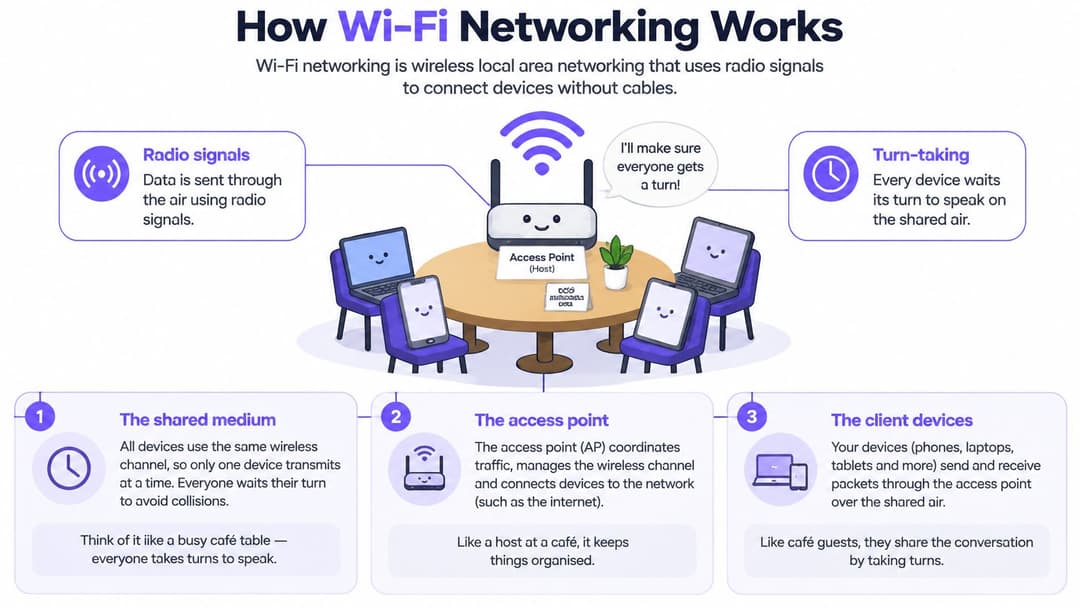
So funktioniert WiFi-Networking
Ein Café-Access-Point funktioniert wie ein Gastgeber an einem voll besetzten Tisch. Smartphones, Laptops und Drucker warten auf eine Gelegenheit zum Sprechen, hören vor dem Senden zu und teilen sich denselben Funkraum. Der Vergleich hat Grenzen, bringt aber die wesentliche Einschränkung auf den Punkt: Alle teilen sich das gleiche Medium.
WiFi-Netzwerke sind drahtlose lokale Netzwerke. Sie nutzen Funksignale in den Frequenzbändern 2,4, 5 und 6 GHz, um Geräte mit einem lokalen Netzwerk zu verbinden, das wiederum den Internetzugang bereitstellen kann.
Klappen Sie einen Laptop in einem Café auf, vollzieht sich der Verbindungsaufbau in vier Schritten:
- Discovery: Der Access Point sendet Benachrichtigungen, sogenannte Beacon Frames, aus und gibt dabei in der Regel einen Netzwerknamen an, die SSID.
- Beitritt: Ihr Laptop sucht nach Netzwerken, wählt eines aus und fordert eine Verknüpfung (Association) auf dem Betriebskanal des Access Points an.
- Schutz: In einem gesicherten Netzwerk bestimmen Authentifizierungs- und Schlüsselaustauschprozesse, ob der Laptop beitreten und seinen Datenverkehr schützen kann.
- Weiterleitung: Der Access Point leitet Ihren Datenverkehr an das kabelgebundene Netzwerk weiter. Datenverkehr in Richtung Internet wird über den Router und den Breitbandanschluss weitergeleitet.
Der Access Point koordiniert den Datenverkehr, weist jedoch nicht jedem Gerät einen exklusiven Funkkanal zu. Ein Nachbarunternehmen, das denselben Kanal nutzt, kann ebenfalls Airtime beanspruchen. Deshalb sind Abstand und Überlappung genauso entscheidend wie die Anzahl der Balken auf einem Bildschirm.
Faustregel: Ein starkes Signal bedeutet, dass Ihr Gerät den Access Point empfangen kann. Es bedeutet nicht, dass der Kanal frei ist.
WiFi ist zudem nur der lokale, drahtlose Teil der Verbindung. Ihre Internetverbindung kann nicht mehr leisten, als der zugrunde liegende Breitbanddienst hergibt - selbst wenn die Funkverbindung hervorragend ist.
Öffentliche WiFi-Hotspots in Cafés, Kneipen und Hotels funktionieren nach denselben oben beschriebenen Prinzipien der geteilten Funkressourcen. Für Betreiber, die eine solche Infrastruktur planen, bieten die Lösungen für drahtlose Netzwerke für Unternehmen von RDE Technologies neben einer standortspezifischen Bewertung eine nützliche Servicereferenz. Das Internet Access Bulletin des Office for National Statistics ist eine weiterführende Quelle zum Internetzugang von Haushalten und Einzelpersonen.
Stellen Sie sich Ihre Räumlichkeiten zunächst als einen Access Point und dessen gemeinsam genutzten Kanal vor - statt als Radius mit garantierter Geschwindigkeit.
Kernkomponenten hinter einem WiFi-Netzwerk
Ihr Smartphone, Laptop, Drucker oder Sensor ist ein Client-Gerät. Dessen Funkfähigkeiten sind genauso wichtig wie die an der Decke montierte Ausrüstung: Die Kommunikation muss in beide Richtungen funktionieren.
Der Access Point, oft als AP abgekürzt, sendet und empfängt kabellosen Datenverkehr. Ein Heimrouter kombiniert diese Funktion in der Regel mit mehreren anderen Aufgaben, während größere Standorte diese Aufgaben auf dedizierte Komponenten verteilen.
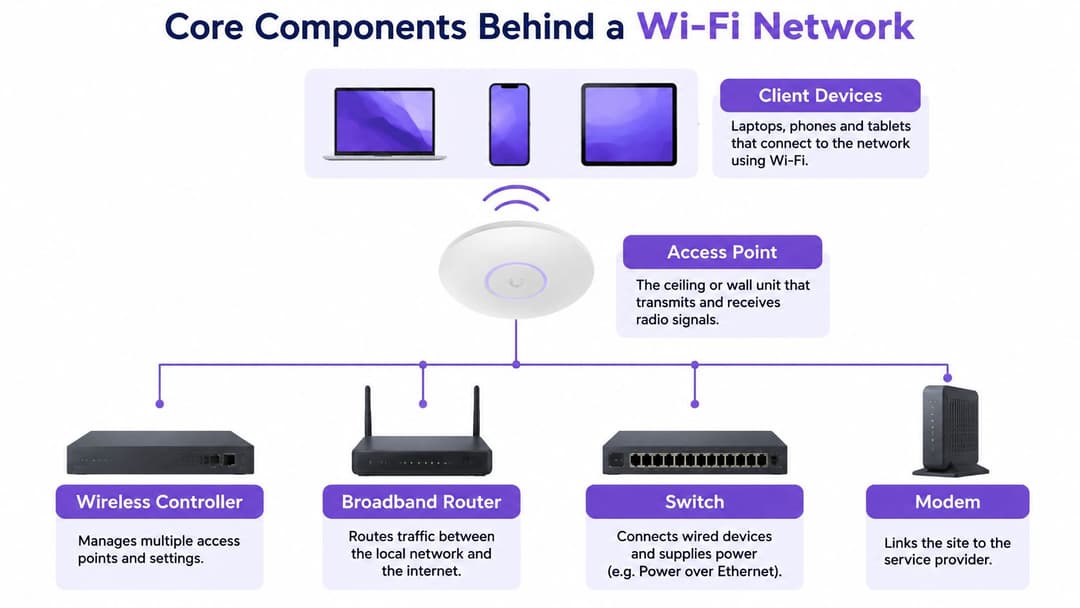
Die Aufgaben der einzelnen unterstützenden Komponenten
- Switch: Überträgt Datenverkehr über Ethernet-Kabel und versorgt Access Points bei kompatiblem Power over Ethernet (PoE) über dieselben Kabel mit Strom.
- Router und Firewall: Leiten den Datenverkehr zwischen Netzwerken weiter und setzen Zugriffsregeln durch. Ein Router stellt üblicherweise auch die DHCP-Adressvergabe und die NAT-Adressübersetzung bereit.
- Controller oder Cloud-Management-Plattform: Wendet Netzwerkeinstellungen, Funkrichtlinien und das Firmware-Management auf allen Access Points an.
- RADIUS-Server: Überprüft Anmeldedaten oder Zertifikate für die Enterprise-Authentifizierung und liefert Zugriffsentscheidungen zurück.
- DNS-Dienst: Löst Namen in die Adressen auf, die Geräte benötigen, um Dienste zu erreichen.
- Modem oder optischer Netzabschluss: Verbindet den Standort mit der Zugangstechnologie des Breitbandanbieters.
Dabei handelt es sich um Rollen, nicht zwingend um separate Geräte. DHCP und DNS können beispielsweise auf dedizierten Servern statt auf dem Router ausgeführt werden.
Wie die Komponenten zusammenwirken
In einer Wohnung kann ein zentral positionierter Breitband-Router mit integriertem WiFi den gesamten nutzbaren Bereich abdecken. Eine Platzierung im Schrank kann diese ansonsten ausreichende Konfiguration jedoch beeinträchtigen.
In einem hypothetischen Hotel können kabelgebundene Access Points an PoE-Switches angeschlossen werden, wobei ein zentrales Management einheitliche Einstellungen im gesamten Gebäude anwendet. Kabelverbindungen zurück zum Switch verhindern zudem, dass drahtlose Verbindungen zwischen Access Points mit Clients um dieselbe Sendezeit (Airtime) konkurrieren.
Benachbarte Abdeckungsbereiche erfordern eine angemessene Randüberlappung für das Roaming. Eine zu starke Überlappung auf demselben Kanal führt jedoch zu mehr Contention. Wände, Böden und Client-Funkmodule bestimmen sinnvolle Abstände, und der Client trifft normalerweise die endgültige Roaming-Entscheidung.
Prüfen Sie vor der Bereitstellung den Breitbandanschluss, das verfügbare PoE-Leistungsbudget des Switches und die Zuständigkeiten für Konfigurationsänderungen. Fehlt einer dieser Punkte, können funktionierende Access Points unter Umständen keinen verlässlichen Dienst bereitstellen.
WiFi-Bänder und -Standards im Vergleich
| Generation | IEEE-Standard | Bänder | Am besten geeignet für |
|---|---|---|---|
| WiFi 4 | 802.11n | 2,4 und 5 GHz | Legacy-Geräte und einfache Sensoren |
| WiFi 5 | 802.11ac | 5 GHz | Ältere Laptops und Telefone auf 5 GHz |
| WiFi 6 | 802.11ax | 2,4 und 5 GHz | Dicht besetzte Büros und belebte Veranstaltungsorte |
| WiFi 6E | 802.11ax | 2,4, 5 und 6 GHz | Nahegelegene Clients mit 6-GHz-Unterstützung |
| WiFi 7 | 802.11be | 2,4, 5 und 6 GHz | Standorte mit hoher Nutzerdichte und kompatiblen Clients |
Betrachten Sie dies als Kompatibilitäts- und Eignungsleitfaden, nicht als Geschwindigkeitsrangliste. Ein Gerät nutzt nur die Frequenzbänder und Funktionen, die seine eigene Hardware unterstützt - selbst wenn der Access Point mehr bietet.
Das passende Band für den Anwendungsfall wählen
2,4 GHz dringt im Allgemeinen weiter durch Baumaterialien vor, verfügt jedoch über eine begrenzte Kanalbandbreite und teilt sich die Umgebung häufig mit älteren Geräten sowie Nicht-WiFi-Geräten. Es ist nützlich für Sensoren und abdeckungssensitive Clients, jedoch nicht automatisch die erste Wahl für stark genutzte Laptops.
5 GHz bietet mehr Kanaloptionen und oft weniger Überlastung. Die Router-Leistungstests von Ofcom ergaben im Allgemeinen eine bessere Geschwindigkeit und Konnektivität auf 5 GHz als auf 2,4 GHz, wobei neuere Router im Vergleich zu älteren Modellen zudem ein besseres Nutzererlebnis bieten.
6 GHz bietet zusätzliches Spektrum ohne die gleiche Anzahl älterer WiFi-Clients. Die praktische Abdeckung durch Baumaterialien hindurch muss sorgfältig geprüft werden; gehen Sie daher nicht davon aus, dass bestehende Access-Point-Positionen eine gleichwertige Abdeckung bieten.
In einer Evaluierung von BBC Research and Development lieferte die getestete 6-GHz-WiFi-6E-Konfiguration eine Uplink-Kapazität von 990 Mbit/s, verglichen mit 550 Mbit/s bei der getesteten 5-GHz-WiFi-5-Konfiguration. Hierbei handelt es sich um konfigurationsspezifische Testergebnisse und nicht um garantierte Geschwindigkeiten für Ihr Gebäude.
Kapazität und Abdeckung optimal abwägen
Band Steering leitet kompatible Clients auf ein geeignetes höherfrequentes Band um. Halten Sie den Dienst auf niedrigeren Frequenzen für Clients bereit, die ihn benötigen, und stellen Sie sicher, dass Steering nicht dazu führt, dass Geräte wiederholt keine Verbindung aufbauen können.
Auch die Kanalbreite ist entscheidend. Ein breiterer Kanal kann mehr Daten übertragen, belegt jedoch mehr Frequenzspektrum, wodurch benachbarte Access Points weniger Möglichkeiten haben, unabhängig voneinander zu arbeiten. Der WiFi-HF-Planungsleitfaden von Purple erläutert die funkplanerischen Überlegungen hinter diesen Entscheidungen.
Kaufen Sie passend für die Geräte und Anwendungen, die Sie unterstützen müssen - nicht nach der höchsten Zahl auf der Verpackung.
Stimmen Sie jede Verbindung auf den neuesten gemeinsam unterstützten Standard und ein passendes Band ab. Sie müssen nicht den gesamten Standort auf die Leistungsfähigkeit seines ältesten Geräts beschränken.
WiFi-Sicherheit von WEP bis WPA3
| Standard | Authentifizierung | Verschlüsselung | Status |
|---|---|---|---|
| WEP | Shared-Key- oder Open-System-Authentifizierung | RC4 | Veraltet und leicht zu knacken |
| WPA | Pre-Shared Key oder 802.1X | TKIP | Veraltet, nicht verwenden |
| WPA2-Personal | Geteiltes Passwort | AES mit CCMP | Akzeptabel mit einem starken Passwort und entsprechender Konfiguration |
| WPA2-Enterprise | 802.1X mit RADIUS | AES mit CCMP | Geeignet für verwalteten individuellen Zugriff |
| WPA3-Personal | Simultaneous Authentication of Equals | AES mit CCMP | Empfohlen für kompatible Heimgeräte |
| WPA3-Enterprise | 802.1X mit RADIUS | AES mit CCMP oder GCMP, je nach Sicherheitsmodus | Geeignet für Unternehmenszugriff und Bereitstellungen mit höheren Sicherheitsanforderungen |
Authentifizierung bestimmt, wer beitreten darf. Verschlüsselung schützt den Datenverkehr über die Funkstrecke. Ein sicheres Design erfordert beides sowie Regeln dafür, worauf ein authentifiziertes Gerät zugreifen kann.
Ein herkömmliches offenes Netzwerk bietet keine WiFi-Link-Verschlüsselung, auch wenn Anwendungen über HTTPS ihren eigenen Datenverkehr weiterhin verschlüsseln. Ein Evil Twin kann eine legitime SSID imitieren, um Verbindungen anzulocken, während ein gemeinsam genutztes Passwort noch lange nach dem Ausscheiden ehemaliger Mitarbeiter auf deren Geräten verbleiben kann.
Sicherheit in einer praxisnahen Reihenfolge anwenden
- Wählen Sie den sichersten kompatiblen Modus. Verwenden Sie WPA3, wo unterstützt. Der WPA2/WPA3-Übergangsmodus kann bei der Migration helfen, behält jedoch Kompatibilitätskompromisse bei und ist nicht für jedes Frequenzband oder jede Sicherheitsrichtlinie geeignet.
- Entfernen Sie veraltete Verschlüsselungen. Verwenden Sie AES-basierten Schutz und deaktivieren Sie TKIP. Ersetzen oder isolieren Sie Geräte, die veraltete Einstellungen erfordern, anstatt das primäre Mitarbeiternetzwerk zu schwächen.
- Weisen Sie Personen individuelle Identitäten zu. Verwenden Sie 802.1X, wenn Mitarbeiter oder Studenten separat verwalteten Zugriff benötigen. Eine zertifikatsbasierte Authentifizierung kann die Vergabe wiederverwendbarer WiFi-Passwörter vermeiden.
- Trennen Sie den Zugriff nach Verwendungszweck. Weisen Sie Gäste, Mitarbeiter und IoT-Geräte entsprechenden Netzwerken oder VLANs zu und setzen Sie Firewall-Regeln zwischen ihnen durch. Unterschiedliche Netzwerknamen allein garantieren keine Isolation.
- Widerrufen Sie den Zugriff zeitnah. Entziehen Sie den individuellen Zugriff, sobald jemand das Unternehmen verlässt. Wo geteilte Passwörter weiterhin verwendet werden, ändern Sie diese und aktualisieren Sie autorisierte Geräte.
Die Enterprise-Authentifizierung erfordert einen RADIUS-Dienst sowie ein Identitäts- oder Zertifikatsmanagementsystem. Ein Verzeichnisdienst wie Microsoft Entra ID oder Google Workspace kann über einen kompatiblen Authentifizierungsdienst integriert werden; er ist jedoch nicht automatisch selbst ein RADIUS-Server.
Prüfen, welchen Elementen das Gerät vertraut
Konfigurieren Sie Clients für Unternehmensverbindungen so, dass sie das Zertifikat und die erwartete Identität des Authentifizierungsservers validieren. Andernfalls akzeptieren Benutzer möglicherweise ein täuschend echtes Imitat-Netzwerk und geben Anmeldedaten preis - selbst wenn ein Enterprise-Sicherheitsmodus ausgewählt wurde.
Purples WPA-Enterprise-Leitfaden bietet weiteren Kontext für die Wahl einer individuellen Authentifizierung. Halten Sie auch die Firmware der Access Points auf dem neuesten Stand und beschränken Sie den Verwaltungszugriff, da eine Funkverschlüsselung kein exponiertes Administratorkonto schützt.
Enterprise-WiFi an realen Standorten
Ein Hotelgast möchte sich nach dem Check-in verbinden, während das Personal an der Rezeption verlässlichen Zugriff auf Geschäftssysteme benötigt. Diese Benutzer können dieselbe Access-Point-Hardware nutzen, ohne dieselben Berechtigungen zu teilen.
Der Gästedienst kann ein Captive Portal für das Onboarding oder Passpoint für unterstützte automatische, sichere Verbindungen nutzen. Mitarbeiter können sich über Unternehmensanmeldedaten authentifizieren, während Back-Office-Systeme ein separates Segment belegen. Eine Portalseite allein ist kein Nachweis dafür, dass die drahtlose Verbindung verschlüsselt ist.
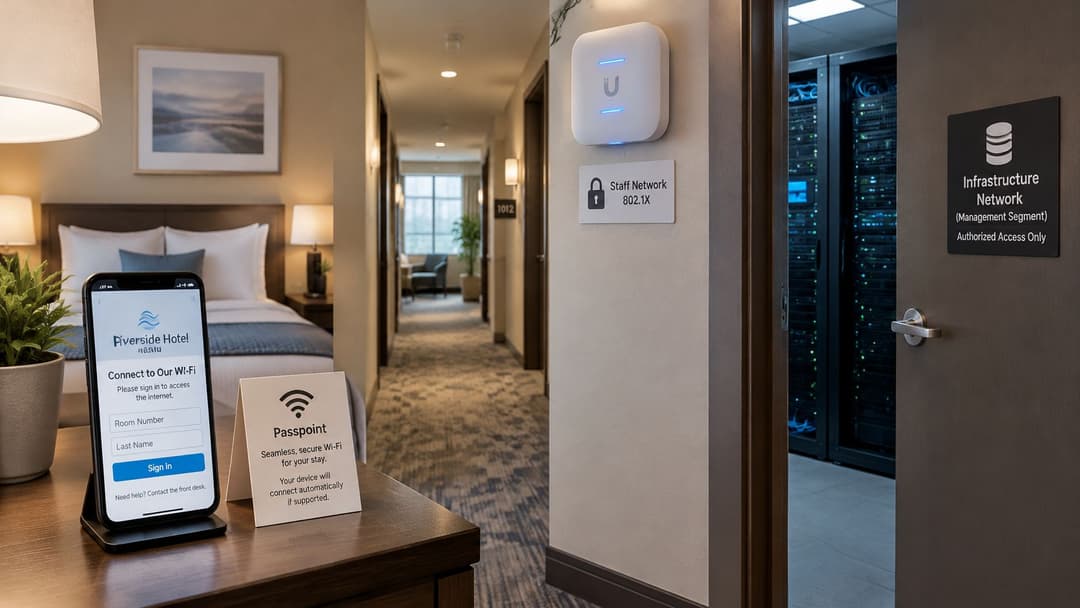
Unterschiedliche Standorte erfordern unterschiedliche Entscheidungen
- Krankenhaus: Isolieren Sie medizinische Geräte vom Gastzugang und testen Sie klinische Mobilgeräte, während das Personal zwischen den Stationen wechselt. Ein stationärer Geschwindigkeitstest deckt Roaming-Unterbrechungen nicht auf.
- Einkaufszentrum: Gestalten Sie ein unkompliziertes Besucher-Onboarding und sorgfältig kontrollierte Analysen. Beobachtungen von Access Points entsprechen nicht automatisch einer genauen Personenzahl; definieren Sie daher, was jede Messung bedeutet.
- Stadion oder Verkehrsknotenpunkt: Planen Sie eine konzentrierte Nachfrage mit angemessen dimensionierten Funkzellen und Kanalwiederverwendung ein. Erwarten Sie nicht, dass ein einzelner leistungsstarker Access Point eine ganze Menschenmenge effektiv versorgt.
- Studentenwohnheim: Bieten Sie jedem Bewohner einen privaten Zugang und unterstützen Sie gleichzeitig Konsolen sowie Fernseher, die keine browserbasierte Anmeldung durchführen können. Der Multi-Tenant-WiFiLeitfaden von Purple geht näher auf diese Design-Herausforderung ein.
Der Wechsel zwischen Netzwerken ist von Bedeutung. Der Kommunikationsmarktbericht von Ofcom ergab, dass sich die Teilnehmer des mobilen Forschungs-App-Panels im Durchschnitt mit 1,9 eindeutigen WiFi-Hotspots pro Tag verbanden.
Ein Veranstaltungsort benötigt einen Zugangsprozess, der auch für Erstbesucher funktioniert - und nicht nur für Personen, die bereits wissen, an wen sie sich wenden müssen.
Halten Sie für jeden Standort fest, wer sich verbindet, wie oft und auf welchen Geräten. Diese Antworten sind für Authentifizierung, Isolierung, Roaming-Tests und Kapazitätsplanung aussagekräftiger als die reine Grundfläche des Gebäudes.
Einen WiFi-Fehler von einer Breitbandstörung unterscheiden
Der Kauf von Mesh-Geräten ohne vorherige Messung der Verbindung ist ein teures Ratespiel. Trennen Sie zunächst den Breitbandpfad vom WLAN-Pfad und tauschen Sie dann die Komponente aus, auf die die Messwerte hinweisen.
Der WiFi-Leitfaden von Ofcom warnt davor, dass WiFi nicht schneller sein kann als der zugrunde liegende Breitbandanschluss, und dass ein langsamer Wireless-Test nicht zwangsläufig auf eine Leitungsstörung hindeutet.
Einen reproduzierbaren Vergleich durchführen
- Kabelgebundene Baseline ermitteln. Schließen Sie einen leistungsfähigen Computer per Ethernet an den Router an und führen Sie einen Geschwindigkeitstest durch, während sonstiger starker Datenverkehr pausiert ist.
- Drahtlosverbindung in der Nähe testen. Trennen Sie die Ethernet-Verbindung und wiederholen Sie den Test mit demselben Computer, Testdienst und am selben Standort.
- Ergebnisse vergleichen. Ein deutlicher Leistungsabfall im Wireless-Bereich deutet auf den lokalen Funkpfad hin. Übereinstimmend schlechte Ergebnisse rechtfertigen eine Überprüfung von Breitband-, Router- oder Testgrenzwerten.
- Distanz und Zeitpunkt variieren. Wiederholen Sie den Test hinter problematischen Wänden und während der stark frequentierten Abendstunden.
- Verbindungsdetails erfassen. Notieren Sie Access Point, Band und Kanal - nicht nur die Geschwindigkeit.
- Umgebung prüfen. Überprüfen Sie die Kanalbelegung in der Nachbarschaft und ob Probleme zeitgleich mit dem Betrieb von Geräten wie Mikrowellen auftreten.
| Beobachtetes Ergebnis | Wahrscheinliche Ebene | Nächste Maßnahme |
|---|---|---|
| Kabelgebundene und WiFi-Tests liefern übereinstimmend schlechte Ergebnisse | Breitbandanschluss oder Router-WAN | Prüfen Sie die Verbindung beim Breitbandanbieter, bevor Sie Hardware kaufen |
| Kabelgebunden schnell, WiFi in der Nähe langsam | Funkband, Kanal oder Interferenzen | Funkeinstellungen und benachbarte Netzwerke überprüfen |
| WiFi langsam auf Distanz oder hinter Wänden | Abdeckung und Positionierung | Access Point neu positionieren oder hinzufügen, dann Signalüberlappung validieren |
| WiFi nur zu abendlichen Spitzenzeiten langsam | Überlastung und Engpässe | Airtime und Kanalauslastung prüfen und den kabelgebundenen Test wiederholen |
| Nur ein einziges Gerät ist langsam | Client-Funktionalität oder -Konfiguration | Mit einem anderen Gerät vergleichen und Bandunterstützung prüfen |
Betrachten Sie dies als diagnostische Hinweise, nicht als endgültige Urteile. Übereinstimmende unauffällige Ergebnisse deuten nicht auf einen Fehler hin, und abendliche Verlangsamungen können ihre Ursache außerhalb des Gebäudes haben.
Gerätekapazitäten, Wände, überlappende Kanäle und ein veralteter Router sollten überprüft werden. Für eine genauere Prüfung vergleichen Sie die Übertragungsleistung mit einem kabelgebundenen lokalen Server, wodurch der Breitbanddienst aus diesem speziellen Test herausgerechnet wird.
Wählen Sie das passende WiFi-Setup für Ihren Standort
Entscheiden Sie nach Anforderungen, nicht nach Generationsbezeichnungen. Eine sinnvolle Checkliste für die Anschaffung beginnt beim Gebäude und endet bei den Anwendungen, die die Benutzer ausführen müssen.
- Umfang definieren: Erfassen Sie belegte Räume, Stockwerke, Außenbereiche und stark frequentierte Treffpunkte.
- Clients inventarisieren: Dokumentieren Sie Bandunterstützung, Sicherheitskompatibilität und Geräte ohne Browser.
- Funkrichtlinien festlegen: Weisen Sie Clients mit hohem Bandbreitenbedarf entsprechend zu und stellen Sie den erforderlichen Legacy-Zugriff sicher.
- Berechtigungen planen: Legen Sie fest, welche Identitäten und Endgeräte auf die einzelnen Dienste zugreifen dürfen.
- Upgrade begründen: Identifizieren Sie die überlasteten Zonen, in denen zusätzliches Spektrum und kompatible Clients neuere Hardware rentabel machen.
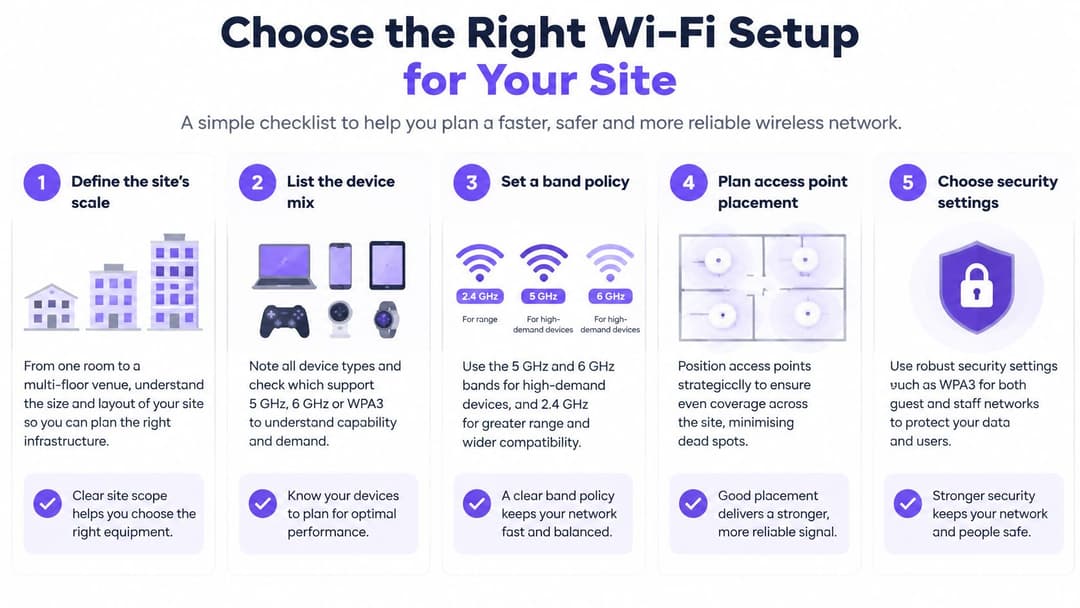
Beseitigen Sie den Engpass, statt alles aufzurüsten
Im Connected-Nations-Frühjahrsbericht von Ofcom wurde berichtet, dass 86 % der britischen Haushalte bis Januar 2025 Zugang zu Gigabit-fähigem Breitband haben könnten. Die Verfügbarkeit sagt nichts darüber aus, was ein bestimmter Standort tatsächlich bucht oder in Innenräumen erzielt, sie unterstreicht jedoch, warum ein reines Breitband-Upgrade noch keinen vollständigen Netzwerkplan darstellt.
Prüfen Sie für Umgebungen mit hoher Dichte die Kanalwiederverwendung, Verkabelung, Switch-Leistung und Client-Kompatibilität, bevor Sie sich für WiFi 7 entscheiden. Überprüfen Sie die gesetzlichen Bestimmungen im Vereinigten Königreich sowie die Betriebserlaubnisse für Innen- oder Außenbereiche, anstatt eine Konfiguration aus einem anderen Land zu übernehmen.
Wenn vorhandene Access Points weiterhin geeignet sind, bewerten Sie Authentifizierungsänderungen unabhängig vom Austausch der Funkhardware. Unser Staff WiFi unterstützt passwortlosen Zugriff, RADIUS-as-a-Service sowie WPA2/3-Enterprise auf kompatibler bestehender Hardware.
Veranlassen Sie vor dem Kauf von Geräten eine kurze Standortbegehung, einschließlich Messungen in belegten Räumen und auf typischen Roaming-Strecken.
Purple vereint Gäste-WiFi, Mitarbeiter-802.1X-Sicherheit und xPSK Private Area Networks auf einer zentralen Cloud-Plattform. Besuchen Sie Purple, um Zugangsoptionen für Ihre bestehende Infrastruktur kennenzulernen, und nutzen Sie Ihre Site-Survey-Ergebnisse, um zu entscheiden, welche Benutzer Zugang für Gäste, Mitarbeiter oder Bewohner benötigen.