
আপগ্রেডের পর Windows 11 ইন্টারনেট কানেক্টিভিটি সমস্যার সমাধান
এই গাইডটি IT লিডারদের জন্য 802.1X ওয়্যার্ড অথেন্টিকেশন সেটিংস মুছে ফেলার কারণে সৃষ্ট Windows 11 আপগ্রেড-সম্পর্কিত ইন্টারনেট কানেক্টিভিটি ব্যর্থতা সমাধানের একটি সুনির্দিষ্ট প্রযুক্তিগত রেফারেন্স প্রদান করে। এটি এন্টারপ্রাইজ পরিবেশ জুড়ে স্থিতিশীল, কমপ্লায়েন্ট নেটওয়ার্ক অ্যাক্সেস নিশ্চিত করতে প্রতিরোধমূলক ব্যবস্থা এবং ROI বিশ্লেষণের পাশাপাশি Group Policy, Microsoft Intune এবং ম্যানুয়াল রিকভারি পদ্ধতিগুলো কভার করে একটি ধাপে ধাপে ট্রাবলশুটিং এবং প্রতিকার প্রক্রিয়া প্রদান করে।
এই গাইডটি শুনুন
পডকাস্ট ট্রান্সক্রিপ্ট দেখুন
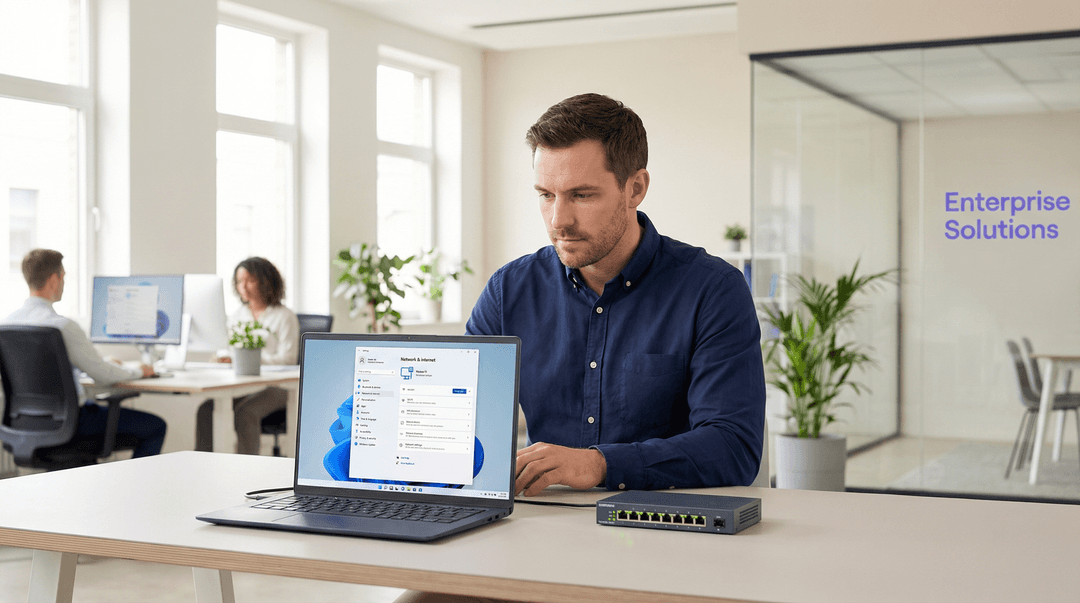
এক্সিকিউটিভ সামারি
Windows 11-এ রূপান্তরটি গুরুত্বপূর্ণ নিরাপত্তা এবং উৎপাদনশীলতা বৃদ্ধি করলেও, এটি এন্টারপ্রাইজ নেটওয়ার্ক পরিবেশের জন্য একটি জটিল অপারেশনাল সমস্যা তৈরি করেছে: ইন-প্লেস আপগ্রেডের সময় 802.1X ওয়্যার্ড অথেন্টিকেশন কনফিগারেশনগুলো নীরবে মুছে যাওয়া। হোটেল, রিটেইল চেইন, স্টেডিয়াম, কনফারেন্স সেন্টার এবং পাবলিক সেক্টর সংস্থাগুলোতে বিশাল ডিভাইস এস্টেট তদারকি করা IT ম্যানেজার, নেটওয়ার্ক আর্কিটেক্ট এবং CTO-দের জন্য এর সরাসরি অর্থ হলো উৎপাদনশীলতা হ্রাস, বর্ধিত সাপোর্ট খরচ এবং সম্ভাব্য কমপ্লায়েন্স ঝুঁকি। এর মূল কারণ হলো Wired AutoConfig সার্ভিস (dot3svc)-এর জন্য প্রয়োজনীয় XML কনফিগারেশন প্রোফাইলগুলো নষ্ট বা সম্পূর্ণ মুছে যাওয়া, যার ফলে ডিভাইসগুলো IEEE 802.1X দ্বারা সংজ্ঞায়িত পোর্ট-ভিত্তিক নেটওয়ার্ক অ্যাক্সেস কন্ট্রোল পরিচালনা করতে পারে না। এই গাইডটি এই সমস্যাটি নির্ণয়, পুনরুদ্ধার এবং প্রতিরোধ করার জন্য একটি নির্ভরযোগ্য, ধাপে ধাপে পদ্ধতি প্রদান করে। আমরা এই ব্যর্থতার প্রযুক্তিগত ভিত্তি, তিনটি প্রাথমিক প্রতিকার পথ — Group Policy, Microsoft Intune এবং ম্যানুয়াল XML প্রোফাইল ইম্পোর্ট — এবং ভবিষ্যতের OS ডিপ্লয়মেন্ট চক্রে স্থিতিস্থাপকতা তৈরির একটি ফ্রেমওয়ার্ক কভার করেছি। আমরা PCI-DSS, ISO 27001 এবং GDPR কমপ্লায়েন্স বাধ্যবাধকতার কথা উল্লেখ করে একটি প্রোঅ্যাক্টিভ 802.1X ম্যানেজমেন্ট স্ট্র্যাটেজির ব্যবসায়িক প্রভাব এবং ROI বিশ্লেষণ করেছি।
প্রযুক্তিগত গভীর বিশ্লেষণ
সমস্যার মূল কারণটি নিহিত রয়েছে Windows 11 ইন-প্লেস আপগ্রেড প্রক্রিয়া যেভাবে নেটওয়ার্ক কনফিগারেশন প্রোফাইলগুলো পরিচালনা করে তার মধ্যে। Wired AutoConfig সার্ভিস (dot3svc) হলো Ethernet ইন্টারফেসে IEEE 802.1X অথেন্টিকেশন পরিচালনার জন্য দায়ী Windows সার্ভিস। যখন একটি মেশিন একটি সুইচ পোর্টের সাথে সংযুক্ত হয়, তখন এই সার্ভিসটি EAP-TLS বা PEAP-MSCHAPv2-এর মতো প্রোটোকল ব্যবহার করে অথেন্টিকেশন হ্যান্ডশেক শুরু করতে একটি সংরক্ষিত XML প্রোফাইল থেকে ডেটা পড়ে। আপগ্রেড প্রক্রিয়া — বিশেষ করে 23H2 থেকে 25H2-এর ফিচার আপডেট চক্র — এই প্রোফাইলটিকে নষ্ট করতে পারে বা সার্ভিসের ডিপেন্ডেন্সিগুলো সম্পূর্ণরূপে রিসেট করতে পারে, যার ফলে ডিভাইসটিতে অথেন্টিকেট করার জন্য প্রয়োজনীয় কনফিগারেশন থাকে না। এর ফলে 802.1X প্রয়োগ করার জন্য কনফিগার করা সুইচ পোর্টটি অ্যাক্সেস প্রত্যাখ্যান করে, যা প্রায়শই ডিভাইসটিকে একটি সীমিত গেস্ট VLAN-এ পাঠিয়ে দেয় বা ট্রাফিক সম্পূর্ণরূপে ব্লক করে।
এটি কোনো ড্রাইভারের সমস্যা বা হার্ডওয়্যার সামঞ্জস্যের সমস্যা নয়। এটি মূলত সেই নির্দিষ্ট কনফিগারেশন প্রোফাইলটি হারিয়ে যাওয়া যা অথেন্টিকেশন পদ্ধতি, সার্ভার ট্রাস্ট এবং ক্লায়েন্ট আইডেন্টিটি নির্ধারণ করে। এই পার্থক্যটি গুরুত্বপূর্ণ কারণ এটি ট্রাবলশুটিংয়ের পদ্ধতিকে সম্পূর্ণরূপে পরিবর্তন করে। একজন অ্যাডমিনিস্ট্রেটর একটি এলিভেটেড কমান্ড প্রম্পট থেকে netsh lan show profiles রান করে সমস্যাটি যাচাই করতে পারেন। যদি প্রত্যাশিত প্রোফাইলটি অনুপস্থিত থাকে, তবে মূল কারণটি নিশ্চিত হওয়া যায়। আরও গভীর বিশ্লেষণের জন্য, Windows Event Viewer Applications and Services Logs > Microsoft > Windows > Wired-AutoConfig > Operational-এর অধীনে সুনির্দিষ্ট ডায়াগনস্টিক ডেটা প্রদান করে, যেখানে নির্দিষ্ট এরর কোড এবং বিবরণ সহ অথেন্টিকেশন ব্যর্থতাগুলো লগ করা থাকে।
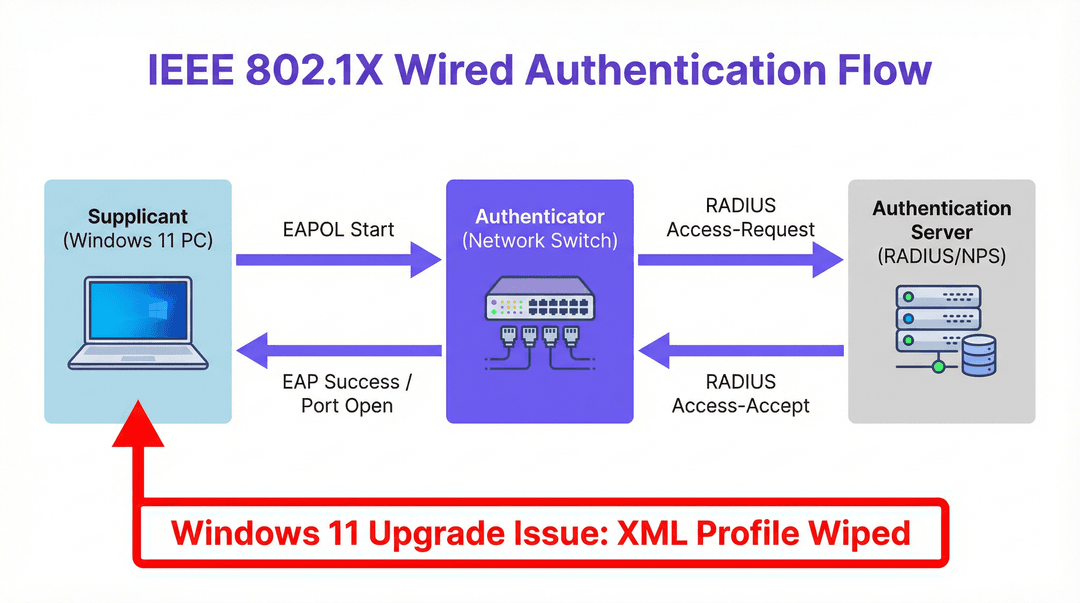
অথেন্টিকেশন ফ্লো নিজেই স্ট্যান্ডার্ড 802.1X মডেল অনুসরণ করে। Windows ডিভাইসটি supplicant হিসেবে কাজ করে, সুইচে একটি EAPOL (EAP over LAN) স্টার্ট মেসেজ পাঠায়। সুইচটি authenticator হিসেবে কাজ করে অনুরোধটি একটি সেন্ট্রাল RADIUS সার্ভারে (যেমন Microsoft NPS বা Cisco ISE) ফরোয়ার্ড করে। RADIUS সার্ভার ক্রেডেনশিয়ালগুলো যাচাই করে — তা কোনো সার্টিফিকেট, ইউজারনেম এবং পাসওয়ার্ড, বা মেশিন আইডেন্টিটি যাই হোক না কেন — এবং একটি Access-Accept বা Access-Reject রেসপন্স প্রদান করে। সুইচটি তখন সেই অনুযায়ী পোর্টটি খোলে বা বন্ধ করে। যখন XML প্রোফাইলটি অনুপস্থিত থাকে, তখন supplicant কখনই এই হ্যান্ডশেক শুরু করে না এবং পোর্টটি একটি আনঅথরাইজড অবস্থায় থেকে যায়।
বাস্তবায়ন নির্দেশিকা
আপগ্রেড-পরবর্তী 802.1X অথেন্টিকেশন ব্যর্থতার সমাধান করার জন্য তিনটি প্রাথমিক পদ্ধতি রয়েছে, যা সংস্থার ম্যানেজমেন্ট ইনফ্রাস্ট্রাকচারের ওপর ভিত্তি করে নির্বাচন করা হয়।
পদ্ধতি ১: Group Policy (GPO) প্রতিকার। একটি ট্র্যাডিশনাল Active Directory পরিবেশে ডোমেন-যুক্ত ডিভাইসগুলোর জন্য, সবচেয়ে স্কেলযোগ্য সমাধান হলো GPO-এর মাধ্যমে 802.1X সেটিংস প্রয়োগ করা। Computer Configuration > Policies > Windows Settings > Security Settings > Wired Network (IEEE 802.3) Policies-এ যান। একটি নতুন পলিসি তৈরি করুন, EAP টাইপ নির্দিষ্ট করুন — উদাহরণস্বরূপ, Microsoft: Protected EAP (PEAP) — এবং ট্রাস্টেড রুট সার্টিফিকেশন অথরিটি এবং ইনার অথেন্টিকেশন পদ্ধতি (যেমন, EAP-MSCHAP v2) সহ এর প্রোপার্টিজ কনফিগার করুন। এই পলিসিটি সাধারণত ৯০ মিনিটের মধ্যে বা পরবর্তী লগইনের সময় তাদের পরবর্তী Group Policy রিফ্রেশ চক্রে সমস্ত টার্গেটেড মেশিনে স্বয়ংক্রিয়ভাবে সঠিক সেটিংস পুনরায় প্রয়োগ করবে। গুরুত্বপূর্ণ যাচাইকরণ ধাপটি হলো পলিসিটি সঠিকভাবে প্রয়োগ করা হচ্ছে কিনা তা নিশ্চিত করতে একটি টার্গেট মেশিনে gpresult /r রান করা।
পদ্ধতি ২: Microsoft Intune ডিপ্লয়মেন্ট। আধুনিক, ক্লাউড-ম্যানেজড এন্ডপয়েন্টগুলোর জন্য, Windows 10 এবং পরবর্তী সংস্করণের জন্য Intune অ্যাডমিন সেন্টারে একটি Configuration Profile তৈরি করুন এবং Wired network টেমপ্লেটটি নির্বাচন করুন। সবচেয়ে কার্যকর পদ্ধতি হলো প্রথমে একটি সঠিকভাবে কনফিগার করা রেফারেন্স মেশিন থেকে netsh lan export profile folder=. interface="Ethernet" ব্যবহার করে সচল 802.1X প্রোফাইলটি এক্সপোর্ট করা। এটি একটি XML ফাইল তৈরি করে যা সরাসরি Intune প্রোফাইলের EAP XML ফিল্ডে ইম্পোর্ট করা যেতে পারে। প্রোফাইলটি প্রাসঙ্গিক Azure AD ডিভাইস গ্রুপে অ্যাসাইন করুন। Intune পরবর্তী ডিভাইস সিঙ্কের সময় কনফিগারেশনটি পুশ করবে, এন্ডপয়েন্টে কোনো ম্যানুয়াল হস্তক্ষেপ ছাড়াই অথেন্টিকেশন সেটিংস পুনরুদ্ধার করবে।
পদ্ধতি ৩: ম্যানুয়াল XML প্রোফাইল ইম্পোর্ট। স্ট্যান্ডঅ্যালোন ডিভাইস বা জরুরি, এককালীন প্রতিকারের জন্য, কনফিগারেশনটি ম্যানুয়ালি পুনরুদ্ধার করা যেতে পারে। একটি সচল মেশিনে, কার্যক্ষম 802.1X প্রোফাইলটি এক্সপোর্ট করুন: netsh lan export profile folder=C:\temp interface="Ethernet"। তৈরি হওয়া XML ফাইলটি আক্রান্ত মেশিনে স্থানান্তর করুন এবং এটি ইম্পোর্ট করুন: netsh lan add profile filename="C:\temp\YourProfile.xml" interface="Ethernet"। অথেন্টিকেশন প্রক্রিয়া শুরু করতে নেটওয়ার্ক কেবলটি পুনরায় সংযুক্ত করুন। এই পদ্ধতিটি একটি তাৎক্ষণিক সমাধান প্রদান করে তবে এটি স্কেলযোগ্য নয় এবং এটিকে কেবল একটি কৌশলগত পদক্ষেপ হিসেবে বিবেচনা করা উচিত।
সেরা অনুশীলনসমূহ
802.1X কনফিগারেশন হারানোর ঝুঁকি প্রোঅ্যাক্টিভভাবে পরিচালনা এবং হ্রাস করতে, IT টিমগুলোর কনফিগারেশন ম্যানেজমেন্টের সেরা অনুশীলনের ওপর ভিত্তি করে একটি বহুমুখী কৌশল গ্রহণ করা উচিত।
স্ট্যান্ডার্ড বিল্ডে 802.1X কনফিগারেশন অন্তর্ভুক্ত করুন। MDT, SCCM বা Windows Autopilot যাই ব্যবহার করা হোক না কেন, বেসলাইন ইমেজ বা প্রোভিশনিং প্রক্রিয়ার মধ্যে অবশ্যই ওয়্যার্ড নেটওয়ার্ক প্রোফাইলের ডিপ্লয়মেন্ট অন্তর্ভুক্ত থাকতে হবে। এটি প্রাথমিক প্রোভিশনিং থেকেই সঠিক অবস্থা প্রতিষ্ঠা করে, যা আপগ্রেড-সম্পর্কিত ব্যর্থতার ঝুঁকি কমায়।
প্রয়োগের জন্য সেন্ট্রালাইজড ম্যানেজমেন্টের সুবিধা নিন। ম্যানুয়ালি কনফিগার করা এন্ডপয়েন্টগুলোর ওপর নির্ভর করবেন না। নেটওয়ার্ক সেটিংসের জন্য একক নির্ভরযোগ্য উৎস (single source of truth) হিসেবে GPO বা Intune প্রোফাইল ব্যবহার করুন। এটি নিশ্চিত করে যে কোনো আপগ্রেড লোকাল কনফিগারেশন মুছে ফেললেও, পরবর্তী পলিসি রিফ্রেশ চক্রে এটি স্বয়ংক্রিয়ভাবে পুনরুদ্ধার হবে। এটি ITIL কনফিগারেশন ম্যানেজমেন্ট নীতি এবং ISO 27001 অ্যানেক্স A কন্ট্রোল A.12.1.2 (চেঞ্জ ম্যানেজমেন্ট)-এর সাথে সামঞ্জস্যপূর্ণ।
আপগ্রেড টাস্ক সিকোয়েন্সে প্রি-ফ্লাইট এবং পোস্ট-ফ্লাইট চেক প্রয়োগ করুন। SCCM বা MDT-এর মাধ্যমে একটি বড় OS আপগ্রেড শুরু করার আগে, বর্তমান 802.1X প্রোফাইলটি একটি নেটওয়ার্ক শেয়ারে এক্সপোর্ট এবং ব্যাকআপ করার জন্য একটি স্ক্রিপ্ট ধাপ অন্তর্ভুক্ত করুন। টাস্ক সিকোয়েন্সের আপগ্রেড-পরবর্তী ধাপে একটি যাচাইকরণ ধাপ থাকা উচিত যা প্রোফাইলের উপস্থিতি পরীক্ষা করবে এবং অনুপস্থিত থাকলে ব্যাকআপ থেকে এটি পুনরুদ্ধার করবে। এই দ্বিমুখী নিরাপত্তা পদ্ধতি সেন্ট্রাল ম্যানেজমেন্ট পলিসির বাইরেও একটি অতিরিক্ত সুরক্ষা কবচ প্রদান করে।
একটি ভার্সন-কন্ট্রোলড প্রোফাইল রিপোজিটরি বজায় রাখুন। বিভিন্ন সাইট, সিকিউরিটি টিয়ার এবং নেটওয়ার্ক পরিবেশের জন্য মাস্টার 802.1X XML প্রোফাইলের একটি সেন্ট্রালাইজড, ভার্সন-কন্ট্রোলড রিপোজিটরি রাখুন। এটি দ্রুত ডিজাস্টার রিকভারির জন্য অত্যন্ত মূল্যবান এবং পুরো এস্টেট জুড়ে ধারাবাহিকতা নিশ্চিত করে, যা PCI-DSS কমপ্লায়েন্স এবং GDPR ডেটা সিকিউরিটি বাধ্যবাধকতার জন্য একটি প্রধান প্রয়োজনীয়তা।
ট্রাবলশুটিং এবং ঝুঁকি হ্রাস
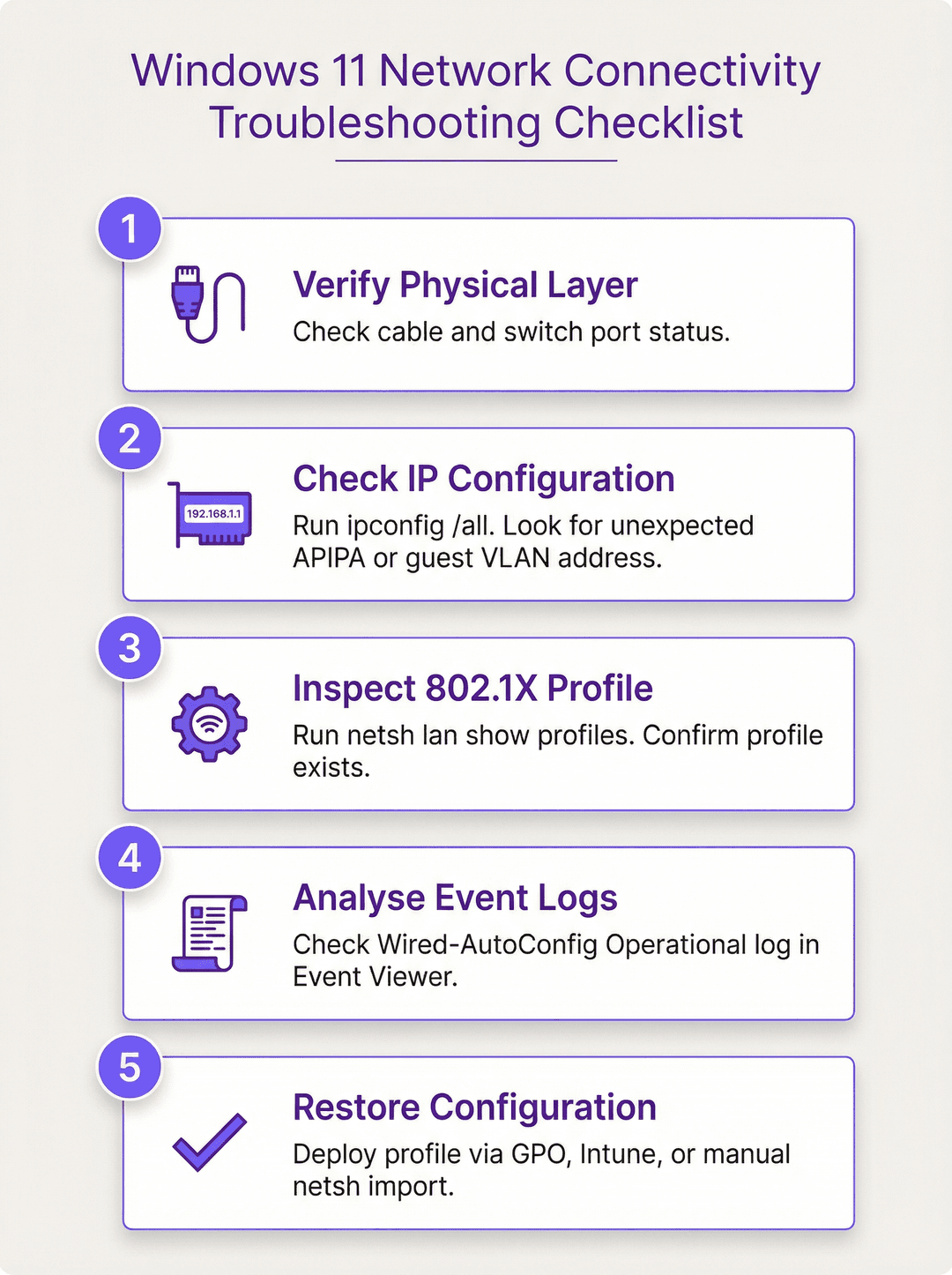
Windows 11 আপগ্রেডের পর যখন কোনো এন্ডপয়েন্ট কানেক্ট হতে ব্যর্থ হয়, তখন ট্রাবলশুটিং প্রক্রিয়াটি পদ্ধতিগত এবং প্রমাণ-ভিত্তিক হওয়া উচিত।
ধাপ ১ — ফিজিক্যাল লেয়ার যাচাই করুন। Ethernet কেবলটি সংযুক্ত এবং সুইচ পোর্টটি সক্রিয় কিনা তা নিশ্চিত করুন। NIC লিঙ্ক লাইটগুলো পরীক্ষা করুন।
ধাপ ২ — IP কনফিগারেশন পরীক্ষা করুন। ipconfig /all রান করুন। ডিভাইসটি প্রত্যাশিত VLAN থেকে IP অ্যাড্রেস পাচ্ছে কিনা তা নির্ধারণ করুন। একটি APIPA অ্যাড্রেস (169.254.x.x) নির্দেশ করে যে IP পেতে সম্পূর্ণ ব্যর্থ হয়েছে, যা পোর্টটি পুরোপুরি ব্লক থাকার ইঙ্গিত দেয়। একটি অপ্রত্যাশিত সাবনেট থেকে IP পাওয়া নির্দেশ করতে পারে যে অথেন্টিকেশন ব্যর্থতার কারণে ডিভাইসটিকে একটি গেস্ট VLAN-এ রাখা হয়েছে।
ধাপ ৩ — 802.1X প্রোফাইল পরীক্ষা করুন। netsh lan show profiles রান করুন। যদি প্রত্যাশিত প্রোফাইলটি অনুপস্থিত থাকে, তবে আপগ্রেডটি এটি মুছে ফেলেছে। যদি এটি উপস্থিত থাকে কিন্তু তবুও অথেন্টিকেশন ব্যর্থ হয়, তবে প্রোফাইলটি নষ্ট হতে পারে বা সার্টিফিকেট চেইনটি ভেঙে যেতে পারে।
ধাপ ৪ — ইভেন্ট লগ বিশ্লেষণ করুন। Event Viewer খুলুন এবং Applications and Services Logs > Microsoft > Windows > Wired-AutoConfig > Operational-এ যান। কানেকশন চেষ্টার সময়ের এরর ইভেন্টগুলো খুঁজুন। এই লগগুলো সুনির্দিষ্ট ব্যর্থতার কারণ প্রদান করে, যেমন "The identity of the authentication server could not be verified" (যা একটি সার্টিফিকেট ট্রাস্ট সমস্যা নির্দেশ করে) বা "The EAP authentication failed" (যা একটি ক্রেডেনশিয়াল বা মেথড অমিল নির্দেশ করে)।
ধাপ ৫ — কনফিগারেশন পুনরুদ্ধার করুন। রোগ নির্ণয়ের ওপর ভিত্তি করে উপযুক্ত প্রতিকার পদ্ধতি প্রয়োগ করুন: GPO, Intune বা ম্যানুয়াল XML ইম্পোর্ট।
ঝুঁকি হ্রাসের দৃষ্টিকোণ থেকে, মূল চাবিকাঠি হলো অটোমেশন এবং প্রয়োগ। একটি ম্যানুয়ালি কনফিগার করা 802.1X প্রোফাইল হলো একটি সিঙ্গেল পয়েন্ট অফ ফেইলিওর (single point of failure)। একটি সেন্ট্রালি প্রয়োগ করা পলিসি হলো একটি সেলফ-হিলিং কন্ট্রোল। ম্যানুয়াল কনফিগারেশনের ওপর নির্ভর করার অপারেশনাল ঝুঁকি বড় এস্টেটগুলোতে আরও জটিল হয়ে ওঠে যেখানে একসাথে শত শত ডিভাইস আপগ্রেড করা হতে পারে। একটি একক GPO বা Intune প্রোফাইল, যা সঠিকভাবে কনফিগার এবং পরীক্ষা করা হয়েছে, তা বড় পরিসরে এই ঝুঁকি দূর করে।
ROI এবং ব্যবসায়িক প্রভাব
Windows 11 আপগ্রেডের পর ব্যাপক কানেক্টিভিটি হারানোর ব্যবসায়িক প্রভাব মারাত্মক হতে পারে, যার মধ্যে কর্মীদের উৎপাদনশীলতা হ্রাস থেকে শুরু করে সরাসরি রাজস্ব ক্ষতি হতে পারে এমন পরিবেশে যেখানে নেটওয়ার্ক অ্যাক্সেস অপারেশনালভাবে অত্যন্ত গুরুত্বপূর্ণ। একটি সেন্ট্রালাইজড 802.1X ম্যানেজমেন্ট স্ট্র্যাটেজি বাস্তবায়নের ROI তিনটি মাত্রায় পরিমাপ করা হয়: হ্রাসকৃত সাপোর্ট খরচ, কমপ্লায়েন্স ঝুঁকি হ্রাস এবং উন্নত অপারেশনাল স্থিতিস্থাপকতা।
সাপোর্ট খরচ হ্রাস। ১,০০০ ডিভাইসের একটি এন্টারপ্রাইজ এস্টেটের কথা বিবেচনা করুন যেখানে রাতারাতি আপগ্রেড চক্রের পর ১৫% ডিভাইস কানেক্টিভিটি হারায়। প্রতিটি ঘটনা ম্যানুয়ালি সমাধান করতে ৩০ মিনিটের IT সাপোর্ট সময়ের প্রয়োজন হয়। একজন লেভেল ২ টেকনিশিয়ানের জন্য প্রতি ঘণ্টায় £৬০ খরচ হিসাব করলে, এই একটি ঘটনাতেই সংস্থার রিঅ্যাক্টিভ সাপোর্টে £৪,৫০০ খরচ হয়। বিপরীতে, একটি GPO বা Intune প্রোফাইল তৈরি এবং ডিপ্লয় করতে প্রায় ৪ ঘণ্টা আর্কিটেক্ট সময়ের (£২৪০) প্রয়োজন হয়। প্রথম এড়ানো ঘটনার সময়ই সম্পূর্ণ ROI অর্জিত হয় এবং পরবর্তী প্রতিটি আপগ্রেড চক্র একই পরিমাণ সাশ্রয় নিশ্চিত করে।
কমপ্লায়েন্স ঝুঁকি হ্রাস। PCI-DSS রিকোয়ারমেন্ট ১.২.১ কার্ডহোল্ডার ডেটা পরিবেশ এবং অন্যান্য নেটওয়ার্কের মধ্যে ট্রাফিক সীমিত করার নির্দেশ দেয়। এই নেটওয়ার্ক সেগমেন্টেশন প্রয়োগের জন্য 802.1X একটি প্রাথমিক নিয়ন্ত্রণ। ডিভাইসগুলো যদি তাদের অথেন্টিকেশন কনফিগারেশন হারিয়ে ফেলে এবং একটি আনসেগমেন্টেড নেটওয়ার্কে চলে যায়, তবে সংস্থাটি এই প্রয়োজনীয়তা লঙ্ঘন করতে পারে, যা জরিমানা, অডিট ফাইন্ডিং এবং সুনামের ক্ষতির কারণ হতে পারে। একটি সেন্ট্রালাইজড, স্থিতিস্থাপক 802.1X ম্যানেজমেন্ট স্ট্র্যাটেজি সরাসরি এই ঝুঁকি হ্রাস করে। একইভাবে, GDPR আর্টিকেল ৩২ নেটওয়ার্ক নিরাপত্তা নিশ্চিত করতে উপযুক্ত প্রযুক্তিগত ব্যবস্থার দাবি করে; একটি সেলফ-হিলিং অথেন্টিকেশন পলিসি হলো একটি প্রদর্শনযোগ্য নিয়ন্ত্রণ।
অপারেশনাল স্থিতিস্থাপকতা। ভেন্যু অপারেটরদের জন্য — হোটেল, কনফারেন্স সেন্টার, স্টেডিয়াম — নেটওয়ার্ক কানেক্টিভিটি সরাসরি রাজস্ব উৎপাদনকারী কার্যক্রমের সাথে যুক্ত। একটি হোটেলের প্রোপার্টি ম্যানেজমেন্ট সিস্টেম, একটি কনফারেন্স সেন্টারের AV ইনফ্রাস্ট্রাকচার এবং একটি স্টেডিয়ামের টিকেটিং এবং পয়েন্ট-অফ-সেল সিস্টেম সবই নির্ভরযোগ্য, অথেন্টিকেটেড নেটওয়ার্ক অ্যাক্সেসের ওপর নির্ভর করে। এই পরিবেশগুলোতে ডাউনটাইমের খরচ একটি শক্তিশালী ম্যানেজমেন্ট স্ট্র্যাটেজি বাস্তবায়নের খরচের চেয়ে অনেক বেশি। এই প্রসঙ্গে, প্রোঅ্যাক্টিভ 802.1X ম্যানেজমেন্ট হলো অপারেশনাল ধারাবাহিকতায় একটি সরাসরি বিনিয়োগ।
মূল সংজ্ঞাসমূহ
IEEE 802.1X
পোর্ট-ভিত্তিক নেটওয়ার্ক অ্যাক্সেস কন্ট্রোল (PNAC)-এর জন্য একটি IEEE স্ট্যান্ডার্ড। এটি LAN বা WLAN-এর সাথে যুক্ত হতে চাওয়া ডিভাইসগুলোকে একটি অথেন্টিকেশন মেকানিজম প্রদান করে, যা নিশ্চিত করে যে কেবল অনুমোদিত ডিভাইসগুলোই নেটওয়ার্ক রিসোর্স অ্যাক্সেস করতে পারে।
যখন IT টিমগুলোর ওয়্যার্ড বা ওয়্যারলেস নেটওয়ার্কের সাথে অননুমোদিত ডিভাইসগুলোর সংযোগ রোধ করার প্রয়োজন হয়, তখন তারা 802.1X প্রয়োগ করে। এটি কর্পোরেট নেটওয়ার্ক অ্যাক্সেসের জন্য প্রাথমিক গেটকিপার এবং PCI-DSS নেটওয়ার্ক সেগমেন্টেশন প্রয়োজনীয়তার জন্য একটি মূল নিয়ন্ত্রণ।
Wired AutoConfig (dot3svc)
Ethernet ইন্টারফেসে IEEE 802.1X অথেন্টিকেশন সম্পাদনের জন্য দায়ী Microsoft Windows সার্ভিস। এটি নেটওয়ার্ক সুইচের সাথে অথেন্টিকেশন হ্যান্ডশেক শুরু এবং পরিচালনা করতে একটি সংরক্ষিত XML প্রোফাইল থেকে ডেটা পড়ে।
এটি সেই নির্দিষ্ট সার্ভিস যা Windows 11 আপগ্রেডের সময় ব্যাহত হয়। যদি এই সার্ভিসটি চালু না থাকে বা এর XML প্রোফাইলটি অনুপস্থিত থাকে, তবে ওয়্যার্ড 802.1X অথেন্টিকেশন নীরবে ব্যর্থ হবে। এই সমস্যার ট্রাবলশুটিংয়ের জন্য এটিই মূল ফোকাস।
EAP (Extensible Authentication Protocol)
একটি অথেন্টিকেশন ফ্রেমওয়ার্ক যা অথেন্টিকেশন পদ্ধতির জন্য ফাংশনগুলোর একটি সাধারণ সেট এবং একটি নেগোসিয়েশন মেকানিজম প্রদান করে, যা EAP পদ্ধতি হিসেবে পরিচিত। ক্লায়েন্ট এবং সার্ভার কীভাবে ক্রেডেনশিয়াল বিনিময় করবে তা নির্ধারণ করতে এটি 802.1X-এর মধ্যে ব্যবহৃত হয়।
802.1X কনফিগার করার সময়, IT টিমগুলোকে অবশ্যই একটি EAP পদ্ধতি বেছে নিতে হবে। এই পছন্দটি নিরাপত্তার স্তর এবং ইনফ্রাস্ট্রাকচারের প্রয়োজনীয়তা নির্ধারণ করে: EAP-TLS-এর জন্য একটি সার্টিফিকেট ইনফ্রাস্ট্রাকচার (PKI) প্রয়োজন, যেখানে PEAP-MSCHAPv2 ইউজারনেম এবং পাসওয়ার্ড ক্রেডেনশিয়াল ব্যবহার করে।
PEAP-MSCHAPv2
Microsoft Challenge-Handshake Authentication Protocol সংস্করণ ২ সহ Protected Extensible Authentication Protocol। একটি বহুল ব্যবহৃত EAP পদ্ধতি যা অথেন্টিকেশন বিনিময় সুরক্ষিত করতে একটি TLS টানেল তৈরি করে এবং তারপর একটি ইউজারনেম এবং পাসওয়ার্ড ব্যবহার করে ক্লায়েন্টকে অথেন্টিকেট করে।
এটি এন্টারপ্রাইজ পরিবেশে 802.1X-এর জন্য সবচেয়ে সাধারণ অথেন্টিকেশন পদ্ধতিগুলোর একটি। এটি সার্টিফিকেট-ভিত্তিক EAP-TLS-এর চেয়ে ডিপ্লয় করা সহজ কারণ এতে ক্লায়েন্ট সার্টিফিকেটের প্রয়োজন হয় না। Windows 11 আপগ্রেড সমস্যাটি PEAP-MSCHAPv2 সহ সমস্ত EAP টাইপকে প্রভাবিত করে।
RADIUS (Remote Authentication Dial-In User Service)
একটি নেটওয়ার্কিং প্রোটোকল যা নেটওয়ার্কের সাথে সংযুক্ত ব্যবহারকারী এবং ডিভাইসগুলোর জন্য সেন্ট্রালাইজড Authentication, Authorisation, এবং Accounting (AAA) ম্যানেজমেন্ট প্রদান করে। একটি 802.1X ডিপ্লয়মেন্টে, নেটওয়ার্ক সুইচ অথেন্টিকেশন অনুরোধগুলো RADIUS সার্ভারে ফরোয়ার্ড করে।
RADIUS সার্ভার হলো সেন্ট্রাল অথরিটি যা ক্রেডেনশিয়াল যাচাই করে এবং অ্যাক্সেস মঞ্জুর বা প্রত্যাখ্যান করে। সাধারণ ইমপ্লিমেন্টেশনের মধ্যে রয়েছে Microsoft NPS (Network Policy Server) এবং Cisco ISE। যখন 802.1X প্রোফাইলটি অনুপস্থিত থাকে, তখন RADIUS সার্ভারের সাথে কখনই যোগাযোগ করা হয় না।
Group Policy (GPO)
Microsoft Windows-এর একটি ফিচার যা একটি Active Directory পরিবেশে অপারেটিং সিস্টেম, অ্যাপ্লিকেশন এবং ইউজার সেটিংসের সেন্ট্রালাইজড ম্যানেজমেন্ট এবং কনফিগারেশন প্রদান করে।
অন-প্রিমিসেস, ডোমেন-যুক্ত Windows ডিভাইসগুলোর জন্য, GPO হলো 802.1X কনফিগারেশন সহ সিকিউরিটি সেটিংস ডিপ্লয় এবং প্রয়োগ করার স্ট্যান্ডার্ড পদ্ধতি। একটি সঠিকভাবে কনফিগার করা Wired Network GPO লোকালভাবে আপগ্রেড মুছে ফেললেও 802.1X প্রোফাইলটি পুনরায় প্রয়োগ করবে।
Microsoft Intune
মোবাইল ডিভাইস, ডেস্কটপ অপারেটিং সিস্টেম এবং অ্যাপ্লিকেশন পরিচালনার জন্য একটি Microsoft ক্লাউড-ভিত্তিক ইউনিফাইড এন্ডপয়েন্ট ম্যানেজমেন্ট (UEM) প্ল্যাটফর্ম।
আধুনিক, ক্লাউড-ম্যানেজড বা হাইব্রিড Azure AD-যুক্ত পরিবেশের জন্য, 802.1X প্রোফাইল ডিপ্লয় করার জন্য Intune হলো পছন্দের পদ্ধতি। এটি ট্র্যাডিশনাল GPO-এর প্রয়োজনীয়তা প্রতিস্থাপন করে এবং ডিস্ট্রিবিউটেড, আধুনিক ডিভাইস এস্টেট পরিচালনার জন্য অপরিহার্য।
VLAN (Virtual Local Area Network)
একটি লজিক্যাল ওভারলে নেটওয়ার্ক যা বিভিন্ন ফিজিক্যাল LAN সেগমেন্ট থেকে ডিভাইসগুলোর একটি সেটকে একত্রিত করে, ফিজিক্যাল অবস্থান নির্বিশেষে একটি আইসোলেটেড ব্রডকাস্ট ডোমেন তৈরি করে।
802.1X প্রায়শই অথেন্টিকেটেড আইডেন্টিটির ওপর ভিত্তি করে ডিভাইসগুলোকে নির্দিষ্ট VLAN-এ ডায়নামিক্যালি অ্যাসাইন করতে ব্যবহৃত হয়। যখন 802.1X কনফিগারেশন মুছে ফেলা হয়, তখন এই ডায়নামিক অ্যাসাইনমেন্ট ব্যর্থ হয় এবং ডিভাইসটিকে একটি সীমিত গেস্ট VLAN-এ রাখা হতে পারে বা সম্পূর্ণরূপে অ্যাক্সেস প্রত্যাখ্যান করা হতে পারে, যা এন্ড ইউজারদের দ্বারা সবচেয়ে বেশি রিপোর্ট করা লক্ষণ।
EAPOL (EAP over LAN)
IEEE 802.1X-এ সংজ্ঞায়িত একটি এনক্যাপসুলেশন প্রোটোকল যা একটি IEEE 802 নেটওয়ার্ক, যেমন Ethernet বা WiFi-এর মাধ্যমে EAP মেসেজ বহন করে।
EAPOL হলো এমন একটি মেকানিজম যার মাধ্যমে supplicant (Windows ডিভাইসটি) সুইচের সাথে 802.1X অথেন্টিকেশন প্রক্রিয়া শুরু করে। পাঠানো প্রথম মেসেজটি হলো একটি EAPOL-Start ফ্রেম। যখন dot3svc XML প্রোফাইলটি অনুপস্থিত থাকে, তখন এই প্রাথমিক ফ্রেমটি কখনই পাঠানো হয় না।
সমাধানকৃত উদাহরণসমূহ
৫০০টি স্টোর সহ একটি মাল্টি-সাইট রিটেইল চেইন তার POS টার্মিনাল এবং ব্যাক-অফিস PC-গুলোকে Windows 11-এ আপগ্রেড করার প্রস্তুতি নিচ্ছে। PCI-DSS-এর প্রয়োজনীয়তা অনুযায়ী, ওয়্যার্ড অ্যাক্সেস সুরক্ষিত করতে এবং সাধারণ কর্পোরেট ট্রাফিক থেকে পেমেন্ট প্রসেসিং ট্রাফিক আলাদা করতে প্রতিটি স্টোর PEAP-MSCHAPv2 সহ 802.1X ব্যবহার করে। পর্যায়ক্রমিক রোলআউটের সময় IT ডিরেক্টর কীভাবে ব্যাপক কানেক্টিভিটি বিভ্রাট প্রতিরোধ করতে পারেন?
IT ডিরেক্টরের উচিত ডিস্ট্রিবিউটেড এস্টেট জুড়ে সেন্ট্রালাইজড ম্যানেজমেন্টের জন্য Microsoft Intune ব্যবহার করা। ধাপ ১: একটি মাস্টার কনফিগারেশন প্রোফাইল তৈরি করুন। একটি রেফারেন্স Windows 11 ডিভাইসে, একটি স্টোর পরিবেশের জন্য 802.1X সেটিংস ম্যানুয়ালি কনফিগার এবং পরীক্ষা করুন। netsh lan export profile folder=C:\temp interface="Ethernet" ব্যবহার করে এই কনফিগারেশনটি একটি XML ফাইলে এক্সপোর্ট করুন। ধাপ ২: একটি Intune প্রোফাইল তৈরি করুন। Intune অ্যাডমিন সেন্টারে, 'Wired network' টেমপ্লেট ব্যবহার করে Windows 10 এবং পরবর্তী সংস্করণের জন্য একটি নতুন Configuration Profile তৈরি করুন। এই প্রোফাইলের EAP XML ফিল্ডে ধাপ ১ থেকে প্রাপ্ত XML ফাইলটি ইম্পোর্ট করুন। ধাপ ৩: ডায়নামিক ডিভাইস গ্রুপ সংজ্ঞায়িত করুন। ডিভাইসের প্রোপার্টিজের ওপর ভিত্তি করে স্বয়ংক্রিয়ভাবে পূরণ হওয়া Azure AD ডায়নামিক ডিভাইস গ্রুপ তৈরি করুন, যেমন POS টার্মিনালের জন্য নির্দিষ্ট একটি নেমিং কনভেনশন (যেমন, 'POS-*' নামের সাথে মিল থাকা ডিভাইসগুলো)। এটি টার্গেটেড, রোল-ভিত্তিক পলিসি প্রয়োগ করতে সক্ষম করে। ধাপ ৪: পর্যায়ক্রমিক ডিপ্লয়মেন্ট। প্রথমে একটি একক অঞ্চলের নন-ক্রিটিক্যাল ব্যাক-অফিস ডিভাইসগুলোর একটি পাইলট গ্রুপে Intune প্রোফাইলটি অ্যাসাইন করুন। Intune-এর এন্ডপয়েন্ট অ্যানালিটিক্স এবং ডিভাইস কমপ্লায়েন্স রিপোর্টের মাধ্যমে তাদের আপগ্রেড প্রক্রিয়া এবং কানেক্টিভিটি স্ট্যাটাস মনিটর করুন। ৪৮ ঘণ্টার পর্যবেক্ষণ উইন্ডোতে যাচাই করার পর, অ্যাসাইনমেন্টটি POS টার্মিনালগুলোতে এবং তারপর অঞ্চল-ভিত্তিক রোলআউটের মাধ্যমে pewter এস্টেটে প্রসারিত করুন। এটি নিশ্চিত করে যে আপগ্রেড প্রক্রিয়াটি লোকাল প্রোফাইলটি মুছে ফেললেও, Intune পরবর্তী সিঙ্কে এটি পুনরায় প্রয়োগ করতে বাধ্য করবে, যা নির্বিঘ্ন কানেক্টিভিটি নিশ্চিত করবে এবং PCI-DSS নেটওয়ার্ক সেগমেন্টেশন নিয়ন্ত্রণ বজায় রাখবে।
একটি বড় কনফারেন্স সেন্টার একাধিক সমসাময়িক ইভেন্ট হোস্ট করে, যার প্রতিটির জন্য সংগঠক এবং প্রদর্শকদের জন্য একটি সুরক্ষিত, আইসোলেটেড নেটওয়ার্কের প্রয়োজন হয়। অন-সাইট IT টিম Microsoft NPS-এ পরিচালিত ইউজার ক্রেডেনশিয়ালের ওপর ভিত্তি করে 802.1X-এর মাধ্যমে ডায়নামিক VLAN অ্যাসাইনমেন্ট ব্যবহার করে। রাতারাতি ডিপ্লয় করা একটি Windows 11 ফিচার আপডেটের পর, একজন ইভেন্ট সংগঠকের ল্যাপটপ আর সংগঠক নেটওয়ার্ক বা শেয়ার্ড ফাইল সার্ভার অ্যাক্সেস করতে পারছে না। ইভেন্টটি দুই ঘণ্টার মধ্যে শুরু হবে। অন-সাইট টেকনিশিয়ানের এটি কীভাবে সমাধান করা উচিত?
সময়-সংবেদনশীল ব্যবসায়িক পরিবেশে তাৎক্ষণিক, কৌশলগত সমাধানের জন্য টেকনিশিয়ানের ম্যানুয়াল XML প্রোফাইল ইম্পোর্ট পদ্ধতি ব্যবহার করা উচিত। ধাপ ১: একটি সচল প্রোফাইল সংগ্রহ করুন। টেকনিশিয়ানের উচিত সংগঠক নেটওয়ার্কের জন্য 802.1X প্রোফাইলটি এক্সপোর্ট করতে তাদের নিজস্ব সঠিকভাবে কনফিগার করা ল্যাপটপ বা একটি রেফারেন্স ডিভাইস ব্যবহার করা। কমান্ড: netsh lan export profile folder=C:\temp interface="Ethernet"। এটি সম্পূর্ণ অথেন্টিকেশন কনফিগারেশন ধারণকারী একটি XML ফাইল তৈরি করে। ধাপ ২: প্রোফাইলটি স্থানান্তর করুন। XML ফাইলটি একটি USB ড্রাইভের মাধ্যমে সংগঠকের ল্যাপটপে স্থানান্তর করতে হবে, কারণ সংগঠকের ডিভাইসে বর্তমানে নেটওয়ার্ক শেয়ারের কোনো অ্যাক্সেস নেই। ধাপ ৩: প্রোফাইলটি ইম্পোর্ট করুন। সংগঠকের ল্যাপটপে, একটি অ্যাডমিনিস্ট্রেটিভ Command Prompt খুলুন এবং রান করুন: netsh lan add profile filename="C:\temp\Wired_Organiser_Profile.xml" interface="Ethernet"। ধাপ ৪: কানেক্টিভিটি যাচাই করুন। 802.1X অথেন্টিকেশন প্রক্রিয়া শুরু করতে Ethernet কেবলটি ডিসকানেক্ট এবং রিকানেক্ট করুন। ডিভাইসটি সফলভাবে অথেন্টিকেট হওয়া উচিত এবং সঠিক VLAN-এ যুক্ত হওয়া উচিত, যা ফাইল সার্ভারে অ্যাক্সেস পুনরুদ্ধার করবে। ধাপ ৫: ডকুমেন্ট এবং এসক্যালেট করুন। টেকনিশিয়ানকে অবশ্যই IT সার্ভিস ম্যানেজমেন্ট সিস্টেমে এই এককালীন সমাধানটি ডকুমেন্ট করতে হবে এবং সেন্ট্রাল IT আর্কিটেকচার টিমের জন্য একটি চেঞ্জ রিকোয়েস্ট উত্থাপন করতে হবে যাতে একটি স্থায়ী Intune বা GPO-ভিত্তিক সমাধান ডিপ্লয় করা যায়, যা অন্যান্য ব্যবহারকারী এবং ভবিষ্যতের ইভেন্টগুলোর জন্য এর পুনরাবৃত্তি রোধ করবে।
অনুশীলনী প্রশ্নসমূহ
Q1. আপনি ৪৫টি প্রোপার্টি জুড়ে ৩,০০০ স্টাফ ডিভাইস সহ একটি বড় হোটেল গ্রুপের CTO। সমস্ত ডিভাইসে একটি নির্ধারিত রাতারাতি Windows 11 ফিচার আপডেট ডিপ্লয় করা হয়েছে। পরদিন সকালে, আপনার হেল্পডেস্ক ২০০টি টিকিট পায় যেখানে রিপোর্ট করা হয় যে ব্যাক-অফিস PC-গুলো প্রোপার্টি ম্যানেজমেন্ট সিস্টেম বা অভ্যন্তরীণ ফাইল শেয়ার অ্যাক্সেস করতে পারছে না। সমস্ত ডিভাইস ডোমেন-যুক্ত এবং SCCM-এর মাধ্যমে পরিচালিত। আপনার তাৎক্ষণিক প্রতিক্রিয়া পরিকল্পনা এবং দীর্ঘমেয়াদী প্রতিকার কৌশল কী?
ইঙ্গিত: হোটেল প্রোপার্টিগুলোকে সচল করার তাৎক্ষণিক অপারেশনাল প্রভাব এবং মূল কারণ — যা একটি পদ্ধতিগত কনফিগারেশন ম্যানেজমেন্টের ঘাটতি — উভয়ই বিবেচনা করুন। আপনার প্রতিক্রিয়া অবশ্যই উভয়কেই সম্বোধন করবে।
মডেল উত্তর দেখুন
তাৎক্ষণিক প্রতিক্রিয়া: একটি P1 ইনসিডেন্ট ঘোষণা করুন এবং নেটওয়ার্ক আর্কিটেকচার এবং এন্ডপয়েন্ট ম্যানেজমেন্ট টিমের সাথে একটি ব্রিজ কল আহ্বান করুন। অগ্রাধিকার হলো বড় পরিসরে কানেক্টিভিটি পুনরুদ্ধারের দ্রুততম পথ চিহ্নিত করা। যেহেতু ডিভাইসগুলো ডোমেন-যুক্ত এবং SCCM-এর মাধ্যমে পরিচালিত, তাই সবচেয়ে দ্রুত স্কেলযোগ্য সমাধান হলো অবিলম্বে একটি Wired Network GPO তৈরি করা, যা সমস্ত আক্রান্ত OU-তে সঠিক 802.1X সেটিংস ডিপ্লয় করবে। SCCM-এর মাধ্যমে Invoke-GPUpdate ব্যবহার করে দূরবর্তীভাবে আক্রান্ত মেশিনগুলোতে একটি Group Policy আপডেট জোরপূর্বক প্রয়োগ করুন। যেসব প্রোপার্টিতে এটি দ্রুত সমস্যার সমাধান করতে পারে না, সেখানে সবচেয়ে গুরুত্বপূর্ণ ডিভাইসগুলোতে (যেমন, ফ্রন্ট ডেস্ক এবং রেভিনিউ ম্যানেজমেন্ট PC) ম্যানুয়াল ইম্পোর্টের জন্য XML প্রোফাইল ধারণকারী USB ড্রাইভ সহ IT কর্মীদের পাঠান। দীর্ঘমেয়াদী কৌশল: কেন 802.1X সেটিংস ইতিমধ্যে GPO-এর মাধ্যমে প্রয়োগ করা হয়নি তা বোঝার জন্য একটি পোস্ট-ইনসিডেন্ট রিভিউ পরিচালনা করুন। একটি স্থায়ী, প্রয়োগকৃত পলিসি হিসেবে Wired Network GPO তৈরি করুন। SCCM টাস্ক সিকোয়েন্সে একটি আপগ্রেড-পরবর্তী যাচাইকরণ ধাপ যোগ করুন যা প্রোফাইলের উপস্থিতি পরীক্ষা করবে এবং অনুপস্থিত থাকলে তা পুনরুদ্ধার করবে। একটি ভার্সন-কন্ট্রোলড রিপোজিটরিতে মাস্টার XML প্রোফাইলগুলো ডকুমেন্ট করুন। সম্পূর্ণ রোলআউটের আগে আপগ্রেড ডিপ্লয়মেন্টে একটি ভ্যালিডেশন ধাপ অন্তর্ভুক্ত রয়েছে কিনা তা নিশ্চিত করতে চেঞ্জ ম্যানেজমেন্ট প্রক্রিয়াটি পর্যালোচনা করুন।
Q2. একটি বিশ্ববিদ্যালয় ক্যাম্পাস নেটওয়ার্ক ছাত্র, অনুষদ এবং কর্মীদের জন্য বিভিন্ন নেটওয়ার্ক সেগমেন্টে অ্যাক্সেস নিয়ন্ত্রণ করতে 802.1X ব্যবহার করে। সর্বশেষ Windows 11 ফিচার আপগ্রেডের পর, একজন অধ্যাপক রিপোর্ট করেছেন যে তিনি তার অফিস থেকে আর অনুষদ গবেষণা ড্রাইভ অ্যাক্সেস করতে পারছেন না। তবে, তিনি পাবলিক ইন্টারনেট অ্যাক্সেস করতে পারছেন। সবচেয়ে সম্ভাব্য কারণ কী, এবং আপনার রোগ নির্ণয় শুরু করতে আপনি তাদের মেশিনে প্রথমে কোন একক কমান্ডটি রান করবেন?
ইঙ্গিত: ইউজারের আংশিক কানেক্টিভিটি রয়েছে — তারা ইন্টারনেট অ্যাক্সেস করতে পারছে কিন্তু অভ্যন্তরীণ রিসোর্স নয়। এটি একটি নির্দিষ্ট প্যাটার্ন যা একটি বিশেষ ধরণের ব্যর্থতার দিকে ইঙ্গিত করে। বিভিন্ন নেটওয়ার্ক সেগমেন্টে অ্যাক্সেস কী নিয়ন্ত্রণ করে তা নিয়ে ভাবুন।
মডেল উত্তর দেখুন
সবচেয়ে সম্ভাব্য কারণ হলো 802.1X অথেন্টিকেশন ব্যর্থ হচ্ছে এবং সুইচ পোর্টটি অধ্যাপকের ডিভাইসটিকে একটি সীমিত VLAN-এ পাঠিয়ে দিচ্ছে যার ইন্টারনেট অ্যাক্সেস রয়েছে কিন্তু অনুষদ গবেষণা ড্রাইভের মতো অভ্যন্তরীণ রিসোর্সগুলোতে কোনো অ্যাক্সেস নেই। এটি একটি সাধারণ নেটওয়ার্ক ডিজাইন প্যাটার্ন যেখানে 'fail-open' অবস্থা ইন্টারনেট অ্যাক্সেস প্রদান করে কিন্তু অভ্যন্তরীণ নেটওয়ার্ক অ্যাক্সেস দেয় না। Windows 11 আপডেটটি সম্ভবত অনুষদ নেটওয়ার্কের জন্য নির্দিষ্ট 802.1X প্রোফাইলটি মুছে ফেলেছে, তাই ডিভাইসটি অথেন্টিকেট করছে না এবং ফলস্বরূপ অনুষদ VLAN-এ যুক্ত হচ্ছে না। তাদের মেশিনে রান করার জন্য প্রথম কমান্ডটি হলো netsh lan show profiles। যদি আউটপুট থেকে অনুষদ নেটওয়ার্ক প্রোফাইলটি অনুপস্থিত থাকে, তবে মূল কারণটি নিশ্চিত হওয়া যায়। সমাধান হলো উপযুক্ত পদ্ধতির মাধ্যমে প্রোফাইলটি পুনরুদ্ধার করা — একটি বিশ্ববিদ্যালয় পরিবেশে, এটি সম্ভবত একটি GPO বা Intune প্রোফাইল, অথবা একটি তাৎক্ষণিক সমাধান হিসেবে ম্যানুয়াল ইম্পোর্ট।
Q3. আপনার সংস্থা একটি ট্র্যাডিশনাল অন-প্রিমিসেস Active Directory পরিবেশ থেকে সম্পূর্ণ ক্লাউড-নেটিভ Azure AD এবং Intune ডিপ্লয়মেন্টে স্থানান্তরিত হচ্ছে। আপনার বিদ্যমান 802.1X সেটিংস বর্তমানে GPO-এর মাধ্যমে পরিচালিত হয়। কেবল Azure AD-যুক্ত ডিভাইস নিয়ে একটি নতুন আঞ্চলিক অফিস স্থাপন করা হচ্ছে। আপনি এই নতুন অফিসের জন্য আপনার 802.1X ডিপ্লয়মেন্ট কৌশল কীভাবে মানিয়ে নেবেন, এবং আপনার বিদ্যমান GPO কনফিগারেশন এবং নতুন Intune-ভিত্তিক পদ্ধতির মধ্যে ব্যবধান দূর করার সুনির্দিষ্ট ধাপটি কী?
ইঙ্গিত: GPO-গুলো Azure AD-যুক্ত ডিভাইসে প্রযোজ্য নয়। আপনাকে একটি ভিন্ন টুল ব্যবহার করে GPO-এর উদ্দেশ্যটি অনুলিপি করতে হবে। GPO-তে কী রয়েছে এবং কীভাবে সেই তথ্য স্থানান্তর করা যেতে পারে তা নিয়ে ভাবুন।
মডেল উত্তর দেখুন
বিদ্যমান GPO-ভিত্তিক কৌশলটি Azure AD-যুক্ত ডিভাইসগুলোতে প্রয়োগ করা যাবে না, কারণ Group Policy-র জন্য একটি অন-প্রিমিসেস ডোমেন কন্ট্রোলারের সাথে সংযোগ প্রয়োজন। সঠিক পদ্ধতি হলো Microsoft Intune-এ GPO সেটিংস অনুলিপি করা। ব্যবধান দূর করার ধাপটি হলো netsh lan export profile folder=C:\temp interface="Ethernet" ব্যবহার করে একটি বিদ্যমান GPO-পরিচালিত মেশিন থেকে 802.1X XML প্রোফাইলটি এক্সপোর্ট করা। এই XML ফাইলটিতে ঠিক একই কনফিগারেশন রয়েছে যা GPO ডিপ্লয় করছিল। Intune-এ, Windows 10 এবং পরবর্তী সংস্করণের জন্য একটি নতুন Configuration Profile তৈরি করুন, 'Wired network' টেমপ্লেটটি নির্বাচন করুন এবং এই XML-টি EAP XML ফিল্ডে ইম্পোর্ট করুন। নতুন আঞ্চলিক অফিসের মেশিনগুলো ধারণকারী একটি Azure AD ডিভাইস গ্রুপে এই প্রোফাইলটি অ্যাসাইন করুন। এটি কার্যকরভাবে অন-প্রিমিসেস GPO লজিককে একটি ক্লাউড-নেটিভ Intune পলিসিতে রূপান্তর করে, যা আধুনিক-পরিচালিত ডিভাইসগুলোর জন্য একই স্তরের নিরাপত্তা এবং কনফিগারেশন প্রয়োগ নিশ্চিত করে। এই পদ্ধতিটি একটি স্পষ্ট মাইগ্রেশন পথও প্রদান করে: আরও বেশি সাইট Azure AD-যুক্ত ডিভাইসে স্থানান্তরিত হওয়ার সাথে সাথে, একই Intune প্রোফাইল তাদের ক্ষেত্রেও প্রসারিত করা যেতে পারে, যা শেষ পর্যন্ত GPO-কে সম্পূর্ণরূপে প্রতিস্থাপন করবে।
এই সিরিজে পড়া চালিয়ে যান
WLC (Wireless LAN Controller) কী এবং এটি কি এখনও আপনার প্রয়োজন?
এই বিস্তারিত নির্দেশিকাটি Wireless LAN Controllers (WLCs) এর বিবর্তন অন্বেষণ করে এবং ২০২৬ সালে সঠিক আর্কিটেকচার নির্ধারণের জন্য একটি প্রযুক্তিগত কাঠামো প্রদান করে। এটি ঐতিহ্যগত হার্ডওয়্যার, ক্লাউড-ম্যানেজড এবং কন্ট্রোলার-হীন মডেলগুলো কভার করে, যা কমপ্লায়েন্স, স্কেলেবিলিটি এবং গেস্ট এক্সপেরিয়েন্সের ওপর তাদের প্রভাব বিস্তারিতভাবে ব্যাখ্যা করে।
Access Points-এর জন্য Power over Ethernet (PoE): একটি বাস্তবায়ন নির্দেশিকা
এই নির্দেশিকাটি হোটেল, রিটেল এস্টেট, স্টেডিয়াম এবং সরকারি খাতের সুবিধাসহ এন্টারপ্রাইজ ভেন্যুগুলোতে Power over Ethernet (PoE) access points স্থাপনের জন্য অবকাঠামো প্রযুক্তিবিদ, নেটওয়ার্ক স্থপতি এবং IT সিদ্ধান্ত গ্রহণকারীদের একটি সুনির্দিষ্ট প্রযুক্তিগত রেফারেন্স প্রদান করে। এটি 802.3af থেকে 802.3bt পর্যন্ত IEEE স্ট্যান্ডার্ড, পাওয়ার বাজেট হিসাব, ক্যাবলিংয়ের প্রয়োজনীয়তা, VLAN সেগমেন্টেশন এবং নিরাপত্তা কমপ্লায়েন্স কভার করে, যার মধ্যে বাস্তবসম্মত বাস্তবায়ন পরিস্থিতি এবং পরিমাপযোগ্য ROI বেঞ্চমার্ক রয়েছে। যেকোনো [Guest WiFi](/guest-wifi) বা [WiFi Analytics](/guest-wifi-marketing-analytics-platform) স্থাপনের জন্য PoE আর্কিটেকচার বোঝা অত্যন্ত মৌলিক, কারণ ফিজিক্যাল লেয়ারের নির্ভরযোগ্যতা সরাসরি ডেটা ক্যাপচার, ব্যবহারকারীর অভিজ্ঞতা এবং অপারেশনাল আপটাইমের গুণমান নির্ধারণ করে।
মেশ নেটওয়ার্ক বনাম অ্যাক্সেস পয়েন্ট: বড় ভেন্যুর জন্য কোনটি ভালো?
এই টেকনিক্যাল গাইডটি বড় আকারের ভেন্যুগুলির জন্য মেশ নেটওয়ার্ক এবং ঐতিহ্যবাহী তারযুক্ত অ্যাক্সেস পয়েন্টগুলির মধ্যে একটি সুনির্দিষ্ট তুলনা প্রদান করে, যার মধ্যে আর্কিটেকচার, পারফরম্যান্সের আপস এবং স্থাপনার কৌশল অন্তর্ভুক্ত রয়েছে। এটি IT ম্যানেজার, নেটওয়ার্ক আর্কিটেক্ট এবং CTO-দের হসপিটালিটি, রিটেল, ইভেন্ট এবং পাবলিক-সেক্টর পরিবেশের জন্য উচ্চ-পারফরম্যান্স সম্পন্ন, কমপ্লায়েন্ট WiFi অবকাঠামো ডিজাইন করার জন্য কার্যকর ফ্রেমওয়ার্ক সরবরাহ করে। গাইডটি এই আর্কিটেকচারাল সিদ্ধান্তগুলিকে Purple-এর হার্ডওয়্যার-অ্যাগনস্টিক গেস্ট WiFi এবং অ্যানালিটিক্স প্ল্যাটফর্মের সাথেও যুক্ত করে, যা দেখায় কীভাবে সঠিক অবকাঠামো পছন্দ পরিমাপযোগ্য ব্যবসায়িক ফলাফল অর্জন করতে সাহায্য করে।
আপনার নির্দিষ্ট সেটআপ নিয়ে কোনো প্রশ্ন আছে?
আমাদের টিম ৮০,০০০ ভেন্যুতে ভেন্যু অপারেটর, IT ম্যানেজার এবং নেটওয়ার্ক ইঞ্জিনিয়ারদের সাথে কাজ করে। একটি ২০ মিনিটের কল বুক করুন এবং আপনার মতো অন্যরা কীভাবে এর সমাধান করেছেন তা আমরা আপনাকে দেখাব।