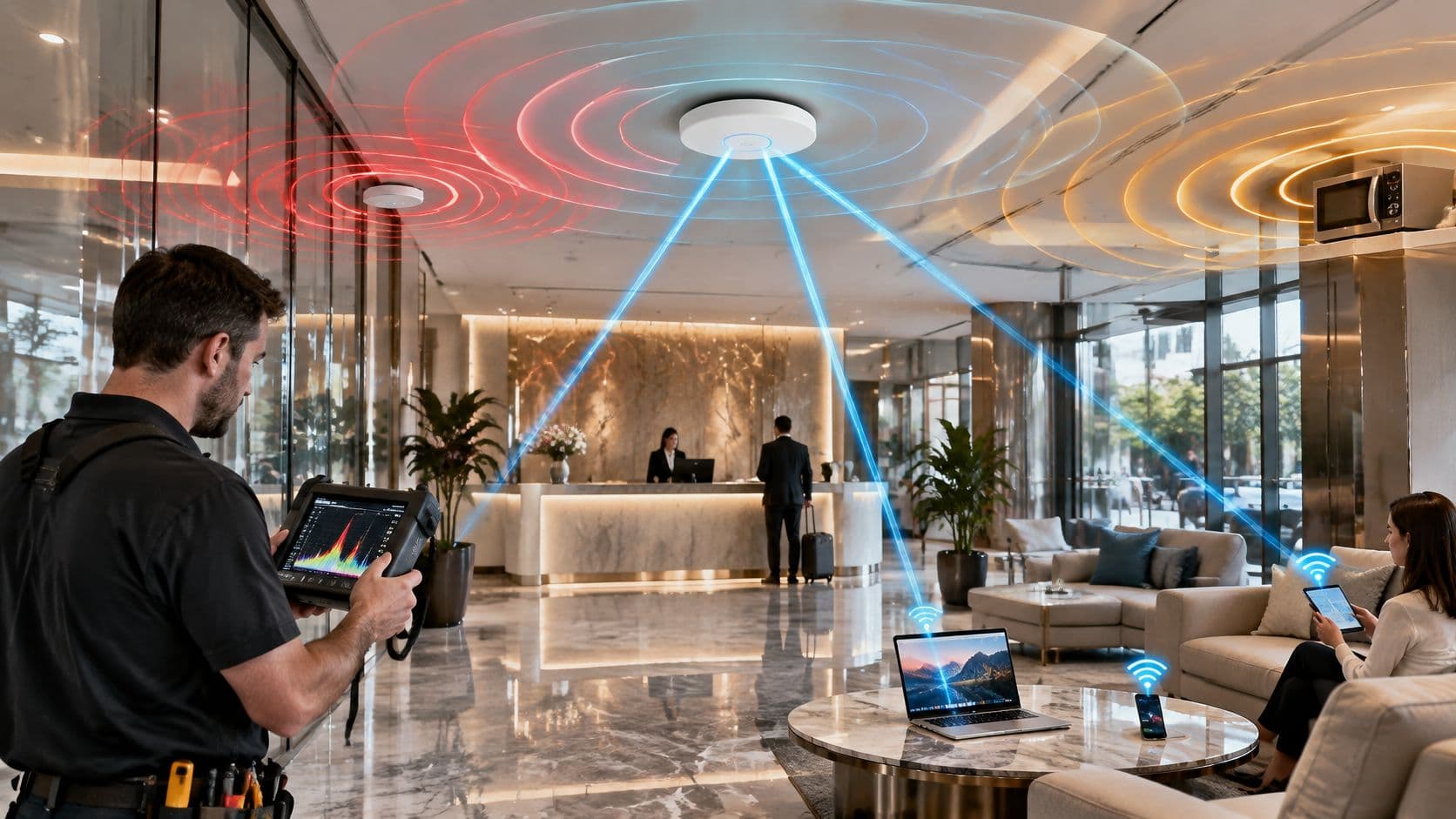
আপনি রাউটারের কাছেই বসে আছেন। সিগন্যাল বারগুলি পূর্ণ দেখাবে। কিন্তু তবুও আপনার ভিডিও কল হ্যাং করছে, আপনার ডাউনলোড এখনও ধীর গতিতে চলছে, এবং পাশের ঘরের একজন গেস্ট বলছেন যে WiFi আবার কাজ করছে না। এই অমিলটি হলো WiFi-এ হস্তক্ষেপের ক্লাসিক লক্ষণ, এবং এটি মানুষকে বিভ্রান্ত করে কারণ তারা ভুল পরিমাপ দেখছেন। বারগুলি আপনাকে বলে যে আপনার ডিভাইসটি কত জোরে একটি অ্যাক্সেস পয়েন্টের কথা শুনছে। এগুলি আপনাকে বলে না যে আপনার ডিভাইসকে কথা বলার জন্য কতক্ষণ অপেক্ষা করতে হবে। হস্তক্ষেপ সেই অপেক্ষার মূল্যবান সময় চুরি করে নেয়, যাকে এয়ারটাইম বলা হয়, তাই একটি শক্তিশালী সিগন্যালও ধীর গতির কানেকশন দিতে পারে।
এক নজরে ইন্টারফেরেন্সের ধরনসমূহ
ফুল বার থাকা সত্ত্বেও ধীরগতির WiFi-এর অর্থ সাধারণত আপনার সিগন্যাল দুর্বল নয়, বরং শেয়ার করা এয়ারটাইম কমে যাচ্ছে। কোনো কিছু পরিবর্তন করার আগে এখানকার একটি সারির সাথে আপনার লক্ষণগুলি মিলিয়ে দেখা শুরু করুন, এবং তারপর এই গাইডের বাকি অংশ ব্যবহার করে তা নিশ্চিত করুন।
| ইন্টারফেয়ারেন্সের ধরন | সাধারণ লক্ষণ | কীভাবে নিশ্চিত করবেন | প্রথম সমাধান |
|---|---|---|---|
| কো-চ্যানেল WiFi | ব্যস্ত সময়ে ধীরগতি, একটি চ্যানেলে অনেক AP | স্ক্যানে একই চ্যানেলে একাধিক শক্তিশালী প্রতিবেশী দেখা যায় | চ্যানেল পুনরায় বরাদ্দ করুন, ট্রান্সমিট পাওয়ার কমান |
| অ্যাডজাসেন্ট-চ্যানেল ওভারল্যাপ | 2.4 GHz-এ ড্রপআউট এবং অসমান গতি | 2 থেকে 5 নম্বর চ্যানেলে অথবা চওড়া 40 MHz চ্যানেলে প্রতিবেশী রয়েছে | 1, 6 বা 11 নম্বর চ্যানেলে সরান এবং 20 MHz প্রস্থ ব্যবহার করুন |
| নন-WiFi এমিটার | শুধুমাত্র একটি মাইক্রোওয়েভ, ফোন বা CCTV ক্যামেরা চলার সময় ড্রপ হয় | স্পেকট্রাম অ্যানালাইজার 2.4 GHz-এ ব্রডব্যান্ড নয়েজ দেখায় | ক্লায়েন্টদের 5 GHz-এ স্থানান্তর করুন এবং ডিভাইসটির স্থান পরিবর্তন বা প্রতিস্থাপন করুন |
| প্রতিফলন এবং মাল্টিপাথ | ফুল সিগন্যাল বার কিন্তু দুর্বল থ্রুপুট এবং ড্যাড স্পট | শক্তিশালী সিগন্যাল থাকা সত্ত্বেও উচ্চ পুনরায় চেষ্টার হার | ধাতু এবং কাঁচ থেকে দূরে অ্যাক্সেস পয়েন্টগুলির স্থান পরিবর্তন করুন |
সহজ বাংলায় চারটি সারি পড়া
কো-চ্যানেল WiFi-এর অর্থ হলো আপনার অ্যাক্সেস পয়েন্ট এবং পার্শ্ববর্তী নেটওয়ার্কগুলি একই চ্যানেলে অবস্থিত এবং একে অপরের জন্য বিনম্রভাবে সারিবদ্ধ রয়েছে। আপনি সন্ধ্যাবেলা এবং ব্যস্ততার সময় এটি অনুভব করবেন, যখন প্রত্যেকের সারি দীর্ঘ হয়ে যায়। অ্যাডজাসেন্ট-চ্যানেল ওভারল্যাপ আরও বিশৃঙ্খলা তৈরি করে। কাছাকাছি থাকা চ্যানেলগুলির নেটওয়ার্কগুলি, যেমন 2.4 GHz-এ চ্যানেল 2 থেকে 5, সঠিকভাবে সারিবদ্ধ হওয়ার পরিবর্তে আংশিকভাবে একে অপরের সাথে ওভারল্যাপ করে, তাই স্পিড কমে-বাড়ে এবং সংযোগ বিচ্ছিন্ন হয়।
নন-WiFi এমিটারগুলি WiFi নিয়মগুলি মোটেই মেনে চলে না। মাইক্রোওয়েভ ওভেন, ব্লুটুথ ডিভাইস, অ্যানালগ ভিডিও সেন্ডার, কর্ডলেস ফোন এবং ওয়্যারলেস সিসিটিভি শুধুমাত্র চলাকালীন সময়ে নোয়েস বৃদ্ধি করতে পারে, তাই আপনি হঠাৎ সিগন্যাল ড্রপ পেতে পারেন যা ডিভাইসের সাথে শুরু এবং বন্ধ হয়। প্রতিফলন এবং মাল্টিপাথ বিল্ডিং নিজেই তৈরি করে। ধাতু, কংক্রিট এবং কাঁচ আপনার সিগন্যালকে রিবাউন্ড করে যাতে কয়েকটি কপি ধাপের বাইরে এসে পৌঁছায়, যা আপনাকে ভাল রিডিং দেয় কিন্তু দুর্বল থ্রুপুট এবং কয়েক মিটার ব্যবধানে অদ্ভুত ডেড স্পট দেয়।
এখান থেকে শুরু করুন: আপনার সময়, স্থান এবং লক্ষণের সাথে কোন সারিটি মেলে তা লিখুন। সেই একক পছন্দটি আপনাকে বলে দেবে যে আপনার প্রথম পরীক্ষাটি কোনো চ্যানেল স্ক্যান, রিট্রাই চেক নাকি স্পেকট্রাম চেক হওয়া উচিত।
এখনই শক্তিশালী রাউটার কিনবেন না। এই চারটি ক্ষেত্রের তিনটিতেই, বেশি পাওয়ার কিউ বা লাইনকে ছোট করে না, বরং আরও কোলাহলপূর্ণ করে তোলে।
কেন শক্তিশালী সিগন্যালের অর্থও ধীরগতির WiFi
একটি এক্সিট লেন থাকা একটি গাড়ি পার্কের কথা চিন্তা করুন। প্রতিটি গাড়ির ইঞ্জিন চালু আছে, এবং প্রতিটি ড্রাইভার এক্সিটটি স্পষ্টভাবে দেখতে পাচ্ছেন। তবুও গাড়িগুলি ধীরগতিতে চলে, কারণ একবারে কেবল একটি গাড়ি লেনটি ব্যবহার করতে পারে এবং প্রতিটি ড্রাইভার সামনের গাড়িটি বেরিয়ে যাওয়ার জন্য অপেক্ষা করে। WiFi একইভাবে কাজ করে। একটি ডিভাইস ট্রান্সমিট করার আগে শোনে, এবং যদি এটি নিজের চ্যানেলে অন্য কোনো স্টেশন শুনতে পায়, তবে এটি অপেক্ষা করে। সিগন্যালের শক্তি আপনাকে বলে যে আপনি কতটা স্পষ্টভাবে এক্সিট দেখতে পাচ্ছেন। এয়ারটাইম আপনাকে বলে যে লেনটি ফাঁকা আছে কিনা, এবং এয়ারটাইমই আপনার সক্ষমতা নির্ধারণ করে।
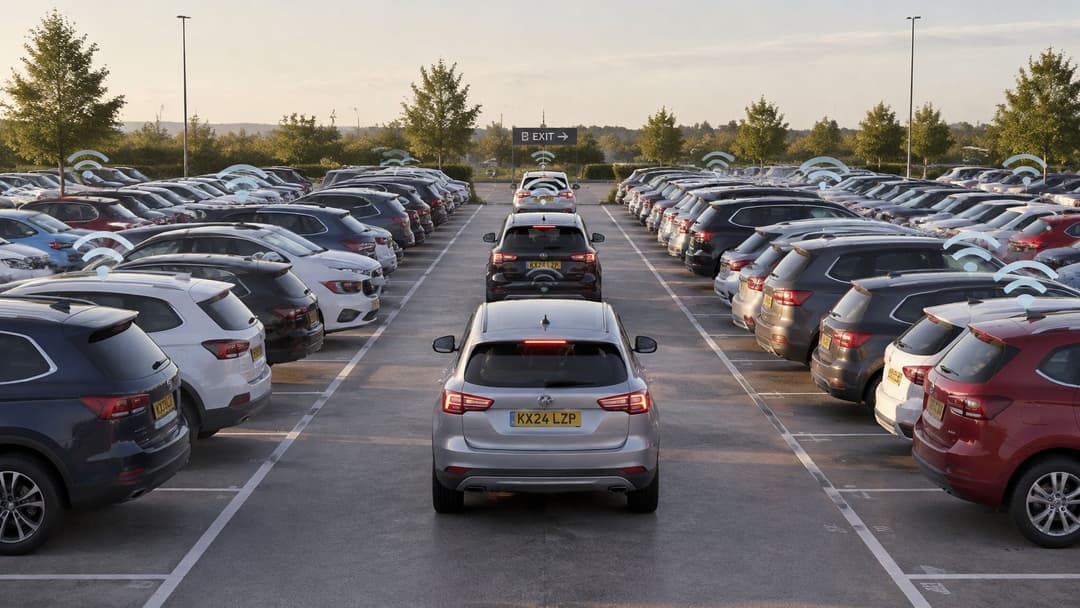
সেই অপেক্ষা বিভ্রান্তিকর পরিস্থিতি তৈরি করে। আপনার ল্যাপটপ তার অ্যাক্সেস পয়েন্টটিকে সম্পূর্ণ শক্তিতে শুনতে পায়, তাই যখন এটি অবশেষে ট্রান্সমিট করে তখন এটি একটি দ্রুত হার ব্যবহার করে। যদি এটি প্রতি সেকেন্ডের বেশিরভাগ সময় পার্শ্ববর্তী নেটওয়ার্ক, পাশের ঘরের ট্যাবলেট এবং আপনার নিজের অন্যান্য অ্যাক্সেস পয়েন্টের জন্য অপেক্ষা করে ব্যয় করে, তবে এর গড় গতি কম থাকে। পুনরায় চেষ্টা করা একটি দ্বিতীয় ট্যাক্স যোগ করে। একটি ফ্রেম যা সংঘর্ষের সম্মুখীন হয় বা স্বীকৃত হয় না তা আবার পাঠাতে হয়, একটি দরকারী ফলাফলের জন্য এয়ারটাইম দুবার ব্যবহার করে।
UK-তে প্রকৃতপক্ষে এটি কোথায় ঘটে
প্যাটার্নটি পরিস্থিতির ওপর বহুলাংশে নির্ভর করে। 2014 সালের পাবলিক সেক্টর স্পেকট্রাম পর্যালোচনার প্রমাণে, Ofcom-এর ইউকে মেজারমেন্টে দেখা গেছে যে পারফর্ম্যান্সের অবনতি মূলত Bluetooth বা অ্যানালগ ভিডিও সেন্ডারের চেয়ে পার্শ্ববর্তী WiFi ওভারল্যাপিং চ্যানেলে পরিচালিত নেটওয়ার্কের কারণে ঘটেছে। মাত্র 0.1% গার্হস্থ্য রাউটারে ইন্টারফেরেন্স বা হস্তক্ষেপ সনাক্ত করা গেছে, যা ক্লায়েন্ট ডিভাইসে নগণ্য প্রভাব ফেলেছে, কিন্তু ইনডোর পাবলিক অ্যাক্সেস পয়েন্টের ক্ষেত্রে এই হার ছিল 1.4% এবং আউটডোর অ্যাক্সেস পয়েন্টের ক্ষেত্রে 6.8%, যা আনুমানিক 270টি হটস্পট লোকেশন। এই 2014 সালের পরিসংখ্যানগুলিকে বর্তমান জাতীয় পরিসংখ্যান হিসেবে না দেখে প্যাটার্নের একটি বেঞ্চমার্ক হিসেবে বিবেচনা করুন।
| ডিপ্লয়মেন্ট | প্রভাবিত অ্যাক্সেস পয়েন্ট | প্রভাবিত ক্লায়েন্ট ডিভাইস |
|---|---|---|
| গার্হস্থ্য রাউটার | 0.1% | নগণ্য প্রভাবের রিপোর্ট করা হয়েছে |
| ইনডোর পাবলিক অ্যাক্সেস পয়েন্ট | 1.4% | 0.1% |
| আউটডোর অ্যাক্সেস পয়েন্ট | 6.8% (প্রায় 270টি হটস্পট) | 1.4% |
| স্টাডি করা সাইট জুড়ে আউটডোর রেঞ্জ | 4.2% থেকে 6.8% (প্রায় 170 থেকে 270টি হটস্পট) | 1.4% |
বাসাবাড়ি খুব কমই সেই তালিকার সবচেয়ে খারাপ অংশের অন্তর্ভুক্ত হয়। ঘন জনবহুল পাবলিক, রিটেইল, হসপিটালিটি এবং ট্রান্সপোর্ট সাইটগুলি এর অন্তর্ভুক্ত, কারণ একটি স্থানে একই স্পেকট্রামের জন্য অনেক স্বাধীনভাবে পরিচালিত অ্যাক্সেস পয়েন্ট প্রতিযোগিতা করে। আপনি যেখানে বসে আছেন সেখানে একটি দ্রুত স্ব-পরীক্ষা চালান। আপনার স্ক্যানার আপনার চ্যানেলে কতগুলি নেটওয়ার্ক এবং অ্যাক্সেস পয়েন্ট দেখাচ্ছে এবং সেগুলি কতটা শক্তিশালী তা গণনা করুন। সেই গণনাটি আপনার বার গণনার চেয়ে আপনার সমস্যা সম্পর্কে অনেক ভালো পূর্বাভাস দেয়।
কো-চ্যানেল এবং অ্যাডজাসেন্ট-চ্যানেল ওভারল্যাপ ব্যাখ্যা করা হয়েছে
ধরে নিন একটি অফিসে পাঁচটি অ্যাক্সেস পয়েন্ট আছে, এবং একজন ভালো মনভাবাপন্ন ইনস্টলার পাঁচটিকেই চ্যানেল 6-এ রেখে দিয়েছেন। প্রতিটি ঘরে চমৎকার সংকেত বা সিগন্যাল দেখাচ্ছে। তবে, একটি ব্যস্ত সকালে, এক নম্বর ঘরের একটি ল্যাপটপ কেবল এক নম্বর ঘরের সহকর্মীদের জন্যই অপেক্ষা করে না, বরং অন্য চারটি অ্যাক্সেস পয়েন্টের যে কোনোটি শুনতে পায় এমন প্রতিটি ডিভাইসের জন্য অপেক্ষা করে। এটিই হলো কো-চ্যানেল কনটেনশন। পাঁচটি সেল একটি বড়, জনাকীর্ণ সেলের মতোই আচরণ করে। একই পাঁচটি অ্যাক্সেস পয়েন্টকে চ্যানেল 1, 6 এবং 11-এ ছড়িয়ে দিন, যাতে একটি চ্যানেল শেয়ার করা দুটির মধ্যে দূরত্ব থাকে, এবং প্রতিটি গ্রুপ অনেক কম অজানা ডিভাইসের জন্য অপেক্ষা করবে।
অ্যাডজাসেন্ট-চ্যানেল ওভারল্যাপ আলাদা, এবং প্রায়শই আরও খারাপ। 20 MHz উইডথে 2.4 GHz-এ, শুধুমাত্র চ্যানেল 1, 6 এবং 11 সম্পূর্ণভাবে নন-ওভারল্যাপিং। চ্যানেল 3-এ থাকা একটি নেটওয়ার্ক চ্যানেল 1 এবং চ্যানেল 6 উভয়কেই ওভারল্যাপ করে, তাই স্টেশনগুলি সুনির্দিষ্টভাবে চ্যানেল শেয়ার করার মতো পরিষ্কারভাবে কিউ তৈরি করে না। এর পরিবর্তে সেগুলির মধ্যে আংশিক সংঘর্ষ হয়। 2.4 GHz-এ চ্যানেলগুলিকে 40 MHz-এ বন্ডিং করলে সেই ফুটপ্রিন্ট আরও প্রশস্ত হয়, যার কারণে স্পেসিফিকেশন শীটে এটি দ্রুততর মনে হলেও একটি বিস্তৃত সেটিংস একটি ভিড়যুক্ত ফ্লোরকে আরও ধীর করে তুলতে পারে।
কেন কেউ স্রেফ একটি শান্ত চ্যানেল রিজার্ভ করতে পারে না
UK WiFi লাইসেন্স-মুক্ত স্পেকট্রামে পরিচালিত হয়, তাই আপনার ডেপ্লয়মেন্ট কোনো প্রতিবেশী নেটওয়ার্ক থেকে একচেটিয়া সুরক্ষা পায় না। Bath ফিল্ড পরিমাপের ওপর UK সরকারের Spectrum Sandbox রিপোর্ট প্রকাশ করে যে Ofcom এক্সক্লুসিভ চ্যানেল বরাদ্দ করার বদলে অনুমোদিত ট্রান্সমিশন পাওয়ার নিয়ন্ত্রণ করে, যেখানে UK-এর সীমা সাধারণত ইনডোর কভারেজের জন্য 200 mW থেকে আউটডোর কভারেজের জন্য 1 W পর্যন্ত হয়ে থাকে। Bath ট্রায়ালে, পর্যবেক্ষিত 5 GHz WiFi সিগন্যাল খুব কমই প্রায় -105 dBm অতিক্রম করেছে, যেখানে অফিসের ব্যাকগ্রাউন্ড নয়েজ ছিল প্রায় -127 dBm, তাই টিম একটি ব্যবহারিক ইন্টারফেয়ারেন্স থ্রেশহোল্ড হিসেবে -105 dBm নির্বাচন করেছে। যেসব রেডিও কম ব্যাকগ্রাউন্ড নয়েজ সহ ফ্রিকোয়েন্সি বেছে নিয়েছিল, যার মধ্যে 5.20, 5.22 এবং 5.24 GHz অন্তর্ভুক্ত, সেগুলি অফিস বা টেস্ট নেটওয়ার্কগুলিতে কোনও প্রতিকূল প্রভাবের কথা জানায়নি।
সেই -105 dBm তথ্যটি একটি একক Bath ট্রায়াল থেকে এসেছে। প্রতিযোগীদের চিহ্নিত করতে এটি একটি ওয়ার্কিং রেফারেন্স হিসাবে ব্যবহার করুন, কোনো নিয়ন্ত্রক সীমা হিসাবে নয়।
আপনার নিজস্ব স্ক্যানে এটি কীভাবে প্রয়োগ করবেন তা এখানে দেওয়া হলো। প্রতিটি প্রতিবেশী নেটওয়ার্ককে তার চ্যানেল এবং রিসিভড লেভেল সহ তালিকাভুক্ত করুন, এবং আপনার চ্যানেলে সেই লেভেলের কাছাকাছি বা তার উপরে থাকা যেকোনো সিগন্যালকে একটি বাস্তব প্রতিদ্বন্দ্বী হিসাবে বিবেচনা করুন যা নিয়ে পরিকল্পনা করা প্রয়োজন। তারপর চ্যানেল ইউটিলাইজেশন এবং রিট্রাই রেট দেখে ফলাফল বিচার করুন, কারণ খুব কম ট্রান্সমিট করা প্রতিযোগীর চেয়ে সারাদিন ব্যস্ত থাকা শান্ত প্রতিবেশীর গুরুত্ব বেশি। মাল্টি-টেন্যান্ট বিল্ডিংগুলিতে আপনি প্রায়শই প্রতিবেশীকে সরাতে পারেন না, তবে ডাইনামিক চ্যানেল সিলেকশন আপনার রেডিওগুলিকে তাদের পরিমাপ করা শব্দ থেকে দূরে সরে যেতে দেয়।
মাইক্রোওয়েভ, Bluetooth এবং রিফ্লেকশন
কিছু ইন্টারফেয়ারেন্স কখনই একটি WiFi ফ্রেম পাঠায় না, তাই এটি আপনার পার্শ্ববর্তী নেটওয়ার্কের তালিকায় প্রদর্শিত হবে না। একটি মাইক্রোওয়েভ ওভেন চালু থাকার সময় 2.4 GHz এর কাছাকাছি শক্তি লিক করে। হোটেলের বারের পাশে একটি কর্মীদের রান্নাঘর রাখুন এবং আপনি একটি স্পষ্ট, পুনরাবৃত্তিযোগ্য ত্রুটি পেতে পারেন। প্রতিবার কেউ দুপুরের খাবার গরম করার সময় টিল এবং গেস্ট ডিভাইসগুলির সিগন্যাল ড্রপ হয়, তারপর ওভেন বন্ধ হলে আবার পুনরুদ্ধার হয়। বাড়িতে, একই প্রভাব একটি ভিডিও কল হিসাবে দেখা যায় যা রাতের খাবার রান্না করার সময় কেটে যায় এবং টাইমার বাজার সাথে সাথে স্পষ্ট হয়ে যায়।
অন্যান্য দৈনন্দিন ডিভাইসগুলি ছোট, কম অনুমানযোগ্য শব্দ তৈরি করে। Bluetooth হেডসেট এবং কীবোর্ডগুলি ব্যবহারের সময় 2.4 GHz ব্যান্ড জুড়ে হপ করে। অ্যানালগ ভিডিও সেন্ডার, কর্ডলেস ফোন, বেবি মনিটর এবং ওয়্যারলেস CCTV যতক্ষণ ট্রান্সমিট করে ততক্ষণ নয়েজ ফ্লোর বাড়িয়ে দিতে পারে। ধরুন একটি ওয়ার্ড করিডোরে অ্যাক্সেস পয়েন্টের পাশাপাশি ওয়্যারলেস পেশেন্ট মনিটর এবং নার্স কল সিস্টেম রয়েছে। কেবল শিফট পরিবর্তনের সময় যে ড্রপগুলি দেখা যায়, যখন কর্মী, হেডসেট এবং সরঞ্জাম সবই এক জায়গায় জড়ো হয়, তা আপনাকে আপনার চ্যানেল প্ল্যানের চেয়ে সেই করিডোরের ডিভাইসগুলির দিকেই ইঙ্গিত করে।
যখন বিল্ডিং নিজেই একটি সমস্যা
রিফ্লেকশনের জন্য অন্য কোনো ট্রান্সমিটারের প্রয়োজন নেই। ধাতব সিলিং টাইলস, লিফটের শ্যাফ্ট, কনক্রিটের সিঁড়ি এবং কাঁচের এট্রিয়াম আপনার নিজের সিগন্যালকে বাউন্স করে, তাই ডিভাইসে সামান্য সময়ের ব্যবধানে একাধিক কপি এসে পৌঁছায়। প্রচুর এনার্জি এসে পৌঁছানোর কারণে ডিভাইসটি শক্তিশালী বার দেখায়। এটি সেই এনার্জি সঠিকভাবে ডিকোড করতে সমস্যায় পড়ে, তাই থ্রুপুট কমে যায় এবং পুনরায় চেষ্টা বা রিট্রাই বৃদ্ধি পায়। আপনি প্রায়শই ভৌগোলিক অবস্থানের মাধ্যমে এর সূত্র খুঁজে পাবেন। একটি ডেস্কে কাজ হচ্ছে, কাচের পার্টিশনের পাশের ডেস্কে কাজ হচ্ছে না, এবং ল্যাপটপটি সামান্য দূরে সরিয়ে নিলেই সবকিছু বদলে যাচ্ছে।
অনুমান করার আগে একটি পৃথককারী পরীক্ষা ব্যবহার করুন। একটি নির্দিষ্ট স্থান থেকে রিট্রাই রেট এবং নয়েজ পর্যবেক্ষণ করার সময় সন্দেহজনক যন্ত্রটি দশ মিনিটের জন্য চালান, তারপর এটি বন্ধ রেখে পুনরাবৃত্তি করুন এবং অন্য কিছু পরিবর্তন করবেন না। যে ত্রুটিটি যন্ত্রটির সাথে সম্পর্কিত তা নির্দেশ করে যে সমস্যাটি একজন এমিটারের, এবং আপনার সমাধান হলো দূরত্ব বজায় রাখা, স্থানান্তর, প্রতিস্থাপন বা ক্লায়েন্টদের 5 GHz-এ নিয়ে যাওয়া। রিট্রাইয়ের উচ্চ হার এবং কোনো এমিটারের উপস্থিতি ছাড়া শক্তিশালী সিগন্যাল প্রতিফলনের দিকে ইঙ্গিত করে, এবং চ্যানেল পরিবর্তন করা আপনাকে সাহায্য করবে না। অ্যাক্সেস পয়েন্টটিকে ধাতু এবং কাচ থেকে দূরে সরিয়ে নিন, এর উচ্চতা বা ওরিয়েন্টেশন পরিবর্তন করুন, তারপর একই ডেস্ক থেকে পুনরায় পরীক্ষা করুন।
একটি লাইভ নেটওয়ার্কে কীভাবে ইন্টারফেরেন্স বা হস্তক্ষেপ নির্ণয় করবেন
একটি নির্দিষ্ট ক্রমে রোগ নির্ণয় করুন, এবং প্রতিবার একই স্থানগুলি পরিমাপ করুন। প্রথমে চ্যানেল পরিবর্তন করা সেই প্রমাণ ধ্বংস করে যা জানা প্রয়োজন যে পরিবর্তনটি সাহায্য করেছে কি না।
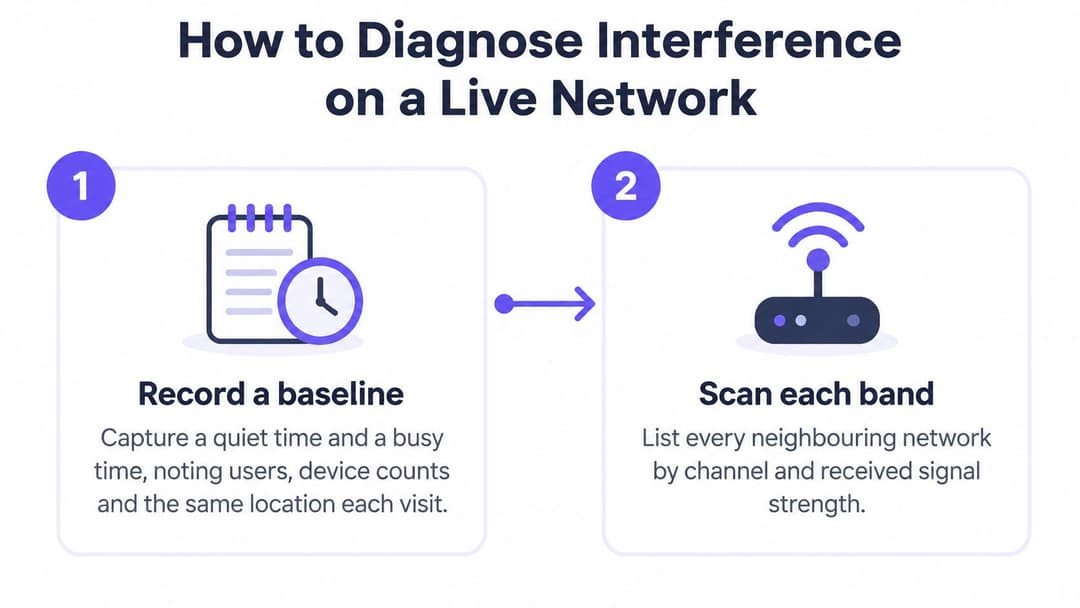
- একটি বেসলাইন রেকর্ড করুন। কোনো নিস্তব্ধ সময় এবং কোনো ব্যস্ত সময়ে অবস্থান, ব্যবহারকারীর সংখ্যা এবং ডিভাইসের সংখ্যা নোট করুন, তারপর থ্রুপুট, পুনরায় চেষ্টার শতাংশ (retry percentage) এবং চ্যানেল ব্যবহারের হার ক্যাপচার করুন। আপনি এমন একটি পূর্বের ছবি তৈরি করছেন যা আপনি বিশ্বাস করতে পারেন।
- প্রতিটি ব্যান্ড স্ক্যান করুন। চ্যানেল, চওড়া এবং গৃহীত লেভেল অনুযায়ী প্রতিটি প্রতিবেশী নেটওয়ার্ক তালিকাভুক্ত করতে একটি বিল্ট-ইন WiFi স্ক্যানার বা ফোন অ্যানালাইজার অ্যাপ ব্যবহার করুন। শুধুমাত্র অ্যাক্সেস পয়েন্টের পাশেই নয়, ব্যবহারকারীরা যেখানে অভিযোগ করেন সেখানেও এটি করুন।
- প্রতিটি অ্যাক্সেস পয়েন্টে ব্যবহার এবং পুনরায় চেষ্টা পরীক্ষা করুন। আপনার কন্ট্রোলার ড্যাশবোর্ড উভয়ই দেখায়। সামান্য সংখ্যক ব্যবহারকারীর সাথে উচ্চ ব্যবহার আপনাকে বলে যে অপরিচিত ব্যক্তিরা এয়ারটাইম গ্রাস করছে, অন্যদিকে উচ্চ পুনরায় চেষ্টা সংঘাত, গোলমাল বা প্রতিফলনের দিকে নির্দেশ করে।
- নয়েজ ফ্লোর পরিমাপ করুন। বাথ (Bath) কাজের থেকে ব্যবহারিক -105 dBm রেফারেন্সের সাথে এটি তুলনা করুন, এবং নোট করুন যে আপনার চ্যানেলে কোন কোন প্রতিবেশী এটির কাছাকাছি বা উপরে রয়েছে। ব্যস্ত সময়ে নয়েজ ফ্লোর বৃদ্ধি পাওয়া অর্থপূর্ণ, এমনকি যখন ব্যবহারকারীরা তখনও ফুল বার দেখায়।
- নন-WiFi এমিটারগুলি খুঁজুন। 2.4 GHz এবং 5 GHz-এ একটি স্পেকট্রাম অ্যানালাইজার চালান, কারণ একটি স্বাভাবিক WiFi স্ক্যানার আপনাকে একটি মাইক্রোওয়েভ বা ভিডিও সেন্ডার দেখাতে পারে না। বারের পরিবর্তে পুনরায় চেষ্টার দিকে নজর রেখে, একই চালু এবং বন্ধ পরীক্ষার মাধ্যমে সন্দেহভাজনকে নিশ্চিত করুন।
- প্রতিটি অবস্থানে 2.4 GHz এবং 5 GHz দখলের তুলনা করুন। এটি আপনাকে বলে যে স্টিয়ারিং ক্লায়েন্টরা আপনার সাইটে আরও শান্ত এয়ারটাইম সুবিধা পাবে কিনা।
- প্রতিটি পরিবর্তন লগ করুন এবং একই পদক্ষেপগুলি পুনরাবৃত্তি করুন। একটি পরিবর্তন, একটি পুনরায় পরীক্ষা, একই অবস্থান। আপনি যদি চ্যানেল, চওড়া এবং পাওয়ার একসাথে পরিবর্তন করেন, তবে কোনটি সাহায্য করেছে বা ক্ষতি করেছে তা আপনি কখনই জানতে পারবেন না।
ব্যান্ডের তুলনা কী দেখাবে
UK-এর পরিমাপ ব্যাখ্যা করে কেন ধাপ ছয় গুরুত্বপূর্ণ। নর্দাম্পটনের উপর Ofcom-এর এয়ারবর্ন পরিমাপের এডিনবরা রিসার্চ রিপোজিটরি রেকর্ড অনুযায়ী, 2.4 GHz-এর তুলনায় 5 GHz WiFi নির্গমন প্রায় 13 dB কম পাওয়া গেছে, যেখানে 5 GHz সিগন্যাল পরিমাপের নয়েজ ফ্লোরের কাছাকাছি ছিল এবং 2.4 GHz নির্গমন এটির অনেক উপরে ছিল। এই পরিমাপগুলি 5 GHz রেঞ্জের বিভিন্ন অংশে 19টি আলাদা 20 MHz চ্যানেলও চিহ্নিত করেছে। একটি 2.4 GHz নির্ভর সাইটে সাধারণত আপনার নিজস্ব প্রতি চ্যানেলের দখল স্পষ্ট দেখা যাবে।
সেই পার্থক্যটিকে স্টিয়ারিং পরীক্ষা করার কারণ হিসাবে বিবেচনা করুন, পুরানো ব্যান্ডটি বন্ধ করার নির্দেশ হিসাবে নয়। 5 GHz দেওয়াল কম ভেদ করতে পারে, তাই যেকোনো স্থানে 2.4 GHz নিষ্ক্রিয় করার আগে আপনার ন্যূনতম সিগন্যাল নীতি অনুযায়ী কভারেজের ঘাটতি রয়েছে কিনা তা পরীক্ষা করে নিন। একজন ব্যবহারিক WiFi বিশ্লেষণ নির্দেশিকা যেভাবে চলমান নেটওয়ার্ক পরিমাপের রূপরেখা তৈরি করে, সেইভাবে আপনার বেসলাইন, স্ক্যান এবং পুনরায় চেষ্টার লগগুলি সময়ের সাথে একসাথে রাখুন, যাতে আপনি মেমরির পরিবর্তে উপস্থিতির সাথে খারাপ দুপুরের সম্পর্ক স্থাপন করতে পারেন।
একটি পরিষ্কার স্পেকট্রাম স্ন্যাপশট একটি সুস্থ নেটওয়ার্ককে প্রমাণ করে না। পরিমাপ করা নয়েজ কম হলেও এয়ারটাইম নিঃশেষিত হওয়া এবং রিট্রাই প্রাধান্য পেতে পারে।
ব্যস্ত সাইটগুলিতে কনটেনশন কমানোর সমাধান
সবচেয়ে কম বিঘ্নকারী পরিবর্তন থেকে সবচেয়ে বেশি বিঘ্নকারী পরিবর্তনের দিকে কাজ করুন, এবং প্রতিটির পরে পুনরায় পরীক্ষা করুন। এই ক্রমটি কভারেজ সংক্রান্ত সমস্যা তৈরি করে কোনো চ্যানেল সমস্যা সমাধান করা থেকে আপনাকে রক্ষা করে।
| সমাধান | কখন ব্যবহার করবেন | সতর্কতা |
|---|---|---|
| স্বয়ংক্রিয় চ্যালেন নির্বাচন | নির্দিষ্ট চ্যানেলে তিনটি বা তার বেশি অ্যাক্সেস পয়েন্ট | বিল্ডিং বা লেআউট পরিবর্তনের পরে এটি পুনরায় চালু হয়েছে কিনা তা নিশ্চিত করুন |
| ট্রান্সমিট পাওয়ার হ্রাস করুন | সেলগুলি যে রুমে পরিষেবা প্রদান করে তার বহুদূর পর্যন্ত ওভারল্যাপ করে | সেলের প্রান্তে কভারেজ হোল; একটি সর্বনিম্ন সিগন্যাল পলিসি বজায় রাখুন |
| সক্ষম ক্লায়েন্টদের 5 GHz-এ পরিচালনা করুন | ঘন জনবসতিপূর্ণ হোটেল এবং অফিসে ডুয়াল-ব্যান্ড ডিভাইস | 5 GHz দেয়ালে কম ভেদন করে, তাই অ্যাক্সেস-পয়েন্টের ব্যবধানে পরিবর্তনের প্রয়োজন হতে পারে |
| চ্যানেলের প্রস্থ 20 MHz-এ সংকুচিত করুন | ব্যস্ত ফ্লোরগুলিতে অতিরিক্ত কো-চ্যানেল প্রতিযোগিতা | প্রতি ক্লায়েন্টে কম পিক থ্রুপুট |
| 2.4 GHz রেডিও নিষ্ক্রিয় করুন | তিনটির বেশি অ্যাক্সেস পয়েন্ট সহ বড় ওপেন-প্ল্যান এলাকা | যেসব ডিভাইস কেবল 2.4 GHz সমর্থন করে সেগুলি কভারেজ হারায় |
অটোমেটিক চ্যানেল নির্বাচন দিয়ে শুরু করুন। এটি সবচেয়ে কম ঝুঁকিপূর্ণ পরিবর্তন, এবং এটি সেই সাধারণ ত্রুটিকে সংশোধন করে যেখানে প্রতিটি অ্যাক্সেস পয়েন্ট এখনও সেট করা চ্যানেলেই থেকে যায়। ইউকে সরকারের কর্মক্ষেত্রের ওয়্যারলেস নেটওয়ার্ক শেয়ার করার নির্দেশিকা নির্দিষ্ট ম্যানুয়াল চ্যানেলের উপর নির্ভর করার চেয়ে অটোমেটিক চ্যানেল নির্বাচনের জন্য এন্টারপ্রাইজ রেডিও-রিসোর্স ম্যানেজমেন্ট ব্যবহার করা এবং প্রয়োজনে ট্রান্সমিট পাওয়ার কমানোর পরামর্শ দেয়। এই নির্দেশিকাটি বিশেষভাবে তিনটির বেশি অ্যাক্সেস পয়েন্ট সহ বড় ওপেন-প্ল্যান এলাকায় 2.4 GHz রেডিও নিষ্ক্রিয় করার বিষয়টি বিবেচনা করার পরামর্শ দেয়, কারণ 5 GHz নন-কনটেন্ডিং কভারেজের জন্য উল্লেখযোগ্যভাবে বেশি চ্যানেল প্রদান করে।
কেন পাওয়ার কমালে গতি বাড়তে পারে
এটি উল্টো বলে মনে হতে পারে, তাই প্রক্রিয়াটি যাচাই করে নিন। অতিরিক্ত ট্রান্সমিট পাওয়ার প্রতিটি সেল-এর কনটেনশন ডোমেন বাড়িয়ে দেয়। আপনার অ্যাক্সেস পয়েন্ট কেবল তার নির্দিষ্ট কক্ষেই পৌঁছায় না, এটি দুই কক্ষ দূরের ডিভাইসগুলিকেও তা শুনতে, মেনে চলতে এবং এয়ারটাইম শেয়ার করতে বাধ্য করে। ওভারল্যাপিং চ্যানেলগুলি তখন স্টেশনগুলিকে WiFi-এর ক্যারিয়ার-সেন্স এবং কলিশন-অ্যাভয়ডেন্স প্রসেসের মাধ্যমে আরও ঘন ঘন চালিত করে, যা সিগন্যালের শক্তি বেশি থাকা সত্ত্বেও এয়ারটাইম ব্যবহার বাড়ায় এবং কার্যকরী থ্রুপুট কমিয়ে দেয়। সেলের ক্ষমতা কমালে সেই অপেক্ষমাণ ভিড় কমে যায়। RSSI-এর পরিবর্তে চ্যানেল ইউটিলাইজেশন এবং রিট্রাই রেট দ্বারা পরিবর্তনটি বিচার করুন, এবং একটি ন্যূনতম সিগন্যাল নীতি বজায় রাখুন যাতে সেলের প্রান্তে থাকা ক্লায়েন্টদের জন্য একটি ব্যবহারযোগ্য কানেকশন থাকে।
এরপরে আসে স্টিয়ারিং এবং উইডথ। ডুয়াল-ব্যান্ড ফোন, ল্যাপটপ এবং ট্যাবলেটগুলিকে 5 GHz-এ স্টিয়ার করুন যেখানে আপনার সার্ভে সত্যিকারের কভারেজ দেখায়, এবং পুরনো বা দূরের ডিভাইসগুলিকে 2.4 GHz-এ রাখুন যেখানে সেগুলির পৌঁছানো দরকার। 20 MHz-এ নামিয়ে আনলে প্রতিটি ক্লায়েন্টের পিক রেট কমে যায়, কিন্তু এটি আপনাকে পুনরায় ব্যবহার করার জন্য আরও আলাদা চ্যানেল দেয়, যা একটি ব্যস্ত ফ্লোরে আরও ভাল সিদ্ধান্ত। এগুলি একটি স্ট্রাকচার্ড WiFi RF ইঞ্জিনিয়ারিং গাইড-এ কভার করা একই ধরণের কৌশল, যা সবগুলি একসাথে করার বদলে এখানে ঝুঁকির ভিত্তিতে ব্যবহার করা হয়েছে।
2.4 GHz নিষ্ক্রিয় করা সবার শেষের কাজ কারণ এটি একমাত্র সমাধান যা একটি সম্পূর্ণ শ্রেণির ডিভাইসকে বিচ্ছিন্ন করে দিতে পারে। প্রিন্টার, পুরোনো হ্যান্ডহেল্ড এবং কিছু বিল্ডিং সেন্সরে কোনো 5 GHz রেডিও নাও থাকতে পারে, তাই আগে সেগুলির ইনভেন্টরি তৈরি করুন এবং সব জায়গার পরিবর্তে নির্বাচিত অ্যাক্সেস পয়েন্টে ব্যান্ডটি নিষ্ক্রিয় করার কথা বিবেচনা করুন। হোটেল, অফিস, খুচরা বিক্রয়কেন্দ্র এবং বহু-ভাড়াটিয়া বিল্ডিংগুলি এই ধারাবাহিকতা থেকে সবচেয়ে বেশি সুবিধা পায় কারণ স্বাধীনভাবে পরিচালিত প্রতিবেশী নেটওয়ার্কগুলি এই ঘনত্ব তৈরি করে। বাড়িতে, ছোট স্কেলে এই একই ক্রম ব্যবহার করুন। একটি অটোমেটিক স্ক্যান চালান, চ্যানেল 1, 6 এবং 11-এর মধ্যে সবচেয়ে কম ভিড় থাকা চ্যানেলটি বেছে নিন, 20 MHz উইডথ রাখুন এবং যেকোনো কিছু কেনার আগে রাউটারটিকে ধাতু এবং কাচ থেকে দূরে সরিয়ে নিন। আপনার সমাপ্তি প্রক্রিয়াটি সর্বত্র একই থাকবে: চ্যানেল নির্বাচন, ট্রান্সমিট পাওয়ার, 5 GHz স্টিয়ারিং, আরও সংকীর্ণ চ্যানেল উইডথ, এবং তারপর 2.4 GHz নিষ্ক্রিয় করা, যার প্রতিটি ধাপের পর একটি করে পরীক্ষা করা আবশ্যক।
ঘন জনবসতিপূর্ণ ভেন্যু এবং মাল্টি-টেন্যান্ট বিল্ডিং থেকে ইন্টারফেয়ারেন্স দূর করার পরিকল্পনা করুন
একটি হোটেল, হাসপাতাল, খুচরো মল বা মাল্টি-টেন্যান্ট ব্লক একটি নির্দিষ্ট উপায়ে হোম রাউটারের অনুমানগুলিকে ভেঙে দেয়। আপনার এয়ারস্পেসের অধিকাংশ ট্রান্সমিটার আপনার নিয়ন্ত্রণে থাকে না। প্রতিটি টেন্যান্ট, কনসেশন এবং প্রতিবেশী ব্যবসা তাদের নিজস্ব নেটওয়ার্ক ইনস্টল করে, নিজস্ব চ্যানেল বেছে নেয় এবং নিজস্ব পাওয়ার সেট করে। সেই পরিবেশে অ্যাক্সেস পয়েন্ট যোগ করা বা চ্যানেল প্রসারিত করা প্রতিযোগিতা আরও খারাপ করে তুলতে পারে, কারণ আপনি একই শেয়ার্ড কিউতে আরও বেশি স্টেশন যোগ করেছেন এবং প্রতিটি স্টেশনকে আরও বিস্তৃত ফুটপ্রিন্ট দিয়েছেন। অতিরিক্ত হার্ডওয়্যার কেবল তখনই সাহায্য করে যখন নতুন সেলগুলি ছোট, শান্ত এবং পৃথক চ্যানেলে থাকে।
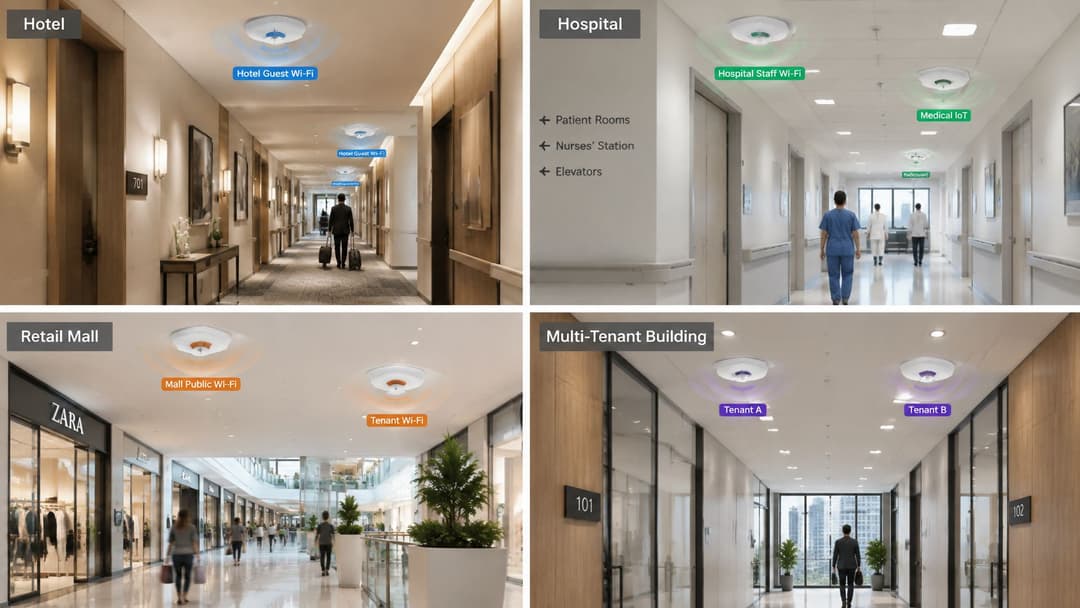
একটি ইনভেন্টরি দিয়ে শুরু করুন, একটি ক্রয় আদেশ দিয়ে নয়। আপনার স্ক্যান লগ থেকে প্রতি তলায় পার্শ্ববর্তী নেটওয়ার্কের সংখ্যা গণনা করুন, তাদের চ্যানেল এবং স্তরগুলি নোট করুন, তারপরে প্রতিটি প্রতিবেশী নেটওয়ার্ককে দুটি গ্রুপের একটিতে ভাগ করুন। কিছু নেটওয়ার্কের সাথে আপনি সমন্বয় করতে পারেন, যেমন আপনার নিজস্ব ভাড়াটে, একটি প্রধান খুচরা বিক্রেতা বা বিল্ডিং ব্যবস্থাপনা। অন্যান্য নেটওয়ার্ক আপনাকে সহ্য করতে হবে, যেমন রাস্তার ওপারের ব্যবসা। সমন্বয়েই আসল লাভ পাওয়া যায়, তাই আপনি কিছু খরচ করার আগে প্রথম গ্রুপের সাথে একটি চ্যানেল পরিকল্পনা এবং প্রতি সেল পাওয়ার সীমা সমন্বয় করুন।
মাল্টি-টেন্যান্ট বিল্ডিংয়ে কোঅর্ডিনেশন
আবাসিক ব্লকগুলিতে, যেখানে সম্ভব বিল্ডিং ম্যানেজমেন্ট এবং অন্যান্য ভাড়াটেদের সাথে লিখিত চুক্তি করুন। প্রতিটি ফ্লোর কোন চ্যানেলগুলি ব্যবহার করবে তা সম্মত হন, ক্যাপ ট্রান্সমিট পাওয়ার নির্ধারণ করুন যাতে একটি নেটওয়ার্ক দুটি ফ্ল্যাটে ছড়িয়ে না পড়ে এবং নতুন ভাড়াটে কোনো ইউনিটে সেট আপ করার সময় পরিকল্পনাটি পর্যালোচনা করুন। রেডিও প্ল্যানের পাশাপাশি নেটওয়ার্ক লেয়ারে আইসোলেশন গুরুত্বপূর্ণ। আমাদের Multi-Tenant WiFi প্রতিটি বাসিন্দার নেটওয়ার্ককে অন্যান্য অতিথিদের থেকে বিচ্ছিন্ন রাখে, ফলে সবার রেডিও একই এয়ারস্পেস শেয়ার করলেও একজন বাসিন্দার ডিভাইসগুলি প্রাইভেট থাকে। সেই পার্থক্যই যে কোনও সঠিক multi-tenant WiFi গাইডের ব্যবহারিক মূল ভিত্তি, এবং এটি ভেন্যুগুলিতে থাকা হার্ডওয়্যার জুড়ে কাজ করে, কারণ সমর্থিত WiFi ভেন্ডরদের মধ্যে রয়েছে Cisco Meraki, HPE Aruba, Ruckus, Juniper Mist, Ubiquiti UniFi, Cambium, Extreme এবং Fortinet।
ভবিষ্যৎমুখী একটি বিষয় একটি মাত্র বাক্যের দাবি রাখে। Ofcom-এর 6 GHz শেয়ারিং ঘোষণায় 6425-7125 MHz ব্যান্ডটিকে WiFi এবং মোবাইল পরিষেবার মধ্যে শেয়ার করার প্রস্তাব দেওয়া হয়েছে, যার মধ্যে একটি 160 MHz WiFi-অগ্রাধিকারভিত্তিক সেগমেন্ট এবং একটি 540 MHz মোবাইল-অগ্রাধিকারভিত্তিক সেগমেন্ট রয়েছে, এবং উচ্চ-ক্ষমতাসম্পন্ন বা আউটডোর WiFi-এর জন্য অটোমেটেড ফ্রিকোয়েন্সি কোঅর্ডিনেশনের প্রয়োজন হবে। এটি পরিকল্পনা করার জন্য একটি প্রস্তাব, আজই কনফিগার করার মতো কোনো বর্তমান নিয়ম নয়। এটি ভ্রমণের গতিপথকে শক্তিশালী করে, যা একবার সেট করে ভুলে যাওয়া স্ট্যাটিক চ্যানেল প্ল্যান থেকে সরিয়ে অটোমেটেড কোঅর্ডিনেশনের দিকে নিয়ে যায়।
এই সপ্তাহে তিনটি কাজ করুন। প্রথমত, ইন্টারফেরেন্স বা হস্তক্ষেপের তদন্তের স্বত্বাধিকারী হিসেবে একজনকে নির্দিষ্ট করুন, যাতে কোনো অভিযোগ ফ্যাসিলিটি, আইটি এবং ঠিকাদারের মধ্যে ঘোরাফেরা না করে। দ্বিতীয়ত, শুধুমাত্র ত্রুটির সময় নয়, বরং একটি নির্দিষ্ট সময়সূচী মেনে প্রতিটি অ্যাক্সেস পয়েন্টের জন্য চ্যানেল, ব্যান্ডউইথ, ট্রান্সমিট পাওয়ার, ক্লায়েন্ট ডেনসিটি, রিট্রাই রেট এবং নয়েজ ফ্লোর নথিভুক্ত করুন। তৃতীয়ত, হার্ডওয়্যার কেনার আগে উপস্থিতি এবং অভিযোগের রেকর্ডের সাথে প্রথম মাসের লগগুলি পর্যালোচনা করুন। আপনি প্রায়শই দেখতে পাবেন যে ত্রুটিটি শনিবারের ফুটফল, শিফট পরিবর্তন বা কোনো একজন ভাড়াটিয়ার ব্যস্ত সময়ের সাথে সম্পর্কিত, এবং এটি আপনাকে এমন একটি চ্যানেল বা পাওয়ার পরিবর্তনের দিকে নির্দেশ করে যাতে কোনো খরচই হয় না।
ইন্টারফেয়ারেন্সের কাজ মূলত পরিমাপ এবং সমন্বয়, এবং যখন অতিথি, কর্মী এবং বাসিন্দাদের অ্যাক্সেস একটি প্ল্যাটফর্মে চলে যা আপনি পর্যবেক্ষণ করতে পারেন তখন এটি সহজ হয়ে যায়। Purple আপনার ইতিমধ্যে থাকা অ্যাক্সেস পয়েন্টগুলিতেই মাল্টি-টেন্যান্ট বিল্ডিংগুলির জন্য পাসওয়ার্ডহীন WiFi অ্যাক্সেস, অ্যানালিটিক্স এবং বিচ্ছিন্ন ব্যক্তিগত নেটওয়ার্ক সরবরাহ করে, যাতে আপনি প্রতিটি ব্যবহারকারীর ট্র্যাফিক আলাদা রেখে বাতাসে কনটেনশন ঠিক করতে পারেন। আপনার স্থান জুড়ে এটি কীভাবে চলবে তা দেখতে Purple ভিসিট করুন।