
Guía de integración de Captive Portal de MikroTik RouterOS y Purple WiFi
Esta guía técnica proporciona instrucciones paso a paso para integrar MikroTik RouterOS con la plataforma WiFi de Purple. Cubre la configuración del Captive Portal de Guest WiFi, la autenticación 802.1X de Staff WiFi y WiFi Multi-Tenant utilizando PSK privadas para la segmentación dinámica de VLAN.
Escucha esta guía
Ver transcripción del podcast

Resumen Ejecutivo
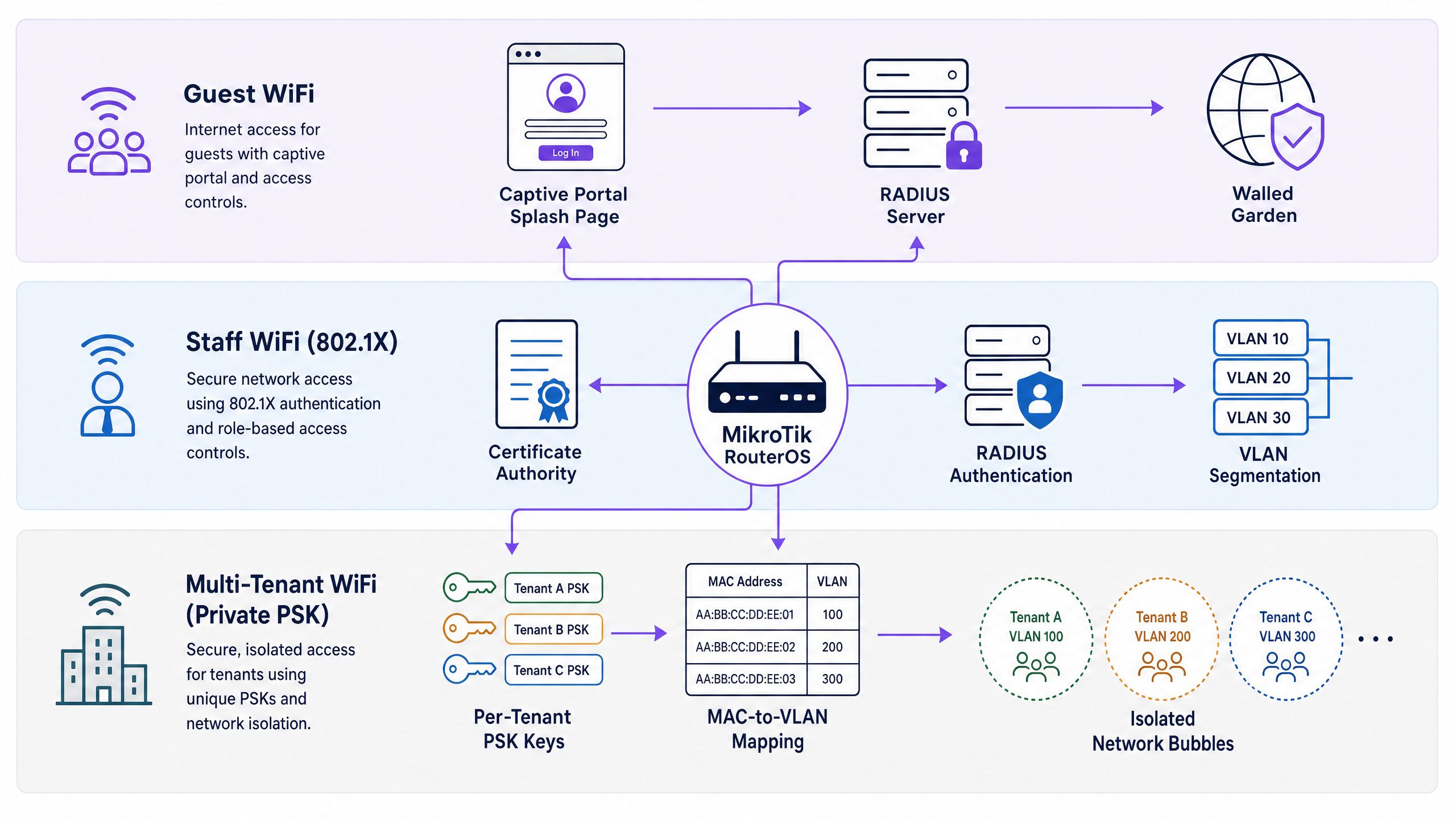
La integración de MikroTik RouterOS con Purple crea una red unificada e impulsada por la identidad en entornos de invitados, personal y multi-inquilinos (Multi-Tenant). Esta guía ofrece la lógica de configuración específica necesaria para implementar la superposición en la nube de Purple en el hardware de MikroTik. Aprenderá a configurar el Hotspot Gateway de RouterOS para la redirección de Guest WiFi , implementar IEEE 802.1X para un Staff WiFi seguro y desplegar claves precompartidas privadas (PPSK) para aislar el tráfico de WiFi Multi-Tenant.
Al seguir estos modelos de implementación, segmentará su red de forma segura mientras captura datos de primera mano para WiFi Analytics . Purple procesó 440 millones de inicios de sesión en 2024 con un tiempo de actividad del 99.999%, lo que hace que esta arquitectura sea adecuada para entornos de alta densidad en Retail , Hospitality y Transport .
Análisis Técnico Detallado
Guest WiFi: Captive Portal y Walled Garden
El Hotspot Gateway de MikroTik intercepta el tráfico HTTP no autenticado y lo redirige al Captive Portal alojado de Purple. Purple actúa como el servidor RADIUS, gestionando la autenticación y la administración de sesiones.
Para garantizar que el Captive Portal se cargue correctamente, debe configurar un walled garden. Esto permite el acceso previo a la autenticación a los dominios de la página de inicio de Purple, redes de distribución de contenido (CDNs) y proveedores de OAuth (como Google Workspace y Microsoft Entra ID). Sin estas entradas, el bucle de redirección se rompe.
Tras una autenticación exitosa, el servidor RADIUS de Purple devuelve atributos estándar, incluyendo Session-Timeout para aplicar límites de conexión y, opcionalmente, Mikrotik-Rate-Limit para aplicar restricciones de ancho de banda directamente desde el panel de control de Purple.
Staff WiFi: Autenticación 802.1X
Para Staff WiFi, se eliminan las contraseñas compartidas mediante la implementación de IEEE 802.1X. El punto de acceso MikroTik actúa como el autenticador, pasando las credenciales EAP al servidor RADIUS de Purple. Purple se integra de forma nativa con Microsoft Entra ID, Okta y Google Workspace, validando las credenciales a través de PEAP-MSCHAPv2 o EAP-TLS.
Cuando un miembro del personal se conecta, el servidor RADIUS de Purple puede devolver el atributo Mikrotik-Wireless-VLANID. Esto le indica al router MikroTik que coloque el dispositivo autenticado en una VLAN específica, lo que permite la segmentación de red basada en roles desde un único SSID. Para obtener una descripción general más amplia de los estándares de seguridad, consulte Enterprise WiFi Security: A Complete Guide for 2026 .
Multi-Tenant WiFi: PSK Privada (PPSK)
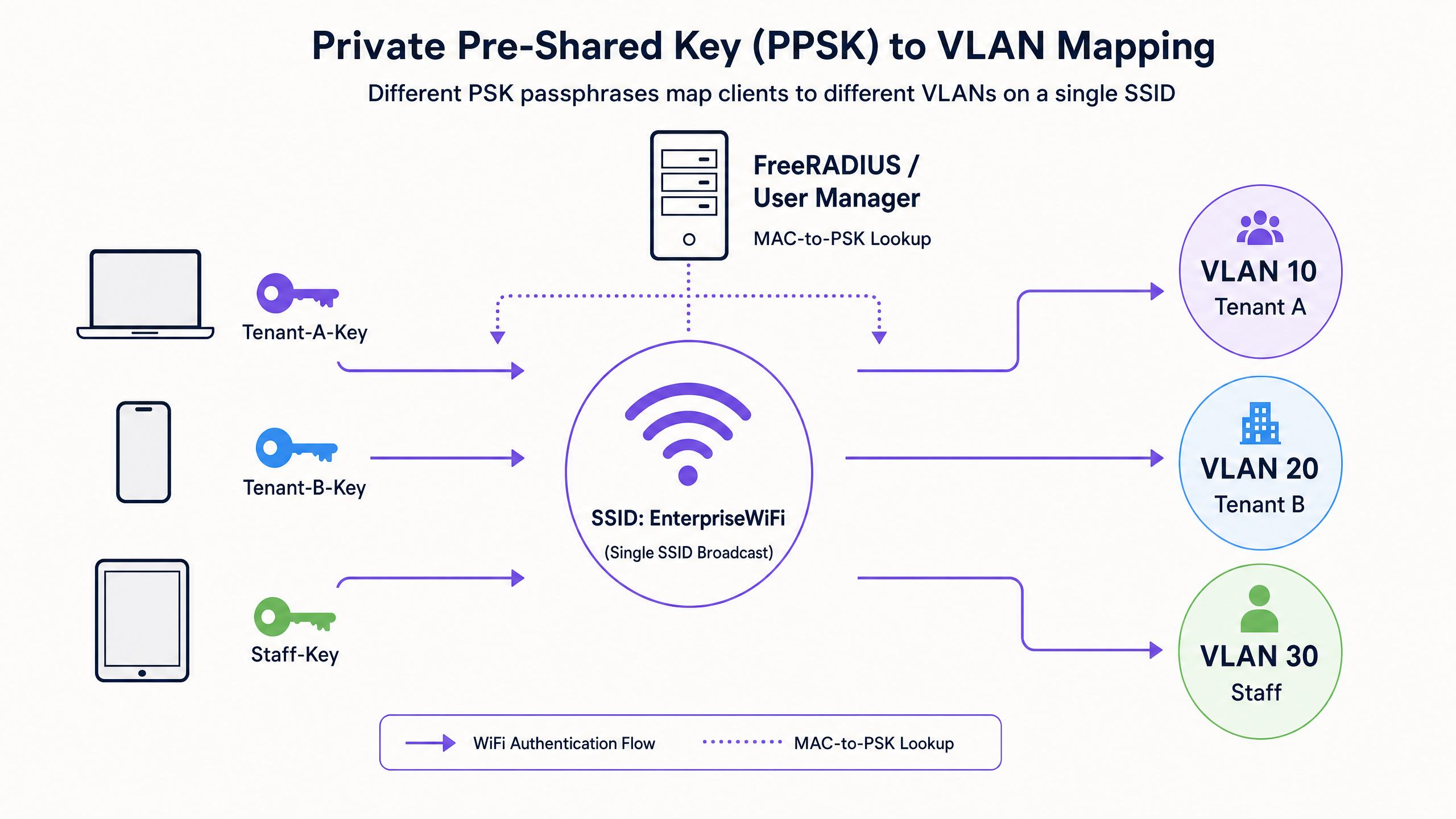
Los entornos Multi-Tenant requieren un aislamiento seguro sin la complejidad de 802.1X, ya que muchos dispositivos de consumo (como smart TVs y consolas de videojuegos) no lo admiten. MikroTik admite PSK privada (PPSK) a través de la autenticación RADIUS basada en MAC.
Cuando un dispositivo se conecta al SSID, el router MikroTik envía la dirección MAC del dispositivo a Purple. Purple devuelve el atributo Mikrotik-Wireless-Psk (la contraseña única para ese inquilino) y el atributo Mikrotik-Wireless-VLANID. Esta arquitectura permite que cientos de inquilinos compartan un único SSID mientras permanecen en burbujas de red completamente aisladas.
Guía de Implementación
1. Configuración del Cliente RADIUS
Primero, defina a Purple como el servidor RADIUS en RouterOS. Esto se aplica a los tres casos de uso.
/radius
add address=YOUR-PURPLE-RADIUS-IP secret=YOUR-SHARED-SECRET service=hotspot,wireless authentication-port=1812 accounting-port=1813 timeout=3000ms
2. Configuración de Hotspot para Guest WiFi
Ejecute el asistente de configuración de Hotspot en su interfaz VLAN de invitados, luego habilite la autenticación RADIUS en el perfil resultante.
/ip hotspot profile
set [ find default=yes ] use-radius=yes radius-accounting=yes
Configure el walled garden para permitir el acceso a la infraestructura de Purple.
/ip hotspot walled-garden
add action=allow dst-host=*purple.ai
add action=allow dst-host=*purpleportal.net
3. Configuración de Staff WiFi 802.1X
Configure el perfil de seguridad inalámbrica para usar WPA2-Enterprise y apúntelo al servidor RADIUS.
/interface wireless security-profiles
add authentication-types=wpa2-eap eap-methods=passthrough mode=dynamic-keys name=staff-8021x radius-mac-authentication=no
Asegúrese de que el filtrado de VLAN del bridge esté habilitado para admitir la asignación dinámica de VLAN.
/interface bridge
set bridge1 vlan-filtering=yes
4. Configuración de PPSK Multi-Tenant
Para PPSK, habilite la autenticación MAC en el perfil de seguridad inalámbrica y configure el formato de la dirección MAC.
/interface wireless security-profiles
add authentication-types=wpa2-psk mode=dynamic-keys name=multi-tenant-ppsk radius-mac-authentication=yes radius-mac-format=XX:XX:XX:XX:XX:XX
Mejores Prácticas
- Estandarice en RouterOS 7: La asignación dinámica de VLAN a través de RADIUS inalámbrico es significativamente más robusta en RouterOS 7 en comparación con RouterOS 6.
- Aumente los Tiempos de Espera de RADIUS: El tiempo de espera de RADIUS predeterminado de MikroTik es de 1100 ms. Aumente esto a 3000 ms para evitar fallas de autenticación intermitentes causadas por la latencia de la red.
- Utilice Entradas de Walled Garden basadas en Nombres de Host: Utilice siempre
dst-hosten lugar dedst-addresspara las entradas del walled garden, ya que las direcciones IP de la infraestructura en la nube cambge con frecuencia. - Habilitar Bridge VLAN Filtering: La asignación dinámica de VLAN a través de RADIUS (
Mikrotik-Wireless-VLANID) requierevlan-filtering=yesen la interfaz bridge.
Resolución de problemas y mitigación de riesgos
Si el Captive Portal no se carga, es casi seguro que el walled garden esté incompleto. Utilice la herramienta MikroTik Torch para monitorear las consultas DNS caídas de clientes no autenticados en la VLAN de invitados. Agregue los dominios faltantes al walled garden.
Si los clientes 802.1X no se autentican, verifique el secreto compartido y asegúrese de que el cliente RADIUS esté configurado con service=wireless. Verifique los registros del panel de Purple para confirmar si el Access-Reject se origina en Purple o en su proveedor de identidad.
Si los clientes se autentican pero reciben la dirección IP incorrecta, confirme que el filtrado de VLAN de bridge esté habilitado y que el servidor DHCP esté correctamente vinculado a la interfaz VLAN asignada dinámicamente.
ROI e impacto comercial
Implementar Purple en su infraestructura MikroTik transforma un centro de costos en un generador de ingresos. Al capturar datos de primera mano, los establecimientos pueden crear perfiles digitales detallados y automatizar campañas de marketing. Por ejemplo, Avanti West Coast obtuvo un retorno de la inversión del 463% al capitalizar en viajeros recurrentes y oportunidades de venta adicional.
Además, las redes basadas en la identidad reducen la carga operativa de TI. Automatizar la incorporación y desincorporación para el Staff WiFi a través de Entra ID elimina la gestión manual de contraseñas, mientras que PPSK para Multi-Tenant WiFi permite a los administradores de propiedades aprovisionar redes aisladas sin implementar hardware dedicado por unidad.
Definiciones clave
Hotspot Gateway
Una función de RouterOS que intercepta el tráfico HTTP no autenticado y lo redirige a una página de inicio (splash page) de un Captive Portal.
Se utiliza para capturar datos de invitados y aplicar los términos de servicio antes de otorgar acceso a Internet.
Walled Garden
Una lista de destinos permitidos a los que pueden acceder los usuarios no autenticados.
Crítico para permitir que los invitados accedan a la página de inicio de Purple, CDNs y proveedores de OAuth (como Google) para completar el proceso de inicio de sesión.
802.1X
Un estándar IEEE para el control de acceso a redes basado en puertos que proporciona un mecanismo de autenticación para los dispositivos que desean conectarse a una LAN o WLAN.
Se utiliza para un Staff WiFi seguro, lo que permite la autenticación a través de Entra ID o Okta en lugar de una contraseña compartida.
Private PSK (PPSK)
Una arquitectura de seguridad donde se utilizan múltiples claves precompartidas (Pre-Shared Keys) únicas en un solo SSID, a menudo vinculadas a direcciones MAC y VLAN específicas.
Ideal para WiFi Multi-Tenant, proporcionando burbujas de red aisladas para los residentes y sus dispositivos de consumo.
RADIUS
Remote Authentication Dial-In User Service. Un protocolo de red que proporciona una gestión centralizada de autenticación, autorización y contabilidad (AAA).
El protocolo principal que vincula el hardware de MikroTik con la plataforma en la nube de Purple para la validación de identidad.
VLAN Filtering
Una configuración de bridge de RouterOS que aplica reglas de etiquetado y desetiquetado de VLAN en los puertos del bridge.
Debe estar habilitado para que la asignación dinámica de VLAN a través de RADIUS funcione correctamente.
CAPsMAN
Controlled Access Point system Manager. El sistema de gestión inalámbrica centralizado de MikroTik.
Se utiliza para implementar perfiles de seguridad inalámbrica y configuraciones RADIUS consistentes en múltiples puntos de acceso.
EAP-TLS
Extensible Authentication Protocol - Transport Layer Security. Un método de autenticación altamente seguro que requiere certificados del lado del cliente.
Soportado por Purple para implementaciones de Staff WiFi de confianza cero (zero-trust) donde se requiere autenticación sin contraseña.
Ejemplos resueltos
Un hotel de 200 habitaciones necesita implementar Staff WiFi seguro en sus puntos de acceso MikroTik. Quieren al personal de finanzas en la VLAN 10 y al de operaciones en la VLAN 20, utilizando sus credenciales existentes de Microsoft Entra ID.
- Integre Purple con Microsoft Entra ID en el panel de control de Purple.
- Configure el cliente RADIUS de MikroTik para que apunte a Purple con
service=wireless. - Cree un perfil de seguridad inalámbrica de MikroTik con
authentication-types=wpa2-eap. - Habilite
vlan-filtering=yesen el bridge de MikroTik. - En Purple, asocie el grupo 'Finance' de Entra ID para que devuelva
Mikrotik-Wireless-VLANID=10y el grupo 'Operations' para que devuelvaMikrotik-Wireless-VLANID=20.
Un administrador de propiedades de alquiler residencial (build-to-rent) necesita proporcionar redes WiFi aisladas para 50 departamentos utilizando un único SSID transmitido desde MikroTik CAPsMAN.
- Configure el perfil de seguridad inalámbrica de MikroTik para el SSID con
authentication-types=wpa2-pskyradius-mac-authentication=yes. - Asegúrese de que el cliente RADIUS esté configurado con
service=wirelessapuntando a Purple. - En el panel de control de Purple, registre las direcciones MAC de los dispositivos de los residentes.
- Asigne una PSK y un ID de VLAN únicos a cada departamento en Purple.
- Cuando un dispositivo se conecta, Purple devuelve los atributos
Mikrotik-Wireless-PskyMikrotik-Wireless-VLANID, colocando al dispositivo en su burbuja de red aislada.
Preguntas de práctica
Q1. Ha configurado el Hotspot Gateway de MikroTik y lo ha apuntado al servidor RADIUS de Purple. Los invitados se conectan al SSID, pero sus navegadores muestran un error de tiempo de espera (timeout) en lugar de la página de inicio de Purple. ¿Cuál es el error de configuración más probable?
Sugerencia: Considere lo que debe suceder antes de que el invitado se autentique.
Ver respuesta modelo
El walled garden está mal configurado o faltan entradas. Sin permitir el acceso a los dominios de la página de inicio de Purple y las CDNs asociadas en /ip hotspot walled-garden, el invitado no autenticado no puede cargar la página de inicio de sesión, lo que provoca un tiempo de espera agotado.
Q2. Una cadena de tiendas minoristas desea implementar Staff WiFi utilizando 802.1X y Entra ID. Configuran `authentication-types=wpa2-eap` y establecen el cliente RADIUS. Sin embargo, la autenticación falla. Al revisar la configuración del cliente RADIUS, observa `service=hotspot`. ¿Cómo resuelve esto?
Sugerencia: Diferentes métodos de autenticación inalámbrica requieren diferentes tipos de servicio RADIUS en RouterOS.
Ver respuesta modelo
Cambie la configuración del cliente RADIUS para incluir service=wireless. El tipo de servicio hotspot solo se utiliza para la autenticación del Captive Portal. La autenticación 802.1X y basada en MAC requieren el tipo de servicio wireless.
Q3. Está implementando WiFi Multi-Tenant utilizando PSK privadas. Purple devuelve correctamente los atributos `Mikrotik-Wireless-Psk` and `Mikrotik-Wireless-VLANID`, y el dispositivo se conecta. Sin embargo, el dispositivo recibe una dirección IP de la subred de administración predeterminada, no de la subred aislada del inquilino. ¿Qué configuración de RouterOS hace falta?
Sugerencia: La asignación dinámica de VLAN requiere que el bridge procese las etiquetas VLAN.
Ver respuesta modelo
El filtrado de VLAN del bridge está deshabilitado. Debe configurar vlan-filtering=yes en la interfaz del bridge. Sin esto, el bridge ignora la etiqueta VLAN dinámica asignada por RADIUS y el tráfico vuelve al PVID sin etiquetar predeterminado.
Continúe leyendo esta serie
Integración de CommScope Ruckus con Purple WiFi: Guía de instalación y configuración
Esta guía de referencia técnica proporciona un manual de configuración definitivo para integrar arquitecturas de CommScope Ruckus con Purple WiFi. Detalla implementaciones paso a paso para Captive Portals de Guest WiFi, WiFi seguro para el personal a través de 802.1X y aislamiento de red multi-inquilino mediante Dynamic PSK de Ruckus.
Allied Telesis Access Points Integration with Purple WiFi
Esta guía proporciona un manual de configuración completo para integrar los puntos de acceso de la serie TQ de Allied Telesis con Purple WiFi. Cubre la redirección externa de Captive Portal, la autenticación RADIUS 802.1X y el direccionamiento dinámico de VLAN mediante claves precompartidas privadas (PPSK) para implementaciones multiinquilino seguras.
Grandstream GWN Access Points Integration with Purple WiFi
Esta guía de referencia técnica autorizada detalla cómo integrar los puntos de acceso Grandstream GWN con la plataforma de análisis y Guest WiFi de Purple. Cubre la configuración del Captive Portal de Grandstream, los ajustes de RADIUS AAA, la configuración de walled garden, la autenticación segura 802.1X para el personal con direccionamiento dinámico de VLAN y la segmentación PPSK multi-tenant, proporcionando orientación práctica paso a paso para MSP y equipos de TI que implementan WiFi para invitados y personal a escala.