
Guide d'intégration du Captive Portal MikroTik RouterOS et de Purple WiFi
Ce guide technique fournit des instructions étape par étape pour intégrer MikroTik RouterOS à la plateforme WiFi de Purple. Il couvre la configuration du captive portal pour le Guest WiFi, l'authentification 802.1X pour le Staff WiFi, et le WiFi multi-locataire (Multi-Tenant WiFi) utilisant des PSK privés pour une segmentation VLAN dynamique.
Écouter ce guide
Voir la transcription du podcast
Résumé exécutif
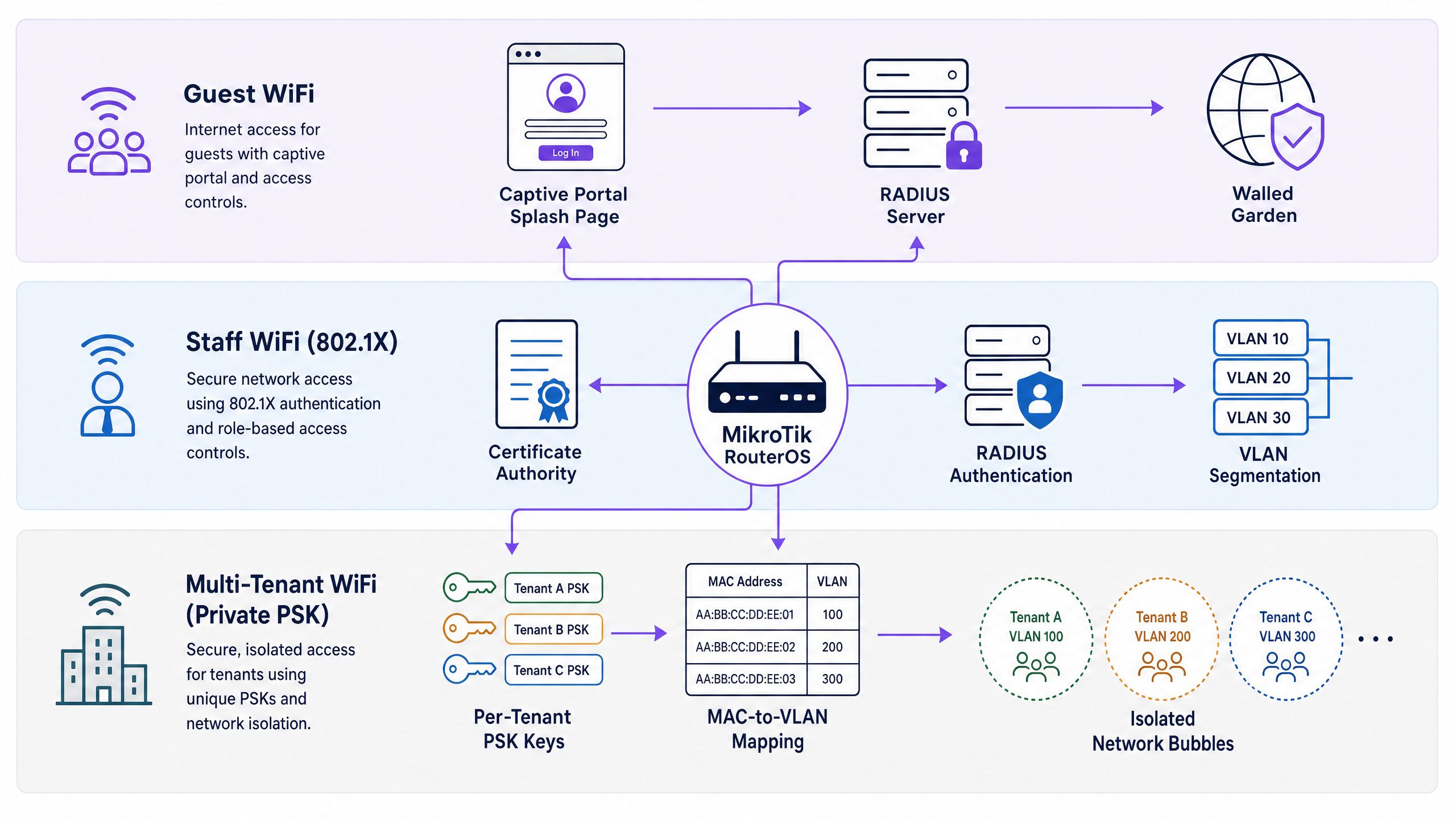
L'intégration de MikroTik RouterOS avec Purple crée un réseau unifié et basé sur l'identité à travers les environnements d'invités, de personnel et multi-locataires. Ce guide fournit la logique de configuration spécifique requise pour déployer la solution cloud de Purple sur le matériel MikroTik. Vous apprendrez à configurer la Hotspot Gateway RouterOS pour la redirection du Guest WiFi , à implémenter la norme IEEE 802.1X pour un Staff WiFi sécurisé, et à déployer des clés pré-partagées privées (PPSK) pour isoler le trafic WiFi multi-locataire (Multi-Tenant).
En suivant ces modèles de déploiement, vous segmentez votre réseau de manière sécurisée tout en collectant des données de première partie pour les WiFi Analytics . Purple a traité 440 millions de connexions en 2024 avec une disponibilité de 99,999 %, ce qui rend cette architecture parfaitement adaptée aux environnements à haute densité dans les secteurs du Commerce de détail , de l' Hôtellerie et des Transports .
Analyse technique approfondie
Guest WiFi : Captive Portal et Walled Garden
La Hotspot Gateway MikroTik intercepte le trafic HTTP non authentifié et le redirige vers le captive portal hébergé de Purple. Purple agit en tant que serveur RADIUS, gérant l'authentification et la gestion des sessions.
Pour garantir que le captive portal se charge correctement, vous devez configurer un walled garden. Cela permet un accès avant authentification aux domaines de la splash page de Purple, aux réseaux de diffusion de contenu (CDN) et aux fournisseurs OAuth (tels que Google Workspace et Microsoft Entra ID). Sans ces entrées, la boucle de redirection se brise.
Une fois l'authentification réussie, le serveur RADIUS de Purple renvoie des attributs standard, notamment Session-Timeout pour appliquer des limites de connexion, et éventuellement Mikrotik-Rate-Limit pour imposer des contraintes de bande passante directement depuis le tableau de bord Purple.
Staff WiFi : Authentification 802.1X
Pour le Staff WiFi, vous éliminez les mots de passe partagés en déployant la norme IEEE 802.1X. Le point d'accès MikroTik agit en tant qu'authentificateur, transmettant les identifiants EAP au serveur RADIUS de Purple. Purple s'intègre nativement avec Microsoft Entra ID, Okta et Google Workspace, validant les identifiants via PEAP-MSCHAPv2 ou EAP-TLS.
Lorsqu'un membre du personnel se connecte, le serveur RADIUS de Purple peut renvoyer l'attribut Mikrotik-Wireless-VLANID. Cela indique au routeur MikroTik de placer l'appareil authentifié sur un VLAN spécifique, permettant une segmentation réseau basée sur les rôles à partir d'un seul SSID. Pour un aperçu plus large des normes de sécurité, reportez-vous à Enterprise WiFi Security: A Complete Guide for 2026 .
WiFi multi-locataire (Multi-Tenant WiFi) : Private PSK (PPSK)
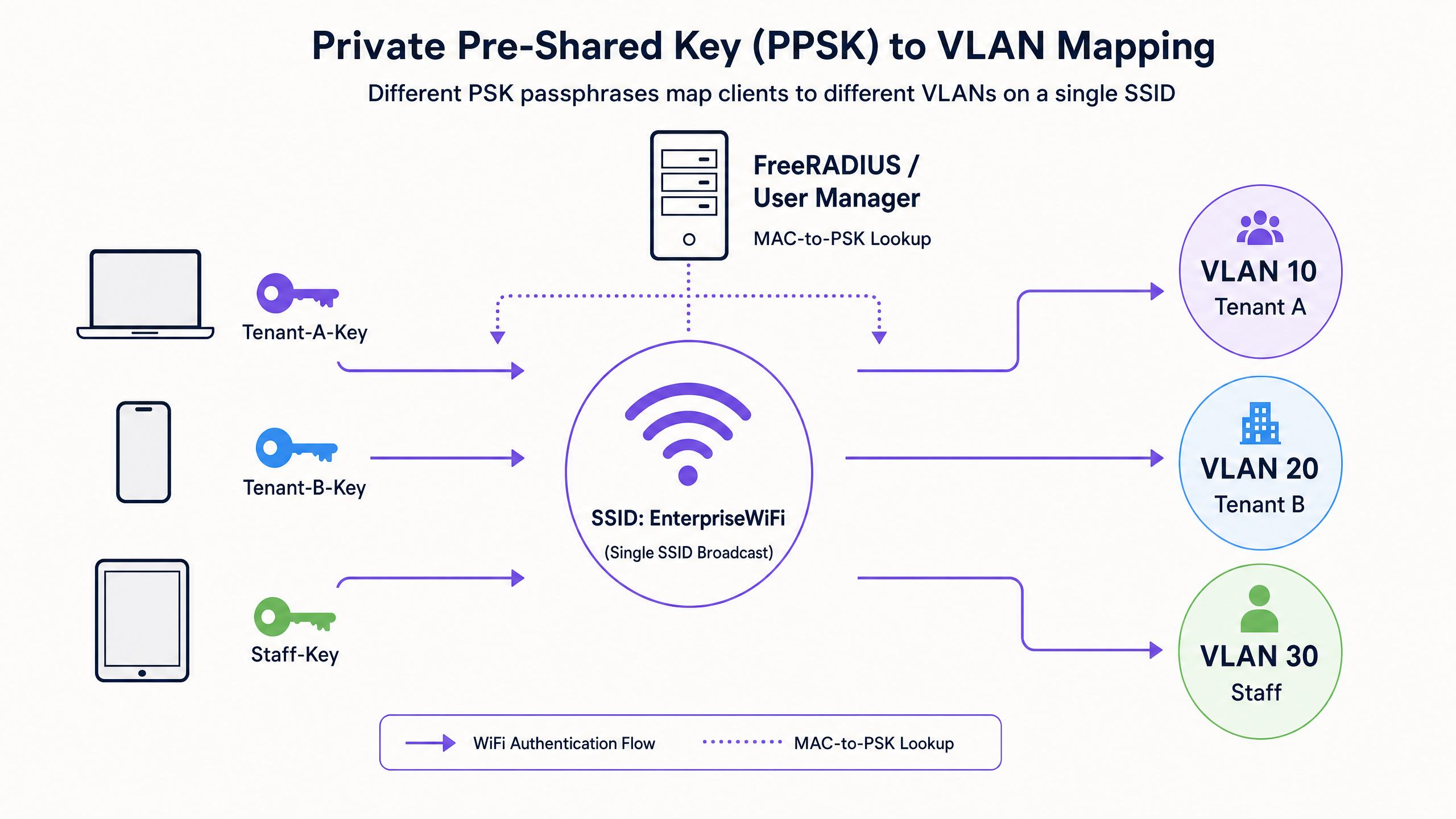
Les environnements multi-locataires exigent une isolation sécurisée sans la complexité du 802.1X, car de nombreux appareils grand public (tels que les téléviseurs connectés et les consoles de jeux) ne le prennent pas en charge. MikroTik prend en charge le Private PSK (PPSK) via l'authentification RADIUS basée sur l'adresse MAC.
Lorsqu'un appareil se connecte au SSID, le routeur MikroTik envoie l'adresse MAC de l'appareil à Purple. Purple renvoie l'attribut Mikrotik-Wireless-Psk (la phrase de passe unique pour ce locataire) et l'attribut Mikrotik-Wireless-VLANID. Cette architecture permet à des centaines de locataires de partager un seul SSID tout en restant dans des bulles réseau complètement isolées.
Guide de déploiement
1. Configuration du client RADIUS
Tout d'abord, définissez Purple comme serveur RADIUS dans RouterOS. Cela s'applique aux trois cas d'usage.
/radius
add address=YOUR-PURPLE-RADIUS-IP secret=YOUR-SHARED-SECRET service=hotspot,wireless authentication-port=1812 accounting-port=1813 timeout=3000ms
2. Configuration du Hotspot Guest WiFi
Lancez l'assistant de configuration du Hotspot sur votre interface VLAN invité, puis activez l'authentification RADIUS sur le profil obtenu.
/ip hotspot profile
set [ find default=yes ] use-radius=yes radius-accounting=yes
Configurez le walled garden to allow access to Purple's infrastructure.
/ip hotspot walled-garden
add action=allow dst-host=*purple.ai
add action=allow dst-host=*purpleportal.net
3. Configuration du Staff WiFi 802.1X
Configurez le profil de sécurité sans fil pour utiliser le WPA2-Enterprise et orientez-le vers le serveur RADIUS.
/interface wireless security-profiles
add authentication-types=wpa2-eap eap-methods=passthrough mode=dynamic-keys name=staff-8021x radius-mac-authentication=no
Assurez-vous que le filtrage VLAN du pont (bridge VLAN filtering) est activé pour prendre en charge l'attribution dynamique de VLAN.
/interface bridge
set bridge1 vlan-filtering=yes
4. Configuration du PPSK multi-locataire
Pour le PPSK, activez l'authentification MAC sur le profil de sécurité sans fil et configurez le format de l'adresse MAC.
/interface wireless security-profiles
add authentication-types=wpa2-psk mode=dynamic-keys name=multi-tenant-ppsk radius-mac-authentication=yes radius-mac-format=XX:XX:XX:XX:XX:XX
Bonnes pratiques
- Standardiser sur RouterOS 7 : L'attribution dynamique de VLAN via le RADIUS sans fil est nettement plus robuste dans RouterOS 7 par rapport à RouterOS 6.
- Augmenter les délais d'attente (timeouts) RADIUS : Le délai d'attente RADIUS par défaut de MikroTik est de 1100 ms. Augmentez-le à 3000 ms pour éviter les échecs d'authentification intermittents causés par la latence du réseau.
- Utiliser des entrées de walled garden basées sur les noms d'hôte : Utilisez toujours
dst-hostau lieu dedst-addresspour les entrées de walled garden, car les adresses IP des infrastructures cloud change fréquemment. - Activer le filtrage VLAN du pont : L'attribution dynamique de VLAN via RADIUS (
Mikrotik-Wireless-VLANID) nécessitevlan-filtering=yessur l'interface du pont.
Résolution des problèmes et atténuation des risques
Si le Captive Portal ne parvient pas à se charger, le walled garden est presque certainement incomplet. Utilisez l'outil MikroTik Torch pour surveiller les requêtes DNS rejetées provenant de clients non authentifiés sur le VLAN invité. Ajoutez les domaines manquants au walled garden.
Si les clients 802.1X ne parviennent pas à s'authentifier, vérifiez le secret partagé et assurez-vous que le client RADIUS est configuré avec service=wireless. Consultez les journaux du tableau de bord Purple pour confirmer si l'Access-Reject provient de Purple ou de votre fournisseur d'identité.
Si les clients s'authentifient mais reçoivent une mauvaise adresse IP, confirmez que le filtrage VLAN du pont est activé et que le serveur DHCP est correctement lié à l'interface VLAN attribuée dynamiquement.
ROI et impact commercial
Déployer Purple sur votre infrastructure MikroTik transforme un centre de coûts en un générateur de revenus. En collectant des données de première main (first-party), les établissements peuvent créer des profils numériques détaillés et automatiser des campagnes marketing. Par exemple, Avanti West Coast a généré un retour sur investissement de 463 % en capitalisant sur les voyageurs fréquents et les opportunités de vente incitative.
De plus, la gestion de réseau basée sur l'identité réduit les frais généraux informatiques. L'automatisation de l'intégration (onboarding) et de la désintégration (offboarding) pour le WiFi du personnel via Entra ID élimine la gestion manuelle des mots de passe, tandis que le PPSK pour le WiFi multi-locataire permet aux gestionnaires immobiliers de provisionner des réseaux isolés sans déployer de matériel dédié par unité.
Définitions clés
Hotspot Gateway
Une fonctionnalité de RouterOS qui intercepte le trafic HTTP non authentifié et le redirige vers une page de connexion (splash page) de Captive Portal.
Utilisé pour capturer les données des invités et appliquer les conditions d'utilisation avant d'autoriser l'accès à Internet.
Walled Garden
Une liste de destinations autorisées auxquelles les utilisateurs non authentifiés peuvent accéder.
Crucial pour permettre aux invités d'accéder à la splash page de Purple, aux CDN et aux fournisseurs OAuth (comme Google) pour finaliser le processus de connexion.
802.1X
Une norme IEEE pour le contrôle d'accès réseau basé sur les ports, qui fournit un mécanisme d'authentification aux appareils souhaitant se connecter à un réseau LAN ou WLAN.
Utilisé pour sécuriser le Staff WiFi, permettant l'authentification via Entra ID ou Okta au lieu d'un mot de passe partagé.
Private PSK (PPSK)
Une architecture de sécurité dans laquelle plusieurs clés pré-partagées (Pre-Shared Keys) uniques sont utilisées sur un seul SSID, souvent associées à des adresses MAC et des VLAN spécifiques.
Idéal pour le WiFi multi-locataire (Multi-Tenant WiFi), offrant des bulles réseau isolées pour les résidents et leurs appareils grand public.
RADIUS
Remote Authentication Dial-In User Service. Un protocole réseau qui fournit une gestion centralisée de l'authentification, de l'autorisation et de la comptabilisation (AAA).
Le protocole central reliant le matériel MikroTik à la plateforme cloud de Purple pour la validation d'identité.
VLAN Filtering
Un paramètre de pont (bridge) RouterOS qui applique les règles de marquage (tagging) et de démarquage (untagging) des VLAN sur les ports du pont.
Doit être activé pour que l'attribution dynamique de VLAN via RADIUS fonctionne correctement.
CAPsMAN
Controlled Access Point system Manager. Le système de gestion sans fil centralisé de MikroTik.
Utilisé pour déployer des profils de sécurité sans fil et des paramètres RADIUS cohérents sur plusieurs points d'accès.
EAP-TLS
Extensible Authentication Protocol - Transport Layer Security. Une méthode d'authentification hautement sécurisée nécessitant des certificats côté client.
Pris en charge par Purple pour les déploiements Staff WiFi zero-trust où une authentification sans mot de passe est requise.
Exemples concrets
Un hôtel de 200 chambres doit déployer un Staff WiFi sécurisé sur ses points d'accès MikroTik. Il souhaite que le personnel financier soit sur le VLAN 10 et le personnel opérationnel sur le VLAN 20, en utilisant leurs identifiants Microsoft Entra ID existants.
- Intégrez Purple avec Microsoft Entra ID dans le tableau de bord Purple.
- Configurez le client RADIUS MikroTik pour pointer vers Purple avec
service=wireless. - Créez un profil de sécurité sans fil MikroTik avec
authentication-types=wpa2-eap. - Activez
vlan-filtering=yessur le pont (bridge) MikroTik. - Dans Purple, associez le groupe Entra ID 'Finance' pour renvoyer
Mikrotik-Wireless-VLANID=10et le groupe 'Operations' pour renvoyerMikrotik-Wireless-VLANID=20.
Un gestionnaire d'immeubles résidentiels locatifs doit fournir des réseaux WiFi isolés pour 50 appartements en utilisant un seul SSID diffusé depuis MikroTik CAPsMAN.
- Configurez le profil de sécurité sans fil MikroTik pour le SSID avec
authentication-types=wpa2-psketradius-mac-authentication=yes. - Assurez-vous que le client RADIUS est configuré avec
service=wirelesspointant vers Purple. - Dans le tableau de bord Purple, enregistrez les adresses MAC des appareils des résidents.
- Attribuez une clé PSK unique et un ID de VLAN à chaque appartement dans Purple.
- Lorsqu'un appareil se connecte, Purple renvoie les attributs
Mikrotik-Wireless-PsketMikrotik-Wireless-VLANID, plaçant l'appareil dans sa bulle réseau isolée.
Questions d'entraînement
Q1. Vous avez configuré la Hotspot Gateway MikroTik et l'avez orientée vers le serveur RADIUS de Purple. Les invités se connectent au SSID, mais leurs navigateurs affichent une erreur de délai d'attente (timeout) au lieu de la splash page de Purple. Quelle est l'erreur de configuration la plus probable ?
Conseil : Pensez à ce qui doit se passer avant que l'invité ne s'authentifie.
Voir la réponse type
Le walled garden est mal configuré ou contient des entrées manquantes. Sans autoriser l'accès aux domaines de la splash page de Purple et aux CDN associés dans /ip hotspot walled-garden, l'invité non authentifié ne peut pas charger la page de connexion, ce qui entraîne un délai d'attente dépassé (timeout).
Q2. Une chaîne de magasins souhaite déployer le Staff WiFi en utilisant le 802.1X et Entra ID. Elle configure `authentication-types=wpa2-eap` et configure le client RADIUS. Cependant, l'authentification échoue. Vous vérifiez la configuration du client RADIUS et constatez `service=hotspot`. Comment résolvez-vous cela ?
Conseil : Différentes méthodes d'authentification sans fil nécessitent différents types de services RADIUS dans RouterOS.
Voir la réponse type
Modifiez la configuration du client RADIUS pour inclure service=wireless. Le type de service hotspot est uniquement utilisé pour l'authentification du captive portal. L'authentification 802.1X et MAC nécessite le type de service wireless.
Q3. Vous déployez un WiFi multi-locataire (Multi-Tenant WiFi) à l'aide de PSK privés. Purple renvoie avec succès les attributs `Mikrotik-Wireless-Psk` et `Mikrotik-Wireless-VLANID`, et l'appareil se connecte. Cependant, l'appareil reçoit une adresse IP du sous-réseau de gestion par défaut, et non du sous-réseau isolé du locataire. Quel paramètre RouterOS est manquant ?
Conseil : L'attribution dynamique de VLAN nécessite que le pont (bridge) traite les balises (tags) VLAN.
Voir la réponse type
Le filtrage VLAN du pont (bridge VLAN filtering) est désactivé. Vous devez définir vlan-filtering=yes sur l'interface du pont. Sans cela, le pont ignore la balise VLAN dynamique attribuée par RADIUS, et le trafic bascule sur le PVID non marqué par défaut.
Continuer la lecture de cette série
Intégration de CommScope Ruckus avec Purple WiFi : Guide d'installation et de configuration
Ce guide de référence technique fournit un manuel de configuration faisant autorité pour l'intégration des architectures CommScope Ruckus avec Purple WiFi. Il détaille les déploiements étape par étape pour les Captive Portals de WiFi invité, le WiFi personnel sécurisé via 802.1X et l'isolation réseau multi-locataire à l'aide de Ruckus Dynamic PSK.
Allied Telesis Access Points Integration with Purple WiFi
Ce guide fournit un manuel de configuration complet pour intégrer les points d'accès Allied Telesis de la série TQ avec Purple WiFi. Il couvre la redirection vers un Captive Portal externe, l'authentification RADIUS 802.1X et le routage dynamique des VLAN à l'aide de clés pré-partagées privées (PPSK) pour des déploiements multi-locataires sécurisés.
Grandstream GWN Access Points Integration with Purple WiFi
Ce guide de référence technique faisant autorité détaille comment intégrer les points d'accès Grandstream GWN avec la plateforme de Guest WiFi et d'analyse de Purple. Il couvre la configuration du Captive Portal Grandstream, les paramètres RADIUS AAA, la configuration du walled garden, l'authentification sécurisée du personnel en 802.1X avec routage VLAN dynamique, et la segmentation PPSK multi-tenant - fournissant des instructions pratiques, étape par étape, pour les MSP et les équipes informatiques déployant du WiFi pour les invités et le personnel à grande échelle.