
Integración de Alta Labs con Purple WiFi: Configuración del Captive Portal
Esta guía de referencia técnica cubre la integración de extremo a extremo de los puntos de acceso Alta Labs AP6 y AP6 Pro con el Captive Portal alojado en la nube de Purple. Detalla la configuración de redirección externa, la autenticación RADIUS, los requisitos de walled garden y la segmentación multi-inquilino mediante claves precompartidas privadas de AltaPass. Los operadores de recintos y los equipos de TI obtendrán un plan de despliegue repetible para entornos de hospitalidad, retail y oficinas inteligentes.
Escucha esta guía
Ver transcripción del podcast
Resumen ejecutivo
Los puntos de acceso Alta Labs AP6 y AP6 Pro se integran con el Captive Portal en la nube de Purple mediante autenticación RADIUS estándar y redirección HTTP. El AP intercepta el tráfico de invitados no autenticado, lo redirige a su página de bienvenida de Purple y otorga acceso una vez que el servidor RADIUS de Purple devuelve un Access-Accept. Para entornos multiinquilino, la tecnología AltaPass de Alta Labs asigna cada dispositivo de conexión a una VLAN y una política de ancho de banda únicas según la contraseña utilizada, sin necesidad de SSIDs adicionales. Esta guía le proporciona los pasos de configuración exactos, las listas de dominios de walled garden y los parámetros RADIUS para implementar la integración desde cero. Purple opera en más de 80,000 puntos activos y procesó 440 millones de inicios de sesión en 2024 (datos internos de Purple). El hardware de Alta Labs es una excelente opción para MSPs e instaladores de oficinas inteligentes que necesitan segmentación de nivel empresarial a un precio competitivo.
Arquitectura técnica
La integración se distribuye en tres capas: la plataforma de gestión en la nube de Alta Labs, el hardware AP6 o AP6 Pro en el borde y la infraestructura en la nube de Purple que maneja la autenticación y el análisis de datos.
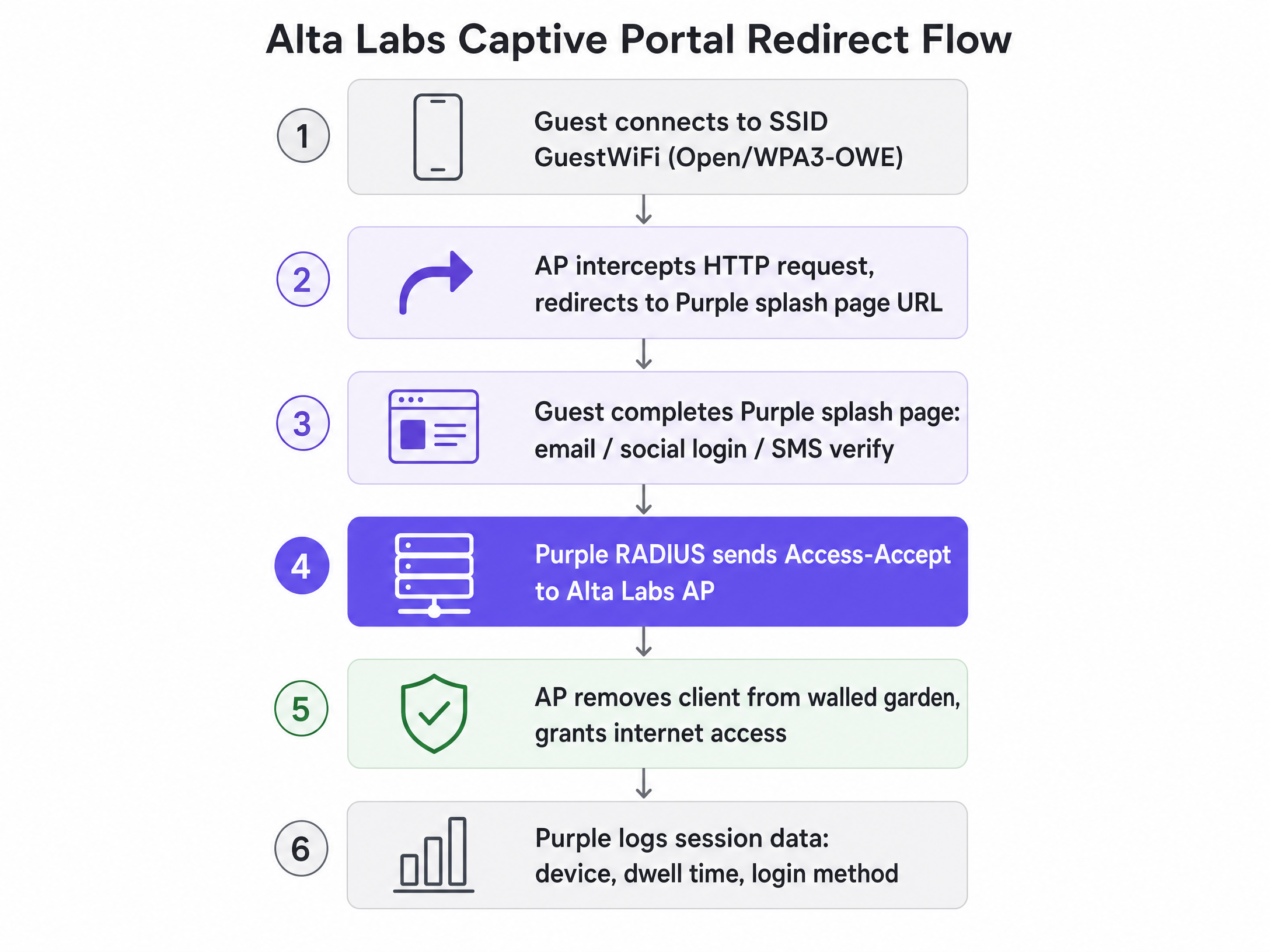
Cuando un invitado se conecta al SSID abierto o WPA3-OWE, el AP coloca el dispositivo en un estado restringido de preautenticación. Todo el tráfico HTTP saliente se intercepta y se redirige a la URL de la página de bienvenida de Purple. El dispositivo solo puede acceder a los dominios explícitamente incluidos en la lista del walled garden hasta que se complete la autenticación. Una vez que el invitado envía sus credenciales en la página de bienvenida de Purple, el servidor RADIUS de Purple envía un Access-Accept al AP, el cual elimina la restricción y otorga acceso completo a Internet. Purple registra los datos de la sesión (tipo de dispositivo, tiempo de permanencia, método de inicio de sesión) y los pone a disposición en el panel de WiFi Analytics .
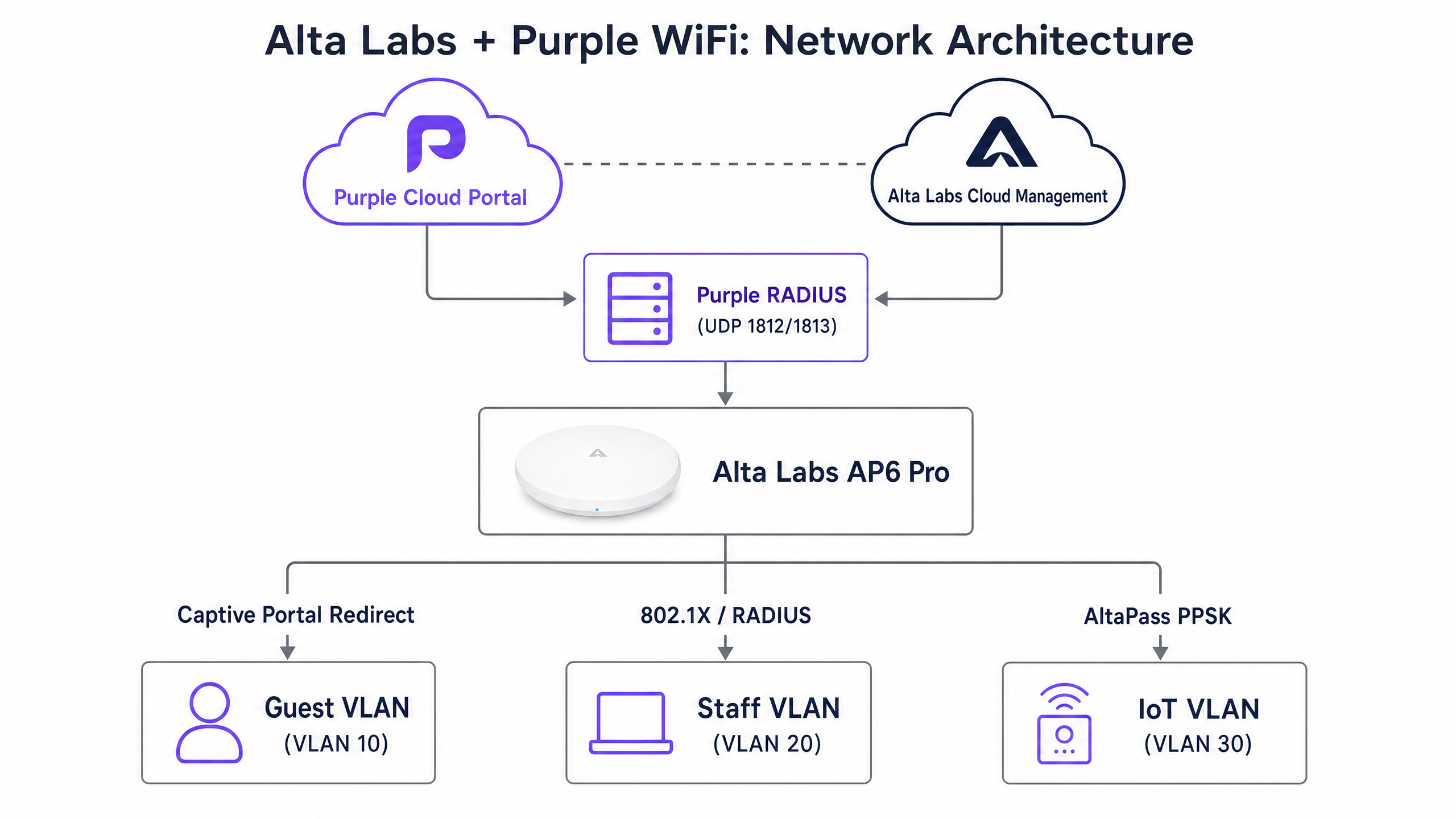
Para las redes del personal y del área operativa, el mismo hardware de AP gestiona la autenticación WPA2/WPA3-Enterprise (IEEE 802.1X). El AP actúa como cliente RADIUS, reenviando las solicitudes de autenticación a la infraestructura SecurePass de Purple, que a su vez valida las credenciales frente a Microsoft Entra ID, Okta o Google Workspace. La respuesta RADIUS Access-Accept incluye el atributo Tunnel-Private-Group-Id, que el AP utiliza para ubicar el dispositivo en la VLAN correcta de forma dinámica.
Guía de implementación
Paso 1: Agregar el punto de encuentro y el hardware en Purple
Antes de configurar el controlador de Alta Labs, registre la implementación en Purple.
- Inicie sesión en el portal de gestión de Purple y navegue a Management > Locations.
- Seleccione Venues and Groups > Add venue y complete el asistente para agregar el punto de encuentro.
- Desde su sucursal, seleccione Hardware > Agregar hardware > Agregar nuevo hardware.
- Establezca el tipo de hardware en WiFi AP y seleccione el tipo de AP correspondiente.
- Ingrese la dirección MAC de cada unidad Alta Labs AP6 o AP6 Pro.
- Haga clic en Ver manual en línea para obtener las direcciones IP del servidor RADIUS, los puertos y el secreto compartido para esta sucursal. Registre estos valores; los necesitará en el Paso 3.
Paso 2: Configurar el SSID de invitados en Alta Labs
Inicie sesión en la plataforma Alta Labs Cloud Management en manage.alta.inc.
- Diríjase a Configuración > WiFi y seleccione el SSID destinado al acceso de invitados.
- In Configuración avanzada, establezca el tipo de red en Invitado. Esto aplica el aislamiento de clientes automáticamente.
- Desplácese hasta la sección Hotspot y seleccione Externo.
- En el campo URL de redireccionamiento, pegue la URL de la página de inicio (splash page) de Purple provista en la configuración de hardware de su sucursal (por ejemplo,
https://region1.purpleportal.net/access/). - Ingrese el Secreto de autorización (secreto compartido de RADIUS) desde la configuración de su sucursal de Purple.
- Haga clic en Guardar.
Paso 3: Configurar la autenticación RADIUS
Con la redirección externa configurada, configure los parámetros de RADIUS para que el AP pueda comunicarse con la infraestructura de autenticación de Purple.
| Parámetro | Valor |
|---|---|
| IP del servidor de autenticación principal | Provisto por la configuración de la sucursal de Purple |
| Puerto de autenticación | UDP 1812 |
| IP del servidor de contabilidad (accounting) principal | Provisto por la configuración de la sucursal de Purple |
| Puerto de contabilidad (accounting) | UDP 1813 |
| Secreto compartido | Provisto por la configuración de la sucursal de Purple |
Para implementaciones de alta disponibilidad, configure el servidor RADIUS secundario utilizando la dirección IP de respaldo provista por Purple.
Paso 4: Definir el walled garden
El walled garden permite dominios específicos antes de que se complete la autenticación. Si faltan entradas, se interrumpirá el flujo del Captive Portal o se evitará que se carguen los inicios de sesión de redes sociales. Ingrese los siguientes dominios en el campo Hosts / IPs autorizados adicionales en la configuración de Alta Labs Hotspot.
Infraestructura de Purple (requerido)
| Dominio | Propósito |
|---|---|
region1.purpleportal.net |
Hosting de la página de inicio (splash page) |
venuewifi.com |
Infraestructura de redireccionamiento de Purple |
cloudfront.net |
CDN para recursos del portal |
Sondeos de Captive Portal del sistema operativo (requerido)
| Dominio | S.O. |
|---|---|
captive.apple.com |
iOS / macOS |
connectivitycheck.gstatic.com |
Android |
msftconnecttest.com |
Windows |
Inicio de sesión social (agregar por proveedor habilitado)
| Proveedor | Dominios |
|---|---|
accounts.google.com, oauth2.googleapis.com, apis.google.com, gstatic.com |
|
facebook.com, graph.facebook.com, connect.facebook.net, *.fbcdn.net |
|
| Apple | appleid.apple.com, idmsa.apple.com, *.apple.com |
AltaPass PPSK y segmentación multi-inquilino
AltaPass es la implementación pendiente de patente de Alta Labs de Claves Privadas Pre-Compartidas (PPSK). Permite que un solo SSID admita múltiples contraseñas únicas, donde cada contraseña se asocia a una VLAN distinta, un límite de ancho de banda, un horario y una regla de omisión de portal cautivo. Esto elimina la necesidad de transmitir SSIDs separados para cada inquilino, grupo de personal o categoría de dispositivo.
Configuración de AltaPass en el panel de Alta Labs
- Seleccione su SSID y diríjase a la sección de administración de contraseñas.
- Haga clic en el botón morado de tipo de red a la izquierda de cada entrada de contraseña.
- Asigne un ID de VLAN a la contraseña. Los clientes que se conecten con esta contraseña se colocarán en la subred de la VLAN especificada.
- Establezca límites de ancho de banda (carga y descarga) por contraseña según sea necesario.
- Active o desactive la omisión del hotspot por contraseña. Los dispositivos IoT y las terminales de punto de venta (POS) normalmente omiten el Captive Portal.
- Aplique restricciones de horario si es necesario (por ejemplo, restringir el acceso a internet para ciertos dispositivos fuera de las horas de operación).
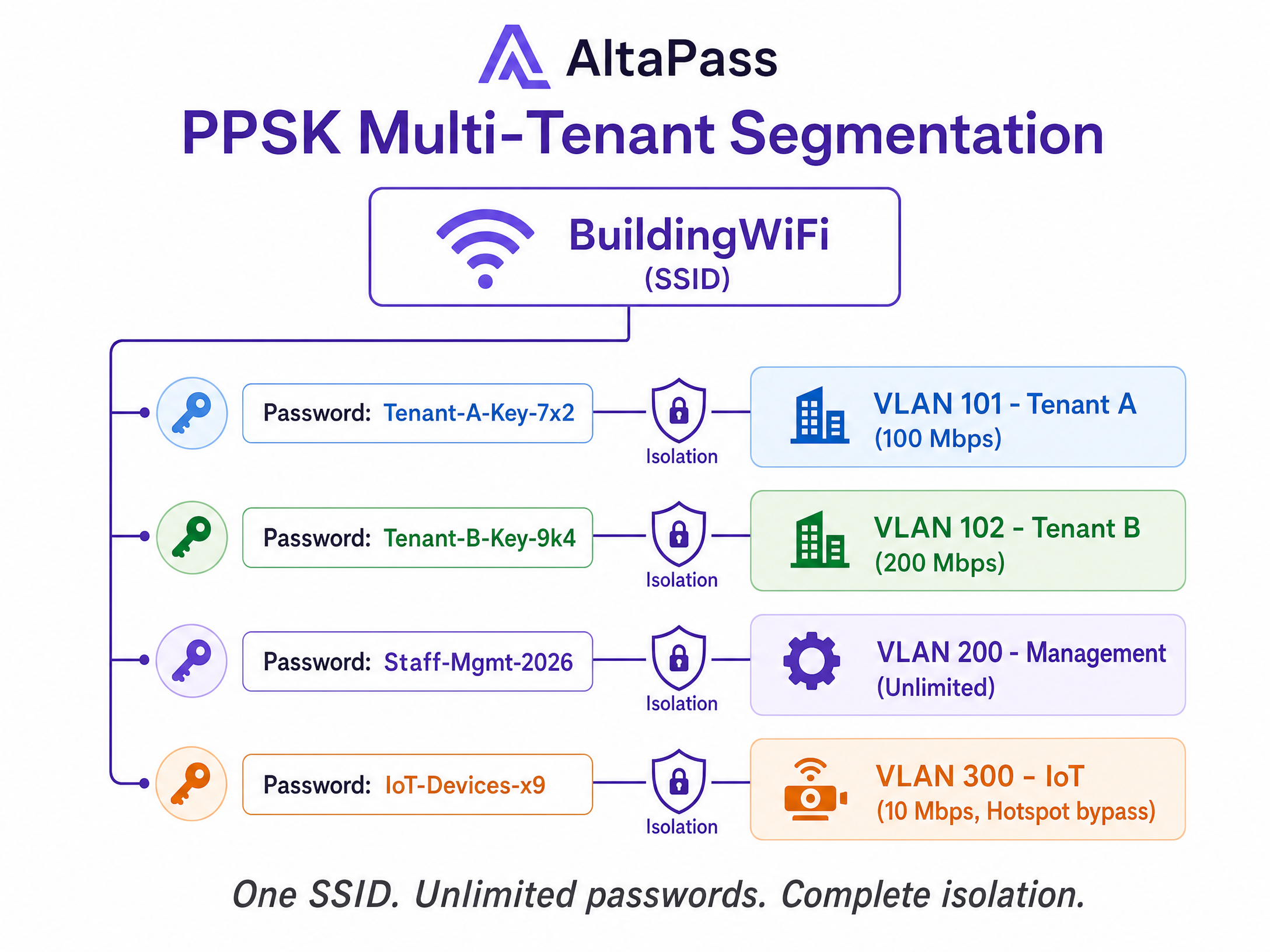
Para un edificio residencial de 72 departamentos, esto significa un SSID y más de 72 contraseñas únicas: una por departamento, una para la administración y una para el sistema de automatización del edificio. Cada contraseña se asocia a una VLAN y subred aisladas. Los residentes del plan estándar reciben 100 Mbps. Los residentes premium reciben 300 Mbps. El equipo de administración del edificio no tiene restricciones. Los dispositivos IoT se aíslan en una VLAN dedicada con inspección profunda de paquetes activada. Este es el modelo de despliegue que reduce la cantidad de SSIDs de 72 a uno.
Asignación dinámica de VLAN mediante RADIUS
Para redes de personal con 802.1X, la asignación de VLAN funciona a través de atributos RADIUS en lugar de PPSK. La respuesta RADIUS Access-Accept debe incluir:
| Atributo | Valor |
|---|---|
Tunnel-Type |
13 (VLAN) |
Tunnel-Medium-Type |
6 (IEEE-802) |
Tunnel-Private-Group-Id |
ID de VLAN de destino (por ejemplo, "20") |
Importante: configure la VLAN predeterminada en el SSID como VLAN 1 (o déjela sin etiquetar) cuando utilice VLANs asignadas por RADIUS. Si la VLAN predeterminada se establece en un valor específico, el AP puede anular la asignación de RADIUS con la predeterminada configurada. Este es un comportamiento conocido en el firmware actual de Alta Labs.
Mejores prácticas
Las siguientes recomendaciones se aplican a cualquier despliegue de Alta Labs con Purple, independientemente del tipo de instalación.
Utilice resolución DNS dinámica para las entradas de walled garden. Los proveedores de OAuth y las CDNs rotan las direcciones IP con frecuencia. Una lista blanca de IPs estáticas perderá eficacia con el tiempo. Configure el controlador de Alta Labs para resolver los dominios del walled garden de forma dinámica, y establezca un TTL de DNS no menor a 30 segundos para evitar una carga de consultas excesiva.
Limite el alcance del walled garden con precisión. Agregue a la lista blanca únicamente los dominios necesarios para el flujo de autenticación. Incluir demasiados dominios en la lista blanca (en particular, agregar entradas con comodines para dominios grandes) crea un vector de omisión que invalida el propósito del Captive Portal. Realice pruebas con dispositivos no autenticados antes del lanzamiento. Utilice un dispositivo que nunca se haya conectado a la red. Los dispositivos previamente autenticados pueden tener autorizaciones MAC o entradas de DNS almacenadas en caché que ocultan fallas en el walled garden. Revise cada método de inicio de sesión que planee ofrecer.
Revise los dominios del walled garden trimestralmente. Apple, Google y Meta actualizan sus estructuras de dominio de OAuth periódicamente. Programe una revisión trimestral en su calendario operativo para detectar cambios antes de que afecten a los usuarios.
Segmente los dispositivos IoT desde el principio. Utilice AltaPass para asignar dispositivos IoT a una VLAN dedicada con el bypass de hotspot habilitado. Mezclar el tráfico de IoT con el tráfico de invitados o del personal genera riesgos innecesarios y complica la respuesta a incidentes.
Para obtener una perspectiva más amplia sobre la arquitectura de seguridad WiFi empresarial, consulte nuestra guía sobre Seguridad de WiFi empresarial: La guía completa para 2026 .
Solución de problemas y mitigación de riesgos
La Splash page no aparece en iOS. La causa más común es que falta la entrada captive.apple.com en el walled garden. iOS utiliza este dominio para detectar Captive Portals. Si se bloquea la comprobación, el Captive Network Assistant nunca se inicia y el usuario ve un error de conectividad genérico.
El inicio de sesión con redes sociales muestra una pantalla en blanco o un error de CORS. Verifique si faltan subdominios de CDN o API en el walled garden. *.fbcdn.net de Facebook y gstatic.com de Google son las entradas que se omiten con mayor frecuencia. Utilice las herramientas para desarrolladores del navegador en una sesión no autenticada para identificar qué solicitudes de dominio están fallando.
La asignación de VLAN falla con AltaPass. Verifique que el puerto del switch ascendente que se conecta al AP esté configurado como puerto troncal (trunk) y permita las VLAN etiquetadas. Un puerto de switch en modo de acceso descartará las tramas etiquetadas de forma silenciosa, dejando al cliente sin dirección IP.
La autenticación de RADIUS agota el tiempo de espera. Confirme que los puertos UDP 1812 y 1813 estén abiertos para salida en el firewall perimetral. Verifique que el secreto compartido en la configuración de Alta Labs coincida exactamente con el valor en los ajustes de la sucursal de Purple; una diferencia de un solo carácter hará que fallen todas las solicitudes de autenticación.
La asignación dinámica de VLAN coloca a los usuarios en la VLAN incorrecta. Configure la VLAN predeterminada en el SSID 802.1X como VLAN 1. Si la VLAN predeterminada está configurada con un valor específico, el AP puede anular la VLAN asignada por RADIUS. Este es un comportamiento a nivel de firmware confirmado en el foro de la comunidad de Alta Labs.
ROI e impacto empresarial
Implementar hardware de Alta Labs con Purple Guest WiFi ofrece retornos medibles en tres dimensiones: eficiencia operativa, captura de datos y postura de seguridad.
En el aspecto operativo, consolidar múltiples SSIDs en una sola red administrada por AltaPass reduce la complejidad de la gestión y mejora el rendimiento inalámbrico. Menos SSIDs significan un menor consumo de recursos por tramas de baliza (beacon frames), lo que se traduce directamente en un mayor rendimiento para todos los dispositivos conectados.
Por el lado de los datos, el Captive Portal de Purple captura datos de primera mano verificados en cada inicio de sesión. Los establecimientos que utilizan los planes Capture y Engage de Purple reportan un aumento del 40% en las suscripciones a bases de datos de marketing en comparación con el WiFi para invitados no gestionado (datos internos de Purple). Esos datos se alimentan directamente en WiFi Analytics , lo que brinda a los equipos de marketing visibilidad sobre los patrones de afluencia, el tiempo de permanencia y las tasas de visitas recurrentes.
Por el lado de la seguridad, la asignación dinámica de VLAN aísla el tráfico de invitados, del personal y de IoT en el extremo. Combinada con la infraestructura certificada con ISO 27001 de Purple y el manejo de datos de conformidad con GDPR, esta arquitectura cumple con los requisitos de segmentación de red PCI DSS para establecimientos que procesan pagos con tarjeta.
Específicamente para implementaciones en hospitality , la combinación de páginas de inicio personalizadas con la marca, integraciones con programas de lealtad y controles de ancho de banda por dispositivo crea una experiencia de invitado diferenciada sin añadir complejidad al equipo de operaciones de red.
Para entornos de retail , la capacidad de segmentar las terminales de punto de venta (POS) del WiFi para invitados en la misma infraestructura física (mediante reglas de desvío de AltaPass) elimina la necesidad de cableado o hardware independiente, reduciendo tanto los gastos de capital como los operativos.
Guías relacionadas: Arista Cognitive Wi-Fi Integration with Purple WiFi | Walled Garden Configuration for Guest WiFi
Definiciones clave
Captive portal
Una página web que intercepta el tráfico de red no autenticado y requiere que el usuario interactúe (inicie sesión, acepte los términos o pague) antes de otorgar acceso a Internet. Purple aloja la página de bienvenida en la nube; el AP de Alta Labs maneja la redirección.
El mecanismo principal para la captura de datos de invitados en implementaciones de WiFi de hotelería, comercio minorista y sector público.
Walled garden
Una lista definida de dominios y direcciones IP a las que un dispositivo cliente puede acceder antes de completar la autenticación del Captive Portal. Todo lo que esté fuera de la lista se bloquea hasta que el usuario inicia sesión.
Crítico para permitir que funcionen las API de inicio de sesión social, los sondeos de detección de sistemas operativos y los recursos de CDN del portal antes de que se complete la autenticación.
PPSK (Clave precompartida privada)
Un método de seguridad donde se pueden usar múltiples contraseñas únicas en un solo SSID, asignando cada contraseña el dispositivo de conexión a una VLAN, política de ancho de banda y horario de acceso específicos.
Alta Labs implementa esto como AltaPass. Se utiliza en MDUs, oficinas inteligentes y estadios para proporcionar acceso aislado sin proliferación de SSID.
RADIUS
Remote Authentication Dial-In User Service. Un protocolo de red que proporciona una gestión centralizada de autenticación, autorización y contabilidad (AAA). Purple actúa como el servidor RADIUS; el AP de Alta Labs actúa como el cliente RADIUS.
El mecanismo que le indica al AP que un invitado se ha autenticado con éxito y se le debe otorgar acceso a Internet.
Networking basado en la identidad
Una arquitectura de red donde los derechos de acceso, las VLAN y los límites de ancho de banda se aplican según la identidad autenticada del usuario o dispositivo, en lugar del puerto físico o SSID al que se conectan.
El término de Purple para la combinación de RADIUS, PPSK y asignación de VLAN que permite políticas consistentes en un patrimonio distribuido.
Asignación dinámica de VLAN
El proceso de colocar un dispositivo cliente en una Red de Área Local Virtual específica en función de las credenciales de autenticación devueltas por un servidor RADIUS, en lugar de un mapeo estático de SSID a VLAN.
Esencial para aislar el tráfico de personal, invitados e IoT en una infraestructura inalámbrica compartida. Requiere atributos RADIUS correctos: Tunnel-Type, Tunnel-Medium-Type y Tunnel-Private-Group-Id.
Captive Network Assistant (CNA)
El mecanismo de sistema operativo integrado en iOS, Android y Windows que detecta un Captive Portal mediante el sondeo de una URL conocida. Si el sondeo se redirige, el sistema operativo inicia un pseudonavegador para que el usuario inicie sesión.
Si los dominios de sondeo de CNA están bloqueados en el walled garden, el usuario nunca verá la página de bienvenida. Este es el modo de falla más común del Captive Portal.
WPA3-OWE
Wi-Fi Protected Access 3 - Opportunistic Wireless Encryption. Un estándar que cifra los datos en tránsito en redes abiertas sin requerir una contraseña, protegiendo la privacidad de los invitados y permitiendo al mismo tiempo la redirección del Captive Portal.
El modo de seguridad recomendado para SSID de invitados en 2026. Proporciona cifrado sin la fricción de una clave precompartida.
AltaPass
La implementación de tecnología SSID de múltiples contraseñas con patente pendiente de Alta Labs. Permite que un solo SSID admita contraseñas únicas ilimitadas, cada una con su propia VLAN, límite de ancho de banda, horario y configuración de omisión de hotspot.
La herramienta principal para la segmentación multi-inquilino en el hardware de Alta Labs. Reemplaza la necesidad de múltiples SSID en implementaciones residenciales, de hotelería y de oficinas inteligentes.
Ejemplos resueltos
Un hotel de 200 habitaciones necesita ofrecer acceso WiFi escalonado: un nivel básico gratuito (10 Mbps) para huéspedes estándar, un nivel premium de pago (50 Mbps) para miembros del programa de lealtad y una red segura para el personal de limpieza. Quieren evitar la transmisión de múltiples SSID para mantener el rendimiento de RF en 40 unidades Alta Labs AP6 Pro.
Despliegue un único SSID llamado 'Hotel Guest WiFi' con AltaPass habilitado. Cree tres perfiles de contraseña en el panel de Alta Labs: (1) una contraseña de huésped estándar asignada a la VLAN 10 con un límite de descarga de 10 Mbps y redirección de hotspot externa a la página de bienvenida de Purple; (2) una contraseña de miembro de lealtad asignada a la VLAN 20 con un límite de 50 Mbps (Purple puede distribuir esta contraseña después de la autenticación a través de su automatización de marketing); (3) una contraseña para el personal de limpieza asignada a la VLAN 30 sin límite de ancho de banda, con la omisión de hotspot habilitada y el aislamiento de clientes deshabilitado para que los dispositivos del personal puedan comunicarse con los sistemas internos. Configure los enlaces ascendentes del switch como trunks que permitan las VLAN 10, 20 y 30. Las VLAN de huéspedes y lealtad se enrutan a internet mediante NAT. La VLAN del personal se enruta a la subred del sistema de gestión de la propiedad.
Una cadena de tiendas de retail está desplegando Purple Guest WiFi en 50 tiendas utilizando hardware de Alta Labs. Durante las pruebas, la página de bienvenida se carga correctamente en dispositivos Android, pero los dispositivos Apple iOS muestran un error genérico de 'Sin conexión a internet' y no muestran la pantalla de inicio de sesión. El walled garden incluye el dominio del portal de Purple y las entradas de Google OAuth.
Agregue captive.apple.com al walled garden en la configuración del hotspot de Alta Labs. iOS utiliza este dominio para su sondeo del Captive Network Assistant. Cuando el dispositivo se conecta a una nueva red, iOS envía una solicitud HTTP a captive.apple.com. Si recibe la respuesta esperada, asume que la red está abierta. Si recibe una redirección, inicia el pseudonavegador. Si el dominio está completamente bloqueado, iOS no puede detectar el Captive Portal y muestra un error de conectividad. Una vez que el dominio está en la lista blanca, los dispositivos iOS detectarán la redirección e iniciarán la pantalla de inicio de sesión de forma automática.
Preguntas de práctica
Q1. Está implementando puntos de acceso Alta Labs AP6 Pro en un centro de conferencias. El cliente requiere un Captive Portal para los asistentes, pero también necesita que las terminales de punto de venta se conecten de forma segura a los mismos puntos de acceso sin ver la página de inicio. Ambos tipos de dispositivos deben usar el mismo SSID para simplificar la señalización. ¿Cómo configura esto?
Sugerencia: AltaPass permite configuraciones de omisión de hotspot por contraseña en el mismo SSID.
Ver respuesta modelo
Habilite AltaPass en el SSID único. Cree una contraseña para las terminales de punto de venta que las asigne a una VLAN segura (por ejemplo, VLAN 50) con la omisión de hotspot habilitada; estos dispositivos se conectarán directamente a la red sin ver el Captive Portal. Cree una contraseña separada (o use una conexión abierta) para los asistentes que active el redireccionamiento externo a la página de inicio de Purple en la VLAN 10. Ambos tipos de dispositivos se conectan al mismo SSID pero reciben diferentes políticas de red según su contraseña.
Q2. Después de configurar el Captive Portal de Purple en una red de Alta Labs, los dispositivos Android muestran correctamente la página de inicio, pero los dispositivos Apple iOS muestran un error genérico de "Sin conexión a Internet" y no abren la pantalla de inicio de sesión. El walled garden incluye el dominio del portal de Purple y las entradas de Google OAuth. ¿Cuál es la causa más probable y la solución?
Sugerencia: iOS utiliza un dominio específico para detectar los portales cautivos. Si no puede alcanzar ese dominio, asume que la red no tiene acceso a internet.
Ver respuesta modelo
Falta captive.apple.com en el walled garden. iOS envía una prueba HTTP a este dominio al conectarse a una nueva red. Si la prueba se bloquea, iOS no puede detectar el Captive Portal y muestra un error de conectividad en lugar de iniciar el Captive Network Assistant. Agregue captive.apple.com al walled garden en la configuración de Hotspot de Alta Labs. También agregue connectivitycheck.gstatic.com para Android y msftconnecttest.com para Windows para garantizar la compatibilidad multiplataforma.
Q3. Un director de TI de un estadio configuró VLAN asignadas por RADIUS en una red de personal Alta Labs 802.1X. El servidor RADIUS envía el atributo Tunnel-Private-Group-Id correcto (VLAN 20), pero todos los dispositivos del personal terminan en la VLAN 5, que es la VLAN predeterminada configurada en el SSID. ¿Qué está causando esto y cómo lo resuelve?
Sugerencia: Existe un comportamiento conocido en el firmware de Alta Labs relacionado con la interacción entre la VLAN predeterminada del SSID y las VLAN asignadas por RADIUS.
Ver respuesta modelo
El AP de Alta Labs está anulando la VLAN asignada por RADIUS con el valor de la VLAN predeterminada del SSID. Este es un comportamiento conocido del firmware: cuando la VLAN predeterminada en el SSID se establece en un valor específico (VLAN 5 en este caso), el AP utiliza ese valor en lugar de la VLAN devuelta por RADIUS. La solución es establecer la VLAN predeterminada en el SSID 802.1X en la VLAN 1 (o dejarla sin etiquetar). Con la opción predeterminada establecida en la VLAN 1, el AP respeta correctamente la VLAN asignada por RADIUS para cada usuario autenticado.
Continúe leyendo esta serie
Integración de CommScope Ruckus con Purple WiFi: Guía de instalación y configuración
Esta guía de referencia técnica proporciona un manual de configuración definitivo para integrar arquitecturas de CommScope Ruckus con Purple WiFi. Detalla implementaciones paso a paso para Captive Portals de Guest WiFi, WiFi seguro para el personal a través de 802.1X y aislamiento de red multi-inquilino mediante Dynamic PSK de Ruckus.
Integración de Access Points Allied Telesis con Purple WiFi
Esta guía proporciona un manual de configuración completo para integrar los access points de la serie TQ de Allied Telesis con Purple WiFi. Cubre la redirección de Captive Portal externo, la autenticación RADIUS 802.1X y el direccionamiento dinámico de VLAN mediante claves privadas precompartidas (PPSK) para despliegues multi-inquilino seguros.
Grandstream GWN Access Points Integration with Purple WiFi
Esta guía de referencia técnica autorizada detalla cómo integrar los puntos de acceso Grandstream GWN con la plataforma de análisis y Guest WiFi de Purple. Cubre la configuración del Captive Portal de Grandstream, los ajustes de RADIUS AAA, la configuración del walled garden, la autenticación segura para el personal mediante 802.1X con direccionamiento dinámico de VLAN y la segmentación PPSK multi-tenant, proporcionando una guía paso a paso y práctica para MSPs y equipos de TI que despliegan WiFi para invitados y personal a gran escala.