Saltar al contenido principal

Solución de problemas de conectividad a Internet en Windows 11 después de la actualización

Esta guía proporciona una referencia técnica definitiva para líderes de TI sobre cómo resolver las fallas de conectividad a Internet relacionadas con la actualización de Windows 11 causadas por la eliminación de la configuración de autenticación cableada 802.1X. Ofrece un proceso paso a paso de solución de problemas y remediación, que abarca la Directiva de grupo, Microsoft Intune y métodos de recuperación manual, junto con medidas preventivas y análisis de ROI para garantizar un acceso a la red estable y conforme en los entornos empresariales.

📖 7 min de lectura📝 1,719 palabras🔧 2 ejemplos resueltos3 preguntas de práctica📚 9 definiciones clave

Escucha esta guía

Ver transcripción del podcast
Bienvenido al Informe Técnico de Purple. Hoy abordaremos un problema crítico que afecta a los equipos de TI de las empresas a nivel mundial: la pérdida de conectividad a internet por cable en los dispositivos tras una actualización local a Windows 11. Si ha tenido usuarios que de repente no pueden conectarse a su red segura después de la actualización, no está solo. Este no es un error aleatorio. Se trata de un fallo específico en la forma en que la actualización gestiona la configuración de autenticación 802.1X. En los próximos diez minutos, le explicaré por qué ocurre esto, cómo solucionarlo y cómo evitar que afecte a sus operaciones. Comencemos con el contexto técnico. El problema de la actualización de Windows 11 que estamos analizando no es nuevo. Se ha documentado en entornos empresariales desde las primeras actualizaciones de funciones y se ha vuelto más prominente con el ciclo de actualización de 23H2 a 25H2. El problema principal es el siguiente: cuando se ejecuta una actualización local de Windows 11, esta puede eliminar o corromper de forma silenciosa los archivos de configuración XML que rigen la autenticación 802.1X por cable. El resultado es que los dispositivos se encienden tras la actualización, se conectan físicamente a la red, pero no logran autenticarse a nivel de puerto. El switch, al hacer su trabajo correctamente, bloquea el dispositivo o lo asigna a una VLAN de invitados restringida. Ahora, profundicemos en los aspectos técnicos. El servicio Configuración automática de redes cableadas, conocido internamente como dot3svc, es el componente de Windows responsable de gestionar 802.1X en las interfaces Ethernet. Este lee un perfil XML almacenado para saber cómo iniciar el intercambio de autenticación con el switch de red. Este perfil lo define todo: el método EAP, ya sea PEAP con MSCHAPv2 o EAP-TLS con certificados, las autoridades de certificación de confianza y cómo debe identificarse el cliente. Cuando se ejecuta el proceso de actualización, este puede restablecer la configuración de este servicio o eliminar el perfil por completo. Sin el perfil, dot3svc no tiene instrucciones. No puede iniciar el proceso de autenticación y el puerto del switch permanece cerrado. Para diagnosticar esto en un equipo específico, no se necesitan herramientas complejas. Abra un símbolo del sistema con privilegios de administrador y ejecute: netsh lan show profiles. Si el resultado está vacío o falta el perfil esperado, habrá confirmado la causa raíz. También puede abrir el Visor de eventos de Windows e ir a Registros de aplicaciones y servicios, luego Microsoft, luego Windows, luego Wired-AutoConfig y, por último, al registro Operativo. Encontrará eventos de error explícitos registrados en el momento de cada intento de conexión fallido. Estos eventos le indicarán con precisión qué salió mal, ya sea la falta de un perfil, un fallo de confianza en el certificado o un problema de dependencia del servicio. Ahora, hablemos de las tres vías principales de solución. La opción adecuada para su organización dependerá de su infraestructura de gestión. La primera y más robusta opción para entornos tradicionales locales es la Directiva de Grupo (Group Policy). Si sus dispositivos están unidos al dominio, puede crear una Directiva de red cableada IEEE 802.3 en Configuración del equipo, Directivas, Configuración de Windows, Configuración de seguridad. Dentro de esta directiva, se definen los parámetros de 802.1X: el tipo de EAP, el método de autenticación y la configuración de confianza del certificado. Una vez que este GPO se vincula a las Unidades Organizativas correspondientes y se aplica a las máquinas afectadas, la configuración correcta se aplicará y volverá a aplicar automáticamente, incluso si una actualización futura intenta eliminarla. El principal error que se debe evitar aquí es el filtrado de GPO. Asegúrese de que su filtrado de seguridad y los filtros WMI estén configurados correctamente para que la directiva llegue realmente a las máquinas de destino. Un error común es crear la directiva pero no verificar su alcance de aplicación. La segunda opción, y la mejor práctica para entornos modernos gestionados en la nube, es Microsoft Intune. Si sus dispositivos están unidos a Azure AD o de forma híbrida y se gestionan a través de Intune, debe crear un Perfil de configuración utilizando la plantilla de Red cableada para Windows 10 y versiones posteriores. La forma más eficiente de completar este perfil es exportar primero el XML de trabajo desde una máquina correctamente configurada utilizando el comando: netsh lan export profile folder equals dot interface equals Ethernet. Esto le proporciona el XML sin procesar que define la configuración de 802.1X. Luego puede importar este XML directamente en el perfil de Intune. Asigne el perfil a un grupo de dispositivos que contenga las máquinas afectadas e Intune enviará la configuración. Este es un enfoque altamente escalable, particularmente para organizaciones distribuidas como cadenas de retail o grupos de hoteles con cientos de sitios. La tercera opción es la solución manual, que es adecuada para situaciones urgentes y puntuales. En una máquina que funcione correctamente, exporte el perfil con netsh lan export. Transfiera el archivo XML resultante a la máquina afectada a través de USB o una unidad de red compartida que sea accesible desde la VLAN de invitados. Luego, en la máquina afectada, ejecute: netsh lan add profile filename equals your profile dot xml interface equals Ethernet. Esto restablece de inmediato la configuración de autenticación. El dispositivo debería autenticarse con éxito en el siguiente intento de conexión. Esta es una solución rápida y efectiva para un solo usuario, pero no es escalable. Si se encuentra haciendo esto repetidamente, es una señal clara de que necesita implementar una directiva gestionada de forma centralizada. Pasemos ahora a las mejores prácticas para prevenir este problema en el futuro. El principio más importante es este: nunca confíe en que una configuración manual sobrevivirá a una actualización del sistema operativo. Trate su perfil 802.1X como una directiva que debe aplicarse desde una autoridad central, no como una configuración estática en cada dispositivo. Este único cambio de mentalidad le ahorrará a su equipo un tiempo y esfuerzo significativos. Prácticamente, esto significa garantizar que su configuración 802.1X sea parte de la compilación estándar de su dispositivo. Ya sea que use MDT, SCCM o Windows Autopilot, el perfil de red debe implementarse como parte del proceso de aprovisionamiento. También debe aplicarse mediante una política persistente, ya sea GPO o Intune, de modo que incluso si se elimina la configuración local, se restaure automáticamente. Para las organizaciones que gestionan implementaciones de actualizaciones a gran escala, considere agregar pasos previos y posteriores a las secuencias de tareas de actualización. Antes de que se ejecute la actualización, un script puede respaldar el perfil 802.1X actual en una ubicación de red. Una vez completada la actualización, un paso de verificación puede comprobar si el perfil está presente y, si no, restaurarlo desde la copia de seguridad. Este enfoque de doble seguridad proporciona una red de protección adicional. Desde la perspectiva del cumplimiento, este problema tiene implicaciones directas para PCI DSS e ISO 27001. El requisito 1.2.1 de PCI DSS exige que el tráfico entre el entorno de datos de los titulares de tarjetas y otras redes esté restringido. El estándar 802.1X es un control clave para aplicar esta segmentación. Si los dispositivos pierden su configuración 802.1X y caen en una red no segmentada, es posible que esté incumpliendo este requisito. Garantizar que su configuración 802.1X se gestione de forma centralizada y sea resistente a las actualizaciones no es, por tanto, sólo una preocupación operativa; es un imperativo de cumplimiento. Ahora, algunas preguntas rápidas que surgen con frecuencia en las conversaciones con los clientes. ¿Esto afecta también al Wi-Fi? Sí, el mismo problema puede afectar a los perfiles inalámbricos, aunque el problema con las redes cableadas se ha reportado con mayor frecuencia. El enfoque de solución de problemas es análogo, utilizando comandos netsh wlan en lugar de netsh lan. ¿Esto está ligado a un proveedor de hardware específico? No. Este es un problema de software y gestión de configuración de Windows. Afecta a dispositivos de todos los principales fabricantes. ¿Puedo evitar que el perfil se elimine durante la actualización? Si está utilizando un proceso de actualización administrado a través de SCCM o Intune, puede agregar pasos de corrección posteriores a la actualización. Para actualizaciones no administradas, la mejor mitigación es tener una política que vuelva a aplicar la configuración automáticamente después de que se complete la actualización. ¿Qué pasa si el perfil está presente pero la autenticación sigue fallando? En este caso, el problema puede estar en la cadena de certificados. Después de una actualización, el certificado de la máquina o la autoridad de certificación raíz de confianza pueden haberse visto afectados. Verifique el almacén de certificados de la máquina y compruebe que el certificado raíz del servidor RADIUS esté presente y sea confiable. Para resumir los puntos clave de la sesión de hoy: las actualizaciones in situ de Windows 11 pueden eliminar silenciosamente los perfiles XML utilizados por el servicio Wired AutoConfig, lo que provoca fallas de autenticación 802.1X. Los pasos de diagnóstico inmediato son ejecutar netsh lan show profiles y revisar el registro operativo de Wired-AutoConfig en el Visor de eventos. Las tres vías de solución son las Directivas de grupo (GPO) para dispositivos unidos al dominio, Microsoft Intune para dispositivos gestionados en la nube y la importación manual de perfiles netsh para correcciones urgentes y únicas. La solución a largo plazo es aplicar la configuración de 802.1X a través de una política gestionada de forma centralizada, tratándola como una configuración persistente en lugar de un ajuste estático. Esto también representa un problema de cumplimiento para entornos bajo las normas PCI DSS e ISO 27001. Su tarea pendiente para esta semana es sencilla: audite su enfoque actual de gestión de 802.1X. Si sus ajustes se configuran manualmente en los puntos finales sin una política de aplicación central, ese es un riesgo que debe abordar antes de su próximo ciclo de actualización. Cree el perfil de Intune o la GPO, pruébelo en un grupo piloto y despliéguelo. La inversión es mínima; la mitigación del riesgo es significativa. Gracias por acompañarnos en este Technical Briefing de Purple. Para obtener más recursos sobre gestión de redes empresariales e inteligencia de WiFi, visite purple dot ai.

header_image.png

Resumen Ejecutivo

La transición a Windows 11, aunque ofrece mejoras significativas en seguridad y productividad, ha introducido un problema operativo crítico para los entornos de red empresariales: la eliminación silenciosa de las configuraciones de autenticación cableada 802.1X durante las actualizaciones en el sitio. Para los gerentes de TI, arquitectos de red y CTOs que supervisan grandes infraestructuras de dispositivos en hoteles, cadenas de retail, estadios, centros de conferencias y organizaciones del sector público, esto se traduce directamente en pérdida de productividad, elevados costos de soporte y una posible exposición al incumplimiento normativo. La causa raíz es la corrupción o eliminación completa de los perfiles de configuración XML esenciales para el servicio de Configuración automática de redes cableadas (dot3svc), lo que deja a los dispositivos incapaces de realizar el control de acceso a la red basado en puertos según lo definido por IEEE 802.1X. Esta guía proporciona una metodología autorizada y paso a paso para diagnosticar, restaurar y prevenir este problema. Cubrimos los fundamentos técnicos de la falla, las tres vías principales de remediación (Directiva de grupo, Microsoft Intune e importación manual de perfiles XML) y un marco para generar resiliencia en los futuros ciclos de implementación del sistema operativo. También analizamos el impacto empresarial y el ROI de una estrategia proactiva de gestión de 802.1X, con referencia a las obligaciones de cumplimiento de PCI DSS, ISO 27001 y GDPR.

Análisis Técnico Profundo

El núcleo del problema radica en cómo el proceso de actualización en el sitio de Windows 11 maneja los perfiles de configuración de red. El servicio de Configuración automática de redes cableadas (dot3svc) es el servicio de Windows responsable de gestionar la autenticación IEEE 802.1X en interfaces Ethernet. Cuando un equipo se conecta a un puerto de switch, este servicio lee un perfil XML almacenado para iniciar el saludo de autenticación, utilizando protocolos como EAP-TLS o PEAP-MSCHAPv2. El proceso de actualización, particularmente el ciclo de actualización de características de 23H2 a 25H2, puede corromper este perfil o restablecer por completo las dependencias del servicio, dejando efectivamente al dispositivo sin la configuración necesaria para autenticarse. El resultado es que el puerto del switch, configurado para aplicar 802.1X, deniega el acceso, lo que a menudo relega al dispositivo a una VLAN de invitados restringida o bloquea el tráfico por completo.

Este no es un problema de controladores ni de compatibilidad de hardware. Se trata de la pérdida del perfil de configuración específico que determina el método de autenticación, la confianza del servidor y la identidad del cliente. La distinción es importante porque cambia por completo el enfoque de resolución de problemas. Un administrador puede verificar el problema ejecutando netsh lan show profiles desde un símbolo del sistema con privilegios elevados. Si el perfil esperado no aparece, se confirma la causa raíz. Para un análisis más profundo, el Visor de eventos de Windows proporciona datos de diagnóstico explícitos en Registros de aplicaciones y servicios > Microsoft > Windows > Wired-AutoConfig > Operativo, donde los fallos de autenticación se registran con códigos de error y descripciones específicas.

8021x_flow_diagram.png

El flujo de autenticación en sí sigue el modelo estándar 802.1X. El dispositivo Windows actúa como el suplicante, iniciando un mensaje de inicio de EAPOL (EAP sobre LAN) hacia el switch. El switch, actuando como el autenticador, reenvía la solicitud a un servidor RADIUS central (como Microsoft NPS o Cisco ISE). El servidor RADIUS valida las credenciales (ya sea un certificado, un nombre de usuario y contraseña, o la identidad de la máquina) y devuelve una respuesta Access-Accept o Access-Reject. El switch entonces abre o cierra el puerto según corresponda. Cuando falta el perfil XML, el suplicante nunca inicia este saludo de conexión y el puerto permanece en un estado no autorizado.

Guía de implementación

Resolver el fallo de autenticación 802.1X después de la actualización implica tres métodos principales, seleccionados según la infraestructura de gestión de la organización.

Método 1: Solución mediante Directiva de grupo (GPO). Para dispositivos unidos a un dominio en un entorno tradicional de Active Directory, la solución más escalable es aplicar la configuración 802.1X a través de GPO. Navegue a Configuración del equipo > Directivas > Configuración de Windows > Configuración de seguridad > Directivas de red cableada (IEEE 802.3). Cree una nueva directiva, especificando el tipo de EAP (por ejemplo, Microsoft: EAP protegido [PEAP]) y configure sus propiedades, incluyendo las entidades de certificación raíz de confianza y el método de autenticación interno (por ejemplo, EAP-MSCHAP v2). Esta directiva volverá a aplicar automáticamente la configuración correcta en todas las máquinas objetivo durante su próximo ciclo de actualización de la Directiva de grupo, normalmente en un plazo de 90 minutos o en el siguiente inicio de sesión. El paso de verificación crítico es ejecutar gpresult /r en una máquina objetivo para confirmar que la directiva se está aplicando correctamente.

Método 2: Implementación con Microsoft Intune. Para endpoints modernos administrados en la nube, cree un Perfil de configuración en el centro de administración de Intune para Windows 10 y versiones posteriores, seleccionando la plantilla de Red cableada. El enfoque más eficiente es exportar primero el perfil 802.1X funcional desde un equipo de referencia configurado correctamente usando netsh lan export profile folder=. interface="Ethernet". Esto genera un archivo XML que se puede importar directamente en el campo XML de EAP del perfil de Intune. Asigne el perfil al grupo de dispositivos de Azure AD correspondiente. Intune enviará la configuración en la siguiente sincronización del dispositivo, restableciendo los ajustes de autenticación sin ninguna intervención manual en el endpoint.

Método 3: Importación manual de perfil XML. Para dispositivos independientes o remediaciones urgentes y únicas, la configuración se puede restablecer de forma manual. En un equipo funcional, exporte el perfil 802.1X activo: netsh lan export profile folder=C:\temp interface="Ethernet". Transfiera el archivo XML resultante al equipo afectado e impórtelo: netsh lan add profile filename="C:\temp\YourProfile.xml" interface="Ethernet". Vuelva a conectar el cable de red para iniciar el proceso de autenticación. Este método proporciona una solución inmediata, pero no es escalable y debe considerarse únicamente como una medida táctica.

Mejores prácticas

Para administrar de manera proactiva y mitigar el riesgo de pérdida de la configuración de 802.1X, los equipos de TI deben adoptar una estrategia multinivel basada en las mejores prácticas de administración de configuraciones.

Incorpore la configuración 802.1X en la imagen estándar. Ya sea que utilice MDT, SCCM o Windows Autopilot, la imagen base o el proceso de aprovisionamiento debe incluir la implementación del perfil de red cableada. Esto establece el estado correcto desde el aprovisionamiento inicial, reduciendo el margen de errores relacionados con las actualizaciones.

Aproveche la administración centralizada para el cumplimiento. No dependa de endpoints configurados manualmente. Utilice GPO o perfiles de Intune como la única fuente de verdad para la configuración de red. Esto garantiza que incluso si una actualización elimina la configuración local, esta se restablecerá automáticamente en el próximo ciclo de actualización de políticas. Esto se alinea con los principios de administración de configuraciones de ITIL y el control A.12.1.2 (Administración de cambios) del Anexo A de la norma ISO 27001.

Implemente verificaciones previas y posteriores en las secuencias de tareas de actualización. Antes de iniciar una actualización mayor del sistema operativo a través de SCCM o MDT, incluya un paso de script para exportar y respaldar el perfil 802.1X actual en una carpeta compartida de red. La fase posterior a la actualización de la secuencia de tareas debe incluir un paso de verificación que compruebe la presencia del perfil y, si no se encuentra, lo restablezca desde el respaldo. Este enfoque de doble seguridad proporciona una red de protección independiente de la política de administración central.

Mantenga un repositorio de perfiles con control de versiones. Conserve un repositorio centralizado y con control de versiones de perfiles maestros XML 802.1X para diferentes sitios, niveles de seguridad y entornos de red. Esto es invaluable para una recuperación rápida ante desastres y garantiza la consistencia en toda la infraestructura, un requisito clave para el cumplimiento de PCI DSS y las obligaciones de seguridad de datos de la GDPR.

Solución de problemas y mitigación de riesgos

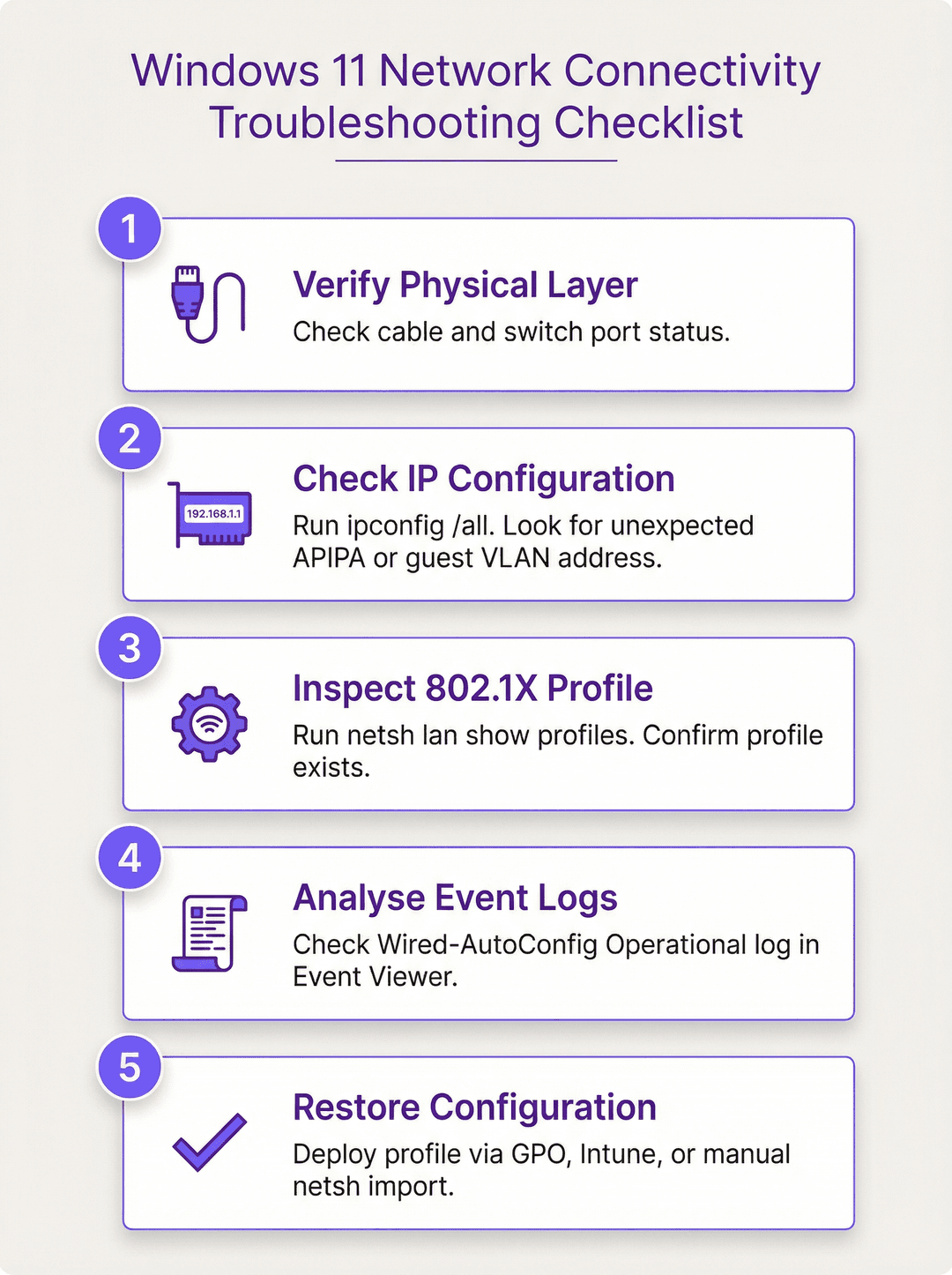
Cuando un endpoint no logra conectarse después de una actualización a Windows 11, el proceso de solución de problemas debe ser sistemático y basado en evidencias.

Paso 1 — Verificar la capa física. Confirme que el cable Ethernet esté conectado y que el puerto del switch esté activo. Revise las luces de enlace de la tarjeta de red (NIC).

Paso 2 — Revisar la configuración IP. Ejecute ipconfig /all. Determine si el dispositivo está recibiendo una dirección IP de la VLAN esperada. Una dirección APIPA (169.254.x.x) indica una falla total para obtener una IP, lo que sugiere que el puerto está completamente bloqueado. Una IP de una subred inesperada puede indicar que el dispositivo ha sido colocado en una VLAN de invitados debido a una falla de autenticación.

Paso 3 — Inspeccionar el perfil 802.1X. Ejecute netsh lan show profiles. Si el perfil esperado no aparece, la actualización lo eliminó. Si está presente pero la autenticación sigue fallando, es posible que el perfil esté corrupto o que la cadena de certificados esté rota.

Paso 4 — Analizar los registros de eventos. Abra el Visor de eventos y navegue a Applications and Services Logs > Microsoft > Windows > Wired-AutoConfig > Operational. Busque eventos de error al momento del intento de conexión. Estos registros proporcionan razones explícitas de la falla, tales como "No se pudo verificar la identidad del servidor de autenticación" (lo que indica un problema de confianza de certificados) o "La autenticación EAP falló" (lo que indica una discrepancia de credenciales o de método).

Paso 5 — Restaurar la configuración. Según el diagnóstico, aplique el método de remediación adecuado: GPO, Intune o importación manual de XML.

troubleshooting_steps_infographic.png

Desde la perspectiva de mitigación de riesgos, la clave es la automatización y la aplicación de políticas. Un perfil 802.1X configurado manualmente es un punto único de falla. Una política aplicada de forma centralizada es un control con capacidad de autorrecuperación. El riesgo operativo de depender de configuraciones manuales se multiplica en infraestructuras grandes donde cientos de dispositivos pueden actualizarse simultáneamente. Un solo perfil de GPO o Intune, correctamente configurado y probado, elimina este riesgo a escala.

ROI e impacto en el negocio

El impacto empresarial de una pérdida generalizada de conectividad tras una actualización a Windows 11 puede ser grave, desde la pérdida de productividad del personal hasta la pérdida directa de ingresos en entornos donde el acceso a la red es críticamente operativo. El ROI de implementar una estrategia centralizada de gestión de 802.1X se mide en tres dimensiones: reducción de costos de soporte, mitigación de riesgos de cumplimiento y mejora de la resiliencia operativa.

Reducción de costos de soporte. Considere una empresa con un parque de 1,000 dispositivos donde el 15% pierde la conectividad tras un ciclo de actualización nocturno. Cada incidente requiere 30 minutos de soporte de TI para resolverse manualmente. Con un costo cargado de £60 por hora para un técnico de Nivel 2, este único evento le cuesta a la organización £4,500 en soporte reactivo. Por el contrario, crear e implementar un perfil de GPO o Intune requiere aproximadamente 4 horas de tiempo de un arquitecto (£240). El ROI se materializa por completo durante el primer incidente evitado, y cada ciclo de actualización posterior ofrece el mismo ahorro.

Mitigación de riesgos de cumplimiento. El requisito 1.2.1 de PCI DSS exige restringir el tráfico entre el entorno de datos de los titulares de tarjetas y otras redes. 802.1X es un control principal para hacer cumplir esta segmentación de red. Si los dispositivos pierden su configuración de autenticación y caen en una red no segmentada, la organización puede estar incumpliendo este requisito, exponiéndose a multas, hallazgos de auditoría y daños a la reputación. Una estrategia de gestión de 802.1X centralizada y resiliente mitiga directamente este riesgo. Del mismo modo, el Artículo 32 de la GDPR exige medidas técnicas adecuadas para garantizar la seguridad de la red; una política de autenticación auto-reparable es un control demostrable.

Resiliencia operativa. Para los operadores de recintos (hoteles, centros de conferencias, estadios), la conectividad de red está directamente vinculada a las operaciones generadoras de ingresos. El sistema de gestión hotelera de un hotel, la infraestructura audiovisual de un centro de conferencias y los sistemas de boletaje y puntos de venta de un estadio dependen de un acceso a la red confiable y autenticado. El costo del tiempo de inactividad en estos entornos supera con creces el costo de implementar una estrategia de gestión sólida. La gestión proactiva de 802.1X es, en este contexto, una inversión directa en la continuidad operativa.

Definiciones clave

IEEE 802.1X

Un estándar de IEEE para el Control de Acceso a la Red Basado en Puertos (PNAC). Proporciona un mecanismo de autenticación para los dispositivos que desean conectarse a una LAN o WLAN, garantizando que solo los dispositivos autorizados puedan acceder a los recursos de la red.

Cuando los equipos de TI necesitan evitar que dispositivos no autorizados se conecten a redes cableadas o inalámbricas, implementan 802.1X. Es el guardián principal para el acceso a la red corporativa y es un control clave para los requisitos de segmentación de red de PCI DSS.

Wired AutoConfig (dot3svc)

El servicio de Microsoft Windows responsable de realizar la autenticación IEEE 802.1X en interfaces Ethernet. Lee desde un perfil XML almacenado para iniciar y gestionar el saludo de autenticación con el switch de red.

Este es el servicio específico que se interrumpe durante la actualización a Windows 11. Si este servicio no está en ejecución o falta su perfil XML, la autenticación cableada 802.1X fallará silenciosamente. Es el foco principal de solución de problemas para este incidente.

EAP (Extensible Authentication Protocol)

Un marco de autenticación que proporciona un conjunto común de funciones y un mecanismo de negociación para los métodos de autenticación, conocidos como métodos EAP. Se utiliza dentro de 802.1X para definir cómo los clientes y servidores intercambian credenciales.

Al configurar 802.1X, los equipos de TI deben elegir un método EAP. La elección determina el nivel de seguridad y los requisitos de infraestructura: EAP-TLS requiere una infraestructura de certificados (PKI), mientras que PEAP-MSCHAPv2 utiliza credenciales de usuario y contraseña.

PEAP-MSCHAPv2

Protocolo de Autenticación Extensible Protegido con el Protocolo de Autenticación de Saludo de Desafío de Microsoft versión 2. Un método EAP ampliamente implementado que crea un túnel TLS para proteger el intercambio de autenticación y luego autentica al cliente utilizando un nombre de usuario y contraseña.

Este es uno de los métodos de autenticación más comunes para 802.1X en entornos empresariales. Es más sencillo de implementar que EAP-TLS basado en certificados, ya que no requiere certificados de cliente. El problema de actualización de Windows 11 afecta a todos los tipos de EAP, incluido PEAP-MSCHAPv2.

RADIUS (Remote Authentication Dial-In User Service)

Un protocolo de red que proporciona una gestión centralizada de Autenticación, Autorización y Auditoría (AAA) para los usuarios y dispositivos que se conectan a una red. En una implementación 802.1X, el switch de red reenvía las solicitudes de autenticación al servidor RADIUS.

El servidor RADIUS es la autoridad central que valida las credenciales y otorga o deniega el acceso. Las implementaciones comunes incluyen Microsoft NPS (Network Policy Server) y Cisco ISE. Cuando falta el perfil 802.1X, ni siquiera se llega a contactar al servidor RADIUS.

Group Policy (GPO)

Una característica de Microsoft Windows que proporciona una gestión y configuración centralizada de sistemas operativos, aplicaciones y configuraciones de usuario en un entorno de Active Directory.

Para los dispositivos Windows locales unidos al dominio, las GPO son el método estándar para implementar y aplicar configuraciones de seguridad, incluidas las configuraciones de 802.1X. Una GPO de red cableada correctamente configurada volverá a aplicar el perfil 802.1X incluso si una actualización lo elimina localmente.

Microsoft Intune

Una plataforma de administración unificada de endpoints (UEM) basada en la nube de Microsoft para administrar dispositivos móviles, sistemas operativos de escritorio y aplicaciones.

Para entornos modernos administrados en la nube o híbridos unidos a Azure AD, Intune es el método de preferencia para implementar perfiles 802.1X. Reemplaza la necesidad de las GPO tradicionales y es esencial para administrar flotas de dispositivos distribuidos y modernos.

VLAN (Virtual Local Area Network)

Una red superpuesta lógica que agrupa un conjunto de dispositivos de diferentes segmentos físicos de LAN, creando un dominio de difusión aislado independiente de la ubicación física.

802.1X se utiliza con frecuencia para asignar de manera dinámica dispositivos a VLAN específicas según su identidad autenticada. Cuando se borra la configuración de 802.1X, esta asignación dinámica falla y el dispositivo puede ser colocado en una VLAN de invitados restringida o se le puede denegar el acceso por completo, que es el síntoma reportado con más frecuencia por los usuarios finales.

EAPOL (EAP over LAN)

Un protocolo de encapsulación definido en IEEE 802.1X que transporta mensajes EAP sobre una red IEEE 802, como Ethernet o Wi-Fi.

EAPOL es el mecanismo mediante el cual el suplicante (el dispositivo Windows) inicia el proceso de autenticación 802.1X con el switch. El primer mensaje enviado es una trama EAPOL-Start. Cuando falta el perfil XML de dot3svc, esta trama inicial nunca se envía.

Ejemplos resueltos

Una cadena de retail de múltiples sitios con 500 tiendas se prepara para actualizar sus terminales POS y las computadoras de oficina a Windows 11. Cada tienda utiliza 802.1X con PEAP-MSCHAPv2 para asegurar el acceso cableado y segmentar el tráfico del procesamiento de pagos del tráfico corporativo general, según lo requiere PCI DSS. ¿Cómo puede el Director de TI evitar interrupciones de conectividad masivas durante el despliegue progresivo?

El Director de TI debe aprovechar Microsoft Intune para la gestión centralizada en toda la propiedad distribuida. Paso 1: Crear un Perfil de Configuración Maestro. En un dispositivo de referencia con Windows 11, configure y pruebe manualmente los ajustes de 802.1X para un entorno de tienda. Exporte esta configuración a un archivo XML usando netsh lan export profile folder=C:\temp interface="Ethernet". Paso 2: Crear un Perfil de Intune. En el centro de administración de Intune, cree un nuevo Perfil de Configuración para Windows 10 y versiones posteriores, utilizando la plantilla "Red cableada". Importe el archivo XML del Paso 1 en el campo XML de EAP de este perfil. Paso 3: Definir Grupos Dinámicos de Dispositivos. Cree grupos dinámicos de dispositivos en Azure AD que se completen automáticamente según las propiedades del dispositivo, como una convención de nomenclatura específica para terminales POS (por ejemplo, dispositivos con nombres que coincidan con "POS-*"). Esto permite la aplicación de políticas dirigidas basadas en roles. Paso 4: Despliegue Progresivo. Asigne el perfil de Intune primero a un grupo piloto de dispositivos de oficina no críticos en una sola región. Monitoree su proceso de actualización y estado de conectividad a través de la analítica de endpoints de Intune y los informes de cumplimiento de dispositivos. Una vez validado durante una ventana de observación de 48 horas, expanda la asignación a las terminales POS y luego a la propiedad más amplia en un despliegue región por región. Esto garantiza que incluso si el proceso de actualización elimina el perfil local, Intune forzará su reaplicación en la siguiente sincronización, garantizando una conectividad fluida y manteniendo los controles de segmentación de red de PCI DSS.

Comentario del examinador: Esta solución es sólida porque utiliza una herramienta de gestión moderna y nativa de la nube que se adapta bien a entornos distribuidos de múltiples sitios. Pasa de una configuración manual por dispositivo a un modelo declarativo basado en políticas, lo que representa un cambio fundamental en la postura operativa. El uso de grupos dinámicos y despliegues progresivos son mejores prácticas de la industria para la mitigación de riesgos, lo que permite al equipo de TI contener cualquier problema imprevisto antes de que afecte a toda la propiedad. La vinculación explícita con el cumplimiento de PCI DSS demuestra una comprensión del contexto empresarial más allá de lo puramente técnico. Una alternativa para una empresa con una fuerte infraestructura local sería utilizar Group Policy a través de SCCM, pero Intune es la opción superior para una propiedad distribuida geográficamente donde los dispositivos pueden no conectarse de manera constante al dominio corporativo.

Un gran centro de conferencias alberga múltiples eventos concurrentes, cada uno de los cuales requiere una red segura y aislada para organizadores y expositores. El equipo de TI local utiliza la asignación dinámica de VLAN a través de 802.1X basada en las credenciales de usuario gestionadas en Microsoft NPS. Después de una actualización de funciones de Windows 11 implementada de la noche a la mañana, la laptop de un organizador de eventos ya no puede acceder a la red del organizador ni al servidor de archivos compartido. El evento comienza en dos horas. ¿Cómo debería resolver esto el técnico local?

Para una solución táctica e inmediata en un entorno empresarial con tiempo crítico, el técnico debe utilizar el método de importación manual de perfil XML. Paso 1: Obtener un Perfil que Funcione. El técnico debe utilizar su propia laptop configurada correctamente o un dispositivo de referencia para exportar el perfil 802.1X de la red del organizador. Comando: netsh lan export profile folder=C:\temp interface="Ethernet". Esto crea un archivo XML que contiene la configuración completa de autenticación. Paso 2: Transferir el Perfil. El archivo XML debe transferirse a la laptop del organizador mediante una unidad USB, ya que el dispositivo del organizador actualmente no tiene acceso a los recursos compartidos de la red. Paso 3: Importar el Perfil. En la laptop del organizador, abra un Símbolo del sistema con privilegios de administrador y ejecute: netsh lan add profile filename="C:\temp\Wired_Organiser_Profile.xml" interface="Ethernet". Paso 4: Verificar la Conectividad. Desconecte y vuelva a conectar el cable Ethernet para activar el proceso de autenticación 802.1X. El dispositivo debería autenticarse con éxito y colocarse en la VLAN correcta, restaurando el acceso al servidor de archivos. Paso 5: Documentar y Escalar. El técnico debe documentar esta solución temporal en el sistema de gestión de servicios de TI y presentar una solicitud de cambio para que el equipo central de arquitectura de TI implemente una solución permanente basada en Intune o GPO, evitando que vuelva a ocurrir para otros usuarios y eventos futuros.

Comentario del examinador: Este enfoque prioriza correctamente la velocidad de resolución en una situación crítica en cuanto a tiempo y con impacto en los ingresos. Aunque no es una solución escalable a largo plazo, la importación manual de perfiles es el método garantizado más rápido para restaurar el servicio a un solo usuario sin requerir acceso a la red. El paso final crítico (documentación y escalación) es lo que distingue un proceso maduro de gestión de servicios de TI de uno reactivo. Garantiza que la solución táctica aporte información valiosa hacia una solución estratégica, evitando que el equipo quede atrapado en un ciclo de intervenciones manuales repetitivas. La ruta de escalación también demuestra el entendimiento de que los incidentes individuales son síntomas de una brecha sistémica en la gestión de configuraciones.

Preguntas de práctica

Q1. Eres el CTO de un gran grupo hotelero con 3,000 dispositivos de personal distribuidos en 45 propiedades. Se ha implementado una actualización programada de características de Windows 11 durante la noche en todos los dispositivos. A la mañana siguiente, tu mesa de ayuda recibe 200 tickets que reportan que las PC de administración interna no pueden acceder al sistema de gestión de propiedades ni a los recursos compartidos de archivos internos. Todos los dispositivos están unidos al dominio y se gestionan a través de SCCM. ¿Cuál es tu plan de respuesta inmediata y tu estrategia de remediación a largo plazo?

Sugerencia: Considera tanto el impacto operativo inmediato (hacer que las propiedades del hotel vuelvan a ser funcionales) como la causa raíz, que es una brecha sistémica en la gestión de configuraciones. Tu respuesta debe abordar ambos aspectos.

Ver respuesta modelo

Respuesta inmediata: Declarar un incidente P1 y convocar a una llamada de enlace con los equipos de arquitectura de red y gestión de endpoints. La prioridad es identificar la ruta más rápida para restaurar la conectividad a escala. Dado que los dispositivos están unidos al dominio y se gestionan a través de SCCM, la solución escalable más rápida es crear una GPO de Red Cableada de inmediato, implementando la configuración 802.1X correcta en todas las OU afectadas. Forzar una actualización de la Directiva de Grupo en las máquinas afectadas de forma remota utilizando Invoke-GPUpdate a través de SCCM. Para las propiedades donde esto no resuelva el problema con suficiente rapidez, enviar personal de TI con unidades USB que contengan el perfil XML para su importación manual en los dispositivos más críticos (por ejemplo, las PC de recepción y gestión de ingresos). Estrategia a largo plazo: Realizar una revisión posterior al incidente para comprender por qué la configuración 802.1X no estaba ya impuesta a través de GPO. Configurar la GPO de Red Cableada como una política permanente y obligatoria. Agregar un paso de verificación posterior a la actualización en la secuencia de tareas de SCCM que compruebe la presencia del perfil y lo restaure si no está presente. Documentar los perfiles XML maestros en un repositorio con control de versiones. Revisar el proceso de gestión de cambios para garantizar que las implementaciones de actualización incluyan un paso de validación antes del despliegue completo.

Q2. La red del campus de una universidad utiliza 802.1X para controlar el acceso a diferentes segmentos de red para estudiantes, profesores y personal. Después de la última actualización de características de Windows 11, un profesor informa que ya no puede acceder a la unidad de investigación de la facultad desde su oficina. Sin embargo, sí puede acceder a la internet pública. ¿Cuál es la causa más probable y qué comando único ejecutarías primero en su máquina para comenzar tu diagnóstico?

Sugerencia: El usuario tiene conectividad parcial: puede acceder a internet pero no a los recursos internos. Este es un patrón específico que apunta a un tipo de falla en particular. Piensa en qué controla el acceso a los diferentes segmentos de red.

Ver respuesta modelo

La causa más probable es que la autenticación 802.1X está fallando y el puerto del switch está asignando por defecto el dispositivo del profesor a una VLAN restringida que tiene acceso a internet pero no a los recursos internos, como la unidad de investigación de la facultad. Este es un patrón de diseño de red común donde el estado de "falla abierta" proporciona acceso a internet pero no a la red interna. Es probable que la actualización de Windows 11 haya borrado el perfil 802.1X específico para la red de la facultad, por lo que el dispositivo no se está autenticando y, por lo tanto, no se está colocando en la VLAN de la facultad. El primer comando a ejecutar en su máquina es netsh lan show profiles. Si el perfil de red de la facultad no aparece en el resultado, se confirma la causa raíz. La solución es restaurar el perfil mediante el método adecuado; en un entorno universitario, es probable que se trate de una GPO o un perfil de Intune, o una importación manual como solución inmediata.

Q3. Tu organización está migrando de un entorno tradicional de Active Directory local a una implementación de Azure AD e Intune totalmente nativa de la nube. Tus configuraciones de 802.1X existentes se gestionan actualmente a través de GPO. Se está configurando una nueva oficina regional solo con dispositivos unidos a Azure AD. ¿Cómo adaptas tu estrategia de implementación de 802.1X para esta nueva oficina y cuál es el paso específico que cierra la brecha entre tu configuración de GPO existente y el nuevo enfoque basado en Intune?

Sugerencia: Las GPO no se aplican a los dispositivos unidos a Azure AD. Debes replicar el propósito de la GPO utilizando una herramienta diferente. Piensa en lo que contiene la GPO y cómo se puede transferir esa información.

Ver respuesta modelo

La estrategia existente basada en GPO no se puede aplicar a los dispositivos unidos a Azure AD, ya que la Directiva de Grupo requiere una conexión a un controlador de dominio local. El enfoque correcto es replicar la configuración de la GPO en Microsoft Intune. El paso de transición es exportar el perfil XML de 802.1X de una máquina existente gestionada por GPO utilizando netsh lan export profile folder=C:\temp interface="Ethernet". Este archivo XML contiene exactamente la misma configuración que la GPO estaba implementando. En Intune, crea un nuevo Perfil de Configuración para Windows 10 y versiones posteriores, selecciona la plantilla "Red cableada" e importa este XML en el campo XML de EAP. Asigna este perfil a un grupo de dispositivos de Azure AD que contenga las máquinas de la nueva oficina regional. Esto traduce de manera efectiva la lógica de la GPO local en una política de Intune nativa de la nube, garantizando el mismo nivel de seguridad y cumplimiento de la configuración para los dispositivos gestionados de forma moderna. Este enfoque también proporciona una ruta de migración clara: a medida que más sitios migren a dispositivos unidos a Azure AD, se les puede extender el mismo perfil de Intune, reemplazando eventualmente la GPO por completo.

Continúe leyendo esta serie

¿Qué es un WLC (Wireless LAN Controller) y todavía se necesita uno?

Esta guía completa explora la evolución de los Wireless LAN Controllers (WLCs) y proporciona un marco técnico para determinar la arquitectura adecuada en 2026. Cubre los modelos tradicionales de hardware, gestionados en la nube y sin controlador, detallando su impacto en el cumplimiento, la escalabilidad y la experiencia del invitado.

Leer la guía →

Power over Ethernet (PoE) para Access Points: Una guía de implementación

Esta guía proporciona a los técnicos de infraestructura, arquitectos de red y tomadores de decisiones de TI una referencia técnica definitiva para implementar access points con Power over Ethernet (PoE) en entornos empresariales, incluyendo hoteles, complejos comerciales, estadios e instalaciones del sector público. Abarca los estándares IEEE desde 802.3af hasta 802.3bt, cálculo de presupuesto de energía, requisitos de cableado, segmentación de VLAN y cumplimiento de seguridad, con escenarios de implementación concretos y métricas de ROI medibles. Comprender la arquitectura PoE es fundamental para cualquier implementación de [Guest WiFi](/guest-wifi) o [WiFi Analytics](/guest-wifi-marketing-analytics-platform), ya que la confiabilidad de la capa física determina directamente la calidad de la captura de datos, la experiencia del usuario y el tiempo de actividad operativa.

Leer la guía →

Mesh Network vs Access Points: Which is Better for Large Venues?

Esta guía técnica proporciona una comparación definitiva entre las redes mesh y los access points cableados tradicionales para recintos de gran escala, abarcando arquitectura, ventajas y desventajas de rendimiento, y estrategia de implementación. Equipa a los gerentes de TI, arquitectos de red y CTOs con marcos de trabajo prácticos para diseñar infraestructuras de WiFi de alto rendimiento y conformes a las normativas para entornos de hospitalidad, retail, eventos y sector público. La guía también vincula estas decisiones arquitectónicas con la plataforma de analíticas y guest WiFi de Purple, la cual es agnóstica al hardware, demostrando cómo la elección de la infraestructura adecuada impulsa resultados de negocio medibles.

Leer la guía →