
अपग्रेड के बाद Windows 11 802.1X और इंटरनेट कनेक्टिविटी समस्याओं को ठीक करें
अपग्रेड के बाद Windows 11 802.1X वायर्ड और वायरलेस नेटवर्क ऑथेंटिकेशन विफलताओं को ठीक करें। वाइप की गई dot3svc प्रोफाइल, Intune SCEP सर्टिफिकेट वैलिडेशन त्रुटियों, Credential Guard MSCHAPv2 समस्याओं और GPO नीतियों के लिए विस्तृत समस्या निवारण।
Video overview
इस गाइड को सुनें
पॉडकास्ट ट्रांसक्रिप्ट देखें
📚 हमारी मुख्य श्रृंखला का हिस्सा: एंटरप्राइज WiFi सुरक्षा गाइड →
Windows 11 WiFi & 802.1X Connectivity Diagnostic Assistant
Select your specific Windows 11 connection symptom and deployment environment below to diagnose root causes, generate PowerShell/CLI fix commands, and view enterprise remediation steps.
Missing 802.1X Wired Profile via Intune SCEP/PKCS
Root Cause: Windows 11 feature upgrades reset dot3svc service registry keys and purge exported WLAN/LAN profiles.
netsh lan show profilessc config dot3svc start= autonet start dot3svc- Open Microsoft Intune admin center > Devices > Configuration profiles.
- Create a Wired Network profile for Windows 10 and later using the exported EAP XML.
- Assign the profile to your Azure AD device group and trigger a remote sync via Intune.
Purple Cloud RADIUS automates zero-touch 802.1X certificate distribution and Passpoint profile provisioning without relying on local XML state.
Eliminate Windows 11 802.1X Authentication Outages with Cloud RADIUS
Purple Cloud RADIUS provides zero-touch WPA3-Enterprise authentication, Passpoint profile deployment, and automated certificate management across Cisco, Meraki, Aruba, Ruckus, and UniFi networks.
Windows 11 802.1X & Network Authentication Troubleshooter
Select your Windows 11 build, authentication protocol, deployment mechanism, and error symptom below to generate an immediate CLI repair sequence and Intune/GPO remediation steps.
Wired AutoConfig Service Authentication Loop (EAPOL Timeout)
High ImpactRoot Cause Diagnosis: The 802.1X Wired AutoConfig service (dot3svc) did not initiate EAPOL Handshake after NIC driver initialization, or 802.1X authentication mode is disabled on the Ethernet adapter.
netsh lan set autoconfig enabled=yes interface="Ethernet"
netsh lan restart- Verify that Wired AutoConfig service (dot3svc) Startup Type is set to Automatic in services.msc.
- Execute netsh lan set autoconfig enabled=yes interface="Ethernet" from an elevated Command Prompt.
- Check switch port configuration to ensure 802.1X re-authentication timer is not expiring before client response.
- Re-enable 802.1X authentication in Ethernet Adapter Properties > Authentication tab.
Need Automated Cloud RADIUS & 802.1X Certificate Management?
Purple Cloud RADIUS eliminates Windows 11 upgrade authentication failures by providing automated Passpoint certificate provisioning, zero-touch Intune payload integration, and centralized IEEE 802.1X policy management for enterprise network environments.

कार्यकारी सारांश (Executive summary)
Windows 11 पर अपग्रेड करने से एंटरप्राइज नेटवर्क परिवेशों के लिए एक गंभीर परिचालन समस्या उत्पन्न होती है: इन-प्लेस OS अपग्रेड के दौरान IEEE 802.1X वायर्ड ऑथेंटिकेशन कॉन्फ़िगरेशन का चुपचाप मिट जाना। आईटी निर्देशकों, नेटवर्क आर्किटेक्ट्स और प्रबंधित डिवाइस एस्टेट की देखरेख करने वाले सिस्टम प्रशासकों के लिए, यह समस्या तत्काल कनेक्टिविटी आउटेज, सपोर्ट डेस्क टिकटों में वृद्धि और अनुपालन जोखिमों का कारण बनती है।
इसका प्राथमिक मूल कारण Windows वायर्ड ऑटोकॉन्फ़िगर सेवा (dot3svc) के लिए स्थानीय XML कॉन्फ़िगरेशन प्रोफाइल का दूषित होना या पूरी तरह से हट जाना है। जब ये प्रोफ़ाइल हटा दिए जाते हैं, तो एंडपॉइंट्स IEEE 802.1X द्वारा परिभाषित पोर्ट-आधारित नेटवर्क एक्सेस कंट्रोल ऑथेंटिकेशन निष्पादित नहीं कर सकते हैं।
यह गाइड Windows 11 802.1X ऑथेंटिकेशन विफलताओं का निदान करने, उन्हें पुनर्स्थापित करने और रोकने के लिए एक आधिकारिक पद्धति प्रदान करता है। इसमें मूल कारण के यांत्रिकी, इवेंट व्यूअर डायग्नोस्टिक कोड, तीन उपचार फ्रेमवर्क (ग्रुप पॉलिसी, Microsoft Intune, और netsh CLI), और क्लाउड-नेविट RADIUS ऑथेंटिकेशन का उपयोग करके दीर्घकालिक जोखिम न्यूनीकरण शामिल हैं।
यह गाइड हमारे व्यापक Enterprise WiFi Security & Authentication Guide का हिस्सा है।
तकनीकी पृष्ठभूमि और मूल कारण विश्लेषण
IEEE 802.1X तीन मुख्य घटकों पर निर्भर करता है: सप्लिकेंट (क्लाइंट डिवाइस), ऑथेंटिकेटर (नेटवर्क स्विच या एक्सेस पॉइंट), और ऑथेंटिकेशन सर्वर (RADIUS सर्वर)। Windows एंडपॉइंट्स पर, ईथरनेट कनेक्शन के लिए पोर्ट-आधारित ऑथेंटिकेशन को वायर्ड ऑटोकॉन्फ़िगर सेवा (dot3svc) द्वारा संभाला जाता है।
प्रमुख Windows 11 फीचर अपडेट के दौरान (जैसे Windows 10 से Windows 11 में अपग्रेड करना, या 22H2, 23H2, और 24H2 के बीच अपडेट करना), ऑपरेटिंग सिस्टम रजिस्ट्री कुंजियों और सेवा परिभाषाओं में एक गहरा माइग्रेशन पास करता है। इस प्रक्रिया के दौरान तीन विशिष्ट विफलताएँ होती हैं:
1. सेवा स्थिति रीसेट
dot3svc सेवा स्टार्टअप प्रकार अक्सर Automatic से Manual या Disabled पर रीसेट हो जाता है। जब अपग्रेड के बाद डिवाइस रीबूट होता है, तो सेवा स्वचालित रूप से इनिशियलाइज़ होने में विफल हो जाती है, जिससे भौतिक NIC इंटरफ़ेस पर EAPOL (EAP over LAN) फ़्रेम ट्रांसमिशन रुक जाता है।
2. प्रोफ़ाइल रजिस्ट्री पर्ज
HKLM\SOFTWARE\Microsoft\Wired-AutoConfig के तहत संग्रहीत स्थानीय 802.1X XML प्रोफ़ाइल अक्सर माइग्रेशन पास के दौरान मिटा दिए जाते हैं। सक्रिय प्रोफ़ाइल के बिना, Windows 11 स्विच पोर्ट पर क्लाइंट सर्टिफिकेट या EAP क्रेडेंशियल प्रस्तुत नहीं कर सकता है।
3. Credential Guard और PEAP-MSCHAPv2 असंगतता
Windows 11 डिफ़ॉल्ट रूप से वर्चुअलाइजेशन-आधारित सुरक्षा (VBS) और क्रेडेंशियल गार्ड को सक्षम करता है। क्रेडेंशियल गार्ड एक वर्चुअलाइज्ड कंटेनर में NTLM और Kerberos गुप्त हैश को अलग करता है, जिससे लीगेसी PEAP-MSCHAPv2 पासवर्ड हैश निष्कर्षण अवरुद्ध हो जाता है। परिणामस्वरूप, लीगेसी PEAP प्रमाणीकरण पर भरोसा करने वाले एंडपॉइंट्स को अपग्रेड के बाद लगातार एक्सेस-अस्वीकार (Access-Reject) प्रतिक्रियाओं का सामना करना पड़ता है। प्रमाणीकरण को पुनर्स्थापित करने के लिए प्रमाणपत्र-आधारित EAP-TLS में अपग्रेड करना आवश्यक है। विस्तृत तुलना के लिए, हमारा WPA3 Enterprise vs iPSK Security Model गाइड देखें।
4. Windows 11 24H2 में सख्त RADIUS प्रमाणपत्र सत्यापन
Windows 11 24H2 सख्त सर्वर प्रमाणपत्र सत्यापन नियमों को लागू करता है। यदि RADIUS सर्वर प्रमाणपत्र में 802.1X प्रोफाइल कॉन्फ़िगरेशन से मेल खाता हुआ एक वैध सब्जेक्ट अल्टरनेटिव नेम (SAN) नहीं है, या यदि जारी करने वाला रूट CA लोकल कंप्यूटर ट्रस्टेड रूट स्टोर से गायब है, तो Windows त्रुटि कोड 0x80070490 के साथ कनेक्शन को समाप्त कर देता है।
नैदानिक मैट्रिक्स और इवेंट व्यूअर संदर्भ
प्रभावित Windows 11 एंडपॉइंट का निवारण करते समय, इस Windows इवेंट व्यूअर पथ का उपयोग करें:
Applications and Services Logs > Microsoft > Windows > Wired-AutoConfig > Operational
| इवेंट ID | लॉग स्रोत | त्रुटि स्थिति | मूल कारण | उन्नत कमांड प्रॉम्प्ट समाधान |
|---|---|---|---|---|
| 12014 | Wired-AutoConfig | EAPOL स्टार्ट टाइमआउट | dot3svc सेवा अक्षम या रुकी हुई है |
sc config dot3svc start=auto && net start dot3svc |
| 12015 | Wired-AutoConfig | प्रमाणीकरण विफलता (APIPA IP) | स्विच पोर्ट अप्रमाणित; डिवाइस को गेस्ट VLAN में रखा गया है | netsh lan reauthenticate interface="Ethernet" |
| 5632 | Wired-AutoConfig | स्पष्ट एक्सेस-अस्वीकार | क्लाइंट प्रमाणपत्र गायब या AD खाता अक्षम है | netsh lan export profile folder=C:\temp |
| 12013 | Wired-AutoConfig | सर्वर प्रमाणपत्र अविश्वसनीय | लोकल कंप्यूटर ट्रस्टेड स्टोर में रूट CA गायब है | certutil -store Root |
| 10001 | Wired-AutoConfig | 802.1X प्रोफाइल अनुपस्थित | Netsh LAN XML प्रोफाइल रजिस्ट्री कुंजियाँ अपग्रेड द्वारा हटा दी गई हैं | netsh lan add profile filename="C:\temp\Profile.xml" |
स्वचालित PowerShell नैदानिक स्निपेट
भौतिक इंटरफ़ेस और 802.1X प्रोफाइल स्थिति का निरीक्षण करने के लिए निम्नलिखित उन्नत PowerShell कमांड चलाएँ:
# Wired AutoConfig सेवा स्थिति की जाँच करें
Get-Service -Name dot3svc | Select-Object Name, Status, StartType

# कॉन्फ़िगर किए गए 802.1X वायर्ड प्रोफाइल प्रदर्शित करें
netsh lan show profiles

# इंटरफ़ेस प्राधिकरण स्थिति प्रदर्शित करें
netsh lan show interfaces
चरण-दर-चरण समाधान विधियाँ
एक एंटरप्राइज़ एस्टेट में 802.1X कनेक्टिविटी को पुनर्स्थापित करने के लिए बुनियादी ढांचा आर्किटेक्चर के आधार पर उपयुक्त प्रबंधन टूलचैन का चयन करना आवश्यक है।
विधि 1: Active Directory समूह नीति प्रवर्तन (GPO)
डोमेन से जुड़े एंडपॉइंट्स के लिए, समूह नीति स्वचालित प्रवर्तन प्रदान करती है जो अगले रीबूट पर हटाए गए प्रोफाइल को पुनर्स्थापित करती है:
- डोमेन कंट्रोलर पर समूह नीति प्रबंधन कंसोल (gpmc.msc) खोलें।
- अपने Windows 11 Computer OU से लिंक किए गए लक्षित Group Policy Object को संपादित करें।
- यहां जाएं:
Computer Configuration > Policies > Windows Settings > Security Settings > Wired Network (IEEE 802.3) Policies। - राइट-क्लिक करें और Create A New Wired Network Policy for Windows Vista and Later चुनें।
- Use Windows Wired AutoConfig service for IEEE 802.1X network access को सक्षम करें।
- Security टैब के अंतर्गत, Microsoft: Smart Card or other certificate (EAP-TLS) चुनें और विश्वसनीय Enterprise Root CAs कॉन्फ़िगर करें।
- क्लाइंट एंडपॉइंट्स पर पॉलिसी अपडेट को बाध्य करें:
gpupdate /force।
विधि 2: Microsoft Intune परिनियोजन (क्लाउड MDM)
क्लाउड-प्रबंधित एंडपॉइंट्स के लिए, Microsoft Intune के माध्यम से एक 802.1X प्रोफाइल पेलोड परिनियोजित करें। चरण-दर-चरण SCEP और PKCS सर्टिफिकेट प्रोफाइल कॉन्फ़िगरेशन के लिए, हमारे समर्पित Microsoft Intune WiFi Certificate Deployment Guide को देखें।
- एक संदर्भ मशीन से एक गोल्डन 802.1X XML प्रोफाइल निर्यात करें:
netsh lan export profile folder=C:\temp interface="Ethernet" - Microsoft Intune admin center (
intune.microsoft.com) खोलें। - Devices > Configuration profiles > Create profile पर जाएं।
- प्लेटफ़ॉर्म के रूप में Windows 10 and later और टेम्पलेट के रूप में Wired network चुनें।
- निर्यात किए गए EAP XML कॉन्फ़िगरेशन को XML प्रोफाइल सेटिंग्स फ़ील्ड में पेस्ट करें।
- अपग्रेड के बाद स्वचालित सुधारात्मक कार्रवाई लागू करने के लिए इस पॉलिसी को अपने Azure AD डिवाइस समूह में असाइन करें।
विधि 3: Netsh CLI मैन्युअल XML प्रोफाइल आयात
स्टैंडअलोन एंडपॉइंट्स या आपातकालीन डेस्कटॉप सहायता के लिए, कमांड प्रॉम्प्ट के माध्यम से मैन्युअल रूप से प्रोफाइल आयात करें:
:: 1. सुनिश्चित करें कि Wired AutoConfig सेवा सक्रिय है
sc config dot3svc start=auto
net start dot3svc

:: 2. संदर्भ 802.1X XML प्रोफाइल आयात करें
netsh lan add profile filename="C:\temp\MasterWiredProfile.xml" interface="Ethernet"

:: 3. पोर्ट प्रमाणीकरण को फिर से ट्रिगर करें
netsh lan reauthenticate interface="Ethernet"
एंटरप्राइज परिनियोजन के लिए सर्वोत्तम अभ्यास
भविष्य के Windows 11 अपडेट के दौरान 802.1X प्रोफाइल के नुकसान को रोकने के लिए, निम्नलिखित परिचालन सुरक्षा उपाय लागू करें:
- OS परिनियोजन बेसलाइन्स में 802.1X कॉन्फ़िगरेशन को एम्बेड करें: सुनिश्चित करें कि Microsoft Autopilot, SCCM, या MDT टास्क सीक्वेंस प्रारंभिक प्रावधान के दौरान 802.1X प्रोफाइल लागू करें।
- पॉलिसी प्रवर्तन को केंद्रीकृत करें: मैन्युअल रूप से कॉन्फ़िगर किए गए एंडपॉइंट्स से बचें। स्व-उपचार पॉलिसी पुन: अनुप्रयोग सुनिश्चित करने के लिए GPO या Intune के माध्यम से नेटवर्क सेटिंग्स लागू करें।
- अपग्रेड से पहले टास्क सीक्वेंस बैकअप लागू करें: प्रमुख OS अपग्रेड निष्पादित करने से पहले मौजूदा प्रोफाइल को एक सुरक्षित नेटवर्क शेयर पर निर्यात (
netsh lan export) करें। - संस्करण-नियंत्रित XML रिपॉजिटरी बनाए रखें: आपदा सुधार में तेजी लाने के लिए प्रत्येक स्थान और सुरक्षा क्षेत्र के लिए मास्टर XML प्रोफाइल को एक केंद्रीय रिपॉजिटरी में संग्रहीत करें।- PEAP-MSCHAPv2 से EAP-TLS पर माइग्रेट करें: क्रेडेंशियल गार्ड कम्पैटिबिलिटी विफलताओं को खत्म करने के लिए पासवर्ड - आधारित ऑथेंटिकेशन से डिजिटल सर्टिफिकेट पर शिफ्ट करें। इसके बारे में अधिक जानने के लिए हमारे RADIUS ऑथेंटिकेशन क्या है और यह कैसे काम करता है? गाइड को पढ़ें।
समस्याओं का निवारण और जोखिम न्यूनीकरण
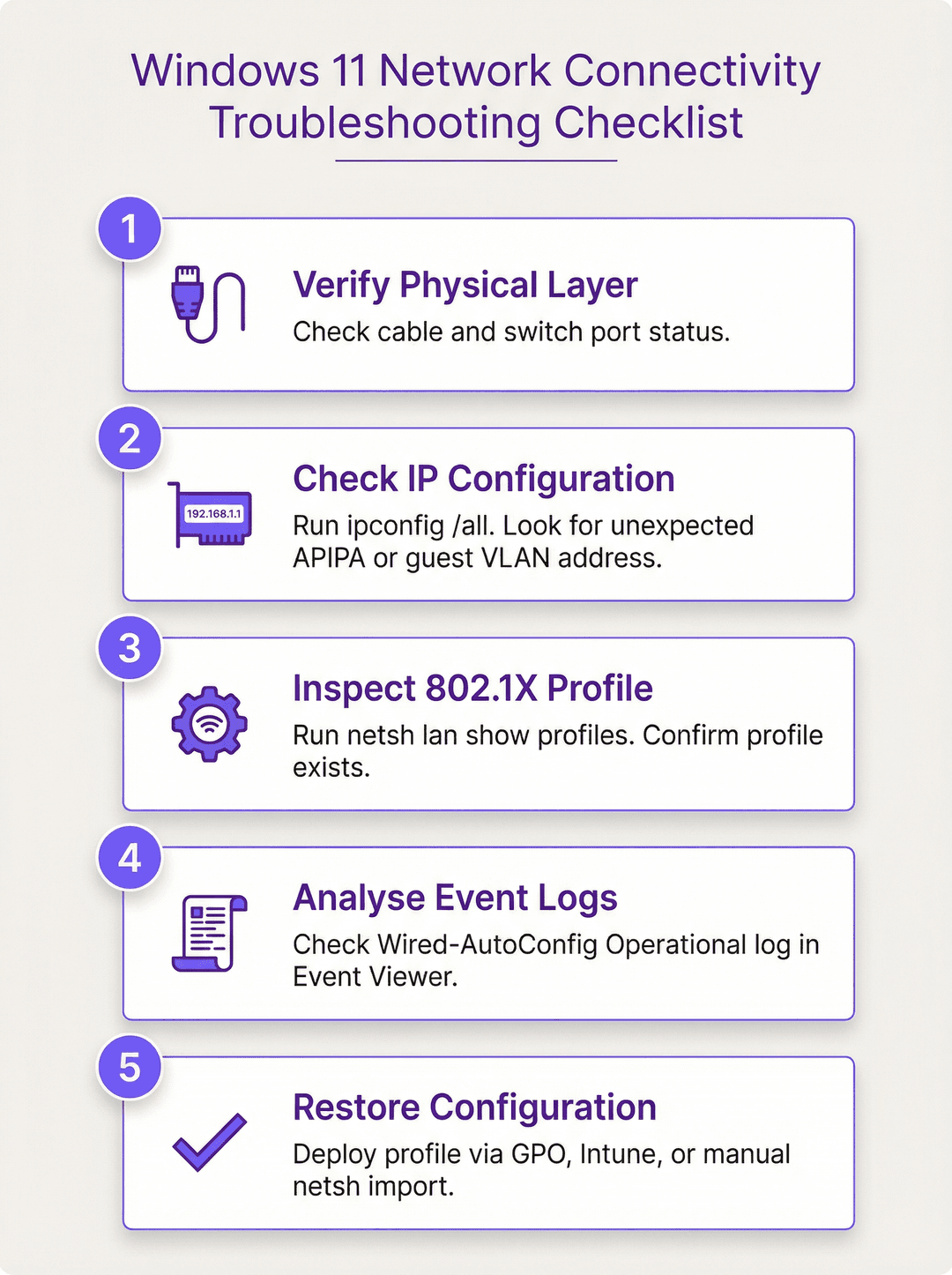
जब कोई एंडपॉइंट अपग्रेड के बाद नेटवर्क एक्सेस खो देता है, तो इस व्यवस्थित डायग्नोस्टिक क्रम को चलाएं:
- फिजिकल लेयर और लिंक लाइट्स को सत्यापित करें: ईथरनेट लिंक स्थिति और स्विच पोर्ट कनेक्टिविटी की पुष्टि करें।
- IP एड्रेस एलोकेशन की जांच करें:
ipconfig /allरन करें। एक APIPA एड्रेस (169.254.x.x) पूर्ण 802.1X ऑथेंटिकेशन विफलता या स्विच पोर्ट ब्लॉक होने का संकेत देता है। एक अप्रत्याशित सबनेट एक अलग आइसोलेटेड गेस्ट VLAN में रखे जाने की ओर इशारा करता है। - 802.1X प्रोफाइल स्थिति का निरीक्षण करें:
netsh lan show profilesरन करें। यदि यह खाली है, तो OS माइग्रेशन के दौरान प्रोफाइल हटा दी गई थी। - Wired-AutoConfig इवेंट लॉग का विश्लेषण करें: सर्टिफिकेट, क्रेडेंशियल, या सर्विस समस्याओं को अलग करने के लिए इवेंट ID 12014, 12015, और 5632 की जांच करें।
- केंद्रीकृत पॉलिसी रेमेडिएशन लागू करें: प्रोफाइल को स्वचालित रूप से रीस्टोर करने के लिए Intune या GPO के माध्यम से एक पॉलिसी सिंक ट्रिगर करें।
ROI और व्यावसायिक प्रभाव
OS अपडेट के बाद अनियोजित नेटवर्क आउटेज से भारी वित्तीय और परिचालन नुकसान होता है। 802.1X कॉन्फ़िगरेशन को केंद्रीय रूप से प्रबंधित करने से तीन प्रमुख क्षेत्रों में मापने योग्य ROI मिलता है:
1. IT सपोर्ट लागत में कमी
1,000-डिवाइस वाले एंटरप्राइज एस्टेट में, लगभग 15% एंडपॉइंट बड़े OS अपग्रेड साइकिल के दौरान प्रोफाइल हानि या सर्विस रीसेट का सामना करते हैं। प्रति टिकट 30 मिनट की दर से 150 डिवाइसों की मैन्युअल रूप से समस्या निवारण करने में लेवल 2 IT सपोर्ट का 75 घंटे का समय खर्च होता है। £60 प्रति घंटे की अनुमानित लागत पर, एक सिंगल अपडेट साइकिल रिएक्टिव सपोर्ट में £4,500 खर्च कराता है।
केंद्रीकृत Intune या GPO पॉलिसियों को लागू करके (जिसमें लगभग 4 घंटे का आर्किटेक्ट सेटअप समय, या £240 की आवश्यकता होती है), संगठन पहले अपग्रेड साइकिल पर ही पूरा ROI प्राप्त कर लेते हैं, साथ ही नेटवर्क एक्सेस सपोर्ट टिकटों में 80% की कमी आती है।
2. नियामक अनुपालन का पालन
- PCI-DSS आवश्यकता 1.2.1: कार्डहोल्डर डेटा एनवायरनमेंट (CDE) और सामान्य कॉर्पोरेट नेटवर्क के बीच सख्त नेटवर्क सेगमेंटेशन को अनिवार्य करती है। अनऑथेंटिकेटेड डिवाइसों का ओपन डिफॉल्ट VLANs पर गिरना सेगमेंटेशन कंट्रोल का उल्लंघन करता है।
- ISO 27001 एनेक्स A.12.1.2: औपचारिक चेंज मैनेजमेंट और कॉन्फ़िगरेशन एनफोर्समेंट की आवश्यकता होती है। सेल्फ-हीलिंग नेटवर्क पॉलिसियां ऑडिट कंट्रोल को पूरा करती हैं।
- GDPR आर्टिकल 32: नेटवर्क डेटा गोपनीयता और अखंडता सुनिश्चित करने के लिए तकनीकी उपायों की आवश्यकता होती है।
3. वेन्यू एस्टेट्स के लिए परिचालन निरंतरता
Physical venues - जैसे होटल, कॉन्फ्रेंस सेंटर, रिटेल चेन, और स्टेडियम - प्रॉपर्टी मैनेजमेंट सिस्टम, टिकटिंग टर्मिनल्स, और POS सिस्टम के लिए प्रमाणित नेटवर्क इंफ्रास्ट्रक्चर पर निर्भर करते हैं। प्रोएक्टिव 802.1X मैनेजमेंट फ्रंट-डेस्क या POS ऑफलाइन डाउनटाइम के कारण होने वाले राजस्व के नुकसान को रोकता है।
Purple Cloud RADIUS के साथ स्थायी समाधान
प्रत्येक Windows अपडेट के बाद मैन्युअल रूप से XML प्रोफाइल को रीस्टोर करना या GPO सिंक देरी का निवारण करना अनावश्यक परिचालन बोझ पैदा करता है। Purple Passwordless Staff WiFi और Cloud RADIUS एक क्लाउड-नेटिव 802.1X ऑथेंटिकेशन प्लेटफॉर्म प्रदान करते हैं जो लोकल प्रोफाइल करप्शन को समाप्त करता है।
- जीरो-टच आइडेंटिटी इंटीग्रेशन: सर्टिफिकेट-आधारित WPA3-Enterprise या Passpoint (Hotspot 2.0) का उपयोग करके Microsoft Entra ID, Okta, या Google Workspace के माध्यम से डिवाइस को स्वचालित रूप से प्रमाणित करें।
- सपोर्ट टिकटों में 80% की कमी: अपने पूरे एस्टेट में साझा WPA2 पासवर्ड और मैन्युअल XML प्रोफाइल स्क्रिप्ट को समाप्त करें।
- एंटरप्राइज विश्वसनीयता: हार्डवेयर-अज्ञेयवादी क्लाउड RADIUS आर्किटेक्चर पर निर्मित, जो 99.999% अपटाइम SLA के साथ 80,000+ लाइव स्थानों को सेवा प्रदान करता है।
802.1X कॉन्फ़िगरेशन विफलताओं को समाप्त करने के लिए एक एंटरप्राइज WiFi तकनीकी परामर्श बुक करें या Purple Passwordless Staff WiFi का पता लगाएं।
मुख्य परिभाषाएं
IEEE 802.1X
पोर्ट-आधारित नेटवर्क एक्सेस कंट्रोल (PNAC) के लिए एक IEEE मानक जो LAN या WLAN से जुड़ने के इच्छुक उपकरणों को एक ऑथेंटिकेशन तंत्र प्रदान करता है।
एंटरप्राइज नेटवर्क के लिए पोर्ट-आधारित नेटवर्क एक्सेस कंट्रोल मानक।
Wired AutoConfig Service (dot3svc)
ईथरनेट नेटवर्क एडेप्टर पर IEEE 802.1X ऑथेंटिकेशन करने के लिए जिम्मेदार एक अंतर्निहित Windows सेवा।
ईथरनेट इंटरफेस पर 802.1X ऑथेंटिकेशन प्रबंधित करने वाली Windows सेवा।
EAP-TLS
X.509 डिजिटल सर्टिफिकेट का उपयोग करके क्लाइंट और RADIUS सर्वर के बीच पारस्परिक ऑथेंटिकेशन के लिए एक IETF मानक।
Transport Layer Security का उपयोग करने वाला एक्सटेंसिबल ऑथेंटिकेशन प्रोटोकॉल।
netsh lan
Windows में एक कमांड-लाइन स्क्रिप्टिंग टूल जो प्रशासकों को 802.1X वायर्ड नेटवर्क प्रोफाइल को कॉन्फ़िगर करने, प्रदर्शित करने और निर्यात करने में सक्षम बनाता है।
वायर्ड नेटवर्क सेटिंग्स प्रबंधित करने के लिए Windows कमांड-लाइन उपयोगिता।
RADIUS Server
रिमोट ऑथेंटिकेशन डायल-इन यूजर सर्विस सर्वर (जैसे Microsoft NPS, Cisco ISE, या Aruba ClearPass) जो क्लाइंट क्रेडेंशियल्स को ऑथेंटिकेट करता है।
एंटरप्राइज आर्किटेक्चर में केंद्रीकृत AAA ऑथेंटिकेशन सर्वर।
हल किए गए उदाहरण
Windows 11 में बड़े पैमाने पर अपडेट के बाद, 20% कॉर्पोरेट डेस्कटॉप एंडपॉइंट्स इंट्रानेट एक्सेस खोने की रिपोर्ट करते हैं और ईथरनेट कनेक्शन पर 169.254.x.x APIPA IP एड्रेस प्राप्त करते हैं। netsh lan show profiles चलाने पर शून्य कॉन्फ़िगर की गई प्रोफाइल दिखाई देती हैं। इसका मूल कारण क्या है और IT को बड़े पैमाने पर इसका समाधान कैसे करना चाहिए?
- मूल कारण: Windows 11 फ़ीचर अपग्रेड माइग्रेशन पास ने HKLM\SOFTWARE\Microsoft\Wired-AutoConfig रजिस्ट्री कीज को हटा दिया, जिससे स्थानीय 802.1X प्रोफाइल हट गईं और स्विच पोर्ट्स बिना ऑथेंटिकेशन वाले गेस्ट/ब्लॉक स्थिति में रह गए। 2. त्वरित सुधार: एक रेफरेंस एंडपॉइंट से कार्यात्मक XML प्रोफाइल निर्यात करें (netsh lan export profile folder=C:\temp) और इसे प्रभावित होस्ट्स पर आयात करें (netsh lan add profile filename=...)। 3. बड़े पैमाने पर समाधान: प्रोफाइल रिस्टोरेशन को स्वचालित रूप से लागू करने के लिए वायर्ड नेटवर्क (IEEE 802.3) नीतियों को लक्षित करने वाला Active Directory Group Policy Object (GPO) या वायर्ड नेटवर्क पेलोड के साथ एक Intune कॉन्फ़िगरेशन प्रोफाइल तैनात करें।
एक Windows 11 24H2 होस्ट 802.1X ऑथेंटिकेशन में विफल रहता है। इवेंट व्यूअर इवेंट ID 12013 प्रदर्शित करता है: "The identity of the authentication server could not be verified"। RADIUS लॉग Access-Reject दिखाते हैं। किस कॉन्फ़िगरेशन परिवर्तन की आवश्यकता है?
- Windows 11 24H2 सख्त सर्वर सर्टिफिकेट ट्रस्ट वैलिडेशन लागू करता है। 2. क्लाइंट 802.1X प्रोफाइल में ValidateServerCertificate का मान true होना चाहिए, और Root CA कंप्यूटर Trusted Root स्टोर में मौजूद होना चाहिए। 3. XML प्रोफाइल में ServerNames प्रॉपर्टी RADIUS सर्वर सर्टिफिकेट के Subject Alternative Name (SAN) से मेल खानी चाहिए।
अभ्यास प्रश्न
Q1. 802.1X ईथरनेट ऑथेंटिकेशन के कार्य करने के लिए किस Windows सेवा को Automatic स्टार्टअप पर सेट किया जाना चाहिए?
संकेत: Windows Wired AutoConfig सेवा के स्टार्टअप प्रकार की जांच करें।
मॉडल उत्तर देखें
Wired AutoConfig सेवा (dot3svc) को Automatic स्टार्टअप प्रकार पर सेट किया जाना चाहिए। डोमेन से न जुड़े Windows इंस्टॉलेशन पर डिफ़ॉल्ट रूप से, यह सेवा Manual पर सेट होती है और 802.1X ऑथेंटिकेशन नहीं करेगी।
Q2. एक सक्रिय ईथरनेट एडेप्टर से XML फ़ाइल में 802.1X प्रोफाइल को निर्यात करने वाला सटीक कमांड क्या है?
संकेत: नेटवर्क प्रोफाइल निर्यात करने के लिए netsh lan सिंटैक्स को याद करें।
मॉडल उत्तर देखें
netsh lan export profile folder=C:\temp interface="Ethernet" 802.1X प्रोफाइल को निर्दिष्ट निर्देशिका में XML फ़ाइल के रूप में निर्यात करता है।
इस श्रृंखला में आगे पढ़ें
क्लिनिकल वातावरण में WiFi 7 परिनियोजन की योजना बनाना: IoMT डिवाइस, हस्तक्षेप, और HIPAA
यह व्यापक गाइड क्लिनिकल वातावरण में WiFi 7 परिनियोजन की योजना बनाने की पड़ताल करती है, जिसमें 6 GHz बैंड रणनीति, लीगेसी IoMT डिवाइस अनुकूलता, IEC 60601-1-2 RF हस्तक्षेप दायित्वों और HIPAA-अनुरूप नेटवर्क सेगमेंटेशन पर ध्यान केंद्रित किया गया है। यह हेल्थकेयर IT लीडर्स को Purple के क्लाउड RADIUS प्लेटफॉर्म का उपयोग करके मिश्रित डिवाइस बेड़े को सुरक्षित करने के लिए व्यावहारिक आर्किटेक्चर सलाह प्रदान करता है।
अतिथि और स्टाफ WiFi नेटवर्क के लिए RADIUS ऑथेंटिकेशन को कॉन्फ़िगर करना
यह तकनीकी संदर्भ गाइड एंटरप्राइज़ अतिथि और स्टाफ WiFi नेटवर्क के लिए RADIUS ऑथेंटिकेशन के आर्किटेक्चर, कॉन्फ़िगरेशन और डिप्लॉयमेंट की रूपरेखा तैयार करती है। यह नेटवर्क आर्किटेक्ट्स और IT प्रबंधकों को सुरक्षित, स्केलेबल वायरलेस एक्सेस कंट्रोल सिस्टम बनाने के लिए आवश्यक सटीक प्रोटोकॉल, सुरक्षा मानक और ट्रबलशूटिंग कार्यप्रणाली प्रदान करती है।
Passpoint और OpenRoaming: संपूर्ण गाइड
यह तकनीकी संदर्भ गाइड एंटरप्राइज़ WiFi नेटवर्क के भीतर Passpoint (हॉटस्पॉट 2.0) और WBA OpenRoaming फ्रेमवर्क का एक व्यापक विश्लेषण प्रदान करती है। यह सुरक्षित, निर्बाध अतिथि कनेक्टिविटी स्थापित करने के लिए आवश्यक बुनियादी ऑथेंटिकेशन प्रोटोकॉल, आर्किटेक्चरल घटकों और परिनियोजन रणनीतियों का विवरण देती है। नेटवर्क आर्किटेक्ट और IT लीडर्स सीखेंगे कि कैसे इन मानकों को डिज़ाइन, लागू और ट्रबलशूट किया जाए ताकि एंटरप्राइज़-ग्रेड सुरक्षा बनाए रखते हुए मैनुअल लॉगिन बाधाओं को समाप्त किया जा सके।
अपने विशिष्ट सेटअप को लेकर कोई सवाल हैं?
हमारी टीम 80,000 से अधिक वेन्यू में वेन्यू ऑपरेटरों, IT मैनेजरों और नेटवर्क इंजीनियरों के साथ काम करती है। 20 मिनट का कॉल बुक करें और हम आपको दिखाएंगे कि आपके जैसे अन्य लोगों ने इसे कैसे हल किया।