如果咨询如何解决弱 WiFi 信号问题,几乎每家零售商都会给出相同的答案:买一个扩展器,插在半路位置,搞定。这种建议成本低、见效快,但也经常失效,值得商榷。它的症结在于先入为主地推销产品,而不是从诊断问题出发。
资深工程师对待低速链路就像医生对待病症一样:先进行测量。在如今的英国,宽带线路通常不是限制因素,瓶颈往往在于射频环境、回程质量,或用户在建筑物内移动时的设备漫游切换机制。扩展器与接入点解决的是不同层面的问题。选错方案只会转移问题,而不能真正解决问题。
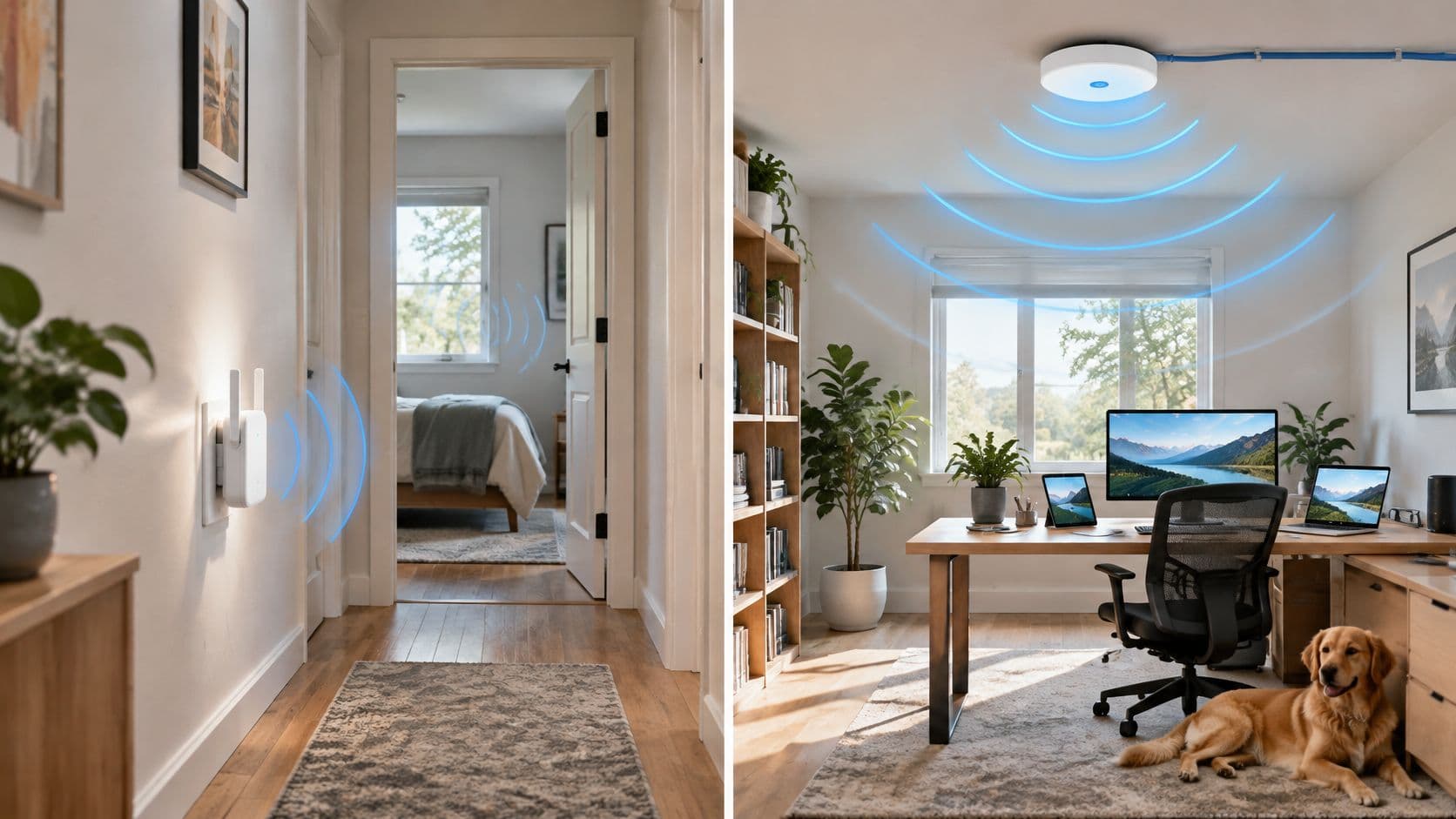
简而言之:如果以太网网线可以接入该房间,并且有多个设备需要同时全速运行,接入点无疑是压倒性的最佳选择。如果只是某个备用房间需要偶尔浏览网页,并且绝不会铺设网线,那么购买扩展器是合理的选择。介于这两种情况之间的所有情形都需要具体分析,这就是为什么做出 WiFi 扩展器与接入点的权衡抉择时,应该从测速开始,而不是盲目加入购物车。
WiFi 扩展器与接入点一览对比
如果以太网线缆可以延伸至问题区域,且有多个设备需要同时全速运行,请选择接入点。如果您只需要为偶尔使用的单个信号较弱的房间提供一种廉价、免布线的解决方案,那么扩展器是合理的购买选择,而使用专业网络硬件则是浪费资金。
以下对比涵盖了直接影响建筑内网络使用体验的各项要素:各设备如何连接回路由器、吞吐量和延迟的变化、人员走动时设备的行为表现,以及实际的安装成本。
从关键维度对比扩展器与接入点
| 指标 | WiFi 扩展器 | 接入点(AP) |
|---|---|---|
| 与路由器的连接方式 | 无线中继链路,有时带有可选的以太网端口 | 有线以太网或光纤回传,通常支持 PoE |
| 覆盖表现 | 将现有路由器蜂窝小区的覆盖范围延伸至一个信号盲区 | 每台设备均可创建一个全新的满格覆盖蜂窝小区 |
| 客户端吞吐量 | 在共享单频无线电处理双向任务的单频设备上大约减半;双频型号损失较小 | 接近线速,主要受限于回传带宽 |
| 延迟 | 较高,因为流量经过中继转发而非直通 | 低且稳定,无中继跳点 |
| 设备间漫游 | 如果设备广播独立的 SSID,则需要手动切换 | 具备快速漫游功能的接入点之间可实现无缝漫游 |
| 部署难度 | 插入插座、配对、放置在中间位置即可 | 布线、安装固定、纳入控制器或云平台管理 |
| 英国典型成本 | 仅硬件成本,处于市场的经济预算端 | 单价更高,外加布线、PoE 供电器或交换机端口成本以及安装工时 |
| 最适用场景 | 单个弱信号房间,低频次轻度使用 | 对网络容量有要求的家庭、办公室、酒店和各类场所 |
将一个射频频段专用于回传链路的双频扩展器,其性能远优于单频型号,因为它不需要单个射频单元同时处理两组通信。但由于它仍需中继每个数据包,因此这种改善是相对的,而非绝对的。
几乎所有情况都可以通过两个问题来决定。线缆能否接入盲区?如果可以,有线方案在速度、延迟和漫游表现上均占优。有多少台设备需要同时保持最佳性能?两部手机和一台电视可以接受中继跳跃,但培训室内的四十台笔记本电脑、商场收银台或医疗工作站则无法承受。
成本同样存在类似的分水岭。扩展器仅仅涉及硬件采购成本。接入点则包括硬件、以太网布线、PoE 供电器或交换机端口供电,以及将线缆引至天花板所带来的施工影响。而这通常是预算中占比最大的一笔开支,也是人们明知哪种方案正确却往往选择回避的原因。
在做出购买决定之前,不妨花一个晚上进行诊断。它将为您指明方向。
首先找出网速慢的真正原因
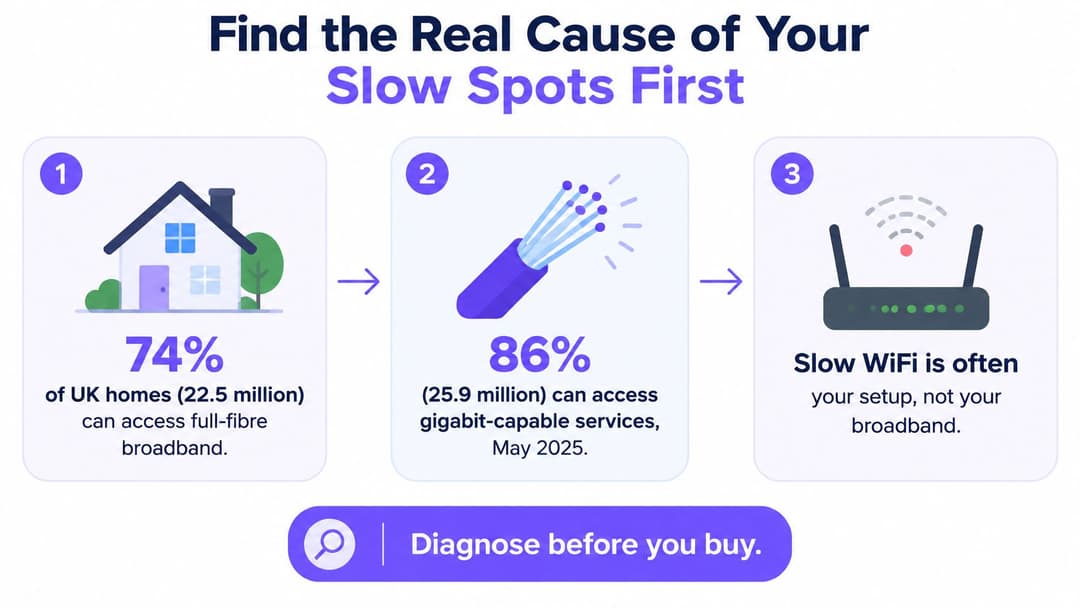
Ofcom 2025 年春季《Connected Nations》更新报告指出,74% 的英国住宅(即 2250 万户场所)可接入全光纤宽带,且 86%(约 2590 万户住宅)可接入千兆级服务(Ofcom《Connected Nations》更新,2025 年春季)。再对照常见的抱怨 - 卧室视频通话掉线,或酒店走廊预订 App 超时 - 令人尴尬的结论是,入户线路如今很少会是瓶颈所在。
这改变了您应该购买的产品。这些属于本地射频设计问题:建筑材料、信道拥堵、设备漫游、接入点放置位置,或者在高负载下崩溃的无线回传。廉价的中继器根本无法解决其中任何一个问题。
只需一个晚上即可完成诊断
- 在路由器端建立基准。在路由器旁进行测试(如果设备支持,建议使用有线连接),运行 网络测速。记录下载速度、上传速度和延迟。
- 在出现问题的房间重复测试。使用相同的工具和相同的测试时段,确保两组数据具有可比性。
- 记录设备接入的频段。5 GHz 能在较短距离内提供更高的吞吐量;2.4 GHz 穿墙能力更强,但更容易发生信道拥堵。
- 明确具体问题症状。下载缓慢通常指向吞吐量不足;若测速结果良好但通话频繁卡顿,则问题多出在延迟或漫游切换掉线上。
- 统计已连接设备数量。三十台设备共用单台路由器射频的表现,与五台设备截然不同。
- 沿信号路径实地排查。实心砖墙、架空地板、镜子、金属设备以及带铝箔覆层的隔热层都会大幅衰减信号。
- 扫描周边网络。使用手机上的 WiFi 分析工具应用,查看有多少网络正在与您共用信道。在公寓楼中,信道通常都过度拥挤。
随后应用判定规则。路由器旁信号正常,其他区域均较差,说明问题在于覆盖范围、回程或漫游,采用无线或有线扩展将有所改善。两个位置的表现均较差,则说明瓶颈在于宽带线路或路由器本身,在远端房间添加任何设备都无济于事。
WiFi 扩展器如何扩展路由器的信号
扩展器的功能很单一。它接收路由器的信号并重新广播。英国通信管理局 (Ofcom) 将增强器、扩展器和中继器统称为实现该功能的设备,其中部分设备还会创建单独的网络(Ofcom 英国住宅宽带性能报告)。该设备本身并不会对信号进行升级,只是复制信号而已。
Ofcom 的测试基于宽带论坛 (Broadband Forum) TR-398 室内性能标准,在监管机构所谓的“覆盖范围与速率测试”中,测量了随距住宅路由器距离增加而变化的吞吐量。随着设备与路由器的距离越来越远,性能不断下降,且 5 GHz 的表现通常优于 2.4 GHz。同一份报告警告称,放置在弱信号区域的扩展器虽然可以扩大覆盖范围,但会导致用户面临更低的连接速度和更高的延迟。
扩展器的权衡之处:它牺牲了速度来换取覆盖范围。数据包需要跨越两次无线链路 - 一次是从路由器到扩展器,另一次是从扩展器到笔记本电脑 - 因此对于单次下载,空中接口承担了双倍的工作负荷。
摆放位置决定最终效果
若离路由器太近,该设备无法带来任何增益效果。若离得太远,它重传的只是原本就已经微弱的信号,反而放大了网络缺陷。合理的位置大致在中间位置,即扩展器自身的信号指示灯显示与路由器连接强劲的插座处。在打开应用程序之前,不妨将其换到隔开两个的插座上并重新检查指示灯。
扩展器适用的场景
- 仅有一处较小的信号盲区。例如花园办公室、备用卧室或车库改建房。
- 受保护的历史建筑及租赁场所。无法进行钻孔和走线。
- 偶发性网络流量。例如网页浏览、收发邮件或次卧里的智能电视。
- 预算紧张且无扩展需求。硬件成本即为全部成本。
许多人都忽略的混合方案
许多扩展器都配有以太网端口和接入点模式。如果有线电缆能连接该插口,请将设备退出中继器模式。这样客户端即可使用有线链路并跳过第二次无线跃点,从而使吞吐量保持接近线路速率,而不会在中继中衰减。但您仍然无法获得管理层功能:通常没有 PoE,员工与访客流量之间无法通过 VLAN 划分,没有对信道和发射功率的集中控制,而且各设备间的漫游依然需要手动或体验较差。接入点模式适合单个布线房间,但并不适用于成规模的网络资产。
接入点如何提供线速性能WiFi
接入点为 WiFi 提供有线回程。它通过以太网连接到路由器或交换机,通常通过 PoE 经由同一根线缆供电,并通过自身的覆盖蜂窝单元为客户端提供服务。流量通过铜缆或光纤流入并经由无线电射频流出,因此接入点不会消耗客户端的无线空口时间将同一数据包回传给路由器。这就是线速优势:无线电射频只需专注于一项任务。
现代 WiFi 6 和 WiFi 7 接入点专为免许可频谱上的高吞吐量使用而设计。在繁忙的房间内,WiFi 6 的高能效特性可帮助设备通过排程传输而非持续冲突来共享空中时间,并改善来自手机和笔记本电脑的上行链路路径。有线接入点为这些射频提供了直接进入网络的干净路径,无需强行先进行流量中继。不过上行链路仍必须与业务相匹配:将高速接入点连接到老旧、缓慢的端口上,瓶颈只是转移了,并未消失。
为什么设备数量会改变最终选择
采用无线回传的扩展器传输每个数据包都会占用两倍的空口时间,从而加剧信道竞争。随着接入网络的设备增多,这种限制带来的影响会愈发严重。而通过以太网或光纤连接的 WiFi 6 接入点可直接为客户端提供服务,这在扩展器难以应对的场景中优势尤为显著:例如开敞式空间、多人合住住宅以及多台设备同时竞争无线射频资源的办公室。
统一管理带来的优势
- 支持多 SSID 及 VLAN 隔离。员工和访客分属不同网络,医疗或支付业务流量与两者严格隔离。
- 频谱导航。将支持相应频段的终端引导至 5 GHz,避免 2.4 GHz 频段过度拥堵。
- 快速漫游。从前台走到三楼通话依然不中断,源于漫游切换是有序协商而非被动重连。
- 集中式射频策略。全网信道与发射功率统一规划配置,无需逐台盲目调试。
- PoE 供电与吸顶式安装。单根网线即可兼顾供电与数据传输,射频设备安装在能开阔覆盖整个空间的位置,而非窝在沙发后方。
这种权衡是切实存在的。相比即插即用的中继器,接入点的单机成本更高,需要铺设线缆或规划无线回程,且安装与配置耗时更长。但这些付出换来的是网络的可预测性:覆盖蜂窝经过深思熟虑的布局,射频行为得到统一协调,而且正是因为整套网络环境经过专门设计,漫游功能才得以平稳运行。
经验法则:如果有三个或更多信号较弱的房间、十台或更多活跃设备,或者涉及访客、支付或医疗业务流量的企业应用场景,天平就应倾向于选择接入点。
各项方案的实际设置步骤
这两种安装方式有着本质的区别。一种只需插上插座,另一种则是一项小型的布线工程。
扩展器部署,只需四步
- 找到合适的插座。大致位于路由器与信号盲区中间,且源信号仍然较强的位置。
- 进行配对。通过 WPS 按钮或制造商的 App 进行配对,具体取决于设备支持的方式。WPS 更快捷;App 通常能提供更清晰的状态反馈。
- 观察指示灯。大多数设备都有可变色的信号指示灯。微调位置直至与路由器的连接显示为强信号,然后固定即可。
- 在关键位置进行测试。在信号盲区进行测速,而不是在扩展器旁边。真正重要的是客户端实际接收到的速率。
六步轻松配置接入点
- 从路由器或交换机布线至安装位置。如果购买新线缆,请选用 Cat6,并在两端预留维护线圈。
- 通过该线缆进行供电,可使用 PoE 交换机或单端口供电器,从而免去在天花板安装电源插座的麻烦。
- 安装在覆盖区域的中心位置,尽可能吸顶安装。射频信号呈向外和略微向下辐射,因此吸顶位置优于墙角搁架。
- 将其纳管至控制器或云端控制台,以便集中统一管理固件、SSID 和密码。
- 设置信道,或交由控制器自动配置。单个设备使用自动选择即可;在拥有多个设备的多点位环境中,请手动规划 2.4 GHz 信道,因为该频段仅有三个互不重叠的信道。
- 手持手机进行现场巡检,确认客户端在不同设备间漫游时不会中断通话或视频流。
每种方案所需的配置工作
| 步骤 | WiFi 扩展器 | 接入点 (AP) |
|---|---|---|
| 摆放位置 | 路由器与盲区中间位置,且处于源信号良好的插座处 | 覆盖区域的中心,通过线缆连接回路由器或交换机 |
| 布线 | 无线型号无需布线 | 各设备均铺设以太网线或 PoE 线缆 |
| 配对 | WPS 按钮或 App 引导配对 | 纳管至控制器、云端控制台或 Mesh 系统 |
| 网络名称 | 如果支持则使用相同 SSID,否则使用独立的 -EXT 网络 | 单个 SSID,支持跨 AP 无缝漫游 |
| 常规耗时 | 10 至 30 分钟 | 每层一至四小时(含布线时间) |
| 日常管理 | 逐台设备通过 App 进行设置 | 集中控制固件、信道与发射功率 |
哪种方案适合您的建筑
大多数建筑布局都可以归纳为几种固定模式,而每次面对的选择也都大同小异。
按环境推荐的最佳选项
| 应用场景 | 建议方案 | 优势原因 |
|---|---|---|
| 小型公寓或单间公寓 | 扩展器或优化路由器摆放位置 | 流量较小,通常不便布线,最多仅存在一个弱信号区 |
| 大型或多层住宅 | 两至三台有线接入点 | 回程线路确保各楼层保持全速,并在各设备间实现漫游 |
| 办公室或诊所 | 托管型接入点 | 满足设备密度需求、实现 VLAN 隔离、快速漫游及集中管控 |
| 酒店、民宿或餐厅 | 每层部署托管型接入点 | 一致的访客体验、品牌化入网引导及数据分析能力 |
| 学生公寓或成栋住宅楼 | 每户部署一台接入点并统一规划信道分配 | 同频竞争严重,盲目增设中继器只会适得其反 |
| 仓库或零售卖场 | 吸顶式接入点 | 针对货架、收银台及库房实现可预测的稳定覆盖 |
在一居室公寓或开间中,使用扩展器或将路由器从地面和厨柜中移出通常即可解决问题。而对于大户型房屋则是另一回事:每层部署一台有线设备(共两到三台),可以在各处保持全速运行,并允许设备在人员上下楼时无缝切换。
在多租户建筑中,看似诱人的解决方案往往是最糟糕的。英国某大学针对公寓楼 WiFi 性能的研究发现,当相邻接入点在相同信道上运行,且公寓之间的衰减约为 0 dB 时,公寓的网络运行容量仅为最大容量的 5% 到 10% 左右,在该研究设定的场景中约为 21 Mb/s(公寓楼 WiFi 性能研究)。
反直觉之处在于:在拥堵区域添加中继器并不能增加容量,反而会加剧信道竞争。具有协同信道规划的有线接入点能够恢复带宽冗余。而同一信道上有更多射频单元互相干扰只会消耗冗余。
6 GHz 频段在此有所助益。Ofcom 已将 6 GHz 低频段(5925 至 6425 MHz)开放供室内 RLAN 使用,最大功率为 250 mW EIRP,这为更新型的接入点提供了更宽信道和更低竞争的空间,具体取决于客户端支持情况以及建筑物墙壁对信号的衰减程度。信道规划本身就是一门专业学问,在确定信道映射方案之前,非常值得阅读一份 射频工程信道规划指南。
对于托管场所而言,决定性的特性在于射频之上的架构层。隔离的 SSID、VLAN、基于身份的入网认证以及集中控制的射频策略,是托管级网络与一堆扩展器的本质区别。对于无法布线且需求较低的小型场所,扩展器仍是合乎实际的选择。
仓库和零售楼层需要在货架、收银台和库房上方安装吸顶设备,以便覆盖范围紧随人员和扫描设备,而不是局限于建筑平面布局。酒店则需要每层一台设备,以及无需重复要求输入相同密码的访客网络。
付款前需检查的事项
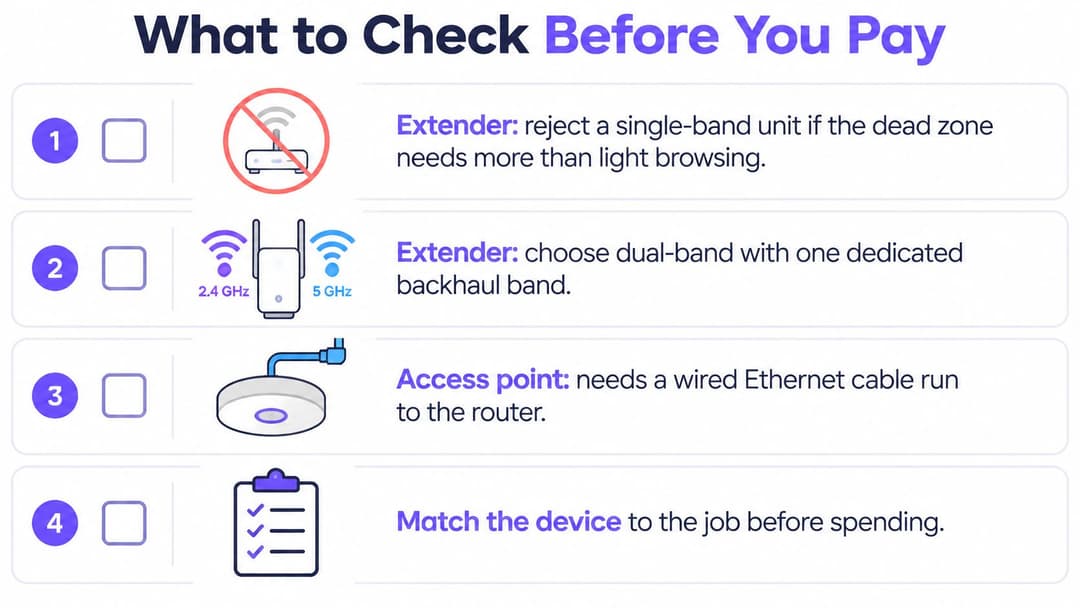
- 如果该房间用于核心办公,请勿选择单频设备。 网页浏览尚可容忍共享频段;视频通话和文件同步则无法满足。
- 确认扩展器是否可以复用您现有的 SSID。 诸如 Home_EXT 这样的强制命名意味着走动时必须手动切换网络。
- 优先选择带有以太网端口且明确支持接入点(AP)模式的设备。 即使当前没有布线,日后也能转为更实用的方案。
- 仅针对个别低频使用的房间采购单台设备。 级联扩展器会在每一跳成倍增加中继损耗。
- 对于接入点,务必坚持采用有线回传、WiFi 6 和快速漫游。 这三项决定了在房间之间移动时通话是否会中断。
- 在办公室、诊所、酒店和出租公寓中,应添加支持 VLAN 隔离的多 SSID,并配合控制器进行信道和功率的集中调优。
- 在客户端设备支持的情况下,优先选择能够使用英国室内 6 GHz 频段的硬件,而不是再添置一台 2.4 GHz 中继器。
- 如果路由器旁的基准测试速度已经很慢,请先暂停部署。 问题根源在于宽带线路或路由器本身,任何覆盖扩展设备都无法解决此问题。
在布线前先评估工程规模:使用 接入点计算器,根据占地面积和设备数量计算出所需设备总数。无论您采用何种标准化硬件,管理层均可置于其上。Purple 作为云端覆盖层运行在场馆现有的接入点之上,无需推倒重建,即可在单一云平台上提供访客 WiFi、员工 802.1X 安全保障以及 xPSK 专用局域网(Private Area Networks)。支持的硬件包括 Cisco Meraki、HPE Aruba、Ruckus、Juniper Mist、Ubiquiti UniFi、Cambium、Extreme 和 Fortinet。
在部署完接入点并消除盲区之后,下一个问题是谁可以访问各个网络,以及如何证明布线的投入是物有所值的。Purple 在您现有的硬件上即可管理该层级,为访客提供访客 WiFi,通过与 Entra ID、Google Workspace 或 Okta 绑定的基于证书的员工访问权限,并为住宅和学生宿舍楼提供独立的单元专用网络。访问 Purple,了解它如何与您的资产环境完美契合。