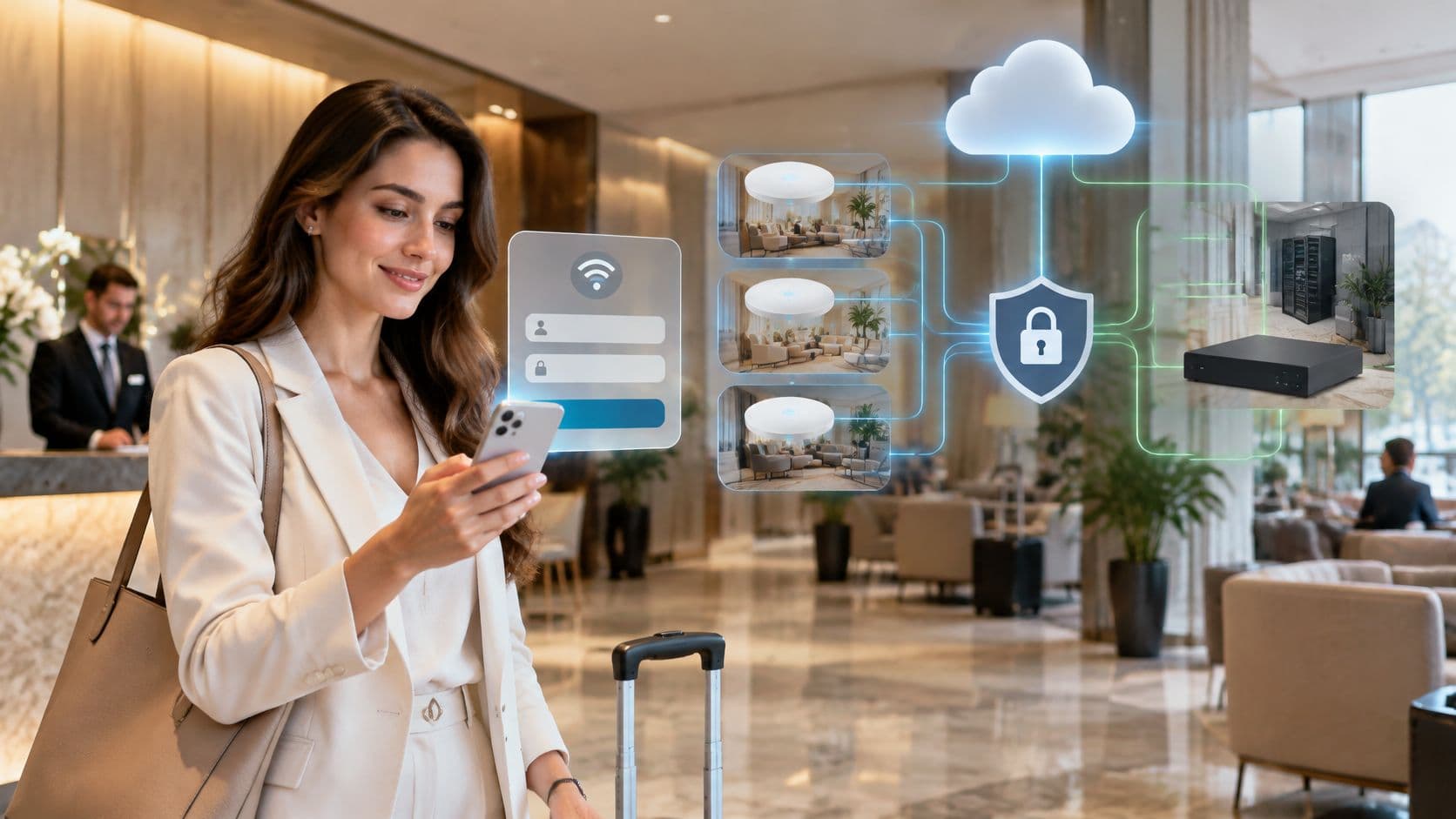
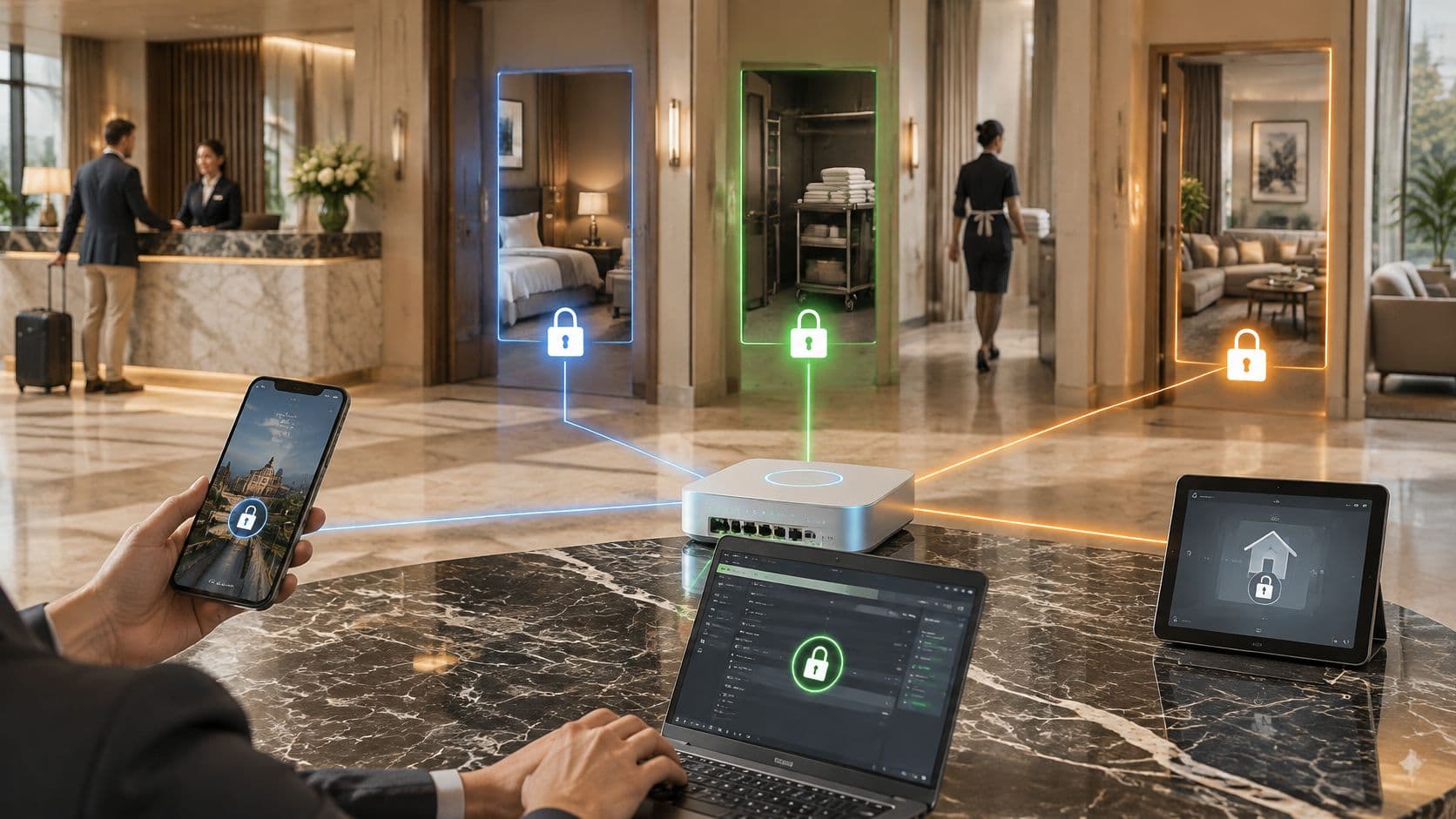
আপনি একটি হোটেলের লবিতে, একটি হাসপাতালের ওয়েটিং রুমে, বা একটি আত্মীয়ের রান্নাঘরের টেবিলে বসে আছেন, আপনার ফোনে লেখা আসছে Connected, এবং কিছুই লোড হচ্ছে না। এই ব্যবধানটিই হল যেখানে অধিকাংশ WiFi হতাশা তৈরি হয়। একটি নেটওয়ার্কে যোগদান করা এবং অনলাইনে অ্যাক্সেস পাওয়া দুটি আলাদা ফলাফল, এবং আপনি প্রথমটিতে সফল হয়েও দ্বিতীয়টিতে ব্যর্থ হতে পারেন।
আপনি যদি জিজ্ঞেস করেন আমি এখনই কীভাবে WiFi ব্যবহার করব
, তবে আপনি ঠিক কোন ধরনের নেটওয়ার্কের সম্মুখীন হচ্ছেন তা নির্ধারণ করে শুরু করুন। ভুল হোম পাসওয়ার্ডের সমাধান এমন কোনো ক্যাফে নেটওয়ার্কে কাজের নয় যা আপনার একটি লগইন পৃষ্ঠা সম্পূর্ণ করার অপেক্ষায় রয়েছে, এবং যে ওয়ার্ক সিস্টেমের শংসাপত্রের প্রয়োজন সেখানেও কোনোটিই সাহায্য করে না। প্রথমে পরিস্থিতি বুঝুন, তারপর সঠিক পদক্ষেপগুলি অনুসরণ করুন।আপনার নেটওয়ার্ক কোন সংযোগ পদ্ধতি ব্যবহার করে
নেটওয়ার্কের ধরন দিয়ে শুরু করুন, কারণ আপনি কোনো সেটিং স্পর্শ করার আগেই আপনার কী প্রয়োজন তা এটি নির্ধারণ করে। একই নাম বিভিন্ন স্থানে বিভিন্ন পদ্ধতি নির্দেশ করতে পারে, তাই রাউটার লেবেল বা ভেন্যুর সাইনেজের নামটির সাথে নীচের একটি রো মেলান, তারপর সেই পদ্ধতি অনুসরণ করুন।
| নেটওয়ার্কের ধরন | আপনার যা প্রয়োজন | যেভাবে যুক্ত হবেন | সাধারণ সমস্যা |
|---|---|---|---|
| হোম রাউটার (WPA2 বা WPA3 পাসওয়ার্ড) | রাউটারের লেবেল থেকে প্রাপ্ত নেটওয়ার্কের নাম এবং পাসওয়ার্ড | নামটি নির্বাচন করুন এবং পাসওয়ার্ড লিখুন | ভুল টাইপ করা পাসওয়ার্ড অথবা 2.4 GHz এবং 5 GHz এর জোড়া নাম |
| ক্যাফে বা হোটেলের গেস্ট নেটওয়ার্ক (ক্যাপটিভ পোর্টাল) | সাইনবোর্ড থেকে উন্মুক্ত নেটওয়ার্কের নাম | যুক্ত হন, তারপর ব্রাউজারে লগইন পেজ সম্পূর্ণ করুন | লগইন পেজ কখনোই দেখা যাচ্ছে না |
| অফিসের নেটওয়ার্ক (WPA2 বা WPA3-Enterprise) | IT থেকে প্রাপ্ত ইউজারনেম এবং পাসওয়ার্ড, অথবা একটি সার্টিফিকেট | নেটওয়ার্কটি বাছুন, ক্রেডেনশিয়াল লিখুন, সার্ভার সার্টিফিকেট পরীক্ষা করুন | সার্টিফিকেট সতর্কতা বা ভুল ইউজারনেম বিন্যাস |
| Passpoint বা OpenRoaming | অগ্রিম ইনস্টল করা ডিভাইস প্রোফাইল | প্রোফাইল থাকলে স্বয়ংক্রিয়ভাবে যুক্ত হয়ে যায় | কোনো প্রোফাইল ইনস্টল করা নেই, তাই ডিভাইস যুক্ত হবে না |
| হাসপাতাল বা অনুষ্ঠানের গেস্ট নেটওয়ার্ক | ওয়ার্ড বা প্রবেশদ্বারের সাইনবোর্ড থেকে পাওয়া নাম | শর্তাবলী স্বীকার করুন, একটি ইমেইল বা অ্যাক্সেস কোড লিখুন | 12 বা 24 ঘণ্টা পরে সেশন শেষ হয় এবং পুনরায় রেজিস্ট্রেশনের প্রয়োজন হয় |
হোম WiFi সাধারণত ফিক্সড ব্রডব্যান্ড এবং একটি রাউটার দিয়ে শুরু হয় যা সেই লাইনটিকে একটি স্থানীয় ওয়্যারলেস নেটওয়ার্কে রূপান্তরিত করে। Ofcom-এর রিপোর্টে বলা হয়েছে যে, 2024 সালের জুলাই মাসের মধ্যে, UK-এর 69% পরিবারে ফুল-ফাইবার ব্রডব্যান্ড উপলব্ধ ছিল, যা আনুমানিক 30.1 মিলিয়ন বাড়ির মধ্যে 20.7 মিলিয়ন বাড়ি, যা 2023 সালের সেপ্টেম্বরের 57% থেকে বেশি। তবে উপলব্ধ থাকা মানেই গ্রহণ করা নয়। যেসব বাড়িতে ফুল-ফাইবার উপলব্ধ ছিল, তাদের মধ্যে 35%, বা 7.5 মিলিয়ন পরিবার, 2024 সালের জুলাই মাসের মধ্যে সাইন আপ করেছিল।
যদি আপনার সারি শেয়ার করা পাসওয়ার্ড বলে, তবে নিচের ধাপ অনুসারে যুক্ত হওয়ার পদ্ধতি ব্যবহার করুন। যদি এটি লগইন পেজ বা প্রোফাইল বলে, পাসওয়ার্ড খোঁজা এড়িয়ে যান এবং উপযুক্ত পদ্ধতিতে যান।
কীভাবে একটি হোম বা ওয়ার্ক নেটওয়ার্কে যুক্ত হবেন
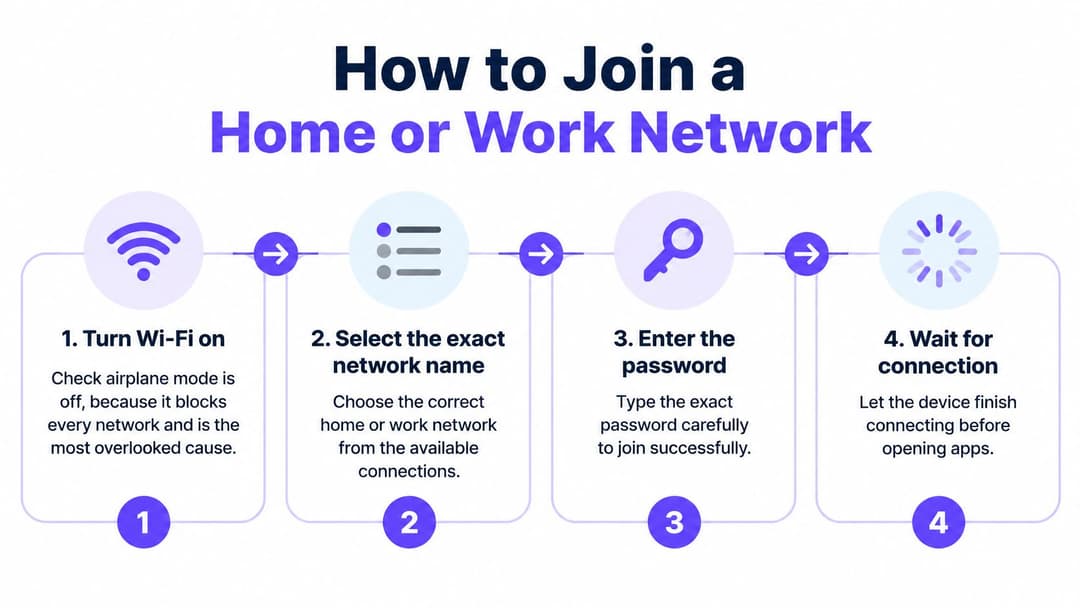
বাড়ির বেশিরভাগ নেটওয়ার্ক ব্যর্থতা সাধারণ: এয়ারপ্লেন মোড চালু রাখা, একটি ভুল ক্যারেক্টার, বা একটি পুরানো সেভ করা পাসওয়ার্ড। ক্রমানুসারে এই চারটি ধাপ সম্পূর্ণ করুন এবং প্রতিটির পরে ফলাফল পরীক্ষা করুন।
ধারাবাহিকভাবে চারটি ধাপ
- WiFi চালু করুন এবং বিমান মোড (এয়ারপ্লেন মোড) বন্ধ আছে কিনা তা পরীক্ষা করুন: বিমান মোড একসাথে প্রতিটি নেটওয়ার্ককে ব্লক করে, এবং এটি সবচেয়ে উপেক্ষিত কারণ কারণ WiFi তালিকাটি খালি থাকে।
- সঠিক নেটওয়ার্ক নামটি নির্বাচন করুন: রাউটার লেবেল বা ভেন্যু সাইনের সাথে অক্ষর ধরে মিলিয়ে নিন। প্রায় একই রকম দেখতে একটি নাম অসাবধান ট্যাপগুলিকে ক্যাপচার করার জন্য তৈরি একটি অননুমোদিত হটস্পট হতে পারে।
- WPA2 বা WPA3 পাসওয়ার্ডটি ধীরে ধীরে লিখুন: ক্যাপিটাল লেটার, শূন্য বনাম ইংরেজি O অক্ষর এবং চিহ্নগুলি মনোযোগ সহকারে দেখুন। আপনার ডিভাইসে পাসওয়ার্ড দেখানোর বিকল্প থাকলে তা ব্যবহার করুন, কারণ বেশিরভাগ প্রত্যাখ্যানের কারণ হলো টাইপিংয়ের ভুল, কোনও ত্রুটি নয়।
- আপনি অনলাইনে আছেন কিনা তা নিশ্চিত করুন, কেবল সংযুক্ত থাকা নয়: একটি পৃষ্ঠা খুলুন এবং এটি লোড হচ্ছে কিনা পরীক্ষা করুন। একটি WiFi আইকন কেবল এটি প্রমাণ করে যে আপনার ডিভাইসটি রাউটারের সাথে সংযুক্ত। এটি প্রমাণ করে না যে রাউটার এটিকে একটি ঠিকানা বা কার্যকর আউটগোয়িং রুট দিয়েছে।
NCSC নিরাপদে সংযোগ করার নির্দেশনা WPA2 বা আরও শক্তিশালী এনক্রিপশন এবং ডিফল্ট রাউটার পাসওয়ার্ডগুলিকে একটি শক্তিশালী, স্মরণীয় পাসওয়ার্ড দিয়ে প্রতিস্থাপন করার পরামর্শ দেয়, এবং আধুনিক ISP-সরবরাহ করা রাউটারগুলি সাধারণত ডিফল্টভাবে WiFi ট্র্যাফিক এনক্রিপ্ট করে। আপনার ডিফল্ট সেটআপ কাজ করলেও বাড়িতে এটি অনুসরণ করুন।
দুটি সাধারণ ভুল
- একটি পুরনো সেভ করা পাসওয়ার্ড: রাউটারের পাসওয়ার্ড পরিবর্তন হয়ে থাকলে, আপনার ফোন পুরনো পাসওয়ার্ডটিই দিতে থাকবে। নেটওয়ার্কটি Forget করুন, তারপর আবার জয়েন করে নতুন বর্তমান পাসওয়ার্ডটি টাইপ করুন।
- একটি বিভক্ত 2.4 GHz এবং 5 GHz পেয়ার: কিছু রাউটার দুটি একই ধরনের নাম ব্রডকাস্ট করে। যেকোনো একটি বেছে নিন এবং ধারাবাহিকভাবে সেটির পাসওয়ার্ড ব্যবহার করুন। 2.4 GHz অপশনটি সাধারণত দেওয়ালের মধ্য দিয়ে বেশি দূরে পৌঁছায়, আর 5 GHz কাছাকাছি স্থানে দ্রুত কাজ করে।
সফলতা দেখতে এমন হয়: একটি কানেক্টেড আইকন, আপনার নেটওয়ার্ক সেটিংসের একটি অ্যাড্রেস, এবং HTTPS-এর মাধ্যমে একটি পেজ লোড হওয়া। যদি কোনো ধাপ ব্যর্থ হয়, তবে অন্ধভাবে পুনরায় টাইপ করা চালিয়ে যাবেন না। পরবর্তী ট্রাবলশুটিং টেবিলে আপনার লক্ষণটি মেলান এবং সেই নির্দিষ্ট কারণটি সমাধান করুন।
ব্যবহারিক নিয়ম: Connected মানে আপনার ডিভাইস রাউটারে পৌঁছেছে। Online মানে একটি আসল পেজ লোড হচ্ছে। দ্বিতীয়টির জন্য পরীক্ষা করুন।
কীভাবে একটি ক্যাপটিভ পোর্টাল অতিক্রম করবেন
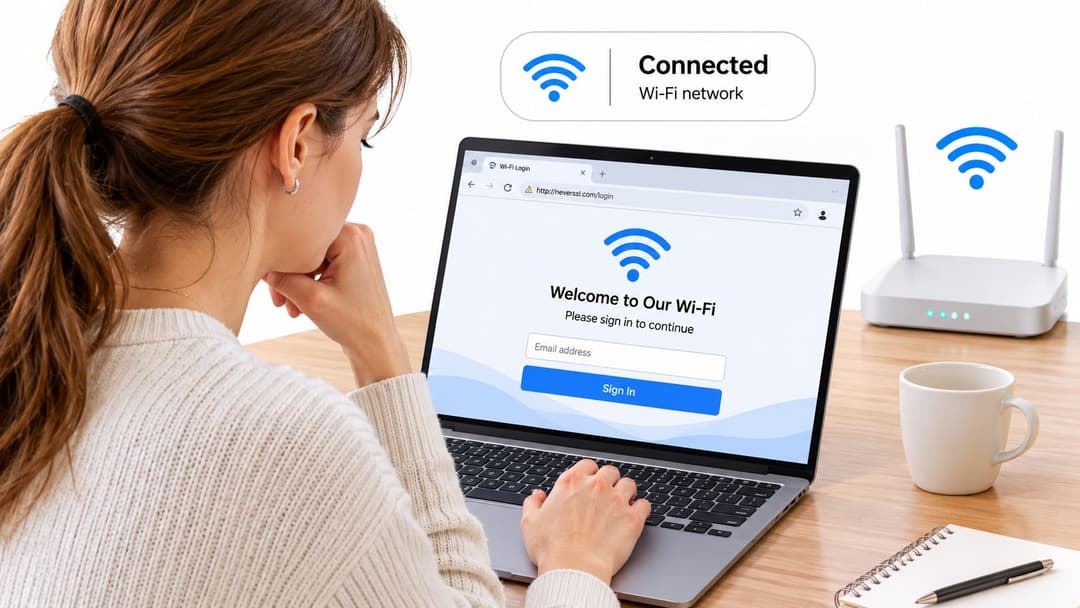
আপনি ক্যাফের নেটওয়ার্কে যুক্ত হয়েছেন, এটি কানেক্টেড দেখাচ্ছে, কিন্তু কিছুই খুলছে না। এটি সাধারণত কোনো ত্রুটি নয়। আপনি একটি ব্রাউজার পেজ সম্পূর্ণ না করা পর্যন্ত একটি ক্যাপটিভ পোর্টাল আপনার ট্র্যাফিক আটকে রাখে, এবং শুধুমাত্র তখনই এটি আপনাকে ইন্টারনেটে যেতে দেয়।
যে ধাপগুলি লগইন পেজ ট্রিগার করে
- সাইনেজে উল্লিখিত ওপেন নেটওয়ার্কে যোগ দিন: এমন কোনও ভুয়ো বা একই ধরণের দেখতে শক্তিশালী নেটওয়ার্ক নাম বাছবেন না যা কর্মীদলের কেউ চেনেন না।
- সাময়িকভাবে মোবাইল ডেটা বন্ধ করুন: ফোনগুলি কখনও কখনও এর পরিবর্তে মোবাইল সিগন্যালের মাধ্যমে ট্র্যাফিক পাঠায়, তাই পোর্টালটি আপনার অনুরোধ দেখতে পায় না এবং কখনই উপস্থিত হয় না।
- HTTPS ব্যবহার করে না এমন একটি সাধারণ ওয়েব ঠিকানা খুলুন: রিডাইরেক্ট ইন্টারসেপ্ট করার জন্য একটি সাধারণ অনুরোধের প্রয়োজন হয়। ব্যাকগ্রাউন্ডে সংযোগ করার চেষ্টা করা একটি সুরক্ষিত অ্যাপ এটি ট্রিগার করবে না। একটি ক্যাপটিভ পোর্টাল গাইড-এ আপনি এই রিডাইরেক্ট কীভাবে কাজ করে সে সম্পর্কে আরও পড়তে পারেন।
- ভেন্যু যা চায় তা সম্পূর্ণ করুন: শর্তাবলী গ্রহণ করুন, একটি ইমেল ঠিকানা বা অ্যাক্সেস কোড লিখুন, অথবা বিশদ বিবরণ সহ নিবন্ধন করুন, তারপর একটি সাধারণ ওয়েবসাইট লোড না হওয়া পর্যন্ত সেই পৃষ্ঠাটি খোলা রাখুন।
UK-এর সব ভেন্যু একইভাবে এটি করে না। North Cheshire and Mersey NHS-এর পেশেন্ট WiFi সম্পর্কিত তথ্য থেকে একটি বিস্তৃত প্যাটার্ন দেখা যায় যেখানে NHS England-এর জন্য পাবলিক NHS WiFi-এ একটি সামঞ্জস্যপূর্ণ ল্যান্ডিং পেজ থাকা আবশ্যক, যেখানে ব্যক্তিগত ট্রাস্টগুলি বিভিন্ন অ্যাক্টিভেশন পদ্ধতি, কেবল শর্তাবলী মেনে নেওয়া, একটি ইমেল ঠিকানা দেওয়া বা ব্যক্তিগত বিবরণ দিয়ে রেজিস্টার করার কথা জানায়। সেশনের দৈর্ঘ্যও আলাদা হয়: একটি NHS ট্রাস্টে 24 ঘণ্টা পর পুনরায় রেজিস্ট্রেশন করতে হয়, অন্য একটি ট্রাস্ট 12 ঘণ্টার সেশন প্রদান করে।
যখন কিছুই খুলছে না
WiFi একবার অফ এবং অন করুন, সাময়িকভাবে একটি VPN বা প্রাইভেট DNS ডিসেবল করুন, তারপর নেটওয়ার্কটি Forget করে আবার জয়েন করুন। সেই টুলগুলি পোর্টাল নির্ভর রিডাইরেক্টটি ব্লক করতে পারে। এটি এখনও না আসলে, কর্মচারীদের জিজ্ঞাসা করুন যে রেজিস্ট্রেশন বা কোনো অ্যাক্সেস কোডের প্রয়োজন আছে কিনা। বিশেষ করে হাসপাতালে, শুরুতেই জিজ্ঞাসা করুন। অসুস্থ কাউকে সাপোর্ট করার সময় অতিরিক্ত টেকনিক্যাল সমস্যা এড়াতে স্টাফদের সহায়তা পাওয়া অত্যন্ত গুরুত্বপূর্ণ।
এন্টারপ্রাইজ এবং Passpoint কানেকশন ব্যাখ্যা করা হয়েছে
কাজের জায়গার WiFi আলাদা দেখায় কারণ এটি কেবল আপনার ডিভাইস নয়, আপনাকেই সনাক্ত করে। ভবনের প্রত্যেকে জানে এমন একটি সাধারণ পাসফ্রেজের বদলে, WPA2 বা WPA3-Enterprise আপনার নিজস্ব ইউজারনেম এবং পাসওয়ার্ড চায়, অথবা ডিভাইসে ইনস্টল করা একটি সার্টিফিকেট দিয়ে পরিচয় নিশ্চিত করে।
ধরুন আপনি একটি নতুন চাকরি শুরু করেছেন এবং IT আপনাকে স্টাফ নেটওয়ার্কে যুক্ত হতে বলেছে। আপনি এটি সিলেক্ট করেন, IT আপনাকে যে সঠিক ফরম্যাট দিয়েছে সেই অনুযায়ী আপনার কাজের ইউজারনেম দেন, যা একটি সংক্ষিপ্ত লগইনের বদলে একটি ইমেল ঠিকানা হতে পারে, তারপর আপনার পাসওয়ার্ড দিন। আপনার ডিভাইসটি তখন একটি সার্ভার সার্টিফিকেট দেখাতে পারে। গ্রহণ করার আগে এর নামটি আপনার প্রতিষ্ঠানের সাথে মিলছে কিনা পরীক্ষা করে নিন। সেই পরীক্ষার মাধ্যমেই আপনার ডিভাইস নিশ্চিত করে যে এটি আপনার নিয়োগকর্তার আসল সিস্টেমের সাথে যোগাযোগ করছে, যেমনটি এই WPA-Enterprise গ্লসারি এন্ট্রিতে ব্যাখ্যা করা হয়েছে।
পাবলিক নেটওয়ার্কে কখনোই কোনো অজানা সার্টিফিকেট গ্রহণ করবেন না। আপনার নিয়োগকর্তার নেটওয়ার্কে এটি একটি চেকপয়েন্ট। অন্য যেকোনো জায়গায়, এটি একটি প্রতারকের সতর্কবার্তা সংকেত।
সার্টিফিকেট-ভিত্তিক অ্যাক্সেস টাইপ করার ঝামেলা দূর করে। IT আপনার ল্যাপটপ বা ফোনে একটি ম্যানেজড প্রোফাইল ইনস্টল করে, এবং ডিভাইসটি প্রতিবার স্বয়ংক্রিয়ভাবে তার সার্টিফিকেট উপস্থাপন করে। শেয়ার বা লিক করার মতো কোনো পাসওয়ার্ড আপনাকে মনে রাখতে হয় না, এবং IT বাকি সবার অ্যাক্সেস পরিবর্তন না করেই সেই একটি নির্দিষ্ট ডিভাইস বাতিল করতে পারে।
Passpoint এবং OpenRoaming আবার ভিন্নভাবে কাজ করে। অগ্রিম ইনস্টল করা একটি প্রোফাইল আপনার ডিভাইসকে একটি অংশগ্রহণকারী নেটওয়ার্ক আবিষ্কার করতে এবং কোনো স্প্ল্যাশ পেজ বা পাসওয়ার্ড প্রম্পট ছাড়াই স্বয়ংক্রিয়ভাবে যুক্ত হতে দেয়। তবে এতে প্রস্তুতির প্রয়োজন আছে: সেই প্রোফাইলটি ছাড়া, আপনি প্রায়শই নেটওয়ার্কটি তালিকাভুক্ত দেখতে পাবেন তবে যুক্ত হতে পারবেন না, এবং বারবার চেষ্টা করেও কোনো লাভ হবে না।
আপনি পৌঁছানোর আগে IT-কে যেসব প্রশ্ন জিজ্ঞাসা করবেন
- কোন ধরণের প্রমাণীকরণ প্রযোজ্য: ব্যক্তিগত শংসাপত্র, একটি শংসাপত্র, নাকি উভয়ই?
- ডিভাইসটি কি কোম্পানি দ্বারা পরিচালিত হওয়া আবশ্যক: কিছু নেটওয়ার্ক ব্যক্তিগত ডিভাইস সরাসরি প্রত্যাখ্যান করে।
- প্রথমে কি কিছু ইনস্টল করা প্রয়োজন: অভ্যর্থনা কক্ষে কানেক্ট করতে ব্যর্থ হওয়ার পর নয়, সাধারণত অন-সাইটে যাওয়ার আগেই একটি শংসাপত্র বা প্রোফাইল ইনস্টল থাকা প্রয়োজন।
প্রথম দিন, কোনো সাইট ভিজিট বা কনফারেন্সের আগে এই তিনটি প্রশ্ন জিজ্ঞাসা করলে সবচেয়ে সাধারণ এন্টারপ্রাইজ ব্যর্থতা রক্ষা পায়: তা হলো ডিভাইসে সঠিক ক্রেডেনশিয়াল না থাকা।
পাবলিক WiFi
এ সুরক্ষিত থাকাআপনার বাড়িতে ইন্টারনেট অ্যাক্সেস না থাকলে একটি পাবলিক WiFi কানেকশন উপযোগী হতে পারে। কিছু প্রাপ্তবয়স্ক ব্যক্তি অনলাইনে আসার জন্য লাইব্রেরি, ক্যাফে, হাসপাতাল বা অন্যান্য পাবলিক স্থানের ওপর নির্ভর করেন। ব্যবহারিক প্রশ্নটি হলো আপনি কী করার পরিকল্পনা করছেন: কানেক্ট থাকার অর্থ এই নয় যে প্রতিটি কাজ নিরাপদ বা আপনি অনলাইনে আছেন।
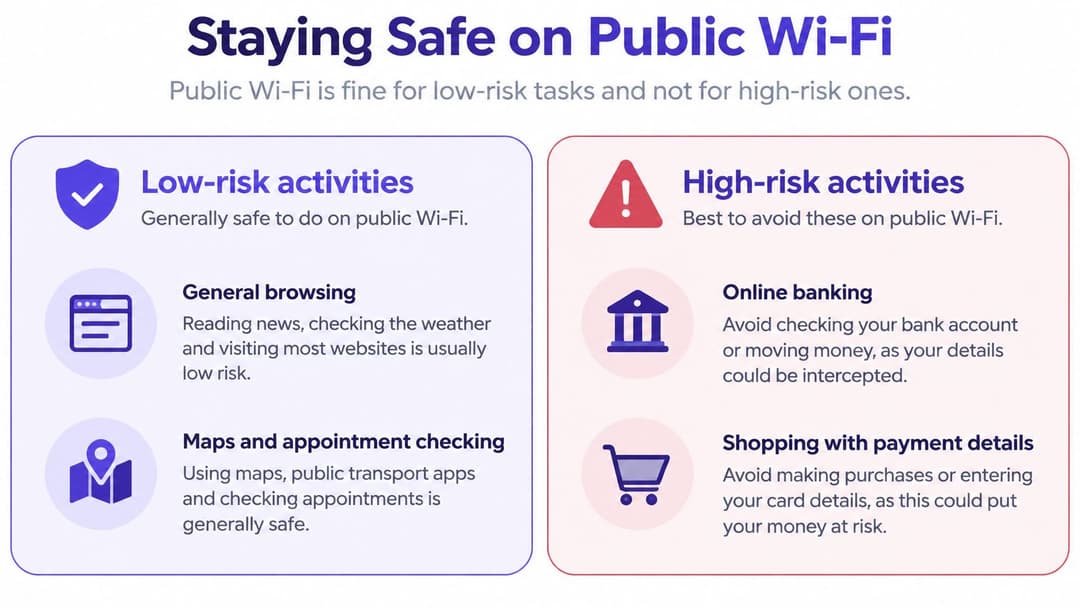
সাধারণ ব্রাউজিং, ম্যাপ, অ্যাপয়েন্টমেন্ট তথ্য এবং মেসেজিংয়ের জন্য পাবলিক WiFi ব্যবহার করুন। ব্যাংকিং, মেডিকেল রেকর্ড বা কাজের ক্রেডেনশিয়ালের জন্য, মোবাইল ডেটা ব্যবহার করুন বা আপনার বিশ্বস্ত নেটওয়ার্কে না পৌঁছানো পর্যন্ত অপেক্ষা করুন। যদি কোনো পেজ লোড হয় কিন্তু কোনো পরিষেবা কাজ না করে, তবে কার্যকরী ইন্টারনেট অ্যাক্সেস না দিয়েই WiFi কানেক্ট হয়ে থাকতে পারে।
যা আপনাকে বাস্তবে সুরক্ষা দেয়
- HTTPS ব্যবহার করুন: ঠিকানাটি HTTPS দিয়ে শুরু হয়েছে কিনা পরীক্ষা করুন। এটি আপনার ডিভাইস এবং সেই ওয়েবসাইটের মধ্যে সংযোগ এনক্রিপ্ট করে, তবে এটি কোনও ভুয়ো সাইটকে বিশ্বস্ত করে তোলে না।
- সংবেদনশীল কাজের জন্য মোবাইল ডেটা বা একটি বিশ্বস্ত VPN বাছুন: একটি এন্টারপ্রাইজ WiFi সুরক্ষার গাইড ব্যাখ্যা করে যে সংস্থাগুলি কীভাবে নেটওয়ার্ক অ্যাক্সেস রক্ষা করে।
- সফ্টওয়্যার আপডেট রাখুন এবং মাল্টিফ্যাক্টর অথেনটিকেশন ব্যবহার করুন: আপডেটগুলি পরিচিত সুরক্ষা দুর্বলতাগুলি সমাধান করে, আর মাল্টিফ্যাক্টর অথেনটিকেশন আপনার পাসওয়ার্ডের বাইরে একটি অতিরিক্ত যাচাইকরণ যোগ করে।
- পরে পাবলিক নেটওয়ার্কগুলি ভুলে যান (ফোরগেট করুন): এটি আপনার পুনরায় একই ভেন্যু অতিক্রম করার সময় ডিভাইসটি স্বয়ংক্রিয়ভাবে সংযুক্ত হওয়ার সম্ভাবনা কমিয়ে দেয়।
একটি ইভিল টুইন সম্পর্কে সতর্ক থাকুন, এটি হল একটি বৈধ ভেন্যু নেটওয়ার্কের অনুরূপ নাম ব্যবহার করা একটি হটস্পট। যদি দুটি নেটওয়ার্কের নাম একই হয়, বা একটি ওপেন নেটওয়ার্ক অপ্রত্যাশিতভাবে পাসওয়ার্ড চায়, তবে সংযোগ বিচ্ছিন্ন করুন এবং কর্মীদের জিজ্ঞাসা করুন যে কোন নেটওয়ার্কটি ব্যবহার করতে হবে। গেস্ট সেশনের মেয়াদও শেষ হয়ে যেতে পারে, তাই একটি ডিভাইস ইন্টারনেট অ্যাক্সেস হারিয়েও WiFi এর সাথে সংযুক্ত থাকতে পারে।
বারবার ব্যর্থ হওয়া সংযোগগুলি ঠিক করা
আপনার স্ক্রীন যা দেখাচ্ছে তা থেকে শুরু করুন, কোনো সাধারণ চেকলিস্ট থেকে নয়। নিচের প্রতিটি লক্ষণ সংযোগ বিচ্ছিন্ন হওয়ার একটি ভিন্ন পর্যায়কে নির্দেশ করে, তাই সমাধানগুলি পরষ্পর পরিবর্তনযোগ্য নয়।
| লক্ষণ | সম্ভাব্য কারণ | সমাধান |
|---|---|---|
| সংযুক্ত কিন্তু ইন্টারনেট নেই | IP ঠিকানা বা DNS নির্ধারিত হয়নি | নেটওয়ার্কটি Forget করুন, পুনরায় যুক্ত হন, তারপর রাউটার রিস্টার্ট করুন |
| লগইন পেজ কখনোই দেখা যাচ্ছে না | ক্যাপটিভ পোর্টাল ট্রিগার হয়নি | WiFi বন্ধ করে চালু করুন, HTTPS ছাড়া একটি সাধারণ ওয়েব ঠিকানা খুলুন |
| পাসওয়ার্ড প্রত্যাখ্যাত হয়েছে | টাইপিং ভুল, ক্যাপিটাল লেটার বা পুরোনো সেভ করা পাসওয়ার্ড | সতর্কতার সাথে পুনরায় টাইপ করুন, সেভ করা নেটওয়ার্কটি মুছে ফেলে আবার লিখুন |
| অফিস বা কাজের নেটওয়ার্কে সার্টিফিকেট সতর্কতা | ডিভাইসটি প্রতিষ্ঠানটিকে বিশ্বাস করে না | সার্টিফিকেটের নামটি পরীক্ষা করুন, তারপর IT-কে প্রোফাইল ইনস্টল করতে বলুন |
| একটি নির্দিষ্ট সময় পর সংযোগ বিচ্ছিন্ন হয়ে যায় | গেস্ট সেশনের মেয়াদ শেষ হয়ে গেছে | পুনরায় রেজিস্টার করুন অথবা কর্মীদের কাছ থেকে একটি অ্যাক্সেস কোড চান |
| নেটওয়ার্ক দৃশ্যমান কিন্তু যুক্ত হচ্ছে না | ডিভাইসটি WPA2 বা WPA3-এর জন্য অত্যন্ত পুরোনো | ডিভাইসের সাপোর্ট পরীক্ষা করুন অথবা সমর্থিত নেটওয়ার্ক ব্যবহার করুন |
| পরিচিত নাম যা সার্বজনীন স্থানে পাসওয়ার্ড চাইছে | সম্ভাব্য ভুয়া নেটওয়ার্ক (Evil twin) | সংযোগ বিচ্ছিন্ন করুন, নেটওয়ার্কটি Forget করুন এবং কর্মীদের সাথে নামটি নিশ্চিত করুন |
ক্রমানুসারে কাজ করুন, দ্রুত সমাধানগুলি আগে করুন। WiFi টগল করা, ফোরগেট ও পুনরায় যুক্ত হওয়া এবং হোম রাউটার রিস্টার্ট করার প্রতিটি কাজে প্রায় এক মিনিট সময় লাগে এবং এগুলি আপনার ডিভাইসের পুরোনো সেটিংস পরিষ্কার করে দেয়। কোনো গভীর পরিবর্তন করার আগে আমি এগুলি দিয়ে শুরু করার পরামর্শ দেব, কারণ এগুলি পার্শ্বপ্রতিক্রিয়া ছাড়াই বেশিরভাগ পুনঃপুনঃ ব্যর্থতার সমাধান করে।
আরও গভীর কারণের সমাধানের জন্য অন্যান্য ব্যক্তিদের প্রয়োজন। আপনার ডিভাইসটি বিশ্বাস করে না এমন একটি শংসাপত্র IT বিভাগ দ্বারা ইনস্টল বা নবায়ন করতে হবে, এবং আপনি WiFi সেটিংস স্ক্রীন থেকে এটি সমাধান করতে পারবেন না। মেয়াদ শেষ হয়ে যাওয়া গেস্ট সেশনের জন্য ভেন্যুটির রেজিস্ট্রেশন প্রক্রিয়াটি আবার অনুসরণ করা প্রয়োজন, পাসওয়ার্ড রিসেট নয়। যে পুরোনো ডিভাইসটি নেটওয়ার্কের সুরক্ষা মান সামলাতে পারে না, সেটি আপনি যতবারই চেষ্টা করুন না কেন যুক্ত হবে না।
একই নেটওয়ার্কে একটি দ্বিতীয় ডিভাইস পরীক্ষা করুন। যদি সেটিও ব্যর্থ হয়, তবে আপনার ডিভাইসটি সমস্যা নয় এবং এটি নিয়ে অতিরিক্ত খোঁচাখুঁচি করা আপনার সময় নষ্ট করে।
একই রাউটারের সাথে সংযুক্ত প্রতিটি ডিভাইস যখন ব্যর্থ হয়, রাউটারের ব্রডব্যান্ড লাইট যখন বিভ্রাট দেখায়, বা নেটওয়ার্কের নাম নিজেই সন্দেহজনক মনে হয়, তখন ট্রাবলশুটিং বন্ধ করুন এবং ভেন্যু বা প্রদানকারীর সাথে যোগাযোগ করুন। এগুলি আপনার ঠিক করার মতো সেটিংস নয়।
আপনি সত্য়িই অনলাইনে আছেন কিনা তা নিশ্চিত করুন
আপনার পরবর্তী পদক্ষেপ আপনি কোথায় কানেক্ট করছেন তার ওপর নির্ভর করে। বাড়িতে, শেষবারের মতো রাউটারের লেবেলের সাথে নেটওয়ার্কের নামটি মিলিয়ে নিন। অক্ষরগুলি দৃশ্যমান রেখে সতর্কতার সাথে পুনরায় টাইপ করার পরেও যদি কোনো পাসওয়ার্ড ব্যর্থ হতে থাকে, তবে বিভিন্ন রূপ অনুমান করার পরিবর্তে রাউটারেই এটি রিসেট করুন।
একটি ক্যাফে বা হোটেলে, পোর্টালটি সম্পূর্ণরূপে পূরণ করুন এবং সেশনের সময়কাল নোট করুন, যা প্রায়শই 12 বা 24 ঘণ্টা হয়, যাতে আগামীকাল হঠাৎ লগআউট আপনাকে অবাক না করে। যে ত্রুটিটি বিদ্যমান নেই তার ডায়াগনোসিস করার পরিবর্তে এটি শেষ হলে পুনরায় নিবন্ধন করার পরিকল্পনা করুন।
কর্মক্ষেত্রে, পৌঁছানোর আগেই IT-এর সাথে অথেন্টিকেশনের ধরনটি নিশ্চিত করুন এবং প্রথমে একটি সার্টিফিকেট বা প্রোফাইল ইনস্টল করতে হবে কিনা তা জিজ্ঞাসা করুন। এই একটিমাত্র প্রশ্নই সবচেয়ে হতাশাজনক ব্যর্থতা প্রতিরোধ করে, যা হলো এমন একটি ডিভাইস নিয়ে রিসেপশনে দাঁড়িয়ে থাকা যাকে কখনোই অনুমতি দেওয়া হতো না।
আপনি যদি নিজেই গেস্ট বা কর্মীদের অ্যাক্সেস পরিচালনা করেন, তবে সিদ্ধান্তটি আলাদা। আমাদের গেস্ট WiFi সংযোগের পদ্ধতিগুলি হলো ক্যাপটিভ পোর্টাল, Passpoint এবং The Purple অ্যাপ, যেখানে কর্মী WiFi সংযোগ পদ্ধতিগুলি হলো Passpoint, xPSK, সার্টিফিকেট WiFi এবং MDM-এর মাধ্যমে WiFi। Connect গেস্ট WiFi প্ল্যানটি বিনামূল্যে, তাই প্রতিটি সাইট জুড়ে একটি গ্রহণ করার আগে আপনার সম্পত্তি এবং IT নীতির সাথে সেই পদ্ধতিগুলি তুলনা করুন।
ছোট পরীক্ষাটি দিয়ে শেষ করুন। আপনার প্রয়োজনীয় একটি পেজ যদি আপনার বিশ্বস্ত ডিভাইসে HTTPS-এর মাধ্যমে লোড হয়, তবে আপনি অনলাইন আছেন। সেখানেই থামুন এবং আপনার দিন নিয়ে এগিয়ে যান।
আপনি যদি এমন কোনো ভেন্যু পরিচালনা করেন যেখানে অতিথিরা বারবার কীভাবে WiFi ব্যবহার করতে হয় তা জানতে চান, তাহলে আমরা ক্যাপটিভ পোর্টাল, Passpoint, বা Purple অ্যাপের মাধ্যমে নিরাপদ ও সহজ অ্যাক্সেস দিয়ে শেয়ার করা পাসওয়ার্ড এবং জটিল লগইন পৃষ্ঠাগুলি প্রতিস্থাপন করতে পারি, যার মধ্যে শুরু করার জন্য একটি বিনামূল্যে Connect প্ল্যানও অন্তর্ভুক্ত রয়েছে। আপনার টিমের অতিরিক্ত কাজ না বাড়িয়ে কীভাবে গেস্ট এবং স্টাফদের WiFi আপনার বিভিন্ন স্থানে কাজ করতে পারে তা দেখতে Purple ভিজিট করুন।