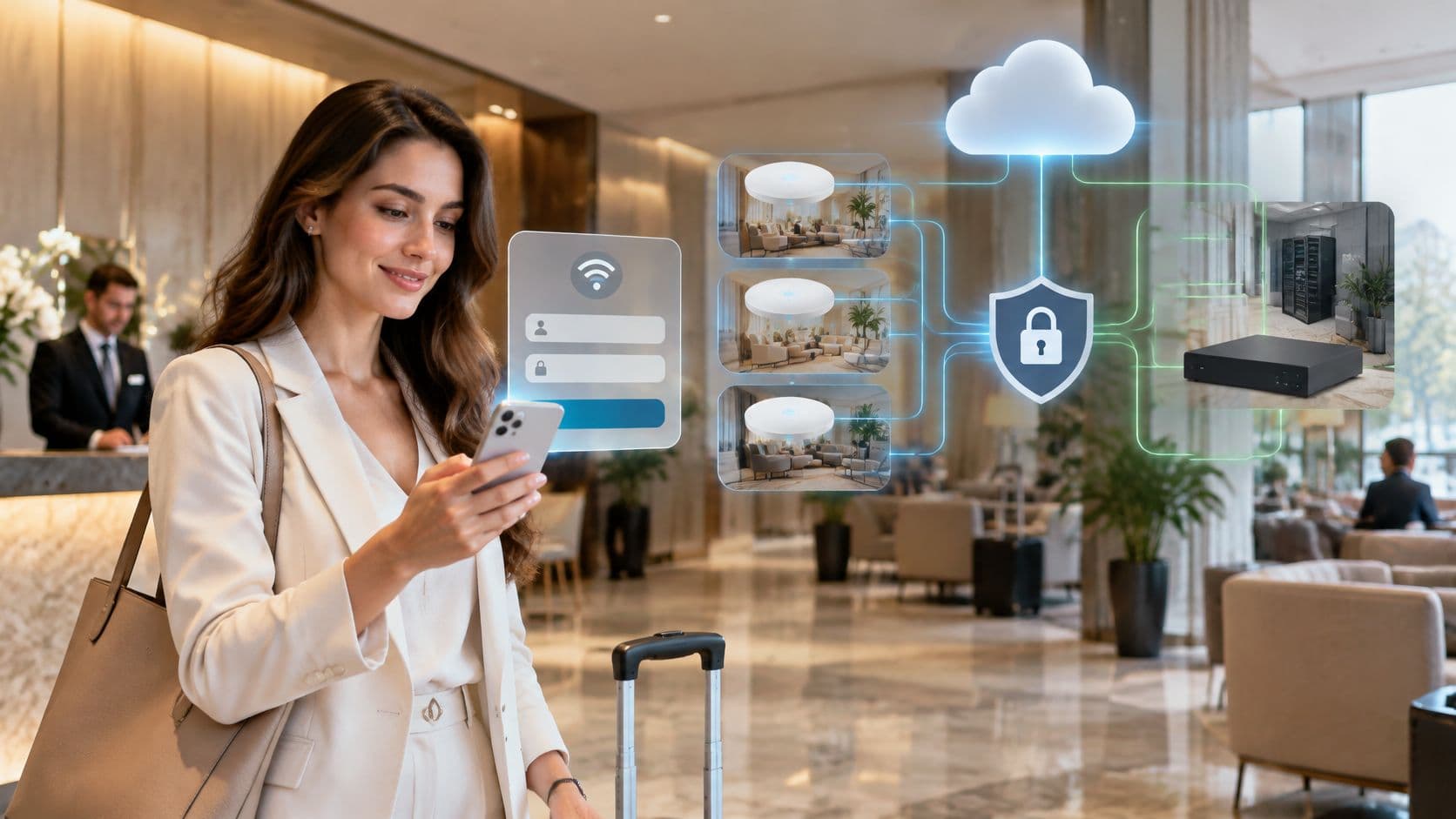
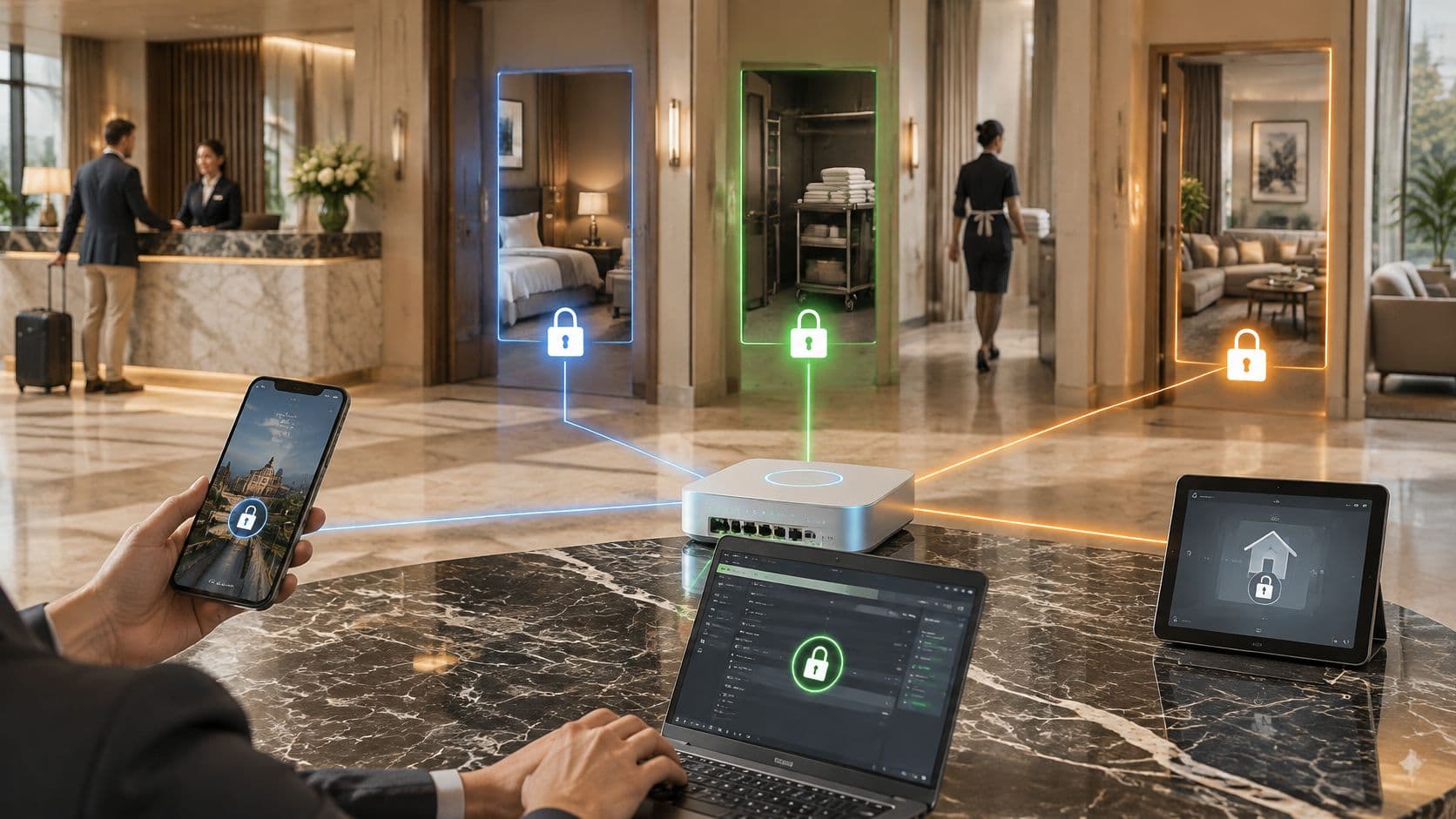
Está sentado no lobby de um hotel, na sala de espera de um hospital ou à mesa da cozinha de um familiar, o seu telemóvel diz Ligado, mas nada carrega. Esse desfasamento é onde reside a maior parte da frustração com o WiFi. Aderir a uma rede e ficar online são dois resultados diferentes, sendo possível ter sucesso no primeiro e falhar no segundo.
Se está a perguntar como me ligo ao WiFi neste momento, comece por identificar o tipo de rede com que se depara. A solução para uma palavra-passe de casa errada é inútil numa rede de café que está à espera que conclua uma página de início de sessão, e nenhuma delas ajuda num sistema de trabalho que exige um certificado. Corresponda primeiro a situação e, em seguida, siga os passos corretos.
Qual o Método de Ligação Utilizado Pela Sua Rede
Comece pelo tipo de rede, pois este determina o que precisa antes de alterar qualquer definição. O mesmo nome pode significar métodos diferentes em locais distintos, por isso corresponda o nome na etiqueta do router ou na sinalética do local a uma linha abaixo e, em seguida, siga esse método.
| Tipo de rede | O que precisa | Como se liga | Problema típico |
|---|---|---|---|
| Router doméstico (palavra-passe WPA2 ou WPA3) | Nome da rede e palavra-passe da etiqueta do router | Selecione o nome e introduza a palavra-passe | Palavra-passe mal introduzida ou par de nomes de 2,4 GHz e 5 GHz |
| Rede de convidados de café ou hotel (portal cativo) | Nome da rede aberta constante da sinalética | Ligue-se e complete a página de início de sessão no navegador | Página de início de sessão nunca aparece |
| Rede de trabalho (WPA2 ou WPA3-Enterprise) | Nome de utilizador e palavra-passe, ou um certificado, fornecidos pela equipa de TI | Escolha a rede, introduza as credenciais e verifique o certificado do servidor | Aviso de certificado ou formato incorreto do nome de utilizador |
| Passpoint ou OpenRoaming | Um perfil de dispositivo instalado com antecedência | Liga-se automaticamente assim que o perfil estiver presente | Sem perfil instalado, o dispositivo não se ligará |
| Rede de convidados de hospital ou espaço de eventos | Nome constante da sinalética da enfermaria ou entrada | Aceite os termos, introduza um e-mail ou código de acesso | A sessão termina após 12 ou 24 horas e requer novo registo |
O WiFi doméstico WiFi geralmente começa com banda larga fixa e um router que transforma essa linha numa rede sem fios local. A Ofcom relatou que, em julho de 2024, a banda larga de fibra ótica integral estava disponível para 69% dos agregados familiares do Reino Unido, 20,7 milhões de um total de aproximadamente 30,1 milhões de habitações, um aumento face aos 57% em setembro de 2023. No entanto, disponibilidade não é adoção. Entre os lares onde a fibra ótica integral estava disponível, 35%, ou 7,5 milhões de agregados familiares, tinham aderido até julho de 2024.
Se a sua linha indicar palavra-passe partilhada, utilize a ligação passo a passo abaixo. Se indicar página de início de sessão ou perfil, pule a procura da palavra-passe e avance para o método correspondente.
Como Ligar-se a uma Rede Doméstica ou de Trabalho
A maioria das falhas domésticas é banal: modo de voo ligado, um caráter errado ou uma palavra-passe antiga guardada. Siga estes quatro passos por ordem e verifique o resultado após cada um deles.
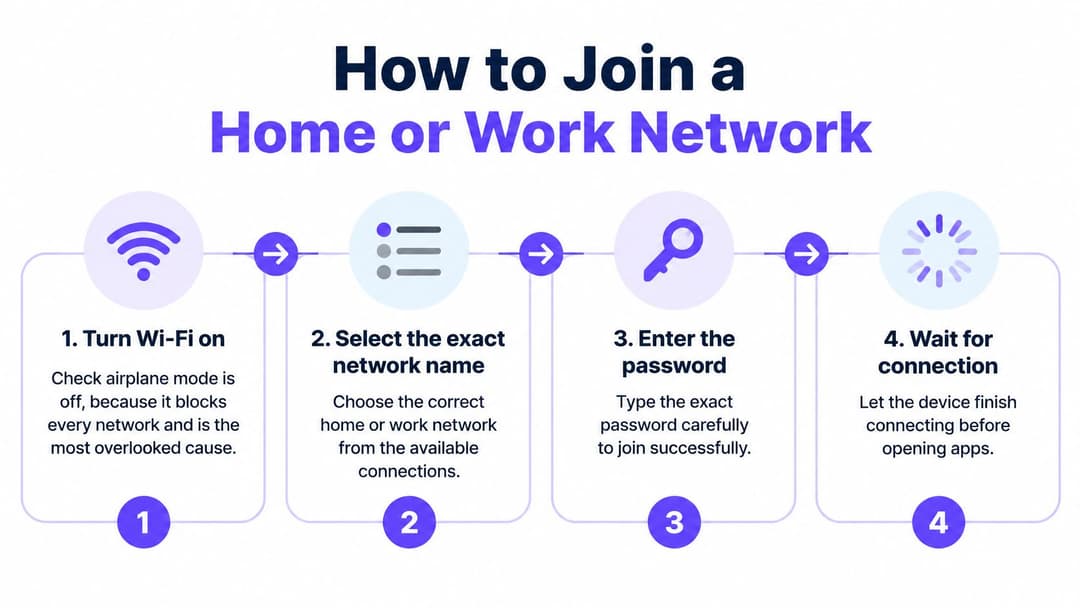
Os Quatro Passos Por Ordem
- Ligue o WiFi e confirme que o modo de voo está desativado: O modo de voo bloqueia todas as redes em simultâneo e é a causa mais ignorada, uma vez que a lista de WiFi permanece vazia.
- Selecione exatamente o nome da rede: Compare-o letra a letra com a etiqueta do router ou com a sinalética do local. Um nome quase idêntico pode ser um hotspot fraudulento criado para captar toques descuidados.
- Introduza a palavra-passe do WPA2 ou do WPA3 devagar: Preste atenção às maiúsculas, aos zeros em comparação com a letra O e aos símbolos. Utilize a opção de mostrar a palavra-passe, caso o seu dispositivo a disponibilize, pois a maioria das rejeições deve-se a erros de digitação e não a falhas de rede.
- Confirme que está online e não apenas ligado: Abra uma página e verifique se ela é carregada. O ícone de WiFi apenas prova que o seu dispositivo se associou ao router. Não prova que o router lhe atribuiu um endereço ou uma rota ativa para o exterior.
As orientações de ligação segura do NCSC recomendam encriptação WPA2 ou mais forte e a substituição das palavras-passe predefinidas do router por uma palavra-passe forte e memorável, sendo que os routers modernos fornecidos pelos ISP encriptam o tráfego WiFi por predefinição. Siga estas recomendações em casa, mesmo que a configuração predefinida funcione.
Dois Erros Comuns
- Uma palavra-passe antiga guardada: Se a palavra-passe do router mudou, o seu telemóvel continua a tentar a antiga. Esqueça a rede, depois volte a ligar-se e introduza novamente a palavra-passe atual.
- Um par dividido de 2,4 GHz e 5 GHz: Alguns routers transmitem dois nomes semelhantes. Escolha um e use a respetiva palavra-passe de forma consistente. A opção de 2,4 GHz costuma ter maior alcance através de paredes, enquanto a de 5 GHz é mais rápida nas proximidades.
O sucesso traduz-se em: um ícone de ligação ativa, um endereço apresentado nas definições de rede e uma página a carregar sob o protocolo HTTPS. Se algum passo falhar, não continue a reintroduzir os dados às cegas. Identifique o seu sintoma na tabela de resolução de problemas mais adiante e corrija essa causa específica.
Regra prática: "Ligado" significa que o seu dispositivo alcançou o router. "Online" significa que uma página real é carregada. Teste esta última.
Como Ultrapassar um Portal Cativo
Ligou-se à rede do café, esta indica que está ligado, mas nada abre. Normalmente, isto não é uma avaria. Um portal cativo está a reter o seu tráfego até que conclua o acesso numa página do navegador, e só nessa altura o liberta para a internet.
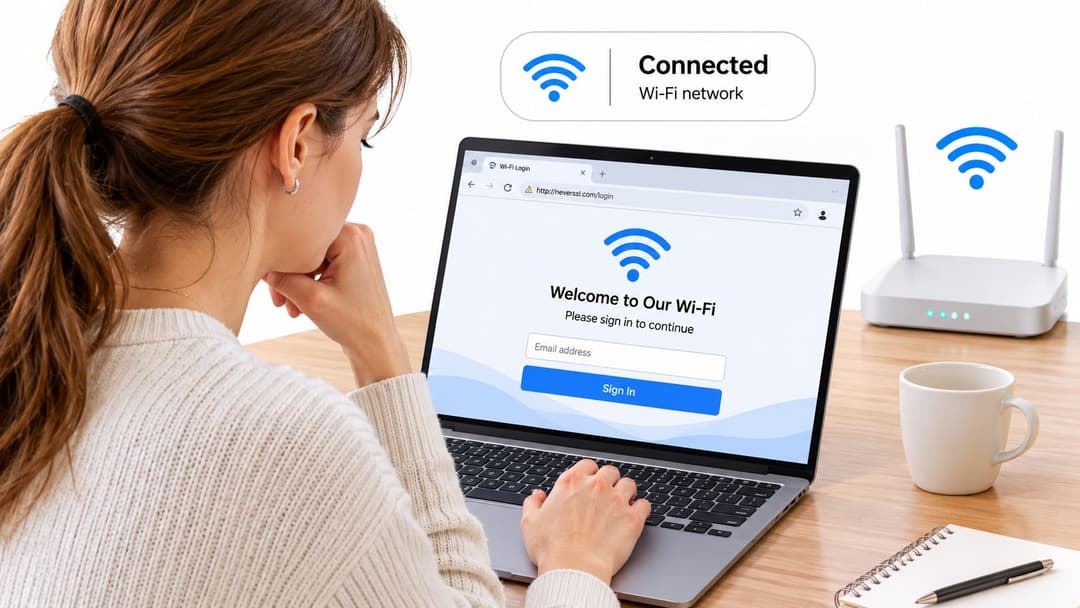
Passos Que Acionam a Página de Início de Sessão
- Ligue-se à rede aberta indicada na sinalética: Não escolha um nome parecido e com sinal mais forte que nenhum membro da equipa reconheça.
- Desative temporariamente os dados móveis: Por vezes, os telemóveis encaminham o tráfego através do sinal móvel, pelo que o portal nunca deteta o seu pedido e nunca é exibido.
- Abra um endereço web simples que não utilize HTTPS: O redirecionamento precisa de um pedido comum para ser intercetado. Uma aplicação segura que tente ligar-se em segundo plano não o irá acionar. Pode ler mais sobre como funciona este redirecionamento num guia sobre o portal cativo.
- Conclua o procedimento solicitado pelo local: Aceite os termos, introduza um endereço de e-mail ou código de acesso, ou registe-se com os seus dados, mantendo essa página aberta até que um website normal seja carregado.
Os espaços no Reino Unido não o fazem todos da mesma forma. As informações de pacientes do North Cheshire e Mersey NHS WiFi refletem um padrão mais amplo onde o NHS England exige que os NHS públicos WiFi usem uma página de destino consistente, enquanto unidades individuais de saúde relatam diferentes métodos de ativação, aceitando apenas termos, introduzindo um endereço de e-mail ou registando-se com dados pessoais. A duração da sessão também varia: uma unidade de saúde NHS exige um novo registo após 24 horas, enquanto outra oferece sessões de 12 horas.
Quando Nada Abre
Desative WiFi e ative o WiFi, desative temporariamente uma VPN ou DNS privado, depois esqueça a rede e volte a ligar-se a ela. Essas ferramentas podem bloquear o redirecionamento do qual o portal depende. Se continuar sem aparecer, pergunte aos funcionários se é necessário um registo ou um código de acesso. Especialmente num hospital, pergunte com antecedência. A ajuda dos funcionários é importante quando está a apoiar alguém doente e não precisa de um enigma técnico adicional.
Explicação de ligações empresariais e de Passpoint
O WiFi de trabalho WiFi é diferente porque o identifica a si, não apenas o seu dispositivo. Em vez de uma frase de acesso partilhada que todos no edifício conhecem, o WPA2 ou o WPA3-Enterprise pede o seu próprio nome de utilizador e palavra-passe, ou comprova a identidade com um certificado instalado no dispositivo.
Suponhamos que começa um novo emprego e a equipa de TI lhe diz para se ligar à rede de funcionários. Seleciona-a, introduz o seu nome de utilizador de trabalho no formato exato fornecido pela equipa de TI - talvez um endereço de e-mail em vez de um início de sessão curto - e depois introduz a sua palavra-passe. O seu dispositivo pode então apresentar um certificado de servidor. Verifique se o nome nele contido corresponde à sua organização antes de o aceitar. Essa verificação é a forma de o seu dispositivo confirmar que está a comunicar com o sistema real do seu empregador, conforme explicado nesta entrada do glossário sobre WPA-Enterprise.
Nunca aceite um certificado desconhecido numa rede pública. Na rede do seu empregador é um ponto de verificação. Em qualquer outro local, é um sinal de aviso de um impostor.
O acesso baseado em certificados elimina a necessidade de digitação. A equipa de TI instala um perfil gerido no seu portátil ou telemóvel e o dispositivo apresenta o seu certificado automaticamente de cada vez. Não precisa de saber uma palavra-passe para partilhar ou divulgar, e a equipa de TI pode revogar esse dispositivo específico sem alterar o acesso de todos os outros utilizadores.
Passpoint e OpenRoaming funcionam, mais uma vez, de forma diferente. Um perfil instalado com antecedência permite que o seu dispositivo detete uma rede participante e se ligue automaticamente, sem página inicial e sem pedido de palavra-passe. A contrapartida é a preparação: sem esse perfil, é frequente ver a rede listada mas não conseguir ligar-se a ela, e nenhum clique irá ajudar.
Perguntas a Fazer à TI Antes de Chegar
- Qual o tipo de autenticação aplicável: Credenciais pessoais, um certificado ou ambos?
- O dispositivo tem de ser gerido pela empresa: Algumas redes recusam categoricamente dispositivos pessoais.
- É necessário instalar algo primeiro: Um certificado ou perfil tem, por norma, de estar instalado antes de estar no local, e não após ter falhado a ligação na receção.
Fazer estas três perguntas antes do primeiro dia, de uma visita às instalações ou de uma conferência evita a falha empresarial mais comum: não ter as credenciais certas no dispositivo.
Manter-se em Segurança num WiFi Público
Uma ligação WiFi pública pode ser útil quando não tem acesso à internet em casa. Alguns adultos dependem de bibliotecas, cafés, hospitais ou outros locais públicos para se ligarem à internet. A questão prática é o que planeia fazer: estar ligado não significa automaticamente que todas as tarefas sejam seguras ou que esteja online.
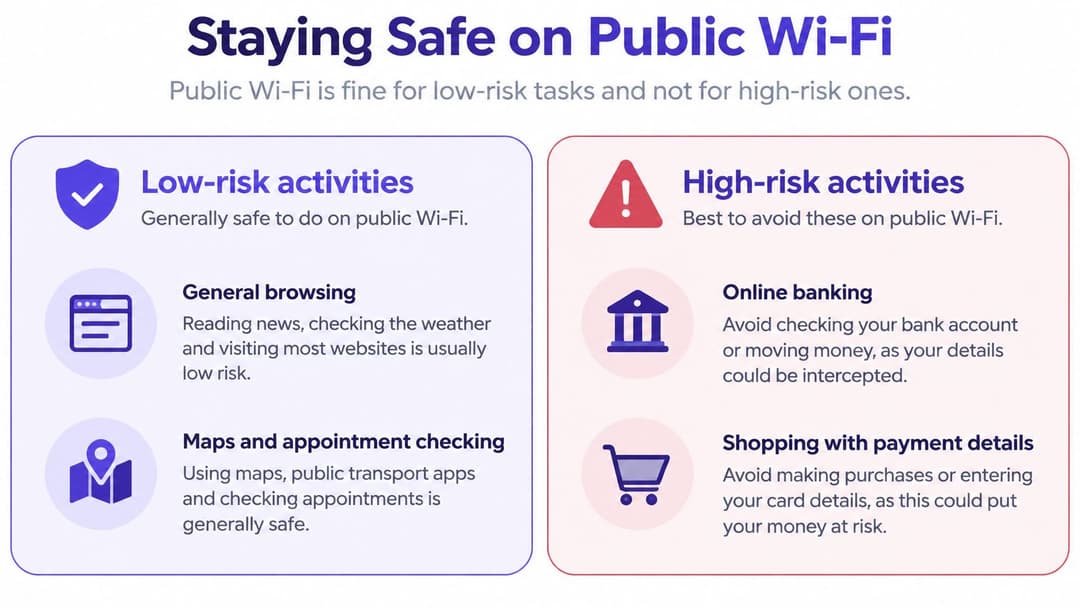
Utilize o WiFi público para navegação geral, mapas, informações sobre consultas e mensagens. Para operações bancárias, registos médicos ou credenciais de trabalho, utilize dados móveis ou aguarde até estar numa rede de confiança. Se uma página carregar, mas um serviço não funcionar, o WiFi pode ter-se ligado sem lhe fornecer um acesso funcional à internet.
O Que Realmente o Protege
- Utilize HTTPS: Verifique se o endereço começa por HTTPS. Este protocolo encripta a ligação entre o seu dispositivo e esse website, mas não torna um site falso num site de confiança.
- Opte por dados móveis ou por uma VPN de confiança para tarefas confidenciais: Um guia sobre segurança WiFi empresarial explica como as organizações protegem o acesso à rede.
- Mantenha o software atualizado e utilize a autenticação de múltiplos fatores: As atualizações corrigem vulnerabilidades de segurança conhecidas, enquanto a autenticação de múltiplos fatores adiciona uma verificação para além da sua palavra-passe.
- Esqueça as redes públicas posteriormente: Isto reduz a probabilidade de o seu dispositivo se voltar a ligar automaticamente quando passar novamente pelo mesmo local.
Mantenha-se atento a um evil twin, um ponto de acesso que utiliza um nome semelhante ao de uma rede legítima do local. Se duas redes tiverem o mesmo nome, ou se uma rede aberta solicitar inesperadamente uma palavra-passe, desligue-se e pergunte aos colaboradores qual a rede a utilizar. As sessões de visitante também podem expirar, pelo que um dispositivo pode permanecer ligado ao WiFi e perder o acesso à Internet.
Como Corrigir Ligações Que Continuam a Falhar
Comece pelo que o seu ecrã mostra, não por uma lista de verificação genérica. Cada sintoma abaixo aponta para uma fase diferente da falha de ligação, pelo que as soluções não são intermutáveis.
| Sintoma | Causa provável | Solução |
|---|---|---|
| Ligado mas sem internet | Endereço IP ou DNS não atribuído | Esqueça a rede, volte a ligar-se e reinicie o router |
| Página de início de sessão nunca aparece | Portal cativo não acionado | Desligue o WiFi e volte a ligar, abra um endereço web simples sem HTTPS |
| Palavra-passe rejeitada | Erro de digitação, maiúsculas ou palavra-passe antiga guardada | Reescreva com atenção, elimine a rede guardada e introduza-a novamente |
| Aviso de certificado numa rede de trabalho | O dispositivo não confia na organização | Verifique o nome do certificado e peça à equipa de TI para instalar o perfil |
| Desliga-se após um tempo definido | Sessão de convidado expirada | Registe-se novamente ou peça um código de acesso aos funcionários |
| Rede visível mas não estabelece ligação | Dispositivo demasiado antigo para WPA2 ou WPA3 | Verifique a compatibilidade do dispositivo ou utilize uma rede suportada |
| Nome familiar pede palavra-passe num local público | Possível rede falsa (evil twin) | Desligue-se, esqueça a rede e confirme o nome com os funcionários |
Siga essa ordem, começando pelas soluções rápidas. Alternar o estado do WiFi, esquecer a rede e voltar a ligar-se, e reiniciar um router doméstico demora cerca de um minuto cada e limpa as definições desatualizadas a que o seu dispositivo se está a agarrar. Começaria por essas opções antes de alterar algo mais profundo, pois resolvem a maioria das falhas recorrentes sem efeitos secundários.
Causas mais profundas exigem a intervenção de terceiros. Um certificado no qual o seu dispositivo não confia tem de ser instalado ou renovado pela equipa de TI, e não pode resolver isso no ecrã de definições de WiFi. Uma sessão de visitante expirada exige novamente o fluxo de registo do local, e não uma recuperação de palavra-passe. Um dispositivo mais antigo que não consiga processar o padrão de segurança da rede não irá ligar-se, independentemente do número de tentativas.
Testar um segundo dispositivo na mesma rede. Se também falhar, o problema não é do seu dispositivo e continuar a tentar alterá-lo é uma perda de tempo.
Pare a resolução de problemas e contacte o local ou prestador do serviço quando todos os dispositivos no mesmo router falharem, quando a luz de banda larga do router indicar uma interrupção ou quando o próprio nome da rede parecer suspeito. Essas definições não lhe cabem a si corrigir.
Confirme Que Está Realmente Online
O seu próximo passo depende de onde se está a ligar. Em casa, compare o nome da rede com a etiqueta do router uma última vez. Se uma palavra-passe continuar a falhar após ter sido introduzida cuidadosamente com os carateres visíveis, redefina-a no próprio router em vez de tentar adivinhar variantes.
Num café ou hotel, conclua o portal na totalidade e tome nota da duração da sessão (frequentemente 12 ou 24 horas), para que um encerramento de sessão súbito amanhã não o surpreenda. Planeie voltar a registar-se quando esta terminar, em vez de diagnosticar uma falha que não existe.
No trabalho, confirme o tipo de autenticação com a equipa de TI antes de chegar ao local e pergunte se é necessário instalar primeiro um certificado ou perfil. Esta simples pergunta evita a falha mais frustrante: estar na receção com um dispositivo ao qual nunca seria permitido o acesso.
Se gere o acesso para visitantes ou para colaboradores, a decisão é diferente. Os nossos métodos de ligação de WiFi para visitantesWiFi são o portal cativo, Passpoint e a aplicação Purple, enquanto os métodos de ligação de WiFi para colaboradoresWiFi são Passpoint, xPSK, WiFi por Certificado e WiFi via MDM. O plano Connect para WiFi para visitantesWiFi é gratuito; por isso, compare esses métodos com a sua infraestrutura e política de TI antes de se comprometer com uma solução em todos os locais.
Termine com o teste rápido. Se uma página de que necessita carregar através de HTTPS num dispositivo em que confia, está online. Pare aí e continue o seu dia.
Se gere um espaço onde os visitantes perguntam constantemente como aceder ao WiFi, podemos substituir as palavras-passe partilhadas e as páginas de início de sessão lentas por um acesso seguro e simples através de portal cativo, Passpoint, ou da aplicação Purple, incluindo um plano Connect gratuito para começar. Visite Purple para ver como o WiFi para visitantes e colaboradores pode funcionar em todos os seus locais sem trabalho adicional para a sua equipa.