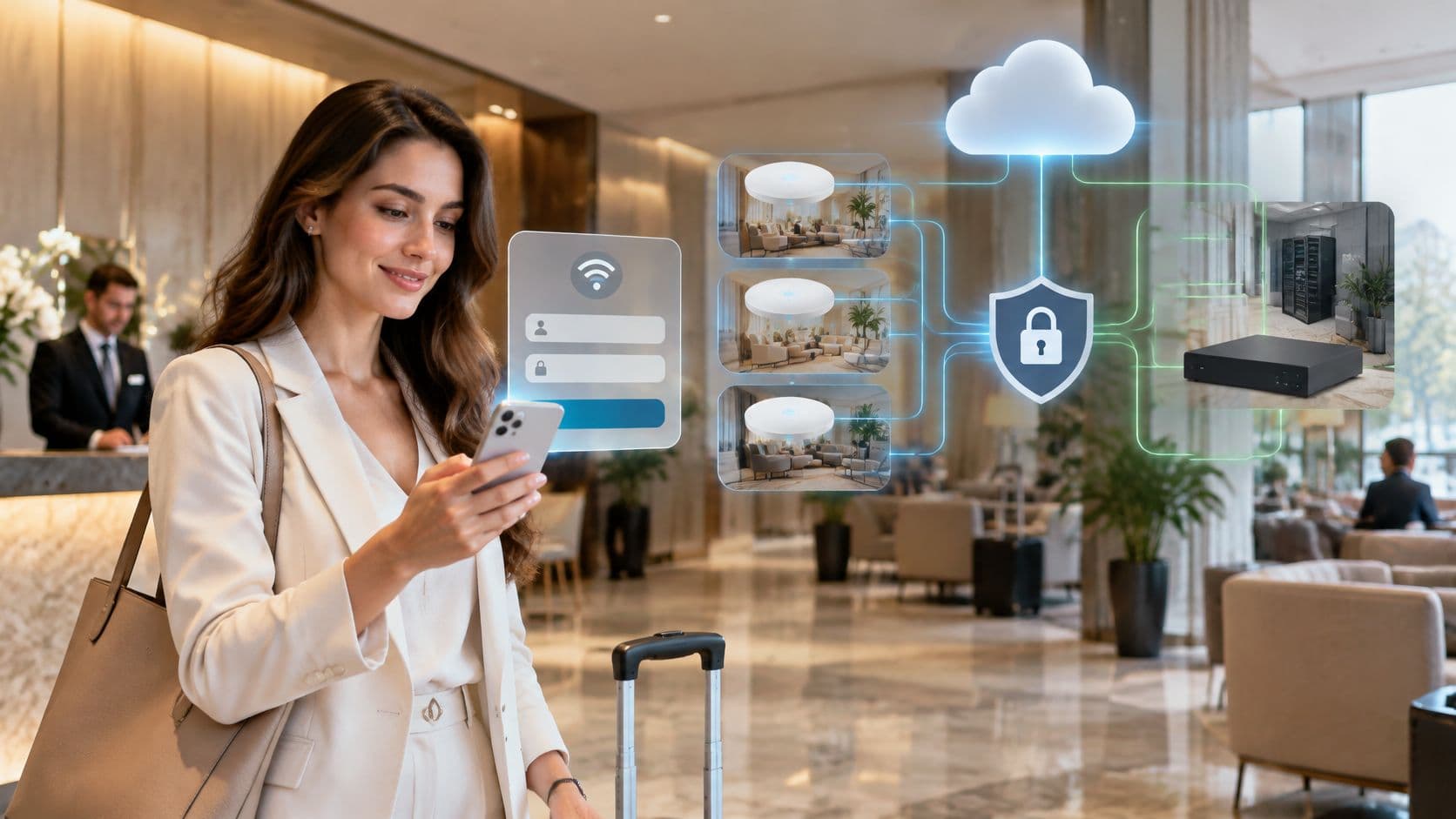
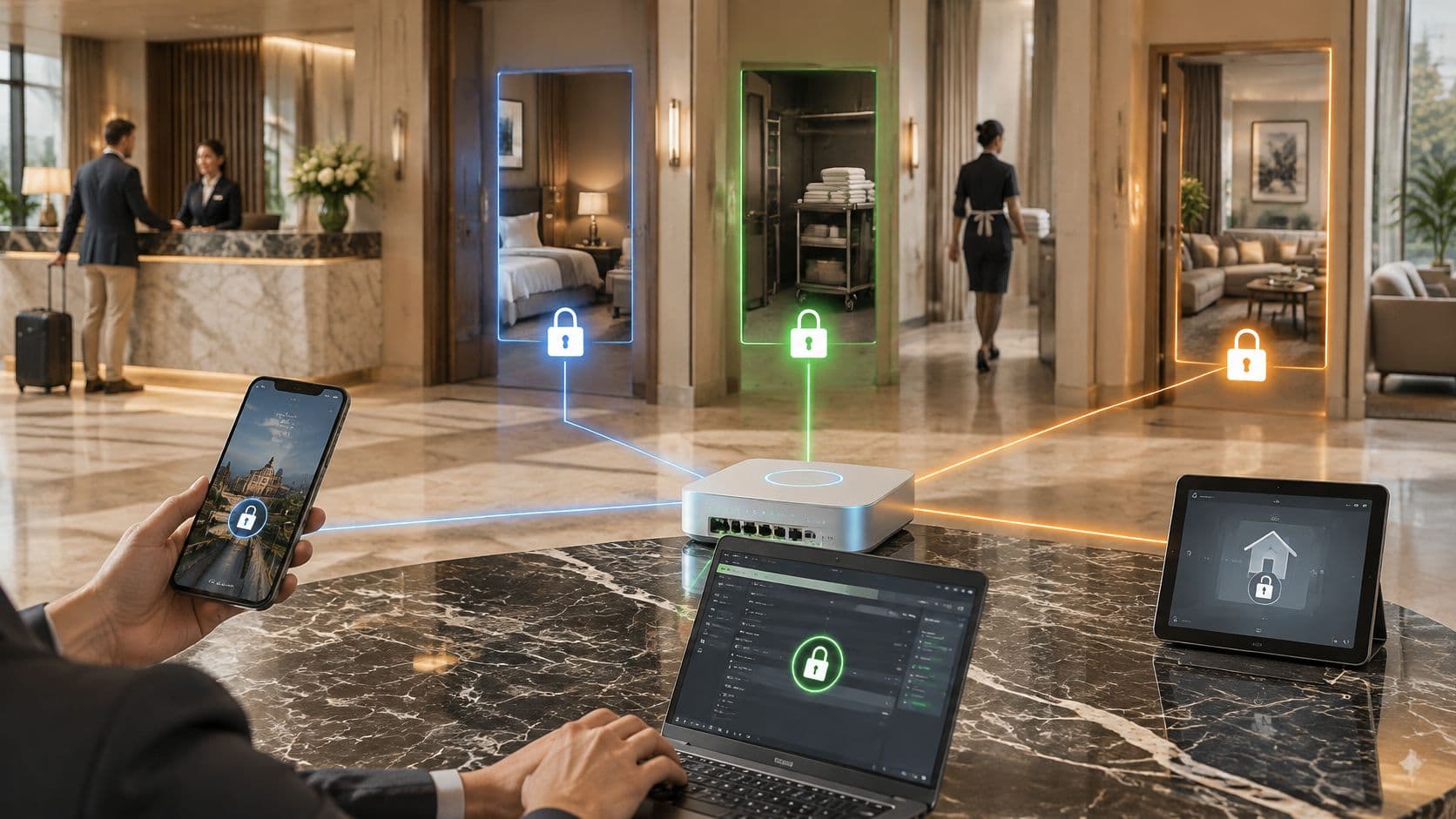
Você está sentado no saguão de um hotel, na sala de espera de um hospital ou à mesa da cozinha de um parente, seu telefone diz Conectado e nada carrega. Essa lacuna é onde reside a maior parte da frustração com o WiFi. Conectar-se a uma rede e ficar on-line são dois resultados diferentes, e você pode obter sucesso no primeiro enquanto falha no segundo.
Se você está se perguntando como faço para me conectar ao WiFi agora mesmo, comece identificando com qual tipo de rede está lidando. A solução para uma senha residencial incorreta é inútil em uma rede de cafeteria que está aguardando você preencher uma página de login, e nenhuma das duas opções ajuda em um sistema corporativo que exige um certificado. Identifique primeiro a situação para depois seguir os passos corretos.
Qual método de conexão sua rede utiliza
Comece pelo tipo de rede, pois ele determina o que você precisa antes de alterar qualquer configuração. O mesmo nome pode significar métodos diferentes em locais distintos. Portanto, alinhe o nome da etiqueta do roteador ou da sinalização do local com uma linha abaixo e siga o método correspondente.
| Tipo de rede | O que você precisa | Como se conectar | Problema comum |
|---|---|---|---|
| Roteador residencial (senha WPA2 ou WPA3) | Nome da rede e senha localizados na etiqueta do roteador | Selecione o nome da rede e insira a senha | Senha digitada incorretamente ou par de nomes para 2,4 GHz e 5 GHz |
| Rede de visitantes de café ou hotel (portal cativo) | Nome da rede aberta informado na sinalização do local | Conecte-se e conclua o login na página aberta no navegador | A página de login nunca aparece |
| Rede corporativa (WPA2 ou WPA3-Enterprise) | Nome de usuário e senha, ou um certificado, fornecidos pela TI | Escolha a rede, insira as credenciais e verifique o certificado do servidor | Aviso de certificado ou formato incorreto de nome de usuário |
| Passpoint ou OpenRoaming | Um perfil de dispositivo instalado previamente | Conecta-se automaticamente assim que o perfil estiver presente | Nenhum perfil instalado, impedindo a conexão do dispositivo |
| Rede de visitantes de hospital ou estabelecimento comercial | Nome indicado na sinalização da recepção ou entrada | Aceite os termos, insira um e-mail ou código de acesso | A sessão expira após 12 ou 24 horas e exige novo cadastro |
O WiFi WiFiresidencial geralmente começa com banda larga fixa e um roteador que transforma essa linha em uma rede sem fio local. A Ofcom relatou que, em julho de 2024, a banda larga de fibra óptica completa estava disponível para 69% dos domicílios no Reino Unido, ou seja, 20,7 milhões de aproximadamente 30,1 milhões de residências, acima dos 57% registrados em setembro de 2023. No entanto, disponibilidade não significa adesão. Entre as residências onde a fibra óptica completa estava disponível, 35%, ou 7,5 milhões de domicílios, haviam contratado o serviço até julho de 2024.
Se a sua linha indicar senha compartilhada, use o passo a passo de conexão abaixo. Se indicar página de login ou perfil, pule a busca por senha e vá direto para o método correspondente.
Como se conectar a uma rede doméstica ou de trabalho
A maioria das falhas domésticas é simples: modo avião ativado, um caractere incorreto ou uma senha antiga salva. Siga estas quatro etapas em ordem e verifique o resultado após cada uma.
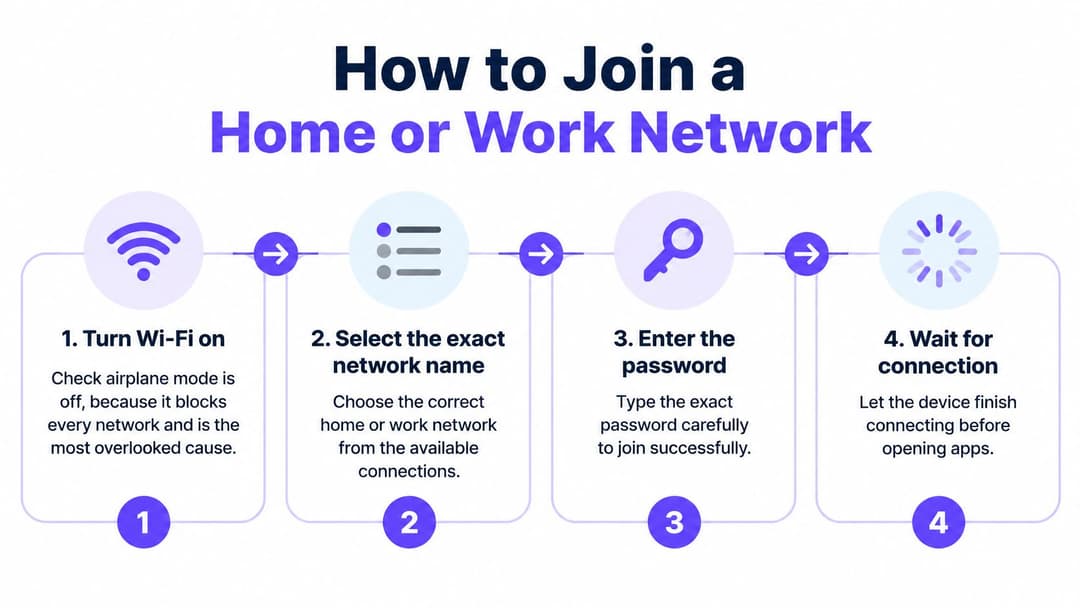
As quatro etapas em ordem
- Ligue o WiFi e verifique se o modo avião está desativado: O modo avião bloqueia todas as redes de uma só vez e é a causa mais ignorada porque a lista de WiFi permanece vazia.
- Selecione o nome exato da rede: Compare letra por letra com a etiqueta do roteador ou com a sinalização do local. Um nome quase idêntico pode ser um ponto de acesso malicioso criado para capturar toques descuidados.
- Insira a senha de WPA2 ou WPA3 devagar: Preste atenção a letras maiúsculas, zeros versus a letra O e símbolos. Use a opção de mostrar senha se o seu dispositivo oferecer, pois a maioria das rejeições é causada por erros de digitação, não por falhas.
- Confirme se você está online, não apenas conectado: Abra uma página e verifique se ela é carregada. O ícone do WiFi apenas prova que o seu dispositivo se associou ao roteador. Ele não prova que o roteador atribuiu um endereço ou uma rota de saída funcional a ele.
As orientações de conexão segura do NCSC recomendam WPA2 ou criptografia mais forte e a substituição das senhas padrão do roteador por uma senha forte e fácil de lembrar; além disso, os roteadores modernos fornecidos pelos provedores geralmente criptografam o tráfego de WiFi por padrão. Siga isso em casa, mesmo que a configuração padrão funcione.
Dois erros comuns
- Uma senha antiga salva: Se a senha do roteador mudou, seu telefone continua tentando a antiga. Esqueça a rede, conecte-se novamente e digite a senha atual do zero.
- Um par dividido de 2,4 GHz e 5 GHz: Alguns roteadores transmitem dois nomes semelhantes. Escolha um e use a senha correspondente de forma consistente. A opção de 2,4 GHz geralmente alcança distâncias maiores através das paredes, enquanto a de 5 GHz é mais rápida quando próxima.
O sucesso se parece com isto: um ícone de conectado, um endereço exibido nas configurações de rede e uma página carregando via HTTPS. Se qualquer etapa falhar, não continue redigitando às cegas. Localize seu sintoma na tabela de solução de problemas mais adiante e corrija essa causa específica.
Regra prática: Conectado significa que seu dispositivo alcançou o roteador. Online significa que uma página real carrega. Faça o teste para confirmar a segunda opção.
Como passar por um portal cativo
Você se conectou à rede do café, ela indica "conectado", mas nada abre. Geralmente, isso não é uma falha. Um portal cativo está retendo seu tráfego até que você conclua o preenchimento de uma página no navegador e, só então, ele permite seu acesso à internet.
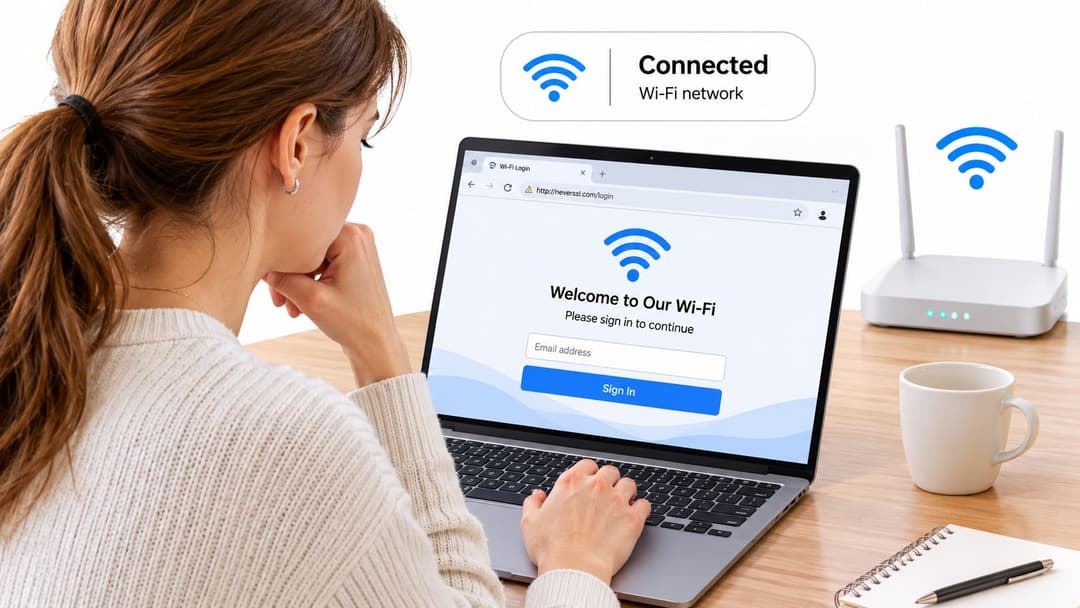
Etapas que acionam a página de login
- Conecte-se à rede aberta informada na sinalização: Não escolha um nome parecido mais forte que ninguém da equipe reconheça.
- Desative os dados móveis temporariamente: Às vezes, os telefones direcionam o tráfego pela rede móvel; assim, o portal nunca vê sua solicitação e nunca é exibido.
- Abra um endereço web simples que não use HTTPS: O redirecionamento precisa de uma solicitação comum para interceptar. Um aplicativo seguro tentando se conectar em segundo plano não irá acioná-lo. Você pode ler mais sobre como funciona esse redirecionamento em um guia sobre portal cativo.
- Conclua o que o local solicitar: Aceite os termos, insira um endereço de e-mail ou código de acesso ou registre-se com seus dados; em seguida, mantenha essa página aberta até que um site normal seja carregado.
Nem todos os locais no Reino Unido fazem isso da mesma maneira. As informações do paciente da North Cheshire and Mersey NHSWiFi refletem um padrão mais amplo no qual a NHSEngland exige que a saúde públicoNHS WiFi use uma página de destino consistente, enquanto trusts individuais relatam diferentes métodos de ativação: aceitar apenas os termos, inserir um endereço de e-mail ou registrar-se com dados pessoais. A duração da sessão também varia: um trust do NHSNHS exige um novo registro após 24 horas, enquanto outro oferece sessões de 12 horas.
Quando nada abre
Desative e ative o WiFiWiFi, desative temporariamente uma VPN ou DNS privado e, em seguida, esqueça a rede e conecte-se novamente. Essas ferramentas podem bloquear o redirecionamento do qual o portal depende. Se ainda assim não aparecer, pergunte à equipe se é necessário um cadastro ou um código de acesso. Especialmente em um hospital, pergunte o quanto antes. A ajuda da equipe é fundamental quando você está acompanhando alguém doente e não precisa de um desafio técnico adicional.
Explicação sobre conexões corporativas e de Passpoint
O WiFi WiFicorporativo funciona de forma diferente porque identifica você, e não apenas o seu dispositivo. Em vez de uma senha compartilhada que todos no edifício conhecem, o WPA2-EnterpriseWPA2 ou o WPA3-EnterpriseWPA3-Enterprise solicita seu próprio nome de usuário e senha, ou comprova sua identidade com um certificado instalado no dispositivo.
Suponha que você comece em um novo emprego e a equipe de TI oriente você a se conectar à rede de funcionários. Você a seleciona, insere seu nome de usuário de trabalho no formato exato fornecido pela TI - talvez um endereço de e-mail em vez de um login curto - e, em seguida, digita sua senha. O seu dispositivo pode exibir um certificado de servidor. Verifique se o nome nele corresponde à sua organização antes de aceitá-lo. Essa verificação é a forma como o seu dispositivo confirma que está se comunicando com o sistema real do seu empregador, conforme explicado nesta entrada do glossário sobre WPA-Enterprise.
Nunca aceite um certificado desconhecido em uma rede pública. Na rede do seu empregador, isso é um ponto de verificação. Em qualquer outro lugar, é um sinal de alerta de um impostor.
O acesso baseado em certificado elimina a digitação. A equipe de TI instala um perfil gerenciado em seu laptop ou telefone, e o dispositivo apresenta seu certificado automaticamente a cada vez. Você não precisa saber uma senha para compartilhar ou vazar, e a TI pode revogar esse único dispositivo sem alterar o acesso de todos os outros.
Passpoint e OpenRoaming funcionam de forma diferente novamente. Um perfil instalado com antecedência permite que seu dispositivo descubra uma rede participante e se conecte automaticamente, sem página de boas-vindas e sem solicitação de senha. O ponto negativo é a preparação: sem esse perfil, muitas vezes você verá a rede listada, mas não conseguirá se conectar a ela, e nenhum toque na tela resolverá o problema.
Perguntas a fazer à TI antes de chegar
- Qual tipo de autenticação se aplica: credenciais pessoais, um certificado ou ambos?
- O dispositivo precisa ser gerenciado pela empresa: algumas redes recusam dispositivos pessoais categoricamente.
- Algo precisa ser instalado primeiro: um certificado ou perfil geralmente precisa estar configurado antes de você chegar ao local, e não depois de falhar ao se conectar na recepção.
Fazer essas três perguntas antes do primeiro dia, de uma visita ao local ou de uma conferência evita a falha corporativa mais comum: não ter a credencial correta no dispositivo.
Mantendo a segurança no WiFi público WiFi
Uma conexão de WiFi público pode ser útil quando você não tem acesso à internet em casa. Alguns adultos dependem de bibliotecas, cafés, hospitais ou outros locais públicos para acessar a rede. A questão prática é o que você planeja fazer: estar conectado não significa automaticamente que todas as tarefas sejam seguras ou que você esteja on-line.
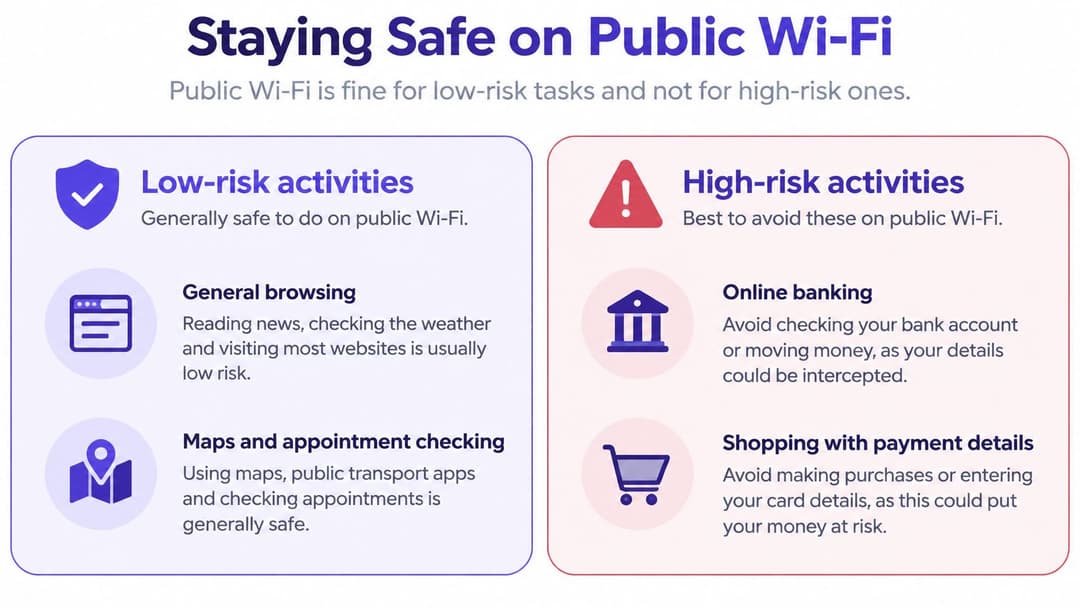
Use o WiFi público para navegação geral, mapas, informações sobre compromissos e mensagens. Para serviços bancários, prontuários médicos ou credenciais de trabalho, use dados móveis ou aguarde até estar em uma rede de sua confiança. Se uma página carregar, mas um serviço não funcionar, o WiFi pode ter se conectado sem fornecer acesso funcional à internet.
O que realmente protege você
- Use HTTPS: Verifique se o endereço começa com HTTPS. Ele criptografa a conexão entre o seu dispositivo e aquele site, mas não torna um site falso confiável.
- Escolha dados móveis ou uma VPN confiável para tarefas confidenciais: Um guia para a segurança de WiFi corporativo explica como as organizações protegem o acesso à rede.
- Mantenha os softwares atualizados e use a autenticação multifator: As atualizações corrigem vulnerabilidades de segurança conhecidas, enquanto a autenticação multifator adiciona uma verificação além da sua senha.
- Esqueça as redes públicas depois de usá-las: Isso reduz a chance de o seu dispositivo se reconectar automaticamente quando você passar pelo mesmo local novamente.
Fique atento ao evil twin, um ponto de acesso que usa um nome semelhante ao de uma rede legítima do local. Se duas redes tiverem o mesmo nome, ou se uma rede aberta solicitar uma senha de forma inesperada, desconecte-se e pergunte aos funcionários qual rede utilizar. As sessões de visitantes também podem expirar, fazendo com que o dispositivo permaneça conectado ao WiFi mesmo tendo perdido o acesso à internet.
Como corrigir conexões que continuam falhando
Comece pelo que a sua tela mostra, não por uma lista de verificação genérica. Cada sintoma abaixo aponta para uma etapa diferente da interrupção da conexão, portanto as correções não são intercambiáveis.
| Sintoma | Causa provável | Solução |
|---|---|---|
| Conectado, mas sem internet | Endereço IP ou DNS não atribuído | Esqueça a rede, reconecte-se e reinicie o roteador |
| Página de login não aparece | Portal cativo não acionado | Desative e ative o WiFi, abra um endereço web simples sem HTTPS |
| Senha rejeitada | Erro de digitação, letras maiúsculas ou senha antiga salva | Digite novamente com atenção, exclua a rede salva e insira-a novamente |
| Aviso de certificado em uma rede corporativa | O dispositivo não confia na organização | Verifique o nome do certificado e solicite à equipe de TI a instalação do perfil |
| Desconecta após um tempo determinado | Sessão de visitante expirada | Faça o cadastro novamente ou solicite um código de acesso à equipe |
| Rede visível, mas não conecta | Dispositivo muito antigo para WPA2 ou WPA3 | Verifique o suporte do dispositivo ou use uma rede compatível |
| Nome familiar solicita senha em um local público | Possível ataque de "evil twin" (rede falsa) | Desconecte-se, esqueça a rede e confirme o nome correto com a equipe do local |
Siga essa ordem, começando pelas soluções rápidas. Alternar o WiFi, esquecer e reconectar à rede, e reiniciar o roteador residencial levam cerca de um minuto cada e limpam as configurações antigas mantidas pelo seu dispositivo. É recomendável começar por essas etapas antes de alterar configurações mais avançadas, pois elas resolvem a maioria das falhas recorrentes sem causar efeitos colaterais.
Causas mais profundas exigem a intervenção de outras pessoas. Um certificado no qual seu dispositivo não confia precisa ser instalado ou renovado pela equipe de TI, e você não pode corrigir isso na tela de configurações de WiFi. Uma sessão de visitante expirada exige que você refaça o fluxo de cadastro do local, e não uma redefinição de senha. Um dispositivo mais antigo que não suporta o padrão de segurança da rede não se conectará, independentemente de quantas vezes você tente novamente.
Teste um segundo dispositivo na mesma rede. Se ele também falhar, o problema não é o seu dispositivo, e continuar tentando ajustá-lo será uma perda de tempo.
Pare a solução de problemas e entre em contato com o local ou provedor quando todos os dispositivos no mesmo roteador falharem, quando a luz de banda larga do roteador indicar uma interrupção ou quando o próprio nome da rede parecer suspeito. Essas configurações não cabem a você corrigir.
Confirme se você está realmente online
Seu próximo passo depende de onde você está se conectando. Em casa, compare o nome da rede com a etiqueta do roteador uma última vez. Se uma senha continuar falhando depois de você ter se certificado de redigitá-la com os caracteres visíveis, redefina-a no próprio roteador em vez de tentar adivinhar variações.
Em um café ou hotel, conclua o acesso no portal integralmente e observe a duração da sessão, geralmente de 12 ou 24 horas, para que um desconectamento repentino amanhã não o surpreenda. Planeje registrar-se novamente quando ela terminar em vez de diagnosticar uma falha que não existe.
No trabalho, confirme o tipo de autenticação com a equipe de TI antes de chegar ao local e pergunte se um perfil ou certificado deve ser instalado previamente. Essa simples pergunta evita a falha mais frustrante, que é ficar na recepção com um dispositivo que nunca teria a entrada permitida.
Se você mesmo gerencia o acesso de visitantes ou colaboradores, a decisão é diferente. Nossos métodos de conexão de WiFi para visitantesWiFi são Portal Cativo, Passpoint e o aplicativo Purple, enquanto os métodos de conexão de WiFi para colaboradoresWiFi são Passpoint, xPSK, certificado de WiFi e WiFi via MDM. O plano Connect de WiFi para visitantesWiFi é gratuito; portanto, compare esses métodos com a sua infraestrutura e política de TI antes de se comprometer com um em todos os locais.
Conclua com o teste rápido. Se a página de que você precisa carregar via HTTPS em um dispositivo confiável, você está online. Pare por aí e siga com o seu dia.
Se você gerencia um local onde os visitantes perguntam constantemente como se conectar ao WiFi, podemos substituir senhas compartilhadas e páginas de login complicadas por um acesso seguro e simples por meio de portal cativo, Passpoint ou pelo aplicativo Purple, incluindo um plano Connect gratuito para começar. Visite Purple para ver como o WiFi para visitantes e colaboradores pode funcionar em todos os seus locais sem gerar trabalho adicional para sua equipe.