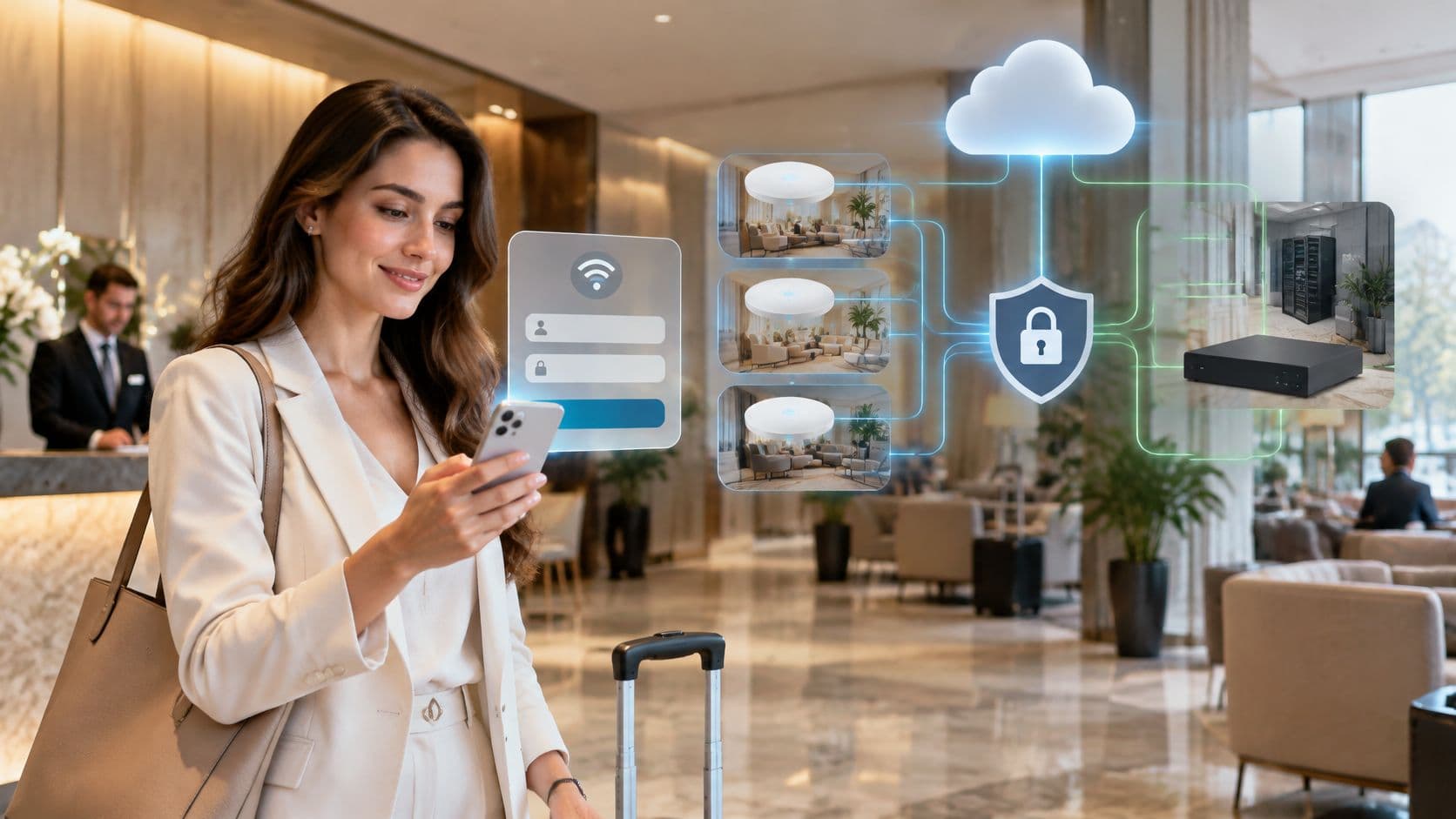
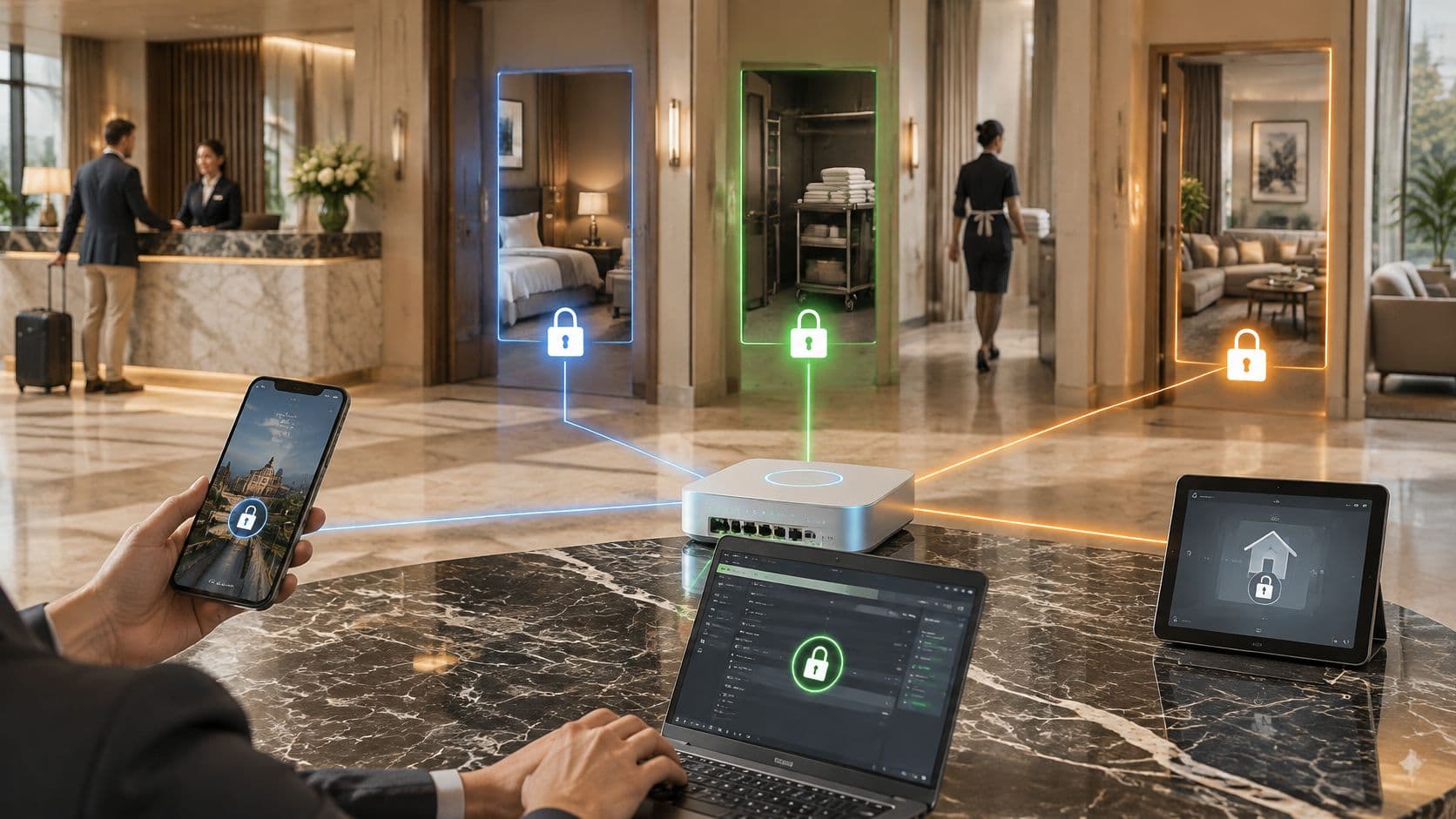
Ci si trova nella hall di un hotel, nella sala d'attesa di un ospedale o al tavolo della cucina di un parente, il telefono mostra la dicitura Connesso, ma non si carica nulla. È proprio in questa situazione che si concentra la maggior parte della frustrazione legata al WiFi. Connettersi a una rete e accedere a Internet sono due risultati distinti, ed è possibile completare il primo pur fallendo il secondo.
Se si sta chiedendo come connettersi al WiFi in questo momento, occorre prima di tutto individuare il tipo di rete con cui si ha a che fare. La soluzione per una password domestica errata è inutile su una rete di un bar in attesa del completamento di una pagina di login, e nessuna delle due è utile su un sistema aziendale che richiede un certificato. Identificare prima la situazione, quindi seguire i passaggi corretti.
Quale metodo di connessione utilizza la Sua rete
Iniziare dal tipo di rete, poiché determina ciò di cui si ha bisogno prima di modificare qualsiasi impostazione. Lo stesso nome può indicare metodi diversi in sedi differenti; pertanto, associare il nome presente sull'etichetta del router o sulla segnaletica della struttura a una riga sottostante, quindi seguire il relativo metodo.
| Tipo di rete | Cosa serve | Come connettersi | Problema tipico |
|---|---|---|---|
| Router domestico (password WPA2 o WPA3) | Nome rete e password dall'etichetta del router | Selezionare il nome e inserire la password | Password errata o coppia di nomi a 2,4 GHz e 5 GHz |
| Rete ospiti di un bar o hotel (portale captive) | Nome della rete aperta indicato sulla segnaletica | Connettersi, quindi completare la pagina di login nel browser | La pagina di login non compare mai |
| Rete aziendale (WPA2 o WPA3-Enterprise) | Nome utente e password, oppure un certificato fornito dall'IT | Scegliere la rete, inserire le credenziali, verificare il certificato del server | Avviso sul certificato o formato del nome utente errato |
| Passpoint o OpenRoaming | Un profilo dispositivo installato in anticipo | Si connette automaticamente una volta presente il profilo | Nessun profilo installato, quindi il dispositivo non si connetterà |
| Rete ospiti di un ospedale o struttura | Nome indicato sulla segnaletica del reparto o dell'ingresso | Accettare i termini, inserire un'email o un codice di accesso | La sessione termina dopo 12 o 24 ore e richiede una nuova registrazione |
Il WiFi domestico WiFi comincia di solito con la banda larga fissa e un router che trasforma la linea in una rete wireless locale. Ofcom ha segnalato che, entro luglio 2024, la banda larga in fibra ottica (FTTH) era disponibile per il 69% delle famiglie del Regno Unito, ovvero 20,7 milioni su circa 30,1 milioni di abitazioni, in aumento rispetto al 57% di settembre 2023. La disponibilità non coincide però con l'adozione. Tra le abitazioni in cui la fibra ottica era disponibile, il 35%, pari a 7,5 milioni di famiglie, aveva sottoscritto un abbonamento entro luglio 2024.
Se la Sua riga indica "password condivisa", segua la procedura di accesso dettagliata di seguito. Se indica "pagina di login" o "profilo", eviti di cercare la password e passi direttamente al metodo corrispondente.
Come connettersi a una rete domestica o aziendale
La maggior parte dei problemi di connessione domestici è di natura banale: la modalità aereo lasciata attiva, un singolo carattere errato o una vecchia password salvata. Esegua questi quattro passaggi nell'ordine indicato e verifichi il risultato dopo ciascuno di essi.
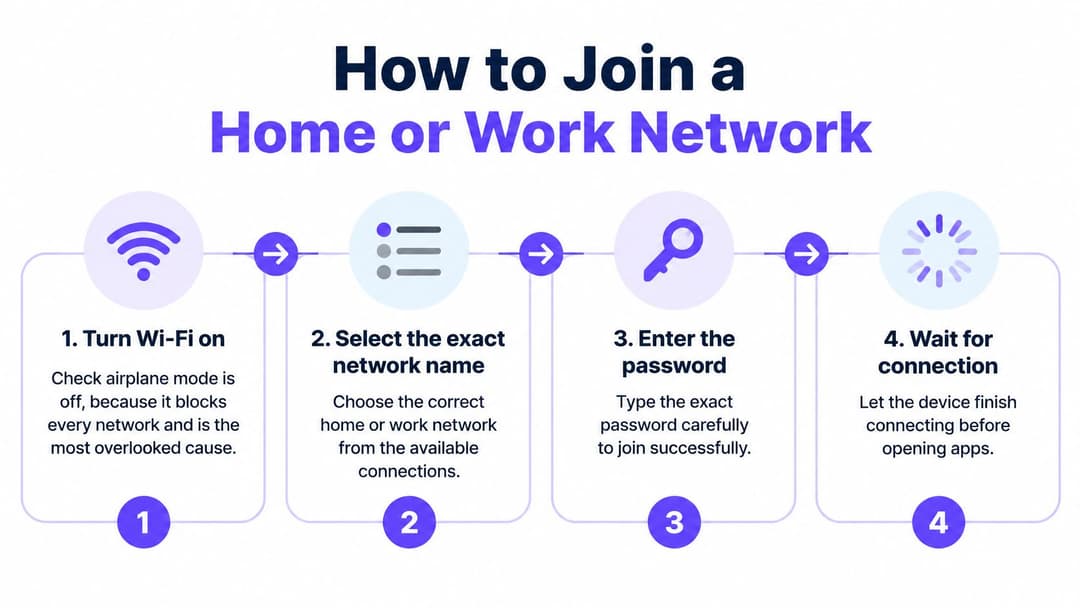
I quattro passaggi nell'ordine corretto
- Attivare il WiFi e verificare che la modalità aereo sia disattivata: La modalità aereo blocca tutte le reti contemporaneamente ed è la causa più trascurata perché l'elenco dei WiFi rimane vuoto.
- Selezionare l'esatto nome della rete: Confrontarlo lettera per lettera con l'etichetta del router o con l'insegna della struttura. Un nome quasi identico potrebbe essere un hotspot malevolo configurato per intercettare i tocchi sbadati.
- Inserire lentamente la password del WPA2 o del WPA3: Prestare attenzione a maiuscole, zeri rispetto alla lettera O e simboli. Utilizzare l'opzione mostra password se disponibile sul dispositivo, in quanto la maggior parte dei rifiuti è dovuta a errori di digitazione e non a guasti.
- Confermare di essere online e non solo connessi: Aprire una pagina e verificare che si carichi. L'icona del WiFi dimostra solo che il dispositivo è associato al router, non che il router gli abbia fornito un indirizzo o un percorso di uscita funzionante.
La guida di connessione sicura del NCSC raccomanda la crittografia WPA2 o superiore e la sostituzione delle password predefinite del router con una password solida e facile da ricordare. I moderni router forniti dagli ISP, inoltre, crittografano il traffico WiFi per impostazione predefinita. Si consiglia di seguire queste indicazioni a casa anche se la configurazione predefinita funziona.
Due errori comuni
- Una vecchia password salvata: Se la password del router è cambiata, il Suo telefono continuerà a proporre quella vecchia. Dimentichi la rete, quindi si connetta di nuovo e digiti ex novo la password attuale.
- Una coppia separata a 2,4 GHz e 5 GHz: Alcuni router trasmettono due nomi simili. Ne scelga uno e ne utilizzi la password in modo coerente. L'opzione a 2,4 GHz di solito copre distanze maggiori attraverso le pareti, mentre quella a 5 GHz è più veloce nelle vicinanze.
L'esito positivo si presenta così: un'icona di connessione attiva, un indirizzo mostrato nelle impostazioni di rete e una pagina che si carica tramite protocollo HTTPS. Se un qualsiasi passaggio fallisce, non continuare a digitare alla cieca. Individuare il sintomo riscontrato nella tabella di risoluzione dei problemi riportata più avanti e correggere la causa specifica.
Regola pratica: "Connesso" significa che il dispositivo ha raggiunto il router. "Online" significa che viene caricata una pagina reale. Verifichi la presenza di quest'ultima condizione.
Come superare un portale captive
Ci si è connessi alla rete del bar, risulta la dicitura connesso, ma non si apre nulla. Di norma non si tratta di un guasto. Un portale captive sta bloccando il traffico in attesa che venga completata una pagina nel browser, e solo a quel punto consentirà l'uscita verso Internet.
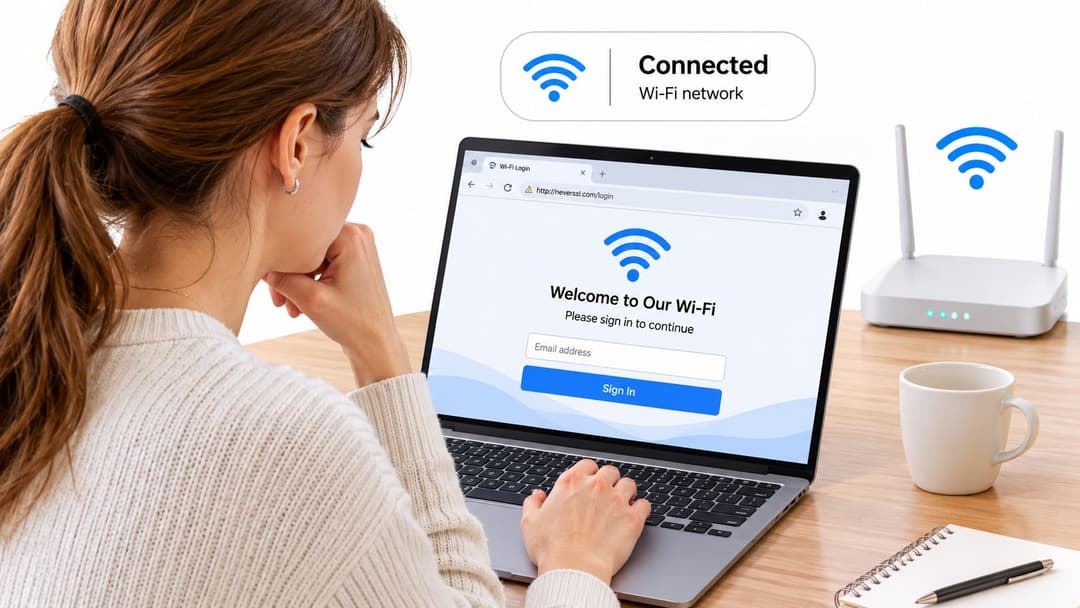
Passaggi che attivano la pagina di login
- Connettersi alla rete aperta indicata sulla segnaletica: Non scegliere un nome simile con segnale più forte che nessun membro del personale riconosce.
- Disattivare temporaneamente i dati mobili: A volte i telefoni instradano il traffico tramite il segnale mobile, impedendo al portale di rilevare la richiesta e di apparire.
- Aprire un indirizzo web semplice che non utilizza HTTPS: Il reindirizzamento richiede l'intercettazione di una normale richiesta. Un'app sicura che tenta di connettersi in background non lo attiverà. Per saperne di più sul funzionamento di questo reindirizzamento, consultare una guida al portale captive.
- Completare la procedura richiesta dalla struttura: Accettare i termini, inserire un indirizzo email o un codice di accesso, oppure registrarsi fornendo i dettagli, quindi mantenere aperta la pagina fino al caricamento di un normale sito web.
Non tutte le strutture del Regno Unito procedono allo stesso modo. Le informazioni per i NHS pazienti WiFi del North Cheshire and Mersey riflettono un modello più ampio in cui NHS l'England richiede alle strutture pubbliche NHS WiFi di utilizzare una pagina di atterraggio coerente, mentre i singoli trust segnalano metodi di attivazione differenti, come la sola accettazione dei termini, l'inserimento di un indirizzo e-mail o la registrazione con i dati personali. Anche la durata della sessione varia: un trust NHS richiede una nuova registrazione dopo 24 ore, mentre un altro offre sessioni di 12 ore.
Cosa fare se non si apre alcuna pagina
Disattivi e riattivi il WiFi WiFi, disabiliti temporaneamente una rete VPN o un DNS privato, quindi dimentichi la rete e si riconnetta. Tali strumenti possono bloccare il reindirizzamento da cui dipende il portale. Se continua a non apparire, chieda al personale se è necessaria una registrazione o un codice di accesso. Specialmente in ospedale, chieda con un certo anticipo. L'assistenza del personale è fondamentale quando si assiste una persona che non sta bene e non ci si vuole occupare anche di un problema tecnico.
Spiegazione delle connessioni enterprise e Passpoint
Il WiFi di lavoro WiFi funziona in modo diverso perché identifica la persona e non solo il dispositivo. Invece di una passphrase condivisa che chiunque nell'edificio conosce, WPA2 o WPA3-Enterprise richiedono il Suo nome utente e la Sua password personale, oppure verificano l'identità tramite un certificato installato sul dispositivo.
Supponiamo che Lei inizi un nuovo lavoro e che il reparto IT Le chieda di connettersi alla rete aziendale. Selezioni la rete, inserisca il Suo nome utente lavorativo nello stesso identico formato fornito dall'IT (ad esempio un indirizzo e-mail invece di un login breve), quindi inserisca la password. Il Suo dispositivo potrebbe quindi mostrare un certificato del server. Verifichi che il nome riportato corrisponda a quello della Sua organizzazione prima di accettarlo. Questo controllo permette al Suo dispositivo di confermare che sta comunicando con il sistema reale del Suo datore di lavoro, come spiegato in questa voce del glossario su WPA-Enterprise.
Non accetti mai un certificato sconosciuto su una rete pubblica. Sulla rete del proprio datore di lavoro si tratta di un punto di controllo. In qualsiasi altro luogo, è un segnale di avvertimento della presenza di un impostore.
L'accesso basato su certificati elimina la necessità di digitare le credenziali. Il reparto IT installa un profilo gestito sul laptop o sul telefono, e il dispositivo presenta automaticamente il proprio certificato ogni volta. In questo modo non si conosce alcuna password da condividere o divulgare, e il reparto IT può revocare il singolo dispositivo senza modificare l'accesso per tutti gli altri utenti.
Passpoint e OpenRoaming funzionano in modo ancora diverso. Un profilo installato in anticipo consente al dispositivo di rilevare una rete partecipante e connettersi automaticamente, senza pagine di benvenuto né richieste di password. Il compromesso riguarda la preparazione: senza quel profilo, spesso è possibile vedere la rete nell'elenco ma non è possibile accedervi, e nessun tentativo di selezione sarà utile.
Domande da porre al reparto IT prima dell'arrivo
- Quale tipo di autenticazione si applica: credenziali personali, un certificato o entrambi?
- Il dispositivo deve essere gestito dall'azienda: alcune reti rifiutano categoricamente i dispositivi personali.
- È necessario installare prima qualcosa: solitamente un certificato o un profilo deve essere già presente prima dell'arrivo in sede, non dopo aver tentato invano di connettersi in reception.
Porre queste tre domande prima del primo giorno di lavoro, di una visita in sede o di una conferenza evita l'errore aziendale più comune: non disporre delle credenziali corrette sul dispositivo.
Navigare in sicurezza su reti WiFi
Una connessione WiFi pubblica può essere utile quando non si dispone di un accesso a Internet a casa. Alcuni adulti si affidano a biblioteche, caffè, ospedali o altri luoghi pubblici per andare online. La questione pratica riguarda ciò che si intende fare: essere connessi non significa automaticamente che ogni attività sia sicura o che si sia effettivamente online.
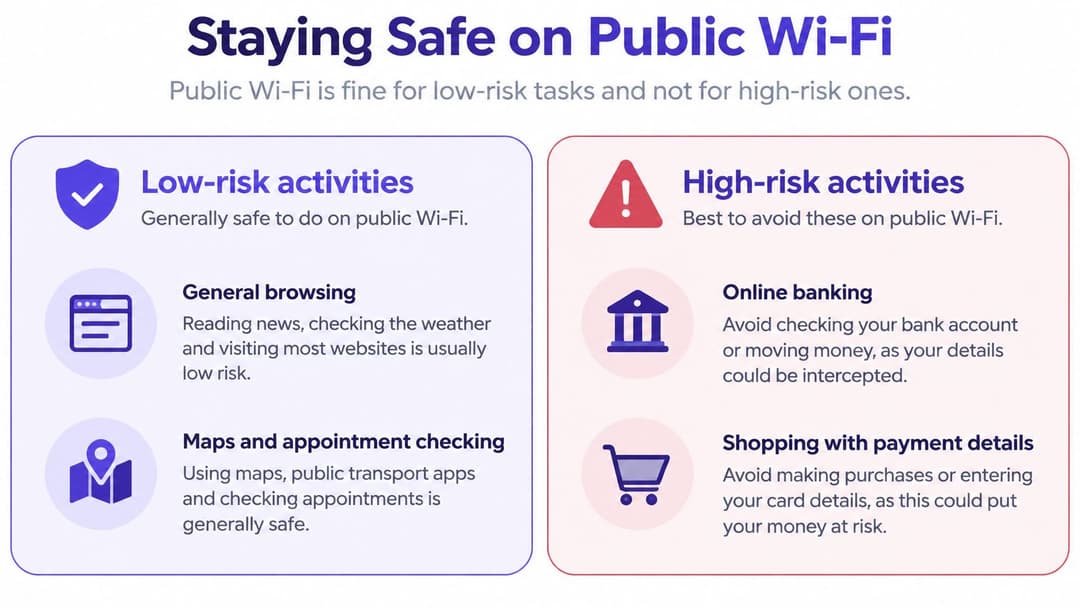
Utilizzare il WiFi pubblico per la navigazione generale, le mappe, le informazioni sugli appuntamenti e la messaggistica. Per le operazioni bancarie, le cartelle mediche o le credenziali di lavoro, utilizzare i dati mobili o attendere di essere su una rete affidabile. Se una pagina si carica ma un servizio non funziona, il WiFi potrebbe essersi connesso senza fornire un accesso a Internet funzionante.
Cosa Le offre una protezione effettiva
- Utilizzare HTTPS: Verificare che l'indirizzo inizi con HTTPS. Questo crittografa la connessione tra il dispositivo e quel sito web, ma non rende affidabile un sito falso.
- Scegliere la rete dati mobile o una VPN affidabile per le attività sensibili: Una guida alla sicurezza WiFi aziendale spiega come le organizzazioni proteggono l'accesso alla rete.
- Mantenere aggiornato il software e utilizzare l'autenticazione a più fattori: Gli aggiornamenti risolvono le vulnerabilità di sicurezza note, mentre l'autenticazione a più fattori aggiunge un controllo ulteriore oltre alla password.
- Dissociare le reti pubbliche in seguito: Questo riduce la possibilità che il dispositivo si riconnetta automaticamente quando si passa di nuovo davanti alla stessa struttura.
Prestare attenzione agli evil twin, ovvero hotspot che utilizzano un nome simile a quello della rete legittima della struttura. Se due reti hanno lo stesso nome, o se una rete aperta richiede inaspettatamente una password, disconnettersi e chiedere al personale quale rete utilizzare. Le sessioni ospite possono anche scadere, quindi un dispositivo può rimanere connesso al WiFi perdendo però l'accesso a Internet.
Risoluzione delle connessioni che continuano a fallire
Inizi da ciò che mostra il Suo schermo, non da una lista di controllo generica. Ogni sintomo riportato di seguito indica una fase diversa dell'interruzione della connessione, pertanto le soluzioni non sono intercambiabili.
| Sintomo | Causa probabile | Risoluzione |
|---|---|---|
| Connesso ma senza Internet | Indirizzo IP o DNS non assegnato | Dissociare la rete, riconnettersi e riavviare il router |
| La pagina di login non compare mai | Portale captive non attivato | Disattivare e riattivare WiFi, aprire un indirizzo web semplice senza HTTPS |
| Password rifiutata | Errore di battitura, lettere maiuscole o una vecchia password salvata | Ridigitare con attenzione, eliminare la rete salvata e reinserirla |
| Avviso sul certificato su una rete aziendale | Il dispositivo non ritiene affidabile l'organizzazione | Verificare il nome del certificato, quindi chiedere all'IT di installare il profilo |
| Disconnessione dopo un tempo stabilito | Sessione ospite scaduta | Registrarsi di nuovo o richiedere un codice di accesso al personale |
| Rete visibile ma impossibilitata alla connessione | Dispositivo troppo vecchio per WPA2 o WPA3 | Verificare il supporto del dispositivo o utilizzare una rete supportata |
| Un nome familiare richiede una password su un sito pubblico | Possibile rete contraffatta (evil twin) | Disconnettersi, dissociare la rete e confermare il nome con il personale |
Proceda in quest'ordine, partendo dalle soluzioni più rapide. Disattivare e riattivare il WiFi, dissociare e riconnettere la rete e riavviare un router domestico richiedono circa un minuto ciascuno e consentono di cancellare le impostazioni obsolete a cui il dispositivo rimane vincolato. Si consiglia di iniziare da queste operazioni prima di apportare modifiche più approfondite, poiché risolvono la maggior parte dei problemi ricorrenti senza effetti collaterali.
Cause più profonde richiedono l'intervento di altre persone. Un certificato non ritenuto attendibile dal dispositivo deve essere installato o rinnovato dall'IT, e non è possibile risolverlo dalla schermata delle impostazioni del WiFi. Una sessione ospite scaduta richiede di effettuare nuovamente la procedura di registrazione della struttura, non un ripristino della password. Un dispositivo meno recente che non gestisce lo standard di sicurezza della rete non si connetterà, indipendentemente dal numero di tentativi.
Esegua un test con un secondo dispositivo sulla stessa rete. Se anche questo fallisce, il problema non è il Suo dispositivo ed effettuare ulteriori tentativi su di esso sarebbe solo una perdita di tempo.
Interrompa la risoluzione dei problemi e contatti la struttura o il provider quando tutti i dispositivi connessi allo stesso router smettono di funzionare, quando la spia della banda larga del router indica un'interruzione di servizio o quando il nome della rete appare sospetto. Non si tratta di impostazioni che può correggere autonomamente.
Confermare di essere effettivamente online
Il passaggio successivo dipende dal luogo in cui ci si sta connettendo. A casa, confrontare per l'ultima volta il nome della rete con quello riportato sull'etichetta del router. Se una password continua a non funzionare dopo essere stata reinserita con cura rendendo visibili i caratteri, reinpostarla direttamente sul router anziché tentare di indovinarne le varianti.
In un bar o in un hotel, completi interamente la procedura nel portale e prenda nota della durata della sessione (spesso 12 o 24 ore), in modo da non essere sorpreso da una disconnessione improvvisa il giorno successivo. Alla scadenza, pianifichi la nuova registrazione anziché cercare di diagnosticare un guasto inesistente.
Al lavoro, confermare il tipo di autenticazione con il servizio IT prima di arrivare in sede e chiedere se sia necessario installare preventivamente un certificato o un profilo. Questa singola domanda previene il problema più frustrante: trovarsi alla reception con un dispositivo a cui non sarebbe mai stato consentito l'accesso.
Se gestite personalmente l'accesso degli ospiti o del personale, la decisione è diversa. I nostri metodi di connessione WiFi per ospitiWiFi sono portale captive, Passpoint e l'app Purple, mentre i metodi di connessione WiFi del personaleWiFi sono Passpoint, xPSK, certificato WiFi e WiFi tramite MDM. Il piano Connect per il WiFi per ospitiWiFi è gratuito; confrontate quindi tali metodi con il vostro parco dispositivi e la vostra politica IT prima di adottarne uno in tutte le sedi.
Concluda con un breve test. Se una pagina di Suo interesse si carica tramite HTTPS su un dispositivo affidabile, significa che è online. Può fermarsi qui e proseguire con le Sue attività.
Se gestisce una struttura in cui gli ospiti chiedono continuamente come accedere al WiFi, possiamo sostituire password condivise e noiose pagine di login con un accesso sicuro e semplice tramite portale captive, Passpoint o l'app Purple, incluso un piano Connect gratuito per iniziare. Visiti Purple per scoprire come il WiFi per ospiti e il WiFi del personale potrebbero funzionare nelle Sue sedi senza carico di lavoro aggiuntivo per il Suo team.