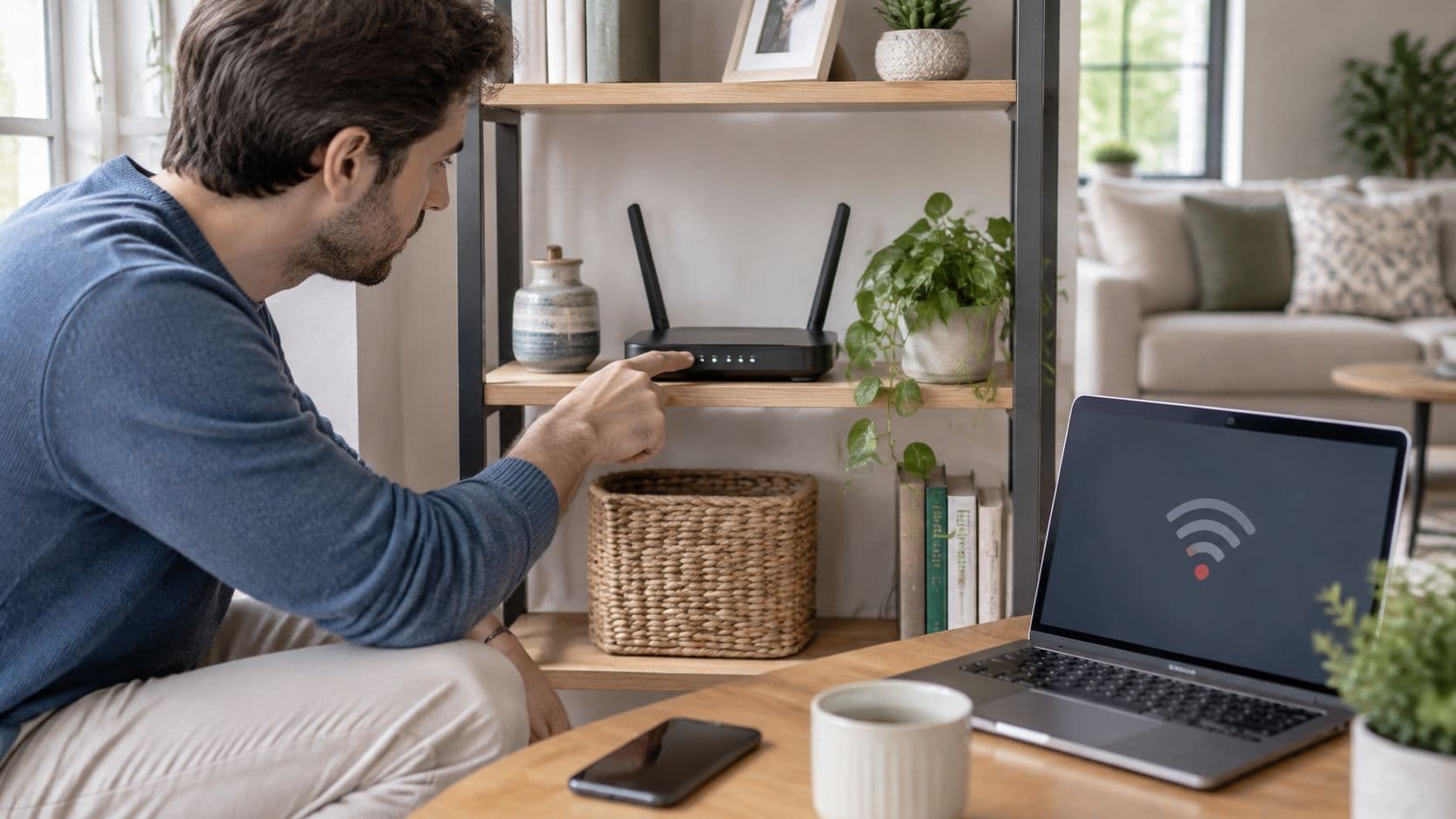
আপনি একটি ল্যাপটপ নিয়ে সোফায় আছেন যা সম্পূর্ণ বার দেখায়, এবং পৃষ্ঠাটি এখনও লোড হবে না। আপনার ফোন, একই নেটওয়ার্কে, অবিলম্বে একই সাইট খোলে। সেই বিভাজন আপনাকে অন্য যে কোনও রিস্টার্টের চেয়ে বেশি নির্দেশ করে। আমার WiFi ত্রুটিগুলি সাধারণত একটি ডিভাইস, একটি ক্লান্ত রাউটার, বা একটি লাইন যা ইতিমধ্যেই ড্রপ হয়েছে। সবচেয়ে সস্তা চেকটি হলো সেই চেক যা প্রথমে সবচেয়ে সম্ভাব্য কারণকে বাতিল করে দেয়, তাই আপনি ভুল বাক্সে একটি দুপুর ব্যয় করবেন না।
দ্রুত সমাধান এবং ধাপে ধাপে সংযোগ পরীক্ষা
রাউটার স্পর্শ করার আগে একটি প্রশ্ন জিজ্ঞাসা করুন: একটি ডিভাইস সমস্যা করছে, নাকি প্রতিটি ডিভাইস সমস্যা করছে? একটি ডিভাইস হওয়ার অর্থ সমস্যাটি সেই গ্যাজেটে রয়েছে। প্রতিটি ডিভাইস হওয়ার অর্থ রাউটার বা ব্রডব্যান্ড লাইনে সমস্যা রয়েছে। এলোমেলো পরিবর্তনের ফলে পুরো দুপুরটাই নষ্ট হয়। একটি ছোট তালিকা আপনাকে প্রথম প্রয়োজনীয় সমাধানে পৌঁছে দেবে।
সাধারণ WiFi লক্ষণ, কারণ এবং প্রাথমিক সমাধান
| উপসর্গ | সম্ভাব্য কারণ | প্রথম ফিক্স |
|---|---|---|
| সংযুক্ত কিন্তু কোন ইন্টারনেট নেই | ব্রডব্যান্ড লাইন বা সরবরাহকারী বিভ্রাট | সরবরাহকারী স্থিতি পৃষ্ঠা চেক করুন, তারপর রাউটারটি রিস্টার্ট করুন |
| শুধুমাত্র একটি ডিভাইসে ধীরগতি | পুরানো ডিভাইস, দুর্বল সিগন্যাল বা একটি ডিভাইস ত্রুটি | সেই ডিভাইসে নেটওয়ার্ক ভুলে যান এবং এতে পুনরায় যোগদান করুন |
| সন্ধ্যায় প্রতিটি ডিভাইসে ধীরগতি | একটি শেয়ার করা চ্যানেল বা ব্যস্ত লাইনে যানজট | রাউটারটিকে 5 GHz এ সরান বা WiFi চ্যানেল পরিবর্তন করুন |
| প্রতি কয়েক ঘণ্টায় ড্রপ হয় | অতিরিক্ত গরম হওয়া রাউটার, ঢিলেঢালা ক্যাবল বা পুরানো ফার্মওয়্যার | ক্যাবল চেক করুন, এয়ারফ্লো উন্নত করুন এবং ফার্মওয়্যার আপডেট করুন |
| নেটওয়ার্কের নাম দৃশ্যমান নয় | রাউটার বন্ধ, ওয়্যারলেস অক্ষম বা ব্যান্ড সম্প্রচার করা হয়নি | রাউটারের লাইট চেক করুন এবং এর অ্যাপে ওয়্যারলেস সক্ষম করুন |
| পাসওয়ার্ড প্রত্যাখ্যাত হয়েছে | পরিবর্তনের পর পুরানো বা ভুল টাইপ করা পাসওয়ার্ড | রাউটার লেবেল থেকে পাসওয়ার্ড পড়ুন বা এটি রিসেট করুন |
সাধারণ নিয়ম: যদি প্রতিটি ফোন, ল্যাপটপ এবং টেলিভিশন একসাথে কাজ করা বন্ধ করে দেয়, তবে রাউটার এবং লাইন দিয়ে শুরু করুন। যদি কেবল একটি ডিভাইস কাজ না করে, তবে সেই ডিভাইসে নেটওয়ার্কটি 'Forget' করুন এবং এটি আবার যুক্ত করুন। সমস্যার বিন্যাসটি যতক্ষণ না দেখায় যে সমস্যাটি সবার সাথেই ঘটছে, ততক্ষণ রাউটারের প্লাগ খুলবেন না।
সংখ্যাযুক্ত চেক
- ত্রুটিযুক্ত ডিভাইসটি রিস্টার্ট করুন। একটি ল্যাপটপ বা ফোনে আটকে থাকা নেটওয়ার্ক স্ট্যাক মানুষের প্রত্যাশার চেয়েও বেশি সময় পরিষ্কার হয়। এটি সম্পূর্ণ বন্ধ করুন, দশ সেকেন্ড অপেক্ষা করুন, তারপর এটি চালু করুন।
- একটি দ্বিতীয় ডিভাইস টেস্ট করুন। যদি ফোনটি কাজ করে এবং ল্যাপটপটি না করে, তবে ব্রডব্যান্ডকে দোষ দেওয়া বন্ধ করুন। ত্রুটিটি ল্যাপটপেই রয়েছে।
- সমস্যাটি কেবল তখনই শেয়ার করা হলে রাউটারটি রিস্টার্ট করুন। কমপক্ষে 30 সেকেন্ডের জন্য পাওয়ার বন্ধ করুন, তারপর লাইটগুলি লক্ষ্য করুন। একটি স্থিতিশীল ইন্টারনেটের আলোর অর্থ হল লাইনটি চালু রয়েছে। একটি ঝলকানি বা লাল আলো সরবরাহকারীর দিকে নির্দেশ করে, আপনার বসানোর জায়গায় নয়।
- একটি ইথারনেট ক্যাবল সহ একটি ল্যাপটপে প্লাগ করুন। যদি তারযুক্ত সংযোগটি কাজ করে এবং WiFi না করে, তবে ত্রুটিটি ওয়্যারলেস। যদি ক্যাবলটিও ব্যর্থ হয়, তবে লাইন বা রাউটারটিই সমস্যা।
- তারযুক্ত সংযোগে একটি স্পিড টেস্ট রান করুন এবং সময় সহ ফলাফলটি নোট করুন। আপনার প্ল্যানের কাছাকাছি একটি ফলাফল প্রমাণ করে যে ব্রডব্যান্ড ঠিক আছে। শুধুমাত্র সন্ধ্যায় ধীরগতির কারণ যানজট। এই তুলনার জন্য একটি বিনামূল্যে ইন্টারনেট স্পিড টেস্ট যথেষ্ট।
- সরবরাহকারী স্থিতি পৃষ্ঠা বা অ্যাপ চেক করুন আপনি কোন ওয়্যারলেস সেটিং পরিবর্তন করার আগে একটি স্থানীয় বিভ্রাটের জন্য।
- সময় সহ ফলাফলগুলি লিখে রাখুন। "১৯:১০ এ তারযুক্ত ২৮০ এমবিপিএস, রান্নাঘরে WiFi ড্রপ হয়" আপনি পরে কল করার সময় অস্পষ্ট স্মৃতির চেয়ে ভালো।
ব্যবহারিক নিয়ম: সারণীর প্রথম সমাধানটি কাজ না করলে, এই নম্বর দেওয়া পরীক্ষাটি অনুসরণ করুন। চ্যানেল পরিবর্তন, নতুন পাসওয়ার্ড এবং অতিরিক্ত রিস্টার্টের মধ্যে বারবার পরিবর্তন করবেন না।
রাউটার স্থাপন এবং সঠিক ব্যান্ড নির্বাচন
মেঝেতে, ক্যাবিনেটের ভিতরে বা টেলিভিশনের পিছনে রাখা রাউটারের কোনো সেটিং ভুল হওয়ার আগেই তা রেঞ্জ হারিয়ে ফেলে। এটিকে শেলফের সমান উচ্চতায় তুলুন, মোটামুটি মাঝখানের দিকে রাখুন এবং ধাতু, আয়না ও মাইক্রোওয়েভ থেকে দূরে রাখুন। এই তিনটি জিনিস সিগন্যাল শুষে নেয় বা প্রতিফলিত করে। নতুন কিছু কেনার আগে আমি ডিভাইসটিকে অন্য জায়গায় সরিয়ে দেখতাম।
বাড়িতে ব্যবহারের জন্য WiFi ব্যান্ডগুলির তুলনা
| ব্যান্ড | পরিসীমা | গতি | ইন্টারফারেন্স | যার জন্য সবচেয়ে ভালো |
|---|---|---|---|---|
| 2.4 GHz | সবচেয়ে দীর্ঘ, দেয়াল ভেদ করতে পারে | সবচেয়ে ধীরগতি সম্পন্ন | প্রতিবেশী, মাইক্রোওয়েভ এবং Bluetooth থেকে বেশি ইন্টারফারেন্স হয় | স্মার্ট প্লাগ, সেন্সর এবং দূরের ঘর |
| 5 GHz | কম পরিসীমা, দেয়াল ভেদ করতে দুর্বল | দ্রুতগতির | 2.4 GHz-এর চেয়ে কম | কাছের ঘরে স্ট্রিম করা এবং ভিডিও কল |
| 6 GHz (WiFi 6E বা 7 রাউটার) | সবচেয়ে কম পরিসীমা | সবচেয়ে দ্রুততম | সবচেয়ে কম, খুব কম ডিভাইস এটি ব্যবহার করে | রাউটারের কাছে থাকা নতুন ডিভাইস |
রাউটারের কাছাকাছি ঘরে ভিডিও কল এবং স্ট্রিম করার জন্য 5 GHz ব্যবহার করুন। স্মার্ট প্লাগ এবং বাড়ির দূরবর্তী ঘরগুলির জন্য 2.4 GHz রাখুন। 6 GHz হলো দ্রুততম বিকল্প, তবে কেবল একটি WiFi 6E বা WiFi 7 রাউটারের কাছাকাছি থাকা নতুন ফোন এবং ল্যাপটপের জন্য। একটি পুরানো ট্যাবলেট সেই ব্যান্ডটি দেখতেই পাবে না।
BT, Virgin Media, TP-Link এবং Google Nest-এর মডেল সহ অনেক হোম রাউটার উভয় ব্যান্ডকে একটি নেটওয়ার্ক নামের অধীনে রাখে এবং ডিভাইসগুলিকে নিজেরাই পরিচালনা করে। নামের বিভাজন কেবল তখনই করুন যখন কোনও ডিভাইস বারবার সংযোগ করতে অস্বীকার করে, বা যখন আপনি একটি ল্যাপটপকে 5 GHz-এ লক করতে চান। রাউটার অ্যাপটি প্রতিবেশীদের সাথে প্রচুর ওভারল্যাপ না দেখালে ম্যানুয়ালি একটি অস্বাভাবিক চ্যানেল বেছে নেবেন না। একটি WiFi চ্যানেল প্ল্যানার কোনো অনুমান ছাড়াই সেই ওভারল্যাপ দেখায়।
একটি বড় বাড়িতে, মোটা পাথর বা কনক্রিটের মধ্য দিয়ে, বা ঘরগুলি বিভিন্ন তলায় থাকলে কেবল সঠিক জায়গায় রাখাটাই যথেষ্ট থাকে না। সেটি একটি মেশ সিস্টেম বা ইথারনেট কেবল দ্বারা চালিত অ্যাক্সেস পয়েন্ট ব্যবহারের উপযুক্ত সময়। একটি একক প্লাগ-ইন এক্সটেন্ডার প্রায়শই দুর্বল ও ধীরগতির হপ যোগ করে এবং রোমিং ব্যবস্থা আরও খারাপ করে তোলে।
যে ঘরে সংযোগের সমস্যা হচ্ছে সেখানে দাঁড়ান এবং প্রতিটি ব্যান্ডের জন্য একটি স্পিড টেস্ট চালান। যে ব্যান্ডটি সেখানে কার্যকর থাকে সেটিই সেই ঘরে ব্যবহার করা উচিত।
আপনার WiFi পাসওয়ার্ড খোঁজা এবং পরিবর্তন করা
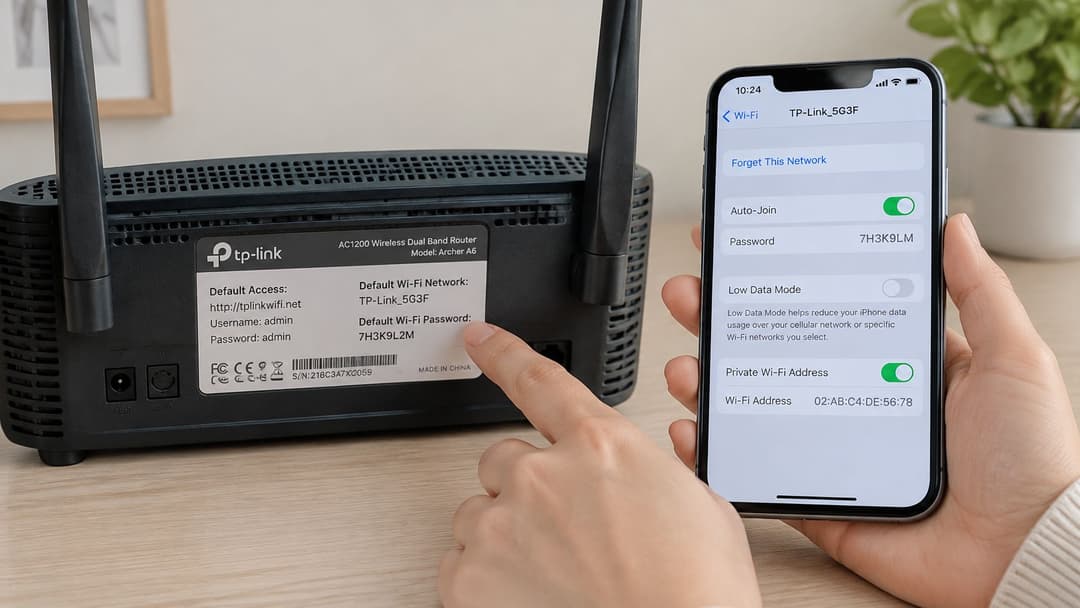
রাউটারের স্টিকারটি হলো প্রথম দেখার জায়গা। এতে ডিফল্ট নেটওয়ার্কের নাম এবং ডিফল্ট পাসওয়ার্ড থাকে। আপনি যদি সেগুলি কখনো পরিবর্তন না করে থাকেন, তবে সেই স্টিকারের পাসওয়ার্ডটিই আপনার ডিভাইসগুলির ব্যবহার করা উচিত। আপনি যদি এটি পরিবর্তন করে থাকেন, তবে যে ডিভাইসটি এখনও সংযুক্ত রয়েছে সেটিতে বর্তমান পাসওয়ার্ডটি রয়েছে।
সংরক্ষিত একটি WiFi পাসওয়ার্ড কোথায় পাবেন
| ডিভাইস | কোথায় দেখবেন |
|---|---|
| রাউটার | রাউটারের ওপরের লেবেল, বা ওয়্যারলেস সেটিংসের অধীনে অ্যাডমিন পেজ |
| Windows PC | Network and Sharing Centre, WiFi প্রপার্টিজ, সিকিউরিটি ট্যাব, Show characters |
| Mac | Keychain Access, নেটওয়ার্কের নাম খুঁজুন, Show password, অ্যাডমিন লগইন বিবরণ দিন |
| iPhone বা iPad | সেটিংস, WiFi, নেটওয়ার্কের পাশে থাকা তথ্য আইকনে ট্যাপ করুন, Password |
| Android ফোন | সেটিংস, Network and internet, Internet, নেটওয়ার্কের পাশে থাকা গিয়ার আইকনে ট্যাপ করুন, QR কোড এবং পাসওয়ার্ড দেখতে Share অপশনে যান |
Android-এ Share স্ক্রিনে একটি QR কোড এবং অনেক ফোনে পাসওয়ার্ড নিজেই দেখা যায়। Mac-এ Keychain Access পাসওয়ার্ড দেখানোর আগে আপনার কম্পিউটারের অ্যাডমিনিস্ট্রেটর লগইনের প্রয়োজন হবে।
নিজেকে ব্লক না করে এটি পরিবর্তন করুন
যেকোনো কিছু পরিবর্তন করার আগে অ্যাডমিন পেজে পৌঁছান। নেটওয়ার্কে ইতিপূর্বে থাকা একটি ডিভাইসের ব্রাউজারে লেবেলে ছাপা থাকা রাউটার অ্যাড্রেসটি টাইপ করুন, তারপর অ্যাডমিন লগইন দিয়ে সাইন ইন করুন। সেই লগইনটি WiFi পাসওয়ার্ড নয়। লেবেলে কোনো অ্যাড্রেস দেওয়া না থাকলে, তার বদলে রাউটারের নিজস্ব অ্যাপটি খুলুন।
- অ্যাপ বা অ্যাডমিন পেজে WiFi সেটিংস খুলুন।
- কমপক্ষে 16 টি অক্ষরের একটি নতুন পাসফ্রেজ লিখুন। একটি র্যান্ডম স্ট্রিং যা আপনি ভুল টাইপ করবেন, তার চেয়ে সশব্দে বলতে পারেন এমন একটি ছোট ফ্রেজ অনেক ভালো।
- সেভ করুন। প্রতিটি ডিভাইস সংযোগ বিচ্ছিন্ন হয়ে যাবে। এটি স্বাভাবিক।
- প্রথমে ল্যাপটপ এবং ফোনগুলি পুনরায় সংযোগ করুন, তারপর প্রিন্টার এবং স্মার্ট প্লাগগুলি সংযোগ করুন, যেগুলিতে সাধারণত আবার পাসওয়ার্ড টাইপ করতে হয়।
নতুন পাসফ্রেজটি একটি পাসওয়ার্ড ম্যানেজারে সংরক্ষণ করুন এবং রাউটারের লেবেলে বা রাউটারের সাথে রাখা একটি কার্ডে লিখে রাখুন। পরে যাঁর এটি প্রয়োজন হবে, তাঁকে যেন নেটওয়ার্কটি ফ্যাক্টরি-রিসেট করতে না হয়। অ্যাডমিন লগইন তথ্য কখনও অন্য কাউকে দেবেন না। সেটি পেলে একজন গেস্ট পাসওয়ার্ড পরিবর্তন করতে পারেন, রিমোট অ্যাক্সেস খুলতে পারেন বা আপনার সেটিংস মুছে ফেলতে পারেন।
আজই পরীক্ষা করার মতো কিছু মৌলিক সুরক্ষা সেটিংস
এই সাতটি চেক করতে প্রায় 15 মিনিট সময় লাগে। কারো সংযোগের প্রয়োজন না থাকলে ফার্মওয়্যার আপডেটটি করুন, কারণ রাউটারটি রিস্টার্ট হবে।
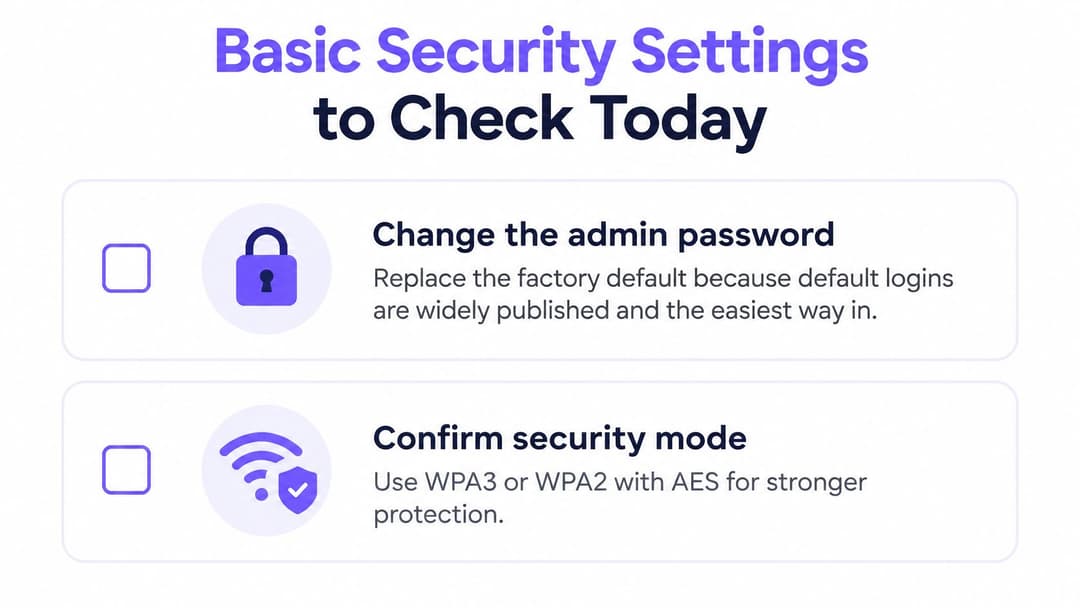
অ্যাডমিন পাসওয়ার্ডটি ফ্যাক্টরি ডিফল্ট থেকে পরিবর্তন করুন। প্রায় সমস্ত রাউটার ব্র্যান্ডের ডিফল্ট লগইন প্রকাশ্যে পাওয়া যায়, এবং সেগুলিই প্রবেশের সবচেয়ে সহজ উপায়। আপনি অ্যাপের Administration বা System-এর অধীনে এটি দেখতে পাবেন।
সিকিউরিটি মোডটি WPA3, বা AES সহ WPA2 আছে কিনা তা নিশ্চিত করুন। UK সরকারের ওয়্যারলেস নির্দেশিকা অনুযায়ী WPA2 বা তার পরবর্তী ভার্সন, AES-CCMP সুরক্ষা ব্যবহার করা এবং WEP ও TKIP বন্ধ করা প্রয়োজন, কারণ এগুলি পুরোনো এবং সহজেই হ্যাক করা যায়, যেমনটি ওয়্যারলেস নেটওয়ার্ক সিকিউরিটি স্ট্যান্ডার্ড-এ উল্লেখ করা হয়েছে। এই সেটিংসটি Wireless বা Security-র অধীনে থাকে। একটি পুরোনো প্রিন্টার যদি কেবল WEP সমর্থন করে, তবে পুরো বাড়ির সুরক্ষা দুর্বল করার চেয়ে প্রিন্টারটি বদলে ফেলা ভালো।
অ্যাপ বা অ্যাডমিন পেজ থেকে ফার্মওয়্যার আপডেট করুন। স্টেবিলিটি ফিক্স এবং সিকিউরিটি প্যাচ এইভাবে আসে, রিস্টার্টের মাধ্যমে নয়। আপডেট শেষ হতে দিন। আপডেটের মাঝে পাওয়ার বন্ধ করে দিলে রাউটারটি নষ্ট হয়ে যেতে পারে।
WPS বন্ধ করুন, যা পুশ-বাটন বা PIN যুক্ত হওয়ার পদ্ধতি। এতে জানা কিছু দুর্বলতা রয়েছে, এবং একবার ডিভাইসগুলিতে পাসফ্রেজ সেট হয়ে গেলে আপনার এটির প্রয়োজন নেই। Wireless বা Advanced-এর অধীনে দেখুন।
সংযুক্ত ডিভাইসের তালিকা পরীক্ষা করুন। আপনার অপরিচিত যেকোনো কিছু সরিয়ে দিন। কোনো নাম অপরিচিত হলে, পরবর্তীতে WiFi পাসফ্রেজ পরিবর্তন করুন যাতে সেই ডিভাইসটি আবার যুক্ত হতে না পারে। তালিকাটি সাধারণত অ্যাপের হোম স্ক্রিনে থাকে।
রিমোট ম্যানেজমেন্ট নিষ্ক্রিয় করুন, যদি না আপনি প্রকৃতপক্ষে বাড়ির বাইর থেকে রাউটার পরিচালনা করেন। এটি চালু রাখলে অ্যাডমিন পেজটি ইন্টারনেটের সামনে উন্মুক্ত হয়ে যায়। এটি Administration বা Remote Access-এর অধীনে থাকে।
১৬ বা তার বেশি অক্ষরের একটি পাসফ্রেজ ব্যবহার করুন যা আপনি ইমেল বা ব্যাংকিংয়ে পুনঃব্যবহার করবেন না। অক্ষরের পরিবর্তে প্রতীক ব্যবহার করার চেয়ে দৈর্ঘ্য বেশি গুরুত্বপূর্ণ।
একটি ফার্মওয়্যার আপডেট যা আপনি মাঝপথে ছেড়ে দেন তা পুরনো ফার্মওয়্যারের চেয়েও বেশি ক্ষতিকর। এটি শুরু করুন, এবং তারপর লাইটগুলি স্থির না হওয়া পর্যন্ত রাউটারটি স্পর্শ করবেন না।
আপনার ডিভাইসগুলি প্রকাশ না করেই গেস্ট WiFi সেট আপ করা
মূল নেটওয়ার্কে আপনার ল্যাপটপ, ফোন, প্রিন্টার এবং স্মার্ট হোম কিট থাকে। একটি গেস্ট নেটওয়ার্ক ভিজিটরদের ইন্টারনেট ব্যবহার করতে দেয় এবং তাদের সেই ডিভাইসগুলি থেকে দূরে রাখে।
রাউটার অ্যাপে একটি আলাদা নেটওয়ার্কের নাম তৈরি করুন, একটি ভিন্ন পাসওয়ার্ড দিন এবং গেস্ট বা আইসোলেশন বিকল্পটি চালু করুন। রাউটারে থাকলে একটি ডিভাইস লিমিট সেট করুন। ক্লাইয়েন্ট আইসোলেশন হল আসল সেটিংস। এটি ছাড়া একটি গেস্ট নামও দর্শকের ফোনকে আপনার প্রিন্টার, NAS বা ক্যামেরায় অ্যাক্সেস দিতে পারে। UK সাইবার সিকিউরিটি গাইডেন্স পৃথক নেটওয়ার্কে পাবলিক WiFi এবং স্মার্ট ডিভাইসগুলিকে আলাদা রাখার পরামর্শ দেয়, যা এন্ড ইউজার ডিভাইসেস সিকিউরিটি গাইডেন্স মৌলিক নিয়ন্ত্রণ হিসেবে বিবেচনা করে, কোনো অতিরিক্ত সুবিধা হিসেবে নয়।
ঘরের মধ্য থেকে পাসওয়ার্ড মুখে বলার চেয়ে গেস্ট সেটিংসের QR কোড ব্যবহার করে অ্যাক্সেস শেয়ার করুন। কোনো পার্টি বা দীর্ঘ সময় থাকার পর, সেই গেস্ট পাসওয়ার্ডটি পরিবর্তন করুন। আপনার নিজের ডিভাইসগুলি অনলাইনে থাকবে কারণ সেগুলি মূল পাসফ্রেজ ব্যবহার করে।
একক কোনো ভিজিটরের জন্য যিনি কেবল কয়েক মিনিটের জন্য ব্যবহার করতে চান, তাঁর জন্য গেস্ট নেটওয়ার্কের প্রয়োজন নেই। একটি অস্থায়ী পাসওয়ার্ড যা আপনি পরে পরিবর্তন করবেন তা আরও সহজ, এবং আপনি দ্বিতীয় একটি নাম তৈরি করা এড়াতে পারবেন যা প্রতিবেশীরা সারা সপ্তাহ দেখতে পারে।
কিছু ব্রডব্যান্ড প্রদানকারী ইতিমধ্যেই তাদের নিজস্ব অ্যাপের ভেতরে একটি পরিচালিত গেস্ট নেটওয়ার্ক অফার করে। ম্যানুয়ালি দ্বিতীয় নেটওয়ার্ক তৈরি করার আগে সেটি পরীক্ষা করে দেখুন, অন্যথায় আপনার কাছে দুটি গেস্টের নাম চলে আসবে এবং কোনটি আলাদা করা হয়েছে তা বোঝা যাবে না। যেসব স্থানে হোম গেস্ট SSID ব্যবহারের চেয়ে আরও বেশি নিয়ন্ত্রিত কিছুর প্রয়োজন, তারা একটি গার্হস্থ্য রাউটারকে প্রসারিত করার বদলে একটি গেস্ট WiFi গাইড অনুসরণ করতে পারেন।
একটি গেস্ট নেটওয়ার্ক যা আইসোলেটেড নয়, তা একই নেটওয়ার্কে কেবল দ্বিতীয় একটি পাসওয়ার্ড মাত্র।
আপনার ব্রডব্যান্ড প্রোভাইডারকে কল করবেন কিনা তা নির্ধারণ করুন
একটি প্রপার রিস্টার্টের পরেও যখন ইন্টারনেট লাইট লাল বা ফ্ল্যাশিং অবস্থায় থাকে, একাধিক ক্ষেত্রে একটি ওয়্যার্ড স্পিড টেস্ট আপনার প্ল্যানের থেকে অনেক নিচে থাকে, অথবা আউটেজ চেক আপনার এলাকায় কোনো ত্রুটি দেখায়, তখন প্রদানকারীকে কল করুন। সমস্যাটি যদি একটি ডিভাইস বা একটি ঘরের ক্ষেত্রে হয় তবে অপেক্ষা করুন। সেগুলি প্রায় সব সময় পূর্ববর্তী সমাধানগুলির মাধ্যমেই ঠিক হয়ে যায়, এবং একটি কল এমন কোনো ল্যাপটপকে সচল করবে না যা নেটওয়ার্কটি ভুলে গেছে।
বাড়িতে করা সমাধানগুলিকে সঠিকভাবে সুযোগ দিন। ফার্মওয়্যার আপডেট এবং রাউটারটি সঠিকভাবে অন্য জায়গায় সরানোর পর প্রায় 48 ঘণ্টা ধরে কানেকশন ড্রপ হতে থাকলে, কল করার সময় এসেছে। একটি ক্ষয়ে যাওয়া সকেট বা একটি ত্রুটিপূর্ণ লাইন রাউটার মেরামত করতে পারার ক্ষমতার বাইরে, এবং প্রোভাইডার প্রায়শই টেকনিশিয়ান পাঠানো ছাড়াই একটি লাইন পরীক্ষা করতে পারে।
কল করার আগে এগুলি প্রস্তুত রাখুন:
- ঘড়ির সময় সহ সময়ের স্পিড রেজাল্ট, ওয়্যার্ড এবং ওয়্যারলেস।
- 30 সেকেন্ড পাওয়ার-অফ করার পরে রাউটার লাইটের স্ট্যাটাস।
- কোন ডিভাইস এবং কোন ঘর ব্যর্থ হচ্ছে, এবং কোনটি হচ্ছে না।
- ইতিমধ্যেই চেষ্টা করা ধাপগুলি, প্রতিটি এক লাইনে।
প্রতিটি ধাপের ফলাফল একটি মাত্র লাইনে লিখুন। পরের বার কল করার সময়, বা পরবর্তী সন্ধ্যায় এটি আবার বিচ্ছিন্ন হলে, আপনার আন্দাজের বদলে সঠিক তথ্যের উপর ভিত্তি করে কাজ শুরু করা যাবে যে আপনি কোন কেবলটি নাড়াচাড়া করেছিলেন।
আপনি যদি একক পরিবারের বদলে অতিথি, কর্মী বা বাসিন্দাদের জন্য WiFi পরিচালনা করেন, তবে Purple হলো Guest WiFi, Staff WiFi এবং Multi-Tenant WiFi সহ একটি WiFi প্ল্যাটফর্ম, যার মধ্যে ভিজিটর অ্যাক্সেসের জন্য একটি বিনামূল্যে Connect প্ল্যান অন্তর্ভুক্ত রয়েছে। নিজস্ব সার্টিফিকেট সিস্টেম তৈরি না করেই, WPA2/3-Enterprise এবং ডিরেক্টরি সাইন-ইন ব্যবহার করে স্টাফ সাইন-ইন আপনার ইতিমধ্যেই থাকা অ্যাক্সেস পয়েন্টগুলি ব্যবহার করতে পারে। Purple-এ দেখুন কিভাবে এটি আপনার স্থানের জন্য উপযোগী হতে পারে।