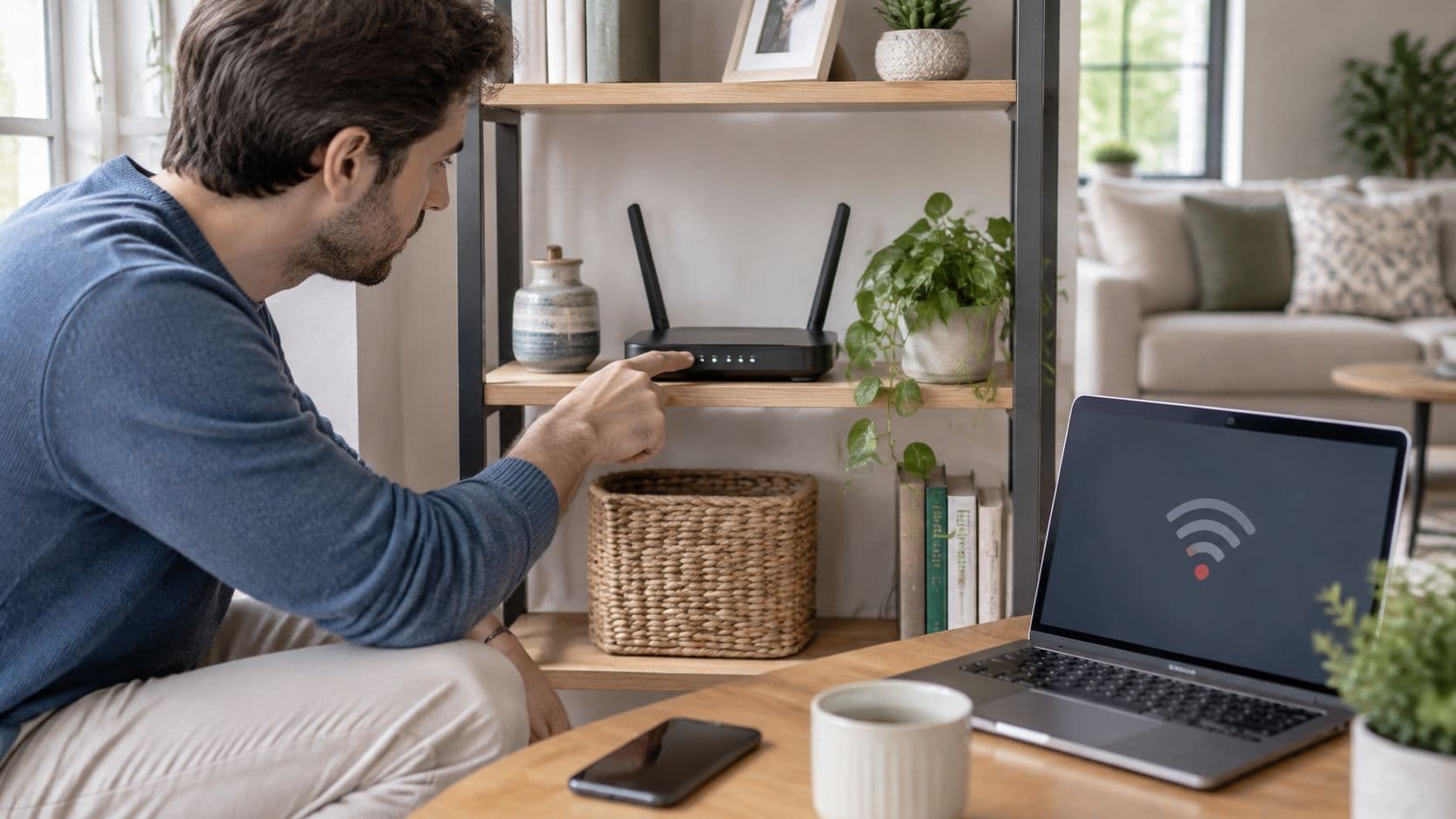
तुम्ही सोफ्यावर बसला आहात आणि लॅपटॉपवर पूर्ण बार्स दिसत आहेत, तरीही पेज लोड होत नाही. त्याच नेटवर्कवरील तुमचा फोन तीच साईट लगेच उघडतो. ही तफावत तुम्हाला इतर कोणत्याही रीस्टार्टपेक्षा खूप काही सांगून जाते. माझ्या WiFi समस्या सहसा एकाच डिव्हाइसमध्ये, थकलेल्या राऊटरमध्ये किंवा आधीच बंद पडलेल्या लाईनमध्ये असतात. सर्वात सोपी तपासणी तीच असते जी आधी सर्वात जास्त संभाव्य कारण बाजूला सारते, जेणेकरून तुमचा दुपारचा वेळ चुकीच्या उपकरणावर वाया जाणार नाही.
त्वरित उपाय आणि टप्प्याटप्प्याने कनेक्शन तपासणी
राउटरला हात लावण्यापूर्वी एक प्रश्न विचारा: एकच डिव्हाइस बंद पडले आहे की प्रत्येक डिव्हाइस बंद पडले आहे? एक डिव्हाइस असल्यास दोष त्या गॅझेटमध्ये आहे. प्रत्येक डिव्हाइस असल्यास राउटर किंवा ब्रॉडबँड लाईनमध्ये दोष आहे. अनपेक्षित बदल केल्याने दुपारचा वेळ वाया जातो. एक लहान तक्ता तुम्हाला पहिल्या उपयुक्त उपायाकडे घेऊन जातो.
सामान्य WiFi लक्षणे, कारणे आणि पहिले उपाय
| लक्षणे | संभाव्य कारण | प्राथमिक उपाय |
|---|---|---|
| कनेक्ट केलेले पण इंटरनेट नाही | ब्रॉडबँड लाईन किंवा प्रदाता आउटेज | प्रदाता स्टेटस पेज तपासा, नंतर राऊटर रीस्टार्ट करा |
| फक्त एकाच डिव्हाइसवर स्लो इंटरनेट | जुणे डिव्हाइस, कमकुवत सिग्नल किंवा डिव्हाइसमधील दोष | त्या डिव्हाइसवरील नेटवर्क फॉरगेट करा आणि पुन्हा जॉईन करा |
| संध्याकाळी सर्व डिव्हाइसेसवर स्लो इंटरनेट | शेअर केलेल्या चॅनलवर कंजेशन किंवा व्यस्त लाईन | राऊटर 5 GHz वर हलवा किंवा WiFi चॅनल बदला |
| दर काही तासांनी डिस्कनेक्ट होते | राऊटर ओव्हरहीटिंग, सैल केबल किंवा जुना फर्मवेअर | केबल्स तपासा, एअरफ्लो सुधारा आणि फर्मवेअर अपडेट करा |
| नेटवर्कचे नाव दिसत नाही | राऊटर बंद, वायरलेस डिझॅबल किंवा बँड ब्रॉडकास्ट होत नाही | राऊटरचे लाईट्स तपासा आणि त्याच्या ॲपमध्ये वायरलेस सक्षम करा |
| पासवर्ड रिजेक्ट झाला | बदल केल्यानंतर जुना किंवा चुकीचा टाईप केलेला पासवर्ड | राऊटर लेबलवरून पासवर्ड वाचा किंवा तो रिसेट करा |
अनुभवाचा नियम: प्रत्येक फोन, लॅपटॉप आणि टेलिव्हिजन एकाच वेळी बंद पडल्यास राउटर आणि लाईनपासून सुरुवात करा. फक्त एकच डिव्हाइस बंद पडल्यास त्या डिव्हाइसवरील नेटवर्क 'फॉरगेट' करा आणि ते पुन्हा जॉईन करा. समस्येचे स्वरूप सामायिक असल्याचे स्पष्ट होत नाही तोपर्यंत राउटरचे प्लग काढू नका.
क्रमांकित तपासणी
- काही अडचण येत असल्यास ते डिव्हाइस रीस्टार्ट करा. लॅपटॉप किंवा फोनवरील स्टक झालेला नेटवर्क स्टॅक लोकांच्या अपेक्षेपेक्षा लवकर रिझॉल्व्ह होतो. डिव्हाइस पूर्णपणे बंद करा, दहा सेकंद थांबा आणि नंतर ते पुन्हा चालू करा.
- दुसरे डिव्हाइस टेस्ट करून पहा. जर फोनवर इंटरनेट चालत असेल आणि लॅपटॉपवर चालत नसेल, तर ब्रॉडबँडला दोष देणे थांबवा. ही समस्या लॅपटॉपमध्येच आहे.
- जेव्हा ही समस्या सर्व डिव्हाइसेसवर येत असेल तेव्हाच राऊटर रीस्टार्ट करा. कमीत कमी 30 सेकंदांसाठी पॉवर बंद करा आणि नंतर लाईट्सचे निरीक्षण करा. इंटरनेटचा लाईट स्थिर असल्यास लाईन सुरू आहे असा अर्थ होतो. फ्लॅशिंग किंवा लाल लाईटचा अर्थ असा आहे की समस्या पुरवठादार कंपनीमध्ये आहे, तुमच्या राऊटरच्या प्लेसमेंटमध्ये नाही.
- लॅपटॉपला इथरनेट केबलने कनेक्ट करा. जर वायर्ड कनेक्शन चालत असेल आणि WiFi चालत नसेल, तर ही वायरलेस समस्या आहे. जर केबल कनेक्शनसुद्धा अपयशी ठरले, तर लाईन किंवा राऊटरमध्येच समस्या आहे.
- वायर्ड कनेक्शनवर स्पीड टेस्ट रन करा आणि वेळेनुसार रिझल्टची नोंद ठेवा. तुमच्या प्लॅनच्या जवळ जाणारा रिझल्ट ब्रॉडबँड व्यवस्थित असल्याचे सिद्ध करतो. फक्त संध्याकाळी स्पीड कमी होत असल्यास ते कंजेशनचे लक्षण आहे. या तुलनेसाठी विनामूल्य इंटरनेट स्पीड टेस्ट पुरेशी आहे.
- कोणतेही वायरलेस सेटिंग बदलण्यापूर्वी प्रदाता स्टेटस पेज किंवा ॲप तपासा की स्थानिक पातळीवर काही आउटेज आहे का.
- वेळेनुसार रिझल्ट लिहून ठेवा. तुम्ही नंतर कॉल करता तेव्हा अस्पष्ट आठवणींपेक्षा "19:10 वाजता वायर्ड 280 Mbps, किचनमध्ये WiFi ड्रॉप्स" अशी स्पष्ट माहिती अधिक उपयुक्त ठरते.
व्यावहारिक नियम: टेबलमधील पहिला उपाय अयशस्वी झाल्यास, या क्रमांकाच्या तपासणीचे अनुसरण करा. चॅनेल बदलणे, नवीन पासवर्ड आणि अतिरिक्त रीस्टार्ट यांमध्ये घाईघाईने अदलाबदल करू नका.
राउटरची जागा आणि योग्य बँड निवडणे
जमिनीवर, कॅबिनेटच्या आत किंवा टेलिव्हिजनच्या मागे असलेला राउटर कोणतीही सेटिंग चुकण्यापूर्वीच रेंज गमावतो. तो शेल्फच्या उंचीपर्यंत वर उचला, तो बऱ्यापैकी मध्यभागी ठेवा आणि त्याच्यावरून धातू, आरसे आणि मायक्रोवेव्ह हटवा. या तीन गोष्टी सिग्नल शोषून घेतात किंवा परावर्तित करतात. कोणतीही नवीन गोष्ट खरेदी करण्यापूर्वी मी तो बॉक्स दुसरीकडे हलवेन.
घरगुती वापरासाठी WiFi बँडची तुलना
| बँड | रेंज | स्पीड | हस्तक्षेप (Interference) | यासाठी सर्वोत्तम |
|---|---|---|---|---|
| 2.4 GHz | सर्वात जास्त, भिंतींमधून आरपार जाते | सर्वात धीमा | शेजारी, मायक्रोवेव्ह आणि ब्लूटूथवरून जास्त हस्तक्षेप | स्मार्ट प्लग, सेन्सर्स आणि दूरच्या खोल्या |
| 5 GHz | कमी, भिंतींमधून कमकुवत | अधिक वेगवान | 2.4 GHz पेक्षा कमी | जवळच्या खोल्यांमध्ये स्ट्रीमिंग आणि व्हिडिओ कॉल |
| 6 GHz (WiFi 6E किंवा 7 राऊटर्स) | सर्वात कमी | सर्वात जलद | सर्वात कमी, फार कमी डिव्हाइसेस याचा वापर करतात | राऊटरच्या जवळ असणारे नवीन डिव्हाइसेस |
राउटरजवळील खोल्यांमध्ये व्हिडिओ कॉल आणि स्ट्रीमिंगसाठी 5 GHz वापरा. स्मार्ट प्लग्स आणि घराच्या दुसऱ्या टोकाकडील खोल्यांसाठी 2.4 GHz ठेवा. 6 GHz हा सर्वात जलद पर्याय आहे, परंतु तो केवळ WiFi 6E किंवा WiFi 7 राउटरच्या जवळ असलेल्या नवीन फोन्स आणि लॅपटॉपसाठीच आहे. जुन्या टॅबलेटला तो बँड अजिबात दिसणार नाही.
BT, Virgin Media, TP-Link आणि Google Nest च्या मॉडेलसह अनेक घरगुती राउटर दोन्ही बँड एकाच नेटवर्क नावाखाली ठेवतात आणि डिव्हाइसेस स्वतः स्टिअर करतात. जेव्हा एखादे डिव्हाइस जोडण्यास सतत नकार देते किंवा जेव्हा तुम्हाला लॅपटॉप 5 GHz वर लॉक करायचा असतो, तेव्हाच नावे वेगळी करा. राउटर ॲप शेजाऱ्यांशी जास्त ओव्हरलॅप दाखवत असल्याशिवाय अनपेक्षित चॅनेल मॅन्युअली निवडू नका. WiFi चॅनेल प्लॅनर कोणताही अंदाज न लावता तो ओव्हरलॅप दाखवतो.
मोठ्या घरात, जाड दगड किंवा काँक्रीटमधून किंवा खोल्या वेगवेगळ्या मजल्यावर असतात तेव्हा फक्त जागा बदलणे पुरेसे ठरत नाही. अशा वेळी मेश सिस्टीमची किंवा इथरनेट केबलद्वारे जोडलेल्या ॲक्सेस पॉइंटची गरज असते. सिंगल प्लग-इन एक्सटेंडरमुळे अनेकदा कमकुवत, संथ हॉफ तयार होतो आणि रोमिंग अधिक खराब होते.
जिथे नेटवर्क चालत नाही त्या खोलीत उभे राहा आणि प्रत्येक बँडवर स्पीड टेस्ट चालवा. तिथे जो बँड टिकून राहतो तो त्या खोलीत वापरण्यासाठी योग्य आहे.
तुमचा WiFi पासवर्ड शोधणे आणि बदलणे
राउटरवरील स्टिकर हे पाहण्याचे पहिले ठिकाण आहे. यामध्ये डीफॉल्ट नेटवर्क नाव आणि डीफॉल्ट पासवर्ड असतो. जर तुम्ही ते कधीही बदलले नसतील, तर ते स्टिकर म्हणजे तुमच्या डिव्हाइसेसने वापरण्याचा पासवर्ड आहे. जर तुम्ही तो बदलला असेल, तर अद्याप कनेक्ट असलेले डिव्हाइस सध्याचा पासवर्ड दाखवते.
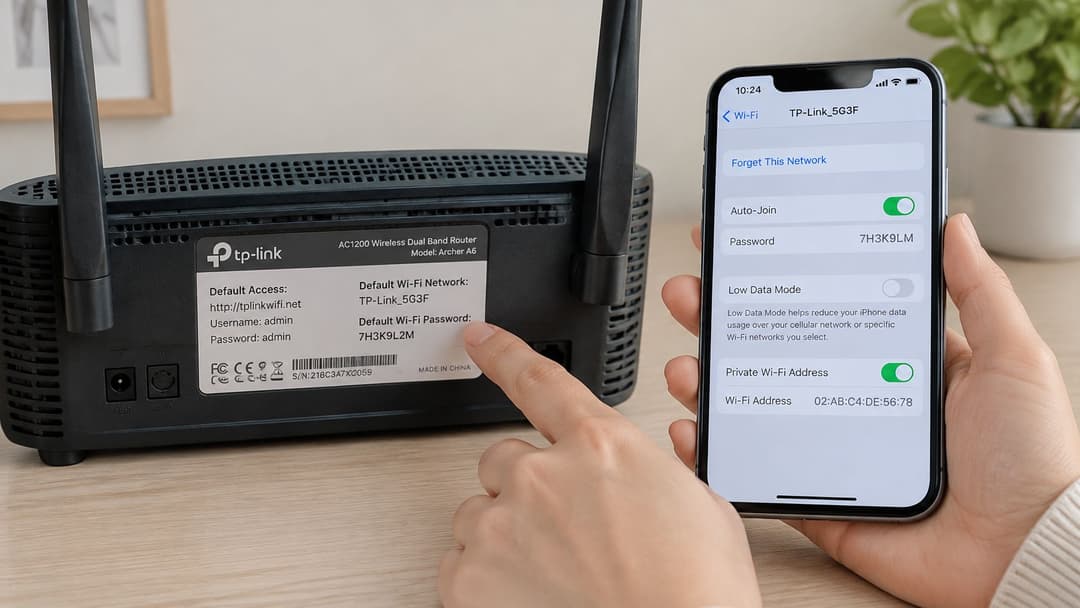
सेव्ह केलेला WiFi पासवर्ड कुठे शोधावा
| डिव्हाइस | कुठे पाहावे |
|---|---|
| राऊटर | राऊटरवरील लेबल, किंवा वायरलेस सेटिंग्जअंतर्गत ॲडमिन पेज |
| Windows PC | नेटवर्क आणि शेअरिंग सेंटर, WiFi प्रॉपर्टीज, सिक्युरिटी टॅब, कॅरेक्टर्स दाखवा |
| Mac | कीचेन ॲक्सेस, नेटवर्क नाव शोधा, पासवर्ड दाखवा, ॲडमिन लॉगिन प्रविष्ट करा |
| iPhone किंवा iPad | सेटिंग्ज, WiFi, नेटवर्क शेजारील माहिती आयकॉनवर टॅप करा, पासवर्ड |
| Android फोन | सेटिंग्ज, नेटवर्क आणि इंटरनेट, इंटरनेट, नेटवर्क शेजारील गिअर आयकॉनवर टॅप करा, QR कोड आणि पासवर्ड पाहण्यासाठी शेअर करा |
Android वर शेअर स्क्रीन एक QR कोड दाखवते आणि अनेक फोनवर स्वतः पासवर्ड दाखवते. Mac वर Keychain Access तो दाखवण्यापूर्वी तुम्हाला संगणकाचे ॲडमिनिस्ट्रेटर लॉगइन आवश्यक असेल.
स्वतःला लॉक आउट न करता ते बदला
काहीही बदलण्यापूर्वी ॲडमिन पेजवर पोहोचा. नेटवर्कवर आधीपासूनच असलेल्या डिव्हाइसवरील ब्राऊजरमध्ये लेबलवर छापलेला राउटर पत्ता टाईप करा, त्यानंतर ॲडमिन लॉगिन वापरून साइन इन करा. ते लॉगिन म्हणजे WiFi पासवर्ड नाही. लेबलवर कोणताही पत्ता दिलेला नसल्यास, त्याऐवजी राउटरचे स्वतःचे ॲप उघडा.
- ॲप किंवा ॲडमिन पेजमधील WiFi सेटिंग्ज उघडा.
- कमीत कमी 16 वर्णांचा नवीन पासफ्रेज एंटर करा. तुम्ही मोठ्याने बोलू शकाल असा संक्षिप्त फ्रेश, चुकीचा टाईप होणाऱ्या रँडम स्ट्रिंगपेक्षा चांगला असतो.
- सेव्ह करा. प्रत्येक डिव्हाइसचे कनेक्शन डिस्कनेक्ट होईल. हे अपेक्षितच आहे.
- आधी लॅपटॉप आणि फोन्स पुन्हा कनेक्ट करा, त्यानंतर प्रिंटर आणि स्मार्ट प्लग्स कनेक्ट करा, ज्यांना सहसा पासवर्ड पुन्हा टाईप करावा लागतो.
नवीन पासफ्रेझ पासवर्ड मॅनेजरमध्ये सेव्ह करा आणि राऊटरच्या लेबलवर किंवा राऊटरसोबत ठेवलेल्या कार्डवर लिहून ठेवा. पुढील वेळी ज्या व्यक्तीला याची गरज असेल, तिला नेटवर्क फॅक्टरी-रिसेट करण्याची वेळ येऊ नये. ॲडमिन लॉगिन कधीही कोणाला देऊ नका. ते असणारा गेस्ट पासवर्ड बदलू शकतो, रिमोट ॲक्सेस उघडू शकतो किंवा तुमचे सेटिंग्ज पूर्णपणे पुसून टाकू शकतो.
आजच तपासायच्या मूलभूत सुरक्षितता सेटिंग्ज
या सात तपासण्यांसाठी साधारण 15 मिनिटे लागतात. कोणालाही कनेक्शनची गरज नसताना फर्मवेअर अपडेट करा, कारण राउटर रीस्टार्ट होईल.
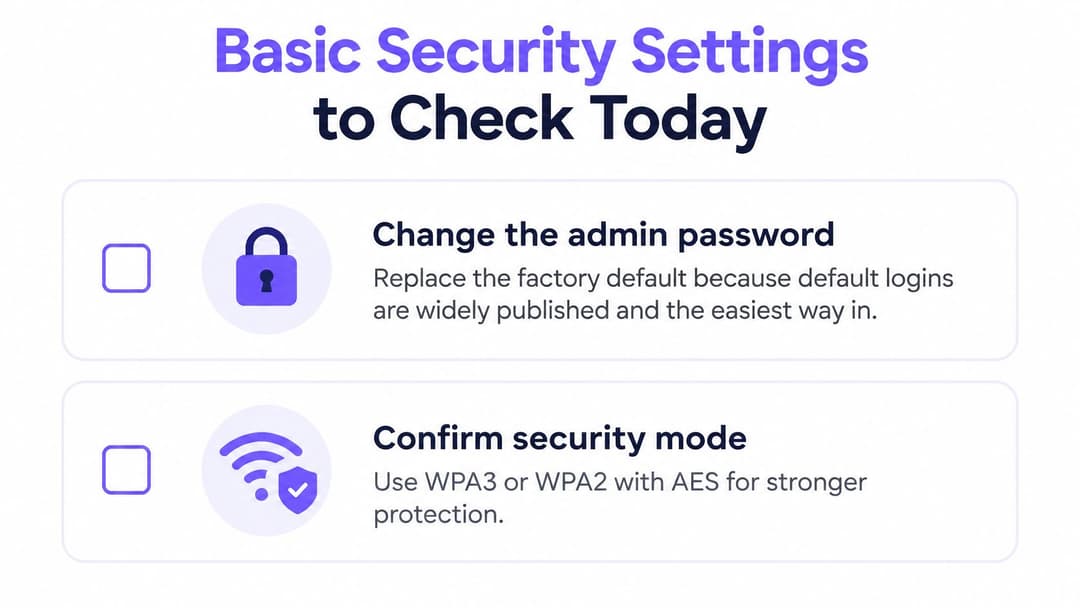
ॲडमिन पासवर्ड बदलून घ्या जो फॅक्टरी डिफॉल्ट आहे. जवळजवळ प्रत्येक राउटर ब्रँडसाठी डिफॉल्ट लॉगइन प्रकाशित केलेले असतात, आणि तोच प्रवेश करण्याचा सर्वात सोपा मार्ग आहे. तुम्हाला ते ॲपमधील ॲडमिनिस्ट्रेशन किंवा सिस्टीम अंतर्गत मिळेल.
सुरक्षा मोड WPA3 किंवा AES सह WPA2 असल्याची खात्री करा. UK सरकारचे वायरलेस मार्गदर्शन WPA2 किंवा पुढील आवृत्ती, AES-CCMP संरक्षण आणि WEP व TKIP बंद ठेवण्याची आवश्यकता दर्शवते, जे जुने झाले आहेत आणि सहज भेदले जाऊ शकतात, जसे की वायरलेस नेटवर्क सुरक्षा मानकांमध्ये नमूद केले आहे. हे सेटिंग वायरलेस किंवा सिक्युरिटीजवळ असते. जुना प्रिंटर फक्त WEP ला सपोर्ट करत असल्यास संपूर्ण नेटवर्क कमकुवत करण्याऐवजी प्रिंटर बदला.
फर्मवेअर अपडेट करा ॲप किंवा ॲडमिन पेजवरून. स्थिरता सुधारणा आणि सुरक्षा पॅचेस याद्वारे येतात, रीस्टार्टद्वारे नाही. अपडेट पूर्ण होऊ द्या. अपडेटच्या मध्यभागी पॉवर बंद केल्यास राउटर खराब (brick) होऊ शकतो.
WPS बंद करा, जी पुश-बटण किंवा PIN जॉइन पद्धत आहे. यात ज्ञात त्रुटी आहेत आणि एकदा डिव्हाइसकडे पासफ्रेज आल्यावर तुम्हाला याची आवश्यकता नसते. वायरलेस किंवा ॲडव्हान्स्ड अंतर्गत पहा.
कनेक्ट केलेल्या डिव्हाइसेसच्या सूचीचे पुनरावलोकन करा. तुम्ही ओळखत नसलेली कोणतीही गोष्ट हटवा. एखादे नाव अनोळखी असल्यास, नंतर WiFi पासफ्रेज बदला जेणेकरून ते डिव्हाइस पुन्हा जॉईन होऊ शकणार नाही. ही सूची सहसा ॲपच्या होम स्क्रीनवर असते.
रिमोट मॅनेजमेंट डिझाइन करा जोपर्यंत तुम्ही खरोखरच घराबाहेरून राउटर व्यवस्थापित करत नाही. ते चालू ठेवल्याने ॲडमिन पेज इंटरनेटसमोर उघड (expose) होते. हे ॲडमिनिस्ट्रेशन किंवा रिमोट ॲक्सेस अंतर्गत आहे.
16 किंवा अधिक वर्णांचा (characters) पासफ्रेज वापरा जो तुम्ही ईमेल किंवा बँकिंगवर पुन्हा वापरत नाही. चिन्हांसाठी अक्षरे बदलण्यापेक्षा लांबी अधिक महत्त्वाची आहे.
तुम्ही मध्यभागी सोडलेले फर्मवेअर अपडेट हे जुन्या फर्मवेअरपेक्षा वाईट असते. ते सुरू करा, आणि नंतर लाईट्स स्थिर होईपर्यंत राउटरला हात लावू नका.
तुमची डिव्हाइसेस एक्स्पोज न करता गेस्ट WiFi सेट करणे
मुख्य नेटवर्क तुमचे लॅपटॉप, फोन, प्रिंटर आणि स्मार्ट होम किट धरून ठेवते. एक गेस्ट नेटवर्क अभ्यागतांना इंटरनेट प्रदान करते आणि त्यांना त्या डिव्हाइसपासून दूर ठेवते.
राऊटर ॲपमध्ये, एक वेगळे नेटवर्क नाव तयार करा, त्याला नवीन पासवर्ड द्या आणि गेस्ट किंवा आयसोलेशन पर्याय सुरू करा. राऊटरमध्ये पर्याय असल्यास डिव्हाइस मर्यादा सेट करा. क्लायंट आयसोलेशन हे महत्त्वाचे सेटिंग आहे. या सेटिंगशिवाय गेस्ट नाव असले तरीही भेट देणाऱ्या व्यक्तीचा फोन तुमच्या प्रिंटर, NAS किंवा कॅमेऱ्यांपर्यंत पोहोचू शकतो. UK सायबर सुरक्षा मार्गदर्शन सार्वजनिक WiFi आणि स्मार्ट डिव्हाइसेसना स्वतंत्र नेटवर्कवर वेगळे ठेवण्याची (आयसोलेट करण्याची) शिफारस करते, ज्याला एंड युझर डिव्हाइसेस सुरक्षा मार्गदर्शन ही अतिरिक्त गोष्ट न मानता मूलभूत नियंत्रण मानते.
संपूर्ण खोलीत पासवर्ड ओरडून सांगण्याऐवजी गेस्ट सेटिंग्जमधील QR कोडद्वारे ॲक्सेस शेअर करा. पार्टी किंवा जास्त वेळ मुक्काम झाल्यानंतर, तो गेस्ट पासवर्ड बदला. तुमचे स्वतःचे डिव्हाइस ऑनलाइन राहतात कारण ते मुख्य पासफ्रेज वापरतात.
केवळ काही मिनिटांसाठी आलेल्या एकाच अभ्यागतासाठी तुम्हाला गेस्ट नेटवर्कची आवश्यकता नाही. तुम्ही नंतर बदलू शकाल असा तात्पुरता पासवर्ड अधिक सोपा आहे आणि यामुळे शेजाऱ्यांना संपूर्ण आठवडा दिसेल असे दुसरे नाव तयार करणे टळते.
काही ब्रॉडबँड प्रदाते आधीपासूनच त्यांच्या स्वतःच्या ॲपमध्ये व्यवस्थापित गेस्ट नेटवर्क ऑफर करतात. मॅन्युअली दुसरे नेटवर्क तयार करण्यापूर्वी ते तपासा, अन्यथा तुमच्याकडे दोन गेस्ट नावे असतील आणि कोणते नेटवर्क वेगळे केले आहे हे समजणार नाही. ज्या ठिकाणांना होम गेस्ट SSID पेक्षा अधिक नियंत्रित काहीतरी हवे आहे ती ठिकाणे डोमेस्टिक राउटरची मर्यादा वाढवण्याऐवजी गेस्ट WiFi मार्गदर्शकाचे अनुसरण करू शकतात.
आयसोलेट न केलेले गेस्ट नेटवर्क म्हणजे त्याच नेटवर्कवरील फक्त दुसरा पासवर्ड असतो.
तुमच्या ब्रॉडबँड प्रदात्याला कॉल करायचा की नाही ते ठरवा
योग्य रीस्टार्ट केल्यानंतरही इंटरनेट लाईट लाल राहिल्यास किंवा फ्लॅश होत असल्यास, वायर्ड स्पीड टेस्ट एकापेक्षा जास्त वेळा तुमच्या प्लॅनपेक्षा खूपच कमी राहिल्यास, किंवा आउटेज चेकमध्ये तुमच्या परिसरात त्रुटी आढळल्यास प्रदात्याला कॉल करा. समस्या एकाच डिव्हाइसपुरती किंवा एकाच खोलीपुरती असल्यास प्रतीक्षा करा. त्या समस्या जवळपास नेहमीच आधीच्या उपायांनी दूर होतात, आणि कॉल केल्याने नेटवर्क विसरलेला लॅपटॉप आपोआप जोडला जाणार नाही.
घरगुती उपायांना योग्य ती संधी द्या. फर्मवेअर अपडेट आणि राउटरची योग्य ती जागा बदलल्यानंतरही सुमारे 48 तास कनेक्शन तुटणे सुरूच राहिल्यास, कॉल करण्याची हीच योग्य वेळ आहे. खराब झालेला सॉकेट किंवा फॉल्टी लाईन राउटर दुरुस्त करू शकत नाही आणि प्रोव्हायडर भेट न देताही अनेकदा लाईन टेस्ट करू शकतो.
डायल करण्यापूर्वी हे तयार ठेवा:
- वेळेच्या नोंदीसह स्पीड निकाल, वायर्ड आणि वायरलेस.
- 30-सेकंदांच्या पॉवर-ऑफनंतर राउटर लाईटची स्थिती.
- कोणते डिव्हाइस आणि कोणती खोली अयशस्वी होते, आणि कोणते होत नाहीत.
- आधीच प्रयत्न केलेले टप्पे, प्रत्येकी एका ओळीत.
प्रत्येक पायरीचा निकाल एका ओळीत लिहा. पुढील कॉल, किंवा पुढील संध्याकाळी जेव्हा ते पुन्हा खंडित होते, तेव्हा तुम्ही कोणती केबल हलवली होती याबद्दल अंदाज बांधण्याऐवजी प्रत्यक्ष तथ्यांपासून सुरुवात होते.
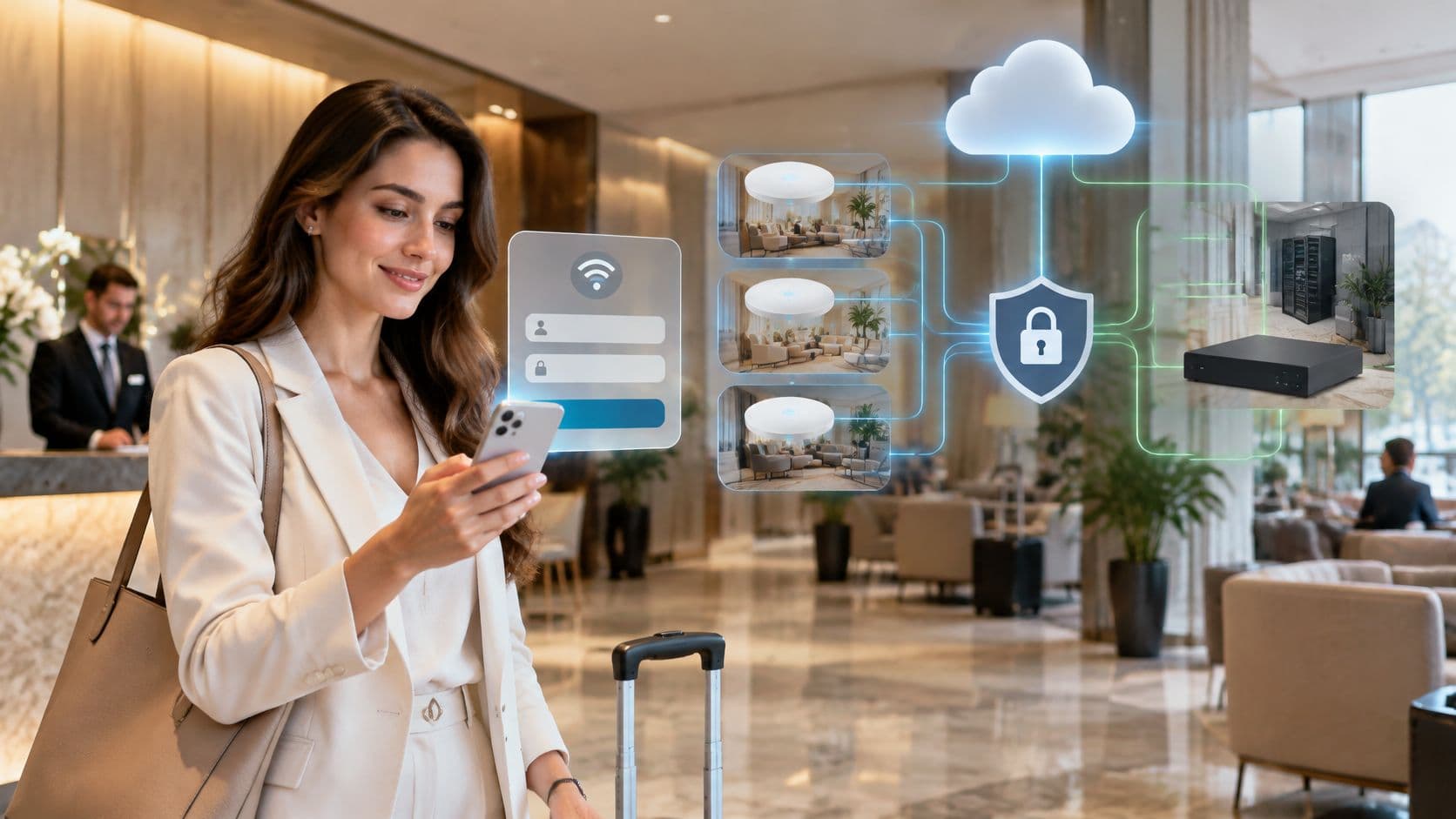
जर तुम्ही एका कुटुंबाऐवजी अतिथी, कर्मचारी किंवा रहिवाशांसाठी WiFi चालवत असाल, तर Purple हे Guest WiFi, Staff WiFi आणि Multi-Tenant WiFi सह एक WiFi प्लॅटफॉर्म आहे, ज्यामध्ये अभ्यागत प्रवेशासाठी विनामूल्य Connect प्लॅन समाविष्ट आहे. तुमचे स्वतःचे प्रमाणपत्र सिस्टम तयार न करता, कर्मचारी साइन-इन तुमच्याकडे आधीपासून असलेल्या ॲक्सेस पॉइंट्स, WPA2/3-Enterprise आणि डिरेक्टरी साइन-इनचा वापर करू शकतात. ते तुमच्या ठिकाणासाठी कसे उपयुक्त आहे ते Purple वर पहा.