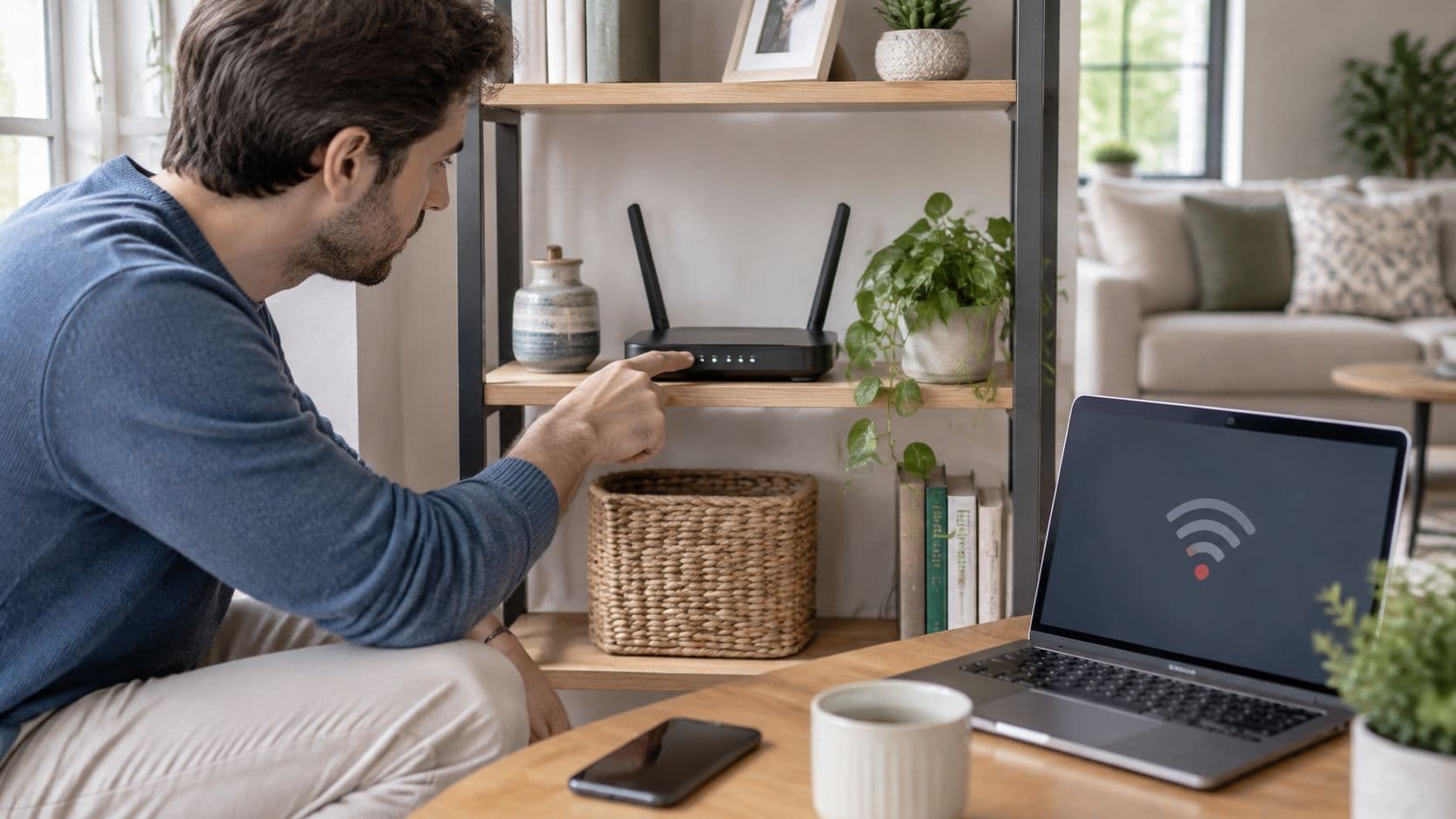
您正坐在沙發上,筆記型電腦顯示滿格訊號,但網頁仍然無法載入。而在同一網路上的手機,卻能立即開啟相同的網站。這種差異告訴您的資訊,比再次重新啟動還要多。我的 WiFi 故障通常是單一裝置問題、路由器老化,或線路已經中斷。成本最低的檢查,是先排除可能性最大的原因,這樣您就不用花一個下午的時間在錯誤的硬體裝置上摸索。
快速修正方法與循序連線檢查
在碰路由器之前,請先確認一個問題:是單一裝置連線失敗,還是所有裝置都連線失敗?如果是單一裝置,表示故障出在該裝置上。如果是所有裝置,則問題出在路由器或寬頻線路上。隨意變更設定只會浪費一下午的時間。檢視簡單的對照表能幫助您快速找到第一個有效的解決方案。
常見的 WiFi 症狀、原因與首要修正方法
| 症狀 | 可能原因 | 首要修復方法 |
|---|---|---|
| 已連線但無網際網路 | 寬頻線路或提供業者服務中斷 | 檢查提供業者狀態頁面,然後重新啟動路由器 |
| 僅在單一裝置上速度較慢 | 舊裝置、訊號微弱或裝置故障 | 在該裝置上清除該網路紀錄並重新連線 |
| 晚間每台裝置速度皆變慢 | 共用頻道或繁忙線路上網路擁塞 | 將路由器切換至 5 GHz 或變更 WiFi 頻道 |
| 每隔幾小時斷線一次 | 路由器過熱、纜線鬆脫或韌體版本過舊 | 檢查纜線、改善散熱風流並更新韌體 |
| 看不到網路名稱 | 路由器電源關閉、無線功能已停用或未廣播頻段 | 檢查路由器指示燈,並在其應用程式中啟用無線功能 |
| 密碼被拒絕 | 變更密碼後使用舊密碼或輸入錯誤 | 檢視路由器標籤上的密碼,或進行重置 |
經驗法則:如果每台手機、筆記型電腦和電視都同時連線失敗,請先從路由器和線路著手。如果只有一台裝置連線失敗,請在該裝置上忘記網路設定後重新連線。在確認是共通性問題之前,請勿拔掉路由器的電源插頭。
編號檢查
- 重新啟動故障的裝置。 筆記型電腦或手機上的網路通訊協定疊層當機情況,排除的頻率比預期更高。請將電源完全關閉,等待十秒,然後再重新開機。
- 測試第二台裝置。 如果手機運作正常,但筆記型電腦無法正常運作,請停止歸咎於寬頻問題。故障原因在於筆記型電腦。
- 僅在問題為多台裝置共用時,才重新啟動路由器。 關閉電源至少 30 秒,然後觀察指示燈。持續亮起網際網路指示燈表示連線正常。閃爍或紅燈表示問題出在提供業者,而不是您的擺放位置。
- 使用乙太網路線連線筆記型電腦。 如果有線連線正常,而 WiFi 無法連線,則問題出在無線網路。如果纜線也無法正常運作,則問題出在線路或路由器。
- 在有線連線上執行速度測試,並記錄結果與時間。接近方案速率的結果證明寬頻連線正常。僅在晚間發生的減速情況表示網路擁塞。免費的 網際網路速度測試 即足以進行此比較。
- 在變更任何無線設定之前,請先檢查提供業者的狀態頁面或應用程式,瞭解是否有區域性斷訊。
- 記錄結果與時間。 稍後通話時,「19:10 有線 280 Mbps,廚房的 WiFi 斷線」比模糊的記憶更有參考價值。
實用原則:如果表格中的第一個修正方法無效,請按照此編號檢查流程進行。請勿隨意在切換通道、設定新密碼與額外重新啟動之間跳來跳去。
路由器擺放位置與選擇合適的頻段
將路由器放在地面上、櫃子內或電視後方,在設定出現任何問題之前,訊號範圍就已經受到影響。請將路由器提升至大約架子的高度,保持放在接近中央的位置,並移開金屬物體、鏡子和微波爐。這三種物品會吸收或反射訊號。在購買任何新設備之前,我會先建議移動路由器位置。
家用 WiFi 頻段比較
| 頻段 | 範圍 | 速度 | 干擾 | 最適合 |
|---|---|---|---|---|
| 2.4 GHz | 最長,可穿透牆壁 | 最慢 | 來自鄰居、微波爐和藍牙的高干擾 | 智慧插座、感測器與較遠的房間 |
| 5 GHz | 較短,穿牆能力較弱 | 較快 | 低於 2.4 GHz | 附近房間的串流與視訊通話 |
| 6 GHz (WiFi 6E 或 7 路由器) | 最短 | 最快 | 最低,使用裝置較少 | 靠近路由器的較新裝置 |
使用 5 GHz 於路由器附近房間進行視訊通話和串流播放。保留 2.4 GHz 給智慧插座以及房屋遠端的房間。6 GHz 是最快的選擇,但僅適用於靠近 WiFi 6E 或 WiFi 7 路由器的較新手機和筆記型電腦。較舊的平板電腦完全無法偵測到該頻段。
許多家用路由器(包括來自 BT、Virgin MediaTP-Link 和 Google Nest 的型號)會將兩個頻段放在同一個網路名稱下,並自行引導裝置。僅在裝置持續拒絕連線,或是您希望將筆記型電腦固定在 5 GHz 時,才分開名稱。除非路由器應用程式顯示與鄰居的網路嚴重重疊,否則請勿手動選擇不常見的波道。WiFi波道規劃器 能清楚顯示重疊情況,毋需憑空猜測。
在大型住宅、穿過厚重石材或混凝土墙,或是房間位於不同樓層的情況下,單靠調整擺放位置已不足夠。這時就需要使用 Mesh 系統,或是由乙太網路線供訊的存取點(Access Point)。單一插電式訊號擴展器往往只會增加一個訊號較弱、速度較慢的中繼點,反而讓漫遊品質變差。
站在發生連線故障的房間裡,針對每個頻段執行速度測試。在該處表現穩定的頻段,就是該房間應使用的頻段。
尋找與變更您的 WiFi 密碼
路由器上的貼紙是第一個該查看的地方。上面載有預設網路名稱和預設密碼。如果您從未變更過這些設定,該貼紙上的密碼就是您裝置應該使用的密碼。如果您已經變更過密碼,仍保持連線的裝置中會儲存當前的密碼。
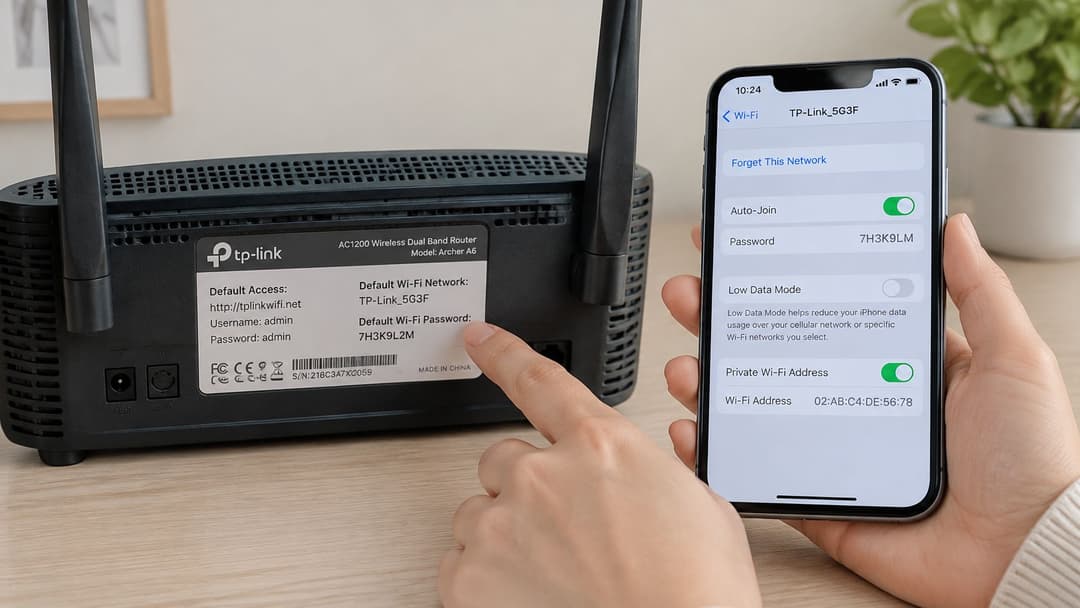
在哪裡可以找到已儲存的 WiFi 密碼
| 裝置 | 尋找位置 |
|---|---|
| 路由器 | 路由器上的標籤,或管理員頁面中的無線設定 |
| Windows PC | 網路和共用中心,WiFi 屬性,安全性分頁,顯示字元 |
| Mac | 鑰匙圈存取,搜尋網路名稱,顯示密碼,輸入管理員登入資訊 |
| iPhone 或 iPad | 設定,WiFi,點擊網路旁的新聞圖示,密碼 |
| Android 手機 | 設定,網路和網際網路,網際網路,點擊網路旁的齒輪圖示,分享以檢視 QR Code 與密碼 |
在 Android 的「分享」畫面上會顯示 QR Code,且在許多手機上也會直接顯示密碼本身。在 Mac 上,您需要先輸入電腦的管理員登入資訊,鑰匙圈存取才會顯示密碼。
變更密碼且不讓自己被鎖在門外
在進行任何變更之前,請先進入管理員頁面。在已連線至網路的裝置上開啟瀏覽器,輸入印在標籤上的路由器位址,然後使用管理員登入資訊登入。該登入資訊並非 WiFi 密碼。若標籤上未提供位址,請改為開啟路由器本身的應用程式。
- 在應用程式或管理頁面中開啟 WiFi 設定。
- 輸入長度至少為 16 個字元的新密碼。一句您可以朗朗上口的短句,勝過一串容易打錯的隨機字串。
- 儲存。所有裝置都會中斷連線。這是正常現象。
- 先重新連線筆記型電腦與手機,接著是印表機和智慧插座,這些裝置通常需要再次輸入密碼。
請將新密碼儲存在密碼管理器中,並記錄在路由器標籤或與路由器放在一起的卡片上。下一位需要使用密碼的人不應該重新將網路恢復原廠設定。切勿提供管理員登入資訊;擁有該權限的訪客可以變更密碼、開啟遠端存取,或抹除您的設定。
今天就該檢查的基本安全性設定
這七項檢查大約需要 15 分鐘。請在沒有人需要網路連線時執行韌體更新,因為路由器將會重新啟動。
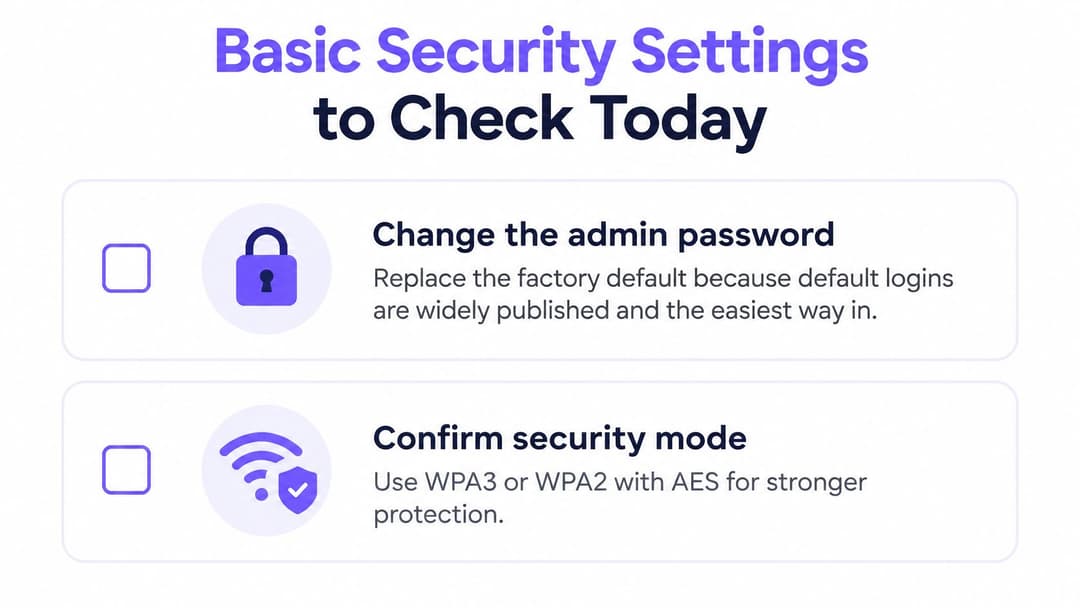
變更管理員密碼,切勿使用原廠預設值。幾乎所有品牌的路由器都有公開的預設登入資訊,這是最容易被入侵的管道。您可以在應用程式的「管理」或「系統」底下找到此功能。
請確認安全性模式為 WPA3,或採用 AES 加密的 WPA2。正如 無線網路安全標準 中所述,英國政府無線指南要求使用 WPA2 或其後續版本、AES-CCMP 保護,並關閉已過時且易被破解的 WEP 與 TKIP。此設定位於「無線」或「安全性」下方。如果舊型印表機僅支援 WEP,請更換印表機,切勿為了相容性而降低全家網路的防禦。
透過應用程式或管理頁面更新韌體。穩定性修正與安全性修補程式是透過此方式提供的,無法藉由重新啟動來取得。請讓更新順利完成。在更新途中切斷電源可能會使路由器變磚。
關閉 WPS(按鈕式或 PIN 碼加入方式)。此功能已知存在安全性漏洞,且裝置取得密碼短語後就不再需要它。請至「無線」或「進階」底下尋找該設定。
檢視已連線裝置清單。移除任何您不認識的裝置。如果名稱很陌生,請在事後變更 WiFi 密鑰,讓該裝置無法重新連線。該清單通常位於應用程式的主畫面上。
停用遠端管理,除非您真的需要從家外管理路由器。開啟此功能會將管理頁面暴露於網際網路中。此選項位於「管理」或「遠端存取」底下。
使用 16 個字元以上的密碼短語,且不要在電子郵件或網路銀行重複使用。密碼長度比將字母替換為符號更為重要。
進行到一半就放棄的韌體更新,比舊版韌體更加危險。一旦開始更新,請勿碰觸路由器,直到指示燈恢復穩定為止。
在不暴露您裝置的情況下設定訪客 WiFi
主網路用來連線您的筆記型電腦、手機、印表機和智慧家庭設備。訪客網路則可為訪客提供網際網路連線,同時防止他們存取這些裝置。
請在路由器應用程式中建立獨立的網路名稱、設定不同的密碼,並開啟訪客或隔離選項。如果路由器提供裝置數量限制,請進行設定。客戶端隔離 (Client isolation)是關鍵設定。若沒有此設定,即使使用訪客名稱,訪客的手機仍可能存取您的印表機、NAS 或攝影機。英國網路安全指南建議將公開 WiFi 與智慧型裝置隔離在獨立網路中,在 終端使用者裝置安全指南 中,此項措施被視為基本控制手段,而非附加選項。
請使用訪客設定中的 QR Code 分享存取權限,而不是對著房間大聲唸出密碼。在派對或長時間住宿結束後,請變更該訪客密碼。您自己的裝置會保持連線,因為它們使用的是主要密碼短語。
若單一訪客只需要使用幾分鐘,您不需要為其建立訪客網路。使用事後可更換的臨時密碼會更簡單,且能避免鄰居整週都看到第二個網路名稱。
部分寬頻提供商已經在其應用程式中提供託管的訪客網路。在您手動建立第二個網路之前,請先確認此點,否則您最後會有兩個訪客名稱,且無法確定哪一個是被隔離的。需要比家用訪客 SSID 更具控管力場地的管理者,可以參考 訪客 WiFi 指南,而非強行擴充家用路由器。
未進行隔離的訪客網路,只不過是在同一個網路上使用的第二組密碼。
評估是否需要致電您的寬頻服務提供者
當網際網路指示燈在適當重新啟動後仍保持紅燈或閃爍、有線速度測試多次遠低於您的方案速度,或者斷網檢查顯示您所在區域出現故障時,請聯絡提供商。如果問題僅發生在單一裝置或單一房間,請先等待。這些問題幾乎總能透過先前的修復方法解決,而打電話並無法讓忘記網路的筆記型電腦自動連上。
請給予居家排錯步驟充分的測試時間。如果在韌體更新並合理移動路由器位置後,斷線情況仍持續大約 48 小時,就該聯繫客服了。插座磨損或線路故障超出了路由器可修復的範圍,而電信業者通常無需派員到府即可執行線路測試。
在撥號前請先準備好以下資訊:
- 標有時間的速度測試結果,包含有線與無線,並附上時鐘時間。
- 關閉電源 30 秒後的路由器指示燈狀態。
- 哪些裝置與哪些房間連線失敗,以及哪些正常。
- 已經嘗試過的步驟,各寫成一行。
請將每個步驟的結果寫成單一文字行。這樣一來,下次致電客服或明晚再次斷線時,就能基於事實進行排解,而不是靠猜測您動過了哪條線纜。
如果您是在為訪客、員工或住戶營運 WiFi,而非單一家庭,Purple 是一套具備訪客 WiFi、員工 WiFi 和多租戶 WiFi 功能的 WiFi 平台,並包含提供訪客存取的免費 Connect 方案。員工登入可以使用您現有的存取點(AP),支援 WPA2/3-Enterprise 與目錄登入,無需自行建置憑證系統。請至 Purple 瞭解這如何符合您的場地需求。