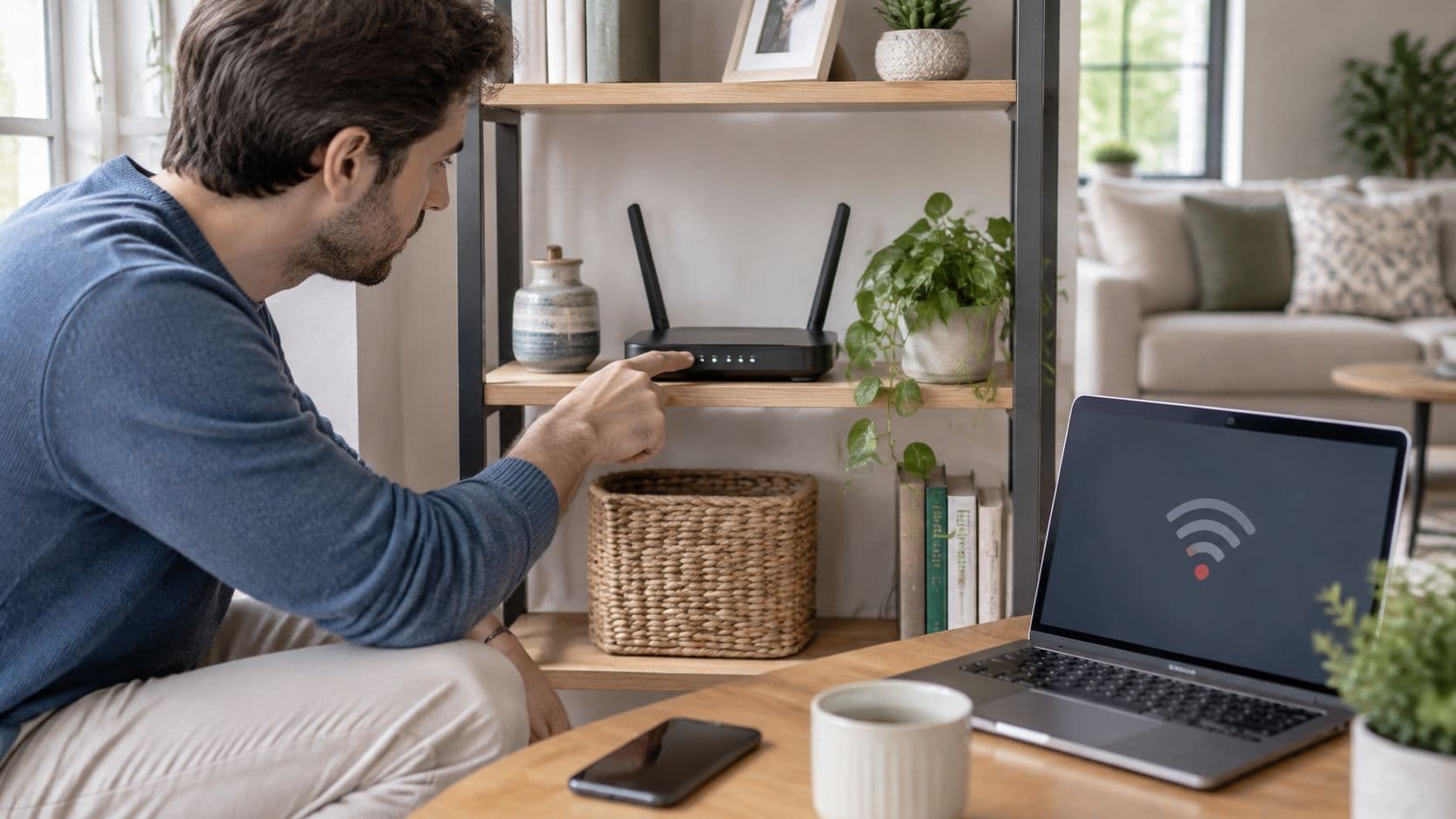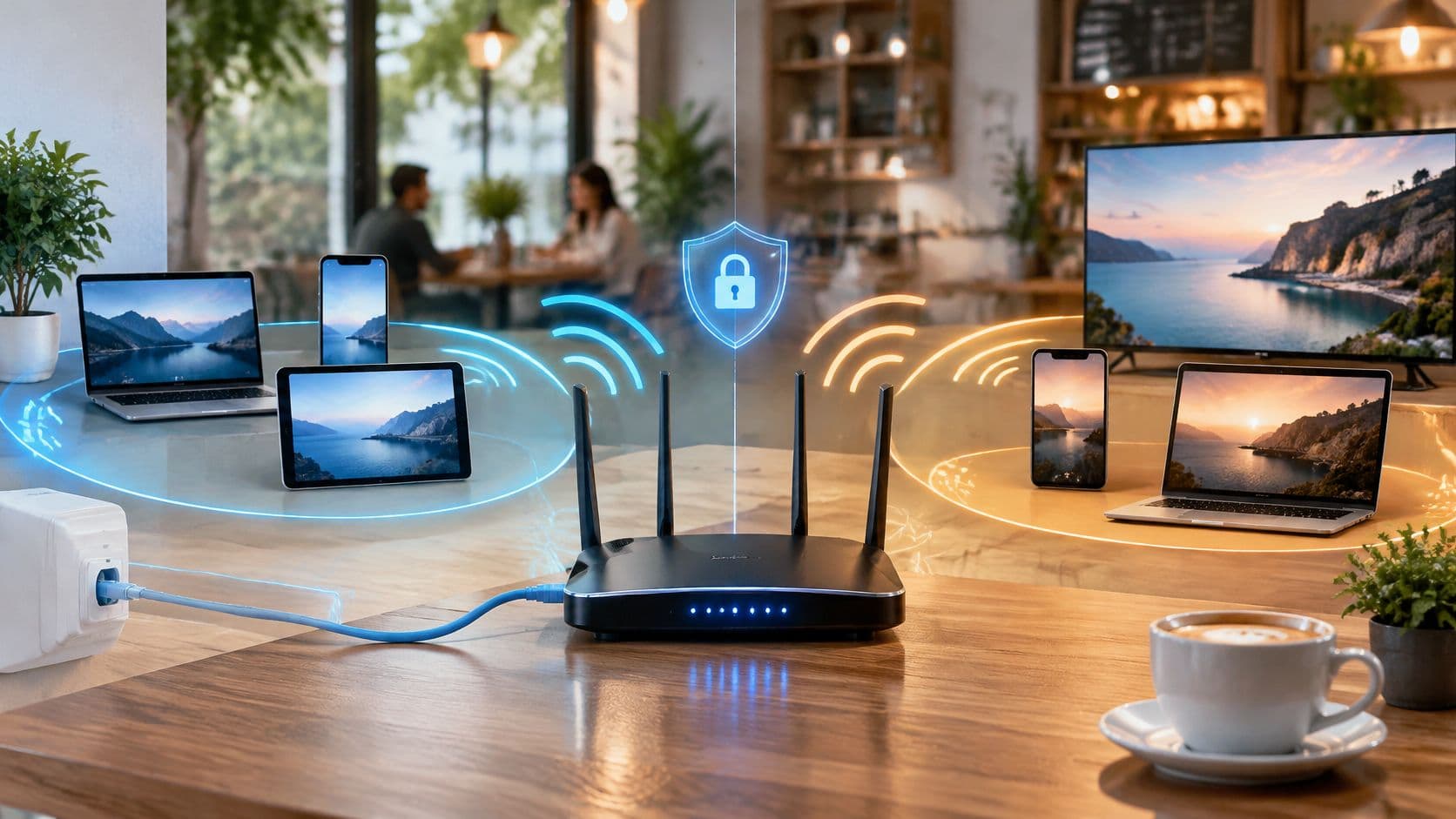
WiFi হলো আপনার ডিভাইস এবং একটি রাউটারের মধ্যে ওয়্যারলেস লিঙ্ক, যেখানে ইন্টারনেট মূলত আপনার প্রদানকারীর থেকে একটি পৃথক ব্রডব্যান্ড লাইনের মাধ্যমে আসে। Ofcom রিপোর্ট করেছে যে জুলাই 2024-এ UK-এর 69% বাড়িতে ফুল ফাইবার উপলব্ধ ছিল, তবে একটি দ্রুতগতির ব্রডব্যান্ড লাইনও প্রতিটি ঘরে দ্রুত সংযোগের নিশ্চয়তা দেয় না। (Ofcom-এর 2024 কানেক্টেড নেশনস রিপোর্ট)
আপনি একটি আটকে থাকা ভিডিও কল, পেছনের বেডরুমে একটি ধীর গতির পেজ বা অতিথির WiFi পাসওয়ার্ড চাওয়ার মুখোমুখি হতে পারেন। প্রথম দরকারী প্রশ্নটি কেবল এটি নয় যে আপনার ব্রডব্যান্ড কতটা দ্রুত। প্রশ্নটি হলো সমস্যাটি কি বিল্ডিংয়ে আসা সংযোগে শুরু হয়েছে নাকি ভেতরে থাকা ওয়্যারলেস সিগন্যালে শুরু হয়েছে।
কীভাবে WiFi আপনার ইন্টারনেট কানেকশন প্রদান করে
ব্রডব্যান্ড লাইনটিকে একটি ভবনের মূল জল সরবরাহের কথা ভেবে দেখুন। WiFi হলো কতগুলি কলের মতো: এটি প্রতিটি ফোন বা ল্যাপটপে আলাদা কেবল ছাড়াই প্রতিটি রুমকে সেই সরবরাহ থেকে জল নেওয়ার সুবিধা দেয়।
কানেকশনটি এই ধাপগুলির মাধ্যমে পরিচালিত হয়:
- প্রোভাইডারের লাইন বিল্ডিংয়ে পৌঁছায়। এটি ফাইবার, কেবল বা তামা, অথবা একটি ফিক্সড ওয়্যারলেস কানেকশন ব্যবহার করতে পারে।
- একটি মোডেম বা গেটওয়ে সিগন্যাল রূপান্তর করে। এটি ইনকামিং সার্ভিসকে এমন ডেটাতে রূপান্তর করে যা স্থানীয় নেটওয়ার্ক ব্যবহার করতে পারে। একটি গেটওয়ে প্রায়শই মোডেম এবং রাউটারকে একটি বাক্সে একত্রিত করে।
- রাউটার কানেকশন শেয়ার করে। এটি আপনার স্থানীয় ডিভাইস এবং প্রোভাইডারের মধ্যে ডেটা পাঠায় এবং সাধারণত 2.4 GHz বা 5 GHz ব্যান্ডে WiFi রেডিও সিগন্যাল সম্প্রচার করে।
- আপনার ডিভাইস নেটওয়ার্কে যুক্ত হয়। এটি নেটওয়ার্কের নাম এবং পাসওয়ার্ড পরীক্ষা করে, তারপর একটি স্থানীয় অ্যাড্রেস গ্রহণ করে যাতে রাউটার ট্র্যাফিককে সেটিতে নির্দেশ করতে পারে।
- অনুরোধ বাইরে যায় এবং উত্তর ফিরে আসে। আপনি যখন একটি ওয়েবসাইট খোলেন, তখন আপনার ডিভাইস রাউটার এবং ব্রডব্যান্ড লাইনের মাধ্যমে একটি অনুরোধ পাঠায়। উত্তর একই পথ দিয়ে ফিরে আসে।
Ofcom রিপোর্ট করেছে যে 2019 সালে UK-এর 82% মানুষ বাড়িতে ব্রডব্যান্ড ব্যবহার করেছেন, যা সাধারণ হোম কানেক্টিভিটি কতটা স্বাভাবিক হয়ে উঠেছিল তার একটি লক্ষণ। WiFi হল ওয়ারলেস লেয়ার যা ডিভাইসগুলিকে রাউটারে শারীরিকভাবে প্লাগ ইন না করেই একটি নির্দিষ্ট কানেকশন ব্যবহার করতে দেয়। (Ofcom-এর ব্রডব্যান্ড এবং ল্যান্ডলাইন স্ট্যান্ডার্ড নির্দেশিকা)
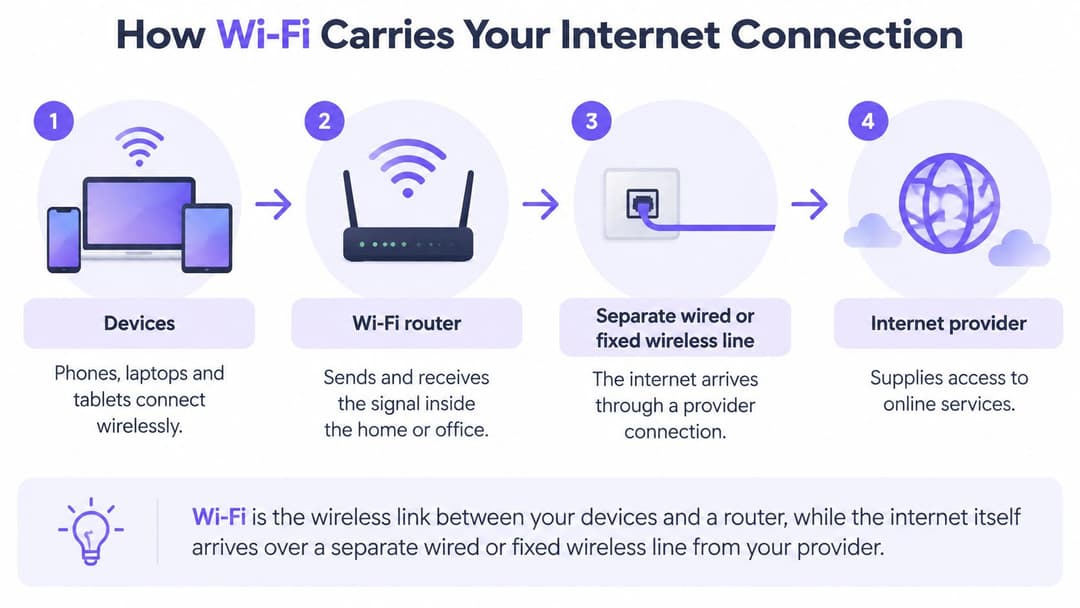
একটি দ্রুতগতির ব্রডব্যান্ড লাইন একটি দ্রুতগতির ডিভাইস কানেকশনের নিশ্চয়তা দেয় না। WiFi হলো একটি শেয়ার্ড রেডিও লিঙ্ক, তাই কানেক্টেড ডিভাইসগুলি পর্যায়ক্রমে উপলভ্য এয়ারটাইম ব্যবহার করে, এবং দূরত্ব বা দেয়াল সিগন্যালকে দুর্বল করে দিতে পারে। ক্যাবল দিয়ে এবং তারপর WiFi-এর মাধ্যমে টেস্ট করলে সমস্যাটি লাইনে শুরু হচ্ছে নাকি বিল্ডিংয়ের ভেতরে তা বুঝতে সাহায্য করে।
হোম, গেস্ট এবং কর্মীদের WiFi সেটআপের তুলনা করা হয়েছে
একটি হোম রাউটার, গেস্ট নেটওয়ার্ক, স্টাফ নেটওয়ার্ক এবং মাল্টি-টেন্যান্ট নেটওয়ার্ক বিভিন্ন অ্যাক্সেস সমস্যার সমাধান করে। এই তুলনাটি দেখায় যে প্রতিটি সেটআপ কার জন্য উপযুক্ত, কীভাবে মানুষ সাইন ইন করেন, কে এর দেখাশোনা করেন এবং সাধারণত এটি কোথায় ব্যবহৃত হয়।
| সেটআপ | কারা সংযোগ করছেন | তারা কীভাবে সাইন ইন করেন | কারা এটি পরিচালনা করেন | সাধারণ স্থান |
|---|---|---|---|---|
| হোম রাউটার | পরিবার এবং দর্শনার্থীরা | শেয়ার করা WPA2 বা WPA3 পাসওয়ার্ড | গৃহকর্তা | বাড়ি বা ফ্ল্যাট |
| গেস্ট নেটওয়ার্ক | গ্রাহক এবং দর্শনার্থীরা | ক্যাপটিভ পোর্টাল, ইমেল বা সোশ্যাল লগইন | ভেন্যু বা প্রপার্টি টিম | ক্যাফে, হোটেল লবি, ক্লিনিকের ওয়েটিং রুম |
| স্টাফ নেটওয়ার্ক | কর্মচারী এবং পরিচালিত ডিভাইসসমূহ | 802.1X বা সার্টিফিকেটের মাধ্যমে ব্যক্তিগত ক্রেডেনশিয়াল | IT বিভাগ | অফিস, ওয়ার্ড, স্টক রুম |
| মাল্টি-টেন্যান্ট নেটওয়ার্ক | প্রত্যেক বাসিন্দা এবং তাদের ডিভাইসসমূহ | প্রতি বাসিন্দার জন্য নিজস্ব পাসফ্রেজ | প্রপার্টি ম্যানেজার | ফ্ল্যাট এবং স্টুডেন্ট হল |
মানদণ্ডগুলি গুরুত্বপূর্ণ কারণ একটি সাইন-ইন পদ্ধতি সুবিধা এবং নিয়ন্ত্রণ উভয়কেই প্রভাবিত করে। একটি শেয়ার করা হোম পাসওয়ার্ড পরিবারের জন্য সহজ, তবে এটি ভিজিটরদের দেওয়ার পর কার কার কাছে এখনও অ্যাক্সেস রয়েছে তা জানা কঠিন। একটি গেস্ট পোর্টাল একটি ভেন্যুকে গ্রাহকদের স্বাগত জানানোর জন্য একটি আলাদা পথ দেয়, যখন ব্যক্তিগত কর্মীদের ক্রেডেনশিয়াল একটি সংস্থাকে প্রত্যেকের সাইন-ইন পরিবর্তন না করেই একজন কর্মচারীর অ্যাক্সেস সরিয়ে নেওয়ার সুযোগ দেয়।
একটি বিল্ডিংয়ে একই সাথে একাধিক নেটওয়ার্ক চলতে পারে, যা প্রায়শই একই ফিজিক্যাল WiFi ইক্যুইপমেন্ট ব্যবহার করে। উদাহরণস্বরূপ, একটি হোটেল কর্মীদের জন্য নির্ধারিত নেটওয়ার্ক সুরক্ষিত রেখেই অতিথিদের একটি ইন্টারনেট কানেকশন প্রদান করতে পারে। গেস্ট এবং কর্মীদের অ্যাক্সেসের জন্য একটিই পাসওয়ার্ড ব্যবহার করবেন না: কোনো ভিজিটরের ডিভাইসের কর্মীদের ব্যবহৃত সিস্টেমে অ্যাক্সেস করা উচিত নয়।
ভিজিটর সাইন-ইন বিকল্প সম্পর্কে আরও বিস্তারিত জানতে, ভেন্যুগুলির জন্য গেস্ট WiFi বিষয়ক এই ব্যবহারিক নির্দেশিকাটি দেখুন।
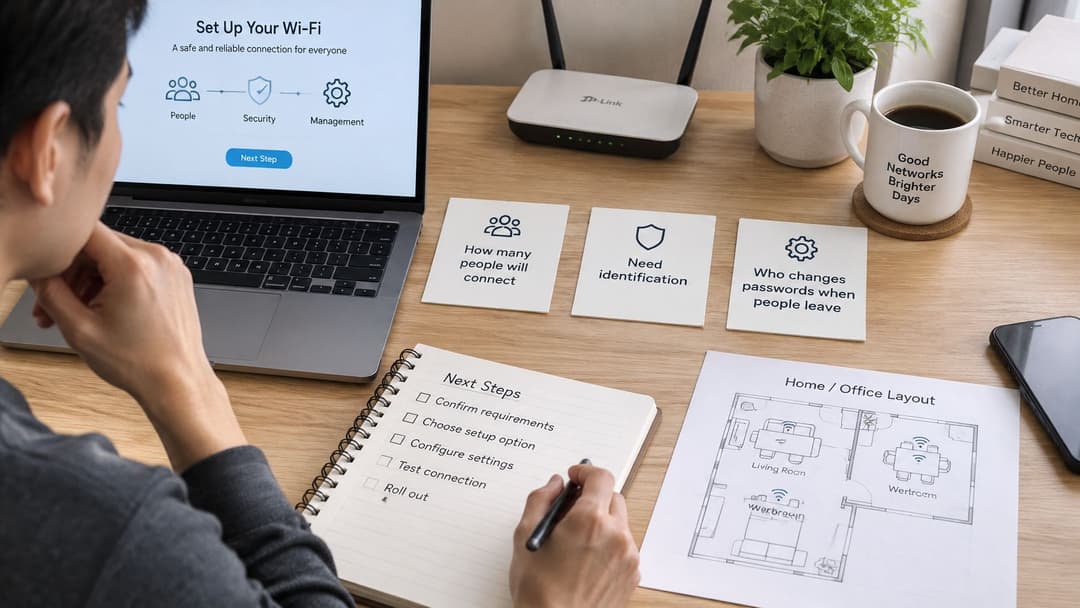
সেটআপ বেছে নেওয়ার আগে, তিনটি প্রশ্ন জিজ্ঞাসা করুন: কতজন মানুষ কানেক্ট করবেন? ব্যবহারকারীদের কি স্বতন্ত্রভাবে শনাক্ত করা প্রয়োজন? কেউ চলে গেলে কে অ্যাক্সেস পরিবর্তন করবেন? আপনার উত্তরগুলি এটি নির্ধারণ করতে সাহায্য করে যে একটি শেয়ার করা পারিবারিক পাসওয়ার্ডই কি যথেষ্ট, নাকি প্রতিটি ব্যবহারকারীর জন্য আলাদা ক্রেডেনশিয়াল প্রয়োজন।
কেন দ্রুত ব্রডব্যান্ড থাকা সত্ত্বেও WiFi ধীরগতির হয়ে যায়
একটি ভেন্যু দ্রুতগতির ব্রডব্যান্ড লাইনের জন্য অর্থ প্রদান করা সত্ত্বেও অতিথিরা ভিডিও কল ফ্রিজ হয়ে যাওয়ার অভিযোগ করতে পারেন। লাইন হলো বিল্ডিং থেকে ইন্টারনেটের কানেকশন। WiFi হলো লোকাল রেডিও লিঙ্ক যা প্রতিটি ডিভাইসকে রাউটার বা অ্যাক্সেস পয়েন্টে নিয়ে যায়। যখন লাইন টেস্টে দ্রুত গতি দেখায় এবং WiFi ধীরগতির মনে হয়, তখন সমস্যাটি সাধারণত বিল্ডিংয়ের ভেতরেই থাকে।
| ব্যান্ড | সাধারণ ইনডোর রেঞ্জ | গতি সম্ভাব্যতা | যার জন্য সবচেয়ে ভালো | প্রধান অসুবিধা |
|---|---|---|---|---|
| 2.4 GHz | সবচেয়ে দীর্ঘ, দেয়াল ভেদ করে সবচেয়ে ভালো কাজ করে | সবচেয়ে কম | স্মার্ট প্লাগ, সেন্সর, দূরবর্তী ঘর | অত্যধিক ভিড় এবং ইন্টারফেয়ারেন্স হওয়ার ঝুঁকি বেশি |
| 5 GHz | মাঝারি, দেয়ালের মধ্য দিয়ে দুর্বল | উচ্চতর | স্ট্রিম করা, ভিডিও কল, একই ঘরে ব্যবহার | 2.4 GHz এর চেয়ে কম রেঞ্জ |
| 6 GHz (WiFi 6E এবং 7) | সবচেয়ে কম | সবচেয়ে বেশি, প্রশস্ত চ্যানেল সহ | ঘন, পরিষ্কার স্পেকট্রাম এবং নতুন ডিভাইস | সীমিত ডিভাইস সাপোর্ট এবং কম রেঞ্জ |
ব্যান্ডটি পুরো পরিস্থিতির একটি অংশ মাত্র। চ্যানেল উইডথ ব্যাখ্যা করে যে একটি WiFi সংযোগ কতটা রেডিও স্পেকট্রাম ব্যবহার করে। একটি প্রশস্ত চ্যানেল হলো একটি প্রশস্ত রাস্তার মতো: লেনগুলি পরিষ্কার থাকলে এটি অতিরিক্ত ট্রাফিক বহন করতে পারে, তবে প্রতিবেশী নেটওয়ার্ক এবং কাছাকাছি থাকা ডিভাইসগুলিও সেই একই রাস্তার জায়গার জন্য প্রতিযোগিতা করে। একটি রাউটার বক্সে ছাপা একটি তাত্ত্বিক রেট ধরে নেয় যে স্পেকট্রাম পরিষ্কার এবং পরিস্থিতি অনুকূল। এটি একটি সর্বোচ্চ সীমা, এই আশ্বাস নয় যে প্রতিটি ডিভাইস একই সময়ে একই পারফর্ম্যান্স পাবে।
ডিভাইসের সংখ্যা বেশি হওয়ার অর্থ এয়ারটাইমের জন্য প্রতিযোগিতা বৃদ্ধি পাওয়া
WiFi হলো একটি শেয়ার করা মাধ্যম, তাই প্রতিটি ডিভাইস পর্যায়ক্রমে ডাটা ট্রান্সমিট করে। এয়ারটাইম হলো সেই পার্যায়ের শেয়ার যা একটি ডিভাইস পায়। WiFi 5 এবং WiFi 6 সেই এয়ারটাইম শেয়ার করার জন্য আলাদা পদ্ধতি ব্যবহার করে। WiFi 6 ডিজাইন করা হয়েছে আরও ঘন পরিবেশের জন্য এবং এটি সাধারণত প্রতি অ্যাক্সেস পয়েন্টে আরও বেশি সমসাময়িক ডিভাইস সামলাতে পারে, তবে এর ক্যাপাসিটি এখনও এটি ব্যবহারকারী ব্যক্তি এবং ডিভাইসগুলির মধ্যে শেয়ার করা থাকে। তাত্ত্বিক মোট হার এবং সাধারণ ডিভাইসের সংখ্যা নিয়ন্ত্রিত পরিস্থিতি বর্ণনা করে, প্রতিটি ব্যক্তির জন্য গ্যারান্টিযুক্ত গতি নয়।
ভেন্যু এবং ব্যস্ত বাড়িগুলির ক্ষেত্রে, কেবল ব্রডব্যান্ডের গতি বা অ্যাক্সেস পয়েন্টের সংখ্যার উপর ভিত্তি করে পরিকল্পনা করলে কতগুলি ডিভাইস একই এয়ারটাইম ব্যবহার করার চেষ্টা করছে সেই প্রশ্নটি বাদ পড়ে যায়। একটি WiFi সার্ভে বা মনিটরিং টুল জনাকীর্ণ চ্যানেল এবং দুর্বল সিগন্যালের এলাকা চিহ্নিত করতে সাহায্য করতে পারে; WiFi রেডিও-ফ্রিকোয়েন্সি ইঞ্জিনিয়ারিং সংক্রান্ত এই গাইডটি ডিজাইনের বিষয়গুলি ব্যাখ্যা করে।
ব্যান্ড সংক্রান্ত তিনটি ব্যবহারিক নিয়ম
- 5 GHz ব্যবহার করুন যখন ডিভাইসটি রাউটারের কাছাকাছি থাকবে, ভিডিও কল এবং স্ট্রিম করার জন্য।
- 2.4 GHz ব্যবহার করুন স্মার্ট প্লাগ, সেন্সর এবং দূরবর্তী ঘরে থাকা ডিভাইসগুলির জন্য।
- অন্য একটি চ্যানেল চেষ্টা করে দেখুন রাউটার সেটিংসে, যদি পার্শ্ববর্তী নেটওয়ার্কগুলি একই ফ্রিকোয়েন্সিতে ভিড় করে থাকে, তারপর পুনরায় পরীক্ষা করুন।
যদি একটি ডিভাইস ধীরগতির হয় কিন্তু অন্যগুলি সঠিকভাবে কাজ করে, তবে সেই ডিভাইসটি, অ্যাক্সেস পয়েন্ট থেকে সেটির দূরত্ব এবং সেটির ব্যান্ড দিয়ে অনুসন্ধান শুরু করুন। যদি প্রতিটি ডিভাইস একই সাথে ধীরগতির হয়ে যায়, তবে এয়ারটাইম এবং চ্যানেল কনজেসশন পরীক্ষা করুন। ওয়্যার্ড স্পিড টেস্ট ধীরগতির হলে, ব্রডব্যান্ড লাইন থেকেই শুরু করতে হবে, এবং সে বিষয়ে আপনার প্রোভাইডারের সাথেই কথা বলতে হবে।
বিজ্ঞাপিত স্পিড হল একটি সর্বোচ্চ সীমা, এটি নির্দিষ্ট সময় নির্দিষ্ট ঘরে ব্যবহারকারী কেমন অভিজ্ঞতা পাবেন তা নিশ্চিত করে না।
গেস্ট এবং স্টাফদের ট্রাফিক আলাদা রাখা
অতিথি এবং কর্মচারীদের ট্রাফিক আলাদা নেটওয়ার্কে চালিত হওয়া উচিত, যাতে কোনও দর্শনার্থীর ডিভাইস কর্মচারীদের সিস্টেমে পৌঁছাতে না পারে।
- একটি পৃথক গেস্ট নেটওয়ার্ক তৈরি করুন। এতে একটি নিজস্ব সাইন-ইন ব্যবস্থা প্রয়োগ করুন, যেমন একটি ক্যাপটিভ পোর্টাল বা একটি পাসওয়ার্ড যা আপনি নিয়মিত আপডেট করেন। কর্মীদের পাসওয়ার্ড পুনরায় ব্যবহার করলে টিমের কাজে ব্যাঘাত না ঘটিয়ে ভিজিটরদের অ্যাক্সেস সরিয়ে দেওয়া কঠিন হয়ে পড়ে।
- ক্লায়েন্ট আইসোলেশন চালু করুন। এই সেটিংটি গেস্ট নেটওয়ার্কের ডিভাইসগুলিকে একে অপরকে দেখতে বা সরাসরি সংযোগ করতে বাধা দেয়, যা একজন ভিজিটরের পক্ষে অন্য কারও ডিভাইস পরীক্ষা করার ঝুঁকি কমায়।
- কর্মীদের আলাদা শংসাপত্র (ক্রিডেনশিয়াল) দিন। WPA2-Enterprise ব্যবহার করুন, যা প্রতিটি ব্যক্তির সাইন-ইন একটি কেন্দ্রীয় প্রমাণীকরণ ব্যবস্থার মাধ্যমে পরীক্ষা করে, অথবা শংসাপত্র-ভিত্তিক সাইন-ইন ব্যবহার করুন, যা একটি অনুমোদিত ডিভাইস সনাক্ত করে। কর্মীদের জন্য যৌথভাবে ব্যবহৃত পাসওয়ার্ডগুলি সহজে অন্যদের দিয়ে দেওয়া যায় এবং কেবল একজন ব্যক্তির অ্যাক্সেস প্রত্যাহার করা কঠিন।
- যেখানে ডিভাইসগুলি সহায়তা করে সেখানে WPA3 ব্যবহার করুন। WPA3 হল একটি নতুন WiFi সুরক্ষা মানদণ্ড; পুরোনো হার্ডওয়্যার যদি WPA3 ব্যবহার করে সংযোগ করতে না পারে তবে বিকল্প হিসাবে WPA2 উপলব্ধ রাখুন।
- রাউটারের অ্যাডমিন পাসওয়ার্ড পরিবর্তন করুন এবং এর ফার্মওয়্যার আপডেট করুন। অ্যাডমিন পাসওয়ার্ড সরঞ্জামের সেটিংস নিয়ন্ত্রণ করে, আর ফার্মওয়্যার হল রাউটার চালনা করার সফটওয়্যার। ফ্যাক্টরি ক্রিডেনশিয়ালগুলি রেখে দেওয়া বা আপডেট পোস্টপোন করা হলে সেটিংস অননুমোদিত অ্যাক্সেস বা পরিচিত সুরক্ষা ত্রুটির ঝুঁকিতে পড়তে পারে।
- অ্যাক্সেস পরিবর্তিত হলে যৌথভাবে ব্যবহৃত পাসওয়ার্ডগুলি ঘুরিয়ে পরিবর্তন করুন। কোনো কর্মী চলে গেলে বা দলের বাইরে পাসওয়ার্ড শেয়ার করা হয়ে থাকলে সেই পাসওয়ার্ডটি পরিবর্তন করুন। স্বতন্ত্র অ্যাকাউন্টের ক্ষেত্রে, সবার জন্য অ্যাক্সেস রিসেট করার বদলে প্রাক্তন কর্মীর অ্যাকাউন্টটি সরিয়ে দিন।
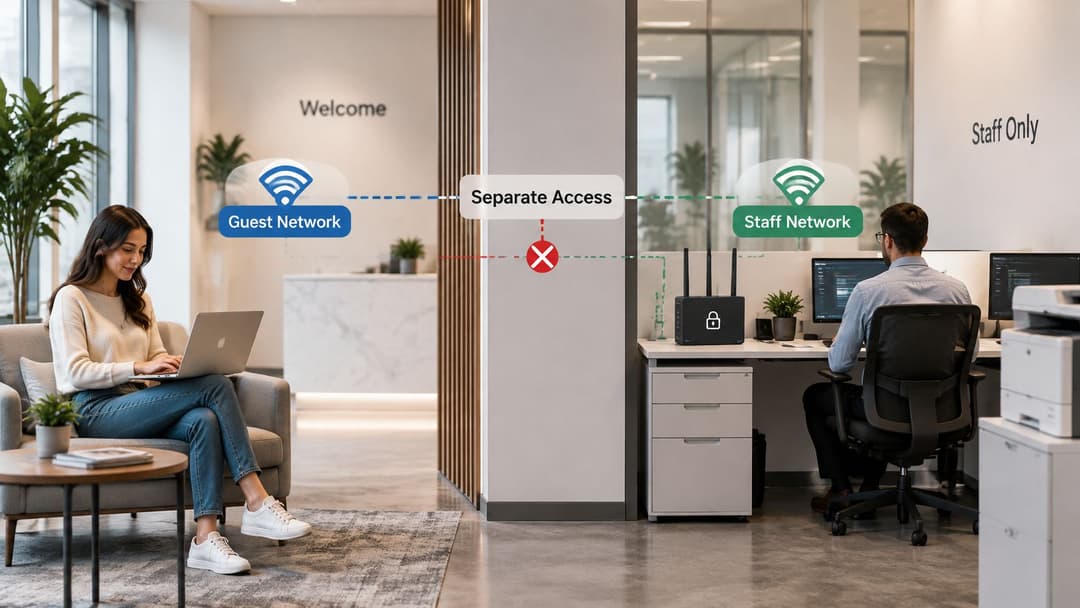
একটি উন্মুক্ত পাবলিক নেটওয়ার্ক স্বয়ং WiFi লিঙ্কটিকে এনক্রিপ্ট করে না। ওয়েবসাইটটি HTTPS ব্যবহার না করলে (যা একটি ব্রাউজার এবং ওয়েবসাইটের মধ্যকার কানেকশন এনক্রিপ্ট করে) এবং নেটওয়ার্কটিকে বিশ্বাস না করলে ভিজিটরদের সংবেদনশীল তথ্য শেয়ার করা এড়িয়ে চলা উচিত। পৃথক নেটওয়ার্কগুলি ঝুঁকি কমায়, কিন্তু সেগুলি অসাবধান ব্রাউজিংকে সম্পূর্ণ ঝুঁকিমুক্ত করে তোলে না।
চারটি বাস্তব সেটআপ এবং প্রতিটি থেকে কী শেখা যায়
একটি ছোট ক্যাফে গ্রাহকদের বিনামূল্যে WiFi প্রদান করে। একটি টেবিল একটি বড় ক্লাউড ব্যাকআপ শুরু করে, এবং অন্য প্রতিটি কানেকশন খুব ধীর হয়ে যায়। একটি সাধারণ সাইন-ইন পেজ এবং একটি সেশন সময়সীমা প্রতিটি ভিজিটরকে একটি ন্যায্য সুযোগ দেয় এবং একটি ডিভাইসকে সারা দুপুর শেয়ার করা কানেকশন আটকে রাখা থেকে বিরত রাখে। শিক্ষা: সেশনের দৈর্ঘ্য এবং সক্রিয় ডিভাইস সীমাবদ্ধ করুন যাতে শেয়ার করা ক্যাপাসিটি শেয়ার করাই থাকে।
একটি হোটেল রুমগুলিতে গেস্ট WiFi চালায় এবং চেক-ইনের জন্য রিসেপশনের ট্যাবলেট ব্যবহার করে। যদি সেই ট্যাবলেটগুলি অতিথিদের একই নেটওয়ার্কে থাকে, তবে একটি গেস্ট ডিভাইস অপারেটিং ট্র্যাফিক দেখতে বা এতে হস্তক্ষেপ করতে পারে। ট্যাবলেটগুলিকে নিজস্ব সাইন-ইন নিয়ম সহ একটি স্টাফ নেটওয়ার্কে রাখুন, এমনকি উভয় নেটওয়ার্ক একই ওয়ারলেস সরঞ্জাম ব্যবহার করলেও। শিক্ষা: কাজের ডিভাইসগুলিকে ভিজিটর ডিভাইস থেকে নেটওয়ার্ক এবং ক্রেডেনশিয়াল দিয়ে আলাদা করুন, ডিভাইসের ধরন দিয়ে নয়।
একটি প্রাইভেট ক্লিনিকের ওয়েটিং রুমে রোগী থাকেন এবং পরীক্ষা কেন্দ্রগুলির মধ্যে চিকিৎসকরা যাতায়াত করেন। উভয় গোষ্ঠীই WiFi ব্যবহার করতে পারেন, কিন্তু রোগীর অ্যাক্সেস যেন ক্লিনিকাল সিস্টেমের দিকে পরিচালিত না হয়। রোগীদের ভিজিটর সাইন-ইন এবং কর্মীদের প্রতিটি ব্যক্তির অ্যাকাউন্টের সাথে যুক্ত সাইন-ইন প্রদান করুন, যাতে দুটি গোষ্ঠীই অনুমতি শেয়ার না করে একই এয়ারওয়েভ ব্যবহার করতে পারেন। শিক্ষা: ব্যক্তির ভূমিকার সাথে অ্যাক্সেস পদ্ধতি মেলান এবং এর পিছনের অনুমতিগুলি আলাদা রাখুন।
একটি স্টুডেন্ট হাউসে একটি বিল্ডিং এবং অনেক বাসিন্দা থাকে। প্রতিটি বাসিন্দা ল্যাপটপ, ফোন, কনসোল এবং টিভি-র জন্য একটি ব্যক্তিগত সংযোগ চান। একটি শেয়ার করা পাসফ্রেজ প্রতিটি কি-কে প্রত্যেকের কি বানিয়ে দেয়। বাসিন্দা প্রতি একটি প্রাইভেট নেটওয়ার্ক, অথবা প্রতি বাসিন্দার জন্য একটি পাসফ্রেজ, আপনাকে বাকিদের কোনো ব্যাঘাত না ঘটিয়ে একজন ব্যক্তির অ্যাক্সেস সরিয়ে নেওয়ার অনুমতি দেয়। শিক্ষা: যখন মানুষের আলাদা আলাদা গোপনীয়তার প্রয়োজন থাকে, তখন ব্যক্তি বা পরিবার অনুসারে অ্যাক্সেস বরাদ্দ করুন।
চারটি সেটআপই একই বিভাজনের দিকে নির্দেশ করে। ব্রডব্যান্ড লাইনটি বিল্ডিংয়ে ক্যাপাসিটি নিয়ে আসে। WiFi সিদ্ধান্ত নেয় যে কিভাবে সেই ক্যাপাসিটি রুম, ডিভাইস এবং মানুষের মধ্যে ভাগ করা হবে। Ofcom-এর কানেক্টেড নেশনস রিপোর্ট ইউকে জুড়ে ফুল-ফাইবার এবং গিগাবিট উপলব্ধতা ট্র্যাক করে, এবং এটি আরও দেখায় যে ব্যবহারের চেয়ে উপলব্ধতা এগিয়ে রয়েছে। দরজায় একটি দ্রুতগতির লাইন থাকলেও ব্যবহারকারী মানুষদের জন্য ওয়ারলেস লেয়ারটি কনফিগার করা প্রয়োজন।
পরবর্তী যাচাইকরণটি বেছে নিতে লক্ষণটি ব্যবহার করুন। যদি একটি পেজ একটি ঘরে আটকে যায় কিন্তু রাউটারের পাশে কাজ করে, তবে লাইনটি ঠিক থাকতে পারে এবং WiFi বাধা হতে পারে। যদি প্রতিটি ডিভাইস সর্বত্র ধীরগতিতে চলে, তবে লাইন বা রাউটার হল প্রথম দেখার জায়গা। একটি নির্দিষ্ট বাড়ি বা কর্মক্ষেত্রের লাইন থেকে দূরে সংযোগের জন্য, ভ্রমণের সময় সংযুক্ত থাকা মোবাইল বিকল্পগুলির একটি পৃথক ক্ষেত্র কভার করে।
ধাপে ধাপে আপনার WiFi কীভাবে পরীক্ষা করবেন
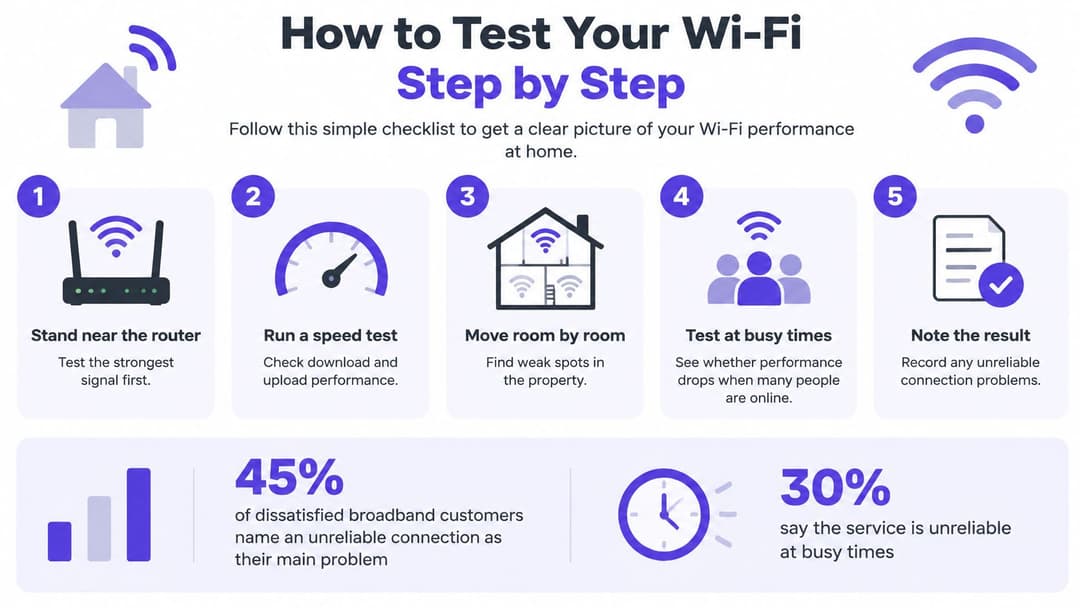
Ofcom রিপোর্ট করেছে যে অসন্তুষ্ট ব্রডব্যান্ড গ্রাহকদের 45% একটি অনিশ্চিত সংযোগকে তাদের প্রধান সমস্যা হিসেবে চিহ্নিত করেছেন, যেখানে 30% জানিয়েছেন যে তারা বিজ্ঞাপিত গতির চেয়ে কম গতি পাচ্ছেন। কেবল একটি হেডলাইন স্পিড আপনাকে বলতে পারবে না যে সমস্যাটি ব্রডব্যান্ড লাইনে নাকি রাউটার এবং একটি নির্দিষ্ট ডিভাইসের মধ্যে। (Ofcom-এর 2025 গ্রাহক-পরিষেবা রিপোর্ট)
- তার যুক্ত ডিভাইস দিয়ে লাইনটি পরীক্ষা করুন। একটি ইথারনেট কেবল দিয়ে রাউটারের সাথে একটি ল্যাপটপ কানেক্ট করুন এবং স্পিড টেস্ট চালান। এটি মাঝখানে WiFi না রেখে কানেকশন পরিমাপ করে। এই প্রথম পরীক্ষার জন্য অন্য ঘরে থাকা ফোন ব্যবহার করবেন না।
- রাউটারের পাশে WiFi পরীক্ষা করুন। রাউটারের কাছাকাছি থাকা অবস্থায় একই ডিভাইসে একই টেস্ট চালান। এখানে গতি কমে যাওয়ার স্পষ্ট লক্ষণ ওয়্যারলেস কানেকশন বা রাউটার সেটিংসের দিকে নির্দেশ করে। ডিভাইস এবং পরীক্ষার স্থান একই রাখুন যাতে আপনি সমমানের মধ্যে তুলনা করছেন।
- যেখানে সমস্যা হচ্ছে সেখানে পরীক্ষার পুনরাবৃত্তি করুন। যে ঘরে পেজ লোড হতে আটকে যায় বা কল কেটে যায় সেখানে টেস্ট করুন। ফলাফল কেবল সেখানেই খারাপ হলে দেয়াল, দূরত্ব বা স্থানীয় বাধা সিগন্যাল দুর্বল করতে পারে। কেবল রাউটারের পাশে পরীক্ষা করলে ঘর-নির্দিষ্ট কভারেজ সমস্যা আড়াল হতে পারে।
- পিং এবং প্যাকেট লস পরীক্ষা করুন। পিং পরিমাপ করে যে একটি ছোট মেসেজ টেস্ট সার্ভারে যেতে এবং ফিরে আসতে কত সময় নেয়; প্যাকেট লস মানে কিছু ডেটা পৌঁছায় না। ভিডিও কলের জন্য ডাউনলোড স্পিডের পাশাপাশি একটি স্থিতিশীল প্রতিক্রিয়া গুরুত্বপূর্ণ। একাধিকবার টেস্টটি চালান।
- সন্ধ্যার ব্যস্ত সময়ে পরীক্ষা করুন। যে সময়ে আপনি সাধারণত সমস্যা লক্ষ্য করেন তখন পরীক্ষাগুলোর পুনরাবৃত্তি করুন। আশেপাশের নেটওয়ার্ক এবং গৃহস্থালির ডিভাইসগুলো তখন আরও সক্রিয় থাকতে পারে, তাই শান্ত সময়ে একবারের পরীক্ষা বিভ্রান্তিকর হতে পারে।
- ফলাফলগুলো তুলনা করুন। পরবর্তীতে কী চেষ্টা করবেন তা নির্ধারণ করতে টেবিলটি ব্যবহার করুন। সেটিংস পরিবর্তন বা আপনার প্রোভাইডারের সাথে যোগাযোগ করার আগে সময়, স্থান, পরীক্ষার পদ্ধতি এবং রিডিং নোট করে রাখুন।
| পরীক্ষার ফলাফল | সম্ভাব্য কারণ | পরবর্তী পদক্ষেপ |
|---|---|---|
| তারযুক্ত পরীক্ষা ধীরগতির | ব্রডব্যান্ড লাইনে সমস্যা রয়েছে | রিডিং সহ প্রদানকারীর সাথে যোগাযোগ করুন |
| তারযুক্ত দ্রুত, প্রতিটি ঘরে WiFi ধীরগতির | রাউটার সেটিংস বা চ্যানেল কনজেশন | চ্যানেল পরিবর্তন করুন এবং ব্যস্ত সময়ে পুনরায় পরীক্ষা করুন |
| তারযুক্ত দ্রুত, কেবল একটি ঘরে WiFi ধীরগতির | কভারেজ গ্যাপ বা সেই নির্দিষ্ট স্থানে ইন্টারফেয়ারেন্স | রাউটার সরান বা একটি অ্যাক্সেস পয়েন্ট যোগ করুন |
| তারযুক্ত সংযোগ কেবল সন্ধ্যার ব্যস্ত সময়ে ধীরগতির | ব্যস্ত সময়ে লাইনে কন্টেনশন | পিক সময়ের রিডিং সহ প্রদানকারীর সাথে যোগাযোগ করুন |
তুলনার জন্য রিডিং সংগ্রহ করতে আপনি একটি ইন্টারনেট স্পিড টেস্ট ব্যবহার করতে পারেন। ওয়্যার্ড টেস্ট ধীরগতির হলে, প্রমাণ সহ আপনার প্রোভাইডারের সাথে যোগাযোগ করুন। এটি দ্রুত কিন্তু একটি ঘরে WiFi ধীরগতির হলে, পজিশনিং বা কভারেজ দিয়ে শুরু করুন; যদি WiFi সব জায়গায় ধীরগতির হয়, তবে রাউটার সেটিংস এবং চ্যানেল পরীক্ষা করে দেখুন।
সংযোগ বিচ্ছিন্নতার জন্য পরিকল্পনা করুন
কোনও প্রাঙ্গণে ব্রডব্যান্ডের সুবিধা থাকা সত্ত্বেও এটি আউটেজ বা এমন কোনও পরিষেবার ঝুঁকিতে থাকতে পারে যা তার প্রয়োজনের জন্য যথেষ্ট নির্ভরযোগ্য নয়। Ofcom-এর 2026 সালের বসন্তকালের আপডেট অনুযায়ী, ইউকে-র 82% বাড়িতে ফুল-ফাইবার কভারেজ এবং 89% বাড়িতে গিগাবিট-সক্ষম কভারেজ পৌঁছেছে, তবুও 39,000টি প্রাঙ্গণে ফিক্সড-লাইন বা ফিক্সড-ওয়্যারলেস নেটওয়ার্কের মাধ্যমে শালীন ব্রডব্যান্ড পাননি। (Ofcom-এর বসন্তকাল 2026-এর কানেক্টেড নেশনস আপডেট)
একটি বাড়ির জন্য, পরিষেবা বিচ্ছিন্ন হওয়ার অর্থ হতে পারে কল এবং স্ট্রিম বন্ধ হয়ে যাওয়া। একটি ব্যবসার জন্য, এটি কার্ডের পেমেন্ট, ডোর অ্যাক্সেস বা ক্লিনিকাল সরঞ্জামকে ব্যাহত করতে পারে। ব্যাকআপ বেছে নেওয়ার বা পরীক্ষা করার আগে কী কানেক্টেড রাখা আবশ্যক তা নির্ধারণ করুন।
- জরুরি ডিভাইসগুলির তালিকা তৈরি করুন। কোন জিনিসগুলিকে অনলাইনে রাখতে হবে তা চিহ্নিত করুন, যেমন পয়েন্ট-অফ-সেল টার্মিনাল, অ্যাক্সেস কন্ট্রোল বা ক্লিনিক্যাল সরঞ্জাম।
- একটি ব্যাকআপ সংযোগ বেছে নিন। একটি মোবাইল 4G বা 5G রাউটার সংযোগ বিচ্ছিন্নতার সময় অন্য পথ প্রদান করতে পারে। স্যাটেলাইট দুর্গম অবস্থানের উপযোগী হতে পারে, তবে এটি ল্যাটেন্সি, আবহাওয়ার প্রভাব এবং ইনস্টলেশনের প্রয়োজনীয়তা সহ বিভিন্ন সীমাবদ্ধতা নিয়ে আসে।
- স্বয়ংক্রিয় পুনরুদ্ধার পরীক্ষা করুন। প্রধান লাইন পুনরুদ্ধার করা হলে কাউকে ম্যানুয়ালি রাউটার রিস্টার্ট না করেই ডিভাইসগুলি পুনরায় সংযুক্ত হচ্ছে কিনা তা নিশ্চিত করুন।
- নিরাপদে ফেইলওভার পরীক্ষা করুন। কাজের চাপ কম থাকার সময় প্রাথমিক লাইনটি বিচ্ছিন্ন করুন, ব্যাকআপ লাইন কাজ চালু করছে কিনা তা পরীক্ষা করুন এবং এই সুইচ হতে কত সময় লাগে তা রেকর্ড করুন।
- ব্যবহারকারীদের অবহিত রাখুন। নেটওয়ার্ক শংসাপত্র শেয়ার না করেই আউটেজ সম্পর্কে অতিথি বা গ্রাহকদের জানাতে একটি পোর্টাল মেসেজ বা স্ট্যাটাস পেজ ব্যবহার করুন।
- প্রতিটি সংযোগ নিরীক্ষণ করুন। প্রাথমিক এবং ব্যাকআপ লিঙ্কগুলির কার্যক্ষমতা ট্র্যাক করুন যাতে ব্যবহারকারীরা রিপোর্ট করার আগেই কোনো ত্রুটিযুক্ত পরিষেবা চিহ্নিত করা যায়।
WiFi-কে কেবল একটি সুযোগসুবিধা হিসাবে না দেখে, পরিমাপযোগ্য ফেলওভার প্রয়োজনীয়তা সহ একটি ধারাবাহিক পরিষেবা হিসাবে বিবেচনা করুন।
সেটআপ বেছে নিন এবং আপনার পরবর্তী পদক্ষেপ নিন
একটি পরিবার, একটি ভেন্যু এবং একটি আবাসিক ভবনের জন্য আলাদা WiFi ব্যবস্থার প্রয়োজন। একটি পরিবারের একটি প্রাইভেট নেটওয়ার্কের প্রয়োজন হতে পারে; ভিজিটরদের একটি সাধারণ গেস্ট কানেকশনের প্রয়োজন; কর্মীদের এমন অ্যাক্সেসের প্রয়োজন যা ব্যক্তিগতভাবে পরিচালনা করা যায়; এবং বাসিন্দাদের একে অপরের থেকে পৃথক প্রাইভেট নেটওয়ার্কের প্রয়োজন।
Purple একটি ক্লাউড প্ল্যাটফর্মে Guest WiFi, Staff WiFi এবং Multi-Tenant WiFi-কে একত্রে নিয়ে আসে। উদাহরণস্বরূপ, Multi-Tenant WiFi প্রতিটি বাসিন্দাকে তাদের ডিভাইস জুড়ে একটি প্রাইভেট নেটওয়ার্ক প্রদান করে, আবার সেটিকে অন্যান্য অতিথিদের থেকে আলাদা রাখে।
একটি সেটআপ বেছে নিতে এই প্রশ্নগুলি ব্যবহার করুন:
- কারা সংযোগ করবেন? দর্শনার্থী, কর্মচারী, বাসিন্দা এবং পরিবারের সদস্যদের আলাদা করুন।
- প্রতিটি গ্রুপ কীভাবে সাইন ইন করবে? সিদ্ধান্ত নিন যে শেয়ার করা অ্যাক্সেস উপযুক্ত নাকি ব্যবহারকারীদের ব্যক্তিগত শনাক্তকরণের প্রয়োজন আছে।
- কিছু গ্রুপের কি আলাদা নেটওয়ার্ক প্রয়োজন? যেখানে অ্যাক্সেসের প্রয়োজন আলাদা, সেখানে অতিথি, কর্মী এবং বাসিন্দাদের ট্র্যাফিক পৃথক রাখুন।
- বিদ্যমান সরঞ্জাম কি এই সেটআপটি সাপোর্ট করতে পারে? পরীক্ষা করে নিন যে WiFi অ্যাক্সেস পয়েন্টগুলি আপনার নির্বাচিত পরিষেবার সাথে কাজ করছে কিনা।
- কোন লেয়ারে মনোযোগ দেওয়া প্রয়োজন? তারযুক্ত (wired) সংযোগও যদি ধীরগতির হয়, তবে সমস্যাটি ব্রডব্যান্ড পরিষেবায় হতে পারে। যদি তারযুক্ত পরিষেবা কাজ করে কিন্তু একটি নির্দিষ্ট এলাকায় WiFi দুর্বল থাকে, তবে ওয়্যারলেস কভারেজের ওপর নজর দিন।
Ofcom-এর বসন্ত ২০২৬ কানেক্টেড নেশনস আপডেট রিপোর্ট অনুসারে ৩৯,০০০ প্রাঙ্গণ ফিক্সড-লাইন বা ফিক্সড-ওয়্যারলেস নেটওয়ার্কের মাধ্যমে উপযুক্ত ব্রডব্যান্ড পেতে সমর্থ হয়নি। সেই বিষয়টি ব্রডব্যান্ডের সহজলভ্যতা সম্পর্কিত, একটি ভবনের ভেতরের WiFi কভারেজের সম্পর্কিত নয়।
যেসব মানুষ ও ডিভাইসের অ্যাক্সেস প্রয়োজন, তাদের জন্য উপযুক্ত সেটআপটি বেছে নিন। ভেন্যু এবং প্রপার্টি টিমগুলি Purple-এর WiFi বিকল্পগুলি অন্বেষণ করতে পারেন।