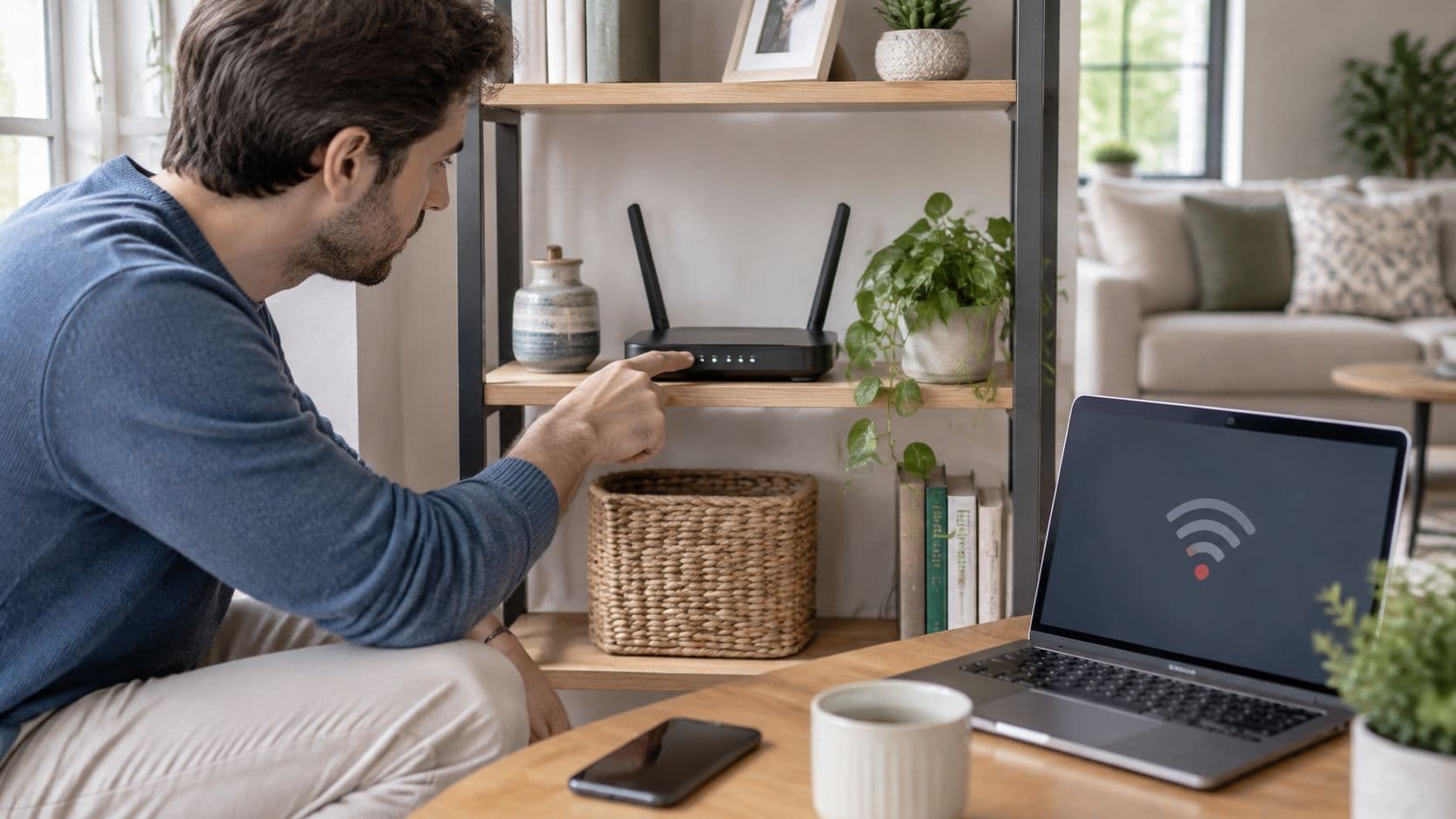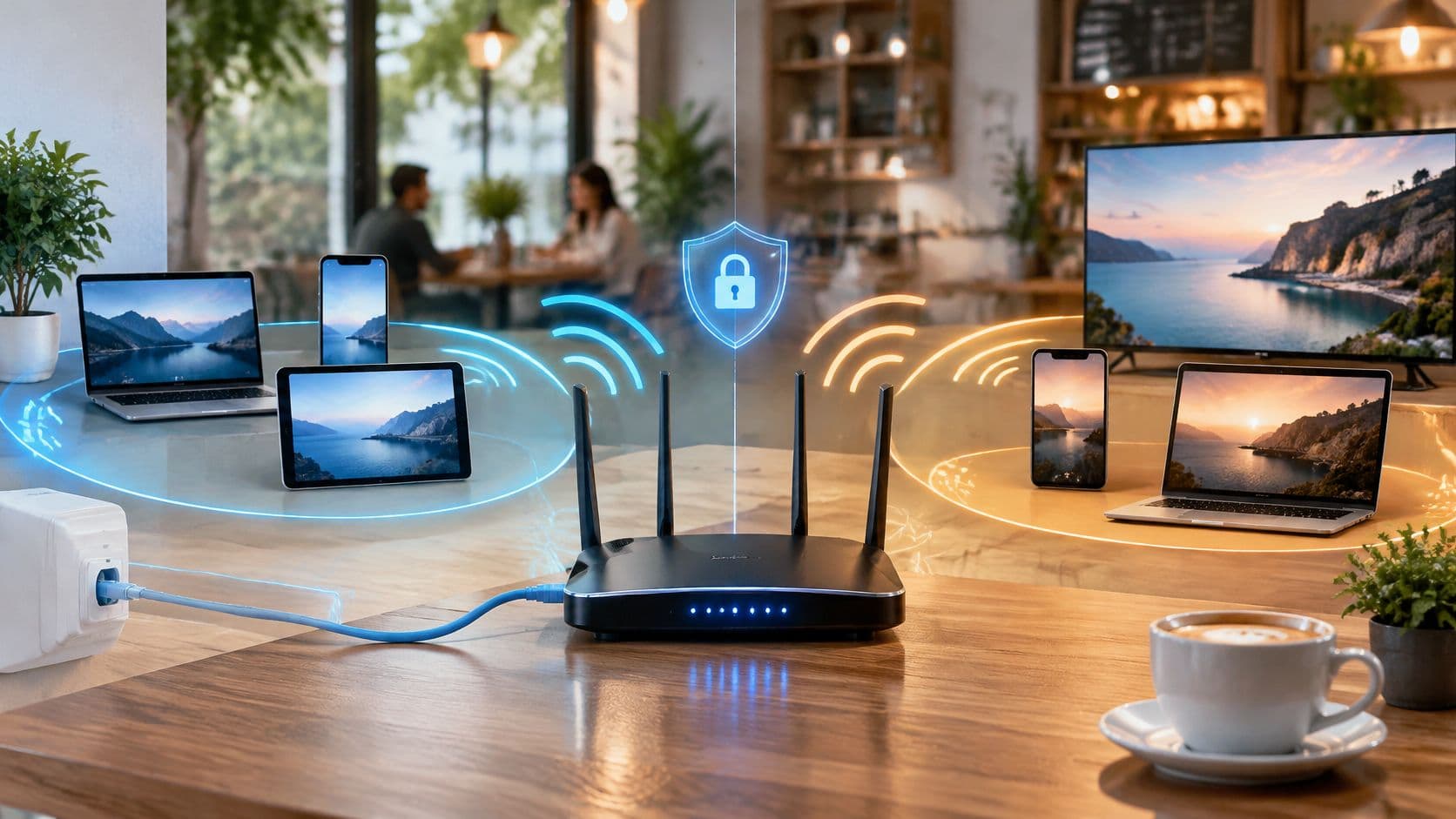
WiFi आपके डिवाइस और राउटर के बीच वायरलेस लिंक है, जबकि इंटरनेट आपके प्रदाता की एक अलग ब्रॉडबैंड लाइन के माध्यम से आता है। Ofcom ने रिपोर्ट दी कि जुलाई 2024 में UK के 69% घरों में फुल फाइबर उपलब्ध था, लेकिन एक तेज़ ब्रॉडबैंड लाइन भी हर कमरे में तेज़ कनेक्शन की गारंटी नहीं देती है। (Ofcom की 2024 कनेक्टेड नेशंस रिपोर्ट)
आप किसी रुकी हुई वीडियो कॉल, पीछे के बेडरूम में किसी धीमे पेज या WiFi पासवर्ड मांगने वाले गेस्ट को देख रहे होंगे। पहला उपयोगी प्रश्न केवल यह नहीं है कि आपका ब्रॉडबैंड कितना तेज़ है। यह है कि क्या समस्या इमारत में आने वाले कनेक्शन से शुरू होती है या इसे अंदर ले जाने वाले वायरलेस सिग्नल से।
WiFi आपके इंटरनेट कनेक्शन को कैसे ले जाता है
ब्रॉडबैंड लाइन को किसी इमारत में मुख्य जल आपूर्ति की तरह समझें। WiFi नलों के एक सेट की तरह है: यह प्रत्येक कमरे को हर फोन या लैपटॉप तक अलग केबल चलाए बिना उस आपूर्ति का उपयोग करने की अनुमति देता है।
कनेक्शन इन चरणों के माध्यम से यात्रा करता है:
- प्रदाता की लाइन इमारत तक पहुंचती है। यह फाइबर, केबल या कॉपर, या फिक्स्ड वायरलेस कनेक्शन का उपयोग कर सकती है।
- एक मोडेम या गेटवे सिग्नल को अनुवादित करता है। यह आने वाली सेवा को ऐसे डेटा में बदल देता है जिसका उपयोग स्थानीय नेटवर्क कर सकता है। एक गेटवे अक्सर एक ही बॉक्स में मोडेम और राउटर को जोड़ता है।
- राउटर कनेक्शन साझा करता है। यह आपके स्थानीय उपकरणों और प्रदाता के बीच डेटा भेजता है, और आमतौर पर 2.4 GHz या 5 GHz बैंड पर WiFi रेडियो सिग्नल प्रसारित करता है।
- आपका डिवाइस नेटवर्क में शामिल होता है। यह नेटवर्क का नाम और पासवर्ड जांचता है, फिर एक स्थानीय पता प्राप्त करता है ताकि राउटर इस पर ट्रैफ़िक निर्देशित कर सके।
- अनुरोध बाहर जाते हैं और उत्तर वापस आते हैं। जब आप कोई वेबसाइट खोलते हैं, तो आपका डिवाइस राउटर और ब्रॉडबैंड लाइन के माध्यम से एक अनुरोध भेजता है। उत्तर उसी मार्ग से वापस आता है।
Ofcom ने रिपोर्ट किया कि 2019 में UK में 82% लोगों ने घर पर ब्रॉडबैंड का उपयोग किया, जो इस बात का संकेत है कि घरेलू कनेक्टिविटी कितनी सामान्य हो गई थी। WiFi वह वायरलेस लेयर है जो डिवाइसों को राउटर से भौतिक रूप से प्लग इन किए बिना फिक्स्ड कनेक्शन का उपयोग करने की अनुमति देती है। (Ofcom का ब्रॉडबैंड और लैंडलाइन मानक मार्गदर्शन)
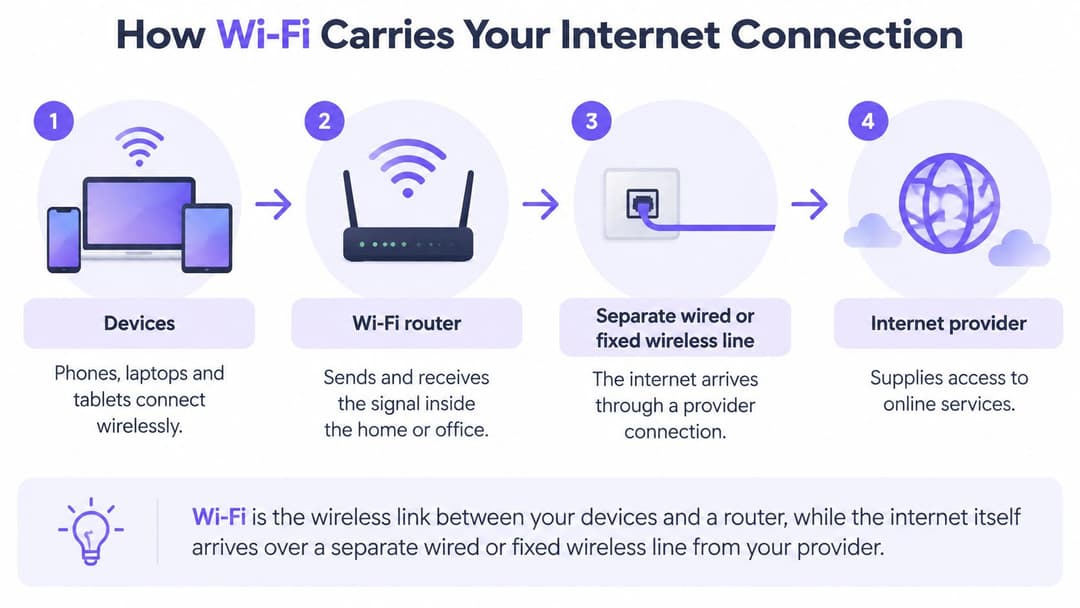
एक तेज़ ब्रॉडबैंड लाइन तेज़ डिवाइस कनेक्शन की गारंटी नहीं देती है। WiFi एक साझा रेडियो लिंक है, इसलिए कनेक्टेड डिवाइस उपलब्ध एयरटाइम का उपयोग करने के लिए बारी-बारी से काम करते हैं, और दूरी या दीवारें सिग्नल को कमजोर कर सकती हैं। केबल से और फिर WiFi पर टेस्ट करने से यह पता लगाने में मदद मिलती है कि समस्या लाइन से शुरू होती है या इमारत के अंदर से।
होम, गेस्ट और स्टाफ WiFi सेटअप की तुलना
एक होम राउटर, गेस्ट नेटवर्क, स्टाफ नेटवर्क और मल्टी-टेनेंट नेटवर्क अलग-अलग एक्सेस समस्याओं का समाधान करते हैं। यह तुलना दर्शाती है कि प्रत्येक सेटअप किसके काम आता है, लोग कैसे साइन इन करते हैं, इसकी देखरेख कौन करता है और यह आमतौर पर कहाँ उपयोग किया जाता है।
| सेटअप | कौन कनेक्ट होता है | वे कैसे साइन इन करते हैं | इसे कौन प्रबंधित करता है | सामान्य स्थान |
|---|---|---|---|---|
| होम राउटर | परिवार और आगंतुक | साझा WPA2 या WPA3 पासवर्ड | गृहस्वामी | घर या फ्लैट |
| गेस्ट नेटवर्क | ग्राहक और आगंतुक | कैप्टिव पोर्टल, ईमेल या सोशल लॉगिन | स्थान या संपत्ति टीम | कैफे, होटल की लॉबी, क्लिनिक का प्रतीक्षालय |
| स्टाफ नेटवर्क | कर्मचारी और प्रबंधित डिवाइस | 802.1X या प्रमाणपत्र के माध्यम से व्यक्तिगत क्रेडेंशियल | IT विभाग | कार्यालय, वार्ड, स्टोररूम |
| मल्टी-टेनेंट नेटवर्क | प्रत्येक निवासी और उनके डिवाइस | प्रति निवासी निजी पासफ़्रेज़ | प्रॉपर्टी मैनेजर | फ्लैट और छात्र हॉस्टल |
ये मानदंड इसलिए महत्वपूर्ण हैं क्योंकि साइन-इन विधि सुविधा और नियंत्रण दोनों को प्रभावित करती है। एक साझा घरेलू पासवर्ड एक घर के लिए आसान है, लेकिन आगंतुकों को दिए जाने के बाद यह जानना कठिन होता है कि किसके पास अभी भी एक्सेस है। एक गेस्ट पोर्टल स्थल को ग्राहकों का स्वागत करने का एक अलग तरीका प्रदान करता है, जबकि व्यक्तिगत कर्मचारी क्रेडेंशियल एक संगठन को सभी के साइन-इन को बदले बिना एक कर्मचारी के लिए एक्सेस हटाने की अनुमति देते हैं।
एक ही इमारत में एक से अधिक नेटवर्क एक साथ चल सकते हैं, जो अक्सर समान भौतिक WiFi उपकरणों का उपयोग करते हैं। उदाहरण के लिए, एक होटल चेक-इन टैबलेट को स्टाफ नेटवर्क पर रखते हुए मेहमानों को इंटरनेट कनेक्शन दे सकता है। गेस्ट और स्टाफ एक्सेस के लिए एक ही पासवर्ड का उपयोग न करें: किसी विज़िटर का डिवाइस कर्मचारियों द्वारा उपयोग किए जाने वाले सिस्टम तक पहुँचने में सक्षम नहीं होना चाहिए।
आगंतुक साइन-इन विकल्पों पर अधिक जानकारी के लिए, स्थलों के लिए गेस्ट WiFi की यह व्यावहारिक मार्गदर्शिका देखें।
सेटअप चुनने से पहले, तीन प्रश्न पूछें: कितने लोग कनेक्ट होंगे? क्या उपयोगकर्ताओं की पहचान व्यक्तिगत रूप से की जानी चाहिए? जब कोई छोड़ता है तो एक्सेस कौन बदलेगा? आपके उत्तर यह निर्धारित करने में सहायता करते हैं कि एक साझा घरेलू पासवर्ड पर्याप्त है या प्रत्येक उपयोगकर्ता को अलग-अलग क्रेडेंशियल की आवश्यकता है।
तेज़ ब्रॉडबैंड पर भी WiFi धीमा क्यों हो जाता है
एक वेन्यू तेज़ ब्रॉडबैंड लाइन के लिए भुगतान कर सकता है और फिर भी मेहमानों को वीडियो कॉल फ्रीज़ होने की शिकायत करते हुए सुन सकता है। लाइन इमारत से इंटरनेट तक का कनेक्शन है। WiFi लोकल रेडियो लिंक है जो प्रत्येक डिवाइस को राउटर या एक्सेस पॉइंट तक ले जाता है। जब लाइन टेस्ट तेज़ होता है और WiFi धीमा लगता है, तो बाधा आमतौर पर इमारत के भीतर होती है।
| बैंड | सामान्य इनडोर रेंज | गति की संभावना | इसके लिए सर्वोत्तम | मुख्य कमी |
|---|---|---|---|---|
| 2.4 GHz | सबसे लंबी, दीवारों के पार सबसे अच्छी तरह जाती है | सबसे कम | स्मार्ट प्लग, सेंसर, दूर के कमरे | भीड़भाड़ वाला और हस्तक्षेप की संभावना वाला |
| 5 GHz | मध्यम, दीवारों के पार कमजोर | अधिक | स्ट्रीमिंग, वीडियो कॉल, एक ही कमरे में उपयोग | 2.4 GHz से कम पहुंच |
| 6 GHz (WiFi 6E और 7) | सबसे छोटी | चौड़े चैनलों के साथ उच्चतम | सघन, साफ़ स्पेक्ट्रम और नए डिवाइस | सीमित डिवाइस सहायता और कम रेंज |
बैंड केवल स्थिति का एक हिस्सा है। चैनल की चौड़ाई यह बताती है कि एक WiFi कनेक्शन कितने रेडियो स्पेक्ट्रम का उपयोग करता है। एक चौड़ा चैनल एक चौड़ी सड़क की तरह है: लेन खाली होने पर यह अधिक ट्रैफ़िक ले जा सकता है, लेकिन पड़ोसी नेटवर्क और आस-पास के डिवाइस भी उसी सड़क स्थान के लिए प्रतिस्पर्धा करते हैं। राउटर बॉक्स पर छपी सैद्धांतिक दर स्वच्छ स्पेक्ट्रम और अनुकूल परिस्थितियों को मानकर चलती है। यह एक सीमा है, यह वादा नहीं कि हर डिवाइस को एक ही समय में समान प्रदर्शन मिलेगा।
अधिक डिवाइस का अर्थ है एयरटाइम के लिए अधिक प्रतिस्पर्धा
WiFi एक साझा माध्यम है, इसलिए प्रत्येक डिवाइस ट्रांसमिट करने के लिए बारी लेता है। एयरटाइम उन बारियों का हिस्सा है जो एक डिवाइस को मिलता है। WiFi 5 और WiFi 6 उस एयरटाइम को साझा करने के लिए अलग-अलग तरीकों का उपयोग करते हैं। WiFi 6 को अधिक सघन वातावरण के लिए डिज़ाइन किया गया है और यह आमतौर पर प्रति एक्सेस पॉइंट अधिक समवर्ती उपकरणों को संभालता है, लेकिन इसकी क्षमता अभी भी इसका उपयोग करने वाले लोगों और उपकरणों के बीच साझा की जाती है। सैद्धांतिक कुल दरें और विशिष्ट डिवाइस संख्याएं नियंत्रित स्थितियों का वर्णन करती हैं, न कि प्रत्येक व्यक्ति के लिए गारंटीकृत गति का।
वेन्यू और व्यस्त घरों के लिए, केवल ब्रॉडबैंड स्पीड या एक्सेस पॉइंट्स की संख्या के आधार पर योजना बनाने से यह सवाल छूट जाता है कि कितने डिवाइस एक ही एयरटाइम का उपयोग करने का प्रयास कर रहे हैं। WiFi सर्वे या मॉनिटरिंग टूल भीड़भाड़ वाले चैनलों और कमजोर सिग्नल वाले क्षेत्रों की पहचान करने में मदद कर सकता है; WiFi रेडियो-फ्रीक्वेंसी इंजीनियरिंग की यह गाइड डिज़ाइन संबंधी विचारों को समझाती है।
तीन व्यावहारिक बैंड नियम
- 5 GHz का उपयोग करें वीडियो कॉल और स्ट्रीमिंग के लिए जब डिवाइस राउटर के काफी करीब हो।
- 2.4 GHz का उपयोग करें स्मार्ट प्लग, सेंसर और अधिक दूर के कमरों में मौजूद डिवाइस के लिए।
- दूसरा चैनल आज़माएं राउटर सेटिंग्स में यदि पड़ोसी नेटवर्क एक ही फ्रीक्वेंसी पर भीड़ बढ़ा रहे हैं, फिर दोबारा टेस्ट करें।
यदि एक डिवाइस धीमा है जबकि अन्य ठीक से काम कर रहे हैं, तो उस डिवाइस, एक्सेस पॉइंट से उसकी दूरी और उसके बैंड से शुरुआत करें। यदि प्रत्येक डिवाइस एक ही समय में धीमा हो जाता है, तो एयरटाइम और चैनल की भीड़भाड़ को देखें। यदि वायर्ड स्पीड टेस्ट धीमा है, तो ब्रॉडबैंड लाइन ही शुरुआत करने की जगह है, और वह कॉल आपके प्रदाता के पास जाती है।
विज्ञापन में बताई गई गति एक अधिकतम सीमा है, न कि वह अनुभव जो किसी उपयोगकर्ता को किसी विशेष समय में किसी विशेष कमरे में मिलेगा।
अतिथि और कर्मचारी ट्रैफ़िक को अलग रखना
अतिथि और कर्मचारी ट्रैफ़िक को अलग-अलग नेटवर्क पर चलना चाहिए, ताकि किसी विज़िटर का डिवाइस कर्मचारियों के सिस्टम तक न पहुँच सके।
- एक अलग गेस्ट नेटवर्क बनाएं। इसे अपना साइन-इन दें, जैसे कि कैप्टिव पोर्टल या ऐसा पासवर्ड जिसे आप नियमित रूप से अपडेट करते हैं। कर्मचारियों के पासवर्ड का पुनः उपयोग करने से टीम को बाधित किए बिना विज़िटर्स की एक्सेस हटाना कठिन हो जाता है।
- क्लाइंट आइसोलेशन चालू करें। यह सेटिंग गेस्ट नेटवर्क पर मौजूद डिवाइसों को एक-दूसरे को देखने या सीधे कनेक्ट होने से रोकती है, जिससे यह जोखिम कम हो जाता है कि कोई विज़िटर किसी अन्य के डिवाइस की जांच कर सके।
- कर्मचारियों को व्यक्तिगत क्रेडेंशियल्स दें। WPA2-Enterprise का उपयोग करें, जो एक केंद्रीय प्रमाणीकरण प्रणाली के माध्यम से प्रत्येक व्यक्ति के साइन-इन की जांच करता है, या प्रमाणपत्र-आधारित साइन-इन का उपयोग करें, जो स्वीकृत डिवाइस की पहचान करता है। साझा किए गए कर्मचारी पासवर्ड आगे बढ़ाना आसान होता है और केवल एक व्यक्ति के लिए उन्हें रद्द करना कठिन होता है।
- जहाँ डिवाइस इसका समर्थन करते हैं वहाँ WPA3 का उपयोग करें। WPA3 एक नया WiFi सुरक्षा मानक है; यदि पुराना हार्डवेयर WPA3 का उपयोग करके कनेक्ट नहीं हो पाता है तो फॉलबैक के रूप में WPA2 उपलब्ध रखें।
- राउटर का एडमिन पासवर्ड बदलें और इसका फ़र्मवेयर अपडेट करें। एडमिन पासवर्ड उपकरण सेटिंग्स को नियंत्रित करता है, जबकि फ़र्मवेयर वह सॉफ़्टवेयर है जो राउटर को चलाता है। फ़ैक्टरी क्रेडेंशियल्स को यथावत छोड़ने या अपडेट को स्थगित करने से सेटिंग्स अनाधिकृत एक्सेस या ज्ञात सुरक्षा कमियों के प्रति उजागर हो सकती हैं।
- एक्सेस बदलने पर साझा पासवर्ड बदलें। यदि कोई कर्मचारी छोड़ देता है या इसे टीम के बाहर साझा किया गया है, तो साझा पासवर्ड बदलें। व्यक्तिगत खातों के साथ, सभी के लिए एक्सेस रीसेट करने के बजाय पूर्व कर्मचारी का खाता हटा दें।
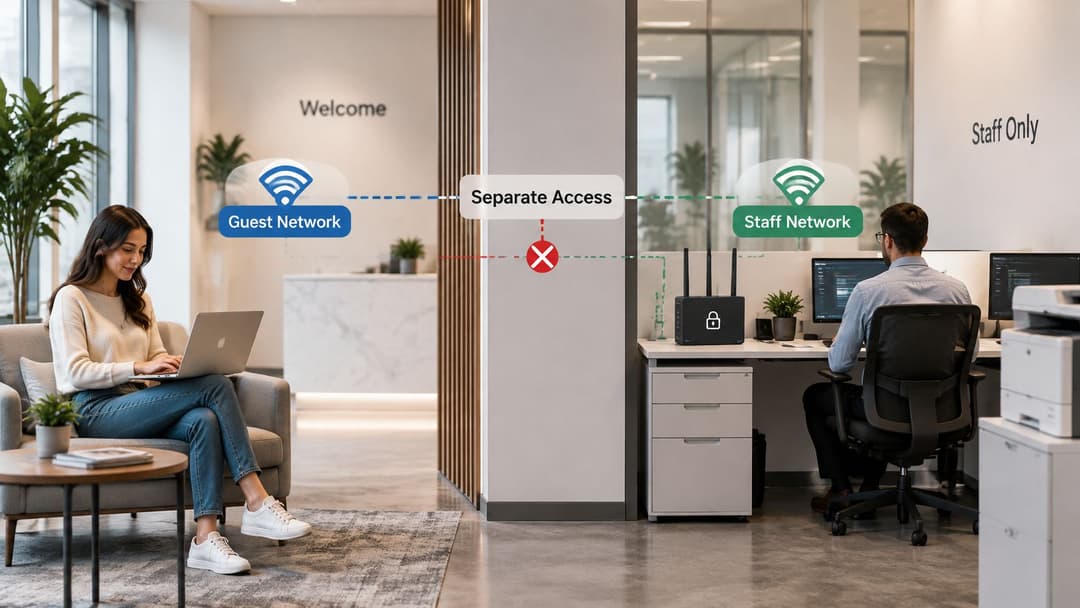
एक खुला पब्लिक नेटवर्क WiFi लिंक को स्वयं एन्क्रिप्ट नहीं करता है। विज़िटर्स को संवेदनशील विवरण दर्ज करने से बचना चाहिए जब तक कि साइट HTTPS का उपयोग न करे, जो ब्राउज़र और वेबसाइट के बीच कनेक्शन को एन्क्रिप्ट करता है, और वे नेटवर्क पर भरोसा करते हैं। अलग नेटवर्क जोखिम को कम करते हैं, लेकिन वे लापरवाह ब्राउज़िंग को जोखिम-मुक्त नहीं बनाते हैं।
चार वास्तविक सेटअप और प्रत्येक से मिलने वाली सीख
एक छोटा कैफ़े ग्राहकों को मुफ़्त WiFi प्रदान करता है। एक टेबल बड़ा क्लाउड बैकअप शुरू करती है, और हर दूसरा कनेक्शन बेहद धीमा हो जाता है। एक साधारण साइन-इन पेज और सत्र की समय सीमा प्रत्येक आगंतुक को एक उचित अवसर देती है और एक ही डिवाइस को पूरी दोपहर साझा कनेक्शन को व्यस्त रखने से रोकती है। सबक: सत्र की अवधि और सक्रिय उपकरणों को सीमित करें ताकि साझा क्षमता साझा ही रहे।
एक होटल कमरों में गेस्ट WiFi चलाता है और चेक-इन के लिए रिसेप्शन टैबलेट का उपयोग करता है। यदि वे टैबलेट मेहमानों की तरह ही नेटवर्क पर हैं, तो एक गेस्ट डिवाइस ऑपरेशनल ट्रैफ़िक को देख सकता है या उसमें हस्तक्षेप कर सकता है। टैबलेट को उसके स्वयं के साइन-इन नियमों के साथ एक स्टाफ नेटवर्क पर रखें, भले ही दोनों नेटवर्क समान वायरलेस उपकरण का उपयोग करते हों। सबक: कार्य उपकरणों को आगंतुक उपकरणों से नेटवर्क और क्रेडेंशियल्स द्वारा अलग करें, न कि डिवाइस के प्रकार द्वारा।
एक निजी क्लिनिक के प्रतीक्षालय में मरीज होते हैं और डॉक्टर जांच कक्षों के बीच आते-जाते रहते हैं। दोनों समूह WiFi का उपयोग कर सकते हैं, लेकिन मरीजों की पहुंच नैदानिक प्रणालियों (क्लीनिकल सिस्टम) तक नहीं होनी चाहिए। मरीजों को विज़िटर साइन-इन दें और कर्मचारियों को प्रत्येक व्यक्ति के खाते से जुड़ा साइन-इन दें, ताकि दोनों समूह अनुमतियां साझा किए बिना एयरवेव्स साझा कर सकें। सबक: व्यक्ति की भूमिका के अनुसार एक्सेस विधि का मिलान करें, और इसके पीछे की अनुमतियों को अलग रखें।
एक छात्र निवास में एक इमारत और कई निवासी होते हैं। प्रत्येक निवासी लैपटॉप, फोन, कंसोल और टीवी के लिए एक निजी कनेक्शन चाहता है। एक साझा पासफ़्रेज़ प्रत्येक कुंजी को सभी की कुंजी बना देता है। प्रति निवासी एक निजी नेटवर्क, या प्रति-निवासी पासफ़्रेज़, आपको बाकी लोगों को बाधित किए बिना एक व्यक्ति की पहुँच हटाने की अनुमति देता है। सबक: जब लोगों की गोपनीयता संबंधी आवश्यकताएं अलग-अलग हों, तो प्रति व्यक्ति या प्रति परिवार पहुँच असाइन करें।
चारों सेटअप एक ही विभाजन की ओर इशारा करते हैं। ब्रॉडबैंड लाइन इमारत में क्षमता लाती है। WiFi यह तय करता है कि वह क्षमता कमरों, उपकरणों और लोगों के बीच कैसे साझा की जाती है। Ofcom की कनेक्टेड नेशंस रिपोर्ट पूरे UK में फुल-फ़ाइबर और गीगाबिट उपलब्धता को ट्रैक करती है, और यह यह भी दिखाती है कि उपलब्धता अपनाने से आगे चलती है। दरवाजे पर एक तेज़ लाइन को अभी भी इसका उपयोग करने वाले लोगों के लिए कॉन्फ़िगर की गई वायरलेस लेयर की आवश्यकता होती है।
अगली जाँच चुनने के लिए लक्षण का उपयोग करें। यदि कोई पेज एक कमरे में रुकता है लेकिन राउटर के पास काम करता है, तो लाइन ठीक हो सकती है और WiFi बॉटलबनेक हो सकता है। यदि हर डिवाइस हर जगह धीमा है, तो लाइन या राउटर सबसे पहले देखने की जगह है। फिक्स्ड होम या कार्यस्थल लाइन से दूर कनेक्टिविटी के लिए, यात्रा के दौरान कनेक्टेड रहना मोबाइल विकल्पों के एक अलग सेट को कवर करता है।
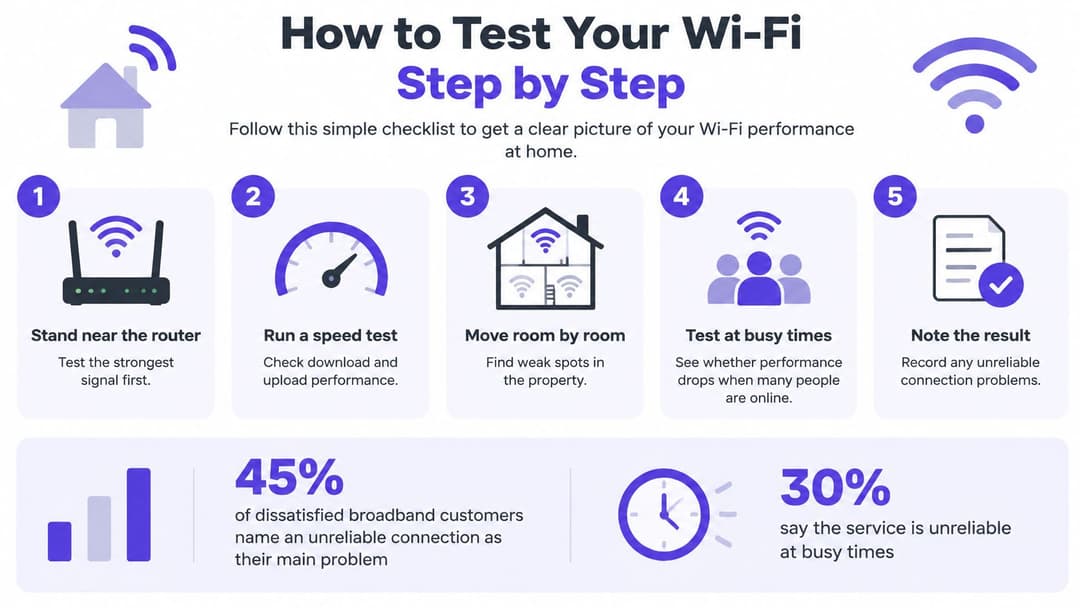
अपने WiFi का चरण-दर-चरण परीक्षण कैसे करें
Ofcom की रिपोर्ट के अनुसार, असंतुष्ट ब्रॉडबैंड ग्राहकों में से 45% अविश्वसनीय कनेक्शन को अपनी मुख्य समस्या बताते हैं, जबकि 30% का कहना है कि उन्हें मिलने वाली स्पीड विज्ञापित स्पीड से कम है। केवल एक हेडलाइन स्पीड से आपको यह पता नहीं चलेगा कि खराबी ब्रॉडबैंड लाइन में है या फिर राउटर और किसी विशेष डिवाइस के बीच में। (Ofcom की 2025 की कस्टमर-सर्विस रिपोर्ट)
- तार वाले उपकरण (wired device) से लाइन का परीक्षण करें। एक इथरनेट केबल के साथ राउटर से लैपटॉप कनेक्ट करें और स्पीड टेस्ट चलाएं। यह बिना किसी WiFi बाधा के कनेक्शन को मापता है। इस पहली जांच के लिए दूसरे कमरे में रखे फोन का उपयोग न करें।
- राउटर के पास WiFi का परीक्षण करें। राउटर के पास रहते हुए उसी डिवाइस पर समान परीक्षण चलाएं। यहां स्पष्ट गिरावट वायरलेस कनेक्शन या राउटर सेटिंग्स की ओर इशारा करती है। डिवाइस और टेस्ट साइट को एक ही रखें ताकि आप समान स्थितियों की तुलना कर सकें।
- जहां समस्या होती है वहां परीक्षण दोहराएं। उस कमरे में परीक्षण करें जहां पेज रुक जाते हैं या कॉल टूट जाती हैं। यदि परिणाम केवल वहीं खराब आता है, तो दीवारें, दूरी या स्थानीय व्यवधान (local interference) सिग्नल को कमजोर कर सकते हैं। केवल राउटर के पास परीक्षण करने से कमरे से संबंधित कवरेज समस्या छिप सकती है।
- पिंग (ping) और पैकेट लॉस (packet loss) की जांच करें। पिंग यह मापता है कि एक छोटा संदेश टेस्ट सर्वर तक जाने और वापस आने में कितना समय लेता है; पैकेट लॉस का मतलब है कि कुछ डेटा वापस नहीं आता है। वीडियो कॉल के लिए, डाउनलोड स्पीड के साथ-साथ स्थिर प्रतिक्रिया (stable response) भी मायने रखती है। परीक्षण को एक से अधिक बार चलाएं।
- शाम के पीक समय पर परीक्षण करें। आमतौर पर जब आपको समस्या महसूस होती है, उसी समय जांच को दोहराएं। पड़ोसी नेटवर्क और घरेलू उपकरण उस समय अधिक सक्रिय हो सकते हैं, इसलिए शांत समय में एक बार किया गया परीक्षण भ्रामक हो सकता है।
- परिणामों की तुलना करें। आगे क्या प्रयास करना है यह तय करने के लिए तालिका का उपयोग करें। सेटिंग्स बदलने या अपने प्रदाता से संपर्क करने से पहले समय, स्थान, परीक्षण विधि और रीडिंग का नोट रखें।
| परीक्षण परिणाम | संभावित कारण | अगला कदम |
|---|---|---|
| वायर्ड टेस्ट धीमा है | ब्रॉडबैंड लाइन में खराबी है | रीडिंग के साथ प्रदाता से संपर्क करें |
| वायर्ड तेज़ है, हर कमरे में WiFi धीमा है | राउटर सेटिंग्स या चैनल भीड़भाड़ | चैनल बदलें और पीक समय पर पुनः परीक्षण करें |
| वायर्ड तेज़ है, केवल एक कमरे में WiFi धीमा है | उस स्थान पर कवरेज में कमी या हस्तक्षेप | राउटर को दूसरी जगह रखें या एक्सेस प्वाइंट जोड़ें |
| वायर्ड केवल शाम के पीक समय पर धीमा है | व्यस्त समय के दौरान लाइन कंटेंशन | पीक रीडिंग के साथ प्रदाता से संपर्क करें |
तुलना के लिए रीडिंग एकत्र करने हेतु आप इंटरनेट स्पीड टेस्ट का उपयोग कर सकते हैं। यदि वायर्ड टेस्ट धीमा है, तो सबूत के साथ अपने प्रदाता से संपर्क करें। यदि यह तेज़ है लेकिन एक कमरे में WiFi धीमा है, तो प्लेसमेंट या कवरेज से शुरुआत करें; यदि WiFi हर जगह धीमा है, तो राउटर सेटिंग्स और चैनल की जांच करें।
कनेक्शन आउटेज की योजना बनाएं
किसी परिसर में ब्रॉडबैंड उपलब्ध हो सकता है और फिर भी वह आउटेज या ऐसी सेवा के प्रति संवेदनशील हो सकता है जो उसकी आवश्यकताओं के लिए पर्याप्त विश्वसनीय नहीं है। Ofcom का स्प्रिंग 2026 अपडेट कहता है कि फुल-फाइबर कवरेज यूके के 82% घरों तक पहुंच गया है और गीगाबिट-सक्षम कवरेज 89% तक पहुंच गया है, फिर भी 39,000 परिसर अभी भी फिक्स्ड-लाइन या फिक्स्ड-वायरलेस नेटवर्क के माध्यम से उचित ब्रॉडबैंड प्राप्त नहीं कर सके। (Ofcom का स्प्रिंग 2026 कनेक्टेड नेशंस अपडेट)
एक घर के लिए, आउटेज का मतलब कॉल का नुकसान और स्ट्रीमिंग में बाधा हो सकता है। किसी व्यवसाय के लिए, यह कार्ड भुगतान, दरवाजे की एक्सेस या नैदानिक उपकरणों को बाधित कर सकता है। बैकअप चुनने या परीक्षण करने से पहले यह तय करें कि किसे कनेक्ट रहना चाहिए।
- आवश्यक डिवाइसों की सूची बनाएं। पहचानें कि क्या ऑनलाइन रहना चाहिए, जैसे कि पॉइंट-ऑफ़-सेल टर्मिनल, एक्सेस कंट्रोल या क्लिनिकल उपकरण।
- बैकअप कनेक्शन चुनें। एक मोबाइल 4G या 5G राउटर आउटेज के दौरान दूसरा मार्ग प्रदान कर सकता है। सैटेलाइट ऐसे स्थान के लिए उपयुक्त हो सकता है जहाँ पहुँचना कठिन हो, लेकिन यह लेटेंसी, मौसम के संपर्क और इंस्टॉलेशन आवश्यकताओं सहित विभिन्न सीमाएं लाता है।
- स्वचालित रिकवरी की जांच करें। पुष्टि करें कि मुख्य लाइन वापस आने पर डिवाइस बिना किसी व्यक्ति द्वारा राउटर को मैन्युअल रूप से रीस्टार्ट किए पुनः कनेक्ट हो जाते हैं।
- फ़ेलओवर का सुरक्षित रूप से परीक्षण करें। किसी शांत अवधि के दौरान, प्राथमिक लाइन को डिस्कनेक्ट करें, जांचें कि बैकअप जिम्मेदारी संभालता है या नहीं और यह रिकॉर्ड करें कि स्विच में कितना समय लगता है।
- उपयोगकर्ताओं को सूचित रखें। नेटवर्क क्रेडेंशियल्स साझा किए बिना मेहमानों या किरायेदारों को आउटेज के बारे में बताने के लिए पोर्टल संदेश या स्थिति पृष्ठ का उपयोग करें।
- प्रत्येक कनेक्शन की निगरानी करें। प्राथमिक और बैकअप लिंक पर प्रदर्शन को ट्रैक करें ताकि उपयोगकर्ताओं द्वारा रिपोर्ट किए जाने से पहले किसी विफल सेवा का पता चल सके।
WiFi को केवल एक सुविधा न मानें, बल्कि इसे मापने योग्य फेलओवर आवश्यकताओं वाली निरंतरता सेवा मानें।
सेटअप चुनें और अपना अगला कदम उठाएं
एक घर, एक स्थल और एक आवासीय भवन को अलग-अलग WiFi व्यवस्थाओं की आवश्यकता होती है। एक घर को एक प्राइवेट नेटवर्क की आवश्यकता हो सकती है; आगंतुकों को एक सरल गेस्ट कनेक्शन की आवश्यकता होती है; कर्मचारियों को ऐसी एक्सेस की आवश्यकता होती है जिसे व्यक्तिगत रूप से प्रबंधित किया जा सके; और निवासियों को एक दूसरे से अलग प्राइवेट नेटवर्क की आवश्यकता होती है।
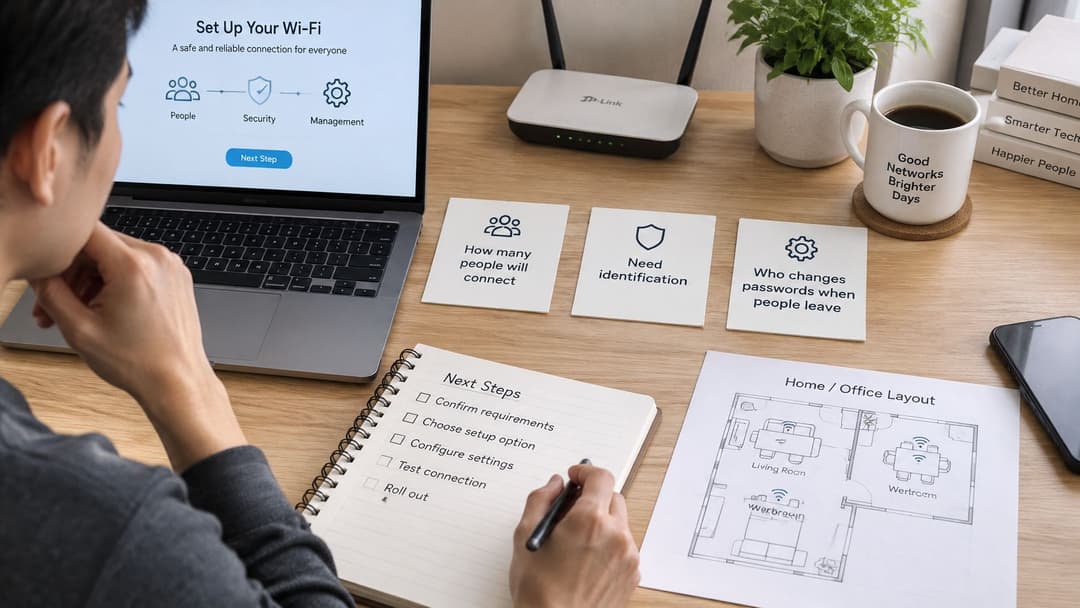
Purple एक क्लाउड प्लेटफॉर्म पर Guest WiFi, Staff WiFi और Multi-Tenant WiFi को एक साथ लाता है। उदाहरण के लिए, Multi-Tenant WiFi प्रत्येक निवासी को उनके सभी उपकरणों में एक प्राइवेट नेटवर्क प्रदान करता है, जबकि इसे अन्य मेहमानों से अलग रखता है।
सेटअप चुनने के लिए इन प्रश्नों का उपयोग करें:
- कौन कनेक्ट होगा? आगंतुकों, कर्मचारियों, निवासियों और परिवार के सदस्यों को अलग-अलग रखें।
- प्रत्येक समूह को साइन इन कैसे करना चाहिए? तय करें कि साझा एक्सेस उपयुक्त है या उपयोगकर्ताओं को व्यक्तिगत पहचान की आवश्यकता है।
- क्या कुछ समूहों को अलग नेटवर्क की आवश्यकता है? जहां अतिथि, कर्मचारी और निवासी की एक्सेस आवश्यकताएं भिन्न हों, उनके ट्रैफ़िक को अलग रखें।
- क्या मौजूदा उपकरण इस सेटअप का समर्थन कर सकते हैं? जांचें कि आपके द्वारा चुनी गई सेवा के साथ WiFi एक्सेस पॉइंट काम करते हैं या नहीं।
- किस लेयर पर ध्यान देने की आवश्यकता है? यदि वायर्ड कनेक्शन भी धीमा है, तो समस्या ब्रॉडबैंड सेवा में हो सकती है। यदि वायर्ड सेवा काम करती है लेकिन किसी एक क्षेत्र में WiFi कमजोर है, तो वायरलेस कवरेज पर ध्यान केंद्रित करें।
Ofcom की वसंत 2026 कनेक्टेड नेशंस रिपोर्ट के अनुसार, 39,000 परिसर फिक्स्ड-लाइन या फिक्स्ड-वायरलेस नेटवर्क के माध्यम से उचित ब्रॉडबैंड प्राप्त नहीं कर सके। वह आंकड़ा ब्रॉडबैंड की उपलब्धता से संबंधित है, न कि किसी इमारत के अंदर WiFi कवरेज से।
वह सेटअप चुनें जो उन लोगों और उपकरणों के अनुकूल हो जिन्हें एक्सेस की आवश्यकता है। स्थल और संपत्ति की टीमें Purple के WiFi विकल्पों का पता लगा सकती हैं।