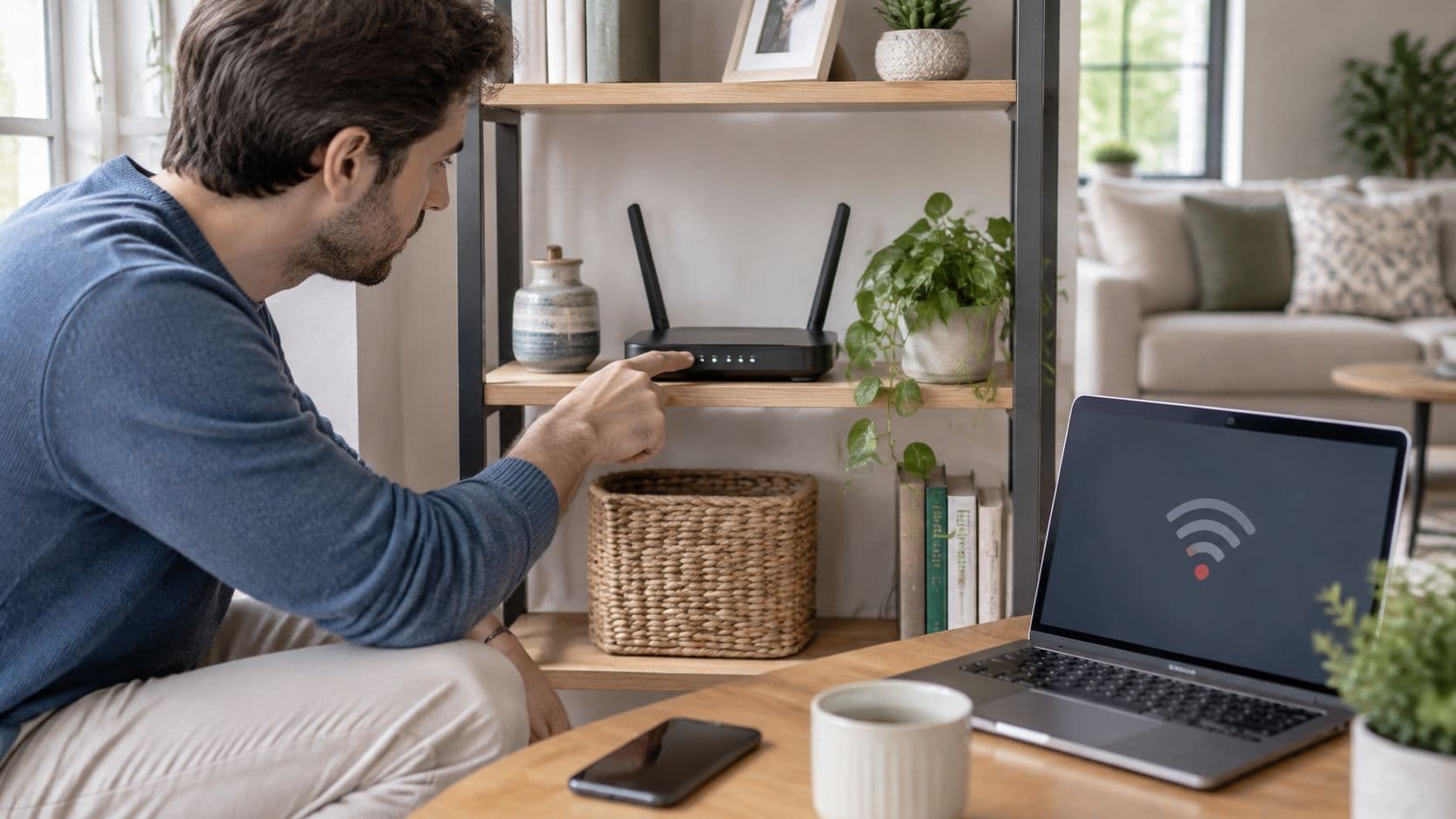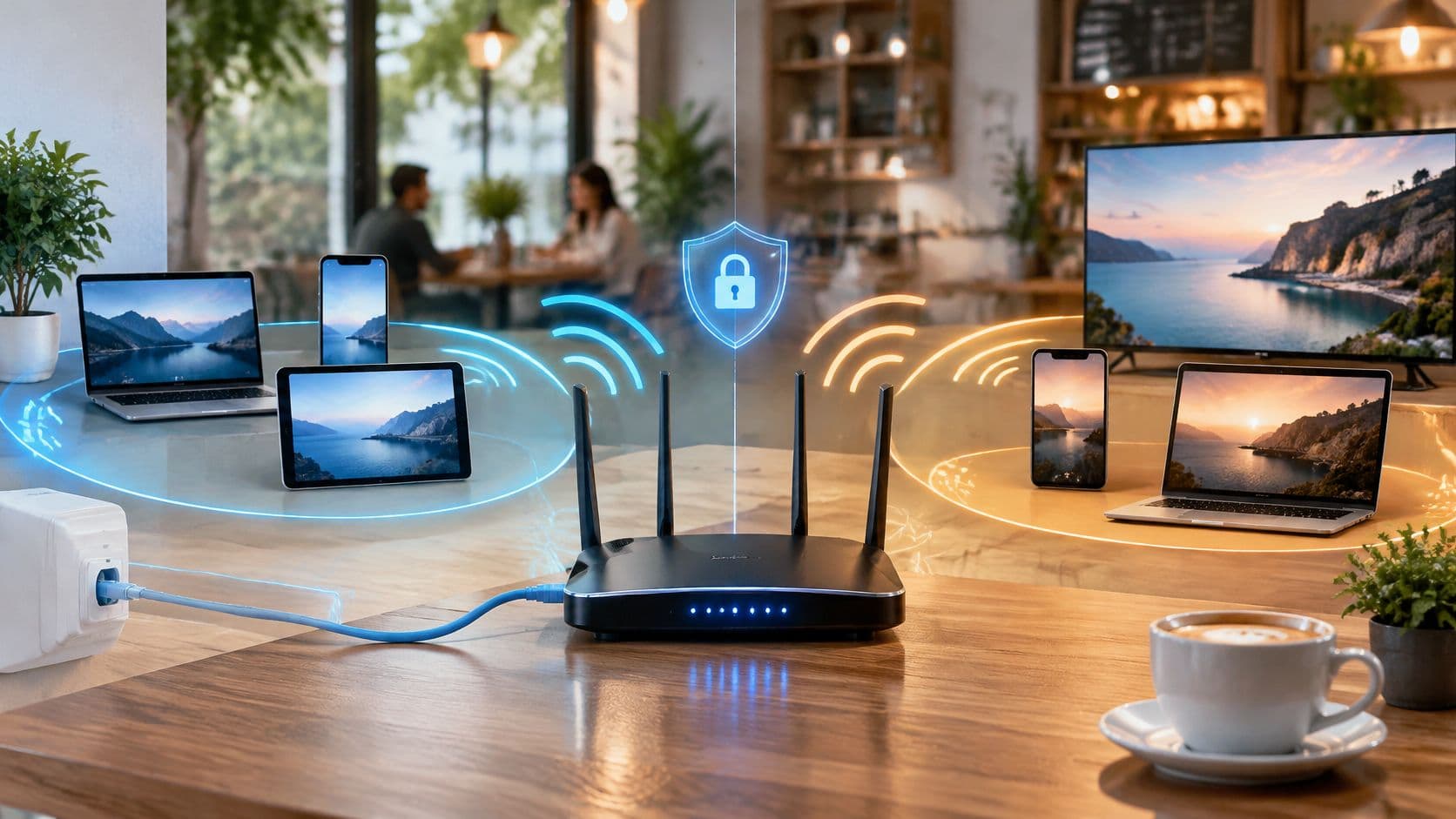
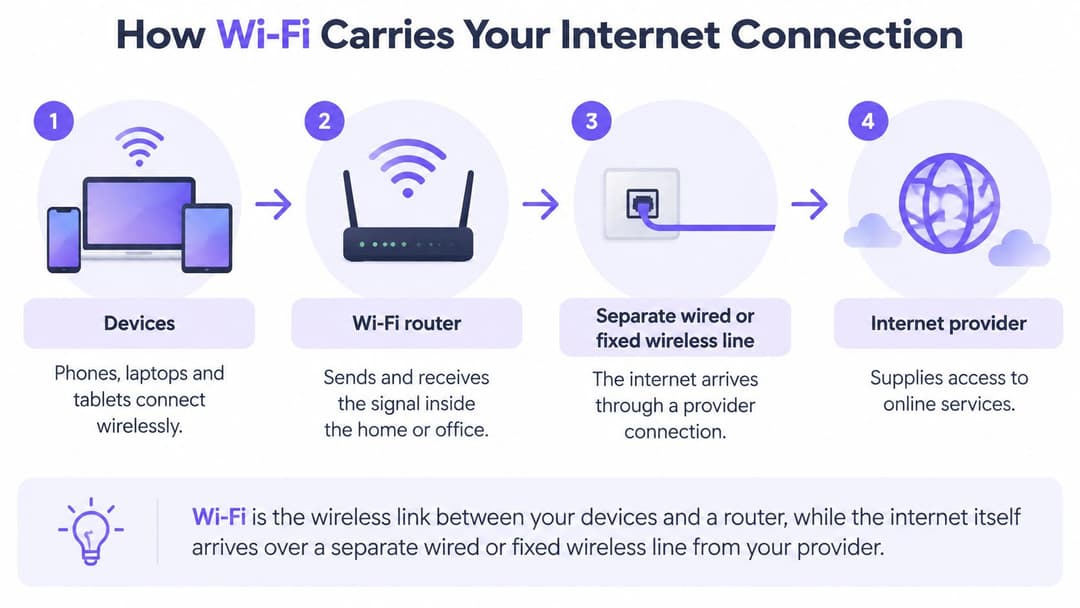
WiFi es el enlace inalámbrico entre sus dispositivos y un router, mientras que el internet llega a través de una línea de banda ancha independiente de su proveedor. Ofcom informó que la fibra óptica completa estaba disponible para el 69% de los hogares del Reino Unido en julio de 2024, pero una línea de banda ancha rápida aún no garantiza una conexión rápida en cada habitación. (Informe Connected Nations de Ofcom de 2024)
Es posible que esté lidiando con una videollamada congelada, una página lenta en la habitación del fondo o un invitado que le pide la contraseña de WiFi WiFi. La primera pregunta útil no es solo qué tan rápida es su banda ancha, sino si el problema empieza en la conexión que entra al edificio o en la señal inalámbrica que la distribuye en el interior.
Cómo transporta el WiFi su conexión a internet
Imagine la línea de banda ancha como el suministro principal de agua de un edificio. El WiFi es como un conjunto de llaves de agua: permite que cada habitación tome agua de ese suministro sin necesidad de tender un cable independiente hacia cada teléfono o laptop.
La conexión pasa por los siguientes pasos:
- La línea del proveedor llega al edificio. Puede utilizar fibra, cable o cobre, o una conexión inalámbrica fija.
- Un módem o puerta de enlace traduce la señal. Convierte el servicio entrante en datos que la red local pueda utilizar. Una puerta de enlace a menudo combina el módem y el enrutador en un solo dispositivo.
- El enrutador comparte la conexión. Envía datos entre sus dispositivos locales y el proveedor, y transmite señales de radio de WiFi, por lo general en las bandas de 2.4 GHz o 5 GHz.
- Su dispositivo se une a la red. Verifica el nombre de la red y la contraseña, y luego recibe una dirección local para que el enrutador pueda dirigirle el tráfico.
- Las solicitudes salen y las respuestas regresan. Cuando usted abre un sitio web, su dispositivo envía una solicitud a través del enrutador y la línea de banda ancha. La respuesta regresa por la misma ruta.
Ofcom reportó que el 82% de las personas en el Reino Unido utilizaron banda ancha en casa en 2019, una señal de lo ordinaria que se había vuelto la conectividad en el hogar. WiFi es la capa inalámbrica que permite a los dispositivos usar una conexión fija sin estar conectados físicamente al router. (Guía de estándares de telefonía fija y banda ancha de Ofcom)
Una línea de banda ancha rápida no garantiza una conexión rápida en el dispositivo. El WiFi es un enlace de radio compartido, por lo que los dispositivos conectados se turnan para utilizar el tiempo de aire disponible, y la distancia o las paredes pueden debilitar la señal. Hacer pruebas con un cable y luego a través de WiFi ayuda a revelar si el problema empieza en la línea o dentro del inmueble.
Comparativa de configuraciones de WiFi residencial, para invitados y para empleados
Un router residencial, una red de invitados, una red para el personal y una red multinquilino resuelven diferentes problemas de acceso. Esta comparación muestra a quién atiende cada configuración, cómo inician sesión los usuarios, quién la administra y dónde se utiliza habitualmente.
| Configuración | Quién se conecta | Cómo inician sesión | Quién lo administra | Lugar típico |
|---|---|---|---|---|
| Rúter doméstico | Familia y visitantes | Contraseña compartida de WPA2 o WPA3 | Propietario de la vivienda | Casa o departamento |
| Red de invitados | Clientes y visitantes | Portal cautivo, correo electrónico o inicio de sesión social | Equipo del establecimiento o la propiedad | Cafetería, vestíbulo de hotel, sala de espera de clínica |
| Red de personal | Empleados y dispositivos administrados | Credenciales individuales mediante 802.1X o certificado | Departamento de TI | Oficina, sala de hospitalización, almacén |
| Red multinquilino | Cada residente y sus dispositivos | Frase de contraseña privada por residente | Administrador de la propiedad | Departamentos y residencias estudiantiles |
Los criterios son importantes porque un método de inicio de sesión afecta tanto a la comodidad como al control. Una contraseña compartida en el hogar es fácil para una familia, pero es más difícil saber quién sigue teniendo acceso después de haber sido compartida con los visitantes. Un portal para invitados le da al establecimiento una forma independiente de dar la bienvenida a los clientes, mientras que las credenciales individuales del personal permiten a una organización revocar el acceso a un empleado sin cambiar el inicio de sesión de todos los demás.
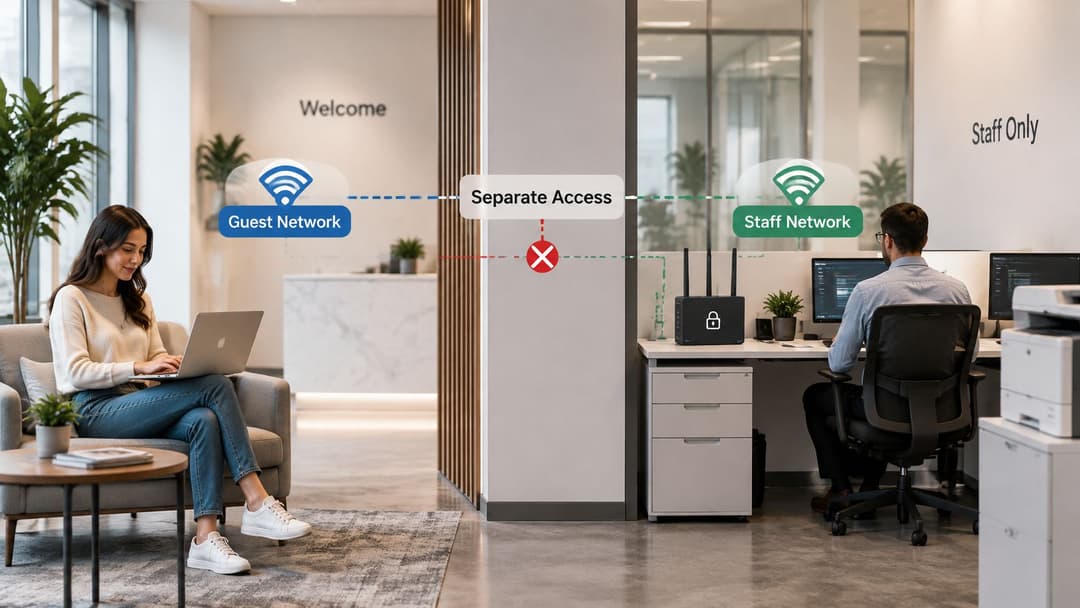
Un mismo inmueble puede operar más de una red al mismo tiempo, a menudo utilizando el mismo equipo físico de WiFi. Un hotel, por ejemplo, puede ofrecer a los huéspedes una conexión a internet mientras mantiene las tabletas del check-in en una red de empleados. No utilice una sola contraseña para el acceso de huéspedes y empleados: el dispositivo de un visitante no debería poder acceder a los sistemas utilizados por el personal.
Para obtener más información sobre las opciones de inicio de sesión de visitantes, consulte esta guía práctica de WiFi para invitados WiFi para recintos.
Antes de elegir una configuración, hágase tres preguntas: ¿Cuántas personas se conectarán? ¿Es necesario identificar individualmente a los usuarios? ¿Quién modificará el acceso cuando alguien se vaya? Sus respuestas le ayudarán a establecer si una contraseña compartida para el hogar es suficiente o si cada usuario necesita credenciales independientes.
Por qué el WiFi se alenta incluso con banda ancha rápida
Un establecimiento puede pagar por una línea de banda ancha rápida y aun así recibir quejas de los huéspedes porque las videollamadas se congelan. La línea es la conexión desde el inmueble hasta internet. El WiFi es el enlace de radio local que conecta cada dispositivo con el módem o punto de acceso. Cuando la prueba de velocidad de la línea es rápida y el WiFi se siente lento, por lo general el cuello de botella está dentro del inmueble.
| Banda | Alcance típico en interiores | Velocidad potencial | Ideal para | Principal inconveniente |
|---|---|---|---|---|
| 2.4 GHz | El más largo, atraviesa mejor las paredes | La más baja | Enchufes inteligentes, sensores, habitaciones lejanas | Saturada y propensa a interferencias |
| 5 GHz | Medio, más débil a través de paredes | Más alta | Streaming, videollamadas, uso en la misma habitación | Menor alcance que 2.4 GHz |
| 6 GHz (WiFi 6E y 7) | El más corto | La más alta, con canales anchos | Espectro denso y limpio, y dispositivos más nuevos | Compatibilidad limitada de dispositivos y corto alcance |
La banda es solo una parte del panorama. El ancho de canal describe cuánto espectro de radio utiliza una conexión WiFi. Un canal más ancho es como una carretera más amplia: puede transportar más tráfico cuando los carriles están despejados, pero las redes vecinas y los dispositivos cercanos también compiten por ese mismo espacio. La velocidad teórica impresa en la caja de un router asume un espectro limpio y condiciones favorables. Es un límite máximo, no una promesa de que todos los dispositivos obtendrán el mismo rendimiento al mismo tiempo.
Más dispositivos significan más competencia por el tiempo de aire
WiFi es un medio compartido, por lo que cada dispositivo se turna para transmitir. El tiempo de aire (airtime) es la cuota de esos turnos que recibe un dispositivo. WiFi 5 y WiFi 6 utilizan diferentes métodos para compartir ese tiempo de aire. WiFi 6 está diseñado para entornos más densos y, por lo general, admite más dispositivos simultáneos por punto de acceso, pero su capacidad se sigue compartiendo entre las personas y los dispositivos que la utilizan. Las velocidades agregadas teóricas y la cantidad típica de dispositivos describen condiciones controladas, no una velocidad garantizada para cada persona.
En el caso de los establecimientos y los hogares con mucha actividad, planificar basándose únicamente en la velocidad de la banda ancha o en el número de puntos de acceso pasa por alto la cuestión de cuántos dispositivos intentan utilizar el mismo tiempo de aire. Una herramienta de monitoreo o estudio de WiFi puede ayudar a identificar canales saturados y zonas con señal débil; esta guía de ingeniería de radiofrecuencia de WiFi explica las consideraciones de diseño.
Tres reglas prácticas de bandas
- Utilice 5 GHz para videollamadas y streaming cuando el dispositivo esté razonablemente cerca del módem.
- Utilice 2.4 GHz para enchufes inteligentes, sensores y dispositivos en habitaciones más alejadas.
- Pruebe otro canal en la configuración del módem si las redes vecinas están saturando la misma frecuencia y vuelva a realizar la prueba.
Si un dispositivo es lento mientras los demás funcionan bien, empiece por revisar ese dispositivo, su distancia con respecto al punto de acceso y su banda. Si todos los dispositivos se ralentizan al mismo tiempo, revise el tiempo de aire y la saturación de los canales. Si una prueba de velocidad por cable es lenta, la línea de banda ancha es el punto de partida y esa llamada le corresponde a su proveedor.
La velocidad anunciada es un límite máximo, no la experiencia que tendrá un usuario en una habitación específica a una hora determinada.
Cómo mantener separado el tráfico de invitados y del personal
El tráfico de huéspedes y del personal debe transitar por redes separadas, de modo que el dispositivo de un visitante no pueda acceder a los sistemas del personal.
- Cree una red de invitados independiente. Asígnele su propio inicio de sesión, como un portal cautivo o una contraseña que actualice con regularidad. Reutilizar la contraseña del personal dificulta revocar el acceso de los visitantes sin interrumpir al equipo.
- Active el aislamiento de clientes. Esta configuración impide que los dispositivos en la red de invitados se vean o se conecten directamente entre sí, reduciendo el riesgo de que un visitante pueda sondear el dispositivo de otro.
- Proporcione credenciales individuales al personal. Utilice WPA2-Enterprise, que verifica el inicio de sesión de cada persona mediante un sistema de autenticación central, o bien inicio de sesión basado en certificados, que identifica un dispositivo autorizado. Las contraseñas compartidas del personal son fáciles de divulgar y difíciles de revocar para una sola persona.
- Utilice WPA3 cuando los dispositivos lo admitan. WPA3 es un estándar de seguridad de WiFi más reciente; mantenga WPA2 disponible como alternativa por si el hardware más antiguo no puede conectarse mediante WPA3.
- Cambie la contraseña de administrador del enrutador y actualice su firmware. La contraseña de administrador controla la configuración del equipo, mientras que el firmware es el software que ejecuta el enrutador. Dejar las credenciales de fábrica o posponer las actualizaciones puede exponer la configuración a accesos no autorizados o a fallas de seguridad conocidas.
- Rote las contraseñas compartidas cuando cambie el acceso. Cambie una contraseña compartida si un miembro del personal deja la empresa o si se ha compartido fuera del equipo. Con cuentas individuales, elimine la cuenta del exempleado en lugar de restablecer el acceso para todos.
Una red pública abierta no cifra el enlace de WiFi en sí. Los visitantes deben evitar ingresar información confidencial a menos que el sitio utilice HTTPS, el cual cifra la conexión entre el navegador y un sitio web, y confíen en la red. Las redes independientes reducen la exposición, pero no eliminan el riesgo de una navegación descuidada.
Cuatro configuraciones reales y lo que nos enseña cada una
Una pequeña cafetería ofrece WiFi gratuito a los clientes. Una mesa inicia una copia de seguridad pesada en la nube y todas las demás conexiones se reducen a paso de tortuga. Una página de inicio de sesión simple más un límite de tiempo de sesión le da a cada visitante un turno justo y evita que un solo dispositivo mantenga abierta la conexión compartida toda la tarde. Lección: limite la duración de la sesión y los dispositivos activos para que la capacidad compartida siga siendo compartida.
Un hotel ofrece WiFi para invitados en las habitaciones y utiliza tabletas en la recepción para el registro de entrada. Si esas tabletas están en la misma red que los invitados, un dispositivo de invitado puede ver o interferir con el tráfico operativo. Coloque las tabletas en una red de personal con sus propias reglas de inicio de sesión, incluso cuando ambas redes utilicen el mismo equipo inalámbrico. Lección: separe los dispositivos de trabajo de los dispositivos de los visitantes por red y credenciales, no por tipo de dispositivo.
Una clínica privada tiene pacientes en la sala de espera y personal médico desplazándose entre las salas de evaluación. Ambos grupos pueden usar WiFi, pero el acceso de los pacientes no debe dar entrada a los sistemas clínicos. Ofrezca a los pacientes un inicio de sesión para visitantes y al personal un inicio de sesión vinculado a la cuenta de cada persona, de modo que ambos grupos compartan las frecuencias de radio sin compartir permisos. Lección: adapte el método de acceso al rol de la persona y mantenga independientes los permisos asociados.
Una residencia estudiantil tiene un solo edificio y muchos residentes. Cada residente quiere una conexión privada para laptops, teléfonos, consolas y pantallas. Una frase de contraseña compartida hace que la clave de cada persona sea la clave de todos. Una red privada por residente, o una frase de contraseña por residente, le permite revocar el acceso de una persona sin interrumpir al resto. Lección: cuando las personas tienen necesidades de privacidad independientes, asigne el acceso por persona o por hogar.
Las cuatro configuraciones apuntan a la misma división. La línea de banda ancha aporta capacidad al edificio. WiFi decide cómo se comparte esa capacidad entre habitaciones, dispositivos y personas. El informe Connected Nations de Ofcom realiza un seguimiento de la disponibilidad de fibra óptica completa y gigabit en todo el Reino Unido, y también muestra que la disponibilidad va por delante de la adopción. Una línea rápida en la puerta todavía necesita que la capa inalámbrica esté configurada para las personas que la utilizan.
Utilice el síntoma para elegir la siguiente comprobación. Si una página se detiene en una habitación pero funciona junto al router, es posible que la línea esté bien y que el WiFi sea el cuello de botella. Si todos los dispositivos funcionan lentos en todas partes, la línea o el router es el primer lugar donde buscar. Para la conectividad fuera de una línea fija del hogar o del lugar de trabajo, mantenerse conectado mientras viaja cubre un conjunto independiente de opciones móviles.
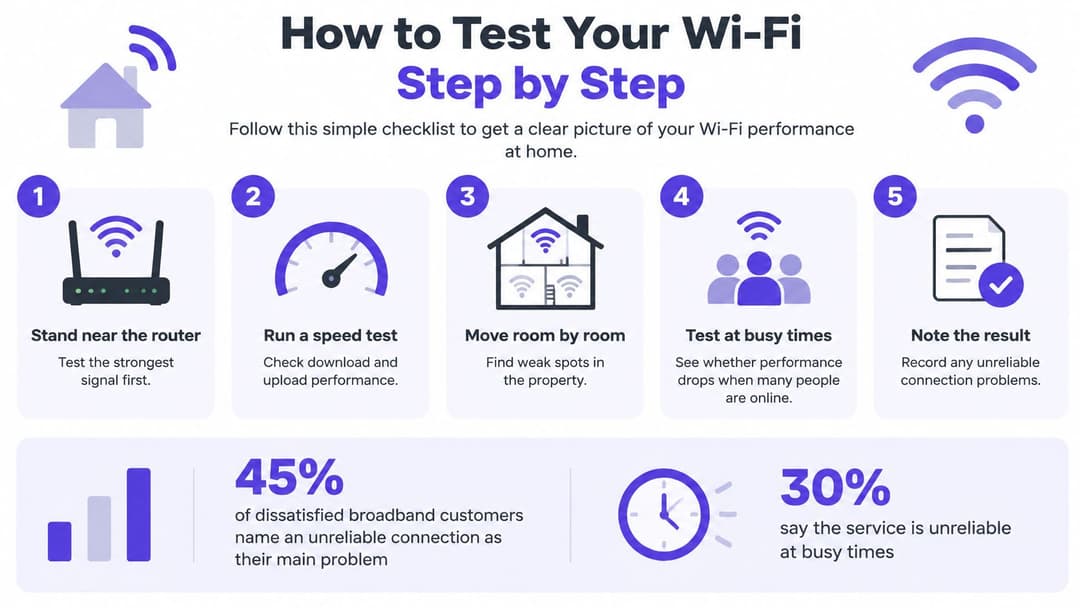
Cómo probar su WiFi paso a paso
Ofcom informa que el 45% de los clientes insatisfechos de banda ancha identifican una conexión inestable como su problema principal, mientras que el 30% afirma que la velocidad contratada es inferior a la anunciada. Una sola velocidad nominal no le dirá si la falla está en la línea de banda ancha o entre el router y un dispositivo en particular. (Informe de atención al cliente de Ofcom de 2025)
- Pruebe la línea con un dispositivo conectado por cable. Conecte una computadora portátil al enrutador con un cable Ethernet y realice una prueba de velocidad. Esto mide la conexión sin que el WiFi interfiera. No use un teléfono en otra habitación para esta primera comprobación.
- Realice la prueba de WiFi junto al enrutador. Ejecute la misma prueba en el mismo dispositivo estando cerca del enrutador. Una caída clara en este punto indica problemas en la conexión inalámbrica o en la configuración del enrutador. Mantenga el mismo dispositivo y lugar de prueba para comparar en igualdad de condiciones.
- Repita la prueba donde ocurre el problema. Realice la prueba en la habitación donde las páginas se detienen o las llamadas se cortan. Si el resultado empeora solo allí, es posible que las paredes, la distancia o la interferencia local estén debilitando la señal. Probar únicamente junto al enrutador puede ocultar un problema de cobertura específico de una habitación.
- Verifique el ping y la pérdida de paquetes. El ping mide cuánto tarda un mensaje pequeño en viajar a un servidor de prueba y regresar; la pérdida de paquetes significa que algunos datos no llegan. Para las videollamadas, una respuesta estable es tan importante como la velocidad de descarga. Ejecute la prueba más de una vez.
- Realice la prueba durante el horario pico de la tarde. Repita las comprobaciones a la hora en que suele notar problemas. Las redes vecinas y los dispositivos del hogar pueden estar más activos en ese momento, por lo que una prueba aislada en un momento de poco tráfico puede ser engañosa.
- Compare los resultados. Utilice la tabla para decidir qué intentar a continuación. Tome nota de la hora, la ubicación, el método de prueba y las lecturas antes de cambiar la configuración o ponerse en contacto con su proveedor.
| Resultado de la prueba | Causa probable | Siguiente paso |
|---|---|---|
| La prueba por cable es lenta | Falla en la línea de banda ancha | Contacte al proveedor con las lecturas |
| Cableada rápida, WiFi lenta en todas las habitaciones | Configuración del router o congestión de canales | Cambie el canal y vuelva a probar en horas pico |
| Cableada rápida, WiFi lenta solo en una habitación | Brecha de cobertura o interferencia en ese punto | Mueva el router o agregue un punto de acceso |
| Cableada lenta solo en las horas pico de la tarde | Saturación de la línea en horas de mayor tráfico | Contacte al proveedor con las lecturas de las horas pico |
Puede utilizar una prueba de velocidad de internet para recopilar lecturas y compararlas. Si la prueba por cable es lenta, póngase en contacto con su proveedor con las pruebas correspondientes. Si es rápida pero el WiFi es lento en una habitación, empiece por revisar la ubicación o la cobertura; si el WiFi es lento en todas partes, verifique la configuración y el canal del módem.
Planifique para interrupciones en la conexión
Un inmueble puede tener banda ancha disponible y aun así ser vulnerable a interrupciones o a un servicio que no sea lo suficientemente confiable para sus necesidades. La actualización de primavera de 2026 de Ofcom señala que la cobertura de fibra óptica completa alcanzó el 82 % de los hogares del Reino Unido y la cobertura capaz de gigabit alcanzó el 89 %; sin embargo, 39 000 inmuebles aún no podían obtener una banda ancha aceptable a través de redes de línea fija o inalámbricas fijas. (Actualización de Connected Nations de Ofcom de primavera de 2026)
Para un hogar, una interrupción del servicio podría significar llamadas y transmisiones perdidas. Para una empresa, podría interrumpir los pagos con tarjeta, el acceso a las puertas o el equipo clínico. Decida qué debe permanecer conectado antes de elegir o probar una solución de respaldo.
- Elabore una lista de los dispositivos esenciales. Identifique lo que debe permanecer en línea, como terminales de punto de venta, controles de acceso o equipos clínicos.
- Elija una conexión de respaldo. Un enrutador móvil 4G o 5G puede proporcionar otra vía durante una interrupción. La conexión satelital puede ser adecuada para ubicaciones de difícil acceso, pero conlleva diferentes limitaciones, como la latencia, la exposición al clima y los requisitos de instalación.
- Verifique la recuperación automática. Confirme que los dispositivos se vuelvan a conectar cuando se restablezca la línea principal, sin que alguien tenga que reiniciar el enrutador manualmente.
- Pruebe la conmutación por error de forma segura. Durante un periodo de poca actividad, desconecte la línea primaria, verifique si la conexión de respaldo toma el control y registre cuánto tiempo tarda el cambio.
- Mantenga informados a los usuarios. Utilice un mensaje en el portal o una página de estado para informar a los invitados o inquilinos sobre una interrupción sin compartir las credenciales de la red.
- Monitoree cada conexión. Realice un seguimiento del rendimiento en los enlaces primarios y de respaldo para detectar un servicio con fallas antes de que los usuarios lo reporten.
Trate a WiFi como un servicio de continuidad con requisitos de conmutación por error medibles, y no solo como una comodidad.
Elija la configuración y dé su siguiente paso
Un hogar, un recinto y un edificio residencial requieren arreglos distintos de WiFi. Un hogar puede necesitar una red privada; los visitantes requieren una conexión sencilla de WiFi para invitados; los empleados necesitan un acceso que se pueda administrar de manera individual; y los residentes necesitan redes privadas aisladas entre sí.
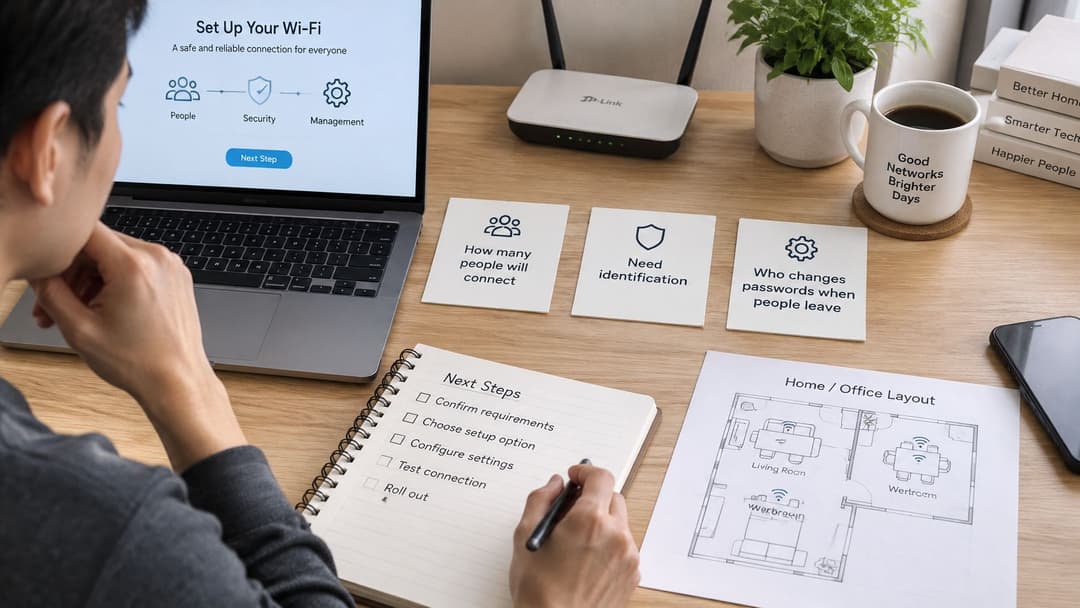
Purple reúne el WiFi para invitados, el WiFi para empleados y el WiFi multiinquilino en una sola plataforma en la nube. Por ejemplo, el WiFi multiinquilino ofrece a cada residente una red privada en todos sus dispositivos, al tiempo que la mantiene aislada de otros invitados.
Utilice estas preguntas para elegir una configuración:
- ¿Quién se conectará? Separe a los visitantes, empleados, residentes y miembros del hogar.
- ¿Cómo debe iniciar sesión cada grupo? Decida si el acceso compartido es adecuado o si los usuarios necesitan identificación individual.
- ¿Algunos grupos necesitan redes separadas? Mantenga separado el tráfico de invitados, personal y residentes cuando sus necesidades de acceso sean distintas.
- ¿El equipo existente es compatible con la configuración? Verifique que los puntos de acceso WiFi WiFi funcionen con el servicio que elija.
- ¿A qué capa se le debe prestar atención? Si una conexión por cable también es lenta, el problema puede ser el servicio de banda ancha. Si el servicio por cable funciona pero la señal WiFi WiFi es débil en un área, enfóquese en la cobertura inalámbrica.
El informe de la primavera de 2026 de Connected Nations de Ofcom indicó que 39,000 propiedades no podían obtener una banda ancha adecuada a través de redes de línea fija o inalámbricas fijas. Esa cifra concierne a la disponibilidad de banda ancha, no a la cobertura de WiFi dentro de un edificio.
Elija la configuración que mejor se adapte a las personas y los dispositivos que necesitan acceso. Los recintos y los equipos de gestión inmobiliaria pueden explorar las opciones de WiFi de Purple.