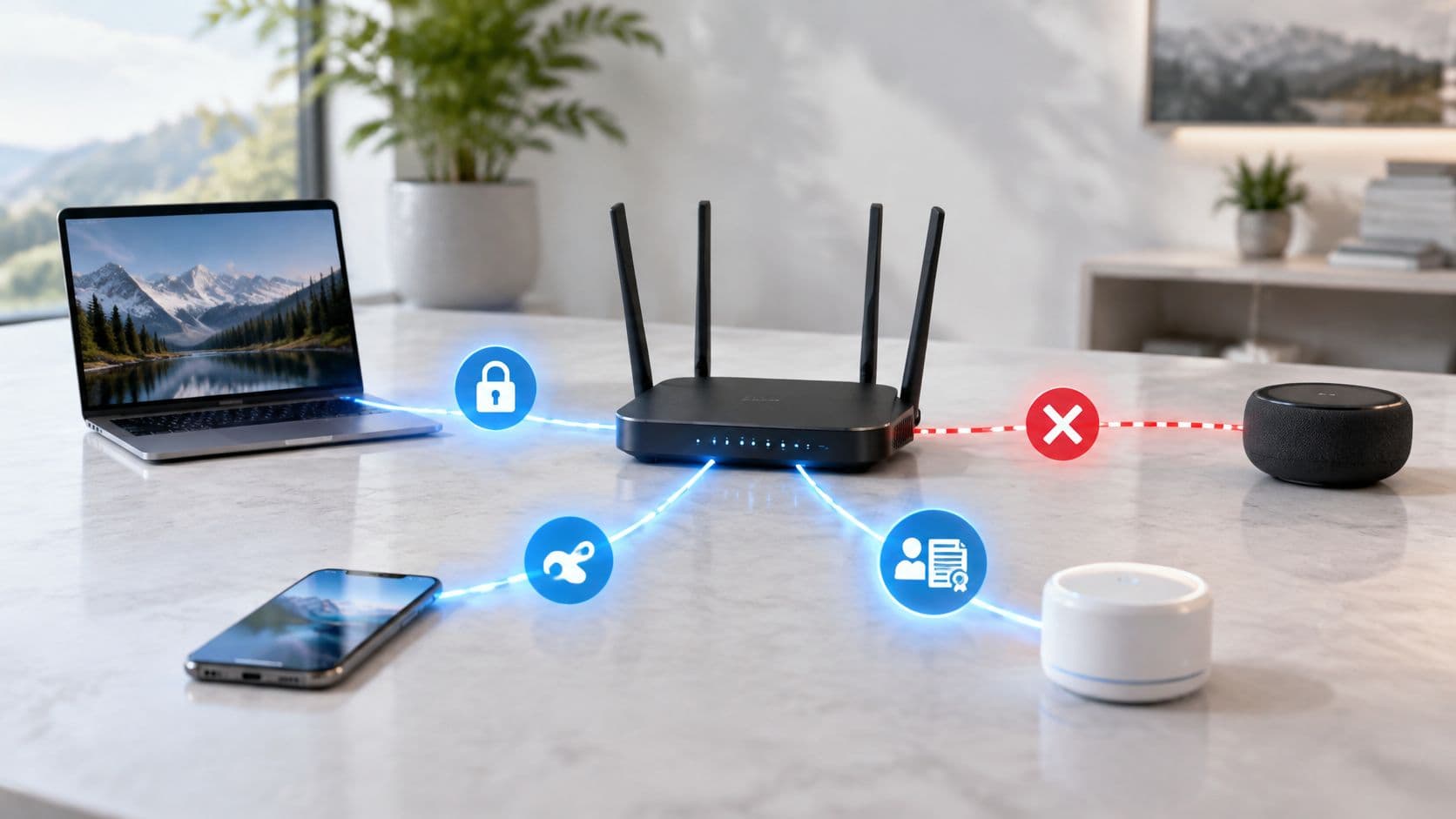
WiFi authentication failure diagnostic & root cause analyser
Diagnose 802.1X, captive portal, RADIUS, and pre-shared key authentication failures across hospitality, retail, corporate, and healthcare wireless networks.
Scale: 200 - 2,500 guests/day
Standards: RFC 8952, HTTP 302, DNS Hijacking
Device joins SSID but browser warning appears or operating system captive assistant stalls.
DNS hijacking blocked by Private DNS / DoH and missing walled garden paths
Modern mobile operating systems (Android Private DNS / DoT, browser DNS-over-HTTPS) bypass the plaintext DNS spoofing used by legacy captive gateways, and randomised private MAC addresses can break MAC-keyed portal sessions. If the Apple Captive Network Assistant (captive.apple.com) or Google connectivity check are answered normally before login (for example because the host is allowlisted), the device thinks it is online and the portal splash prompt is never launched.
- Make sure the Apple (captive.apple.com), Google (connectivitycheck.gstatic.com) and Microsoft (msftconnecttest.com) probe requests are intercepted and redirected to the portal, not allowlisted in the walled garden.
- Implement the RFC 8908 Captive Portal API, advertised through DHCP option 114 (RFC 8910), so the OS learns the portal URL without DNS interception.
- Verify that HTTPS port 443 redirect certificates match the gateway domain to prevent severe browser SSL warning interstitials.
- Bypass DNS-over-HTTPS (DoH) drops by ensuring UDP port 53 traffic to the local resolver is allowed before authentication.
Speak with a Purple wireless network engineer
Eliminate guest captive portal drop-offs, fix enterprise 802.1X RADIUS failures, and deploy automated Passpoint onboarding across Cisco Meraki, HPE Aruba, Ruckus, Juniper Mist, Ubiquiti UniFi, Cambium, Extreme or Fortinet networks.
Se encuentra en la recepción de un hotel con un huésped cuyo teléfono muestra “WiFi authentication problem”. La contraseña es correcta, la señal es fuerte y otros tres huéspedes ya están en línea. Volver a ingresar la contraseña no cambia nada. Diez minutos después, el mismo huésped sigue sin poder conectarse, mientras la fila de soporte técnico crece.
Ese patrón suele apuntar a un desajuste de identidad o de infraestructura, no a un error de escritura. Es posible que el dispositivo esté presentando un perfil antiguo, rechazando un certificado de servidor no confiable, utilizando el método EAP incorrecto o llegando a un Captive Portal que no puede completar su redirección. Tratar cada falla como un problema de contraseña oculta el error y genera tickets repetitivos.
Por qué sigue ocurriendo su problema de autenticación de WiFi
Un usuario puede ingresar la contraseña correcta, pararse junto al punto de acceso y aún así recibir el mensaje “WiFi authentication problem.” El mensaje no identifica el intercambio fallido ni el sistema responsable. Puede reflejar un perfil de cliente desactualizado, un certificado no confiable, un servicio RADIUS no disponible o un Captive Portal que no puede completar su redirección.
La conexión WiFi tiene distintas etapas. El dispositivo descubre el SSID y se asocia con el punto de acceso, luego se autentica a través de una clave precompartida, un Captive Portal basado en navegador o un intercambio empresarial como 802.1X. Solo después de una autenticación exitosa recibe la configuración de red y accede a los servicios en línea.
El método de autenticación determina la falla probable. Una red de contraseña compartida, que normalmente utiliza PSK, solicita a cada dispositivo que demuestre que conoce un secreto único. Un Captive Portal puede otorgar acceso inicial a la red antes de redirigir al usuario al inicio de sesión de un navegador. WPA2-Enterprise o WPA3-Enterprise pasa el intercambio de identidad a través del punto de acceso o controlador inalámbrico a RADIUS. El teléfono puede mostrar el mismo error genérico para fallas en cualquiera de estas rutas.
Regla práctica: Deje de restablecer contraseñas cuando la evidencia apunte a una falla de perfil, certificado, RADIUS o del portal.
Las credenciales compartidas también debilitan el control de la identidad. Una encuesta del Reino Unido de 2025 reportó que el 55% de los adultos nunca cambian la contraseña de WiFi predeterminada en el router de su hogar, mientras que el 15% no utiliza ninguna seguridad y solo el 22% cambia la contraseña más de una vez cada dos años. También encontró que el 77% de los millennials comparten su contraseña de WiFi con amigos y familiares. Estas cifras se reportan en el artículo de ExpressVPN sobre los hábitos de WiFi en el Reino Unido.
El resultado operativo es una atribución deficiente y una revocación difícil. El empleado de un hotel puede dar a un huésped una contraseña desactualizada. Un inquilino puede conservar el acceso después de mudarse. Un dispositivo minorista puede continuar enviando una PSK obsoleta después de que cambie la red. El síntoma visible sigue siendo un error de autenticación, pero la falla subyacente es una gestión de identidad débil.
Los perfiles empresariales fallan de manera diferente. Las pautas de las universidades del Reino Unido comúnmente especifican WPA2-Enterprise con PEAP/MSCHAPv2, un certificado de servidor válido y el formato de nombre de usuario institucional completo. La configuración de EAP correcta y la confianza del certificado importan tanto como las credenciales. La guía de eduroam de la Universidad de Sussex proporciona una referencia práctica para verificar esos detalles del perfil.
El equipo de videovigilancia conectado agrega otra dependencia. Si está evaluando cámaras conectadas a la red para un hogar o un sitio pequeño, best wireless security cameras puede ayudar a comparar dispositivos que dependen de un WiFi disponible de manera constante y debidamente asegurado.
Utilice este modelo durante el diagnóstico: la autenticación demuestra la identidad, la autorización decide el acceso y la conectividad se genera únicamente cuando ambas tienen éxito. Identifique la etapa fallida antes de cambiar las credenciales.
Clasificación rápida para aislar la causa real
Utilice esta secuencia durante una llamada a la mesa de ayuda o en el sitio. Está diseñada para separar un problema de perfil de cliente de una falla de SSID, RADIUS o del proveedor de identidad antes de que alguien modifique una cuenta de manera innecesaria.

Comience con la red y el síntoma
Confirme el SSID. Verifique el nombre exacto de la red, incluyendo redes similares para invitados, personal y residentes. Un dispositivo puede asociarse con un SSID idéntico y fallar antes de llegar al servicio de autenticación esperado.
Clasifique la falla. Un rechazo instantáneo a menudo sugiere una discordancia en el modo de seguridad, un servicio RADIUS no disponible o una denegación de políticas. Las solicitudes repetidas de credenciales suelen indicar un formato de nombre de usuario incorrecto, una discordancia de EAP o una falla de confianza en el certificado. Un navegador que regresa repetidamente a la página de inicio de sesión apunta hacia el estado del Captive Portal, las cookies, la accesibilidad de la lista blanca (walled garden) o un problema de autorización en el backend.
Pruebe un segundo dispositivo. Si otro dispositivo administrado se autentica en el mismo SSID, enfóquese en el cliente original. Si varios dispositivos fallan en el mismo lugar, investigue el punto de acceso, el controlador, la ruta RADIUS, el Captive Portal o el proveedor de identidad.
Recrear el estado del cliente
Olvidar y volver a agregar la red. Elimine el perfil SSID guardado en lugar de simplemente apagar y encender el WiFi. Conéctese de nuevo con el tipo de seguridad correcto, el sufijo de usuario completo y la configuración EAP aprobada. Las directrices de las universidades del Reino Unido recomiendan este enfoque de recreación de perfiles porque las configuraciones guardadas a menudo conservan el fallo original.
Verificar los detalles de identidad. Confirme el nombre de usuario institucional o de la organización completo, no solo el nombre corto de la cuenta. Por ejemplo, una red puede requerir un sufijo como
username@ed.ac.ukousername@sussex.ac.uk. También verifique que la cuenta esté activa y que el dispositivo siga registrado si la organización utiliza la gestión de dispositivos.
Decidir quién es el responsable de la falla
Un solo dispositivo que falla tras una actualización reciente del sistema operativo suele ser un problema de configuración del cliente. Varios clientes que fallan después de un cambio de controlador, certificado o RADIUS apuntan a la infraestructura. Una autenticación exitosa seguida de "conectado, sin internet" pertenece a las comprobaciones de DHCP, DNS, VLAN o enrutamiento ascendente, no al flujo de trabajo de autenticación.
Desactive temporalmente una VPN, proxy o función de privacidad únicamente como comparación de diagnóstico, en particular cuando altere la ruta TLS o la detección del Captive Portal. No deje los controles de seguridad desactivados como una solución permanente. Si el perfil sigue fallando, recopile la hora exacta, el SSID, la identidad del dispositivo, el formato del nombre de usuario, el punto de acceso y el evento de error para el equipo de red.
Cómo solucionar fallas comunes de autenticación paso a paso
La corrección adecuada depende del método de autenticación. Un restablecimiento de PSK puede resolver un problema de router doméstico, pero no reparará un perfil 802.1X con un certificado RADIUS no confiable. Siga la ruta correspondiente en lugar de aplicar cualquier solución posible.

Reconstruir un perfil 802.1X
Para redes WiFi corporativas o de estilo eduroam, elimine el perfil antiguo y vuelva a crearlo utilizando el instalador o la herramienta de configuración aprobados por la organización. Confirme el SSID, el modo WPA2-Enterprise o WPA3-Enterprise, el método EAP, la autenticación interna, la configuración de identidad anónima y el formato completo del nombre de usuario.
Las implementaciones de PEAP/MSCHAPv2 requieren que el cliente confíe en el certificado correcto del servidor de autenticación. El nombre del certificado, la cadena de emisión, el periodo de validez y la raíz de confianza deben coincidir con la configuración documentada de la organización. Nunca resuelva una advertencia de certificado desactivando la validación del servidor. Eso puede exponer las credenciales a un punto de conexión de autenticación no autorizado y anula la seguridad que el perfil debe proporcionar.
La guía para el sector del Reino Unido de Jisc sobre seguridad inalámbrica distingue entre el acceso 802.1X y el redireccionamiento basado en web. También destaca el papel de las configuraciones EAP validadas por certificados y los instaladores CAT. La implicación práctica es clara: un perfil que se conecta solo después de que se desactiva la validación del certificado no está solucionado.
Verificar la ruta de RADIUS
Si varios usuarios fallan simultáneamente, inspeccione la configuración del controlador y de RADIUS. Confirme que el servidor RADIUS configurado sea accesible, que el secreto compartido coincida en ambos lados, que los servicios de autenticación y contabilidad utilicen los puertos esperados y que la política de acceso a la red correspondiente aún se aplique al SSID.
Luego verifique la cadena de políticas. Un servidor RADIUS puede autenticar las credenciales pero devolver una VLAN, un rol o un atributo de autorización no adecuados. La sincronización de directorios también puede dejar una cuenta que parece válida como no disponible para el motor de políticas. Compare una solicitud fallida con una solicitud exitosa conocida, buscando diferencias en el formato del nombre de usuario, la estación emisora, el grupo de dispositivos, el emisor del certificado y los atributos de acceso devueltos.
Evite cambiar múltiples valores a la vez. Si altera el secreto compartido, el método EAP y la política al mismo tiempo, perderá la capacidad de identificar la causa real. Realice un cambio controlado, reproduzca la falla y registre el resultado.
Reparar certificados e identidad almacenada en caché
Para el acceso respaldado por certificados, inspeccione tanto el certificado de cliente como el certificado del servidor RADIUS. Verifique la validez, la cadena de confianza, la coincidencia de sujeto o SAN, el uso previsto y el reloj del dispositivo. Un certificado puede estar presente y aun así fallar porque el cliente no confía en su emisor o porque la hora del sistema está fuera de la ventana de validez del certificado.
Vuelva a inscribir el dispositivo a través del MDM aprobado o del servicio de incorporación cuando el certificado falte, esté revocado o haya expirado. Borre las credenciales almacenadas en caché únicamente después de confirmar que la cuenta en sí está activa. En las redes del personal, un cambio de proveedor de identidad o la revocación del SSO puede ser la razón prevista para la denegación, por lo que la reemisión de un certificado no debe utilizarse para eludir el control de acceso.
Resolver bucles de captive portal
Los Captive Portals dependen de algo más que el formulario de inicio de sesión. El cliente debe recibir una dirección de la VLAN inicial, resolver el nombre del portal, llegar al destino de redirección y enviar la respuesta de autorización final de vuelta al controlador. Verifique primero el DHCP y el DNS, luego compruebe el certificado del portal, la URL de redirección, el walled garden y el servicio de autenticación backend.
Es posible que los dispositivos Apple y Android no muestren la página de inicio de sesión automáticamente. Realice pruebas con un navegador normal y una página HTTP no autenticada donde la plataforma del lugar permita ese método de diagnóstico. Revise los rastreos de clientes del controlador para eventos de redirección, DNS, portal-post y autorización en lugar de asumir que el usuario ingresó los datos incorrectos.
Para una referencia más profunda enfocada en operadores, utilice esta guía de captive portal. Es especialmente relevante cuando una red de invitados parece conectada pero el navegador regresa una y otra vez a la pantalla de inicio de sesión.
Cuando el propio método de inicio de sesión es el problema
Algunas redes no pueden ofrecer una autenticación confiable porque el diseño de acceso crea demasiados puntos débiles. Una sola PSK es fácil de explicar, pero cada destinatario puede compartirla, y revocar a una persona normalmente significa cambiarla para todos. Eso produce dispositivos obsoletos, transferencias descontroladas y poca confianza sobre quién usó la red.
Los portales cautivos mejoran la identificación de los invitados individuales, pero introducen una dependencia del navegador. El cliente debe detectar el portal, llegar al servicio de redireccionamiento, gestionar los certificados y las cookies de forma correcta y completar el intercambio antes de que el establecimiento le otorgue acceso normal. Los usuarios pueden experimentar bucles infinitos cuando el DNS, las reglas de jardín vallado (walled garden), los certificados del portal o el estado del controlador no coinciden.
El comportamiento del WiFi público en el Reino Unido ilustra por qué esto sigue siendo un problema de confianza. Una encuesta de YouGov de 2012 reveló que el 56% de las personas no verificaban o rara vez verificaban si una red WiFi pública estaba cifrada antes de usarla. Un informe posterior de una encuesta en el Reino Unido encontró que el 74% estaba preocupado por proteger su red WiFi, mientras que el 59% no confiaba en sus vecinos para darles acceso a la red de banda ancha de su hogar. Estos hallazgos se resumen en el artículo de Progressive Robot sobre ataques de Captive Portal y WiFi de hoteles.
Compare las opciones de despliegue
| Método de autenticación | Nivel de seguridad | Experiencia de usuario | Ideal para |
|---|---|---|---|
| PSK compartido | Control compartido básico, revocación individual difícil | Simple al inicio, pero los usuarios conservan y comparten la clave | Redes pequeñas de bajo riesgo |
| Captive Portal | Depende de la seguridad del transporte, el diseño del portal y los controles del backend | Familiar para los invitados, pero vulnerable a la fricción de redirección e inicio de sesión | Acceso temporal de invitados y recintos que requieren identidad basada en navegador |
| 802.1X con PEAP | Identidad por usuario, con seguridad dependiente de la validación correcta del certificado | Requiere un perfil configurado correctamente | Personal, estudiantes y acceso empresarial administrado |
| EAP-TLS o acceso respaldado por certificados | Identidad sólida de dispositivo o usuario sin necesidad de ingresar contraseñas de forma habitual | Sin interrupciones después de la configuración | Personal administrado y entornos de alta seguridad |
| Passpoint y OpenRoaming | Selección de red y autenticación automatizadas basadas en la identidad | Conexión automática en todas las redes participantes | Usuarios en roaming, transporte, campus y propiedades con múltiples sedes |
Passpoint y OpenRoaming reducen la cantidad de pasos de inicio de sesión manuales, pero no son plug-and-play en todas las propiedades. La lista de verificación de OpenRoaming de Jisc identifica requisitos que incluyen soporte para Passpoint, WPA3-Enterprise, tramas de gestión protegidas y RadSec. También especifica que la seguridad WPA3 de 192 bits es incompatible con OpenRoaming, un detalle de compatibilidad que puede generar fallas incluso cuando un cliente y un SSID parecen adecuados de otro modo.
La lección más amplia es probar la capacidad antes de culpar a los usuarios. Es posible que los puntos de acceso, controladores, servicios de identidad o transportes RADIUS más antiguos no admitan la combinación requerida. El recurso de WPA-Enterprise de Purple es una opción para los equipos que evalúan el acceso empresarial basado en identidad en propiedades de red mixtas, pero los mismos principios de diseño se aplican a otras arquitecturas neutrales respecto al proveedor.
Un informe reciente del mercado del Reino Unido proyecta que el mercado de Captive Portal crecerá de $70.7 millones en 2026 a $163 millones para 2031, según lo reportado por la cobertura de Help Net Security sobre la seguridad de roaming WiFi. Ese crecimiento no significa que un Captive Portal sea la respuesta correcta para todos los establecimientos. Sí demuestra por qué los operadores deben evaluar el método de autenticación como parte del diseño del servicio, en lugar de tratarlo como un simple detalle de configuración.

Verifique la solución y prevenga fallas futuras
Una reconexión exitosa solo demuestra que un dispositivo completó un intercambio de autenticación. No demuestra que el roaming, la recuperación tras el estado de suspensión, la renovación de certificados, la revocación de directorios o el siguiente punto de acceso se comportarán correctamente. La verificación requiere evidencia tanto del cliente como de la infraestructura.
Confirme el intercambio de autenticación
Comience con los logs de RADIUS. Busque la solicitud utilizando el nombre de usuario, el identificador del dispositivo, la estación de origen o la hora del evento, y luego confirme si el servidor devolvió Access-Accept o Access-Reject. En caso de rechazo, registre el motivo exacto en lugar de parafrasearlo. "Bad password", "unknown client", "untrusted certificate", "no matching policy" y "server unavailable" conducen a diferentes responsables y diferentes soluciones.
En Windows, inspeccione los eventos operativos de WLAN AutoConfig en el Visor de eventos y busque los detalles de éxito o falla de EAP. En Linux, ejecute el proceso wpa_supplicant correspondiente en modo de depuración durante una prueba controlada y siga el intercambio EAP. En macOS y plataformas móviles, utilice el diagnóstico inalámbrico del dispositivo o los registros de conexión de la plataforma de gestión. El objetivo es el mismo, identificar el punto exacto en el que se detiene el intercambio.
Un ícono de WiFi verde no es un registro de auditoría. Conserve la evidencia del controlador y del RADIUS que demuestra que el cliente se autenticó y recibió la política prevista.
Pruebe más allá de la primera conexión
Realice una pequeña prueba de repetibilidad:
- Reconectarse después de olvidar la red: Elimine el perfil, vuelva a aprovisionarlo y verifique que el certificado esperado y la configuración EAP se restablezcan automáticamente.
- Realizar roaming entre puntos de acceso: Camine por el área de cobertura y confirme que el dispositivo mantiene o restablece rápidamente el acceso cuando cambia la cobertura de radio.
- Recuperarse del modo de suspensión: Bloquee el dispositivo, deje que entre en suspensión y luego verifique que se vuelva a conectar sin solicitar credenciales.
- Probar más de una identidad: Utilice una cuenta de personal, un dispositivo gestionado y un flujo de invitados donde esos servicios coexistan. Un inicio de sesión exitoso de un empleado no valida el portal de invitados.
Para los Captive Portals, confirme que el DHCP, DNS, redirección, envío del portal y autorización posterior al inicio de sesión se completen. Revise el rastreo de clientes del controlador si el portal entra en bucle. Un inicio de sesión en el navegador que tiene éxito una vez pero falla después de una visita de regreso generalmente indica problemas de sesión, cookies, identidad del dispositivo o estado del portal, en lugar de cobertura de radio.
Integre la prevención en las operaciones
El vencimiento de los certificados merece un propietario de monitoreo y una ruta de alerta. Realice un seguimiento de la validez de los certificados de servidor y cliente, los trabajos de renovación, los cambios en la cadena de confianza y los registros fallidos antes de que los usuarios informen de una interrupción. Los cambios de directorio también deben reflejarse de inmediato en las decisiones de acceso para que una cuenta deshabilitada o eliminada no conserve el acceso a la red.
Utilice el aprovisionamiento automatizado siempre que sea posible. Un perfil estándar evita que los usuarios seleccionen una configuración EAP insegura o escriban una identidad incompleta. Mantenga el número de SSIDs bajo control, ya que las redes de difusión innecesarias complican la selección de clientes y aumentan la sobrecarga operativa. Separe el acceso del personal, invitados, residentes y dispositivos mediante políticas y segmentación en lugar de agregar otra contraseña compartida para cada excepción.
Por último, analice la tendencia de las fallas de autenticación por ubicación, tipo de dispositivo, método EAP, punto de acceso y motivo de RADIUS. Una acumulación de fallas después de la renovación de un certificado es diferente a una acumulación en un solo controlador. Esa información convierte los tickets recurrentes en un registro de cambios procesable.
Sus siguientes pasos hacia un WiFi confiable y sin contraseñas
Un problema recurrente de autenticación WiFi suele apuntar a un desajuste de identidad o de infraestructura, no a una contraseña mal escrita. Deje de restablecer credenciales cuando la evidencia apunte a un perfil incorrecto, un certificado no confiable, un método EAP inadecuado o un cliente que no puede completar el flujo de incorporación previsto.
Adopte tres hábitos operativos:
- Valide el certificado del servidor. Cada perfil de empresa debe verificar que el cliente se está conectando al servicio de autenticación autorizado antes de que se envíen las credenciales.
- Utilice el acceso basado en identidad. Asigne identidades distintas de usuario o dispositivo cuando la responsabilidad, la revocación y el control de políticas sean importantes.
- Verifique con los registros. Compruebe el resultado de RADIUS, los eventos EAP del cliente, la política aplicada y la conectividad después de la autenticación.
Como se mencionó anteriormente, las credenciales compartidas debilitan el control de identidad. Hacen que la revocación sea difícil, diluyen la responsabilidad y fomentan el acceso no gestionado. Un inicio de sesión exitoso no demuestra que el modelo de acceso sea seguro o sostenible.
Para los establecimientos y propiedades empresariales, decida qué casos de uso aún justifican el acceso basado en el navegador y cuáles requieren una incorporación automática basada en la identidad. Un diseño sin contraseña puede utilizar Passpoint, OpenRoaming, EAP-TLS, iPSK o aprovisionamiento respaldado por certificados. La elección correcta depende del soporte del cliente, el hardware de red, la política y el nivel de seguridad requerido. Incluya los dispositivos heredados, las tramas de gestión protegidas, el transporte RADIUS, el ciclo de vida de los certificados y los requisitos de privacidad en el diseño.
Purple ofrece opciones de WiFi sin contraseña para la autenticación de invitados, personal y multi-inquilino, con integraciones para Entra ID, Google Workspace y Okta, además de soporte para entornos Meraki, Aruba, Ruckus, Mist y UniFi. Su enfoque de WiFi sin contraseña puede evaluarse durante una transición más amplia para dejar atrás las contraseñas compartidas y el acceso de invitados configurado manualmente.
Comience con un SSID y un patrón de falla. Exporte los registros del controlador y de RADIUS, registre las configuraciones activas de EAP y certificados, enumere los dispositivos que deben seguir siendo compatibles y defina pruebas para el aprovisionamiento, el roaming, la recuperación de suspensión y la revocación. Esto le da al equipo una ruta controlada desde los tickets de autenticación repetidos hacia un modelo de acceso al que los usuarios pueden unirse sin tener que adivinar qué contraseña espera la red.
Purple ofrece autenticación de WiFi para invitados, personal y múltiples inquilinos sin contraseña, diseñada para reemplazar las credenciales compartidas y los flujos frágiles de Captive Portal con un acceso basado en la identidad. Visite Purple para evaluar Passpoint, OpenRoaming, autenticación respaldada por certificados, cloud RADIUS e integraciones para redes de recintos o empresas.