
Cómo usar Microsoft Intune para distribuir certificados de WiFi a los dispositivos
Una referencia técnica completa para líderes de TI sobre la implementación de certificados de WiFi 802.1X a través de Microsoft Intune. Cubre la arquitectura SCEP vs PKCS, los pasos de implementación, el mapeo de cumplimiento y los escenarios de despliegue en el mundo real para entornos empresariales.
Video overview
Escucha esta guía
Ver transcripción del podcast
Parte de nuestra serie principal: Guía de seguridad de WiFi empresarial →
Resumen ejecutivo
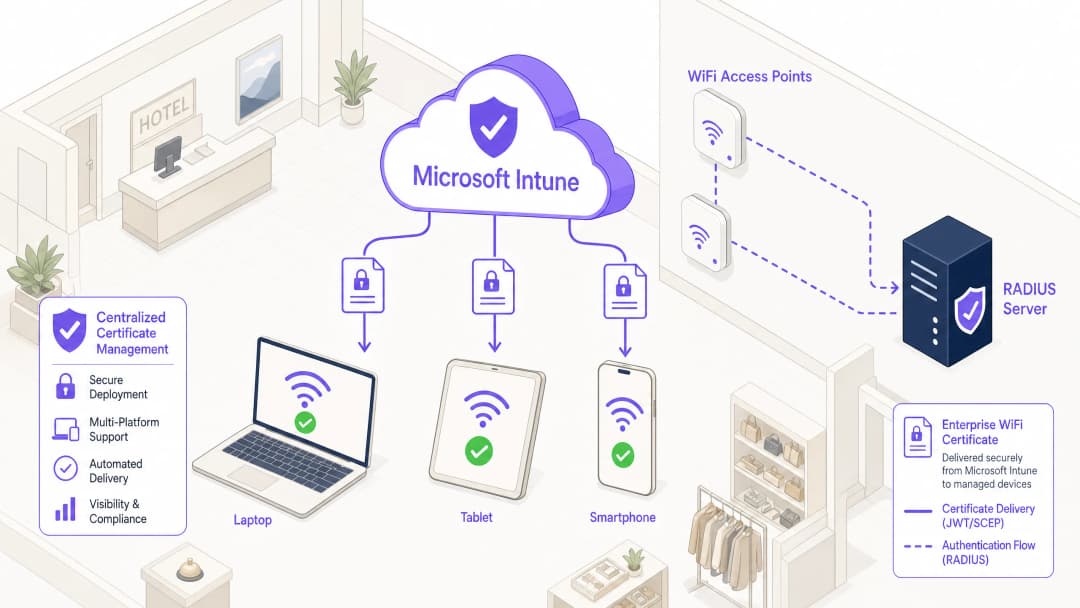
Para los líderes de TI empresariales que gestionan entornos a gran escala en los sectores de Hospitalidad, Comercio minorista o espacios del sector público, el acceso inalámbrico seguro es un requisito operativo básico. Depender de PSK (claves precompartidas) compartidas o de la autenticación por nombre de usuario y contraseña (PEAP-MSCHAPv2) expone a la red al robo de credenciales, al phishing y a fallas de cumplimiento. El estándar de la industria para una seguridad robusta de WiFi empresarial es 802.1X con EAP-TLS (Protocolo de autenticación extensible con seguridad de la capa de transporte), el cual exige una autenticación mutua basada en certificados entre el dispositivo y la red.
Sin embargo, la principal barrera para la adopción de EAP-TLS ha sido históricamente la carga operativa de la gestión del ciclo de vida de los certificados. Microsoft Intune resuelve esto al automatizar la entrega, renovación y revocación de certificados digitales en dispositivos gestionados a gran escala.
Esta referencia técnica detalla la arquitectura, las metodologías de implementación (SCEP frente a PKCS) y los pasos de implementación necesarios para enviar certificados WiFi a través de Microsoft Intune. Proporciona una guía práctica para arquitectos de red e ingenieros de sistemas encargados de proteger las comunicaciones corporativas, al tiempo que mantienen una separación estricta de las redes de visitantes, como las gestionadas por una plataforma de Guest WiFi.
Technical Deep-Dive: Architecture and Protocols
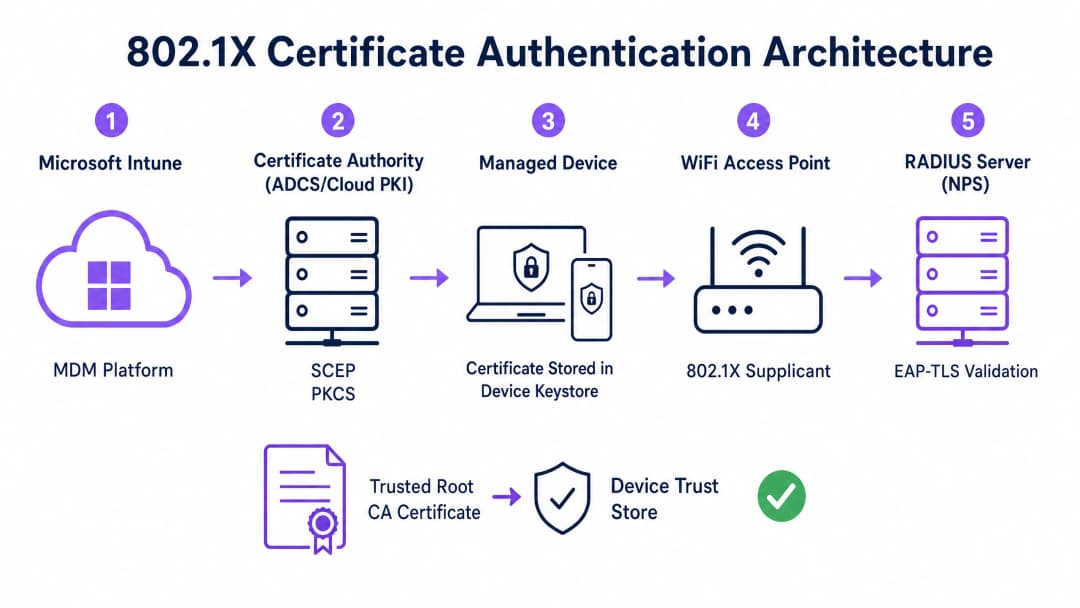
Para implementar la autenticación basada en certificados de manera efectiva, los equipos de TI deben comprender la interacción entre la plataforma de Mobile Device Management (MDM), la Public Key Infrastructure (PKI) y la capa de control de acceso a la red.
The 802.1X Authentication Framework
El estándar IEEE 802.1X define el control de acceso a la red basado en puertos. En un contexto inalámbrico, evita que un dispositivo transmita cualquier tráfico (que no sean tramas de autenticación EAP) hasta que se verifique su identidad. La arquitectura consta de tres componentes:
- Supplicant: El dispositivo cliente (laptop, smartphone, tablet) que solicita el acceso a la red.
- Authenticator: El punto de acceso inalámbrico o controlador de LAN inalámbrica que bloquea el tráfico hasta que la autenticación es exitosa.
- Authentication Server: El servidor RADIUS (Remote Authentication Dial-In User Service), como Microsoft Network Policy Server (NPS) o Cisco ISE, que valida las credenciales y autoriza el acceso.
EAP-TLS and Mutual Authentication
EAP-TLS es el método EAP más seguro porque requiere autenticación mutua. El servidor RADIUS presenta su certificado al supplicant para demostrar que es la red corporativa legítima (evitando ataques de tipo evil-twin), y el supplicant presenta su certificado de cliente al servidor RADIUS para demostrar que es un dispositivo o usuario autorizado.
Intune Certificate Deployment Mechanisms: SCEP vs PKCS
Microsoft Intune admite dos protocolos principales para implementar certificados de cliente en los dispositivos. Seleccionar el mecanismo adecuado es una decisión arquitectónica crítica.
Simple Certificate Enrollment Protocol (SCEP)
Con SCEP, la clave privada se genera directamente en el dispositivo cliente. El dispositivo crea una Certificate Signing Request (CSR) y la envía a través de Intune al servidor Network Device Enrollment Service (NDES), que actúa como proxy para la infraestructura de Active Directory Certificate Services (ADCS). La CA emite el certificado, el cual se devuelve al dispositivo.
Debido a que la clave privada nunca sale del dispositivo, SCEP se considera altamente seguro y es el enfoque recomendado para implementaciones de BYOD (Bring Your Own Device) y arquitecturas de zero-trust.
Public Key Cryptography Standards (PKCS)
Con PKCS, el conector de certificados de Intune solicita el certificado a la CA en nombre del dispositivo. La CA genera tanto el certificado público como la clave privada, que luego el conector entrega de forma segura al dispositivo a través de Intune.
Aunque PKCS simplifica los requisitos de infraestructura (no se requiere un servidor NDES), la clave privada se transmite a través de la red. Este modelo suele ser aceptable para flotillas de dispositivos propiedad de la empresa y totalmente administrados, donde la plataforma MDM ya es un componente de alta confianza.

¿Tiene preguntas sobre su configuración específica?
Nuestro equipo trabaja con gestores de espacios, responsables de TI e ingenieros de redes en 80 000 establecimientos. Reserve una llamada de 20 minutos y le mostraremos cómo lo resolvieron otros profesionales como usted.
Guía de implementación: Despliegue paso a paso
El despliegue de certificados WiFi a través de Intune requiere una secuencia precisa. Desplegar perfiles fuera de orden es la causa más común de fallas en la implementación.
Paso 1: Preparar la Infraestructura de Clave Pública (PKI)
Ya sea que se utilice ADCS local o una solución nativa de la nube como Microsoft Cloud PKI, la Entidad Certificadora debe configurarse con las plantillas adecuadas.
- Uso de la clave: La plantilla debe incluir el OID de
Client Authentication(1.3.6.1.5.5.7.3.2). - Tamaño de la clave: Configure un tamaño de clave mínimo de 2048 bits (RSA) para alinearse con los estándares criptográficos modernos.
- Nombre del sujeto: Para certificados de usuario, el Nombre Alternativo del Sujeto (SAN) debe configurarse para usar el Nombre Principal de Usuario (UPN). Para certificados de dispositivo, use el ID de dispositivo de Azure AD.
Paso 2: Desplegar el certificado raíz de confianza
Antes de que un dispositivo pueda autenticarse, debe confiar en la CA que emitió el certificado del servidor RADIUS.
- Exporte el certificado de la CA raíz (y cualquier certificado de CA intermedia) en formato
.cer. - En el centro de administración de Intune, navegue a Dispositivos > Perfiles de configuración > Crear perfil.
- Seleccione la plataforma y elija el tipo de perfil Certificado de confianza.
- Cargue el archivo
.cery asigne el perfil a los grupos de usuarios o dispositivos de destino.
Nota: Este perfil debe aplicarse correctamente en los dispositivos antes de proceder con los siguientes pasos.
Paso 3: Desplegar el perfil de certificado de cliente
Cree un perfil de certificado SCEP o PKCS para entregar el certificado de identidad al suplicante.
- Navegue a Dispositivos > Perfiles de configuración > Crear perfil.
- Seleccione la plataforma y elija Certificado SCEP o Certificado PKCS.
- Configure el formato del Nombre del sujeto y el SAN de acuerdo con sus requisitos de identidad (Usuario frente a Dispositivo).
- Especifique el Proveedor de Almacenamiento de Claves (KSP) - típicamente el Módulo de Plataforma Segura (TPM) para seguridad respaldada por hardware.
- Asigne el perfil a los mismos grupos seleccionados en el Paso 2.
Paso 4: Configurar el perfil WiFi
El componente final vincula los certificados a la configuración de la red inalámbrica.
- Navegue a Dispositivos > Perfiles de configuración > Crear perfil.
- Seleccione la plataforma y elija el tipo de perfil WiFi.
- Establezca el tipo de WiFi en Enterprise e ingrese el SSID exacto.
- Establezca el tipo de EAP en EAP-TLS.
- En Confianza del servidor, especifique el nombre exacto del certificado del servidor RADIUS y seleccione el perfil de certificado raíz de confianza desplegado en el Paso 2.
- En Autenticación de cliente, seleccione el perfil de certificado SCEP o PKCS desplegado en el Paso 3.
- Asigne el perfil a los grupos de destino.
Buenas prácticas y recomendaciones estratégicas
Certificados de dispositivo frente a certificados de usuario
Los arquitectos de red deben decidir si emiten certificados para el dispositivo (autenticación de máquina) o para el usuario (autenticación de usuario).
- Certificados de Dispositivo: Permiten que la máquina se conecte a la red WiFi antes de que el usuario inicie sesión. Esto es fundamental para el aprovisionamiento inicial del dispositivo, el procesamiento de Directivas de Grupo y el restablecimiento de contraseñas en la pantalla de inicio de sesión. Se recomienda para dispositivos propiedad de la empresa.
- Certificados de Usuario: Vinculan el acceso a la red con la identidad de la persona. Esto proporciona una auditoría detallada y un control de acceso basado en roles. Se recomienda para escenarios de BYOD.
Segmentación de Red y Acceso de Invitados
Un principio de seguridad fundamental es la separación lógica estricta de la red corporativa 802.1X de las redes de acceso público o para visitantes. La infraestructura administrada por Intune debe dedicarse exclusivamente a los dispositivos corporativos y al personal autenticado.
Para el acceso de visitantes, las organizaciones deben implementar un SSID dedicado de Guest WiFi respaldado por un Captive Portal. Esto garantiza que los dispositivos no administrados queden aislados, al mismo tiempo que permite a la empresa capturar análisis de visitantes a través de una plataforma de WiFi Analytics. Para obtener más información sobre cómo proteger la infraestructura DNS en ambos segmentos, revise nuestra guía sobre cómo Protect Your Network with Strong DNS and Security.
Cómo Abordar el Requisito de Mapeo de Certificados de NPS
Para las organizaciones que utilizan Microsoft Network Policy Server (NPS) con dispositivos unidos a Azure AD, Microsoft introdujo un cambio de configuración crítico. NPS ahora requiere un mapeo de certificados sólido.
Al usar certificados de dispositivo, el objeto de computadora en el Active Directory local debe tener su atributo altSecurityIdentities completado con los detalles del certificado (generalmente el X509IssuerSerialNumber). Los equipos de TI deben implementar un script programado o un flujo de trabajo basado en eventos para actualizar este atributo cuando Intune emita un nuevo certificado; de lo contrario, la autenticación fallará.
Solución de Problemas y Mitigación de Riesgos
Cuando falla una implementación de 802.1X, el problema casi siempre radica en la cadena de certificados o en la secuencia del perfil de Intune.
Modos de Falla Comunes
- Falla Silenciosa del Perfil de WiFi: Si el perfil de WiFi de Intune se aplica a un dispositivo antes de que el certificado de cliente se haya aprovisionado correctamente, el perfil de WiFi a menudo no se instalará o fallará silenciosamente. Verifique siempre la presencia del certificado en el almacén personal del dispositivo (
certmgr.mscen Windows) antes de solucionar problemas de la configuración de WiFi. - Errores de Validación de Confianza del Servidor: Si el dispositivo rechaza el servidor RADIUS, verifique que el nombre del servidor especificado en el perfil de WiFi de Intune coincida exactamente con el Nombre del Sujeto o SAN en el certificado del servidor RADIUS. Además, asegúrese de que toda la cadena de certificados (raíz e intermedia) esté presente en el almacén de Entidades de Certificación Raíz de Confianza del dispositivo.3. No disponibilidad de la Lista de revocación de certificados (CRL): si el servidor RADIUS no puede comunicarse con el punto de distribución de la CRL de la CA para verificar el estado del certificado del cliente, se denegará la autenticación. Asegúrese de que la URL de la CRL esté altamente disponible y sea accesible desde el servidor RADIUS.
ROI e impacto empresarial
La transición a la autenticación de WiFi basada en certificados a través de Intune ofrece importantes beneficios operativos y de seguridad.
- Mitigación de riesgos: elimina el riesgo de robo de credenciales, ataques de tipo pass-the-hash y accesos no autorizados a la red mediante PSK compartidas.
- Eficiencia operativa: reduce los reportes de soporte de TI relacionados con el vencimiento de contraseñas y problemas de conectividad WiFi. La gestión automatizada del ciclo de vida permite que los certificados se renueven de forma transparente sin la intervención del usuario.
- Facilitación del cumplimiento normativo: cumple con los requisitos regulatorios más estrictos. Para entornos minoristas, aborda directamente los requisitos de PCI-DSS para un cifrado y autenticación inalámbricos sólidos. Para el sector público y de salud, se alinea con los principios de acceso a la red de confianza cero (ZTNA).
Al aprovechar Microsoft Intune para la implementación de certificados, los equipos de TI pueden lograr una experiencia inalámbrica sumamente segura y sin complicaciones que funciona de manera silenciosa en segundo plano, lo que permite que la empresa se concentre en sus operaciones principales.
Definiciones clave
802.1X
Un estándar IEEE para el control de acceso a la red basado en puertos que evita que los dispositivos no autorizados accedan a una LAN o WLAN hasta que se autentiquen correctamente.
El protocolo de seguridad fundamental que reemplaza las contraseñas de WiFi compartidas con autenticación de nivel empresarial en entornos corporativos.
EAP-TLS
Protocolo de autenticación extensible con seguridad de la capa de transporte. Un marco de autenticación que requiere que tanto el cliente como el servidor demuestren sus identidades mediante certificados digitales.
El protocolo específico configurado en el perfil de WiFi de Intune para aplicar la autenticación mutua por certificado, eliminando el riesgo de robo de credenciales.
SCEP
Protocolo simple de inscripción de certificados. Un mecanismo mediante el cual el dispositivo cliente genera su propia clave privada y solicita un certificado a la CA a través de un servidor intermediario.
El método de distribución preferido para entornos BYOD porque la clave privada nunca se transmite a través de la red.
:
Public Key Cryptography Standards. En el contexto de Intune, un método de implementación donde la CA genera la clave privada y el Intune Connector la entrega de forma segura al dispositivo.
Una arquitectura de implementación más simple que se utiliza a menudo para flotas de dispositivos propiedad de la empresa, ya que elimina la necesidad de un servidor NDES.
NDES
Network Device Enrolment Service. Un rol de servidor de Microsoft que actúa como proxy, lo que permite que los dispositivos que se ejecutan sin credenciales de dominio obtengan certificados de una Active Directory Certificate Authority.
Un componente de infraestructura obligatorio al implementar certificados a través de SCEP en un entorno ADCS local.
RADIUS
Remote Authentication Dial-In User Service. Un protocolo de red que proporciona una gestión centralizada de Autenticación, Autorización y Contabilidad (AAA).
El servidor (como Microsoft NPS o Cisco ISE) que recibe la solicitud de autenticación desde el punto de acceso WiFi y valida el certificado del dispositivo.
Suplicante
El cliente de software en el dispositivo del usuario final (laptop, smartphone) que inicia el proceso de autenticación 802.1X.
El perfil de WiFi de Intune configura el suplicante del sistema operativo nativo (por ejemplo, Windows WLAN AutoConfig) para utilizar los certificados y métodos EAP correctos.
Lista de Revocación de Certificados (CRL)
Una lista firmada digitalmente y publicada por la Certificate Authority que contiene los números de serie de los certificados que han sido revocados y en los que ya no se debe confiar.
Crucial para el cumplimiento de la seguridad; el servidor RADIUS debe verificar la CRL para garantizar que un dispositivo que se conecta no haya sido reportado como perdido o robado.
Ejemplos resueltos
Una cadena minorista con 400 sucursales está implementando tabletas propiedad de la empresa para la gestión de inventarios. Los dispositivos se administran por completo a través de Intune y están unidos a Azure AD. Necesitan acceso inmediato a la red al encenderse para sincronizar las bases de datos de inventario, antes de que cualquier usuario específico inicie sesión. La infraestructura de red utiliza Cisco ISE como servidor RADIUS. ¿Cuál es la estrategia óptima de distribución de certificados?
El equipo de TI debe implementar certificados de dispositivo PKCS.
- Configure una plantilla de certificado de dispositivo en la CA.
- Distribuya el certificado de la CA raíz a las tabletas a través de Intune.
- Cree un perfil de certificado PKCS en Intune, configurando el formato del Nombre del sujeto con el ID de dispositivo de Azure AD ({{AAD_Device_ID}}).
- Cree un perfil de WiFi empresarial especificando EAP-TLS, haciendo referencia al nombre del certificado del servidor ISE y al perfil PKCS distribuido.
- Asigne todos los perfiles al grupo de dispositivos que contiene las tabletas.
Un gran hospital docente permite al personal médico utilizar sus teléfonos inteligentes personales (BYOD) para acceder a las aplicaciones de programación clínica. Los dispositivos están inscritos en Intune a través de un perfil de trabajo. La política de seguridad exige que no se almacenen credenciales corporativas en los dispositivos personales y el acceso a la red debe revocarse de inmediato si un dispositivo se ve comprometido. ¿Cómo debe diseñarse la autenticación de WiFi?
El hospital debe implementar certificados de usuario SCEP combinados con políticas de cumplimiento de Intune.
- Implemente un servidor NDES para actuar como proxy de las solicitudes a la CA.
- Cree un perfil de certificado de usuario SCEP en Intune, con el SAN configurado para el Nombre principal de usuario ({{UserPrincipalName}}).
- Cree una política de cumplimiento de Intune que requiera una versión mínima del sistema operativo, un bloqueo de pantalla activo y que no tenga acceso jailbreak o root.
- Configure la CA para publicar una lista de revocación de certificados (CRL) de alta disponibilidad.
- Configure el servidor RADIUS para aplicar estrictamente la verificación de CRL en cada intento de autenticación.
Preguntas de práctica
Q1. Su organización está migrando de PEAP-MSCHAPv2 (usuario/contraseña) a EAP-TLS para la red WiFi corporativa. Durante la fase piloto, varias laptops con Windows 11 reciben los perfiles de configuración de Intune correctamente pero no logran conectarse a la red. Al revisar los registros de eventos de Windows se muestra el Event ID 20271, que indica que el certificado del servidor RADIUS fue rechazado. ¿Cuál es la causa más probable?
Sugerencia: Considere la cadena de confianza requerida para la autenticación mutua.
Ver respuesta modelo
Los dispositivos no tienen el certificado Trusted Root CA que emitió el certificado del servidor RADIUS. En EAP-TLS, el dispositivo debe validar la identidad del servidor RADIUS. El equipo de TI debe asegurarse de que el perfil de 'Certificado de confianza' que contiene la Root CA (y cualquier CA intermedia) se implemente en los dispositivos a través de Intune y se instale correctamente antes de que el perfil de WiFi intente conectarse.
Q2. Un recinto del sector público está implementando 802.1X para los dispositivos del personal utilizando Intune y certificados PKCS. También operan una red de visitantes independiente gestionada por una plataforma de WiFi para invitados. Un auditor señala que si se roba una laptop del personal, el certificado sigue siendo válido durante 12 meses. ¿Cómo debería el arquitecto de red abordar este riesgo?
Sugerencia: ¿Cómo sabe el servidor de autenticación que un certificado ya no es válido antes de que expire?
Ver respuesta modelo
El arquitecto debe implementar un flujo de trabajo sólido de Revocación de Certificados. Primero, asegurarse de que la CA publique una Lista de Revocación de Certificados (CRL) en un punto de distribución de alta disponibilidad. Segundo, configurar el servidor RADIUS (por ejemplo, NPS) para exigir la verificación de la CRL durante cada intento de autenticación. Finalmente, establecer un procedimiento operativo en Intune para revocar explícitamente el certificado de cualquier dispositivo marcado como perdido o robado, lo que actualiza la CRL y bloquea el acceso a la red.
Q3. Está diseñando la implementación de Intune para una flota de dispositivos de kiosco compartidos en un entorno de retail. Estos dispositivos se reinician diariamente y deben conectarse inmediatamente a la red corporativa para descargar actualizaciones antes de que cualquier usuario interactúe con ellos. ¿Debería implementar certificados de usuario o certificados de dispositivo, y qué formato de Subject Alternative Name (SAN) debería utilizarse?
Sugerencia: Considere el estado del dispositivo inmediatamente después de un reinicio.
Ver respuesta modelo
Debe implementar certificados de dispositivo. Debido a que los quioscos necesitan acceso a la red antes de que un usuario inicie sesión, un certificado de usuario no estaría disponible al momento del arranque. El Nombre alternativo del sujeto (SAN) en el perfil de certificado de Intune debe configurarse para usar el ID de dispositivo de Azure AD ({{AAD_Device_ID}}) o el nombre de dominio totalmente calificado del dispositivo, lo que permite al servidor RADIUS autenticar el activo de hardware específico.
Continúe leyendo esta serie
Microsoft Cloud PKI para WiFi: despliegue de certificados EAP-TLS con Intune y Microsoft Entra ID
Podrá decidir si Microsoft Cloud PKI, una CA raíz en la nube o traer su propia CA (BYOCA) se adapta a su infraestructura. Después podrá desplegar certificados WiFi EAP-TLS en dispositivos administrados por Intune sin NDES. La guía también cubre cómo lograr que RADIUS confíe en la cadena, revocar certificados a través de la CRL y solucionar los ocho fallos más comunes.
Configuración de 802.1X en Juniper Mist con cloud RADIUS
Podrá configurar una WLAN WPA2 o WPA3-Enterprise en Juniper Mist que se autentique contra cloud RADIUS, decidir entre UDP RADIUS, RadSec y un proxy Mist Edge, y mapear atributos RADIUS a VLANs dinámicas. También sabrá dónde la línea de tiempo de información sobre clientes de Mist y Marvis muestran exactamente en dónde falló una autenticación.
Resolución de problemas de 802.1X en iOS y macOS: una lista de verificación de implementación para Intune, Jamf y Microsoft Entra ID
Use esta lista de verificación para diagnosticar por qué los iPhones, iPads y Macs fallan al conectarse a 802.1X en Intune o Jamf Pro. Cada falla se debe a una de cuatro causas: confianza en el servidor, certificado de identidad, modo de macOS o alcance de grupo de Microsoft Entra ID. Confirmará la causa mediante los registros de eapolclient y RADIUS, aplicará la solución y programará las futuras rotaciones de certificados.
¿Tiene preguntas sobre su configuración específica?
Nuestro equipo trabaja con gestores de espacios, responsables de TI e ingenieros de redes en 80 000 establecimientos. Reserve una llamada de 20 minutos y le mostraremos cómo lo resolvieron otros profesionales como usted.