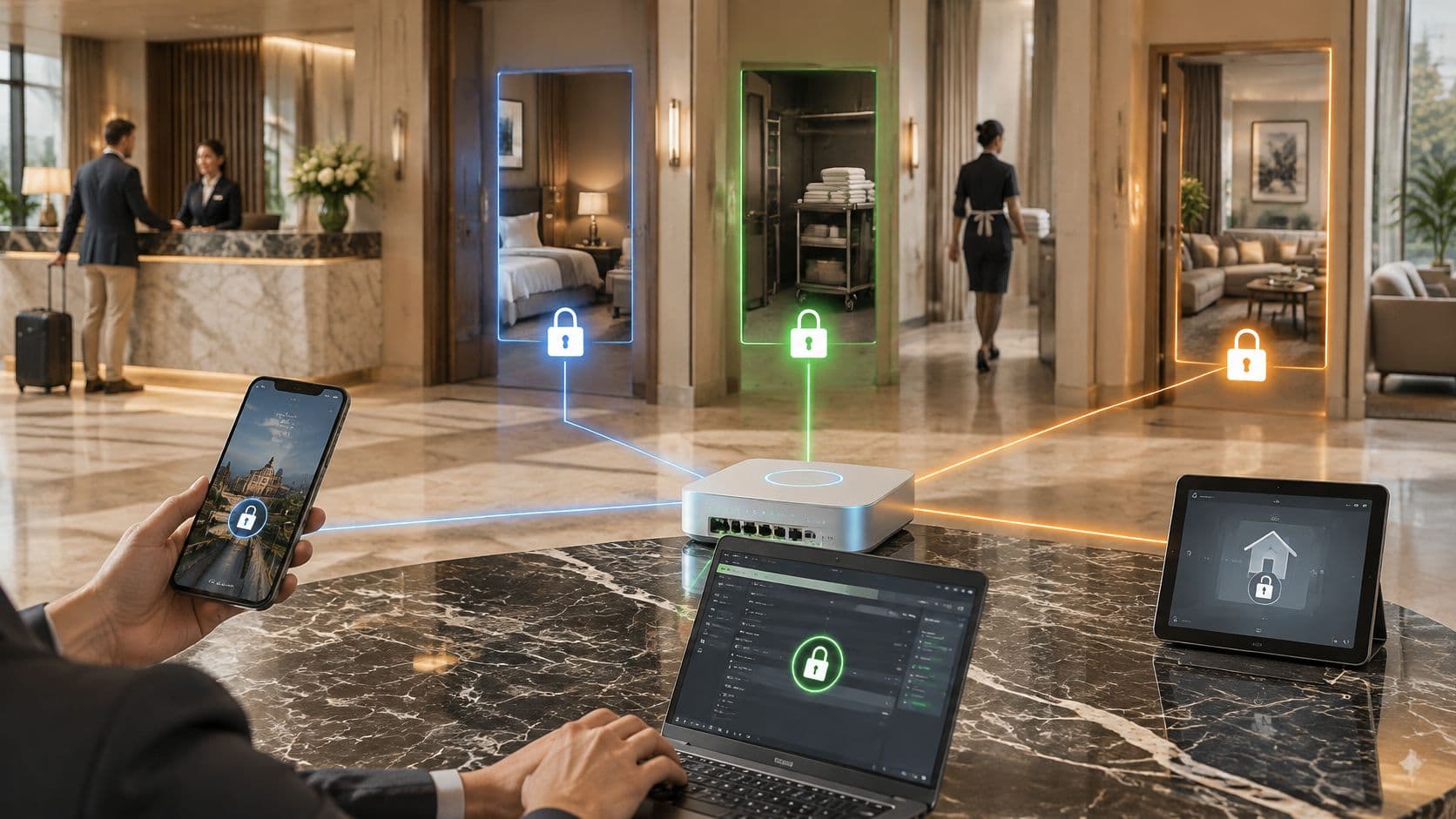
तुम्ही एखाद्या हॉटेलच्या लॉबीमध्ये, हॉस्पिटलच्या वेटिंग रूममध्ये किंवा नातेवाईकांच्या किचन टेबलवर बसलेले असता, तुमचा फोन Connected असे दाखवतो आणि तरीही काहीही लोड होत नाही. हीच ती वेळ असते जिथे बहुतेक WiFi लोक अस्वस्थ होतात. नेटवर्कशी जोडले जाणे (Joining) आणि खरोखर ऑनलाइन होणे (getting online) या दोन वेगवेगळ्या गोष्टी आहेत, आणि पहिल्या गोष्टीत यशस्वी होऊनही तुम्ही दुसऱ्या गोष्टीत अपयशी ठरू शकता.
जर तुम्ही विचारत असाल की मी आता WiFi वर कसा जाऊ,
तर तुम्ही कोणत्या प्रकारच्या नेटवर्कचा सामना करत आहात हे शोधून सुरुवात करा. चुकीच्या होम पासवर्डवरील उपाय अशा कॅफे नेटवर्कवर निरुपयोगी असतो जे तुम्ही लॉगिन पेज पूर्ण करण्याची वाट पाहत असते, आणि प्रमाणपत्र मागणाऱ्या कामाच्या सिस्टमवर यापैकी काहीही मदत करत नाही. प्रथम परिस्थितीशी जुळवून घ्या, नंतर योग्य पायऱ्यांचे पालन करा.तुमचे नेटवर्क कोणती कनेक्शन पद्धत वापरते
नेटवर्कच्या प्रकारापासून सुरुवात करा, कारण तुम्ही कोणतीही सेटिंग बदलण्यापूर्वी तुम्हाला काय हवे आहे ते यावरून ठरते. एकाच नावाचा अर्थ वेगवेगळ्या ठिकाणी वेगवेगळ्या पद्धती असा असू शकतो, त्यामुळे राउटर लेबल किंवा ठिकाणावरील साइनबोर्डवर असणारे नाव खालील रो (row) शी जुळवा आणि नंतर त्या पद्धतीचे अनुसरण करा.
| नेटवर्कचा प्रकार | तुम्हाला कशाची गरज आहे | तुम्ही कसे जोडले जाता | सामान्य अडचण |
|---|---|---|---|
| होम राऊटर (WPA2 किंवा WPA3 पासवर्ड) | राऊटर लेबलमधून नेटवर्कचे नाव आणि पासवर्ड | नाव निवडा आणि पासवर्ड टाका | चुकीचा टाईप केलेला पासवर्ड किंवा 2.4 GHz आणि 5 GHz नावांची जोडी |
| कॅफे किंवा हॉटेलचे गेस्ट नेटवर्क (कॅप्टिव्ह पोर्टल) | बोर्डवरील ओपन नेटवर्कचे नाव | कनेक्ट व्हा, नंतर ब्राऊजरमध्ये लॉगिन पेज पूर्ण करा | लॉगिन पेज कधीच दिसत नाही |
| ऑफिसचे नेटवर्क (WPA2 किंवा WPA3-Enterprise) | IT कडून युझरनेम आणि पासवर्ड किंवा सर्टिफिकेट | नेटवर्क निवडा, क्रेडेंशियल्स प्रविष्ट करा, सर्व्हर सर्टिफिकेट तपासा | सर्टिफिकेटची चेतावणी किंवा चुकीचे युझरनेम फॉरमॅट |
| Passpoint किंवा OpenRoaming | आगाऊ इन्स्टॉल केलेले डिव्हाइस प्रोफाईल | प्रोफाईल उपलब्ध झाल्यावर आपोआप कनेक्ट होते | कोणतेही प्रोफाईल इन्स्टॉल केलेले नाही, त्यामुळे डिव्हाइस कनेक्ट होणार नाही |
| हॉस्पिटल किंवा इतर ठिकाणांचे गेस्ट नेटवर्क | वॉर्ड किंवा प्रवेशद्वारावरील बोर्डवरील नाव | अटी मान्य करा, ईमेल किंवा ॲक्सेस कोड टाका | 12 किंवा 24 तासांनंतर सेशन संपते आणि पुन्हा रजिस्ट्रेशन आवश्यक असते |
गृह WiFi ची सुरुवात सहसा फिक्स्ड ब्रॉडबँड आणि राउटरने होते जे त्या लाईनला स्थानिक वायरलेस नेटवर्कमध्ये रूपांतरित करते. Ofcom ने अहवाल दिला आहे की, जुलै 2024 पर्यंत, फुल-फायबर ब्रॉडबँड UK मधील 69% घरांसाठी, म्हणजेच अंदाजे 30.1 दशलक्ष घरांपैकी 20.7 दशलक्ष घरांसाठी उपलब्ध होते, जे सप्टेंबर 2023 मधील 57% वरून वाढले आहे. उपलब्धता म्हणजे वापर नव्हे. ज्या घरांमध्ये फुल फायबर उपलब्ध होते, त्यापैकी 35%, किंवा 7.5 दशलक्ष घरांनी जुलै 2024 पर्यंत साइन अप केले होते.
जर तुमच्या ओळीत शेअर केलेला पासवर्ड असेल, तर खालील स्टेप-बाय-स्टेप पद्धत वापरा. त्यात लॉगिन पेज किंवा प्रोफाईल असे असल्यास, पासवर्ड शोधणे सोडा आणि जुळणाऱ्या पद्धतीवर जा.
होम किंवा वर्क नेटवर्कशी कसे जोडायचे
घरातील बहुतेक समस्या सामान्य असतात: एरोप्लेन मोड सुरू राहणे, एक चुकीचे अक्षर किंवा जुना सेव्ह केलेला पासवर्ड. या चार पायऱ्यांमधून क्रमाने काम करा आणि प्रत्येकानंतर निकाल तपासा.
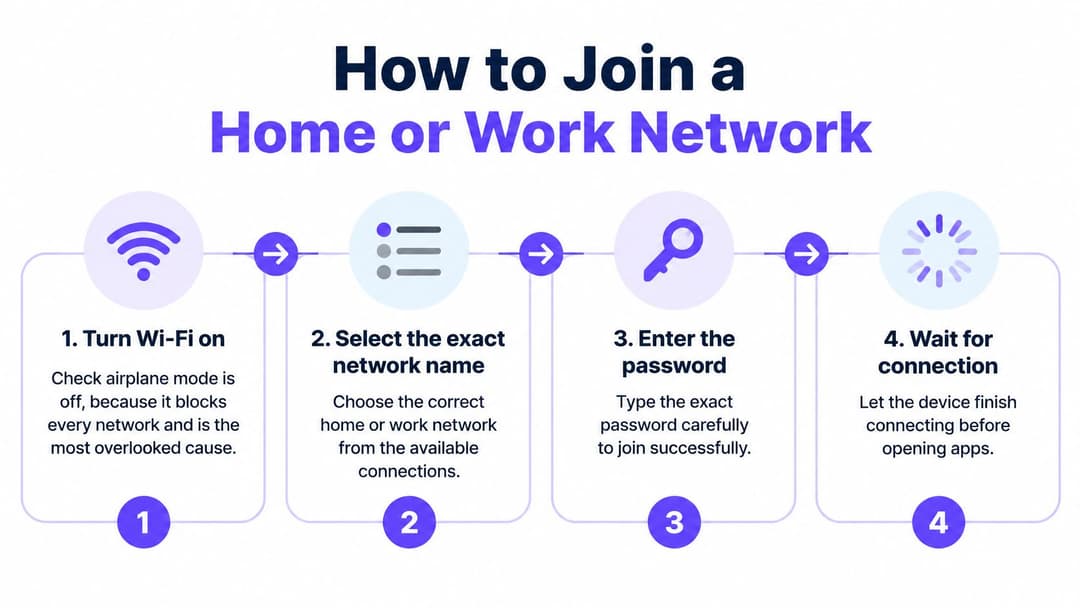
क्रमाने चार पायऱ्या
- WiFi चालू करा आणि एअरप्लेन मोड बंद असल्याची खात्री करा: एअरप्लेन मोड एकाच वेळी सर्व नेटवर्क्स ब्लॉक करतो आणि हे दुर्लक्षित राहणारे सर्वात मोठे कारण आहे, कारण WiFi सूची रिक्त राहते.
- तंतोतंत तेच नेटवर्क नाव निवडा: राउटरचे लेबल किंवा ठिकाणाच्या पाटीवरील नावाशी त्याचे अक्षर अन् अक्षर जुळवून पहा. अगदी मिळतेजुळते नाव हे निष्काळजी युजर्सना जाळ्यात ओढण्यासाठी तयार केलेला बनावट हॉटस्पॉट असू शकतो.
- WPA2 किंवा WPA3 पासवर्ड हळूहळू एंटर करा: कॅपिटल अक्षरे, शून्य विरुद्ध 'O' हे अक्षर आणि चिन्हे लक्षपूर्वक पहा. तुमच्या डिव्हाइसमध्ये पासवर्ड दाखवण्याचा पर्याय असल्यास तो वापरा, कारण बहुतांश न जुळणारे पासवर्ड त्रुटींमुळे नसून टायपिंगच्या चुकांमुळे असतात.
- तुम्ही केवळ कनेक्ट नसून ऑनलाइन आहात याची खात्री करा: एखादे पृष्ठ उघडा आणि ते लोड होत असल्याची पडताळणी करा. WiFi आयकॉन केवळ तुमचे डिव्हाइस राउटरशी जोडले गेल्याचे सिद्ध करतो. त्यावरून राउटरने त्याला ॲड्रेस किंवा कार्यरत मार्ग दिला आहे हे सिद्ध होत नाही.
NCSC सुरक्षेने कनेक्ट करण्याचे मार्गदर्शन WPA2 किंवा मजबूत एनक्रिप्शनची आणि डीफॉल्ट राउटर पासवर्डऐवजी मजबूत, लक्षात राहणारा पासवर्ड वापरण्याची शिफारस करते, आणि आधुनिक ISP-पुरवलेले राउटर सामान्यतः डीफॉल्टनुसार WiFi ट्रॅफिक एनक्रिप्ट करतात. डीफॉल्ट सेटअप कार्य करत असले तरीही घरी याचे पालन करा.
दोन सामान्य चुका
- एक जुना सेव्ह केलेला पासवर्ड: जर राउटरचा पासवर्ड बदलला असेल, तर तुमचा फोन जुना पासवर्डच देत राहतो. नेटवर्क फॉरगेट करा, नंतर पुन्हा जॉईन व्हा आणि सध्याचा नवीन पासवर्ड टाईप करा.
- 2.4 GHz आणि 5 GHz ची स्प्लिट जोडी: काही राउटर दोन समान नावे ब्रॉडकास्ट करतात. एक निवडा आणि त्याचा पासवर्ड सुसंगतपणे वापरा. 2.4 GHz पर्याय सहसा भिंतींमधून अधिक लांबपर्यंत पोहोचतो, तर 5 GHz जवळ जलद असतो.
यशस्वी कनेक्शन असे दिसते: कनेक्ट आयकन, तुमच्या नेटवर्क सेटिंग्जमध्ये दाखवलेला ॲड्रेस, आणि HTTPS वर लोड होणारे पेज. कोणतेही पाऊल अपयशी ठरल्यास, न पाहता वारंवार टाइप करत राहू नका. खालील ट्रबलशूटिंग टेबलमध्ये तुमच्या समस्येचे लक्षण शोधा आणि त्या विशिष्ट कारणाचे निवारण करा.
व्यावहारिक नियम: कनेक्टेड म्हणजे तुमचे डिव्हाइस राऊटरपर्यंत पोहोचले आहे. ऑनलाइन म्हणजे वास्तविक पेज लोड होते. दुसऱ्याची चाचणी करा.
कॅप्टिव्ह पोर्टलच्या पुढे कसे जायचे
तुम्ही कॅफेच्या नेटवर्कशी जोडले गेला आहात, ते 'कनेक्टेड' दाखवत आहे, परंतु काहीही उघडत नाही. ही सहसा कोणतीही त्रुटी नसते. तुम्ही ब्राऊजर पेज पूर्ण करेपर्यंत कॅप्टिव्ह पोर्टल तुमचा ट्रॅफिक रोखून ठेवते आणि त्यानंतरच ते तुम्हाला इंटरनेट वापरण्याची अनुमती देते.
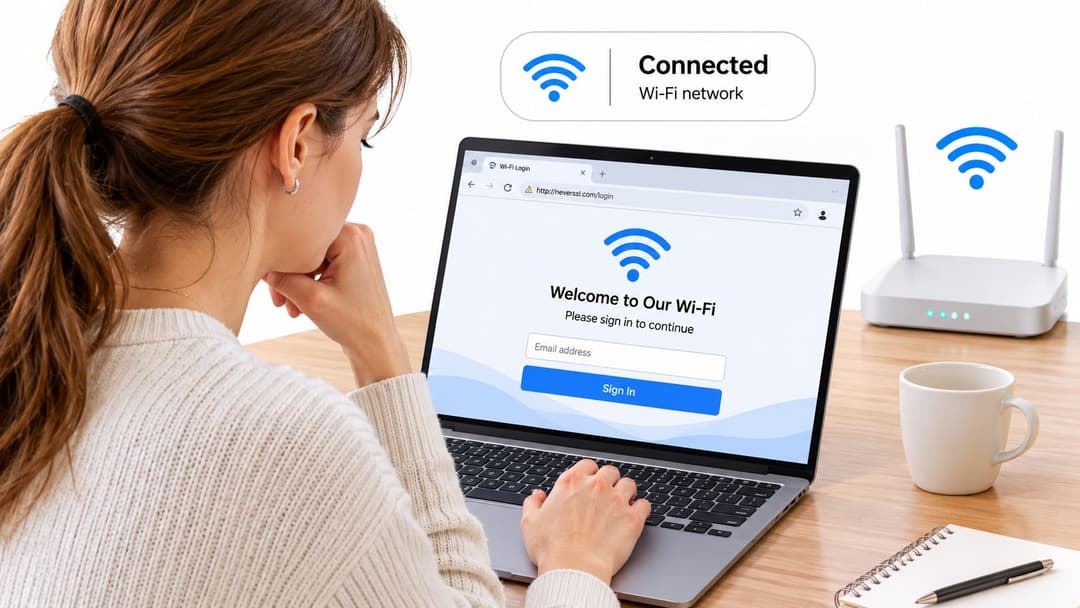
लॉगिन पेज सुरू करणाऱ्या पायऱ्या
- पाटीवर दर्शवलेल्या ओपन नेटवर्कमध्ये सामील व्हा: कर्मचारी ओळखत नसलेले आणि मिळतेजुळते दिसणारे भलतेच नाव निवडू नका.
- मोबाईल डेटा तात्पुरता बंद करा: फोन कधीकधी त्याऐवजी मोबाईल सिग्नलवरून ट्रॅफिक पाठवतात, त्यामुळे पोर्टलला तुमची विनंती दिसत नाही आणि ते कधीच उघडत नाही.
- HTTPS न वापरणारा कोणताही साधा वेब पत्ता उघडा: रीडायरेक्ट होण्यासाठी एका साध्या विनंतीची आवश्यकता असते. बॅकग्राउंडमध्ये कनेक्ट होण्याचा प्रयत्न करणारे सुरक्षित ॲप ते ट्रिगर करणार नाही. हे रीडायरेक्ट कसे कार्य करते याबद्दल तुम्ही कॅप्टिव्ह पोर्टल मार्गदर्शकामध्ये अधिक वाचू शकता.
- ठिकाणाद्वारे आवश्यक असणारी माहिती पूर्ण करा: अटी स्वीकारा, ईमेल पत्ता किंवा ॲक्सेस कोड एंटर करा किंवा तपशीलांसह नोंदणी करा, नंतर सामान्य वेबसाइट लोड होईपर्यंत ते पृष्ठ उघडे ठेवा.
UK मधील सर्व ठिकाणे हे एकाच प्रकारे करत नाहीत. North Cheshire and Mersey NHS पेशंट WiFi माहिती एका व्यापक पद्धतीचे प्रतिनिधित्व करते जिथे NHS इंग्लंडला लोकांच्या NHS WiFi वापरासाठी एक सुसंगत लँडिंग पेज वापरणे आवश्यक आहे, तर वैयक्तिक ट्रस्ट वेगवेगळ्या ॲक्टिव्हेशन पद्धती, फक्त अटी स्वीकारणे, ईमेल पत्ता प्रविष्ट करणे किंवा वैयक्तिक तपशीलांसह नोंदणी करण्याची तक्रार करतात. सत्राची लांबी देखील बदलते: एका NHS ट्रस्टला 24 तासांनंतर पुन्हा नोंदणी आवश्यक असते, तर दुसरा ट्रस्ट 12-तासांचे सत्र प्रदान करतो.
काहीही उघडत नसताना
WiFi बंद आणि चालू करा, VPN किंवा प्रायव्हेट DNS तात्पुरते डिसेबल करा, नंतर नेटवर्क फॉरगेट करा आणि पुन्हा जॉईन करा. ही साधने पोर्टल ज्या रिडायरेक्टवर अवलंबून असते ते ब्लॉक करू शकतात. ते तरीही दिसत नसल्यास, नोंदणी किंवा ॲक्सेस कोड आवश्यक आहे का ते कर्मचाऱ्यांना विचारा. विशेषतः हॉस्पिटलमध्ये, लवकर विचारा. जेव्हा तुम्ही अस्वस्थ असलेल्या एखाद्या व्यक्तीला मदत करत असता आणि तुम्हाला तांत्रिक समस्यांची गरज नसते, तेव्हा कर्मचाऱ्यांची मदत महत्त्वाची ठरते.
एंटरप्राइज आणि Passpoint कनेक्शन्स स्पष्ट केले आहेत
कामाचे WiFi वेगळे दिसते कारण ते फक्त तुमचे डिव्हाइस नाही, तर तुमची ओळख पटवते. इमारतीतील प्रत्येकाला माहित असलेल्या एका सामायिक पासफ्रेजऐवजी, WPA2 किंवा WPA3-Enterprise तुमचा स्वतःचा युझरनेम आणि पासवर्ड विचारते, किंवा डिव्हाइसवर इंस्टॉल केलेल्या प्रमाणपत्रासह ओळख सिद्ध करते.
समजा तुम्ही नवीन नोकरी सुरू केली आहे आणि IT ने तुम्हाला स्टाफ नेटवर्कमध्ये सामील होण्यास सांगितले आहे. तुम्ही ते निवडता, IT ने तुम्हाला दिलेल्या अचूक फॉरमॅटमध्ये तुमचा कामाचा युझरनेम प्रविष्ट करा, कदाचित लहान लॉगिन ऐवजी ईमेल पत्ता, नंतर तुमचा पासवर्ड प्रविष्ट करा. तुमचे डिव्हाइस नंतर सर्व्हर प्रमाणपत्र दाखवू शकते. तुम्ही ते स्वीकारण्यापूर्वी त्यावरील नाव तुमच्या संस्थेशी जुळत असल्याची खात्री करा. ही तपासणी म्हणजे तुमचे डिव्हाइस तुमच्या नियोक्त्याच्या वास्तविक सिस्टीमशी संवाद साधत असल्याची खात्री करण्याची पद्धत आहे, जसे या WPA-Enterprise ग्लॉसरी एन्ट्री मध्ये स्पष्ट केले आहे.
सार्वजनिक नेटवर्कवर अज्ञात प्रमाणपत्र कधीही स्वीकारू नका. तुमच्या कपंनीच्या नेटवर्कवर हा एक चेकपॉइंट आहे. इतर कुठेही, हे बनावट नेटवर्क असण्याचे चेतावणी चिन्ह आहे.
प्रमाणपत्र-आधारित (Certificate-based) ॲक्सेसमुळे टाइप करण्याची गरज राहत नाही. IT विभाग तुमच्या लॅपटॉप किंवा फोनवर मॅनेज केलेले प्रोफाइल इंस्टॉल करतो आणि डिव्हाइस प्रत्येक वेळी आपले प्रमाणपत्र आपोआप सादर करते. तुम्हाला शेअर करण्यासाठी किंवा लीक होण्यासाठी पासवर्ड माहित असण्याची गरज नसते, आणि IT इतर कोणाचाही ॲक्सेस न बदलता त्या एका डिव्हाइसचा ॲक्सेस रद्द करू शकते.
Passpoint आणि OpenRoaming पुन्हा वेगळ्या प्रकारे कार्य करतात. आगाऊ इंस्टॉल केलेले प्रोफाइल तुमच्या डिव्हाइसला सहभागी नेटवर्क शोधण्याची आणि स्प्लॅश पेज किंवा पासवर्ड प्रॉम्प्टशिवाय आपोआप जोडण्याची अनुमती देते. यात तडजोड म्हणजे पूर्वतयारी: त्या प्रोफाइलशिवाय, तुम्हाला अनेकदा नेटवर्क सूचीबद्ध झालेले दिसू शकते परंतु तुम्ही त्यात जोडले जाऊ शकत नाही, आणि कितीही टॅप केले तरी मदत होणार नाही.
तुम्ही पोहोचण्यापूर्वी IT ला विचारायचे प्रश्न
- कोणता प्रमाणीकरण प्रकार लागू होतो: वैयक्तिक क्रिडेन्शियल्स, प्रमाणपत्र किंवा दोन्ही?
- डिव्हाइस कंपनी-व्यवस्थापित असणे आवश्यक आहे का: काही नेटवर्क्स वैयक्तिक डिव्हाइस थेट नाकारतात.
- प्रथम काही इंस्टॉल करणे आवश्यक आहे का: तुम्ही रिसेपशनमध्ये कनेक्ट होण्यात अपयशी ठरल्यानंतर नाही, तर तुम्ही साइटवर येण्यापूर्वी सामान्यतः प्रमाणपत्र किंवा प्रोफाइल उपलब्ध असणे आवश्यक असते.
पहिल्या दिवसापूर्वी, साइटला भेट देण्यापूर्वी किंवा कॉन्फरन्सपूर्वी ते तीन प्रश्न विचारल्याने सर्वात सामान्य एंटरप्राइझ अपयश वाचते: डिव्हाइसवर योग्य क्रेडेंशियल न असणे.
सार्वजनिक WiFi
वर सुरक्षित राहणेजेव्हा तुमच्याकडे घरी इंटरनेट ॲक्सेस नसतो, तेव्हा सार्वजनिक WiFi कनेक्शन उपयुक्त ठरू शकते. काही व्यक्ती ऑनलाइन जाण्यासाठी लायब्ररी, कॅफे, हॉस्पिटल्स किंवा इतर सार्वजनिक ठिकाणांवर अवलंबून असतात. व्यावहारिक प्रश्न असा आहे की तुम्ही काय करण्याचा प्लॅन करत आहात: कनेक्ट केलेले असणे म्हणजे प्रत्येक काम सुरक्षित आहे किंवा तुम्ही ऑनलाइन आहात असा आपोआप होत नाही.
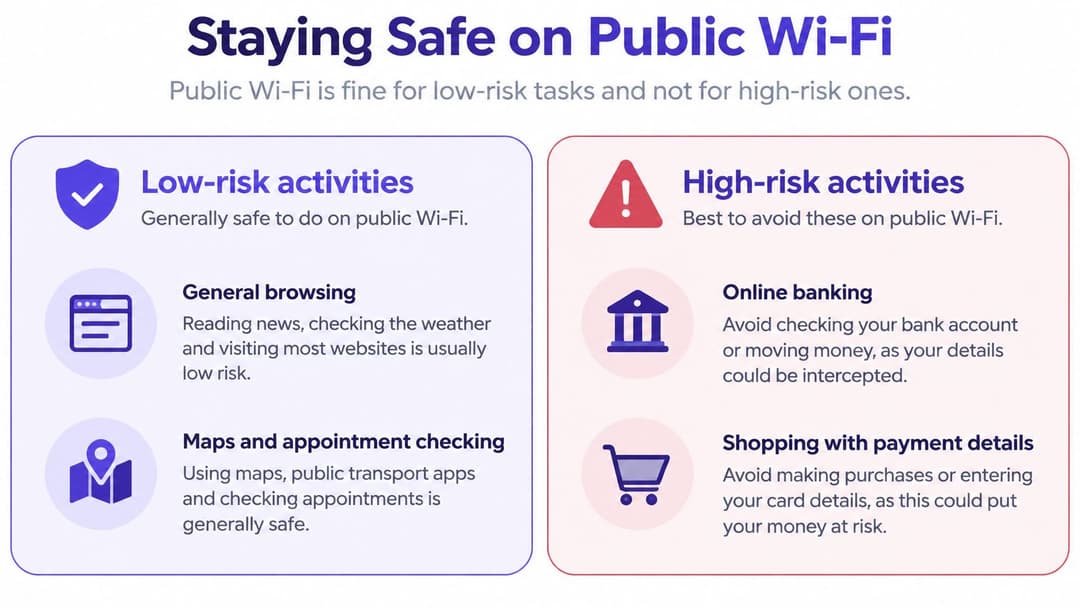
सामान्य ब्राउझिंग, नकाशे (maps), अपॉइंटमेंटची माहिती आणि मेसेजिंगसाठी सार्वजनिक WiFi वापरा. बँकिंग, वैद्यकीय नोंदी किंवा कामाच्या क्रेडेंशियल्ससाठी मोबाइल डेटा वापरा किंवा तुम्ही विश्वास ठेवू शकता अशा नेटवर्कवर येईपर्यंत वाट पाहा. जर एखादे पेज लोड होत असेल परंतु सर्व्हिस काम करत नसेल, तर तुम्हाला कार्यरत इंटरनेट ॲक्सेस न देताच WiFi कनेक्ट झालेले असू शकते.
तुमचे खरोखर संरक्षण कशामुळे होते
- HTTPS वापरा: पत्ता HTTPS ने सुरू होत असल्याची खात्री करा. हे तुमचे डिव्हाइस आणि त्या वेबसाइटमधील कनेक्शन एनक्रिप्ट करते, परंतु ते बनावट साइटला विश्वसनीय बनवत नाही.
- संवेदनशील कामांसाठी मोबाईल डेटा किंवा विश्वासू VPN निवडा: एंटरप्राइज WiFi सुरक्षितता मार्गदर्शक संस्था नेटवर्क ॲक्सेसचे संरक्षण कसे करतात हे स्पष्ट करतो.
- सॉफ्टवेअर अपडेट ठेवा आणि मल्टीफॅक्टर ऑथेंटिकेशन वापरा: अपडेट्स ज्ञात सुरक्षितता त्रुटी दूर करतात, तर मल्टीफॅक्टर ऑथेंटिकेशन तुमच्या पासवर्डपलीकडे अतिरिक्त तपासणी जोडते.
- नंतर सार्वजनिक नेटवर्क्स रिमूव्ह (Forget) करा: यामुळे तुम्ही पुन्हा त्याच ठिकाणावरून जाताना तुमचे डिव्हाइस आपोआप रीकनेक्ट होण्याची शक्यता कमी होते.
इव्हिल ट्विन वर लक्ष ठेवा, हे एका अधिकृत ठिकाणाच्या नेटवर्कसारखेच नाव वापरणारे हॉटस्पॉट असते. दोन नेटवर्क्सची नावे सारखीच असल्यास, किंवा उघडे नेटवर्क अनपेक्षितपणे पासवर्ड मागत असल्यास, डिस्कनेक्ट करा आणि कर्मचाऱ्यांना कोणते नेटवर्क वापरायचे ते विचारा. गेस्ट सत्रांची मुदत देखील संपू शकते, त्यामुळे इंटरनेट ॲक्सेस गमावला असला तरीही डिव्हाइस WiFi ला कनेक्ट राहू शकते.
वारंवार अयशस्वी होणारे कनेक्शन्स दुरुस्त करणे
सामान्य चेकलिस्टवरून नाही, तर तुमची स्क्रीन काय दाखवते तिथून सुरुवात करा. खालील प्रत्येक लक्षण कनेक्शन तुटण्याच्या वेगवेगळ्या टप्प्याकडे निर्देश करते, त्यामुळे उपायांची परस्परांशी अदलाबदल करता येत नाही.
| लक्षण | संभाव्य कारण | उपाय |
|---|---|---|
| कनेक्ट केले आहे पण इंटरनेट नाही | IP ॲड्रेस किंवा DNS नियुक्त केलेला नाही | नेटवर्क फॉरगेट करा, पुन्हा जुळा आणि नंतर राऊटर रिस्टार्ट करा |
| लॉगिन पेज कधीच दिसत नाही | कॅप्टिव्ह पोर्टल ट्रिगर झाले नाही | WiFi बंद करून पुन्हा चालू करा, HTTPS शिवाय एक साधे वेब ॲड्रेस उघडा |
| पासवर्ड नाकारला गेला | टाइपिंगची चूक, कॅपिटल अक्षरे किंवा जुना सेव्ह केलेला पासवर्ड | काळजीपूर्वक पुन्हा टाईप करा, सेव्ह केलेले नेटवर्क हटवा आणि ते पुन्हा प्रविष्ट करा |
| ऑफिसच्या नेटवर्कवर सर्टिफिकेटची चेतावणी | डिव्हाइस संस्थेवर विश्वास ठेवत नाही | सर्टिफिकेटचे नाव तपासा, नंतर IT ला प्रोफाईल इन्स्टॉल करण्यास सांगा |
| ठराविक वेळेनंतर डिस्कनेक्ट होते | गेस्ट सेशनची मुदत संपली आहे | पुन्हा रजिस्ट्रेशन करा किंवा कर्मचाऱ्यांकडून ॲक्सेस कोड मागा |
| नेटवर्क दिसत आहे पण कनेक्ट होत नाही | डिव्हाइस WPA2 किंवा WPA3 साठी खूप जुने आहे | डिव्हाइस सपोर्ट तपासा किंवा सपोर्टेड नेटवर्क वापरा |
| सार्वजनिक ठिकाणी ओळखीचे नाव पासवर्ड मागत आहे | संभाव्य बनावट (evil twin) नेटवर्क असू शकते | डिस्कनेक्ट करा, नेटवर्क फॉरगेट करा आणि कर्मचाऱ्यांकडून नावाची खात्री करा |
त्याच क्रमाने काम करा, आधी जलद उपाय करा. WiFi चालू-बंद करणे, नेटवर्क फॉरगेट करून पुन्हा कनेक्ट करणे आणि होम राऊटर रिस्टार्ट करणे यासाठी प्रत्येक वेळेस सुमारे एक मिनिट लागतो आणि यामुळे तुमचे डिव्हाइस धरून ठेवलेल्या जुन्या सेटिंग्ज साफ होतात. अधिक सखोल काही बदलण्यापूर्वी मी त्यापासून सुरुवात करेन, कारण ते दुष्परिणामांशिवाय बहुतेक पुन्हा होणाऱ्या त्रुटींचे निवारण करतात.
अधिक सखोल कारणांसाठी इतर लोकांची गरज असते. तुमच्या डिव्हाइसचा विश्वास नसलेले प्रमाणपत्र IT द्वारे इंस्टॉल किंवा नूतनीकरण केले जाणे आवश्यक आहे, आणि तुम्ही ते WiFi सेटिंग्ज स्क्रीनवरून ठीक करू शकत नाही. मुदत संपलेल्या गेस्ट सत्रासाठी पासवर्ड रिसेट नव्हे, तर ठिकाणाची नोंदणी प्रक्रिया पुन्हा पूर्ण करणे आवश्यक असते. नेटवर्कच्या सुरक्षा मानकांशी सुसंगत नसलेले जुने डिव्हाइस तुम्ही कितीही वेळा प्रयत्न केला तरी जोडले जाणार नाही.
त्याच नेटवर्कवर दुसऱ्या डिव्हाइसची चाचणी करा. ते देखील अयशस्वी झाल्यास, तुमचे डिव्हाइस ही समस्या नाही आणि त्यात अधिक फेरफार केल्याने तुमचा वेळ वाया जातो.
एकाच राऊटरवरील प्रत्येक डिव्हाइस अयशस्वी झाल्यास, राऊटरचा ब्रॉडबँड लाइट आउटेज दर्शवत असल्यास किंवा नेटवर्कचे नाव संशयास्पद वाटत असल्यास ट्रबलशूटिंग थांबवा आणि ठिकाण किंवा प्रदात्याशी संपर्क साधा. ते तुमचे सेटिंग्स दुरुस्त करण्यासाठी नाहीत.
तुम्ही खरोखर ऑनलाइन आहात याची पुष्टी करा
तुमचे पुढील पाऊल तुम्ही कुठे कनेक्ट करत आहात यावर अवलंबून असते. घरी असल्यास, नेटवर्क नाव आणि राउटर लेबलचे नाव पुन्हा एकदा तपासून पाहा. स्पष्टपणे दिसणारे कॅरेक्टर्स काळजीपूर्वक पुन्हा एंटर केल्यानंतरही पासवर्ड वारंवार चुकीचा दाखवत असल्यास, वेगवेगळ्या प्रकारची अनुमाने लावण्यापेक्षा थेट राउटरवरच तो रिसेट करा.
कॅफे किंवा हॉटेलमध्ये, पोर्टल पूर्णपणे भरा आणि सत्राचा कालावधी लक्षात घ्या (बहुतेकदा 12 किंवा 24 तास), जेणेकरून उद्या अचानक लॉगआउट झाल्यास तुम्हाला आश्चर्य वाटणार नाही. दोष नसताना त्याचे निदान करण्याऐवजी तो संपल्यावर पुन्हा नोंदणी करण्याची योजना करा.
कामाच्या ठिकाणी, तुम्ही तिथे जाण्यापूर्वी IT विभागाकडून प्रमाणीकरण प्रकार (authentication type) कन्फर्म करा आणि आधी एखादे सर्टिफिकेट किंवा प्रोफाइल इंस्टॉल करणे आवश्यक आहे का ते विचारा. हा एकच प्रश्न सर्वात त्रासदायक अपयश टाळतो - ज्या डिव्हाइसला कधीही अनुमती मिळणार नव्हती, ते घेऊन रिसेप्शनमध्ये उभे राहणे.
जर तुम्ही स्वतः अतिथी किंवा कर्मचाऱ्यांचा ॲक्सेस व्यवस्थापित करत असाल, तर हा निर्णय वेगळा असतो. आमच्या Guest WiFi कनेक्शन पद्धतींमध्ये कॅप्टिव्ह पोर्टल, Passpoint आणि The Purple ॲप यांचा समावेश आहे, तर Staff WiFi कनेक्शन पद्धतींमध्ये Passpoint, xPSK, Certificate WiFi आणि MDM द्वारे WiFi या पद्धती समाविष्ट आहेत. Connect guest WiFi प्लॅन मोफत आहे, त्यामुळे प्रत्येक ठिकाणावर एका पद्धतीचा अवलंब करण्यापूर्वी तुमच्या मालमत्तेशी आणि IT धोरणाशी त्या पद्धतींची तुलना करून पहा.
छोट्या चाचणीसह पूर्ण करा. तुम्हाला आवश्यक असलेले पेज तुमच्या विश्वासातील डिव्हाइसवर HTTPS द्वारे लोड झाल्यास, तुम्ही ऑनलाइन आहात. तिथेच थांबा आणि तुमच्या दिवसाच्या कामाला लागा.
तुम्ही असे ठिकाण चालवत असाल जिथे पाहुणे WiFi वर कसे जावे हे वारंवार विचारत असतात, तर आम्ही शेअर केलेले पासवर्ड आणि जटिल लॉगिन पेजेस कॅप्टिव्ह पोर्टल, Passpoint, किंवा Purple ॲपद्वारे सुरक्षित, सुलभ ॲक्सेससह बदलू शकतो, ज्यामध्ये सुरुवात करण्यासाठी विनामूल्य Connect प्लॅन समाविष्ट आहे. तुमच्या टीमवर अतिरिक्त काम न पडता तुमच्या सर्व ठिकाणी गेस्ट आणि कर्मचाऱ्यांचे WiFi कसे कार्य करू शकते हे पाहण्यासाठी Purple ला भेट द्या.