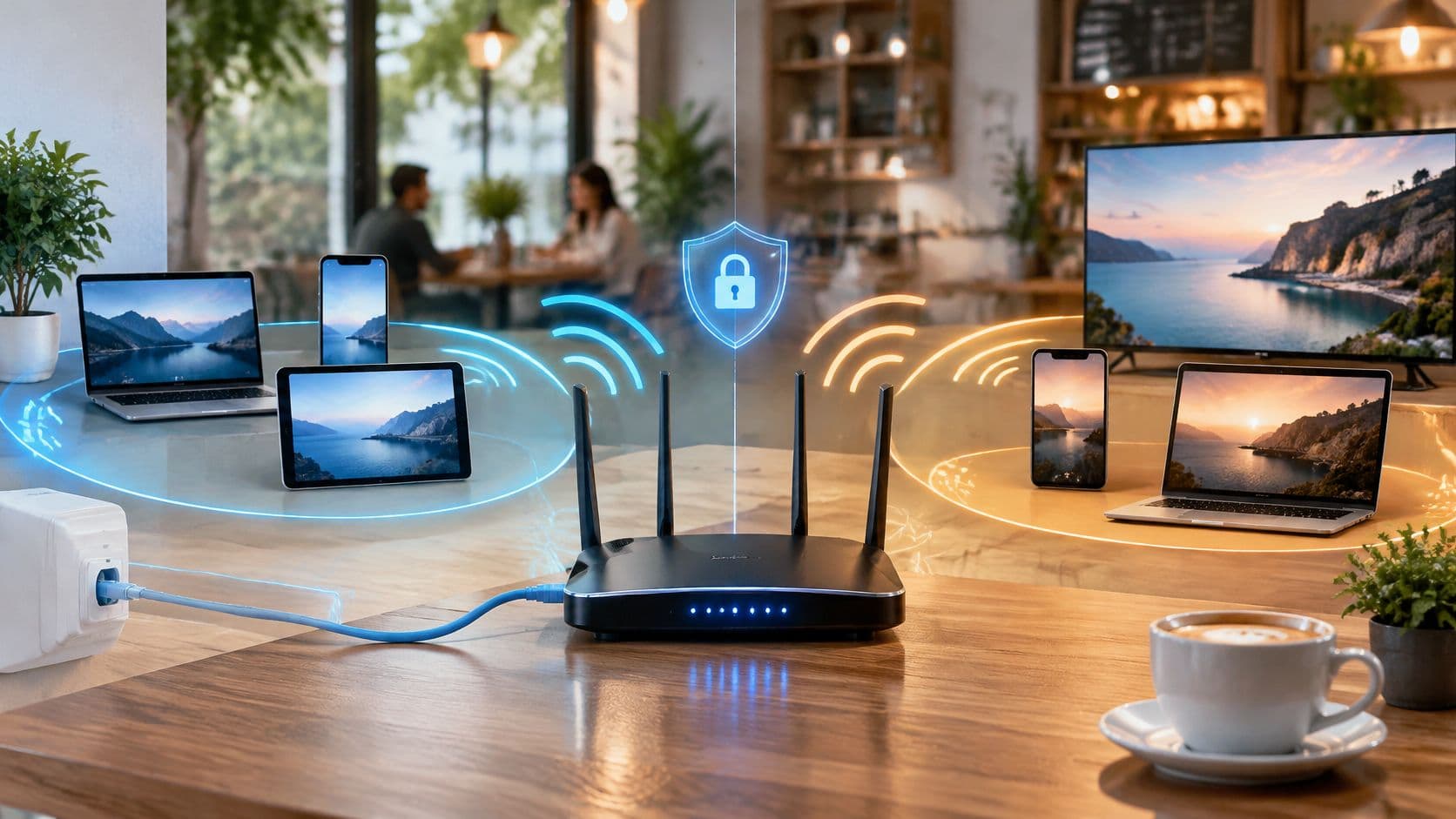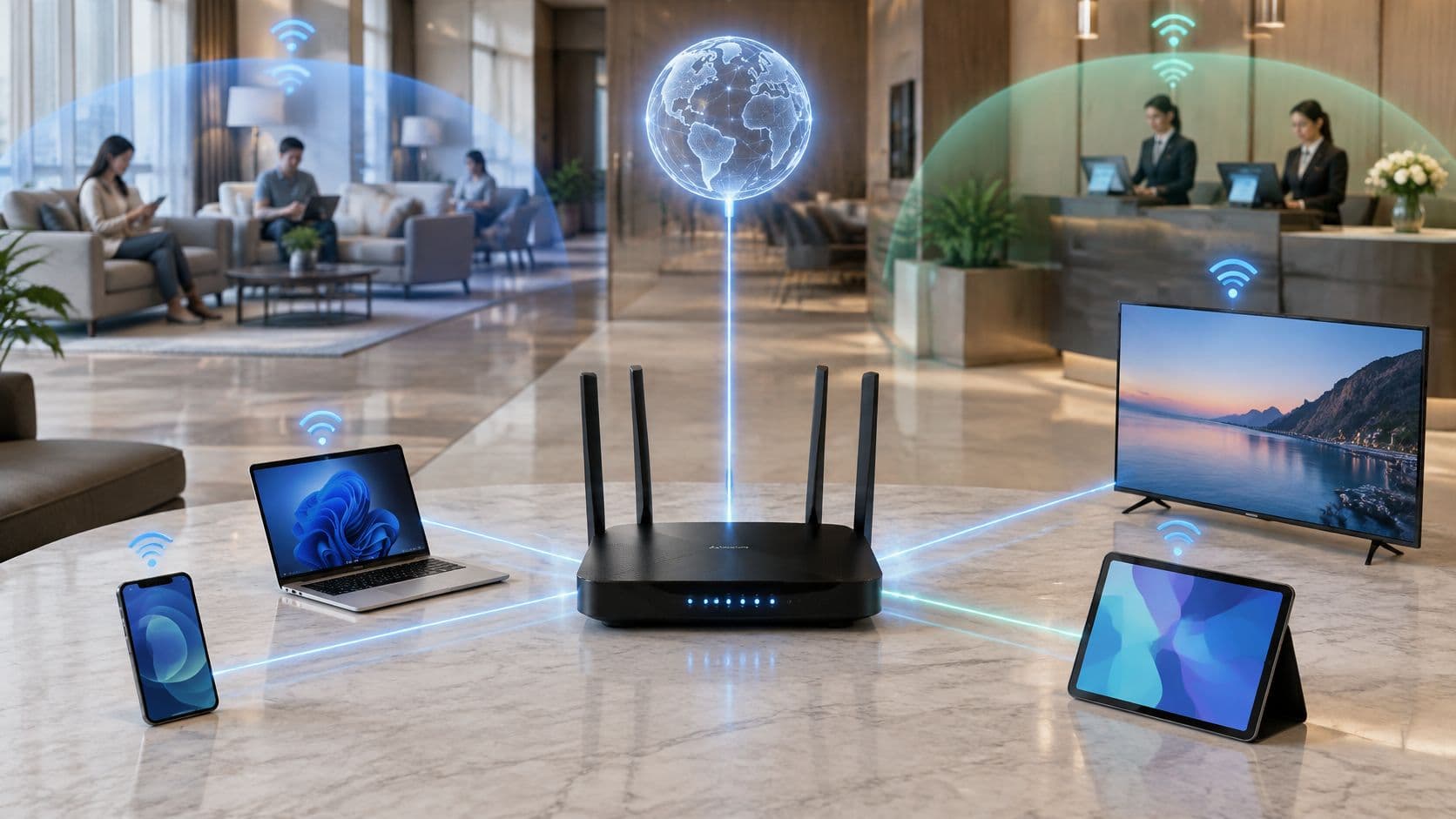
Si la línea de banda ancha ya es rápida, ¿por qué una tableta en la habitación sigue teniendo problemas de almacenamiento en búfer y por qué una laptop de un invitado a veces puede ver la caja registradora? Las personas suelen hablar de "internet" y de "el WiFi" como si fueran la misma cosa. No lo son. La línea proporciona la conexión al edificio. El router es el punto de control orientado a internet que la comparte, asigna una etiqueta a cada dispositivo y decide qué tráfico tiene permitido circular.
Las funciones que realiza un router, de un vistazo
Un router WiFi conecta sus dispositivos locales a internet y gestiona el tráfico que circula entre ellos. Realiza varias tareas a la vez, por lo que cambiar el equipo por un paquete más rápido no siempre modifica lo que usted experimenta en la habitación.
| Función | Qué hace | Ejemplo cotidiano |
|---|---|---|
| Se conecta a la banda ancha | Transfiere el tráfico entre su red local e internet | Su línea de fibra o cable llega al router, no a cada teléfono |
| Asigna direcciones (DHCP) | Otorga automáticamente a cada dispositivo una dirección privada | A un teléfono se le asigna su propia dirección privada en cuanto se conecta |
| Comparte una sola dirección (NAT) | Permite que múltiples dispositivos utilicen una sola dirección pública | Una laptop y una smart TV navegan a través de una misma línea |
| Punto de acceso inalámbrico | Convierte los datos en señales de radio y verifica las contraseñas de WiFi | Un teléfono se conecta a la banda de 5 GHz para transmitir video |
| Firewall | Bloquea el tráfico entrante no solicitado | Se descarta una sondeo externo dirigido a un puerto no utilizado |
| Calidad de servicio (QoS) | Da prioridad al tráfico sensible al tiempo sobre el tráfico masivo | Una videollamada se mantiene estable durante una descarga pesada |
DHCP es la libreta de direcciones automática. Sin él, usted tendría que ingresar manualmente una dirección en cada teléfono, laptop e impresora, y dos dispositivos podrían reclamar la misma.
NAT es la puerta de entrada compartida. Quienes están afuera ven una sola dirección pública. Por dentro, el router recuerda qué respuesta le corresponde a la laptop y cuál a la televisión.
La función inalámbrica es una tarea independiente. El router transforma los datos en señal de radio, verifica la contraseña de WiFi y permite que los dispositivos se turnen para transmitir. El firewall descarta el tráfico no solicitado desde el interior. QoS mantiene una llamada prioritaria por encima de una descarga masiva cuando ambas requieren el mismo ancho de banda.
El servicio de banda ancha finaliza en las instalaciones. El router distribuye esa conexión en el interior, razón por la cual los conceptos básicos de router para trabajadores remotos consideran al equipo del hogar como parte de la red de trabajo, no como un dispositivo secundario en un estante.
Cómo conecta un router cada dispositivo a internet
Con frecuencia se confunden dos equipos. El módem, o la unidad de terminación de fibra en la pared, recibe la línea del proveedor y la convierte en una señal utilizable dentro del edificio. El router crea la red local a partir de esa señal y funciona como el punto de control para todo lo que está dentro. En muchos hogares, el proveedor combina ambas funciones en un solo equipo. Sin embargo, las funciones se mantienen independientes aun cuando compartan la misma estructura de plástico.
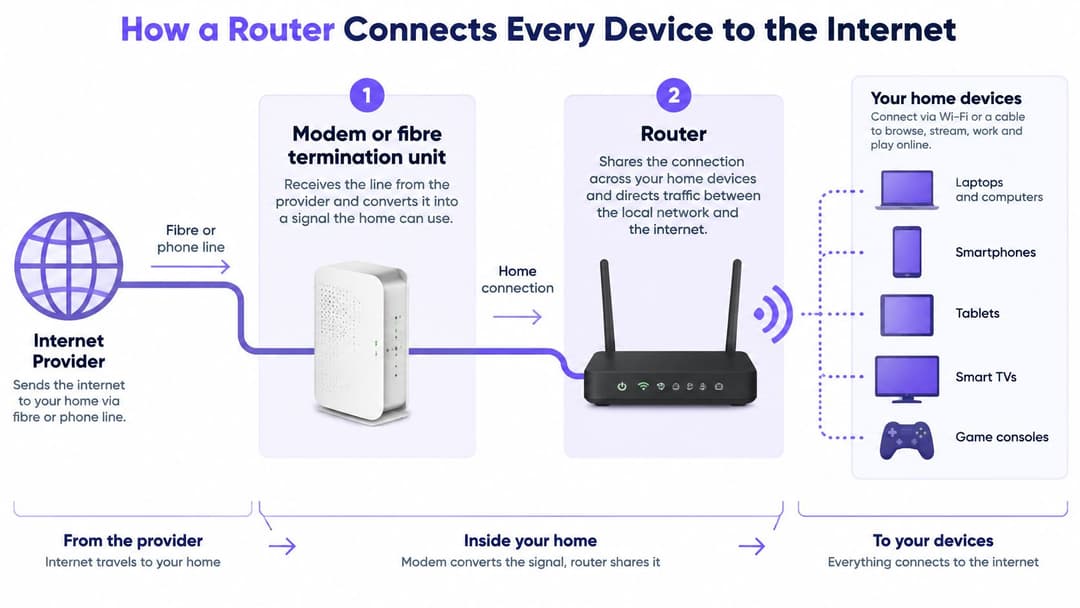
Suponga que un teléfono solicita cargar una página web. La trayectoria es corta y cada etapa cuenta con un propietario distinto.
- El teléfono solicita la página.
- El router ya asignó una dirección privada a ese teléfono, por lo que sabe quién realiza la solicitud.
- El router reescribe la solicitud saliente para que parezca provenir de la única dirección pública.
- La solicitud sale del edificio a través de la línea de banda ancha.
- Cuando se recibe la respuesta, el router la asigna a ese teléfono y se la entrega.
Junto a esto, el router convierte los datos en señal de radio, acuerda el cifrado con cada dispositivo y decide quién puede transmitir en cada momento. Funciona igual que un solo micrófono en una sala concurrida. Solo una persona debe hablar a la vez; de lo contrario, todos escuchan ruido.
La línea como tal termina en el módem. El enrutador es el punto donde una conexión entrante se transforma en múltiples conversaciones privadas y donde se determina el acceso. Ofcom ha realizado consultas sobre la apertura de más espectro de 5 GHz para WiFi, lo que destaca que el espacio radioeléctrico dentro de un inmueble es un recurso compartido. Tener una línea de banda ancha más rápida no modifica la forma en que se distribuye dicho espacio.
En su propia página de administración, vale la pena dedicar cinco minutos a tres comprobaciones. Revise el rango de direcciones que asigna el router, confirme que la contraseña de WiFi sea la que usted eligió y abra la lista de dispositivos conectados. Vale la pena cuestionar cualquier nombre que no reconozca antes de asumir que la red es únicamente suya.
Por qué una banda ancha rápida aún puede significar un WiFi lentoWiFi
La prueba de velocidad al lado del router ofrece un resultado excelente. Sin embargo, la tableta en la recámara sigue cargando. Esa diferencia es la razón más común por la que la gente se pregunta qué hacen los routers WiFi cuando el paquete contratado ya parece ser rápido.
El enrutador no genera la velocidad de banda ancha. Simplemente comparte el caudal que recibe y lo transmite mediante un enlace de radio que deben compartir todos los dispositivos activos. La actualización del informe Connected Nations de Ofcom señaló que la disponibilidad de fibra óptica completa en el Reino Unido alcanzó el 82% de las residencias (24.9 millones de hogares) para enero de 2026, mientras que la banda ancha con capacidad de gigabit alcanzó el 89% (27.1 millones de hogares). Una enorme proporción de hogares puede recibir un servicio rápido. Sin embargo, el enrutador sigue determinando cómo llega esa capacidad a cada habitación mediante el espectro, la ubicación, el estándar inalámbrico y la cantidad de dispositivos que se comunican al mismo tiempo.
A dónde se va realmente la velocidad
| Etapa | Qué la limita | Qué verificar |
|---|---|---|
| Línea de banda ancha | Velocidad contratada para todas las instalaciones | Realice una prueba de velocidad por cable junto al router |
| Rendimiento del router | Capacidad de procesamiento y NAT del router | Haga una prueba mediante cable; un resultado lento apunta al router |
| Velocidad de enlace WiFi | Tiempo de aire compartido y estándar de radio en uso | Verifique a qué banda y estándar se conecta el dispositivo |
| Distancia y muros | Pérdida de señal a través de las habitaciones y la mampostería | Compare las velocidades junto al router y en la habitación lenta |
| Demanda simultánea | Múltiples dispositivos compitiendo por un mismo canal | Pruebe en momentos de máxima ocupación en lugar de temprano por la mañana |
| Dispositivo cliente | Un estándar de WiFi anterior o un adaptador débil | Pruebe un dispositivo más nuevo antes de culpar al router |
El número impreso en la caja representa la velocidad de enlace máxima teórica. La velocidad útil es menor debido a que la sobrecarga del protocolo, las retransmisiones, el cifrado y la alternancia de turnos consumen tiempo de aire. Dos computadoras portátiles en el mismo canal no obtienen la cifra completa cada una; se dividen lo que queda después de esa sobrecarga.
Regla práctica: Realice una prueba con un cable primero y luego pruebe nuevamente en la habitación de menor velocidad mientras el edificio esté concurrido. Esas dos cifras le indicarán si el problema está en la línea, en la ubicación del router o en el dispositivo que tiene en la mano.
Los hoteles, restaurantes, residencias estudiantiles, oficinas y clínicas se enfrentan al mismo obstáculo. Una excelente conexión de red de transporte sigue ofreciendo un rendimiento deficiente cuando la cobertura, la capacidad o la división entre redes se diseñaron de forma inadecuada. Un paquete más rápido no moverá un router fuera de un armario ni enseñará a un adaptador antiguo un estándar de radio más reciente.
Protección del propio router
A menudo se considera que una contraseña de WiFiWiFi robusta es todo el plan de seguridad. No es así. La contraseña que permite que un teléfono se conecte a la red inalámbrica y la contraseña que abre la página de administración del router son controles independientes. Cambiar una no modifica la otra, y ninguno de estos pasos deshabilita la administración desde internet.
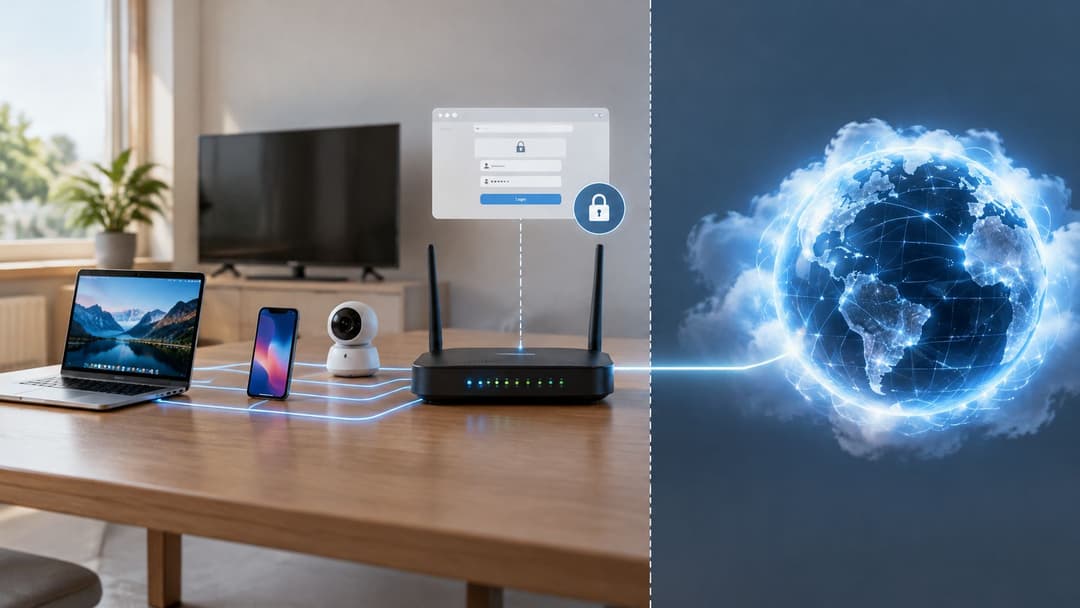
El enrutador se ubica en la frontera de la red. Separa la red local del internet público, asigna direcciones, aplica reglas de firewall y puede exponer un servicio de administración. La guía del Centro Nacional de Ciberseguridad del Reino Unido, difundida por organismos policiales aliados, advierte que los enrutadores pueden modificarse de forma remota para cambiar contraseñas de WiFi o crear reglas de acceso. Las credenciales de administrador predeterminadas y la gestión basada en internet son riesgos que se pueden evitar.
Tres configuraciones que debe cambiar esta semana
- Contraseña de administrador: Reemplace la contraseña predeterminada impresa en la etiqueta. Esa contraseña protege la página de control, no la señal inalámbrica.
- Administración remota: Desactive el acceso a la página de administración desde internet. Administre el router únicamente desde el interior del edificio, en una red de su confianza.
- Actualizaciones de firmware: Active las actualizaciones automáticas. Los parches corrigen fallas en el equipo del cual dependen todos los demás dispositivos.
El cifrado WPA2 o WPA3 protege el enlace de radio, evitando que un vecino pueda leer fácilmente el tráfico inalámbrico. El cifrado no identifica a la persona que se conectó. Una sola contraseña compartida no genera ningún registro de quién se conectó, y no es posible eliminar a una persona sin cambiar la contraseña para todos y volver a conectar cada dispositivo.
Un hotel o una clínica que entrega la misma contraseña al personal, a los huéspedes y a los dispositivos del edificio utiliza una sola llave para varios niveles de confianza. Perder esa llave, o dejarla en manos de un exempleado, expone mucho más que una laptop de repuesto.
Las pequeñas empresas, los comercios del sector hospitalidad, las salas de atención médica y las viviendas en renta experimentan esta situación, ya que los invitados, el personal, los sistemas de las instalaciones y los pequeños dispositivos conectados suelen compartir la misma red. Si desea un conjunto de controles más completo que vaya más allá de la contraseña impresa en el equipo del hogar, la guía de seguridadWiFi empresarial explica cómo los establecimientos segmentan el acceso en lugar de confiar en una sola clave compartida.
Cómo segmentan sus redes los hogares, hoteles y clínicas
Un solo router puede administrar varias redes que no confían entre sí. La herramienta habitual es una VLAN, una red virtual independiente en el mismo hardware, o una regla de directiva equivalente que bloquea el cruce de tráfico.
El centro gubernamental de ciberseguridad de Irlanda del Norte recomienda utilizar WPA2 o WPA3, sin dejar nunca WiFi abierto, cambiar las credenciales predeterminadas del enrutador y activar las actualizaciones automáticas de firmware. La misma guía aconseja a los establecimientos mantener separado el tráfico de invitados, del personal, de IoT y de los sistemas de gestión de las instalaciones. De este modo, un invitado puede acceder a internet mientras se le prohíbe el acceso a cajas registradoras, sistemas clínicos, impresoras o los dispositivos de otros usuarios.
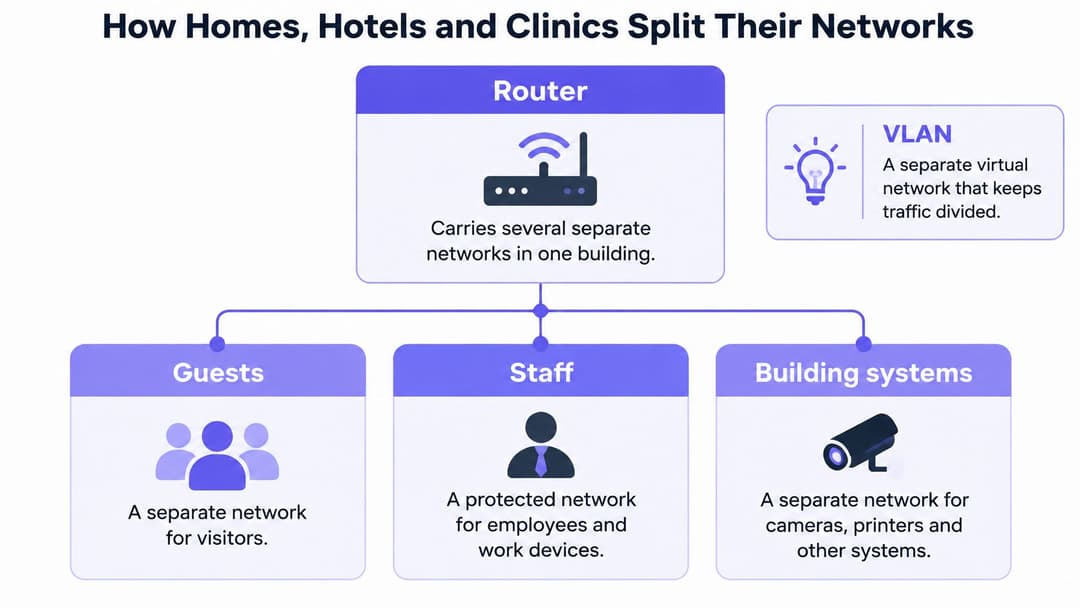
| Entorno | Esquema típico | Riesgo principal si se omite |
|---|---|---|
| Hogar familiar | Una red, con una red de invitados independiente para visitantes | Los visitantes pueden acceder a impresoras y unidades compartidas |
| Hotel | Redes independientes para invitados, personal y pagos con tarjeta | Los dispositivos del personal quedan expuestos a los huéspedes públicos |
| Clínica | Sistemas clínicos en su propia red aislada | Los expedientes de los pacientes son accesibles desde el tráfico de invitados |
| Tienda | Red de caja registradora y pagos separada del WiFi para clientesWiFi | Los datos de las tarjetas comparten red con los compradores |
| Departamento compartido o residencia estudiantil | Una red aislada por cada residente o departamento | Los dispositivos inteligentes de un inquilino exponen a los demás |
Las distribuciones varían, pero el modo de falla no. Si omite la segmentación, un dispositivo con el motivo más débil para estar en línea puede acceder a los sistemas que tienen más que perder.
Cualquier persona que pueda acceder a la página de administración podrá cambiar las reglas de enrutamiento, las credenciales y todas las conexiones secundarias. Mantenga accesible esa página únicamente desde una red de administración de confianza, conserve el firmware actualizado y supervise que no existan cambios de administración imprevistos. En edificios de departamentos y residencias estudiantiles, una guía de WiFi multiinquilinoWiFi representa la aplicación práctica de esa regla: cada residente obtiene una ruta privada en lugar de contar con una sola contraseña para todo el edificio.
Acceso basado en identidad para recintos y empresas
Una contraseña de WiFi WiFi compartida es un control débil cuando más de un entorno utiliza el espacio radioeléctrico. No es posible saber quién se conectó ni eliminar a una persona sin cambiar la contraseña en todo el edificio.
El acceso basado en identidad otorga credenciales a una persona o a un dispositivo. Un invitado puede iniciar sesión a través de un portal cautivo, un código enviado por SMS o correo electrónico, o bien mediante un inicio de sesión único (SSO) vinculado al directorio de un empleador. Una estancia o la visita de un contratista pueden expirar de forma automática. Al revocar una cuenta, solo se elimina ese acceso específico. Los registros pueden asentar quién se conectó, qué dispositivo utilizó, cuándo lo hizo y desde qué ubicación, lo cual es fundamental para clínicas u oficinas cuando se requiere una auditoría.
Las opciones sin contraseña, como un código de un solo uso o un dispositivo registrado, eliminan la contraseña de las manos del huésped mientras se mantiene una identidad vinculada a la sesión.
Imagine un hotel que escribe una sola contraseña en cada tarjeta de acceso y le da la misma al personal nocturno. Cuando alguien deja el trabajo, el establecimiento debe cambiar la contraseña y volver a conectar cajas registradoras, teléfonos y sistemas de puertas. El acceso individual evita esa complicación.
Purple es un proveedor en este ámbito. La lista de verificación del comprador se aplica a cualquier plataforma, y nuestro enfoque de redes basadas en la identidad se ha desarrollado a partir de las mismas preguntas:
- Persona, no una clave compartida: ¿El acceso pertenece a un usuario o dispositivo identificado?
- Fecha de finalización automática: ¿El acceso finaliza cuando concluye una estancia o contrato?
- Registros útiles: ¿Puede vincular el usuario, dispositivo, hora y ubicación?
- Separación: ¿El tráfico de invitados se mantiene fuera de los sistemas operativos?
Compruebe su router antes de contratar una banda ancha más rápida
Un paquete más rápido soluciona una línea lenta. No soluciona un router guardado en un armario, un teléfono antiguo o una página de administración que aún utiliza la contraseña de la etiqueta.
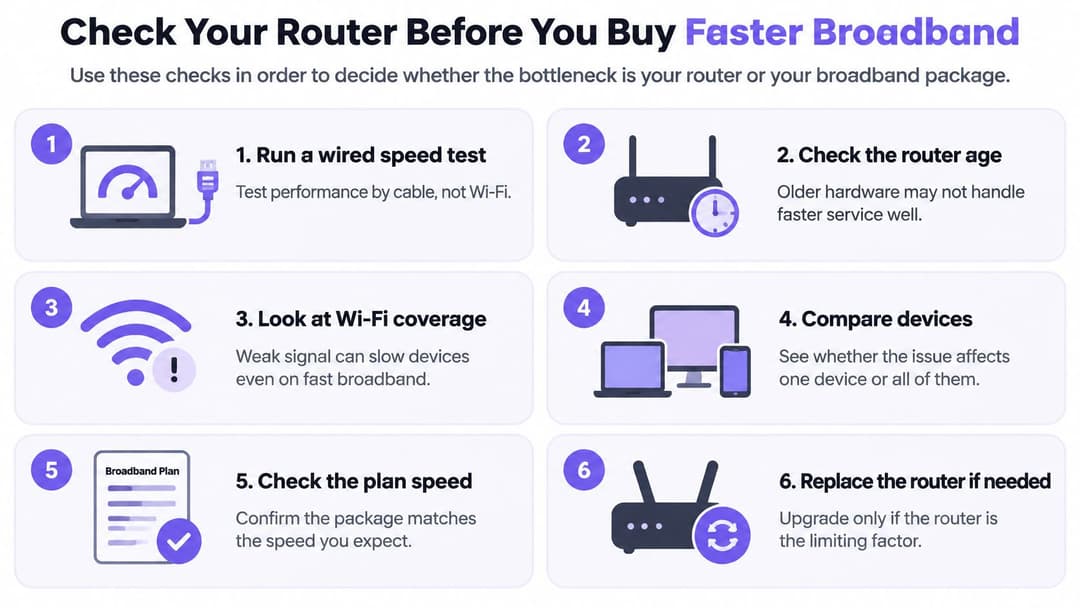
Realice las comprobaciones en este orden.
- Realice una prueba de velocidad por cable junto al router y compárela con el plan que paga.
- Verifique qué banda de WiFi y qué estándar está utilizando el dispositivo lento.
- Realice la prueba en la habitación lenta durante la hora de mayor ocupación, no a primera hora de la mañana.
- Confirme que se haya cambiado la contraseña de administrador y que la administración remota esté desactivada.
- Confirme que las actualizaciones automáticas de firmware estén activadas.
Un resultado por cable por debajo del plan contratado indica un problema en la línea del proveedor. Un resultado sólido por cable junto con uno débil de forma inalámbrica apunta a la ubicación, el canal o el dispositivo; por ello, mueva el router, cambie de banda o pruebe con un dispositivo más reciente antes de comprar cualquier equipo. Agregue un punto de acceso únicamente si ambas pruebas resultan adecuadas y aún hay una zona con fallas. Añadir una segunda antena en un canal superpuesto puede generar mayor saturación en lugar de mayor capacidad.
Para los dispositivos del personal, nuestra solución Staff WiFi funciona en los puntos de acceso que la empresa ya posee, sin necesidad de infraestructura PKI. Incorpora dichos dispositivos mediante certificados de EAP-TLS administrados, por lo que no hay una frase de contraseña compartida que rotar, y cada autenticación de Staff WiFi queda registrada con usuario, dispositivo, hora y ubicación.
El día de hoy, realice la prueba por cable y la prueba en la habitación con señal lenta. Anote ambos valores antes de cambiar el plan, el canal o el hardware.
Purple reemplaza las contraseñas de WiFi compartidas por un acceso basado en identidades para invitados, empleados y edificios multinquilino, utilizando los puntos de acceso que usted ya opera. Si en su establecimiento todavía se entrega la misma contraseña a cada persona que ingresa, ese es el punto de control que vale la pena solucionar antes de adquirir una línea más rápida. Descubra cómo Purple gestiona el acceso de invitados, empleados y residentes en una sola plataforma.