
अपग्रेड के बाद Windows 11 इंटरनेट कनेक्टिविटी समस्याओं का निवारण
यह गाइड IT लीडर्स के लिए 802.1X वायर्ड प्रमाणीकरण सेटिंग्स को हटाने के कारण होने वाली Windows 11 अपग्रेड-संबंधित इंटरनेट कनेक्टिविटी विफलताओं को हल करने पर एक निश्चित तकनीकी संदर्भ प्रदान करती है। यह उद्यम वातावरण में स्थिर, अनुपालन नेटवर्क एक्सेस सुनिश्चित करने के लिए निवारक उपायों और ROI विश्लेषण के साथ-साथ Group Policy, Microsoft Intune, और मैन्युअल पुनर्प्राप्ति विधियों को कवर करते हुए एक चरण-दर-चरण समस्या निवारण और समाधान प्रक्रिया प्रदान करती है।
इस गाइड को सुनें
पॉडकास्ट ट्रांसक्रिप्ट देखें

कार्यकारी सारांश
Windows 11 पर जाना, हालांकि महत्वपूर्ण सुरक्षा और उत्पादकता संवर्द्धन प्रदान करता है, लेकिन इसने उद्यम नेटवर्क वातावरण के लिए एक गंभीर परिचालन समस्या पैदा कर दी है: इन-प्लेस अपग्रेड के दौरान 802.1X वायर्ड प्रमाणीकरण कॉन्फ़िगरेशन का चुपचाप मिट जाना। होटल, रिटेल चेन, स्टेडियम, सम्मेलन केंद्रों और सार्वजनिक क्षेत्र के संगठनों में बड़े डिवाइस एस्टेट की देखरेख करने वाले IT प्रबंधकों, नेटवर्क आर्किटेक्ट्स और CTOs के लिए, इसका सीधा मतलब खोई हुई उत्पादकता, बढ़ी हुई सहायता लागत और संभावित अनुपालन जोखिम है। इसका मूल कारण वायर्ड ऑटोकॉन्फ़िगरेशन सेवा (dot3svc) के लिए आवश्यक XML कॉन्फ़िगरेशन प्रोफाइल का दूषित होना या पूरी तरह से हट जाना है, जिससे डिवाइस IEEE 802.1X द्वारा परिभाषित पोर्ट-आधारित नेटवर्क एक्सेस कंट्रोल करने में असमर्थ हो जाते हैं। यह गाइड इस समस्या का निदान करने, इसे पुनर्स्थापित करने और रोकने के लिए एक आधिकारिक, चरण-दर-चरण कार्यप्रणाली प्रदान करती है। हम विफलता के तकनीकी आधारों, तीन प्राथमिक समाधान पथों — Group Policy, Microsoft Intune, और मैन्युअल XML प्रोफाइल आयात — और भविष्य के OS परिनियोजन चक्रों में लचीलापन बनाने के लिए एक ढांचे को कवर करते हैं। हम PCI-DSS, ISO 27001, और GDPR अनुपालन दायित्वों के संदर्भ में एक सक्रिय 802.1X प्रबंधन रणनीति के व्यावसायिक प्रभाव और ROI का भी विश्लेषण करते हैं।
तकनीकी गहन विश्लेषण
समस्या का मूल इस बात में है कि Windows 11 इन-प्लेस अपग्रेड प्रक्रिया नेटवर्क कॉन्फ़िगरेशन प्रोफाइल को कैसे संभालती है। वायर्ड ऑटोकॉन्फ़िगरेशन सेवा (dot3svc) ईथरनेट इंटरफेस पर IEEE 802.1X प्रमाणीकरण के प्रबंधन के लिए जिम्मेदार Windows सेवा है। जब कोई मशीन स्विच पोर्ट से जुड़ती है, तो यह सेवा प्रमाणीकरण हैंडशेक शुरू करने के लिए एक संग्रहीत XML प्रोफाइल से पढ़ती है, जिसमें EAP-TLS या PEAP-MSCHAPv2 जैसे प्रोटोकॉल का उपयोग किया जाता है। अपग्रेड प्रक्रिया — विशेष रूप से 23H2 से 25H2 तक का फीचर अपडेट चक्र — इस प्रोफाइल को दूषित कर सकती है या सेवा की निर्भरताओं को पूरी तरह से रीसेट कर सकती है, जिससे डिवाइस प्रभावी रूप से प्रमाणित करने के लिए आवश्यक कॉन्फ़िगरेशन के बिना रह जाता है। इसका परिणाम यह होता है कि 802.1X लागू करने के लिए कॉन्फ़िगर किया गया स्विच पोर्ट एक्सेस से इनकार कर देता है, अक्सर डिवाइस को एक प्रतिबंधित अतिथि VLAN पर भेज देता है या ट्रैफ़िक को पूरी तरह से ब्लॉक कर देता है।
यह कोई ड्राइवर समस्या या हार्डवेयर संगतता समस्या नहीं है। यह उस विशिष्ट कॉन्फ़िगरेशन प्रोफाइल का नुकसान है जो प्रमाणीकरण विधि, सर्वर ट्रस्ट और क्लाइंट पहचान को निर्देशित करता है। यह अंतर महत्वपूर्ण है क्योंकि यह समस्या निवारण दृष्टिकोण को पूरी तरह से बदल देता है। एक व्यवस्थापक उन्नत कमांड प्रॉम्प्ट से netsh lan show profiles चलाकर समस्या की पुष्टि कर सकता है। यदि अपेक्षित प्रोफाइल अनुपस्थित है, तो मूल कारण की पुष्टि हो जाती है। गहन विश्लेषण के लिए, Windows इवेंट व्यूअर Applications and Services Logs > Microsoft > Windows > Wired-AutoConfig > Operational के तहत स्पष्ट नैदानिक डेटा प्रदान करता है, जहां प्रमाणीकरण विफलताओं को विशिष्ट त्रुटि कोड और विवरण के साथ लॉग किया जाता है।
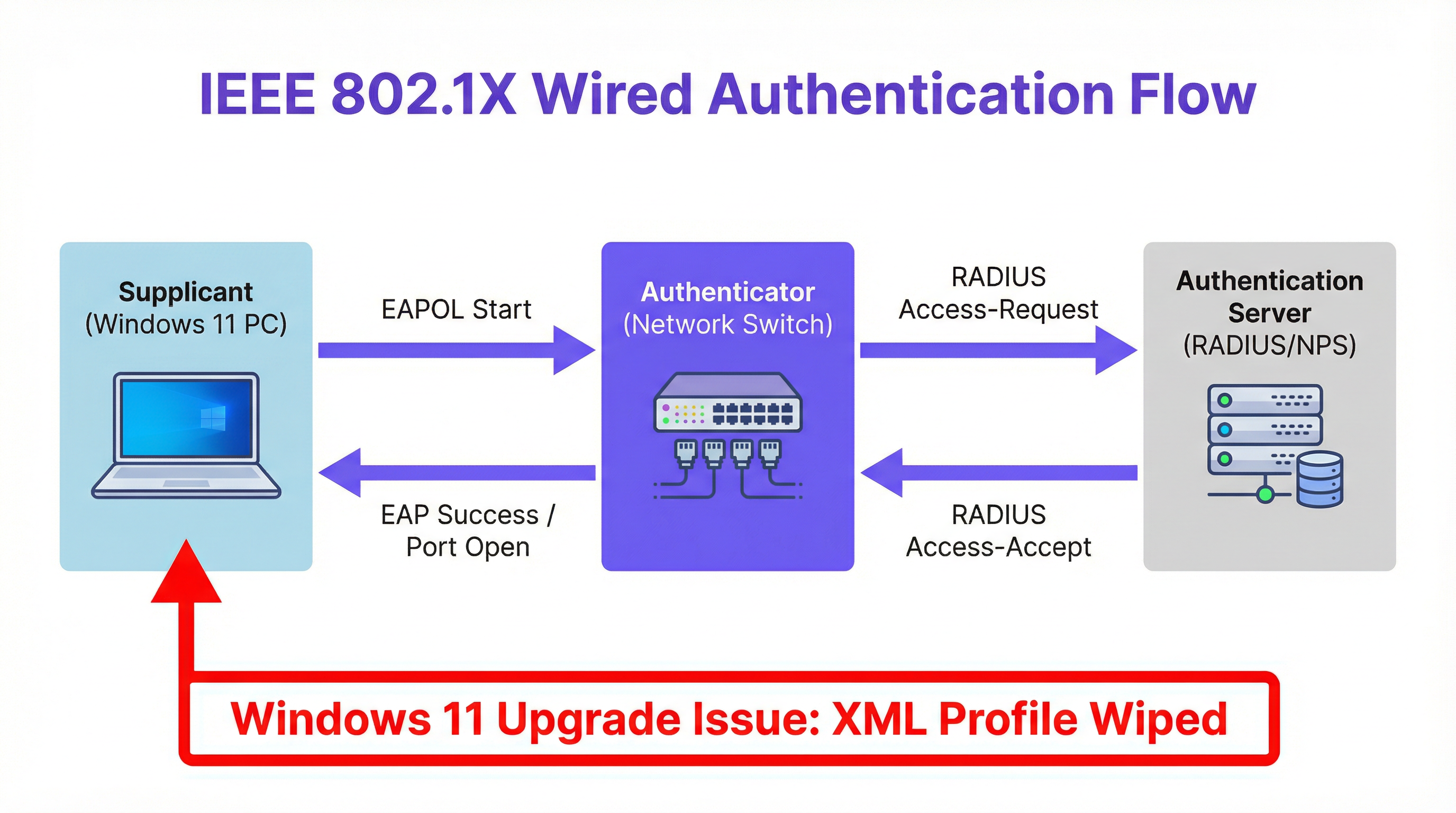
प्रमाणीकरण प्रवाह स्वयं मानक 802.1X मॉडल का अनुसरण करता है। Windows डिवाइस सप्लीकेंट के रूप में कार्य करता है, जो स्विच को एक EAPOL (EAP over LAN) स्टार्ट संदेश भेजता है। स्विच, प्रमाणक के रूप में कार्य करते हुए, अनुरोध को एक केंद्रीय RADIUS सर्वर (जैसे Microsoft NPS या Cisco ISE) को अग्रेषित करता है। RADIUS सर्वर क्रेडेंशियल को मान्य करता है — चाहे वह प्रमाणपत्र हो, उपयोगकर्ता नाम और पासवर्ड हो, या मशीन की पहचान हो — और एक Access-Accept या Access-Reject प्रतिक्रिया लौटाता है। स्विच फिर उसी के अनुसार पोर्ट खोलता या बंद करता है। जब XML प्रोफाइल गायब होती है, तो सप्लीकेंट कभी भी यह हैंडशेक शुरू नहीं करता है, और पोर्ट अनधिकृत स्थिति में रहता है।
कार्यान्वयन गाइड
अपग्रेड के बाद 802.1X प्रमाणीकरण विफलता को हल करने में तीन प्राथमिक विधियां शामिल हैं, जिन्हें संगठन के प्रबंधन बुनियादी ढांचे के आधार पर चुना जाता है।
विधि 1: Group Policy (GPO) समाधान। पारंपरिक Active Directory वातावरण में डोमेन से जुड़े उपकरणों के लिए, सबसे स्केलेबल समाधान GPO के माध्यम से 802.1X सेटिंग्स को लागू करना है। Computer Configuration > Policies > Windows Settings > Security Settings > Wired Network (IEEE 802.3) Policies पर जाएं। एक नई नीति बनाएं, EAP प्रकार निर्दिष्ट करें — उदाहरण के लिए, Microsoft: Protected EAP (PEAP) — और इसकी संपत्तियों को कॉन्फ़िगर करें, जिसमें विश्वसनीय रूट प्रमाणन प्राधिकरण और आंतरिक प्रमाणीकरण विधि (जैसे, EAP-MSCHAP v2) शामिल हैं। यह नीति अगले Group Policy रीफ्रेश चक्र पर, आमतौर पर 90 मिनट के भीतर या अगले लॉगिन पर, सभी लक्षित मशीनों पर सही सेटिंग्स को स्वचालित रूप से फिर से लागू कर देगी। महत्वपूर्ण सत्यापन चरण नीति को सही ढंग से लागू किए जाने की पुष्टि करने के लिए लक्षित मशीन पर gpresult /r चलाना है।
विधि 2: Microsoft Intune परिनियोजन। आधुनिक, क्लाउड-प्रबंधित एंडपॉइंट्स के लिए, Windows 10 और बाद के संस्करणों के लिए Intune व्यवस्थापक केंद्र में एक कॉन्फ़िगरेशन प्रोफ़ाइल बनाएं, जिसमें Wired network टेम्पलेट का चयन करें। सबसे कुशल दृष्टिकोण पहले netsh lan export profile folder=. interface="Ethernet" का उपयोग करके सही ढंग से कॉन्फ़िगर की गई संदर्भ मशीन से काम कर रहे 802.1X प्रोफ़ाइल को निर्यात करना है। यह एक XML फ़ाइल उत्पन्न करता है जिसे सीधे Intune प्रोफ़ाइल के EAP XML फ़ील्ड में आयात किया जा सकता है। प्रोफ़ाइल को प्रासंगिक Azure AD डिवाइस समूह को सौंपें। Intune अगले डिवाइस सिंक पर कॉन्फ़िगरेशन को पुश करेगा, जिससे एंडपॉइंट पर किसी भी मैन्युअल हस्तक्षेप के बिना प्रमाणीकरण सेटिंग्स बहाल हो जाएंगी।
विधि 3: मैन्युअल XML प्रोफ़ाइल आयात। स्टैंडअलोन उपकरणों या तत्काल, एकमुश्त समाधान के लिए, कॉन्फ़िगरेशन को मैन्युअल रूप से पुनर्स्थापित किया जा सकता है। एक कार्यात्मक मशीन पर, काम कर रहे 802.1X प्रोफ़ाइल को निर्यात करें: netsh lan export profile folder=C:\temp interface="Ethernet"। परिणामी XML फ़ाइल को प्रभावित मशीन पर स्थानांतरित करें और इसे आयात करें: netsh lan add profile filename="C:\temp\YourProfile.xml" interface="Ethernet"। प्रमाणीकरण प्रक्रिया को ट्रिगर करने के लिए नेटवर्क केबल को फिर से कनेक्ट करें। यह विधि तत्काल सुधार प्रदान करती है लेकिन यह स्केलेबल नहीं है और इसे केवल एक रणनीतिक उपाय के रूप में माना जाना चाहिए।
सर्वोत्तम प्रथाएं
802.1X कॉन्फ़िगरेशन हानि के जोखिम को सक्रिय रूप से प्रबंधित और कम करने के लिए, IT टीमों को कॉन्फ़िगरेशन प्रबंधन सर्वोत्तम प्रथाओं पर आधारित एक बहु-स्तरीय रणनीति अपनानी चाहिए।
मानक बिल्ड में 802.1X कॉन्फ़िगरेशन शामिल करें। चाहे MDT, SCCM, या Windows Autopilot का उपयोग कर रहे हों, बेसलाइन इमेज या प्रोविजनिंग प्रक्रिया में वायर्ड नेटवर्क प्रोफाइल का परिनियोजन शामिल होना चाहिए। यह प्रारंभिक प्रोविजनिंग से सही स्थिति स्थापित करता है, जिससे अपग्रेड से संबंधित विफलताओं की संभावना कम हो जाती है।
लागू करने के लिए केंद्रीकृत प्रबंधन का लाभ उठाएं। मैन्युअल रूप से कॉन्फ़िगर किए गए एंडपॉइंट्स पर भरोसा न करें। नेटवर्क सेटिंग्स के लिए सत्य के एकमात्र स्रोत के रूप में GPOs या Intune प्रोफाइल का उपयोग करें। यह सुनिश्चित करता है कि भले ही कोई अपग्रेड स्थानीय कॉन्फ़िगरेशन को हटा दे, यह अगले नीति रीफ्रेश चक्र पर स्वचालित रूप से पुनर्स्थापित हो जाता है। यह ITIL कॉन्फ़िगरेशन प्रबंधन सिद्धांतों और ISO 27001 एनेक्स A नियंत्रण A.12.1.2 (परिवर्तन प्रबंधन) के अनुरूप है।
अपग्रेड कार्य अनुक्रमों में प्री-फ्लाइट और पोस्ट-फ्लाइट जांच लागू करें। SCCM या MDT के माध्यम से एक बड़ा OS अपग्रेड शुरू करने से पहले, वर्तमान 802.1X प्रोफाइल को नेटवर्क शेयर पर निर्यात और बैकअप करने के लिए एक स्क्रिप्ट चरण शामिल करें। कार्य अनुक्रम के अपग्रेड के बाद के चरण में एक सत्यापन चरण शामिल होना चाहिए जो प्रोफाइल की उपस्थिति की जांच करता है और अनुपस्थित होने पर इसे बैकअप से पुनर्स्थापित करता है। यह दोहरा सुरक्षा उपाय केंद्रीय प्रबंधन नीति से स्वतंत्र एक सुरक्षा जाल प्रदान करता।
एक संस्करण-नियंत्रित प्रोफ़ाइल रिपॉजिटरी बनाए रखें। विभिन्न साइटों, सुरक्षा स्तरों और नेटवर्क वातावरणों के लिए मास्टर 802.1X XML प्रोफाइल का एक केंद्रीकृत, संस्करण-नियंत्रित रिपॉजिटरी रखें। यह त्वरित आपदा रिकवरी के लिए अमूल्य है और पूरे एस्टेट में निरंतरता सुनिश्चित करता, जो PCI-DSS अनुपालन और GDPR डेटा सुरक्षा दायित्वों के लिए एक प्रमुख आवश्यकता है।
समस्या निवारण और जोखिम न्यूनीकरण
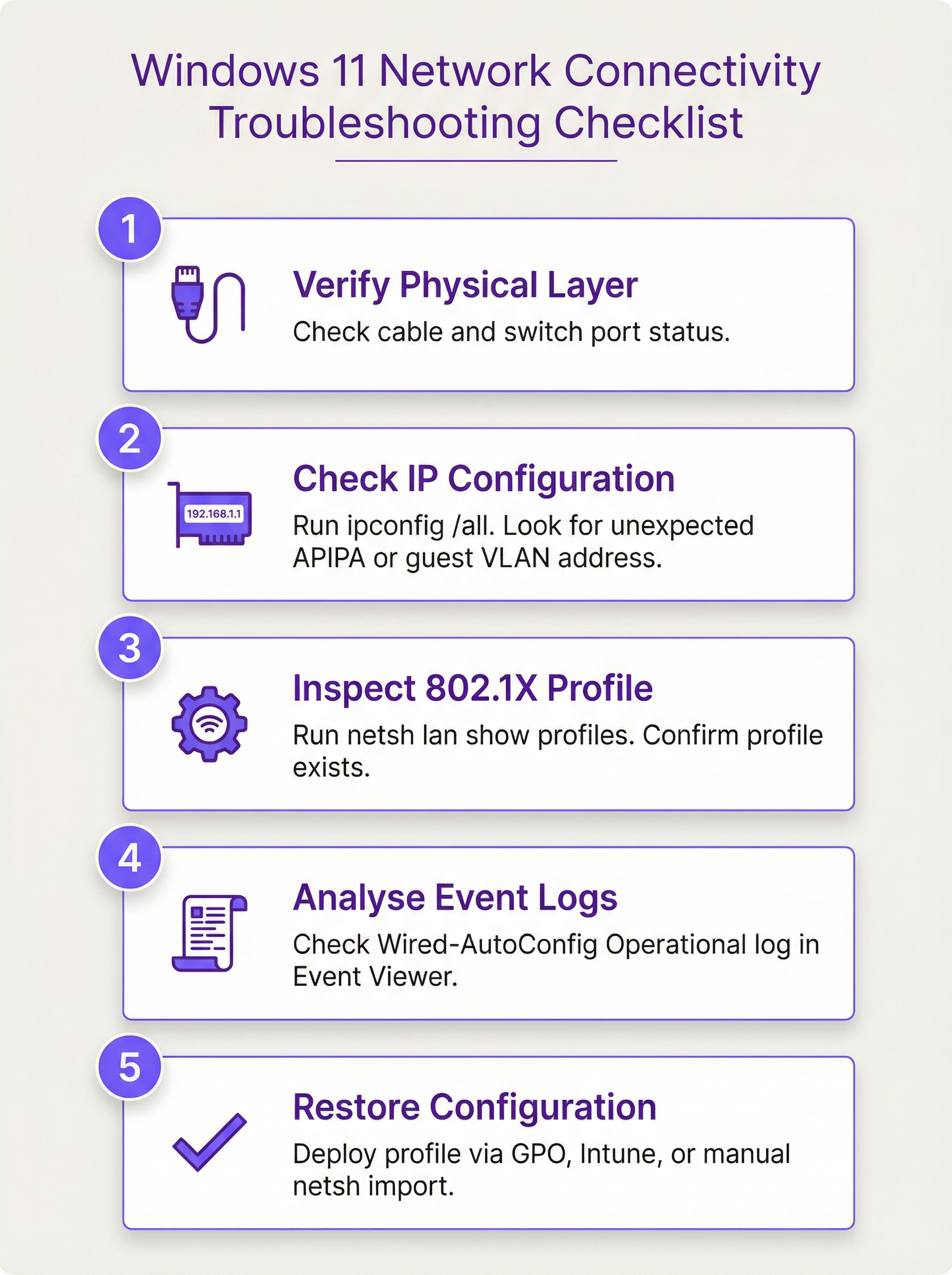
जब कोई एंडपॉइंट Windows 11 अपग्रेड के बाद कनेक्ट होने में विफल रहता है, तो समस्या निवारण प्रक्रिया व्यवस्थित और साक्ष्य-आधारित होनी चाहिए।
चरण 1 — भौतिक परत को सत्यापित करें। पुष्टि करें कि ईथरनेट केबल कनेक्ट है और स्विच पोर्ट सक्रिय है। NIC लिंक लाइट की जांच करें।
चरण 2 — IP कॉन्फ़िगरेशन की जांच करें। ipconfig /all चलाएं। निर्धारित करें कि डिवाइस को अपेक्षित VLAN से IP पता मिल रहा है या नहीं। एक APIPA पता (169.254.x.x) IP प्राप्त करने में पूरी तरह से विफलता को इंगित करता है, जिससे पता चलता है कि पोर्ट पूरी तरह से अवरुद्ध है। एक अप्रत्याशित सबनेट से IP यह संकेत दे सकता है कि प्रमाणीकरण विफलता के कारण डिवाइस को अतिथि VLAN में रखा गया है।
चरण 3 — 802.1X प्रोफ़ाइल का निरीक्षण करें। netsh lan show profiles चलाएं। यदि अपेक्षित प्रोफ़ाइल अनुपस्थित है, तो अपग्रेड ने इसे हटा दिया है। यदि यह मौजूद है लेकिन प्रमाणीकरण अभी भी विफल हो रहा है, तो प्रोफ़ाइल दूषित हो सकती है या प्रमाणपत्र श्रृंखला टूट सकती है।
चरण 4 — इवेंट लॉग का विश्लेषण करें। इवेंट व्यूअर खोलें और Applications and Services Logs > Microsoft > Windows > Wired-AutoConfig > Operational पर जाएं। कनेक्शन प्रयास के समय त्रुटि घटनाओं की तलाश करें। ये लॉग विफलता के स्पष्ट कारण प्रदान करते हैं, जैसे "प्रमाणीकरण सर्वर की पहचान सत्यापित नहीं की जा सकी" (प्रमाणपत्र विश्वास समस्या का संकेत) या "EAP प्रमाणीकरण विफल रहा" (क्रेडेंशियल या विधि बेमेल का संकेत)।
चरण 5 — कॉन्फ़िगरेशन पुनर्स्थापित करें। निदान के आधार पर, उपयुक्त समाधान विधि लागू करें: GPO, Intune, या मैन्युअल XML आयात।
जोखिम न्यूनीकरण के दृष्टिकोण से, मुख्य बात स्वचालन और प्रवर्तन है। एक मैन्युअल रूप से कॉन्फ़िगर किया गया 802.1X प्रोफ़ाइल विफलता का एक एकल बिंदु है। एक केंद्रीय रूप से लागू की गई नीति एक स्व-उपचार नियंत्रण है। मैन्युअल कॉन्फ़िगरेशन पर भरोसा करने का परिचालन जोखिम बड़े एस्टेट में बढ़ जाता है जहां सैकड़ों उपकरणों को एक साथ अपग्रेड किया जा सकता है। एक एकल GPO या Intune प्रोफ़ाइल, जिसे सही ढंग से कॉन्फ़िगर और परीक्षण किया गया है, इस जोखिम को बड़े पैमाने पर समाप्त करती है।
ROI और व्यावसायिक प्रभाव
Windows 11 अपग्रेड के बाद व्यापक कनेक्टिविटी हानि का व्यावसायिक प्रभाव गंभीर हो सकता, जिसमें कर्मचारियों की उत्पादकता के नुकसान से लेकर उन वातावरणों में सीधे राजस्व का नुकसान शामिल है जहां नेटवर्क एक्सेस परिचालन रूप से महत्वपूर्ण है। एक केंद्रीकृत 802.1X प्रबंधन रणनीति को लागू करने का ROI तीन आयामों में मापा जाता है: कम सहायता लागत, कम अनुपालन जोखिम और बेहतर परिचालन लचीलापन।
सहायता लागत में कमी। 1,000-डिवाइस वाले उद्यम एस्टेट पर विचार करें जहां रात भर के अपग्रेड चक्र के बाद 15% डिवाइस कनेक्टिविटी खो देते हैं। प्रत्येक घटना को मैन्युअल रूप से हल करने के लिए 30 मिनट के IT सहायता समय की आवश्यकता होती है। स्तर 2 के तकनीशियन के लिए £60 प्रति घंटे की लागत पर, यह एकल घटना संगठन को प्रतिक्रियाशील सहायता में £4,500 की लागत देती है। इसके विपरीत, GPO या Intune प्रोफ़ाइल बनाने और तैनात करने के लिए लगभग 4 घंटे के आर्किटेक्ट समय (£240) की आवश्यकता होती है। ROI पहली टाली गई घटना के दौरान पूरी तरह से महसूस किया जाता है, और प्रत्येक बाद का अपग्रेड चक्र समान बचत प्रदान करता है।
अनुपालन जोखिम न्यूनीकरण। PCI-DSS आवश्यकता 1.2.1 कार्डधारक डेटा वातावरण और अन्य नेटवर्क के बीच ट्रैफ़िक को प्रतिबंधित करने का आदेश देती है। 802.1X इस नेटवर्क विभाजन को लागू करने के लिए एक प्राथमिक नियंत्रण है। यदि डिवाइस अपना प्रमाणीकरण कॉन्फ़िगरेशन खो देते हैं और एक गैर-विभाजित नेटवर्क पर आ जाते हैं, तो संगठन इस आवश्यकता का उल्लंघन कर सकता है, जिससे उसे जुर्माना, ऑडिट निष्कर्ष और प्रतिष्ठा को नुकसान हो सकता है। एक केंद्रीकृत, लचीली 802.1X प्रबंधन रणनीति सीधे इस जोखिम को कम करती है। इसी तरह, GDPR अनुच्छेद 32 नेटवर्क सुरक्षा सुनिश्चित करने के लिए उचित तकनीकी उपायों की आवश्यकता रखता है; एक स्व-उपचार प्रमाणीकरण नीति एक प्रदर्शन योग्य नियंत्रण है।
परिचालन लचीलापन। स्थल ऑपरेटरों — होटलों, सम्मेलन केंद्रों, स्टेडियमों — के लिए नेटवर्क कनेक्टिविटी सीधे राजस्व उत्पन्न करने वाले संचालन से जुड़ी होती है। एक होटल का संपत्ति प्रबंधन प्रणाली, एक सम्मेलन केंद्र का AV बुनियादी ढांचा, और एक स्टेडियम का टिकटिंग और पॉइंट-ऑफ-सेल सिस्टम सभी विश्वसनीय, प्रमाणित नेटवर्क एक्सेस पर निर्भर करते हैं। इन वातावरणों में डाउनटाइम की लागत एक मजबूत प्रबंधन रणनीति को लागू करने की लागत से कहीं अधिक है। इस संदर्भ में, सक्रिय 802.1X प्रबंधन परिचालन निरंतरता में एक सीधा निवेश है।
मुख्य परिभाषाएं
IEEE 802.1X
पोर्ट-आधारित नेटवर्क एक्सेस कंट्रोल (PNAC) के लिए एक IEEE मानक। यह LAN या WLAN से जुड़ने के इच्छुक उपकरणों को एक प्रमाणीकरण तंत्र प्रदान करता है, यह सुनिश्चित करता है कि केवल अधिकृत उपकरण ही नेटवर्क संसाधनों तक पहुंच सकें।
जब IT टीमों को अनधिकृत उपकरणों को वायर्ड या वायरलेस नेटवर्क से कनेक्ट होने से रोकने की आवश्यकता होती, तो वे 802.1X लागू करते हैं। यह कॉर्पोरेट नेटवर्क एक्सेस के लिए प्राथमिक द्वारपाल है और PCI-DSS नेटवर्क विभाजन आवश्यकताओं के लिए एक प्रमुख नियंत्रण है।
Wired AutoConfig (dot3svc)
ईथरनेट इंटरफेस पर IEEE 802.1X प्रमाणीकरण करने के लिए जिम्मेदार Microsoft Windows सेवा। यह नेटवर्क स्विच के साथ प्रमाणीकरण हैंडशेक शुरू करने और प्रबंधित करने के लिए एक संग्रहीत XML प्रोफाइल से पढ़ती है।
यह वह विशिष्ट सेवा है जो Windows 11 अपग्रेड के दौरान बाधित होती है। यदि यह सेवा नहीं चल रही है या इसका XML प्रोफाइल गायब है, तो वायर्ड 802.1X प्रमाणीकरण चुपचाप विफल हो जाएगा। यह इस समस्या के समाधान के लिए प्राथमिक ध्यान केंद्रित करने वाला बिंदु है।
EAP (Extensible Authentication Protocol)
एक प्रमाणीकरण ढांचा जो कार्यों का एक सामान्य सेट और प्रमाणीकरण विधियों के लिए एक बातचीत तंत्र प्रदान करता, जिसे EAP विधियों के रूप में जाना जाता है। इसका उपयोग 802.1X के भीतर यह परिभाषित करने के लिए किया जाता है कि क्लाइंट और सर्वर क्रेडेंशियल का आदान-प्रदान कैसे करते हैं।
802.1X कॉन्फ़िगर करते समय, IT टीमों को एक EAP विधि चुननी होगी। यह विकल्प सुरक्षा स्तर और बुनियादी ढांचे की आवश्यकताओं को निर्धारित करता है: EAP-TLS के लिए एक प्रमाणपत्र बुनियादी ढांचे (PKI) की आवश्यकता होती है, जबकि PEAP-MSCHAPv2 उपयोगकर्ता नाम और पासवर्ड क्रेडेंशियल का उपयोग करता है।
PEAP-MSCHAPv2
Microsoft Challenge-Handshake Authentication Protocol संस्करण 2 के साथ संरक्षित एक्स्टेंसिबल प्रमाणीकरण प्रोटोकॉल। एक व्यापक रूप से तैनात EAP विधि जो प्रमाणीकरण विनिमय की सुरक्षा के लिए एक TLS टनल बनाती है और फिर उपयोगकर्ता नाम और पासवर्ड का उपयोग करके क्लाइंट को प्रमाणित करती है।
यह उद्यम वातावरण में 802.1X के लिए सबसे आम प्रमाणीकरण विधियों में से एक है। प्रमाणपत्र-आधारित EAP-TLS की तुलना में इसे तैनात करना आसान है क्योंकि इसके लिए क्लाइंट प्रमाणपत्रों की आवश्यकता नहीं होती है। Windows 11 अपग्रेड समस्या PEAP-MSCHAPv2 सहित सभी EAP प्रकारों को प्रभावित करती है।
RADIUS (Remote Authentication Dial-In User Service)
एक नेटवर्किंग प्रोटोकॉल जो नेटवर्क से जुड़ने वाले उपयोगकर्ताओं और उपकरणों के लिए केंद्रीकृत प्रमाणीकरण, प्राधिकरण और लेखांकन (AAA) प्रबंधन प्रदान करता है। 802.1X परिनियोजन में, नेटवर्क स्विच प्रमाणीकरण अनुरोधों को RADIUS सर्वर पर अग्रेषित करता है।
RADIUS सर्वर केंद्रीय प्राधिकरण है जो क्रेडेंशियल को मान्य करता है और पहुंच प्रदान करता है या अस्वीकार करता है। सामान्य कार्यान्वयन में Microsoft NPS (नेटवर्क पॉलिसी सर्वर) और Cisco ISE शामिल हैं। जब 802.1X प्रोफ़ाइल गायब होती है, तो RADIUS सर्वर से कभी संपर्क भी नहीं किया जाता है।
Group Policy (GPO)
Microsoft Windows की एक विशेषता जो Active Directory वातावरण में ऑपरेटिंग सिस्टम, अनुप्रयोगों और उपयोगकर्ता सेटिंग्स का केंद्रीकृत प्रबंधन और कॉन्फ़िगरेशन प्रदान करती है।
ऑन-प्रिमाइसेस, डोमेन से जुड़े Windows उपकरणों के लिए, GPOs सुरक्षा सेटिंग्स को तैनात और लागू करने के लिए मानक विधि हैं, जिसमें 802.1X कॉन्फ़िगरेशन शामिल हैं। एक सही ढंग से कॉन्फ़िगर किया गया वायर्ड नेटवर्क GPO 802.1X प्रोफ़ाइल को फिर से लागू करेगा, भले ही कोई अपग्रेड इसे स्थानीय रूप से हटा दे।
Microsoft Intune
मोबाइल उपकरणों, डेस्कटॉप ऑपरेटिंग सिस्टम और अनुप्रयोगों के प्रबंधन के लिए एक Microsoft क्लाउड-आधारित एकीकृत एंडपॉइंट प्रबंधन (UEM) प्लेटफॉर्म।
आधुनिक, क्लाउड-प्रबंधित, या हाइब्रिड Azure AD-जुड़े वातावरण के लिए, 802.1X प्रोफाइल को तैनात करने के लिए Intune पसंदीदा तरीका है। यह पारंपरिक GPOs की आवश्यकता को प्रतिस्थापित करता है और वितरित, आधुनिक डिवाइस एस्टेट के प्रबंधन के लिए आवश्यक है।
VLAN (Virtual Local Area Network)
एक तार्किक ओवरले नेटवर्क जो विभिन्न भौतिक LAN खंडों से उपकरणों के एक सेट को एक साथ समूहित करता है, जो भौतिक स्थान से स्वतंत्र एक पृथक प्रसारण डोमेन बनाता है।
802.1X का उपयोग अक्सर उनकी प्रमाणित पहचान के आधार पर विशिष्ट VLANs में उपकरणों को गतिशील रूप से असाइन करने के लिए किया जाता है। जब 802.1X कॉन्फ़िगरेशन मिटा दिया जाता है, तो यह गतिशील असाइनमेंट विफल हो जाता है, और डिवाइस को एक प्रतिबंधित अतिथि VLAN में रखा जा सकता है या पूरी तरह से एक्सेस से इनकार किया जा सकता है, जो कि अंतिम उपयोगकर्ताओं द्वारा सबसे अधिक रिपोर्ट किया जाने वाला लक्षण है।
EAPOL (EAP over LAN)
IEEE 802.1X में परिभाषित एक एनकैप्सुलेशन प्रोटोकॉल जो ईथरनेट या WiFi जैसे IEEE 802 नेटवर्क पर EAP संदेशों को ले जाता है।
EAPOL वह तंत्र है जिसके द्वारा सप्लीकेंट (Windows डिवाइस) स्विच के साथ 802.1X प्रमाणीकरण प्रक्रिया शुरू करता है। भेजा गया पहला संदेश एक EAPOL-Start फ्रेम है। जब dot3svc XML प्रोफाइल गायब होती है, तो यह प्रारंभिक फ्रेम कभी नहीं भेजा जाता है।
हल किए गए उदाहरण
500 स्टोरों वाली एक मल्टी-साइट रिटेल चेन अपने POS टर्मिनलों और बैक-ऑफिस PCs को Windows 11 में अपग्रेड करने की तैयारी कर रही है। प्रत्येक स्टोर वायर्ड एक्सेस को सुरक्षित करने और PCI-DSS की आवश्यकता के अनुसार सामान्य कॉर्पोरेट ट्रैफ़िक से भुगतान प्रसंस्करण ट्रैफ़िक को विभाजित करने के लिए PEAP-MSCHAPv2 के साथ 802.1X का उपयोग करता है। IT निदेशक चरणबद्ध रोलआउट के दौरान बड़े पैमाने पर कनेक्टिविटी आउटेज को कैसे रोक सकता है?
IT निदेशक को वितरित एस्टेट में केंद्रीकृत प्रबंधन के लिए Microsoft Intune का लाभ उठाना चाहिए। चरण 1: एक मास्टर कॉन्फ़िगरेशन प्रोफ़ाइल बनाएं। एक संदर्भ Windows 11 डिवाइस पर, स्टोर वातावरण के लिए 802.1X सेटिंग्स को मैन्युअल रूप से कॉन्फ़िगर और परीक्षण करें। netsh lan export profile folder=C:\temp interface="Ethernet" का उपयोग करके इस कॉन्फ़िगरेशन को एक XML फ़ाइल में निर्यात करें। चरण 2: एक Intune प्रोफ़ाइल बनाएं। Intune व्यवस्थापक केंद्र में, 'Wired network' टेम्पलेट का उपयोग करके Windows 10 और बाद के संस्करणों के लिए एक नई कॉन्फ़िगरेशन प्रोफ़ाइल बनाएं। चरण 1 की XML फ़ाइल को इस प्रोफ़ाइल के EAP XML फ़ील्ड में आयात करें। चरण 3: गतिशील डिवाइस समूह परिभाषित करें। Azure AD गतिशील डिवाइस समूह बनाएं जो डिवाइस गुणों के आधार पर स्वचालित रूप से पॉप्युलेट होते हैं, जैसे कि POS टर्मिनलों के लिए विशिष्ट नामकरण परंपरा (जैसे, 'POS-*' से मेल खाने वाले नाम वाले डिवाइस)। यह लक्षित, भूमिका-आधारित नीति अनुप्रयोग को सक्षम बनाता है। चरण 4: चरणबद्ध परिनियोजन। पहले एक ही क्षेत्र में गैर-महत्वपूर्ण बैक-ऑफिस उपकरणों के पायलट समूह को Intune प्रोफ़ाइल सौंपें। Intune के एंडपॉइंट एनालिटिक्स और डिवाइस अनुपालन रिपोर्ट के माध्यम से उनके अपग्रेड प्रक्रिया और कनेक्टिविटी स्थिति की निगरानी करें। 48 घंटे की अवलोकन अवधि में मान्य होने के बाद, असाइनमेंट को POS टर्मिनलों और फिर क्षेत्र-दर-क्षेत्र रोलआउट में व्यापक एस्टेट तक बढ़ाएं। यह सुनिश्चित करता है कि भले ही अपग्रेड प्रक्रिया स्थानीय प्रोफ़ाइल को हटा दे, Intune अगले सिंक पर इसे फिर से लागू करने के लिए मजबूर करेगा, जिससे निर्बाध कनेक्टिविटी की गारंटी होगी और PCI-DSS नेटवर्क विभाजन नियंत्रण बने रहेंगे।
एक बड़ा सम्मेलन केंद्र कई समवर्ती कार्यक्रमों की मेजबानी करता है, जिनमें से प्रत्येक को आयोजकों और प्रदर्शकों के लिए एक सुरक्षित, पृथक नेटवर्क की आवश्यकता होती है। ऑन-साइट IT टीम Microsoft NPS में प्रबंधित उपयोगकर्ता क्रेडेंशियल के आधार पर 802.1X के माध्यम से गतिशील VLAN असाइनमेंट का उपयोग करती है। रात भर तैनात किए गए Windows 11 फीचर अपडेट के बाद, एक कार्यक्रम आयोजक का लैपटॉप अब आयोजक नेटवर्क या साझा फ़ाइल सर्वर तक नहीं पहुंच सकता है। कार्यक्रम दो घंटे में शुरू होने वाला है। ऑन-साइट तकनीशियन को इसे कैसे हल करना चाहिए?
समय के प्रति संवेदनशील व्यावसायिक वातावरण में तत्काल, रणनीतिक सुधार के लिए, तकनीशियन को मैन्युअल XML प्रोफ़ाइल आयात विधि का उपयोग करना चाहिए। चरण 1: एक कार्यशील प्रोफ़ाइल प्राप्त करें। तकनीशियन को आयोजक नेटवर्क के लिए 802.1X प्रोफ़ाइल निर्यात करने के लिए अपने स्वयं के सही ढंग से कॉन्फ़िगर किए गए लैपटॉप या संदर्भ डिवाइस का उपयोग करना चाहिए। कमांड: netsh lan export profile folder=C:\temp interface="Ethernet"। यह पूर्ण प्रमाणीकरण कॉन्फ़िगरेशन वाली एक XML फ़ाइल बनाता है। चरण 2: प्रोफ़ाइल स्थानांतरित करें। XML फ़ाइल को USB ड्राइव के माध्यम से आयोजक के लैपटॉप पर स्थानांतरित किया जाना चाहिए, क्योंकि आयोजक के डिवाइस के पास वर्तमान में नेटवर्क शेयर तक कोई पहुंच नहीं है। चरण 3: प्रोफ़ाइल आयात करें। आयोजक के लैपटॉप पर, एक प्रशासनिक Command Prompt खोलें और चलाएं: netsh lan add profile filename="C:\temp\Wired_Organiser_Profile.xml" interface="Ethernet"। चरण 4: कनेक्टिविटी सत्यापित करें। 802.1X प्रमाणीकरण प्रक्रिया को ट्रिगर करने के लिए ईथरनेट केबल को डिस्कनेक्ट और रीकनेक्ट करें। डिवाइस को सफलतापूर्वक प्रमाणित होना चाहिए और सही VLAN में रखा जाना चाहिए, जिससे फ़ाइल सर्वर तक पहुंच बहाल हो जाएगी। चरण 5: दस्तावेज़ और एस्केलेट करें। तकनीशियन को IT सेवा प्रबंधन प्रणाली में इस एकमुश्त सुधार का दस्तावेजीकरण करना चाहिए और केंद्रीय IT आर्किटेक्चर टीम के लिए एक स्थायी Intune या GPO-आधारित समाधान तैनात करने के लिए एक परिवर्तन अनुरोध उठाना चाहिए, जिससे अन्य उपयोगकर्ताओं और भविष्य के कार्यक्रमों के लिए पुनरावृत्ति को रोका जा सके।
अभ्यास प्रश्न
Q1. आप 45 संपत्तियों में 3,000 स्टाफ उपकरणों के साथ एक बड़े होटल समूह के CTO हैं। सभी उपकरणों पर एक निर्धारित रात भर का Windows 11 फीचर अपडेट तैनात किया गया है। अगली सुबह, आपके हेल्पडेस्क को 200 टिकट मिलते हैं जिनमें रिपोर्ट किया गया है कि बैक-ऑफिस PCs संपत्ति प्रबंधन प्रणाली या आंतरिक फ़ाइल शेयरों तक नहीं पहुंच सकते हैं। सभी डिवाइस डोमेन से जुड़े हैं और SCCM के माध्यम से प्रबंधित हैं। आपकी तत्काल प्रतिक्रिया योजना और आपकी दीर्घकालिक समाधान रणनीति क्या है?
संकेत: तत्काल परिचालन प्रभाव — होटल संपत्तियों को कार्यात्मक बनाना — और मूल कारण, जो कि एक प्रणालीगत कॉन्फ़िगरेशन प्रबंधन अंतर है, दोनों पर विचार करें। आपकी प्रतिक्रिया में दोनों का समाधान होना चाहिए।
मॉडल उत्तर देखें
तत्काल प्रतिक्रिया: एक P1 घटना घोषित करें और नेटवर्क आर्किटेक्चर और एंडपॉइंट प्रबंधन टीमों के साथ एक ब्रिज कॉल बुलाएं। प्राथमिकता बड़े पैमाने पर कनेक्टिविटी बहाल करने के सबसे तेज़ मार्ग की पहचान करना है। यह देखते हुए कि डिवाइस डोमेन से जुड़े हैं और SCCM के माध्यम से प्रबंधित हैं, सबसे तेज़ स्केलेबल सुधार तुरंत एक वायर्ड नेटवर्क GPO बनाना है, जो सभी प्रभावित OUs में सही 802.1X सेटिंग्स को तैनात करता है। SCCM के माध्यम से Invoke-GPUpdate का उपयोग करके प्रभावित मशीनों पर दूरस्थ रूप से Group Policy अपडेट को बाध्य करें। जिन संपत्तियों के लिए यह समस्या को पर्याप्त तेज़ी से हल नहीं करता है, वहां सबसे महत्वपूर्ण उपकरणों (जैसे, फ्रंट डेस्क और राजस्व प्रबंधन PCs) पर मैन्युअल आयात के लिए XML प्रोफ़ाइल वाले USB ड्राइव के साथ IT कर्मचारियों को भेजें। दीर्घकालिक रणनीति: यह समझने के लिए घटना के बाद की समीक्षा करें कि 802.1X सेटिंग्स पहले से ही GPO के माध्यम से क्यों लागू नहीं की गई थीं। वायर्ड नेटवर्क GPO को एक स्थायी, लागू नीति के रूप में बनाएं। SCCM कार्य अनुक्रम में एक अपग्रेड के बाद सत्यापन चरण जोड़ें जो प्रोफ़ाइल की उपस्थिति की जांच करता है और अनुपस्थित होने पर इसे पुनर्स्थापित करता है। एक संस्करण-नियंत्रित रिपॉजिटरी में मास्टर XML प्रोफाइल का दस्तावेजीकरण करें। यह सुनिश्चित करने के लिए परिवर्तन प्रबंधन प्रक्रिया की समीक्षा करें कि अपग्रेड परिनियोजन में पूर्ण रोलआउट से पहले एक सत्यापन चरण शामिल हो।
Q2. एक विश्वविद्यालय परिसर नेटवर्क छात्रों, संकाय और कर्मचारियों के लिए विभिन्न नेटवर्क खंडों तक पहुंच को नियंत्रित करने के लिए 802.1X का उपयोग करता है। नवीनतम Windows 11 फीचर अपडेट के बाद, एक प्रोफेसर रिपोर्ट करते हैं कि वे अब अपने कार्यालय से संकाय अनुसंधान ड्राइव तक नहीं पहुंच सकते हैं। हालांकि, वे सार्वजनिक इंटरनेट तक पहुंच सकते हैं। सबसे संभावित कारण क्या है, और आप अपने निदान को शुरू करने के लिए उनकी मशीन पर सबसे पहले कौन सा एकल कमांड चलाएंगे?
संकेत: उपयोगकर्ता के पास आंशिक कनेक्टिविटी है — वे इंटरनेट तक पहुंच सकते हैं लेकिन आंतरिक संसाधनों तक नहीं। यह एक विशिष्ट पैटर्न है जो एक विशेष प्रकार की विफलता की ओर इशारा करता है। इस बारे में सोचें कि विभिन्न नेटवर्क खंडों तक पहुंच को क्या नियंत्रित करता है।
मॉडल उत्तर देखें
सबसे संभावित कारण यह है कि 802.1X प्रमाणीकरण विफल हो रहा है, और स्विच पोर्ट प्रोफेसर के डिवाइस को डिफ़ॉल्ट रूप से एक प्रतिबंधित VLAN में डाल रहा है जिसके पास इंटरनेट एक्सेस है लेकिन संकाय अनुसंधान ड्राइव जैसे आंतरिक संसाधनों तक कोई पहुंच नहीं है। यह एक सामान्य नेटवर्क डिज़ाइन पैटर्न है जहां 'फेल-ओपन' स्थिति इंटरनेट एक्सेस प्रदान करती है लेकिन आंतरिक नेटवर्क एक्सेस नहीं। Windows 11 अपडेट ने संभवतः संकाय नेटवर्क के लिए विशिष्ट 802.1X प्रोफ़ाइल को मिटा दिया है, इसलिए डिवाइस प्रमाणित नहीं हो रहा है और इसलिए इसे संकाय VLAN में नहीं रखा जा रहा है। उनकी मशीन पर चलाने के लिए पहला कमांड netsh lan show profiles है। यदि आउटपुट से संकाय नेटवर्क प्रोफ़ाइल अनुपस्थित है, तो मूल कारण की पुष्टि हो जाती है। इसका समाधान उपयुक्त विधि के माध्यम से प्रोफ़ाइल को पुनर्स्थापित करना है — एक विश्वविद्यालय के वातावरण में, यह संभवतः एक GPO या Intune प्रोफ़ाइल है, या तत्काल सुधार के रूप में एक मैन्युअल आयात है।
Q3. आपका संगठन एक पारंपरिक ऑन-प्रिमाइसेस Active Directory वातावरण से पूरी तरह से क्लाउड-नेटिव Azure AD और Intune परिनियोजन में स्थानांतरित हो रहा है। आपकी मौजूदा 802.1X सेटिंग्स वर्तमान में GPO के माध्यम से प्रबंधित की जाती हैं। केवल Azure AD-जुड़े उपकरणों के साथ एक नया क्षेत्रीय कार्यालय स्थापित किया जा रहा है। आप इस नए कार्यालय के लिए अपनी 802.1X परिनियोजन रणनीति को कैसे अनुकूलित करते हैं, और वह विशिष्ट चरण क्या है जो आपके मौजूदा GPO कॉन्फ़िगरेशन और नए Intune-आधारित दृष्टिकोण के बीच की खाई को पाटता है?
संकेत: GPOs Azure AD-जुड़े उपकरणों पर लागू नहीं होते हैं। आपको एक अलग टूल का उपयोग करके GPO के इरादे को दोहराने की आवश्यकता है। इस बारे में सोचें कि GPO में क्या है और उस जानकारी को कैसे स्थानांतरित किया जा सकता है।
मॉडल उत्तर देखें
मौजूदा GPO-आधारित रणनीति को Azure AD-जुड़े उपकरणों पर लागू नहीं किया जा सकता है, क्योंकि Group Policy के लिए ऑन-प्रिमाइसेस डोमेन कंट्रोलर से कनेक्शन की आवश्यकता होती है। सही दृष्टिकोण Microsoft Intune में GPO सेटिंग्स को दोहराना है। ब्रिजिंग चरण netsh lan export profile folder=C:\temp interface="Ethernet" का उपयोग करके मौजूदा GPO-प्रबंधित मशीन से 802.1X XML प्रोफ़ाइल को निर्यात करना है। इस XML फ़ाइल में बिल्कुल वही कॉन्फ़िगरेशन है जो GPO तैनात कर रहा था। Intune में, Windows 10 और बाद के संस्करणों के लिए एक नई कॉन्फ़िगरेशन प्रोफ़ाइल बनाएं, 'Wired network' टेम्पलेट का चयन करें, और इस XML को EAP XML फ़ील्ड में आयात करें। इस प्रोफ़ाइल को एक Azure AD डिवाइस समूह को सौंपें जिसमें नए क्षेत्रीय कार्यालय की मशीनें शामिल हों। यह प्रभावी रूप से ऑन-प्रिमाइसेस GPO लॉजिक को क्लाउड-नेटिव Intune नीति में अनुवादित करता है, जिससे आधुनिक-प्रबंधित उपकरणों के लिए सुरक्षा और कॉन्फ़िगरेशन प्रवर्तन का समान स्तर सुनिश्चित होता है। यह दृष्टिकोण एक स्पष्ट प्रवास पथ भी प्रदान करता है: जैसे-जैसे अधिक साइटें Azure AD-जुड़े उपकरणों पर जाती हैं, उसी Intune प्रोफ़ाइल को उन तक बढ़ाया जा सकता है, अंततः GPO को पूरी तरह से प्रतिस्थापित किया जा सकता है।
इस श्रृंखला में आगे पढ़ें
WLC (Wireless LAN Controller) क्या है और क्या आपको अभी भी इसकी आवश्यकता है?
यह व्यापक गाइड Wireless LAN Controllers (WLCs) के विकास की पड़ताल करती है और 2026 में सही आर्किटेक्चर निर्धारित करने के लिए एक तकनीकी ढांचा प्रदान करती है। यह पारंपरिक हार्डवेयर, क्लाउड-प्रबंधित और कंट्रोलर-लेस मॉडल को कवर करती है, जो अनुपालन, स्केलेबिलिटी और अतिथि अनुभव पर उनके प्रभाव का विवरण देती है।
एक्सेस पॉइंट्स के लिए Power over Ethernet (PoE): एक कार्यान्वयन गाइड
यह गाइड इंफ्रास्ट्रक्चर तकनीशियनों, नेटवर्क आर्किटेक्ट्स और IT निर्णय निर्माताओं को होटल, रिटेल एस्टेट, स्टेडियम और सार्वजनिक-क्षेत्र की सुविधाओं सहित एंटरप्राइज़ स्थानों में Power over Ethernet (PoE) एक्सेस पॉइंट्स को डिप्लॉय करने के लिए एक निश्चित तकनीकी संदर्भ प्रदान करती है। यह 802.3af से 802.3bt तक IEEE मानकों, पावर बजट गणना, केबलिंग आवश्यकताओं, VLAN सेगमेंटेशन और सुरक्षा अनुपालन को कवर करती है, जिसमें ठोस कार्यान्वयन परिदृश्य और मापने योग्य ROI बेंचमार्क शामिल हैं। PoE आर्किटेक्चर को समझना किसी भी [Guest WiFi](/guest-wifi) या [WiFi Analytics](/guest-wifi-marketing-analytics-platform) डिप्लॉयमेंट के लिए मूलभूत है, क्योंकि भौतिक परत की विश्वसनीयता सीधे डेटा कैप्चर की गुणवत्ता, उपयोगकर्ता अनुभव और परिचालन अपटाइम को निर्धारित करती है।
Mesh Network बनाम Access Points: बड़े स्थानों के लिए कौन सा बेहतर है?
यह तकनीकी गाइड बड़े पैमाने के स्थानों के लिए मेश नेटवर्क और पारंपरिक वायर्ड एक्सेस पॉइंट के बीच एक निश्चित तुलना प्रदान करती है, जिसमें आर्किटेक्चर, प्रदर्शन ट्रेड-ऑफ़ और डिप्लॉयमेंट रणनीति शामिल है। यह IT प्रबंधकों, नेटवर्क आर्किटेक्ट्स और CTOs को हॉस्पिटैलिटी, रिटेल, इवेंट्स और सार्वजनिक-क्षेत्र के वातावरण के लिए उच्च-प्रदर्शन, अनुपालन वाले WiFi इंफ्रास्ट्रक्चर को डिज़ाइन करने के लिए कार्रवाई योग्य फ्रेमवर्क से लैस करता है। यह गाइड इन आर्किटेक्चरल निर्णयों को Purple के हार्डवेयर-एग्नोस्टिक गेस्ट WiFi और एनालिटिक्स प्लेटफ़ॉर्म पर भी मैप करती है, यह प्रदर्शित करती है कि सही इंफ्रास्ट्रक्चर विकल्प कैसे मापने योग्य व्यावसायिक परिणाम प्राप्त करता है।