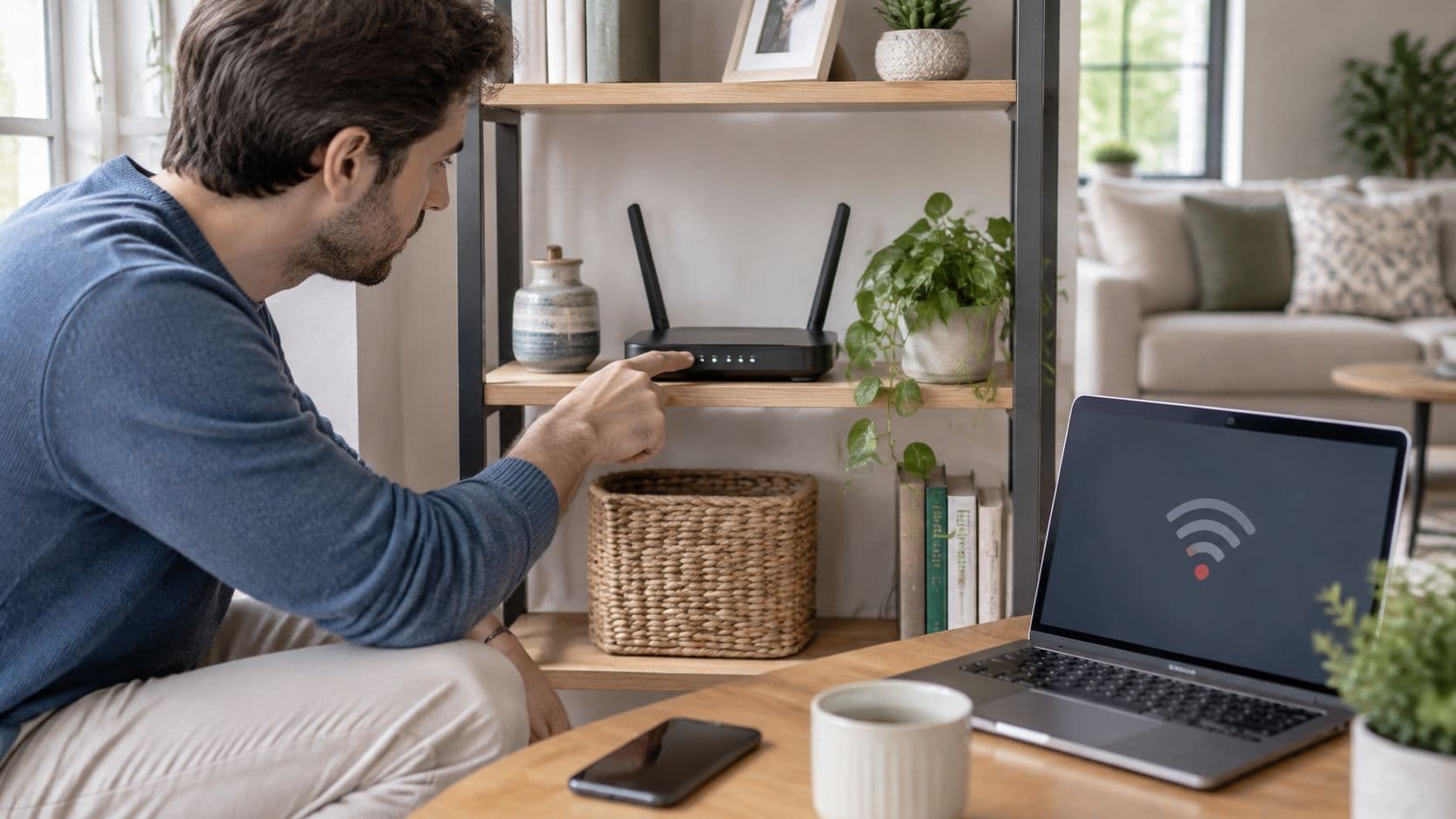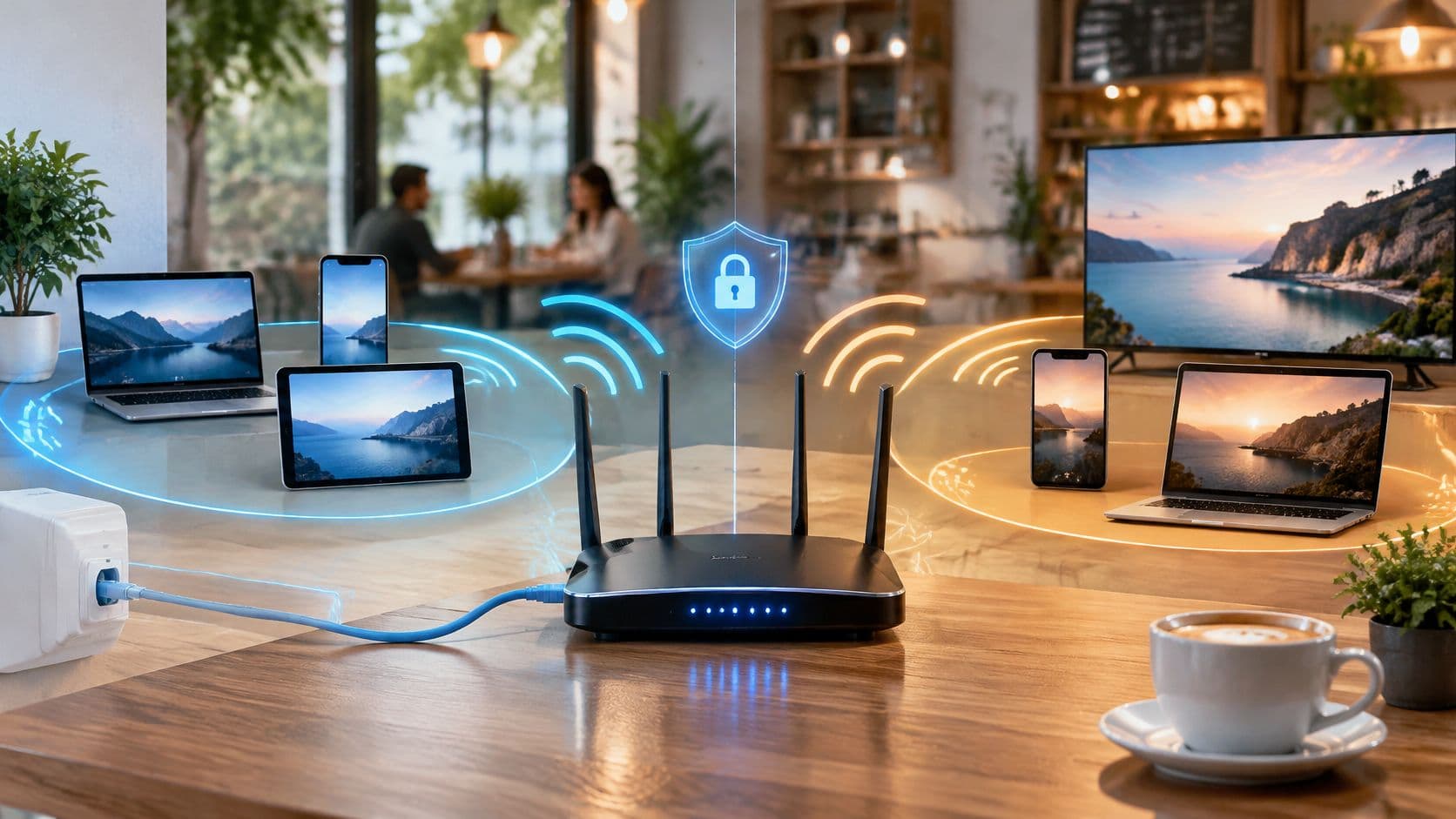
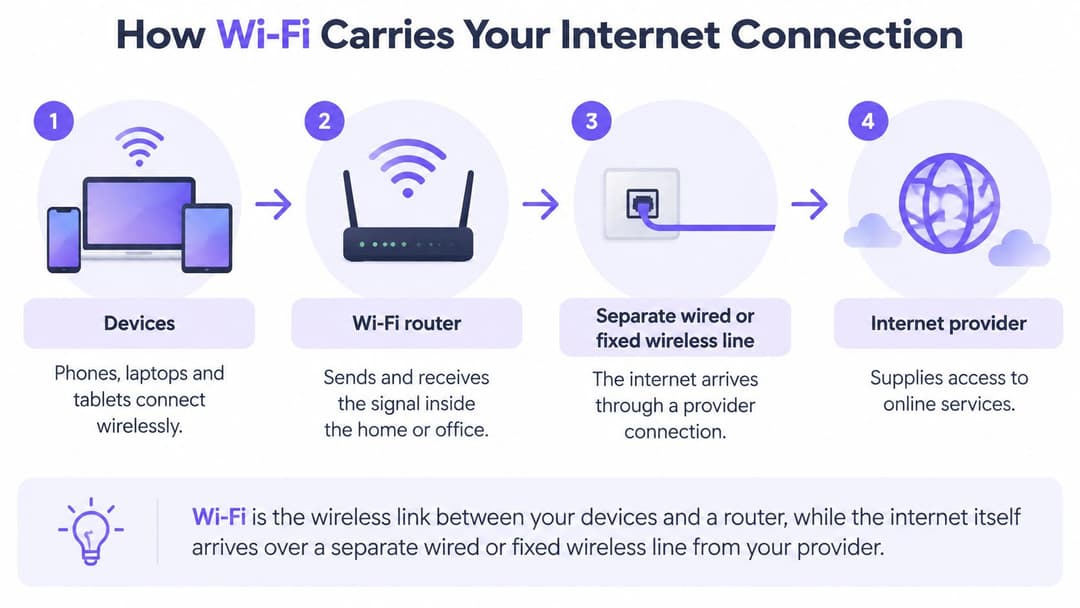
WiFi ही तुमची डिव्हाइसेस आणि राऊटरमधील वायरलेस लिंक आहे, तर इंटरनेट हे तुमच्या प्रदात्याकडून स्वतंत्र ब्रॉडबँड लाईनद्वारे येते. Ofcom ने अहवाल दिला की जुलै 2024 मध्ये UK मधील 69% घरांमध्ये फुल फायबर उपलब्ध होते, परंतु तरीही जलद ब्रॉडबँड लाईन ही प्रत्येक खोलीत जलद कनेक्शनची हमी देत नाही. (Ofcom चा 2024 चा कनेक्टेड नेशन्स अहवाल)
तुम्ही अडकलेला व्हिडिओ कॉल, मागच्या बेडरूममधील हळू लोड होणारे पेज किंवा WiFi पासवर्ड मागणारा गेस्ट पाहत असाल. पहिला उपयुक्त प्रश्न फक्त तुमचा ब्रॉडबँड किती जलद आहे हा नाही. तर अडचण इमारतीत येणाऱ्या कनेक्शनपासून सुरू होते की ती आतमध्ये घेऊन जाणाऱ्या वायरलेस सिग्नलपासून सुरू होते हा आहे.
WiFi तुमचे इंटरनेट कनेक्शन कसे वाहून नेते
ब्रॉडबँड लाइनचा विचार इमारतीच्या मुख्य पाणी पुरवठ्यासारखा करा. WiFi हे नळांच्या संचासारखे आहे: ते प्रत्येक फोन किंवा लॅपटॉपला स्वतंत्र केबल न जोडता प्रत्येक खोलीला त्या पुरवठ्यातून पाणी घेऊ देते.
हे कनेक्शन या टप्प्यांमधून जाते:
- प्रोव्हायडरची लाईन इमारतीपर्यंत पोहोचते. ती फायबर, केबल किंवा कॉपर किंवा फिक्स्ड वायरलेस कनेक्शन वापरू शकते.
- मोडेम किंवा गेटवे सिग्नलचे रूपांतर करतो. हे येणाऱ्या सर्व्हिसचे रूपांतर लोकल नेटवर्क वापरू शकेल अशा डेटामध्ये करते. गेटवेमध्ये सहसा मोडेम आणि राउटर एकाच बॉक्समध्ये असतात.
- राउटर कनेक्शन शेअर करतो. हे तुमच्या स्थानिक डिव्हाइस आणि प्रोव्हायडरदरम्यान डेटा पाठवते आणि सामान्यतः 2.4 GHz किंवा 5 GHz बँडवर WiFi रेडिओ सिग्नल प्रसारित करते.
- तुमचे डिव्हाइस नेटवर्कशी जोडले जाते. हे नेटवर्कचे नाव आणि पासवर्ड तपासते, त्यानंतर लोकल अॅड्रेस प्राप्त करते जेणेकरून राउटर त्याकडे ट्रॅफिक निर्देशित करू शकेल.
- रिक्वेस्ट बाहेर जातात आणि उत्तरे परत येतात. जेव्हा तुम्ही एखादी वेबसाईट उघडता, तेव्हा तुमचे डिव्हाइस राउटर आणि ब्रॉडबँड लाईनद्वारे रिक्वेस्ट पाठवते. उत्तर त्याच मार्गाने परत येते.
Ofcom ने अहवाल दिला आहे की 2019 मध्ये यूकेमधील 82% लोकांनी घरी ब्रॉडबँड वापरला, जे घरातील कनेक्टिव्हिटी किती सामान्य झाली आहे याचे लक्षण आहे. WiFi हा असा वायरलेस लेयर आहे जो डिव्हाइसेसना राउटरमध्ये प्रत्यक्ष न जोडता फिक्स्ड कनेक्शन वापरण्याची अनुमती देतो. (Ofcom चे ब्रॉडबँड आणि लँडलाइन मानकांबाबतचे मार्गदर्शन)
जलद ब्रॉडबँड लाइन जलद डिव्हाइस कनेक्शनची हमी देत नाही. WiFi ही एक सामायिक रेडिओ लिंक आहे, त्यामुळे कनेक्ट केलेली डिव्हाइसेस उपलब्ध एअरटाइमचा आळीपाळीने वापर करतात, आणि अंतर किंवा भिंती सिग्नल कमकुवत करू शकतात. केबलने आणि नंतर WiFi वर टेस्ट केल्याने ही समस्या लाइनवरून सुरू होते की इमारतीच्या आतून, हे स्पष्ट होण्यास मदत होते.
होम, गेस्ट आणि स्टाफ WiFi सेटअपची तुलना
होम राऊटर, गेस्ट नेटवर्क, स्टाफ नेटवर्क आणि मल्टी-टेनंट नेटवर्क या वेगवेगळ्या ॲक्सेस समस्या सोडवतात. ही तुलना प्रत्येक सेटअप कोणासाठी उपयुक्त आहे, लोक कसे साइन इन करतात, त्याची काळजी कोण घेते आणि ते सहसा कुठे आढळते हे दाखवते.
| सेटअप | कोण कनेक्ट होते | ते कसे साइन इन करतात | याचे व्यवस्थापन कोण करते | ठराविक ठिकाण |
|---|---|---|---|---|
| होम राउटर | कुटुंब आणि भेट देणारे | सामायिक केलेला WPA2 किंवा WPA3 पासवर्ड | घरमालक | घर किंवा फ्लॅट |
| गेस्ट नेटवर्क | ग्राहक आणि भेट देणारे | कॅप्टिव्ह पोर्टल, ईमेल किंवा सोशल लॉगिन | वेन्यू किंवा प्रॉपर्टी टीम | कॅफे, हॉटेल लॉबी, क्लिनिक वेटिंग रूम |
| स्टाफ नेटवर्क | कर्मचारी आणि व्यवस्थापित डिव्हाइसेस | 802.1X किंवा प्रमाणपत्राद्वारे वैयक्तिक क्रेडेंशियल्स | IT विभाग | कार्यालय, प्रभाग (वॉर्ड), साठा खोली (स्टॉकरूम) |
| मल्टी-टेनंट नेटवर्क | प्रत्येक रहिवासी आणि त्यांची डिव्हाइसेस | प्रति रहिवासी प्रायव्हेट पासफ्रेज | प्रॉपर्टी मॅनेजर | फ्लॅट्स आणि स्टुडंट हॉल्स |
हे निकष महत्त्वाचे आहेत कारण साइन-इन पद्धतीचा परिणाम सुलभता आणि नियंत्रण या दोन्हींवर होतो. शेअर केलेला होम पासवर्ड एका कुटुंबासाठी सोपा असतो, परंतु अभ्यागतांना दिल्यानंतर अजून कोणाकडे त्याचा ॲक्सेस आहे हे जाणून घेणे कठीण असते. गेस्ट पोर्टल हे ठिकाणाला ग्राहकांचे स्वागत करण्यासाठी एक स्वतंत्र मार्ग प्रदान करते, तर वैयक्तिक कर्मचाऱ्यांचे क्रेडेंशियल्स संस्थेला सर्वांचे साइन-इन न बदलता एका कर्मचाऱ्याचा ॲक्सेस काढण्याची अनुमती देतात.
एकाच इमारतीमध्ये एकापेक्षा जास्त नेटवर्क एकाच वेळी चालवले जाऊ शकतात, अनेकदा तेच भौतिक WiFi उपकरणे वापरून. उदाहरणार्थ, हॉटेल, कर्मचाऱ्यांच्या नेटवर्कवर चेक-इन टॅब्लेट ठेवून पाहुण्यांना इंटरनेट कनेक्शन देऊ शकते. गेस्ट आणि स्टाफ ॲक्सेससाठी एकच पासवर्ड वापरू नका: भेट देणाऱ्याचे डिव्हाइस कर्मचाऱ्यांनी वापरलेल्या सिस्टीमपर्यंत पोहोचू नये.
अभ्यागत साइन-इन पर्यायांवरील अधिक तपशीलांसाठी, ठिकाणांसाठीच्या गेस्ट WiFi साठीची ही व्यावहारिक मार्गदर्शिका पहा.
सेटअप निवडण्यापूर्वी, तीन प्रश्न विचारा: किती लोक कनेक्ट होतील? वापरकर्त्यांची वैयक्तिकरित्या ओळख पटवणे आवश्यक आहे का? एखादी व्यक्ती सोडून गेल्यावर ॲक्सेस कोण बदलेल? तुमची उत्तरे घरातील एकच पासवर्ड पुरेसा आहे की प्रत्येक वापरकर्त्याला स्वतंत्र क्रेडेंशियल्सची गरज आहे हे ठरवण्यास मदत करतात.
जलद ब्रॉडबँडवरही WiFi मंद का होतो
एखादे स्थळ जलद ब्रॉडबँड लाइनसाठी पैसे देऊ शकते आणि तरीही गेस्टना व्हिडिओ कॉल फ्रीझ झाल्याबद्दल तक्रार करताना ऐकू शकते. ही लाइन म्हणजे इमारतीपासून इंटरनेटपर्यंतचे कनेक्शन असते. WiFi ही लोकल रेडिओ लिंक आहे जी प्रत्येक डिव्हाइसला राउटर किंवा ॲक्सेस पॉइंटपर्यंत घेऊन जाते. जेव्हा लाइन टेस्टमध्ये वेगवान असते आणि WiFi धीमे वाटते, तेव्हा अडथळा सहसा इमारतीच्या आत असतो.
| बँड | घरातील सामान्य रेंज | स्पीड क्षमता | यासाठी उत्तम | मुख्य अडचण |
|---|---|---|---|---|
| 2.4 GHz | सर्वात जास्त, भिंतींमधून सर्वोत्तम पार होतो | सर्वात कमी | स्मार्ट प्लग, सेन्सर्स, लांबच्या खोल्या | गर्दी असणारा आणि व्यत्यय येण्याची शक्यता असलेला |
| 5 GHz | मध्यम, भिंतींमधून कमकुवत | जास्त | स्ट्रीमिंग, व्हिडिओ कॉल, एकाच खोलीत वापर | 2.4 GHz पेक्षा कमी पोहोच |
| 6 GHz (WiFi 6E आणि 7) | सर्वात कमी | रुंद चॅनेल्ससह सर्वाधिक | गर्द, स्वच्छ स्पेक्ट्रम आणि नवीन साधने | मर्यादित डिव्हाइस सपोर्ट आणि कमी रेंज |
बँड हा केवळ एका चित्राचा भाग आहे. चॅनल रुंदी ही WiFi कनेक्शन किती रेडिओ स्पेक्ट्रम वापरते याचे वर्णन करते. रुंद चॅनल म्हणजे एक रुंद रस्ता: लेन मोकळ्या असताना ते अधिक ट्रॅफिक नेऊ शकते, परंतु शेजारील नेटवर्क आणि जवळील डिव्हाइसेस देखील त्याच रस्त्याच्या जागेसाठी स्पर्धा करतात. राऊटर बॉक्सवर छापलेला सैद्धांतिक दर हा स्वच्छ स्पेक्ट्रम आणि अनुकूल परिस्थिती मानतो. ती एक कमाल मर्यादा आहे, प्रत्येक डिव्हाइसला एकाच वेळी समान परफॉर्मन्स मिळेल याचे दिलेले वचन नाही.
जास्त डिव्हाइसेस म्हणजे एअरटाइमसाठी जास्त स्पर्धा
WiFi हे एक शेअर्ड माध्यम आहे, त्यामुळे प्रत्येक डिव्हाइस आळीपाळीने ट्रान्समिट करते. या पाळ्यांपैकी डिव्हाइसला मिळणारा भाग म्हणजे एअरटाईम. WiFi 5 आणि WiFi 6 हा एअरटाईम शेअर करण्यासाठी वेगवेगळ्या पद्धती वापरतात. WiFi 6 हे अधिक गर्दीच्या वातावरणासाठी डिझाइन केलेले आहे आणि सामान्यतः प्रति ॲक्सेस पॉइंट अधिक एकाच वेळी डिव्हाइसेस हाताळते, परंतु त्याची क्षमता अजूनही ती वापरणाऱ्या लोकांमध्ये आणि डिव्हाइसेसमध्ये विभागली जाते. सैद्धांतिक एकत्रित दर आणि सामान्य डिव्हाइस संख्या नियंत्रित परिस्थितीचे वर्णन करतात, प्रत्येक व्यक्तीसाठी हमी दिलेल्या स्पीडचे नाही.
स्थळे आणि व्यस्त घरांसाठी, केवळ ब्रॉडबँड स्पीड किंवा ॲक्सेस पॉइंट्सच्या संख्येनुसार नियोजन केल्याने एकाच एअरटाइमचा वापर करण्याचा प्रयत्न किती डिव्हाइसेस करत आहेत या प्रश्नाकडे दुर्लक्ष होते. WiFi सर्व्हे किंवा मॉनिटरिंग टूल गर्दीचे चॅनेल्स आणि कमकुवत सिग्नल भाग ओळखण्यात मदत करू शकते; WiFi रेडिओ-फ्रीक्वेंसी इंजिनिअरिंगचे हे मार्गदर्शक डिझाइनचा विचार स्पष्ट करते.
बँडचे तीन व्यावहारिक नियम
- 5 GHz वापरा जेव्हा डिव्हाइस राउटरच्या वाजवी प्रमाणात जवळ असेल तेव्हा व्हिडिओ कॉल आणि स्ट्रीमिंगसाठी.
- 2.4 GHz वापरा स्मार्ट प्लग, सेन्सर्स आणि अधिक लांबच्या खोल्यांमधील डिव्हाइसेससाठी.
- दुसरे चॅनेल वापरून पहा राउटर सेटिंग्जमध्ये जर शेजारचे नेटवर्क एकाच फ्रीक्वेंसीवर गर्दी करत असतील, तर पुन्हा टेस्ट करा.
जर एक डिव्हाइस धीमे असेल आणि इतर चांगले काम करत असतील, तर त्या डिव्हाइसपासून, ॲक्सेस पॉइंटपासून त्याचे अंतर आणि त्याच्या बँडपासून सुरुवात करा. जर प्रत्येक डिव्हाइस एकाच वेळी धीमे होत असेल, तर एअरटाइम आणि चॅनेल गर्दीकडे पहा. वायर्ड स्पीड टेस्ट धीमी असल्यास, ब्रॉडबँड लाइनपासून सुरुवात केली पाहिजे आणि तो कॉल तुमच्या प्रदात्याकडे जातो.
जाहिरात केलेला स्पीड ही कमाल मर्यादा असते, विशिष्ट वेळी विशिष्ट खोलीत युझरला मिळणारा प्रत्यक्ष अनुभव नव्हे.
गेस्ट आणि स्टाफ ट्रॅफिक वेगळे ठेवणे
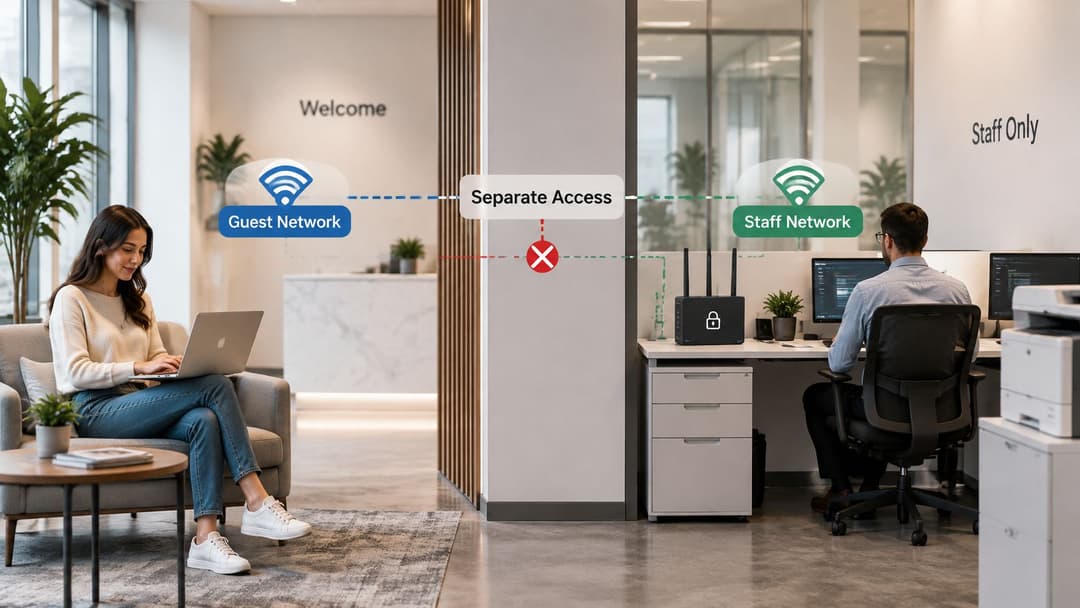
गेस्ट आणि कर्मचाऱ्यांचे ट्रॅफिक वेगवेगळ्या नेटवर्कवरून ट्रॅव्हल झाले पाहिजे, जेणेकरून भेट देणाऱ्याचे डिव्हाइस कर्मचाऱ्यांच्या सिस्टमपर्यंत पोहोचू शकणार नाही.
- एक वेगळे गेस्ट नेटवर्क तयार करा. त्याला स्वतःचे साइन-इन द्या, जसे की कॅप्टिव्ह पोर्टल किंवा तुम्ही नियमितपणे अपडेट करतो असा पासवर्ड. कर्मचाऱ्यांच्या पासवर्डचा पुन्हा वापर केल्याने टीमच्या कामात व्यत्यय न आणता अभ्यागतांचा ॲक्सेस काढणे कठीण होते.
- क्लायंट आयसोलेशन सुरू करा. ही सेटिंग गेस्ट नेटवर्कवरील उपकरणांना एकमेकांना थेट पाहण्यापासून किंवा कनेक्ट करण्यापासून थांबवते, ज्यामुळे एक अभ्यागत दुसऱ्याच्या उपकरणाची तपासणी करू शकण्याची जोखीम कमी होते.
- कर्मचाऱ्यांना स्वतंत्र क्रेडेंशियल्स द्या. WPA2-Enterprise चा वापर करा, जे मध्यवर्ती प्रमाणीकरण प्रणालीद्वारे प्रत्येक व्यक्तीचे साइन-इन तपासते किंवा प्रमाणपत्र-आधारित साइन-इन वापरा, जे मान्यताप्राप्त उपकरण ओळखते. कर्मचाऱ्यांचे सामायिक पासवर्ड पुढे देणे सोपे असते आणि फक्त एका व्यक्तीसाठी ते रद्द करणे कठीण असते.
- उपकरणे जिथे सपोर्ट करतात तिथे WPA3 वापरा. WPA3 हे नवीन WiFi सुरक्षा मानक आहे; जुने हार्डवेअर WPA3 वापरून कनेक्ट होऊ शकत नसल्यास फॉलबॅक म्हणून WPA2 उपलब्ध ठेवा.
- राऊटरचा ॲडमिन पासवर्ड बदला आणि त्याचे फर्मवेअर अपडेट करा. ॲडमिन पासवर्ड उपकरणाच्या सेटिंग्ज नियंत्रित करतो, तर फर्मवेअर हे सॉफ्टवेअर आहे जे राऊटर चालवते. फॅक्टरी क्रेडेंशियल्स तसेच ठेवल्याने किंवा अपडेट्स पुढे ढकलल्याने सेटिंग्ज अनधिकृत ॲक्सेस किंवा ज्ञात सुरक्षा त्रुटींना बळी पडू शकतात.
- ॲक्सेस बदलल्यावर सामायिक पासवर्ड बदला. एखादा कर्मचारी सोडून गेल्यास किंवा तो टीमबाहेर शेअर केला गेला असल्यास सामायिक पासवर्ड बदला. वैयक्तिक खात्यांसह, प्रत्येकासाठी ॲक्सेस रिसेट करण्याऐवजी माजी कर्मचाऱ्याचे खाते काढून टाका.
ओपन पब्लिक नेटवर्क स्वत: WiFi लिंक एन्क्रिप्ट करत नाही. साइट HTTPS वापरत असल्याशिवाय, जे ब्राउझर आणि वेबसाइटमधील कनेक्शन एन्क्रिप्ट करते, आणि त्यांचा नेटवर्कवर विश्वास असल्याशिवाय अभ्यागतांनी संवेदनशील तपशील प्रविष्ट करणे टाळावे. स्वतंत्र नेटवर्क्स एक्सपोजर कमी करतात, परंतु ते निष्काळजी ब्राउझिंगला धोकेमुक्त करत नाहीत.
चार वास्तविक सेटअप्स आणि प्रत्येक सेटअप काय शिकवतो
एक छोटे कॅफे ग्राहकांना विनामूल्य WiFi देते. एक टेबल मोठे क्लाउड बॅकअप सुरू करते आणि इतर सर्व कनेक्शनचा वेग अगदी मंद होतो. एक सोपे साइन-इन पेज आणि सेशनची वेळ मर्यादा प्रत्येक भेट देणाऱ्याला योग्य संधी देते आणि एकाच डिव्हाइसला संपूर्ण दुपारभर शेअर केलेले कनेक्शन अडकवून ठेवण्यापासून रोखते. धडा: सेशनची लांबी आणि ॲक्टिव्ह डिव्हाइसेस मर्यादित करा जेणेकरून शेअर केलेली क्षमता सर्वांसाठी शेअर केलेलीच राहील.
एका हॉटेलमध्ये खोल्यांमध्ये गेस्ट WiFi चालवले जाते आणि चेक-इनसाठी रिसेप्शन टॅब्लेट वापरले जातात. ते टॅब्लेट पाहुण्यांच्याच नेटवर्कवर असल्यास, गेस्ट डिव्हाइस ऑपरेशनल रहदारी पाहू शकते किंवा त्यात हस्तक्षेप करू शकते. दोन्ही नेटवर्क समान वायरलेस उपकरणे वापरत असले तरीही, टॅब्लेट स्वतःच्या साइन-इन नियमांसह कर्मचाऱ्यांच्या नेटवर्कवर ठेवा. धडा: कामाची डिव्हाइसेस आणि अभ्यागतांची डिव्हाइसेस डिव्हाइसच्या प्रकारानुसार नाही, तर नेटवर्क आणि क्रेडेंशियल्सनुसार वेगळी करा.
एका खाजगी क्लिनिकच्या वेटिंग रूममध्ये रुग्ण असतात आणि वैद्यकीय व्यावसायिक तपासणीच्या खोल्यांमध्ये फिरत असतात. दोन्ही गट WiFi वापरू शकतात, परंतु रुग्णांच्या ॲक्सेसमुळे वैद्यकीय सिस्टीमकडे जाता कामा नये. रुग्णांना व्हिजिटर साइन-इन द्या आणि कर्मचाऱ्यांना प्रत्येक व्यक्तीच्या खात्याशी जोडलेले साइन-इन द्या, जेणेकरून दोन गट परवानग्या शेअर न करता एअरवेव्ह्ज शेअर करतील. धडा: ॲक्सेस पद्धती व्यक्तीच्या भूमिकेशी जुळवा आणि त्यामागील परवानग्या वेगळ्या ठेवा.
स्टुडंट हाउसमध्ये एक इमारत आणि अनेक रहिवासी असतात. प्रत्येक रहिवाशाला लॅपटॉप, फोन, कन्सोल आणि टीव्हीसाठी खाजगी कनेक्शन हवे असते. शेअर केलेल्या पासफ्रेझमुळे प्रत्येक की ही प्रत्येकाची की बनते. प्रति रहिवासी खाजगी नेटवर्क किंवा प्रति रहिवासी पासफ्रेझमुळे तुम्ही इतरांच्या इंटरनेटमध्ये अडथळा न आणता एका व्यक्तीचा ॲक्सेस काढू शकता. धडा: जेव्हा लोकांच्या गोपनीयतेच्या गरजा वेगवेगळ्या असतात, तेव्हा प्रति व्यक्ती किंवा प्रति कुटुंब ॲक्सेस असाइन करा.
या चारही सेटअप्स एकाच विभाजनाकडे निर्देश करतात. ब्रॉडबँड लाईन इमारतीमध्ये क्षमता आणते. WiFi ती क्षमता खोल्या, डिव्हाइसेस आणि लोकांमध्ये कशी शेअर केली जाते हे ठरवते. Ofcom चा कनेक्टेड नेशन्स अहवाल संपूर्ण यूकेमध्ये फुल-फायबर आणि गिगाबिट उपलब्धतेचा मागोवा घेतो आणि तो हे देखील दर्शवतो की उपलब्धता ही त्याच्या स्वीकृतीच्या (ॲडॉप्शन) पुढे आहे. दारापाशी जलद लाईन असली तरी ती वापरणाऱ्या लोकांसाठी वायरलेस लेयर कॉन्फिगर केलेला असणे आवश्यक आहे.
पुढील तपासणी निवडण्यासाठी लक्षणाचा वापर करा. जर एखादे पेज एका खोलीत अडकत असेल परंतु राउटरजवळ नीट चालत असेल, तर लाईन ठीक असू शकते आणि WiFi ही अडचण असू शकते. जर प्रत्येक डिव्हाइस सर्वत्र संथ चालत असेल, तर लाईन किंवा राउटर हे तपासण्याचे पहिले ठिकाण आहे. फिक्स्ड होम किंवा वर्कप्लेस लाईनपासून दूर कनेक्टिव्हिटीसाठी, प्रवास करताना कनेक्टेड राहणे यात मोबाईल पर्यायांचा एक स्वतंत्र संच समाविष्ट आहे.
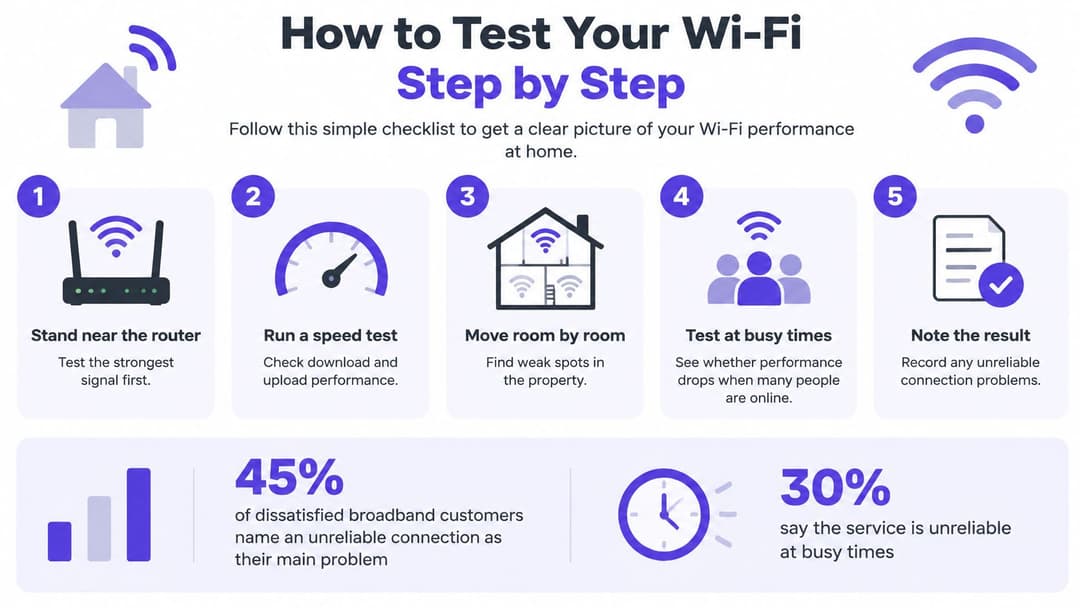
तुमचा WiFi टप्प्याटप्प्याने कसा तपासावा
Ofcom अहवाल देते की 45% असंतोष असलेले ब्रॉडबँड ग्राहक अविश्वसनीय कनेक्शन ही त्यांची मुख्य समस्या असल्याचे सांगतात, तर 30% लोक म्हणतात की मिळालेला स्पीड हा जाहिरात केलेल्या स्पीडपेक्षा कमी आहे. केवळ एका हेडलाईन स्पीडवरून तुम्हाला त्रुटी ब्रॉडबँड लाईनवर आहे की राऊटर आणि विशिष्ट डिव्हाइसमध्ये आहे हे समजत नाही. (Ofcom चा 2025 चा ग्राहक-सेवा अहवाल)
- वायर्ड डिव्हाइससह लाईनची तपासणी करा. इथरनेट केबल वापरून लॅपटॉप राउटरला कनेक्ट करा आणि स्पीड टेस्ट रन करा. यामुळे अडथळ्यात WiFi नसताना कनेक्शनचे मापन केले जाते. या पहिल्या तपासणीसाठी दुसऱ्या खोलीत असलेला फोन वापरू नका.
- राउटरच्या जवळ WiFi ची तपासणी करा. राउटरच्या जवळ असताना त्याच डिव्हाइसवर तीच टेस्ट पुन्हा रन करा. येथे गतीमध्ये स्पष्ट घट झाल्यास ती वायरलेस कनेक्शन किंवा राउटरच्या सेटिंग्जमधील समस्येकडे निर्देश करते. डिव्हाइस आणि टेस्टची जागा तीच ठेवा, जेणेकरून तुम्हाला योग्य तुलना करता येईल.
- जिथे समस्या येते तिथे टेस्टची पुनरावृत्ती करा. ज्या खोलीत वेब पेजेस लोड होणे थांबतात किंवा कॉल्स डिस्कनेक्ट होतात, तिथे टेस्ट करा. जर केवळ तिथेच निकाल खराब येत असेल, तर भिंती, अंतर किंवा स्थानिक व्यत्ययामुळे सिग्नल कमकुवत होत असू शकतो. केवळ राउटरच्या जवळ टेस्ट केल्यास एखाद्या विशिष्ट खोलीतील कव्हरेजची समस्या लपून राहू शकते.
- पिंग आणि पॅकेट लॉस तपासा. एक लहान मेसेज टेस्ट सर्व्हरपर्यंत जाण्यासाठी आणि परत येण्यासाठी किती वेळ घेतो याचे मापन पिंगद्वारे केले जाते; पॅकेट लॉस म्हणजे काही डेटा पोहोचत नाही. व्हिडिओ कॉल्ससाठी डाउनलोड स्पीडसोबतच स्थिर रिस्पॉन्स देखील महत्त्वाचा असतो. टेस्ट एकापेक्षा जास्त वेळा रन करा.
- संध्याकाळच्या पीक आवर्समध्ये टेस्ट करा. तुम्हाला सहसा ज्या वेळी अडचण जाणवते, त्याच वेळी तपासणीची पुनरावृत्ती करा. त्या वेळी शेजारील नेटवर्क आणि घरातील डिव्हाइस अधिक सक्रिय असू शकतात, त्यामुळे शांत वेळेत केलेली एकाच वेळची टेस्ट दिशाभूल करणारी असू शकते.
- निकालची तुलना करा. पुढे काय प्रयत्न करायचे हे ठरवण्यासाठी तक्त्याचा वापर करा. सेटिंग्ज बदलण्यापूर्वी किंवा तुमच्या प्रोव्हायडरशी संपर्क साधण्यापूर्वी वेळ, ठिकाण, टेस्ट पद्धत आणि रीडिंग यांची नोंद ठेवा.
| चाचणीचा निकाल | संभाव्य कारण | पुढील पायरी |
|---|---|---|
| वायर्ड चाचणी मंद आहे | ब्रॉडबँड लाईनमध्ये त्रुटी आहे | रीडिंगसह प्रदात्याशी संपर्क साधा |
| वायर्ड जलद आहे, प्रत्येक खोलीत WiFi मंद आहे | राऊटर सेटिंग्ज किंवा चॅनल गर्दी | चॅनल बदला आणि पीक वेळेत पुन्हा चाचणी घ्या |
| वायर्ड जलद आहे, फक्त एका खोलीत WiFi मंद आहे | त्या ठिकाणी कव्हरेजची कमतरता किंवा हस्तक्षेप | राऊटर हलवा किंवा ॲक्सेस पॉइंट जोडा |
| वायर्ड फक्त संध्याकाळच्या पीक वेळेत मंद असते | व्यस्त वेळेत लाईन कंटेंशन | पीक वेळेतील रीडिंगसह प्रदात्याशी संपर्क साधा |
तुलनेसाठी रीडिंग गोळा करण्यासाठी तुम्ही इंटरनेट स्पीड टेस्ट वापरू शकता. वायर्ड टेस्ट धीमी असल्यास, पुराव्यासह तुमच्या प्रदात्याशी संपर्क साधा. ती वेगवान असेल परंतु एका खोलीत WiFi धीमे असेल, तर प्लेसमेंट किंवा कव्हरेजपासून सुरुवात करा; जर WiFi सर्वत्र धीमे असेल, तर राउटर सेटिंग्ज आणि चॅनेल तपासा.
कनेक्शन आउटेजसाठी नियोजन करा
एखाद्या जागेत ब्रॉडबँड उपलब्ध असूनही ते खंडित होण्याचा धोका असू शकतो किंवा ती सेवा त्यांच्या गरजांसाठी पुरेशी विश्वासार्ह नसू शकते. Ofcom च्या स्प्रिंग 2026 अपडेटनुसार, फुल-फायबर कव्हरेज यूकेमधील 82% घरांपर्यंत आणि गिगाबिट-सक्षम कव्हरेज 89% पर्यंत पोहोचले आहे, तरीही 39,000 जागांना फिक्स्ड-लाईन किंवा फिक्स्ड-वायरलेस नेटवर्कद्वारे योग्य ब्रॉडबँड मिळू शकला नाही. (Ofcom चे स्प्रिंग 2026 कनेक्टेड नेशन्स अपडेट)
घरासाठी, आउटेज म्हणजे गमावलेले कॉल्स आणि स्ट्रीमिंग असू शकते. व्यवसायासाठी, यामुळे कार्ड पेमेंट्स, डोअर ॲक्सेस किंवा क्लिनिकल उपकरणांमध्ये अडथळा येऊ शकतो. बॅकअप निवडण्यापूर्वी किंवा त्याची चाचणी घेण्यापूर्वी काय कनेक्ट राहणे आवश्यक आहे ते ठरवा.
- आवश्यक उपकरणांची यादी करा. पॉइंट-ऑफ-सेल टर्मिनल्स, ॲक्सेस कंट्रोल्स किंवा क्लिनिकल उपकरणे यांसारख्या कोणत्या गोष्टी ऑनलाइन राहिल्या पाहिजेत ते ओळखा.
- बैकअप कनेक्शन निवडा. एक मोबाईल 4G किंवा 5G राऊटर आऊटेजदरम्यान दुसरा मार्ग प्रदान करू शकतो. सॅटेलाइट एखाद्या दुर्गम ठिकाणासाठी योग्य असू शकते, परंतु ते लेटन्सी, हवामानाचा प्रभाव आणि इन्स्टॉलेशनच्या आवश्यकता यासह विविध मर्यादा आणते.
- ऑटोमॅटिक रिकव्हरी तपासा. मुख्य लाईन परत आल्यावर, कोणालाही मॅन्युअली राऊटर रीस्टार्ट न करता उपकरणे पुन्हा कनेक्ट होतात याची खात्री करा.
- फेलओव्हरची सुरक्षितपणे चाचणी घ्या. शांत कालावधीत, प्राथमिक लाईन डिस्कनेक्ट करा, बॅकअप सिस्टीम ताबा घेते का ते तपासा आणि स्विचसाठी किती वेळ लागतो याची नोंद घ्या.
- युझर्सना माहिती देत राहा. नेटवर्क क्रेडेंशियल्स शेअर न करता गेस्ट किंवा भाडेकरूंना आऊटेजबद्दल सांगण्यासाठी पोर्टल संदेश किंवा स्टेटस पेज वापरा.
- प्रत्येक कनेक्शनवर लक्ष ठेवा. प्राथमिक आणि बॅकअप लिंक्सवरील कामगिरीचा मागोवा घ्या जेणेकरून युझर्सनी तक्रार करण्यापूर्वीच खराब सेवेची नोंद घेतली जाईल.
WiFi कडे केवळ एक सुविधा म्हणून न पाहता, मोजण्यायोग्य फेलओव्हर आवश्यकतांसह एक अखंडित सेवा म्हणून पहा.
सेटअप निवडा आणि तुमचे पुढील पाऊल टाका
घर, एखादे ठिकाण आणि निवासी इमारतीला वेगवेगळ्या WiFi व्यवस्थेची आवश्यकता असते. घराला एका प्रायव्हेट नेटवर्कची आवश्यकता असू शकते; अभ्यागतांना साध्या गेस्ट कनेक्शनची आवश्यकता असते; कर्मचाऱ्यांना वैयक्तिकरित्या व्यवस्थापित करता येईल अशा ॲक्सेसची आवश्यकता असते; आणि रहिवाशांना एकमेकांपासून वेगळे केलेल्या प्रायव्हेट नेटवर्कची आवश्यकता असते.
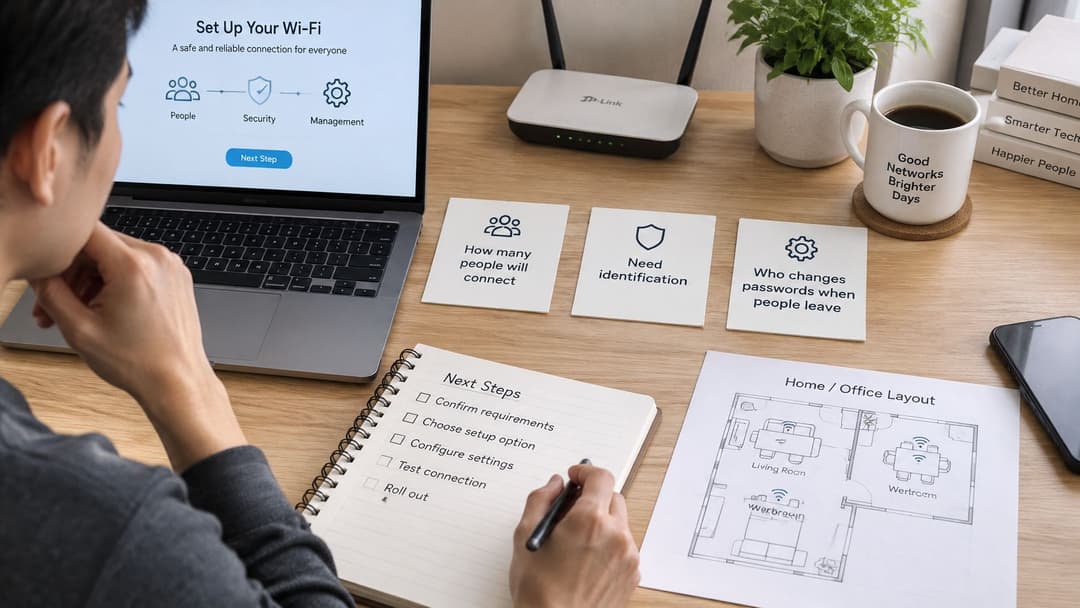
Purple हे Guest WiFi, Staff WiFi आणि Multi-Tenant WiFi यांना एकाच क्लाउड प्लॅटफॉर्मवर एकत्र आणते. उदाहरणार्थ, Multi-Tenant WiFi प्रत्येक रहिवाशाच्या सर्व उपकरणांमध्ये त्यांना एक प्रायव्हेट नेटवर्क देते, तसेच ते इतर पाहुण्यांपासून वेगळे ठेवते.
सेटअप निवडण्यासाठी या प्रश्नांचा वापर करा:
- कोण कनेक्ट होईल? भेट देणारे, कर्मचारी, रहिवासी आणि घरातील सदस्य यांना वेगळे करा.
- प्रत्येक गटाने कसे साइन इन करावे? सामायिक ॲक्सेस योग्य आहे की वापरकर्त्यांना वैयक्तिक ओळखीची आवश्यकता आहे ते ठरवा.
- काही गटांना स्वतंत्र नेटवर्कची आवश्यकता आहे का? जिथे ॲक्सेसच्या गरजा वेगवेगळ्या असतील तिथे अतिथी, कर्मचारी आणि रहिवाशांचे ट्रॅफिक वेगळे ठेवा.
- विद्यमान उपकरणे या सेटअपला सपोर्ट करू शकतात का? WiFi ॲक्सेस पॉइंट्स तुम्ही निवडलेल्या सेवेसह कार्य करतात का ते तपासा.
- कोणत्या लेयरकडे लक्ष देण्याची गरज आहे? वायर्ड कनेक्शन देखील संथ असल्यास, अडचण ब्रॉडबँड सेवेमध्ये असू शकते. वायर्ड सेवा कार्य करत असल्यास परंतु एका भागात WiFi कमकुवत असल्यास, वायरलेस कव्हरेजवर लक्ष केंद्रित करा.
Ofcom च्या स्प्रिंग 2026 कनेक्टेड नेशन्स अपडेटने नोंदवले आहे की 39,000 ठिकाणांना फिक्स्ड-लाइन किंवा फिक्स्ड-वायरलेस नेटवर्कद्वारे योग्य ब्रॉडबँड मिळू शकले नाही. तो आकडा ब्रॉडबँडच्या उपलब्धतेशी संबंधित आहे, इमारतीमधील WiFi कव्हरेजशी नाही.
ॲक्सेस आवश्यक असलेल्या व्यक्ती आणि उपकरणांना साजेसा सेटअप निवडा. ठिकाणे आणि मालमत्ता व्यवस्थापन टीम्स Purple चे WiFi पर्याय एक्सप्लोर करू शकतात.