
Captive Portal para Ubiquiti UniFi
Esta guía técnica autorizada detalla la configuración de un Captive Portal externo (Purple) en la aplicación de red Ubiquiti UniFi. Cubre el funcionamiento interno de la red, la implementación paso a paso de la red de invitados, la lista blanca del walled garden, la autenticación RADIUS y las estrategias de resolución de problemas para profesionales de TI sénior y administradores de red.
Escuchar esta guía
Ver transcripción del podcast
📚 Part of our core series: Multi-Tenant WiFi →
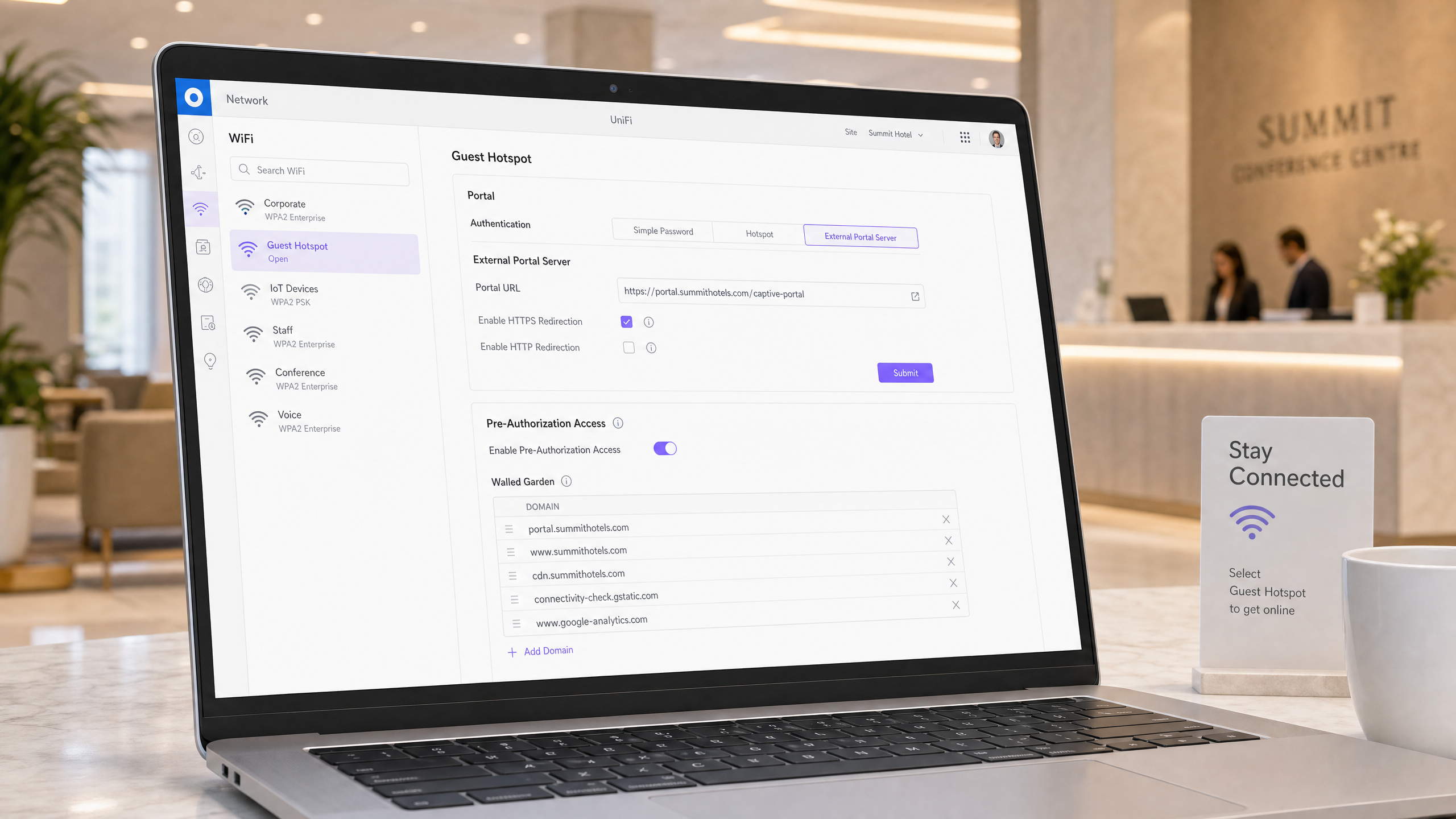
Resumen ejecutivo
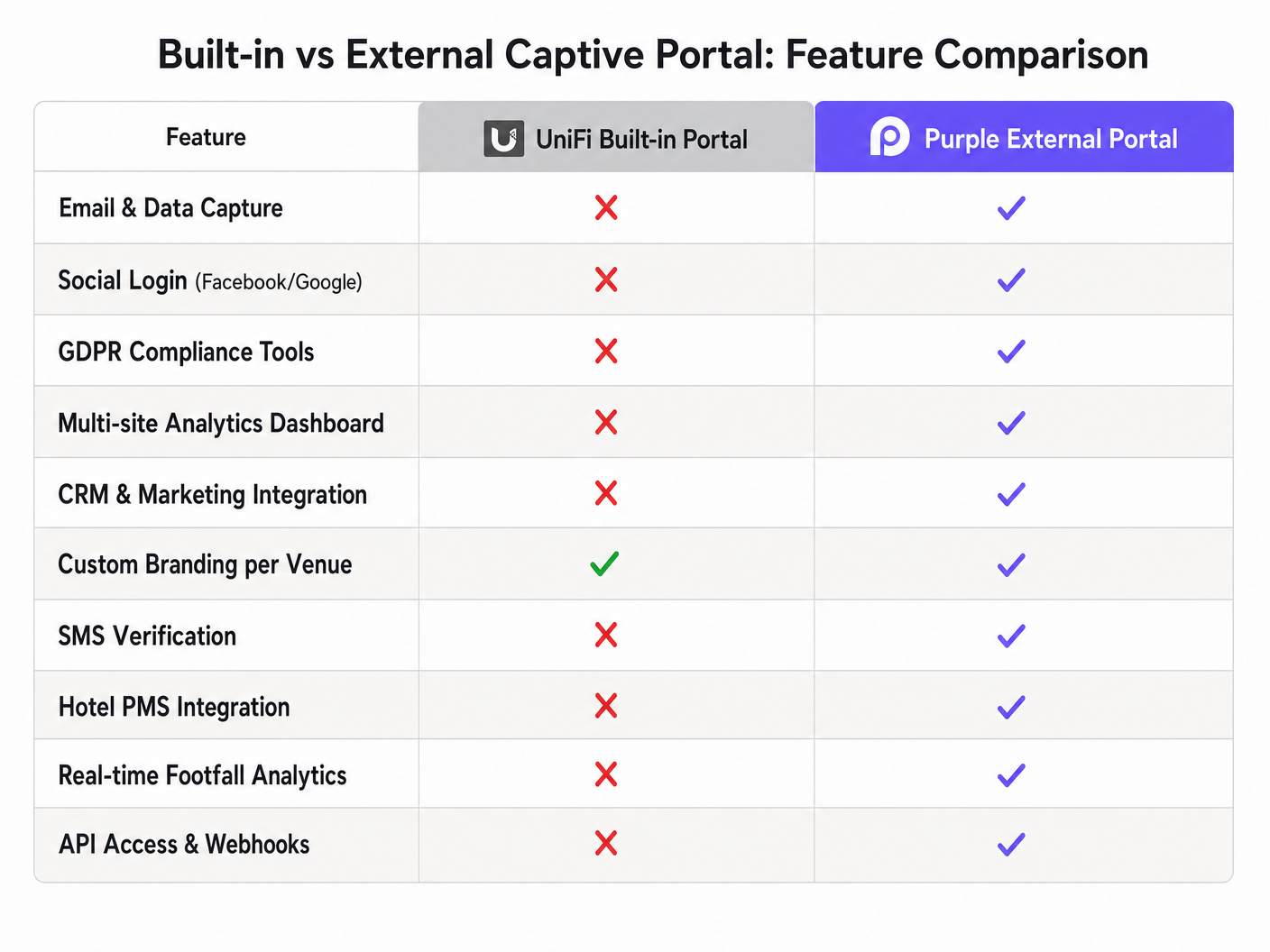
A medida que los entornos físicos empresariales (que abarcan desde cadenas de retail a gran escala [1] y grupos de hostelería multisitio [2] hasta importantes centros de transporte [3] e instituciones educativas [4]) buscan maximizar el valor de su infraestructura inalámbrica, las limitaciones de los controladores de hotspot integrados se convierten en un cuello de botella operativo significativo. El ecosistema Ubiquiti UniFi proporciona hardware altamente fiable, rentable y escalable. Sin embargo, su portal de invitados nativo carece de la captura de datos avanzada, la analítica multisitio, la integración con CRM, el cumplimiento de la privacidad global (GDPR, CCPA, PCI DSS) y las capacidades de monetización que requieren las operaciones empresariales modernas.
Esta guía de referencia técnica proporciona un recorrido arquitectónico completo para superponer la Enterprise WiFi Intelligence Platform de Purple [5] sobre una arquitectura de red Ubiquiti UniFi. Al utilizar la capacidad de External Portal Server de UniFi, los arquitectos de red y los integradores de sistemas pueden eludir las limitaciones del controlador local. Esta integración enruta la autenticación de invitados a través del motor de identidad y analítica seguro y alojado en la nube de Purple, transformando un servicio básico en un activo operativo y de marketing de nivel empresarial.
Inmersión técnica detallada
Para implementar un Captive Portal externo seguro y estable, los ingenieros de red deben comprender la comunicación de bajo nivel y las transiciones de estado que se producen cuando un cliente no autenticado se conecta a la red inalámbrica.
El ciclo de vida de la conexión y redirección de invitados
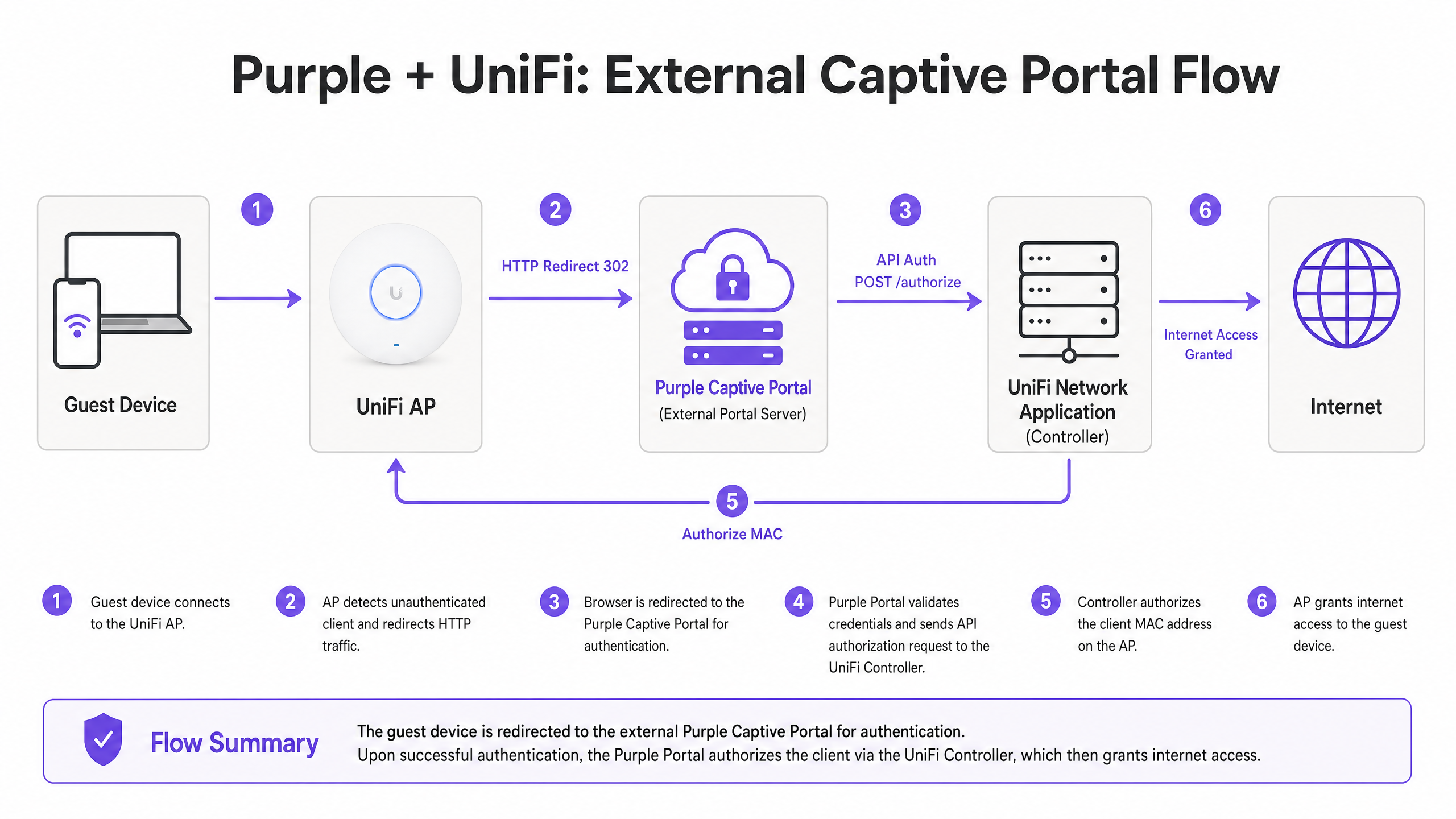
El flujo de trabajo del Captive Portal de UniFi funciona bajo un modelo estricto basado en estados. Cuando un cliente se asocia a un SSID con la función de invitados habilitada, se inicia el siguiente proceso secuencial:
| Fase | Componente | Acción / Transición de estado | Mecanismo técnico |
|---|---|---|---|
| 1. Asociación | Cliente y punto de acceso | El cliente se asocia con el SSID; el servidor DHCP asigna la dirección IP, la máscara de subred, la puerta de enlace y los servidores DNS. | Asociación estándar 802.11 y concesión DHCP. |
| 2. Cuarentena | Punto de acceso (AP) UniFi | El AP coloca la dirección MAC del cliente en un estado de Cuarentena / Pendiente (authorized: false). |
Reglas de bloqueo de Capa 2/3 aplicadas localmente en la interfaz virtual del AP. |
| 3. Intercepción de DNS | Demonio local del AP | El AP ejecuta un proceso DNSmasq local que intercepta todas las consultas DNS de los clientes pendientes. | El AP redirige todo el tráfico del puerto 53 (UDP/TCP) a su resolución DNS local, independientemente de la configuración de DNS del cliente. |
| 4. Intercepción HTTP | Redireccionador del AP | El AP ejecuta un demonio redireccionador HTTP ligero en el puerto 80. | Se intercepta cualquier solicitud HTTP realizada por el cliente. El AP responde con una redirección HTTP 302 Found. |
| 5. Redirección | Navegador del cliente | El navegador del cliente (o el asistente de Captive Portal del SO) es redirigido a la URL del portal externo configurada. | Se añaden parámetros de consulta críticos a la URL de redirección 302 que contienen metadatos del cliente y del AP. |
| 6. Autenticación | Portal externo (Purple) | El cliente interactúa con la página de bienvenida de Purple, completando la autenticación (p. ej., inicio de sesión con redes sociales, registro por correo electrónico, OTP por SMS). | Sesión HTTPS segura alojada en la infraestructura en la nube de Purple. |
| 7. Intercambio de API | Nube de Purple y UniFi Controller | Purple valida las credenciales y emite una llamada API segura a la aplicación de red UniFi. | Llamada REST API (solicitud POST) que contiene la dirección MAC del cliente, el ID del sitio y los parámetros de la sesión. |
| 8. Autorización | UniFi Controller y AP | El UniFi Controller actualiza el estado del cliente a authorized: true y envía la ACL actualizada al AP. |
El AP elimina los bloqueos de Capa 2/3 para la dirección MAC del cliente, otorgando un enrutamiento completo a la pasarela de internet. |
Parámetros de consulta de redirección
Cuando el AP UniFi emite la redirección HTTP 302, añade un conjunto estandarizado de parámetros de consulta a la URL del portal externo. El portal externo debe capturar estos parámetros para identificar al cliente y realizar la posterior autorización de la API:
https://portal.purplehotspot.com/guest/s/default/?ap=94:2a:6f:d0:30:57&id=1c:71:25:63:e4:24&t=1742398732&url=http://connectivitycheck.gstatic.com%2F&ssid=purple-guest
ap: La dirección MAC del punto de acceso UniFi específico con el que está asociado el cliente.id: La dirección MAC del dispositivo cliente que solicita acceso a la red.t: Una marca de tiempo epoch Unix que representa el momento de inicio de la redirección, utilizada para la verificación de seguridad.url: La URL original a la que el cliente intentó acceder (a menudo un endpoint de detección del portal cautivo del SO).ssid: El nombre del SSID al que se conectó el cliente, lo que permite al portal presentar una imagen de marca específica del sitio.
El Walled Garden (control de acceso antes de la autorización)
Antes de que se autorice a un cliente, se bloquea todo el tráfico, excepto para los destinos definidos explícitamente en la lista de Acceso antes de la autorización (comúnmente denominada Walled Garden). Dado que los dispositivos de los clientes modernos ejecutan asistentes de Captive Portal automáticos que prueban la conectividad a través de HTTPS, y dado que la autenticación externa a menudo depende de proveedores de identidad externos (IdP), configurar un Walled Garden robusto y preciso es fundamental.
Si se omite un dominio o un rango de IP necesario en el Walled Garden, la página de bienvenida no se cargará, los botones de inicio de sesión de redes sociales se bloquearán o el dispositivo del cliente perderá la conexión WiFi por completo, asumiendo que la red no funciona.
Guía de implementación
Esta sección describe la configuración paso a paso requerida para integrar el Captive Portal externo de Purple con la aplicación Ubiquiti UniFi Network (Controller).
Paso 1: Segmentación de red y configuración de VLAN
Para garantizar la seguridad y el cumplimiento de nivel empresarial (como PCI DSS y GDPR), el tráfico de invitados debe estar completamente aislado de los recursos corporativos, los sistemas POS y las redes IoT.
- Vaya a Settings > Networks en la aplicación UniFi Network.
- Haga clic en Create New Network.
- Configure los ajustes de red de la siguiente manera:
- Name:
Purple Guest Network - VLAN ID:
90(o cualquier etiqueta de VLAN dedicada para invitados) - Network Type: Guest (esto aplica automáticamente el aislamiento de clientes, evitando la comunicación entre invitados).
- Gateway IP/Subnet: Configure una subred adecuada (por ejemplo,
10.90.0.1/22para admitir hasta 1022 concesiones de invitados simultáneas). - DHCP Range: Habilite DHCP y defina el rango (por ejemplo,
10.90.0.10a10.90.3.254). - DNS Server: Establézcalo en resolutores públicos fiables (por ejemplo, Cloudflare
1.1.1.1y Google8.8.8.8) para garantizar una resolución DNS rápida.
- Name:
Paso 2: Configuración del SSID para invitados
- Vaya a Settings > WiFi y haga clic en Create New WiFi Network.
- Configure los parámetros del SSID:
- Name (SSID):
Purple Guest WiFi - Security Protocol: Open (el Captive Portal se encargará de la autenticación).
- Network: Seleccione la
Purple Guest Network(VLAN 90) creada en el Paso 1. - Client Device Isolation: Asegúrese de que esté activado (ON).
- Name (SSID):
- Desplácese hacia abajo hasta Hotspot Portal y marque la casilla para Enable Captive Portal.
Paso 3: Configuración del servidor del portal externo
Una vez habilitado el Hotspot Portal, debe redirigir la autenticación a los servidores en la nube seguros de Purple.
- Vaya a Settings > Profiles > Guest Hotspot (o Settings > Guest Control en versiones anteriores del controlador).
- En Authentication, seleccione External Portal Server.
- Configure los siguientes campos:
- IP / FQDN: Introduzca el FQDN proporcionado por Purple (por ejemplo,
portal.purplehotspot.com). - Use Secure Portal (HTTPS): Actívelo (ON) (obligatorio para la seguridad y la compatibilidad con navegadores modernos).
- Redirect Using Hostname: Actívelo (ON) e introduzca el FQDN
portal.purplehotspot.com. - Port:
443(HTTPS estándar). - HTTPS Redirection: Actívelo (ON) (esto permite que el AP intercepte las solicitudes HTTPS iniciales y las redirija, aunque requiere una gestión de DNS cuidadosa).
- IP / FQDN: Introduzca el FQDN proporcionado por Purple (por ejemplo,
Paso 4: Configuración del acceso de preautorización (Walled Garden)
Para permitir que los invitados no autenticados carguen la página de bienvenida de Purple y se autentiquen a través de IdP de terceros, añada los siguientes dominios y rangos de IP a la lista de Pre-Authorization Access en Settings > Profiles > Guest Hotspot > Pre-Authorization Access:
[
  "portal.purplehotspot.com",
  "*.purple.ai",
  "*.purplehotspot.com",
  "accounts.google.com",
  "ssl.gstatic.com",
  "*.googleapis.com",
  "*.facebook.com",
  "*.facebook.net",
  "*.fbcdn.net",
  "*.apple.com",
  "captive.apple.com",
  "connectivitycheck.gstatic.com",
  "*.microsoft.com",
  "*.live.com"
]
Nota: Para despliegues que utilicen el procesamiento de pagos de Stripe, añada *.stripe.com y *.stripe.network a la lista de preautorización.
Paso 5: Establecer el intercambio (Handshake) de la API
Para que Purple autorice a los invitados, sus servidores en la nube deben comunicarse con su UniFi Network Application.
Para UniFi Network Application 9.1 y versiones posteriores (REST API recomendada)
- En el controlador UniFi, vaya a Settings > Control Plane > Integrations.
- En la sección API Keys, haga clic en Generate New API Key.
- Asigne un nombre (por ejemplo,
Purple Integration Key) y establezca los permisos en Administrator. - Copie la API Key generada.
- Inicie sesión en su Purple Portal, vaya a Venue Settings > Integration > Ubiquiti UniFi y pegue la API Key junto con el FQDN público de su controlador UniFi (por ejemplo,
unifi.yourdomain.com:443).
Para controladores heredados (API basada en credenciales)
- Vaya a Settings > System > Admins.
- Cree una cuenta de administrador local dedicada (por ejemplo,
purple_api). - Asigne privilegios de Administrator o Hotspot Operator.
- Configure una contraseña segura y única.
- En el Purple Portal, introduzca estas credenciales en la pestaña de integración de UniFi.
Buenas prácticas
1. Requisitos del certificado SSL
Nunca utilice un certificado SSL autofirmado en un controlador UniFi de producción o en un servidor de portal externo. Los navegadores web modernos y los asistentes de Captive Portal (CPA) de los sistemas operativos exigen una validación SSL/TLS estricta. Un certificado autofirmado provocará una advertencia de seguridad muy visible (por ejemplo, "La conexión no es privada"), lo que provocará altas tasas de abandono y daños a la imagen de marca.
- Implemente un certificado SSL válido y de confianza pública (por ejemplo, Let's Encrypt o un certificado de CA comercial) en el FQDN del controlador UniFi.
- Asegúrese de que el FQDN del controlador se resuelva correctamente tanto desde la VLAN de invitados interna como desde la internet pública.
2. Configuración de DNS
La resolución lenta de DNS es la causa principal de que la redirección del Captive Portal sea lenta.
- No dirija el DNS de invitados a la IP local de la puerta de enlace UniFi a menos que la puerta de enlace tenga configurado un reenvío de DNS de alto rendimiento.
- En su lugar, configure el ámbito DHCP de invitados para distribuir servidores DNS públicos rápidos y resilientes directamente a los clientes (por ejemplo, Primario:
1.1.1.1, Secundario:8.8.8.8).
3. Configuración de WiFi de invitados con RADIUS (Alternativa Enterprise)
Para las ubicaciones que requieren seguridad 802.1X basada en certificados o credenciales en lugar de un SSID abierto con un portal web, UniFi admite la integración con un Cloud RADIUS externo [6].
- Configure un RADIUS Profile en Settings > Profiles > RADIUS.
- Introduzca las direcciones IP de los servidores RADIUS principal y secundario y los secretos compartidos proporcionados por Purple.* Habilite RADIUS Accounting y establezca el Interim Update Interval en
300segundos para garantizar el seguimiento de sesiones en tiempo real. - En la configuración del SSID, establezca el protocolo de seguridad en WPA2 Enterprise o WPA3 Enterprise [7] y seleccione el perfil RADIUS.
Resolución de problemas y mitigación de riesgos
Al implementar Captive Portals externos, los administradores de red suelen encontrarse con varios modos de fallo comunes. La siguiente tabla detalla estos problemas, sus causas principales y las medidas de mitigación precisas:
| Síntoma | Análisis de la causa raíz | Acción correctiva y mitigación |
|---|---|---|
| Pantalla blanca / El portal no se carga | El dispositivo cliente no puede resolver o alcanzar el FQDN del servidor del portal externo. | 1. Verifique que portal.purplehotspot.com esté en la lista de acceso de preautorización (Pre-Authorization Access).2. Asegúrese de que el cliente invitado haya recibido una IP y un servidor DNS válidos a través de DHCP. 3. Realice una búsqueda DNS (DNS lookup) en el dispositivo cliente para verificar la resolución del FQDN del portal. |
| Error de SSL "La conexión no es privada" | El UniFi Controller está utilizando un certificado autofirmado o el FQDN de redirección no coincide con el nombre común (common name) del certificado SSL. | 1. Instale un certificado SSL de confianza pública en el UniFi Controller. 2. Verifique que Redirect Using Hostname esté habilitado y coincida exactamente con el FQDN del certificado. 3. Desactive "Redirect HTTPS" en la configuración de control de invitados de UniFi para evitar que el AP intente interceptar el tráfico HTTPS en el puerto 443, lo que de forma natural genera advertencias de SSL. |
| La autenticación es correcta, pero el acceso a Internet está bloqueado | La nube de Purple pudo autenticar al usuario, pero falló la llamada API para autorizar la dirección MAC del cliente en el UniFi Controller. | 1. Compruebe las reglas del firewall para asegurarse de que el puerto 443 (o 8443 para versiones heredadas) esté abierto para el tráfico entrante al UniFi Controller desde los rangos de IP de Purple.2. Verifique que la API Key o las credenciales de administrador local introducidas en el Portal de Purple sean válidas y tengan permisos de administrador. 3. Revise los registros del UniFi Controller ( server.log) para detectar fallos de autenticación de la API. |
| Los botones de inicio de sesión social (p. ej., Google) no funcionan | Los dominios de autenticación del IdP están bloqueados por la lista de control de acceso del AP. | 1. Añada los dominios comodín completos para el IdP específico a la lista de acceso de preautorización (Pre-Authorization Access) (p. ej., *.google.com, *.googleapis.com).2. Si utiliza Facebook, asegúrese de que los dominios del SDK de Facebook estén completamente permitidos en la lista blanca (whitelist). |
| Desconexiones frecuentes / Solicitudes de autenticación recurrentes | El tiempo de espera de la sesión del controlador UniFi es más corto que la duración de la sesión de Purple, o los tiempos de concesión de DHCP son demasiado cortos. | 1. Alinee el ajuste de Session Timeout de UniFi Guest Hotspot con la política de sesión de Purple (p. ej., 24 horas). 2. Aumente el tiempo de concesión de DHCP en la VLAN de invitados a un mínimo de 12 o 24 horas para evitar el agotamiento de direcciones IP y la reautenticación a mitad de sesión. |
ROI e impacto empresarial
Aunque implementar un captive portal externo requiere una ingeniería de red cuidadosa, los resultados comerciales y el retorno de la inversión (ROI) superan con creces la complejidad de la implementación inicial.
Captura de datos empresariales y enriquecimiento de CRM
El portal de invitados nativo de UniFi es una utilidad "a ciegas"; otorga acceso a Internet sin capturar la identidad del usuario. Al superponer Purple, los establecimientos pueden capturar valiosos datos de origen (correos electrónicos, números de teléfono, perfiles sociales) de manera totalmente compatible con GDPR y CCPA. Estos datos se sincronizan automáticamente en tiempo real con sistemas CRM, plataformas de marketing (por ejemplo, Salesforce, HubSpot, Mailchimp) y programas de fidelización, lo que permite realizar campañas de marketing altamente segmentadas que fomentan las visitas recurrentes y el valor de vida del cliente.
Gestión multisitio y marca blanca (White-Labeling)
Para los proveedores de servicios gestionados (MSP) y los operadores de empresas multisitio, gestionar la red WiFi de invitados en cientos de establecimientos a través de controladores UniFi individuales es muy ineficiente. Purple proporciona un único panel de control centralizado en la nube para gestionar las páginas de inicio, las condiciones de cumplimiento y las analíticas en todos los establecimientos a nivel global, independientemente de la distribución del controlador UniFi subyacente.
Analíticas en tiempo real e inteligencia espacial
Purple transforma la red inalámbrica UniFi en una potente matriz de sensores. Al analizar las solicitudes de sondeo (probe requests) y los metadatos de conexión, Purple ofrece una profunda inteligencia espacial, que incluye:
- Analíticas de afluencia (Footfall): Visitantes totales, tráfico de paso y tasas de conversión (de paso a entrada).
- Tiempo de permanencia: Duración media de las visitas, segmentada por tipo de cliente (nuevo frente a recurrente).
- Recencia y frecuencia: Con qué frecuencia regresan los clientes y el tiempo transcurrido entre visitas.
- Mapas de calor del establecimiento: Representación visual del flujo y la densidad de visitantes, lo que permite a los operadores de tiendas y establecimientos optimizar la distribución y el personal.
Monetización a través de redes de medios minoristas (Retail Media Networks)
Para grandes recintos como estadios, centros comerciales y aeropuertos, la página de inicio del captive portal representa un espacio digital de gran valor. Purple permite a los establecimientos monetizar este espacio integrándose con redes de medios minoristas, ofreciendo publicidad programática segmentada, experiencias de inicio de sesión patrocinadas y promociones localizadas directamente a los invitados en el momento de la conexión.
Referencias
- [1] Purple para el sector minorista (Retail): Marketing WiFi y analíticas para tiendas minoristas
- [2] Purple para hostelería (Hospitality): Soluciones de WiFi para invitados corporativos para hoteles y restaurantes
- [3] Purple for Transport: WiFi público y analítica para centros de transporte
- [4] Purple for Healthcare: Soluciones de WiFi para pacientes y visitantes en centros sanitarios
- [5] Purple Core Products: Plataforma de WiFi para invitados empresarial
- [6] Cloud RADIUS Integration Guide: Cómo implementar la autenticación 802.1X con Cloud RADIUS
- [7] Network Access Control Best Practices: Las 10 mejores soluciones de control de acceso a la red (NAC) para 2026
- [8] Cisco Wireless Reference (Comparative Architecture): Puntos de acceso inalámbricos de Cisco: guía de productos y despliegue para 2026
- [9] WiFi in Education Reference: WiFi en escuelas: la guía de 2026 para administradores y TI
- [10] Purple Analytics Platform: Plataforma de marketing y analítica de WiFi
Definiciones clave
Captive Portal
Una página web que intercepta la conexión de red inicial de un invitado y requiere autenticación, registro o aceptación de términos antes de otorgar acceso total a internet.
Se encuentra inmediatamente al conectarse a un SSID de invitados abierto; gestionado por el redirector del AP y el servidor de portal externo.
Servidor de portal externo
Una aplicación web de terceros (como Purple) que aloja la página de bienvenida para invitados y gestiona la autenticación de usuarios, superando las limitaciones de portal del controlador integrado.
Configurado en los ajustes de UniFi Guest Hotspot para reemplazar la página de destino nativa de UniFi.
Walled Garden (acceso de preautorización)
Una lista permitida de dominios, subdominios o direcciones IP a los que los clientes no autenticados pueden acceder antes de completar el proceso de inicio de sesión del Captive Portal.
Esencial para cargar la propia página del portal, los recursos CSS/JS y los endpoints de inicio de sesión de OAuth de terceros.
DNSmasq
Un servidor DHCP y de reenvío de DNS ligero que se ejecuta localmente en los puntos de acceso de UniFi para interceptar y redirigir las consultas de DNS de los invitados durante el estado de preautorización.
Gestiona la redirección de DNS inicial que obliga a los dispositivos cliente a activar sus asistentes de Captive Portal integrados.
Handshake de autorización de API
El proceso en el que el servidor de portal externo (Purple) realiza una llamada de API segura al controlador de UniFi para cambiar la dirección MAC de un cliente de "en cuarentena" a "autorizada".
Ocurre inmediatamente después de que el usuario completa con éxito el flujo de inicio de sesión en la página de bienvenida.
Aislamiento de dispositivos cliente
Una función de seguridad que evita que los clientes inalámbricos en el mismo SSID o VLAN se comuniquen entre sí, mitigando el riesgo de ataques a la red local.
Habilitado en la configuración de WiFi y red de UniFi para proteger la privacidad de los invitados y asegurar la red del establecimiento.
RADSEC (RADIUS sobre TLS)
Un protocolo que protege el tráfico de autenticación y contabilidad de RADIUS envolviéndolo en un túnel TLS seguro, evitando la interceptación y manipulación en redes públicas.
Compatible con UniFi Network 8.4+ para implementaciones empresariales multisitio seguras mediante WPA2/WPA3 Enterprise.
CPA (Asistente de Captive Portal)
Una utilidad del sistema operativo integrada en iOS, Android, Windows y macOS que detecta automáticamente un Captive Portal intentando obtener un endpoint HTTP/HTTPS conocido.
Activa la ventana emergente "Iniciar sesión en WiFi" en el dispositivo del usuario inmediatamente después de la conexión.
Ejemplos prácticos
Un centro comercial de gran afluencia con 150 puntos de acceso UniFi y una aplicación de red UniFi alojada de forma propia en AWS necesita implementar Purple. El equipo de TI quiere utilizar el inicio de sesión social de Google y Facebook para la autenticación de invitados. Sin embargo, durante las pruebas iniciales, los invitados que hacen clic en los botones de inicio de sesión social se encuentran con una pantalla en blanco o un error de resolución de DNS.
El problema se debe a un walled garden restrictivo (Pre-Authorization Access) que impide que el dispositivo del invitado resuelva o llegue a los endpoints de autenticación de Google y Facebook antes de estar autorizado. Para resolver esto, el administrador de red debe iniciar sesión en la aplicación de red UniFi, ir a Settings > Profiles > Guest Hotspot y expandir la sección Pre-Authorization Access. Debe agregar los dominios comodín completos para los proveedores de identidad de Google y Facebook. Para Google, esto incluye accounts.google.com, ssl.gstatic.com y *.googleapis.com. Para Facebook, requiere *.facebook.com, *.facebook.net y *.fbcdn.net. Además, asegúrese de que el rango de DHCP de la red de invitados esté configurado para distribuir servidores DNS públicos y rápidos (por ejemplo, 1.1.1.1 y 8.8.8.8) directamente a los clientes, en lugar de apuntar a la puerta de enlace local de UniFi, que puede convertirse en un cuello de botella para las consultas DNS de preautorización.
Un MSP está implementando Purple en una cadena de 50 hoteles boutique. Cada hotel tiene un UniFi Cloud Gateway Max local en sus instalaciones. El MSP desea gestionar todos los sitios desde una única cuenta de Purple, pero le preocupa la seguridad y cómo la nube de Purple se comunicará con los controladores locales individuales para autorizar las direcciones MAC de los invitados, dado que las puertas de enlace locales están detrás de IP públicas dinámicas con NAT.
La arquitectura óptima utiliza la API REST oficial de UniFi con redireccionamiento de puertos entrantes o un proxy inverso, combinado con DNS dinámico (DDNS). Para cada hotel: 1) Configure un nombre de host DDNS en el Cloud Gateway Max (por ejemplo, hotel01.mspdomain.com) para que la IP pública de la puerta de enlace sea siempre localizable. 2) Configure una regla de redireccionamiento de puertos en la puerta de enlace para redirigir el tráfico HTTPS entrante en un puerto alto no estándar (por ejemplo, 10443) a la IP de gestión de la puerta de enlace local en el puerto 443. 3) En el controlador UniFi, vaya a Settings > Control Plane > Integrations y genere una API Key única. 4) En el portal de Purple, configure un 'Venue' único para cada hotel, seleccionando la integración de Ubiquiti UniFi. Introduzca la dirección DDNS única con el puerto redireccionado (por ejemplo, hotel01.mspdomain.com:10443) y la API Key específica generada para ese sitio. Por último, proteja el redireccionamiento de puertos entrantes en cada puerta de enlace restringiendo las IP de origen a los rangos de IP de la nube pública de Purple, evitando el acceso no autorizado desde el resto de Internet.
Preguntas de práctica
Q1. Un administrador de red ha configurado un Captive Portal externo en una red de invitados de UniFi. Durante las pruebas, observa que la página de bienvenida del Captive Portal se carga correctamente, pero después de que el invitado introduce su dirección de correo electrónico y hace clic en "Conectar", el navegador se queda colgado y finalmente muestra un error de tiempo de espera. El cliente permanece en cuarentena. ¿Cuál es la causa más probable de este problema y cómo debería investigarse?
Sugerencia: La página del portal se cargó, lo que significa que el DNS y el walled garden están funcionando. El fallo ocurre *después* de que el invitado envíe sus credenciales.
Ver respuesta modelo
La causa más probable es un fallo en el protocolo de autorización de la API (handshake) entre la nube de Purple y el UniFi Controller. Dado que la página del portal se cargó y el invitado pudo interactuar con ella, las configuraciones de DNS y del Acceso de Preautorización (Walled Garden) son correctas. Sin embargo, cuando el invitado completa la autenticación, Purple intenta enviar una llamada API REST segura (solicitud POST) al UniFi Controller para autorizar la dirección MAC del cliente. Si el UniFi Controller está detrás de un cortafuegos, NAT o en una red privada sin el redireccionamiento de puertos adecuado, o si las credenciales de la API (o clave API) son incorrectas, la solicitud de autorización fallará o se agotará el tiempo de espera. Para investigar: 1) Verifique que el FQDN y el puerto del UniFi Controller sean accesibles públicamente desde los rangos de IP de Purple. 2) Compruebe las reglas de entrada del cortafuegos en la puerta de enlace que protege al UniFi Controller para asegurarse de que el puerto 443 (u 8443) esté abierto. 3) En el Portal de Purple, verifique que la configuración de integración de UniFi contenga la clave API o las credenciales de administrador correctas y que la URL del controlador sea exacta. 4) Inspeccione el archivo server.log del UniFi Controller para buscar cualquier intento de conexión entrante o errores de autenticación de la API desde las direcciones IP de Purple.
Q2. Una implementación empresarial requiere configurar una red de invitados con un Captive Portal externo. El arquitecto de red desea utilizar HTTPS para todo el tráfico del Captive Portal para evitar la interceptación de credenciales. Habilitan "Use Secure Portal (HTTPS)" y "Redirect Using Hostname" en UniFi, apuntando al FQDN del portal externo. Sin embargo, cuando los clientes se conectan, sus navegadores muestran inmediatamente una advertencia grave de "SSL Certificate Common Name Mismatch" o "Certificate Not Trusted", bloqueando el acceso. ¿Cómo se puede resolver esto?
Sugerencia: Piense en qué dispositivo está sirviendo el redireccionamiento inicial y qué certificado SSL está presentando al cliente.
Ver respuesta modelo
Este problema ocurre porque el punto de acceso (AP) o el UniFi Controller intentan interceptar una solicitud HTTPS del cliente y redirigirla al Captive Portal. Cuando un cliente se conecta e intenta visitar un sitio web HTTPS (por ejemplo, https://www.google.com), el redireccionador del AP intercepta el tráfico. Para realizar el redireccionamiento a través de HTTPS, el AP debe presentar un certificado SSL. Dado que el AP no posee un certificado SSL válido para www.google.com, el navegador del cliente detecta una condición de intermediario (MITM) y genera una advertencia de SSL grave. Para resolver esto: 1) Asegúrese de que el propio UniFi Controller tenga instalado un certificado SSL válido y de confianza pública que coincida con su FQDN configurado. 2) En la configuración de la red de invitados de UniFi, desactive "Redirect HTTPS" (deje habilitado únicamente el redireccionamiento HTTP). Esto evita que el AP intente interceptar el tráfico HTTPS. En su lugar, la red dependerá del asistente de Captive Portal (CPA) del sistema operativo del dispositivo cliente, que prueba la conectividad mediante endpoints HTTP simples (por ejemplo, http://captive.apple.com o http://connectivitycheck.gstatic.com). El AP puede interceptar de forma segura estas solicitudes HTTP en el puerto 80 y redirigirlas a la URL segura HTTPS del portal de Purple (https://portal.purplehotspot.com) sin activar ninguna advertencia de SSL en el navegador.
Q3. Una cadena hotelera desea implementar seguridad WPA3-Enterprise para su red de invitados VIP manteniendo la integración con la plataforma analítica de Purple. El equipo de TI local no está seguro de si pueden utilizar el redireccionamiento estándar de Captive Portal de External Portal Server con WPA3-Enterprise. ¿Cuál es el enfoque arquitectónico correcto para este escenario?
Sugerencia: WPA3-Enterprise utiliza autenticación 802.1X, que ocurre en la fase de asociación, antes de que se asigne una dirección IP. Esto es fundamentalmente diferente de un SSID abierto con un Captive Portal.
Ver respuesta modelo
WPA3-Enterprise (y WPA2-Enterprise) utilizan la autenticación 802.1X, la cual es fundamentalmente incompatible con la redirección web estándar de un Captive Portal. En una red 802.1X, la autenticación ocurre en la fase de asociación (Capa 2) utilizando métodos EAP (como EAP-TLS o PEAP) antes de que se asigne una dirección IP al cliente o se le permita el acceso a la red. Por lo tanto, no se puede redirigir a un cliente a una página de inicio de sesión (splash page) basada en web. Para integrar WPA3-Enterprise con Purple: 1) Cambie del modelo de "Servidor de Portal Externo" a un modelo de RADIUS Externo. 2) Configure un Perfil RADIUS en la aplicación de red UniFi, introduciendo las direcciones IP del servidor Cloud RADIUS de Purple, los puertos de autenticación (normalmente 1812), los puertos de contabilidad (normalmente 1813) y el secreto compartido. 3) Habilite la Contabilidad RADIUS (RADIUS Accounting) y establezca un Intervalo de actualización intermedio (Interim Update Interval) de 300 segundos. 4) Configure el SSID VIP para usar WPA3 Enterprise y seleccione el Perfil RADIUS. Cuando un invitado VIP se conecta, su dispositivo se autentica directamente contra el servidor Cloud RADIUS de Purple utilizando sus credenciales empresariales únicas o su certificado. El servidor RADIUS de Purple autoriza la conexión y recibe las actualizaciones de contabilidad, lo que permite al establecimiento capturar análisis de conexión, duración de la sesión y uso de datos sin necesidad de una página de inicio de sesión basada en web.
Continúe leyendo esta serie
Integración de CommScope Ruckus con Purple WiFi: Guía de instalación y configuración
Esta guía de referencia técnica proporciona un manual de configuración definitivo para integrar arquitecturas de CommScope Ruckus con Purple WiFi. Detalla implementaciones paso a paso para captive portals de Guest WiFi, WiFi seguro para el personal a través de 802.1X y aislamiento de red multiinquilino mediante Ruckus Dynamic PSK.
Integración de puntos de acceso Allied Telesis con Purple WiFi
Esta guía proporciona un manual de configuración completo para integrar los puntos de acceso de la serie TQ de Allied Telesis con Purple WiFi. Cubre la redirección externa de Captive Portal, la autenticación RADIUS 802.1X y el direccionamiento dinámico de VLAN mediante claves precompartidas privadas (PPSK) para despliegues multiinquilino seguros.
Integración de los puntos de acceso Grandstream GWN con Purple WiFi
Esta guía técnica de referencia autorizada detalla cómo integrar los puntos de acceso Grandstream GWN con la plataforma de análisis y Guest WiFi de Purple. Cubre la configuración del Captive Portal de Grandstream, los ajustes de RADIUS AAA, la configuración de walled garden, la autenticación segura para el personal mediante 802.1X con direccionamiento dinámico de VLAN y la segmentación PPSK multiinquilino, proporcionando una guía práctica paso a paso para MSP e instalaciones de TI que desplieguen WiFi para invitados y personal a gran escala.